
Настройка фотоаппарата Canon 550D, 1100D, 2000D, 600D и 650D
В первую очередь необходимо заметить, что настройки фотоаппаратов Canon, моделей 550D, 700D, 1100D, 2000D , 600D и 650D почти идентичны, поэтому мы рассмотрим их в одной статье.
С чего следует начать настройку фотоаппарата?
Для начала, конечно, следует выбрать режим съемки. В данном руководстве мы будет рассматривать настройки для создания фото, хотя кое-что пригодится и для видео. Если Вы выбираете какой-либо автоматический режим съемки (эти режимы часто называют «базовой зоной» — спорт, ночной, портрет, режим съемки пейзажа и т.п.), то прочие настройки Вам фактически даже и не потребуются! За Вас будет «думать» автоматика Вашего аппарата.
Конечно, можно на этом и успокоиться, но у зеркальных фотоаппаратов Canon есть и полуавтоматические режимы, и ручной режим съемки, которые часто также бывают очень полезны! Об их использовании подробнее написано в статье о том, как фотографировать зеркалкой, если Вы с ней еще не ознакомились — то всячески рекомендую При их использовании необходимо разбираться в таких настройках как выдержка и диафрагма, баланс белого цвета, чувствительность матрицы (им посвящены отдельные статьи, с которыми Вы можете ознакомиться, переходя по соответствующим ссылкам).
Настройка качества фото у фотоаппаратов Canon моделей 650D, 600D, 550D, 700D а также 1100D и 2000D
Одна из важнейших настроек фотоаппарата – это выбор формата и качества фотографии (настройка степени сжатия, размера снимка в пикселях и формата файла – JPEG или RAW).
Для этого нужно нажать кнопку «меню» на аппарате и…

Я бы рекомендовал не экономить на качестве, и снимать в RAW (если Вы умеете работать с этим форматом) или в Jpg максимального размера и качества, иначе Вам будет сложнее редактировать фотографии в Фотошопе и могут быть трудности, особенно если Вы захотите распечатать фото большого размера! Если же фото Вам нужно исключительно для публикаций в соц сетях, и особо обрабатывать вы их не собираетесь, то подойдет съемка в формат Jpg.
Настройка автофокуса фотоаппаратов Canon
В режимах «базовой зоны» режим автофокуса также устанавливается автоматически, что не всегда удобно, ведь тогда фотоаппарат фокусируется на ближайшей к нему точке, а Вам, возможно, этого не захочется.
В других режимах (например, в режиме приоритета диафрагмы или в ручном режиме) очень важно правильно настроить автофокус, выбрать необходимую точку фокусировки или осознанно предоставить этот выбор «электронному мозгу» Вашего фотика. Делается это так:

Также важно выбрать, настроить подходящий режим автофокуса. О нем – иллюстрация ниже.

Больше об автофокусе и его режимах, а также о настройке автофокуса на других моделях фотоаппартов можно узнать по этой ссылке: автофокус, настройка режимов автофокуса, коррекция.
Если у Вас один из вышеназванных фотоаппаратов Canon (2000D, 1100D, 550D, 600D, 650D и 700D), и есть вопрос по его настройке, но Вы не нашли ответа на свой вопрос в этой статье или по ссылкам приведенным выше, прошу оставить комментарий с вопросом! Постараюсь ответить!
Фото-Экспресс
Фото на документы в Калининграде, оцифровка, фотопечать
Настройка баланса белого на фотоаппарате Canon EOS 1100D
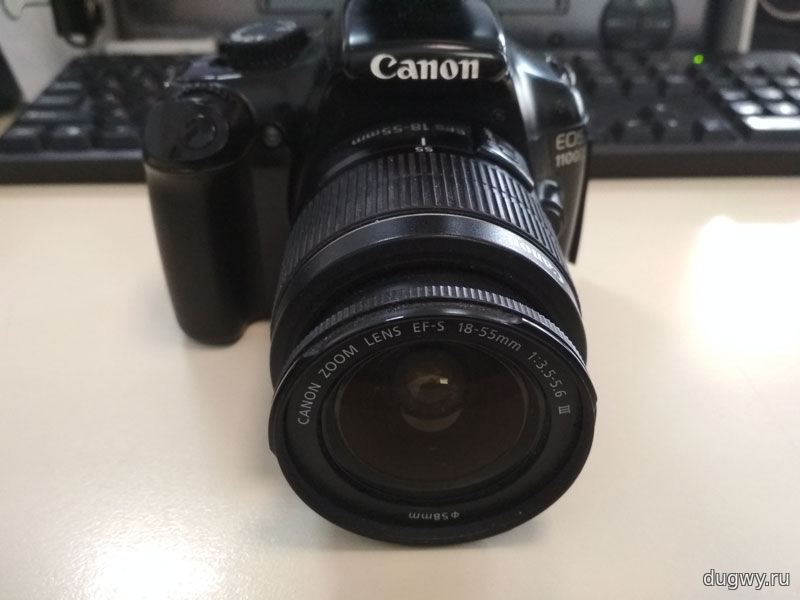
Настройка баланса белого необходима, когда требуется точное отображение цветов на фотографии или условия съемки нестандартные и автоматический ББ искажает цвета. Покажу один способ, который я использую у себя в фотостудии. Для этого используем зеркальную камеру Canon EOS 1100D. Она уже старенькая, но способ этот универсальный, он подойдет ко всем фотоаппаратам, позволяющим задавать ручной ББ.
Настройка баланса белого
Перед выставлением настроек, делаем снимок листка белой бумаги. Профессионалы используют для этого “Серую карту” — специальный образец для настройки баланса белого.
Но нам будет достаточно и обыкновенного листа белой бумаги. Главное, подобрать такие настройки выдержки и диафрагмы, чтобы этот листок не был пересвечен.
Переходим в меню и находим там строчку “Ручной ББ”.
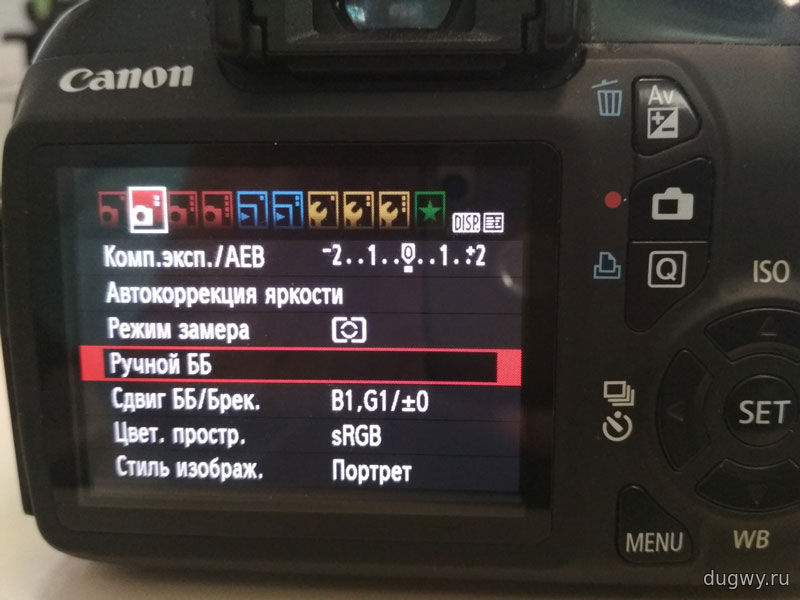
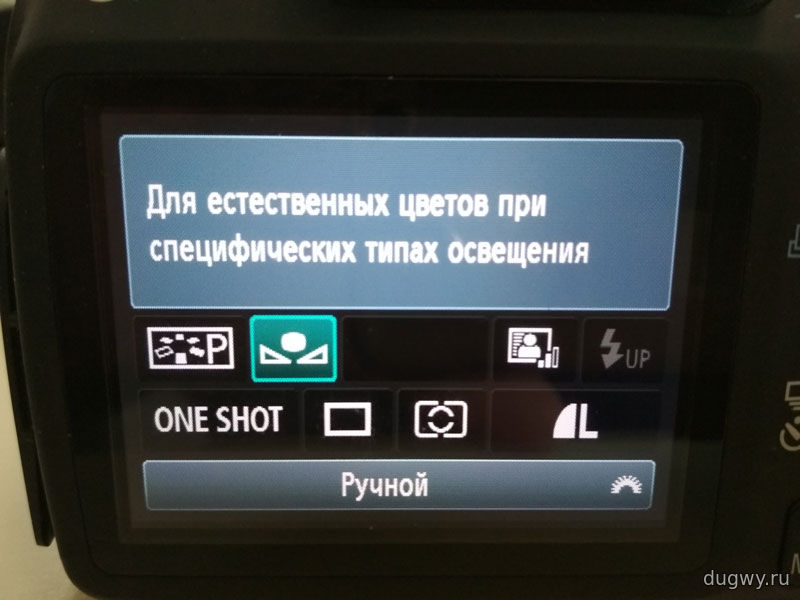
Затем выбираем кадр с заранее сфотографированным листком и нажимает кнопку “SET”. Все, баланс белого установлен! Главное теперь не забыть выставить в фотоаппарате режим ручного баланса белого. В моем фотоаппарате это можно сделать через быстрые настройки:
Автоматические режимы настройки ББ
Есть, конечно, другие способы выставить баланс белого на фотоаппарате. Применяются специальные режимы съемок: для моря, для искусственного освещения, автоматический режим.
Но для передачи естественного цвета наиболее точен метод, о котором я рассказал в статье.
Удачных снимков, друзья и не забудьте заглянуть в рубрику ФОТОГРАФИЯ.
Как настроить canon 1100d
Стиль изображения можно настроить, изменив индивидуальные параметры, такие как [Sharpness/Резкость] и [Contrast/Контрастность]. Для проверки получаемых эффектов сделайте пробные снимки.
Для установки стиля изображения выполните следующие действия.
1. Установите выключатель питания в положение .
2. Для отображения меню нажмите кнопку .
3. Во вкладке [ ] выберите [Picture Style/Стиль изображения], затем нажмите кнопку (Установка).
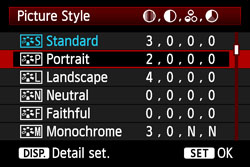
4. Выберите стиль изображения, затем нажмите кнопку .
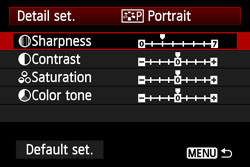
5. Выберите параметр, например [Sharpness/Резкость], затем нажмите кнопку (Установка).
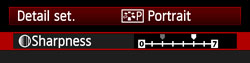
6. Используйте чтобы отрегулировать эффект и нажмите кнопку (Установка).
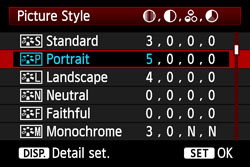
7. Для сохранения установленных значений параметров нажмите кнопку . Снова отображается экран выбора стиля изображения.
Все значения, отличающиеся от значений по умолчанию, отображаются синим цветом.
Значения параметров и эффекты
| Параметр | Эффект | Описание |
| Резкость | Регулирует резкость изображения. | Для уменьшения резкости сместите в сторону [0]. Чем ближе к [0], тем более мягким будет изображение. Для увеличения резкости, установите параметр ближе к [7]. Чем ближе значение к [7], тем резче выглядит изображение. |
| Контрастность | Регулирует контрастность изображения и яркость цветов. | Для уменьшения контрастности сместите значение в сторону с минусом. Чем ближе значение к [-], тем менее четким выглядит изображение. Для увеличения контрастности сместите значение в сторону плюса. Чем ближе значение к [+], тем более четким выглядит изображение. |
| Насыщенность | Можно настроить насыщенность цветов изображения. | Для уменьшения насыщенности сместите значение в сторону с минусом. Чем оно ближе к [-], тем более разбавленными будут выглядеть цвета. Для увеличения насыщенности цветов сместите значение в сторону с плюсом. Чем ближе значение к [+], тем более густыми будут выглядеть цвета. |
| Цветовой тон | Для настройки телесных цветов. | Перемещайте ползунок в сторону с минусом для получения более красных телесных оттенков. Чем ближе значение к [-], тем более красными выглядят телесные оттенки. Для получения менее красных телесных оттенков, перемещайте ползунок в сторону с плюсом. Чем ближе значение к [+], тем более желтыми выглядят телесные оттенки. |
ПРИМЕЧАНИЕ
Настройка стиля «Монохромный»
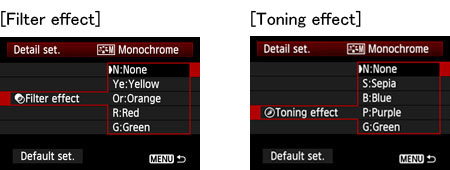
При выборе стиля изображения [Monochrome/Монохромный] можно настроить также [Filter effect/Эффект фильтра] и [Toning effect//Эффект тонирования], наряду с параметрами [Sharpness/Резкость] и [Contrast/Контрастность].
- Применяя к монохромному изображению эффект фильтра, можно дополнительно выделить на изображении белые облака или зеленые деревья.
- Применяя эффект тонирования, можно создать монохромное изображение соответствующего цвета. Такая обработка сделает изображение более эффектным.
Для получения дополнительных сведений, обратитесь к инструкции по эксплуатации камеры.
Регистрация стиля изображения
Можно выбрать базовый стиль изображения, например [Portrait/Портрет] или [Landscape/Пейзаж], настроить его параметры в соответствии с Вашими потребностями и зарегистрировать в качестве стиля [User Def. 1/Пользов. 1], [User Def. 2/Пользов. 2] или [User Def. 1/Пользов.3] 3]. Можно создать стили изображения с другими значениями таких параметров, как резкость и контрастность. С помощью прилагаемого программного обеспечения можно также настраивать параметры стиля изображения, зарегистрированного в камере.
Для регистрации стиля изображения выполните шаги 1-3 выше, затем выполните следующие действия.
4. Нажмите , чтобы выбрать [User Def.*/Пользов. *] (значок * заменяет 1, 2, или 3), затем нажмите кнопку .
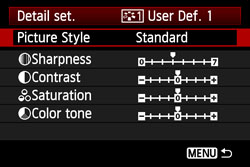
5. Выбрав пункт [Picture Style/Стиль изображения], нажмите кнопку (Установка).
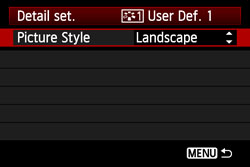
6. С помощью выберите базовый стиль и нажмите кнопку (Установка).
Для того чтобы выполнить настройку параметров стиля изображения, зарегистрированного в камере, с помощью прилагаемого программного обеспечения, выберите стиль изображения здесь.
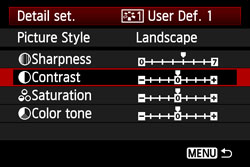
7. Выберите параметр, например [Sharpness/Резкость], затем нажмите кнопку (Установка).
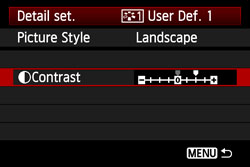
8. Используйте чтобы отрегулировать эффект и нажмите кнопку (Установка).
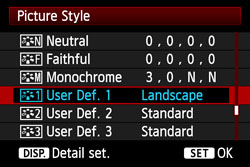
9. Для регистрации нового стиля изображения нажмите кнопку . Снова отображается экран выбора стиля изображения.
- Базовый стиль изображения отображается справа от пункта [User Def /Пользов. *].
- Название стиля изображения с измененными значениями параметров (отличными от значений по умолчанию), зарегистрированное для пункта [User Def */Пользов. *], отображается синим цветом.
ВНИМАНИЕ!
Если для варианта [User Def */Пользов. *] уже зарегистрирован стиль изображения, то при изменении базового стиля изображения на шаге 6 зарегистрированные данные стиля обнуляются.
ПРИМЕЧАНИЕ
Для съемки с зарегистрированным стилем изображения выберите перед съемкой [User Def *Пользов. *] в меню стилей изображения.
Поддерживаемые модели
- EOS 1100D
Обзор Canon EOS 1100D

Режимы съемки переключаются поворотом диска. Всего их четырнадцать. «Режимы творческой зоны» – это классические PASM (в данном случае, P-Av-Tv-M), а также автоэкспозиция с контролем глубины резкости A-DEP (когда камера анализирует информацию со всех девяти датчиков автофокуса и подбирает диафрагму, при которой глубина резкости достаточна велика, чтобы объекты во всех точках получились в фокусе).
«Зеленый» авторежим может быть полезен для самых неопытных фотографов. В нем большинство параметров недоступны, и их значения камера устанавливает автоматически.
Дальше идет режим Без вспышки, Творческий авторежим СА (о нем чуть позже), затем пять сюжетных программ (Портрет, Пейзаж, Макро, Спорт и Ночной портрет), а замыкает список Видеосъемка.
В сюжетной программе Макро, в отличие от большинства компактных камер, объектив не переводится в макрорежим и минимальное расстояние фокусировки не уменьшается. Для полноценной макросъемки требуется специальные макрообъективы.
Если в меню включена система помощи (Руководство), то вращение диска режимов сопровождается выводом на экран пояснений о сути текущего режима (как на иллюстрациях).
Обратите внимание, что других сюжетных программ, кроме вынесенных на диск, у EOS 1100D нет (как и у 600D). Нет здесь и пользовательских режимов (хотя бы одного), в которых сохранялись бы все текущие настройки камеры.


Параметры и функции, которые мы рассматривали ранее, относились к съемке в «Режимах творческой зоны» – Программный автомат Р, Приоритет выдержки Tv, Приоритет диафрагмы Av, Ручной экспорежим М.
В режимах же, относящихся к «базовой» зоне, возможности управления параметрами съемки ограничиваются. Перестают работать кнопки ISO, Баланс белого и так далее. Однако определенные возможности контроля сохраняются. Рассмотрим для примера сюжетную программу Пейзаж.
Здесь используется понятие «Атмосферы съемки», которое мы впервые увидели в старшей модели EOS 60D, а затем и в 600D. Это понятие комплексное. В перечне вариантов есть позиции (Стандартная, Живая, Мягкая и др.), похожие на Стили изображения (хотя не идентичные им). Кроме того, есть позиции (Теплая, Холодная), относящиеся к цветовому сдвигу. А есть и попросту экспокоррекция (Ярче, Темнее).
Степень интенсивности «Атмосферы» можно подстраивать (Слабая, Стандарт, Сильная). В случае экспокоррекции (Ярче, Темнее) это будет эквивалентно величине экспосдвига. Для монохромных изображений можно выбрать тон (Черно-Белое, Синее или Сепия).
Следующий параметр, доступный в сюжете Пейзаж, называется «Съемка по освещению или сцене». На иллюстрациях слева выбран вариант «Дневной свет», а если мы посмотрим и другие варианты – Тень, Облачно, Закат – то догадаемся, что речь идет попросту о Балансе белого.
Вообще-то, со всей этой системой «атмосфер» разработчики, на мой взгляд, несколько перемудрили. Задумка-то была, конечно, неплохой – помочь начинающему фотографу. Но я не уверен, что термин «Съемка по освещению или сцене» окажется более понятным, чем «Баланс белого». Или что освоить грамотное, в фотографическом смысле, действие – ввести экспокоррекцию в плюс или минус – так уж сложнее, чем выбрать в меню пункт «Ярче» или «Темнее». Уж коли пользователь осознает саму необходимость сделать снимок светлее, не лучше ли сразу освоить грамотный путь? Если же не осознает, то ему и пункт «Ярче» не нужен – можно получать отличные снимки и на полном автомате в «Зеленом» режиме.

Творческий авторежим CA дает чуть больше возможностей по управлению параметрами, чем сюжетные программы.
Первая строка экранного меню (на иллюстрации «Стандартная») – это уже знакомая нам «Атмосфера». Дальше идет параметр «Фон» (с пятью отметками на шкале Размытый/Четкий) – речь, конечно, идет о диафрагме. Заметим, что управления выдержкой здесь нет.