
Как очистить список часто используемых файлов в Windows 11
В этой публикации, друзья, рассмотрим, как очистить список часто используемых файлов в Windows 11. Новая операционная система продолжила традицию по реализации удобства доступа к недавно использованным пользовательским файлам, начатую в Windows 10. От неё Windows 11 унаследовала функцию отображения последних открытых документов и изображений в системном проводнике. И взамен упразднённой функции Timeline — области представления задач, где отображались последние открытые файлы, получила реализацию доступа к таковым в меню «Пуск». При активном использовании доступа к недавно использованным файлам может стать необходимость в очистке их списка. Ниже поговорим, как этот список чистится и в проводнике, и в меню «Пуск». И также мы поговорим, как вообще отключить эту системную функцию, если она вам не нужна.
↑ Как очистить список часто используемых файлов в Windows 11
↑ Списки часто используемых файлов
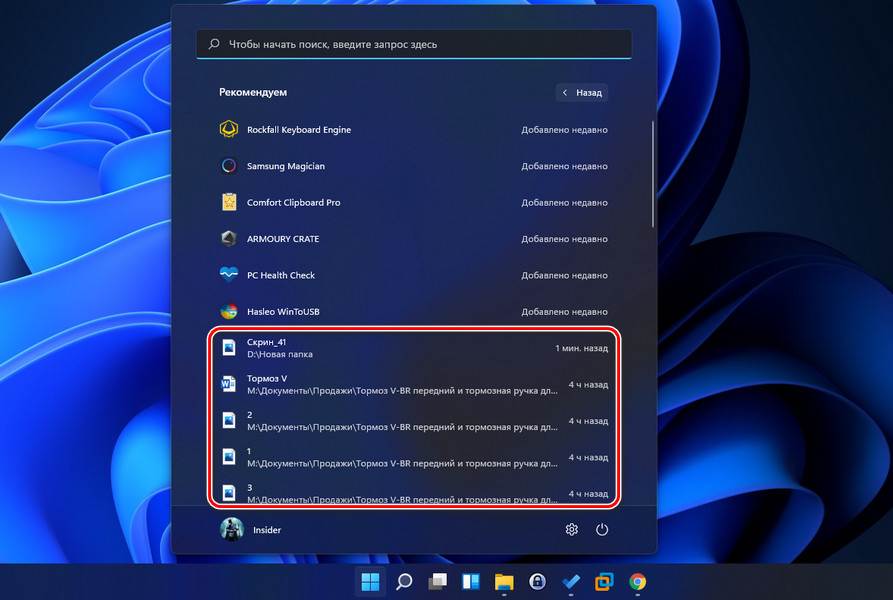
Итак, друзья, список часто используемых нами файлов. В Windows 11 он реализован в меню «Пуск». Он есть в главной области меню, здесь наряду с часто используемыми приложениями отображается парочка недавних изображений и документов. И есть в дополнительной области меню «Пуск». 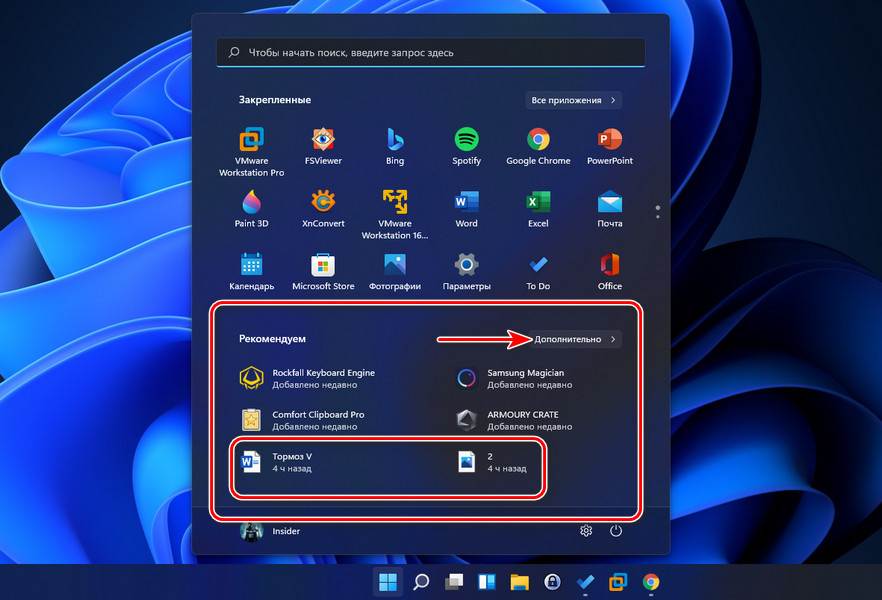 В дополнительной области имеем список файлов, которые мы недавно открывали.
  Последние использованные нами изображения и документы также отображаются в проводнике Windows 11 в области быстрого доступа.
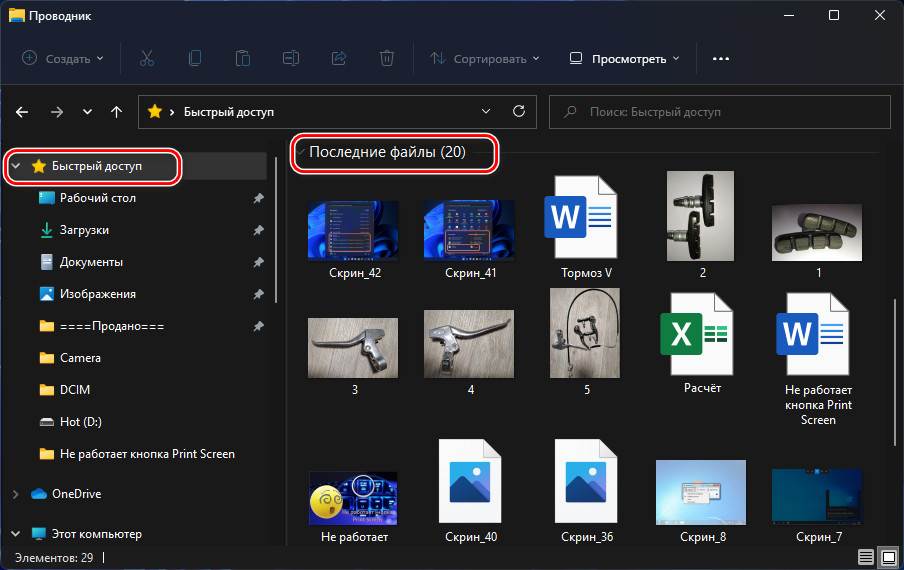
Что в меню «Пуск», что в проводнике – это идентичные списки часто используемых файлов, реализуемые одной и той же системной функцией, только в проводнике дополнительно ещё отображаются часто открываемые папки. И это, друзья, двоякая системная функция. С одной стороны, конечно же, удобно с её помощью при необходимости вернуться к файлам, с которыми вы недавно работали. С другой стороны, если вы активно создаёте и редактируете документы и изображения, наверняка у вас всё упорядочено, и ваши рабочие файлы хранятся в определённых папках, которые вам проще просто взять и открыть в проводнике. Либо, возможно, в ваших редактирующих программах есть списки последних файлов для оперативного доступа к ним. В таком случае списки часто используемых файлов будут только захламлять меню «Пуск» и проводник, будут мешать поиску нужных приложений и данных. В таком случае эти списки лучше отключить.
↑ Как удалить ненужное из списка используемых файлов
Если вы используете списки часто используемых файлов, обратите внимание на их функционал по очистке от ненужных данных. Если вы откроете какие-то левые документы или изображения, либо такие, к которым вы потом не будете возвращаться, можете удалить их списка, чтобы они его не захламляли и не мешали оперативному доступу к нужным данным. В меню «Пуск» жмите на ненужном файле контекстное меню и кликайте «Удалить из списка». 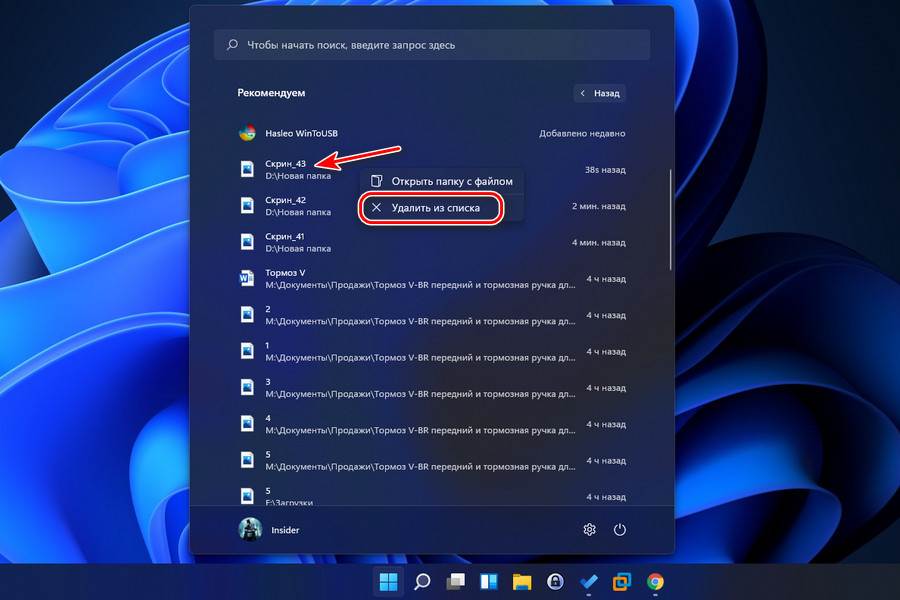 В проводнике для этой цели на изображении или документе в списке последних файлов жмём клавиши Shift+F10, дабы открылось полное контекстное меню, и выбираем «Удалить из панели быстрого доступа».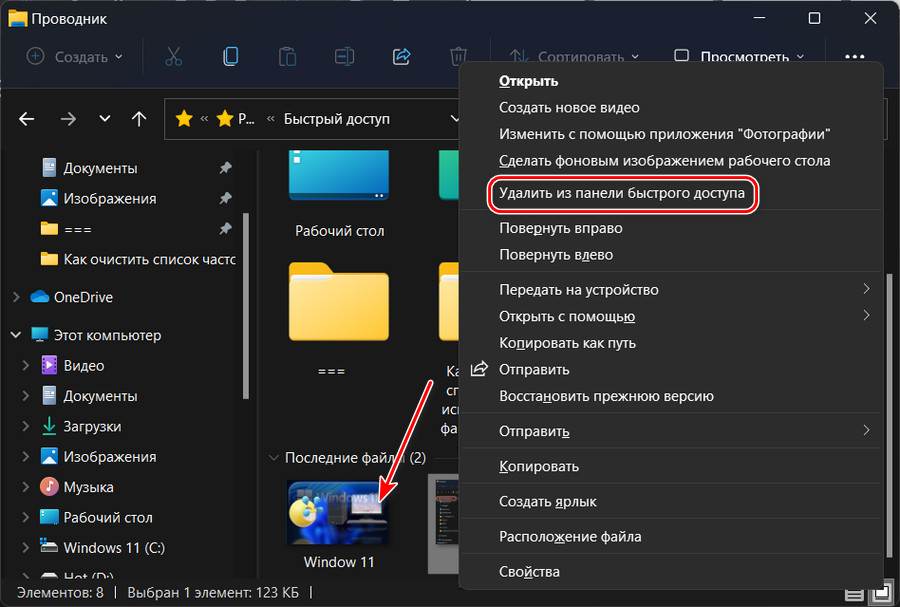
↑ Как очистить весь список часто используемых файлов
Если у вас, друзья, в списке часто используемых файлов много ненужных, можете комплексно очистить весь список. И начать вести новую историю открытых изображений и документов. Для этого открываем параметры проводника. 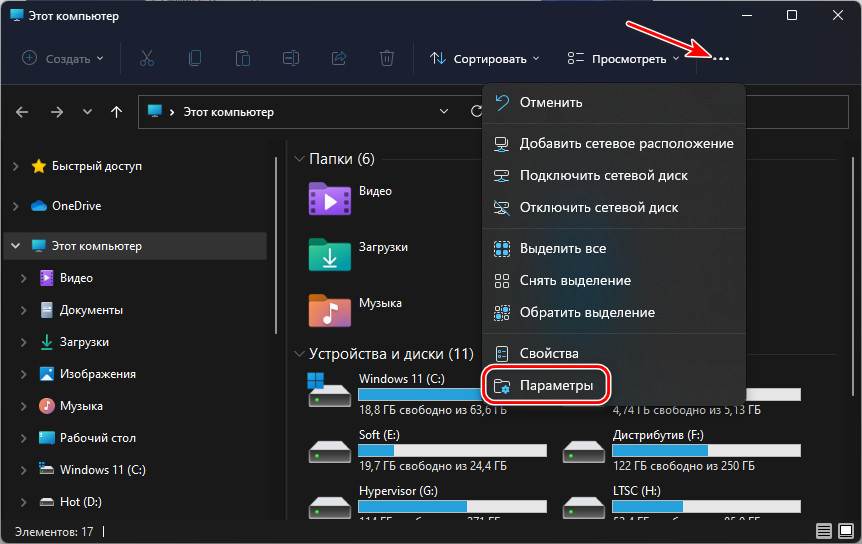 И в первой же вкладке «Общие» кликаем кнопку «Очистить» в блоке конфиденциальности.
 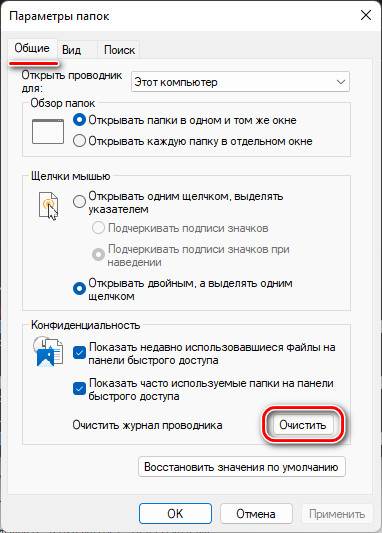 Эта операция очистит списки часто используемых файлов и в проводнике, и в меню «Пуск».
↑ Как отключить список часто используемых файлов
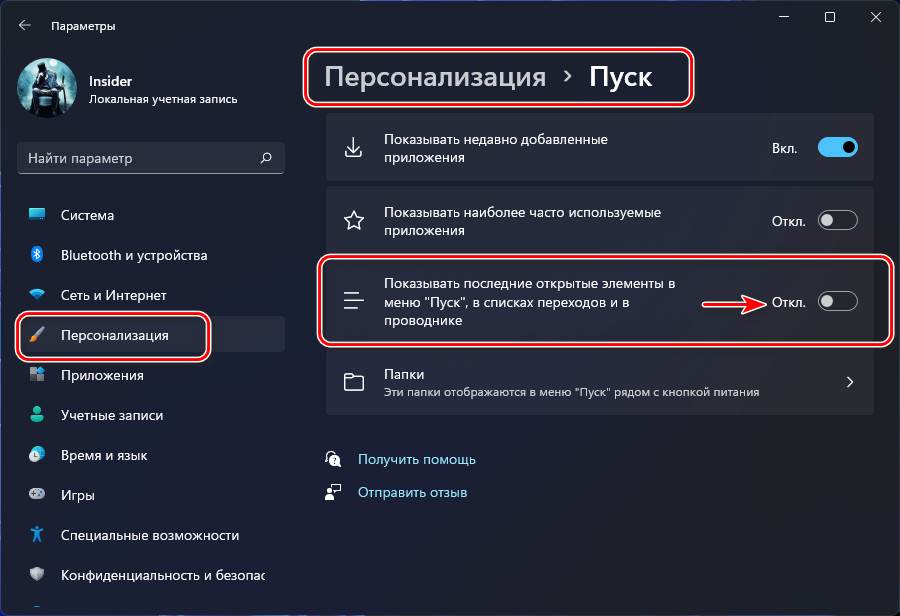
Ну а если системная функция списка часто используемых файлов в проводнике и меню «Пуск» вам не нужна, её можно отключить. Делается это в системном приложении «Параметры». Идём по пути «Персонализация → Пуск». И отключаем настройку показа последних открытых элементов в меню «Пуск», списках переходов и проводнике. Больше о возможностях меню «Пуск» Windows 11 и его настройке смотрите в статье «Меню «Пуск» Windows 11».
tagsКлючевые слова
Рекомендуем другие статьи по данной теме
Как убрать недавние документы, последние закрытые сайты и другие элементы в панели задач Windows 10
Если в панели задач Windows 10 нажать правой кнопкой мыши по ярлыку какой-либо программы, то для многих из них вы увидите список недавно открытых документов, для браузеров — посещенные сайты. И не всегда их отображение там может быть полезным.
- Где хранятся недавние документы
- Отключение недавних документов в Параметрах Windows 10
- Как убрать последние файлы с помощью gpedit.msc
- Видео инструкция
Прежде чем начать о том, где хранятся последние документы (а точнее ярлыки на них): если открыть проводник и вставить в его адресную строку %AppData%\Microsoft\Windows откроется папка, внутри которой вы увидите служебную папку «Недавние документы», именно она содержит все эти элементы и их можно оттуда удалить (исходные документы не исчезнут, здесь хранятся простые ярлыки).
Отключение недавних документов в параметрах Windows 10

Самый простой способ отключить сохранение последних открытых файлов в программах — использовать параметры Windows 10:

- Зайдите в Параметры (клавиши Win+I, возможно, будут интересны и другие горячие клавиши Windows 10) — Персонализация — Пуск.
- Отключите пункт «Показывать последние открытые элементы в списках переходов в меню Пуск, на панели задач и в окне быстрого доступа проводника».
Готово, сразу после этого недавние файлы, сайты и другие элементы перестанут показываться в панели задач, а также в пункте «Быстрый доступ» проводника, хотя часто используемые папки там продолжат отображаться.
Как убрать последние файлы с помощью редактора локальной групповой политики gpedit.msc
Следующий метод подойдет только для Windows 10 Pro и Enterprise, в Домашней версии системы редактор локальной групповой политики отсутствует:

- Нажмите клавиши Win+R на клавиатуре, введите gpedit.msc и нажмите Enter.
- В открывшемся редакторе локальной групповой политики перейдите к разделу Конфигурация пользователя — Административные шаблоны — Меню Пуск и панель задач.
- Дважды нажмите по параметру «Не хранить сведения о недавно открывавшихся документах» и установите значение «Включено».
- Примените настройки и закройте редактор локальной групповой политики.
Внесённые изменения должны вступить в действие без перезагрузки компьютера или ноутбука.
Видео
Надеюсь, для кого-то инструкция оказалась полезной. Остаются вопросы? — задавайте в комментариях.
А вдруг и это будет интересно:
- Лучшие бесплатные программы для Windows
- В манифесте указана неизвестная структура в Microsoft Store — варианты решения
- Как добавить комментарии, теги и рейтинги к папке Windows
- Не удается войти в учетную запись Windows — как исправить?
- Некоторые параметры задает системный администратор в параметрах электропитания — как исправить?
- Как удалить Галерею в Windows 11
- Windows 11
- Windows 10
- Android
- Загрузочная флешка
- Лечение вирусов
- Восстановление данных
- Установка с флешки
- Настройка роутера
- Всё про Windows
- В контакте
- Одноклассники
-
Имя 09.05.2021 в 13:57
- Dmitry 10.05.2021 в 10:31
- Dmitry 11.05.2023 в 09:37
Здравствуйте.
Гугл подсказывает, что эти списки хранятся в разделах реестра
HKEY_CURRENT_USER\Software\Microsoft\Windows\CurrentVersion\Explorer\ComDlg32\LastVisitedPidlMR HKEY_CURRENT_USER\Software\Microsoft\Windows\CurrentVersion\Explorer\ComDlg32\OpenSavePidlMRU
- Живые обои на рабочий стол Windows 11 и Windows 10
- Лучшие бесплатные программы на каждый день
- Как скачать Windows 10 64-бит и 32-бит оригинальный ISO
- Как смотреть ТВ онлайн бесплатно
- Бесплатные программы для восстановления данных
- Лучшие бесплатные антивирусы
- Средства удаления вредоносных программ (которых не видит ваш антивирус)
- Встроенные системные утилиты Windows 10, 8 и 7, о которых многие не знают
- Бесплатные программы удаленного управления компьютером
- Запуск Windows 10 с флешки без установки
- Лучший антивирус для Windows 10
- Бесплатные программы для ремонта флешек
- Что делать, если сильно греется и выключается ноутбук
- Программы для очистки компьютера от ненужных файлов
- Лучший браузер для Windows
- Бесплатный офис для Windows
- Запуск Android игр и программ в Windows (Эмуляторы Android)
- Что делать, если компьютер не видит флешку
- Управление Android с компьютера
- В манифесте указана неизвестная структура в Microsoft Store — варианты решения
- Как добавить комментарии, теги и рейтинги к папке Windows
- Не удается войти в учетную запись Windows — как исправить?
- Некоторые параметры задает системный администратор в параметрах электропитания — как исправить?
- Как удалить Галерею в Windows 11
- Диск разработки в Windows 11
- DISM Ошибка 50 — причины и варианты решения
- PhoneExperienceHost.exe — что это и как отключить?
- Как убрать страницу «Главная» в Параметрах Windows 11
- Как сделать, чтобы ноутбук не выключался при закрытии крышки в Windows 11
- HxTsr.exe — что это за процесс?
- Ноутбук не включается — варианты решения
- Пропали значки на панели задач Windows 11 — как исправить?
- Как переименовать Bluetooth устройство в Windows
- Как отключить ускорение мыши в Windows 11 и 10
- Windows
- Android
- iPhone, iPad и Mac
- Программы
- Загрузочная флешка
- Лечение вирусов
- Восстановление данных
- Ноутбуки
- Wi-Fi и настройка роутера
- Интернет и браузеры
- Для начинающих
- Безопасность
- Ремонт компьютеров
- Windows
- Android
- iPhone, iPad и Mac
- Программы
- Загрузочная флешка
- Лечение вирусов
- Восстановление данных
- Ноутбуки
- Wi-Fi и настройка роутера
- Интернет и браузеры
- Для начинающих
- Безопасность
- Ремонт компьютеров
Как очистить недавние файлы в Windows 11

При работе в Windows 11 с параметрами по умолчанию, операционная система сохраняет историю открытия файлов и документов, приложений, а также сайтов и предлагает их в проводнике, списке переходов панели задач и меню Пуск, а также в других расположениях. Это не всегда хорошо с точки зрения конфиденциальности.
Очистка списка недавних файлов в Проводнике и отключения сохранения их истории

Если вам требуется очистить список «Недавние» на вкладке «Главная» в Проводнике Windows 11, сделать это можно с помощью следующих простых шагов:
- Нажмите по кнопке меню в Проводнике и выберите пункт «Параметры».
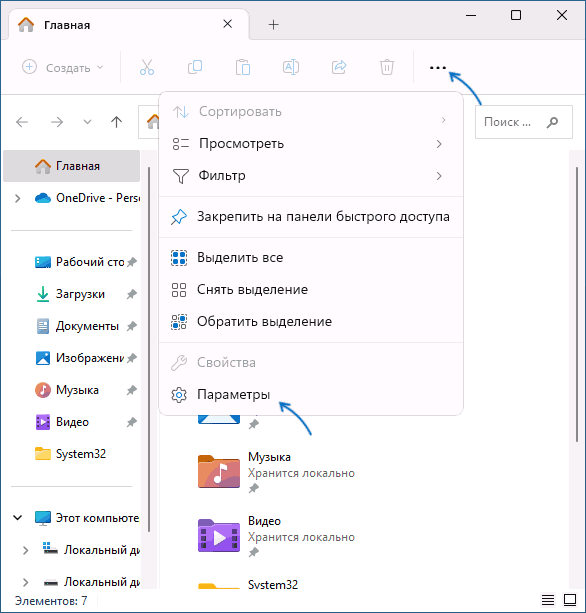
- На вкладке «Общие» в разделе «Конфиденциальность» нажмите кнопку «Очистить».

- Если нужно отключить сохранение истории недавних файлов, снимите соответствующие отметки в том же разделе и примените настройки.
Готово, история файлов очищена. Есть еще одна возможность очистки недавних файлов:
- В адресную строку проводника введите
%AppData%\Microsoft\Windows
Очистка списка переходов в меню Пуск и панели задач
Если нажать правой кнопкой мыши по ярлыку приложения в Панели задач или меню Пуск, будет отображен список недавно открывавшихся в нем файлов, иначе — список переходов:

Если требуется очистить этот список и отключить его, выполните следующие шаги:

- Зайдите в Параметры — Персонализация — Пуск.
- Отключите опции «Показывать последние открытые элементы в меню Пуск, в списках переходов и в проводнике».
- Здесь же при необходимости можно отключить показ наиболее часто используемых приложений.
Отключение хранения истории недавно открывавшихся документов в редакторе локальной групповой политики
Если на вашем компьютере установлена Windows 11 Pro или Enterprise, вы можете отключить хранение истории недавних документов с помощью редактора локальной групповой политики:
- Нажмите клавиши Win+R на клавиатуре, введите gpedit.msc и нажмите Enter.
- Перейдите к разделу Конфигурация пользователя — Административные шаблоны — Меню Пуск и панель задач.

- Дважды нажмите по параметру «Не хранить сведения о недавно открывавшихся документах» и установите его значение в «Включено».

- Примените сделанные настройки.
Дополнительные возможности отключения истории недавних действий с файлами и приложениями
Помимо перечисленных возможностей, вы можете очистить дополнительные журналы ваших действий на ПК или ноутбуке:
- Убрать раздел «Рекомендуем» в меню Пуск Windows 11
- Очистить историю поиска в Windows в Параметры — Конфиденциальность и защита — Разрешения, касающиеся поиска — Очистить журнал поиска на устройстве.
- Очистить журнал действий аккаунта на устройстве и отключить её сохранение: Параметры — Конфиденциальность и защита — Журнал действий — Очистить журнал действий для этой учетной записи. Там же можно отключить сохранение журнала действий.

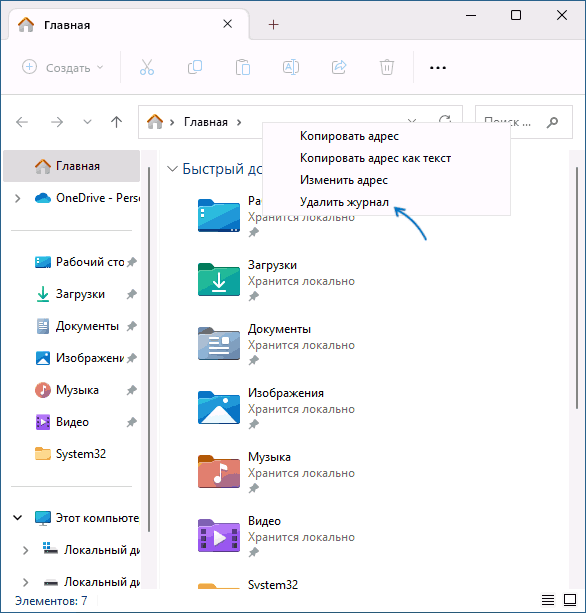
- Удалить журнал проводника: нажмите правой кнопкой мыши по адресной строке в Проводнике и выберите пункт «Удалить журнал».
Если у вас остались дополнительные вопросы, касающиеся очистки последних используемых файлов, документов и приложений, вы можете задать их в комментариях, я постараюсь предложить решение.
А вдруг и это будет интересно:
- Лучшие бесплатные программы для Windows
- В манифесте указана неизвестная структура в Microsoft Store — варианты решения
- Как добавить комментарии, теги и рейтинги к папке Windows
- Не удается войти в учетную запись Windows — как исправить?
- Некоторые параметры задает системный администратор в параметрах электропитания — как исправить?
- Как удалить Галерею в Windows 11
- Windows 11
- Windows 10
- Android
- Загрузочная флешка
- Лечение вирусов
- Восстановление данных
- Установка с флешки
- Настройка роутера
- Всё про Windows
- В контакте
- Одноклассники
- Живые обои на рабочий стол Windows 11 и Windows 10
- Лучшие бесплатные программы на каждый день
- Как скачать Windows 10 64-бит и 32-бит оригинальный ISO
- Как смотреть ТВ онлайн бесплатно
- Бесплатные программы для восстановления данных
- Лучшие бесплатные антивирусы
- Средства удаления вредоносных программ (которых не видит ваш антивирус)
- Встроенные системные утилиты Windows 10, 8 и 7, о которых многие не знают
- Бесплатные программы удаленного управления компьютером
- Запуск Windows 10 с флешки без установки
- Лучший антивирус для Windows 10
- Бесплатные программы для ремонта флешек
- Что делать, если сильно греется и выключается ноутбук
- Программы для очистки компьютера от ненужных файлов
- Лучший браузер для Windows
- Бесплатный офис для Windows
- Запуск Android игр и программ в Windows (Эмуляторы Android)
- Что делать, если компьютер не видит флешку
- Управление Android с компьютера
- В манифесте указана неизвестная структура в Microsoft Store — варианты решения
- Как добавить комментарии, теги и рейтинги к папке Windows
- Не удается войти в учетную запись Windows — как исправить?
- Некоторые параметры задает системный администратор в параметрах электропитания — как исправить?
- Как удалить Галерею в Windows 11
- Диск разработки в Windows 11
- DISM Ошибка 50 — причины и варианты решения
- PhoneExperienceHost.exe — что это и как отключить?
- Как убрать страницу «Главная» в Параметрах Windows 11
- Как сделать, чтобы ноутбук не выключался при закрытии крышки в Windows 11
- HxTsr.exe — что это за процесс?
- Ноутбук не включается — варианты решения
- Пропали значки на панели задач Windows 11 — как исправить?
- Как переименовать Bluetooth устройство в Windows
- Как отключить ускорение мыши в Windows 11 и 10
- Windows
- Android
- iPhone, iPad и Mac
- Программы
- Загрузочная флешка
- Лечение вирусов
- Восстановление данных
- Ноутбуки
- Wi-Fi и настройка роутера
- Интернет и браузеры
- Для начинающих
- Безопасность
- Ремонт компьютеров
- Windows
- Android
- iPhone, iPad и Mac
- Программы
- Загрузочная флешка
- Лечение вирусов
- Восстановление данных
- Ноутбуки
- Wi-Fi и настройка роутера
- Интернет и браузеры
- Для начинающих
- Безопасность
- Ремонт компьютеров
Как очистить список
В проводнике Windows 11 (Win+E) во вкладке «Главная» имеется раздел «Недавние» со списком файлов, которые открывались или использовались некоторое время назад. Если требуется очистить этот список, то сделать это можно за несколько простых шагов.
В проводнике Windows 11 щелкаем в меню на три точки, выбираем пункт «Параметры». В открывшемся окне «Параметры папок» переходим во вкладку «Общие» и в разделе «Конфиденциальность» нажимаем кнопку «Очистить».
Так же можно запретить сохранение истории недавних файлов, убрав соответствующие галочки в этом же разделе окна.