
Для чего Windows папка System32 – почему её нельзя удалять или перемещать
Каталог C:\Windows\System32 является важной частью операционной системы Windows, где хранятся важные системные файлы. Некоторые шутники в интернете могут сказать вам, чтобы его следует удалить, но Вы не должны этого делать – и мы покажем, что именно происходит, если вы удалите System32.
Что такое папка System32
Папка System32 является частью всех современных версий Windows. Она содержит важные файлы операционной системы, которые необходимы Windows для того, чтобы функционировать должным образом.
Этот каталог содержит много различных типов файлов, но DLL и EXE являются одними из наиболее распространенных типов, которые Вы встретите, если начнёте изучать эту папку. Динамически подключаемые библиотеки (dll) являются общими библиотеками файлов, используемых в Windows программ – как утилит, встроенных в Windows, так и сторонних программ.
EXE-файлы в папке System32 представляют различные системные утилиты Windows. Например, при запуске Диспетчера задача Windows запускается файл taskmgr.exe, находящийся в папке System32.
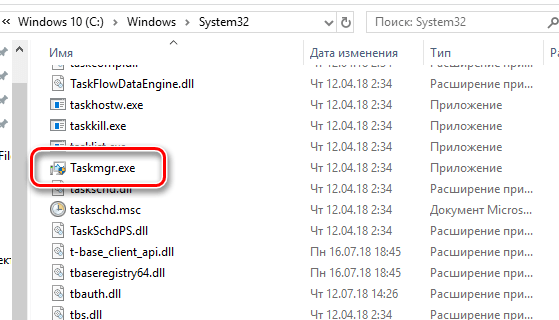
Здесь также находится много важных системных файлов. Например, C:\Windows\System32\Drivers папка содержит SYS файлы, связанные с аппаратными драйверами, которые позволяют вашей системе правильно общаться с оборудованием. Даже файлы общесистемного реестра Windows хранятся здесь, в C:\Windows\System32\Config папке.
Несмотря на свое название, папку system32 столь же важна для 64-разрядных версий Windows, она по-прежнему содержит важные системные библиотеки и исполняемые файлы, только в 64-разрядной версии.
Что происходит при попытке удалить папку System32
Существует глупая шутка, которая уже давно гуляет по интернету, призывающая пользователей удалять папку System32. Вы не должны делать этого, так как папка System32 очень важна. Если вы действительно удалить system32, это повредит вашей операционной системе Windows и Вам придётся переустановить Windows, чтобы заставить её работать должным образом снова.
Чтобы продемонстрировать, мы попытались удалить папку System32, чтобы Вы могли видеть, что именно происходит.
Предупреждение: не пытайтесь повторить это дома!
Мы попытались удалить папку стандартным способом на Windows 10 и Windows 7, и оба «мудро» помешали нам удалить эту системную папку, выдав сообщение: «доступ к папке запрещен». Но мы были упрямы, поэтому мы обошли это.
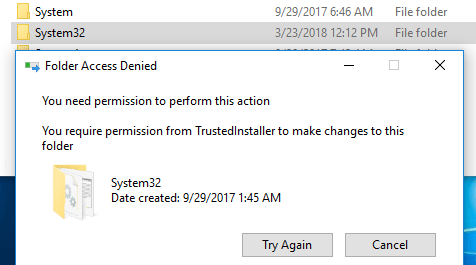
Мы очень хотели посмотреть, что произойдет, поэтому присвоили нашей учетной записи пользователя Windows полный контроль над содержанием папки System32.
Затем мы попытались удалить папку снова, но Windows вновь отказала нам, сообщив что мы не можем её удалить, потому что файлы в папке System32 открыты в другой программе.
В этот момент мы поняли, что, на самом деле, удалить папку System32 очень трудно. Если кто-то когда-нибудь скажет: «Ой, я случайно удалил свою папку System32», – скорее всего, он шутит.
Обидевшись на проводник, мы решили запустить командную строку и использовать del команду, чтобы удалить файлы в system32. Команда по-прежнему не затронет файлы, которые в настоящее время используются, но удалит многие другие.
Windows начала распадаться сразу после того, как мы удалили большинство файлов в папке System32. Мы попытались открыть меню Пуск и нажать кнопку питания, но ничего не произошло. Затем мы попытались открыть Диспетчер задач – и получили сообщение, что Диспетчера задач больше не существует. Мы также видели другие ошибки, когда пытались запустить опции из меню Windows.
Мы не смогли нормально выключить компьютер, поэтому принудительно перезагрузили его, чтобы увидеть, что произойдет. Windows попыталась запустить автоматическое восстановление, но не смогла восстановить удаленные файлы.
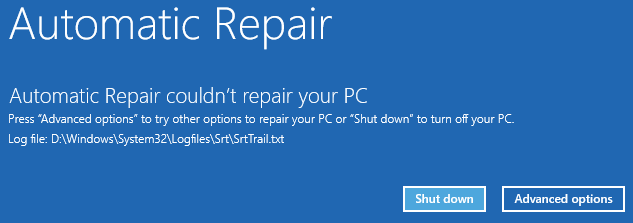
Мы нажали Дополнительные параметры и сказали Windows загрузиться в любом случае. Ничего не случилось. Мы просто увидели черный экран на секунду, прежде чем компьютер снова загрузился в режим автоматического восстановления. Очевидно, что важные файлы, необходимые для загрузки Windows, исчезли, и операционная система не могла даже начать работу.
Это вполне ожидаемая реакция: удаление System32 разрушает Windows. Конечно, ваш компьютер не разлетится на куски, но Windows внезапно откажется работать и будет перезагружаться снова и снова.
Переустановка Windows была единственным исправлением.
Как открыть папку system32
Для отключения данного рекламного блока вам необходимо зарегистрироваться или войти с учетной записью социальной сети.
Сообщения: 43
Благодарности: 0
Хм, странно. Несколько дней не открывалась, чего я только не делал. А сейчас взяла и открылась без проблем. Интересно, в чём была причина. вот данные по прошлой ошибке
Имя журнала: Application
Подача: Application Hang
Дата: 12.01.2009 14:14:37
Код события: 1002
Категория задачи101)
Уровень: Ошибка
Ключевые слова:Классический
Пользователь: Н/Д
Компьютер: Blakfast
Описание:
Программа Explorer.EXE версии 6.0.6000.16549 прекратила взаимодействие с Windows и была закрыта. Чтобы узнать, доступны ли дополнительные сведения о проблеме, проверьте историю проблемы в панели управления «Отчеты о проблемах и решения». Идентификатор процесса: 808 Время начала: 01c97494c35ac9f8 Время завершения: 0
Xml события:
Explorer.EXE
6.0.6000.16549
808
01c97494c35ac9f8
0
Сообщения: 25152
Благодарности: 3798
| Конфигурация компьютера |  |
| Процессор: Core™2 Quad Q8300 @ 2.50GHz | |
| Материнская плата: MSI G41M-P33 Combo | |
| Память: PQI DDR2 (PC2-6400) 2×2048 | |
| HDD: SSD OCZ-AGILITY3 — 120GB | |
| Видеокарта: Gigabyte GeForce GTX660 2048Mb | |
| ОС: Windows 10 Pro x64 (11082) |
Цитата Blakfast:
| Несколько дней не открывалась, чего я только не делал. А сейчас взяла и открылась без проблем » |
волшебство
Цитата Blakfast:
| Чтобы узнать, доступны ли дополнительные сведения о проблеме, проверьте историю проблемы в панели управления «Отчеты о проблемах и решения» » |
таки посмотрите, предоставленного маловато, то есть по нему ничего конкретного предположить нельзя
Сообщения: 43
Благодарности: 0
Описание
Ошибка привела к остановке взаимодействия программы с Windows.
Сигнатура проблемы
Имя проблемного события: AppHangB1
Имя приложения: Explorer.EXE
Версия приложения: 6.0.6000.16549
Штамп времени приложения: 46d230c5
Сигнатура зависания: a07c
Тип зависания: 0
Версия ОС: 6.0.6000.2.3.0.256.1
Код языка: 1049
Доп. сигнатура зависания 1: 0524521dc70bf0ee69261fb5e50e533d
Доп. сигнатура зависания 2: 0c7a
Доп. сигнатура зависания 3: 10856656880e2c5a71b38a32a71f8263
Доп. сигнатура зависания 4: a07c
Доп. сигнатура зависания 5: 0524521dc70bf0ee69261fb5e50e533d
Доп. сигнатура зависания 6: 0c7a
Доп. сигнатура зависания 7: 10856656880e2c5a71b38a32a71f8263
Сообщения: 25152
Благодарности: 3798
| Конфигурация компьютера | |
| Процессор: Core™2 Quad Q8300 @ 2.50GHz | |
| Материнская плата: MSI G41M-P33 Combo | |
| Память: PQI DDR2 (PC2-6400) 2×2048 | |
| HDD: SSD OCZ-AGILITY3 — 120GB | |
| Видеокарта: Gigabyte GeForce GTX660 2048Mb | |
| ОС: Windows 10 Pro x64 (11082) |
честно говоря и тут не густо, нет основного искомого составляющего — не указан сбойный модуль, выходит, что им был сам explorer.exe, а на таком кол-ве информации каши не наваришь.
чтож, если бдет еще так себя вести — милости просим, будем пробовать разбираться
Доступ к папке system32 для пользователей
Как сделать доступ к папке system32 для простых пользователей? Доступно только чтение и выполнение, а режим «изменение» недоступен даже для администратора В отличие от ХР (там изменения в разрешениях прав доступны).
94731 / 64177 / 26122
Регистрация: 12.04.2006
Сообщений: 116,782
Ответы с готовыми решениями:
Не удается добавить доступ к расшаренной папке для группы пользователей
Зашел под админом, пытаюсь расшарить общий доступ к папке для группы юзеров, открываю общий доступ.
Как настроить общий доступ к папке для определенных пользователей?
доброе время суток! пожалуйста, дочитайте вопрос до конца и не посылайте меня на гугл или на вот.
Получение списка пользователей, имеющих доступ к сетевой папке
Есть сетевая папка в домене как при помощи bath считать список пользователей имеющих доступ к.
Нет доступа к папке system32
не могу переместить в эту папку файл. для смены скина wmp12((( все уже перепробовал. нет доступа и.
Почетный модератор


28044 / 15777 / 982
Регистрация: 15.09.2009
Сообщений: 67,752
Записей в блоге: 78
 Сообщение от Andrew411
недоступен даже для администратора
да ну?
как вариант — стать владельцем папки.

7175 / 3234 / 81
Регистрация: 17.06.2009
Сообщений: 14,164
а режим «изменение» недоступен даже для администратора
В vista и win7 член группы администратор не обладает правами администратора пока с помощью UAC не поднимет свои права
Поднять права легко — правой кнопкой мыши на Far -> RUN AS ADMINISTRATOR
Добавлено через 43 секунды
Как сделать доступ к папке system32 для простых пользователей?
На запись ?
Для простых пользователей ?
Может тогда сразу застрелиться ?
87844 / 49110 / 22898
Регистрация: 17.06.2006
Сообщений: 92,604
Помогаю со студенческими работами здесь
Странные файлы в папке system32
Антивирус нашел папке system32 зараженные файлы. Имена файлов состоят из случайного набора.

В папке system32 при сканировании обнаружились вредоносные ПО
Вообщем просканировал компьютер, и обнаружилось много троянов в папке system32. Здесь я почитал.
Сохранение настроек в .ini в папке Windows\System32
Доброго времени суток. Сделал свой ScreenSaver. Настройки должны сохраняться в ini-файле в папке.
Вирус в папке C/Windows/system32/drivers/aswmon2.sys
Сегодня с утра проверяла скачанной утилитой веба компьютер, всё было нормально, даже в безопасном.
Обновление browscap.ini без доступа к папке system32
Уважаемые форумчане! есть сервер IIS 8 написан сайт на ASP classic как приложение на этом языке.
Приложение при автозагрузке обращается к базе и ищет её в системной папке System32
VB 2010, база access. Connection string задается с использованием относительного пути.
Командная строка. Основные команды

Как перемещаться между папками
Первая команда из списка CD (Change Directory). Эта команда позволяет изменить текущий каталог (или папку). Команда CD приведет вас к вершине дерева каталогов. Давайте посмотрим, как она работает. После открытия командной строки , введите CD и нажмите Ввод . Вы увидите, что это приведет вас к вершине дерева каталогов (в данном случае диск C: ).
ПРИМЕЧАНИЕ: В командной строке не учитывается, т.е. команды можно набирать с прописных букв, строчных или комбинации из них (так, CD, CD или компакт-диск будут работать одинаково).
Теперь вы работаете на
C:>
Если вам нужно пойти в определенную папку с этого диска просто введите CD Имя_папки . Имена подкаталогов разделяются . Например, когда вам нужно получить доступ к папке System32 , расположенной на
cd windowssystem32, как показано ниже, а затем нажмите Enter – Ввод .
Когда вам нужно идти в одну папку, используйте команду CD ... Давайте предположим, что вы хотите, чтобы вернуться к папкеWindows . Введите тип CD .. и нажмите Enter – Ввод . Вы заметите, что ваш текущий каталог изменяется на
C:Windows
Как получить доступ к определенному диску
Чтобы получить доступ к другому диску , просто введите букву ,которая следует за ‘:’ . Например, мы хотели изменить диск C: на диск D: . Мы ввели D , и затем нажали клавишу Enter – Выполнить .
Чтобы изменить диск и каталог, одновременно, используйте команду CD , следует за слэшем /d . Этот параметр используется для изменения текущего диска и определенной папки из других разделов. Например, сейчас вы находитесь на диске D: , и вы хотите вернуться к диску C: непосредственно в папку Windows. Введите тип cd/d C:Windows и нажмитеклавишу Enter – Ввод , как вы можете увидеть на следующем рисунке.
Примечание: Если ввести букву диска ,можно автоматически перейти на самые последние места на этом диске. Например, если вы находитесь на диска D: и ввели тип CD C:Windows ничего не случится. Но, если вы введете C: , то рабочая папка изменится на C:Windows (при условии, что это был последний каталог, с которым вы работали на диске C: ).
Как просмотреть содержимое папки
Вы можете просмотреть содержимое папки с помощью простой команды, которая называются DIR.Чтобы проверить, я создал на диске D: папку 7tutorials , несколько файлов и вложенные папки .
В последнее время рабочим каталогом был ‘C: Windows “ . Мы идём в папку выше с помощью команды cd/dd:7tutorials . Для просмотра содержимого папки мы будем вводить DIR и нажмём Enter – Ввод . Отобразится список файлов и папок, содержащихся в его отображении, а также некоторые подробности об этих файлах и папок (размер, дата и время последнего изменения).
Как создать новую папку
Вы можете создать новый каталог, используя команду MKDIR (Make Directory). Синтаксис этой команды MKDIR имя каталога . Скажем, мы должны создать новую папку с именем 7tutorials_v1 , которая будет размещена в папке d:7tutorials . Мы будем вводить MkDir 7tutorials_v1 и затем нажимаем Enter – Ввод , как показано ниже.
Чтобы проверить, работает это или нет, мы будем использовать снова команду dir . Вновь созданную папку в списке.
Примечание: Не забывайте, что все эти команды , зависят от текущего местоположения в командной строке . Так что если вы находитесь в C: и тип MKDIR тест, новая папка будет создана на диске C: .
Еще один способ создать каталог, который не предполагает быть в нужной папке, это ввести полный путь к папке. Например, вы работаете на диске D: , и вы хотите создать новую папку на диске C: ,которая будет называтся other_stuff . Просто введите MkDir C:other_stuff и нажмите Enter -Ввод .
Если вам необходимо одновременно создать папку с подпапками ,вы можете использовать команды имя_папки MKDIR подпапка . Например, если мы введем MkDir testsbetatest1 , будут созданы три папки : 7tutorials_tests, бета-, test1 , с древовидной структурой.
Переименование файлов и папок
Для переименования файлов и папок необходимо использовать команду REN (Переименовать). Для папок просто ввести имя папки новое_имя ren . Например, если мы хотим переименовать папку 7tutorials_v1 в 7tutorials_final мы вводим ren 7tutorials_v1 7tutorials_final и нажимаем Enter – Ввод .
Чтобы переименовать файл, использующий ту же команду, например: ren filename.extension. Например, чтобы переименовать 7tutorials_picture.jpg в файл picture1.jpg мы должны использовать команды ren 7tutorials_picture.jpg picture1.jpg .
Копирование файлов и папок
Команда Копировать , позволяет копировать файлы из одного места в другое. Для использования этой команды вы должны ввести copy locationfilename.extension locationnewname.extension . Например, давайте используем эту команду, чтобы скопировать picture1.jpg файл из папки 7tutorials , расположенную на D:
Чтобы сделать более интересно, мы хотим, файл пусть будет называться testing_picture1.gif . Мы напишем команды copy d:7tutorialspicture1.jpg d:7tutorials7tutorials_teststesting_picture1.gif затем нажмите Enter. Вы получите подтверждение операции, как вы можете видеть ниже.
При копировании в том же каталоге, вы не должны указывать путь в команде. Например, нам нужно скопировать notes.txt с D:7tutorials в ту же папку, только под другим расширением, скажем Notes.doc . Мы просто введём команду copy Notes.txt Notes.doc .
Чтобы скопировать папку и её содержимое с места на место, мы будем использовать команду XCOPY следует соператорами /s/i. Давайте предположим, что нам нужно скопировать папку с D:7tutorials в C:backup_7tutorials . Мы должны ввести команду Xcopy/с/ID:7tutorials C:backup_7tutorials и нажмите клавишу Enter – Ввод . Параметр ‘/С’ гарантирует, что все каталоги и подкаталоги будут скопированы, кроме тех, которые пустые. Параметр ‘/i’ создаст новый каталог, если папка не существует, и скопирует несколько файлов.
Удаление файлов и папок
Команда DEL (Удалить) используется для удаления файлов в каталоги, которые вы создали. Чтобы удалить все файлы из каталога вы должны ввести del directory (имя каталога). Давайте попробуем эту команду. Например, из каталога 7tutorials которая находится на диске D: , мы будем удалять все файлы из папки 7tutorials_tests , набрав команду del 7tutorials_tests . Вы должны подтвердить удаление процесса, набрав буквы Y , а затем нажмите Enter – Ввод .
Примечание: Для удаления скрытых файлов вы должны использовать параметр /h.
Если нужно удалить один файл, мы будем использовать командe DEL folowed файл .Скажем ,нам нужно удалить файл notes.txt с диска D:7tutorials . Мы будем вводить команду del notes.txt следуют затем нажимаем Enter – Ввод .
Вот список полезных комбинаций команды DEL , которые стоит упомянуть:
- . DEL * DOC — удалить все файлы с расширением DOC (вы можете использовать любое необходимое расширение файла , DOC является примером,который я использовал);
- DEL * Test *. — удалить все файлы, начиная с test ;
- * DEL *. — удалить все файлы из текущего каталога.
Команда DEL не может быть использована для удаления каталогов, поэтому мы будем использовать другую команду для удаления пустых каталогов: RD (Remove Directory). Ранее мы удалили все файлы из папки 7tutorials_tests . Пришло время удалить его, набрав RD 7tutorials_tests .
Запуск приложений из командной строки
Для запуска программ из командной строки , нужно только, чтобы перейти к каталогу, который содержит исполняемый файл и просто ввести название программы. Например, если мы хотим, запустить прогамму Paint из командной строки, мы должны пойти в C:Windows System32 и там найти исполняемый файл mspaint.exe . Давайте посмотрим, как эта операция может быть выполнена, если мы находимся на D:7tutorials . Прежде всего, мы должны изменить рабочую директорию на папку приложения, набрав cd/dc:windowsSystem32 . Теперь мы просто напишем mspaint.exe и нажмём Enter – Ввод . Обе команды можно увидеть на скриншоте ниже.
Как использовать Помощь в командной строке
Чтобы получить доступ к помощи в командную строку нужно просто ввести команд help – помощь, а затем нажать Enter –Ввод . Будет отображаться список всех доступных команд , как вы можете видеть ниже.
Если нужно узнать про определенную команду ,нужно ввести help затем следуют название своей команды. Другой способ сделать то же самое, это ввести command_name затем /? параметра. Чтобы проверить, как использовать помощь CD или CD/? для отображения информации о CD команде.На картинке ниже вы можете увидеть результат.
Заключение
Командная строка остается очень мощным инструментом для любого пользователя компьютером , который желает узнать немного,как с ней работать и что она может. Я надеюсь, что эта статья была полезна, чтобы помочь Вам изучить основы по работе команд в командной строке . Если у Вас возникли вопросы по командной строке , не стесняйтесь оставить комментарий.