
Лучшие способы перенести Google Фото из одной учетной записи в другую
В настоящее время многие люди предпочитают хранить свои данные в Облачное хранилище Потому что они могут получить к нему доступ из любого места и в любое время. Таким образом, использование облачные сервисы Чаще. Google Фото — отличный сервис для хранения и обмена фотографиями, разработанный Google. Как правило, если в настройках хранилища установлено значение «Высокого качестваВы получаете неограниченное и бесплатное хранилище изображений для фотографий до 1080p. Но чтобы сохранять фото и видео в исходном разрешении, вы можете выбрать «оригинальное качествоДля хранения фотографий размер фотографий будет занимать 15 ГБ бесплатного хранилища учетной записи Google. Поскольку все больше изображений сохраняется в исходном качестве, пользователи могут предпочесть воссоздать новую учетную запись, чтобы получить больше Свободное место для хранения.
Хотя обычно используется несколько учетных записей Google Фото, перенос фотографий между учетными записями Google по-прежнему непрост. Затем, если кто-то хочет скопировать фотографии из одной учетной записи Google в другую, есть ли прямой способ быстро перенести фотографии? К счастью, да.
Google Фото Это не только облачный сервис для хранения фото и видео, но и приложение-галерея на Android. Поскольку приложение очень мощное и имеет удивительные функции, такие как поиск изображений, распознавание лиц, объекты, места и опции Бесплатное резервное копирование Безлимитное в высоком качестве и т. Д. В дополнение к этому, он также имеет множество опций для переноса фотографий из одной учетной записи в другую. Если ты просто хочешь Перенести одно фото Или группу фотографий, или даже все, вы можете использовать любой из этих методов для их передачи. Давайте начнем.
Перенос Google Фото из одной учетной записи в другую
1. Фото сообщения Google
В приложении Google Фото есть встроенная функция обмена сообщениями. Вы можете использовать его и обмениваться фотографиями, выбрав его -> нажав опцию Совместное использование
-> и отправить в другую учетную запись Google Фото, используя адрес электронной почты или номер телефона. Вы даже можете отправить его сразу в несколько учетных записей, просто введя несколько почтовых идентификаторов. Этот метод удобен для отправки одной или нескольких фотографий. Это самый быстрый вариант, на который можно положиться каждый день.
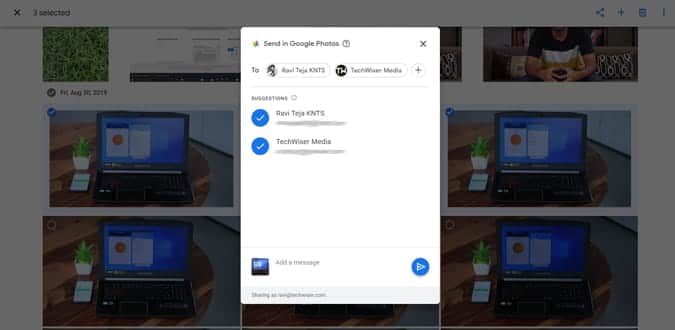
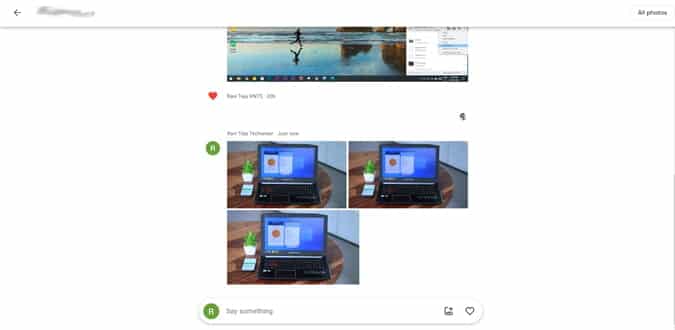
Позже вы сможете получить доступ к контактам, с которыми вы общались в Google Фото, нажав Вариант обмена
-> и выберите Контактное лицо Необходимый. Отсюда вы можете поделиться другими фотографиями и даже иметь возможность отправлять текстовые беседы. Если вы отправите фото сразу нескольким людям, приложение создаст интерфейс вроде Групповой чат. Короче говоря, это работает так же, как отправка изображения контакту в Whatsapp или iMessage, но здесь вы можете сделать это прямо внутри Аккаунт Google.
2. Обмен альбомами
Организуйте фотографии и видео с мероприятия, поездки или другого случая, чтобы поделиться воспоминаниями с несколькими людьми через общие альбомы. Зрители могут добавлять свои фото, видео и комментарии в ваши альбомы. Вы можете поделиться своими альбомами по ссылке или напрямую с конкретным пользователем.
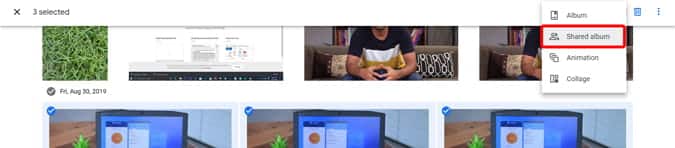
Способ поделиться альбомом отличается от отправки через сообщения Google Фото. Здесь вы можете Определить фотографии -> Щелчок Значок «Еще»
-> Выберите вариант с именем совместный альбом -> выбрать новые общие воспоминания -> Дайте альбому имя и коснитесь Кнопка «Поделиться»
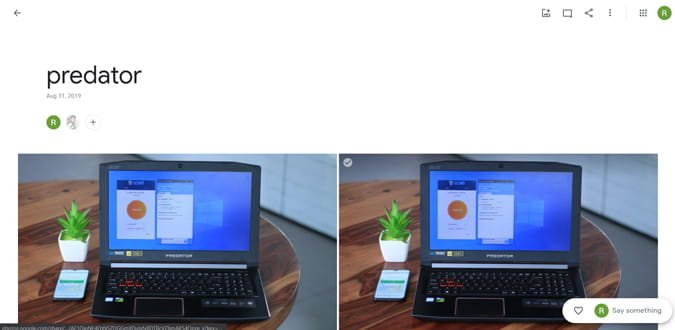
-> Теперь выберите Контакт Из списка вы также можете выбрать несколько контактов. Вот и все, вы поделились этим альбомом с выбранными вами контактами.
Разница между совместным доступом к альбому и передачей через сообщения заключается в том, что фотографии, которыми вы поделились через сообщения, добавят только эти фотографии в библиотеку других учетных записей, в то время как общий доступ к альбому создаст альбом, в котором любой, у кого есть разрешение, может получить доступ к фотографиям в альбоме. .
3. Скачайте и загрузите
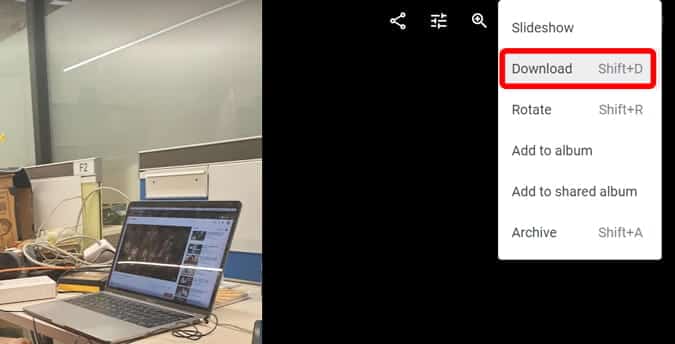
Загрузка и выгрузка — это основной метод, с помощью которого вы можете загружать и отправлять изображения через любой носитель, например WhatsApp или iMessage. Этот метод может быть полезен людям, которые не используют Google Фото. Вы можете выбрать одну или несколько фотографий и нажать Значок «Еще»
и скачайте его. Изображения будут загружены на ваше устройство, и вы сможете поделиться ими с помощью Первичный закон который вам больше нравится.
4. Поделитесь своей библиотекой Google Фото с партнером.
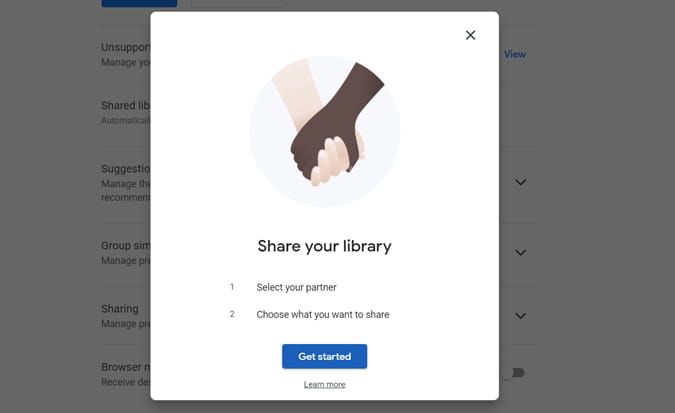
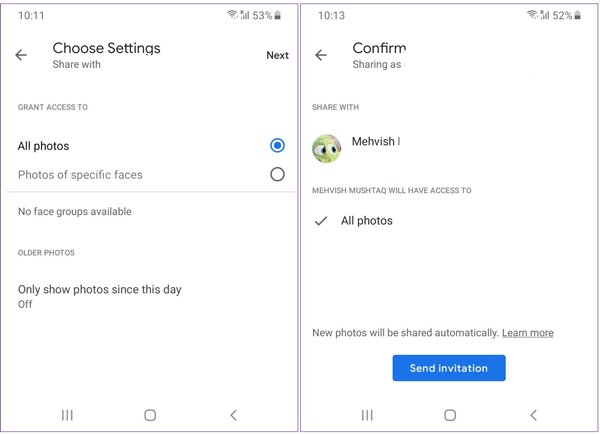
Поделиться фотографиями с партнером — это своего рода классная функция, с помощью которой можно передавать все фотографии или фотографии только определенным людям. Вы можете получить доступ к этой функции в левом нижнем углу страницы, а затем нажмите مشاركة
-> Значок «Еще»
- все картинки: Вы можете поделиться всеми фотографиями.
- Фотографии конкретных людей: Вы можете выбрать одну или несколько групп лиц, которыми хотите поделиться. Фотографии, соответствующие любой из выбранных групп лиц, будут опубликованы. Подробнее о фильтрации по группам лиц.
- Показаны фотографии только за сегодняшний день: Любые фотографии, даты которых совпадают с выбранной датой, будут опубликованы. Подробнее о фильтрации по дате.
Теперь вы можете установить дату, если хотите, чтобы после этой даты отправлялись только фотографии. Вы должны нажать на следующий , а затем нажмите Отправь приглашение. Электронное письмо будет отправлено в качестве приглашения. После принятия ваш партнер сможет просматривать ваши фотографии.
Самое приятное, что поскольку вы добавили другую учетную запись в качестве партнера, даже будущие фотографии также будут перенесены в соответствии с вашими настройками. Этот метод полезен, если у вас несколько учетных записей и вы хотите синхронизировать их друг с другом.
Заметка: Чтобы поделиться своей библиотекой с другим человеком или получить приглашение просмотреть его библиотеку, вы должны прекратить совместное использование с текущим партнером.
5. Архиватор Google
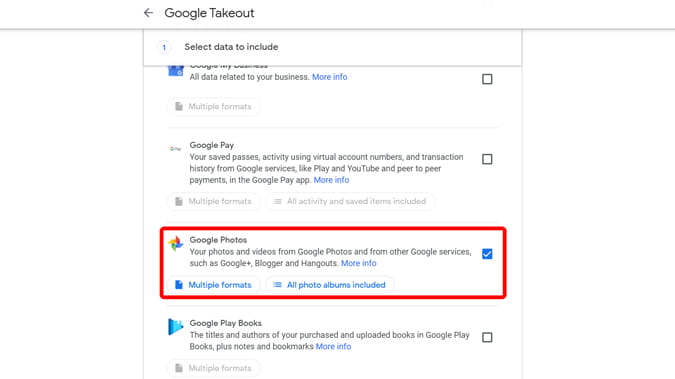
Google Блюда с собой Это также своего рода загрузка и выгрузка, но было бы полезно загрузить все изображения и загрузить их все в другую учетную запись. Это наиболее часто используемый метод, когда кто-то хочет Переключаться между учетными записями.
Вы можете открыть Настройки Google -> Данные и конфиденциальность -> Загрузите ваши данные -> Вы должны отменить все и выбрать Google Фото Просто и нажмите на следующий шаг -> الآن , внесите изменения и нажмите «Создать экспорт». Это может занять от нескольких минут до нескольких дней в зависимости от объема данных в Аккаунт Google Фото После завершения вы получите уведомление по почте. Вы можете скачать все изображения одним щелчком мыши и загрузить их в нужную вам учетную запись.
6. Мультиоблако
Тем не менее, Google Takeout — это огромный процесс переноса всех фотографий из одной учетной записи в другую, потому что он требует загрузки большого количества данных и их повторной загрузки. Вот почему сторонний вариант называется Мульти-облако на сцену, где вы можете просто выбрать две учетные записи Google Фото, и данные будут передаваться между ними в бэкэнде.
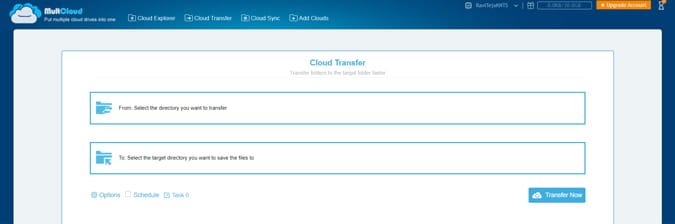
Для начала вам необходимо создать учетную запись и войти в Мультиоблачный сервис -> Выберите вариант с именем Облачный проводник в верхнем меню. в варианте Добавить облачные диски , выберите вариант Google Фото и назови это Google Фотографии 1 Затем войдите в учетную запись, с которой хотите перенести данные. вернуться к Добавить облачные диски -> И выберите вариант Google Фото снова и назовите это Google Фотографии 2 -> Войдите в учетную запись Google Фото, в которую хотите перейти.
Теперь выберите вариант с именем Перемещение облаков В верхнем меню -> выберите вариант Google Фото 1 в варианте «От» и выберите вариант Google Фото 2 В разделе «К» И нажмите Обмен данными. Это может занять от нескольких минут до нескольких дней в зависимости от объема ваших данных, и после завершения процесса вам будет отправлено электронное письмо. Самое приятное то, что альбомы, общие альбомы и т. Д. Будут скопированы так же, как и в предыдущей учетной записи.
Перенос Google Фото
Если вы хотите отправить фотографию или несколько фотографий, вы можете выбрать либо встроенный метод обмена сообщениями, либо вариант загрузки и выгрузки. Ты можешь выбрать Поделиться альбомом если ты хочешь Поделиться группой фотографий. Если вы хотите синхронизировать две учетные записи, Партнерская доля Это не заставляет думать о другом варианте. Вы можете выбрать Google Архиватор или даже стороннюю службу, например Мульти-облако Чтобы поделиться всеми фотографиями из одного аккаунта в другой.
2 простых способа перенести Google Фото в другой аккаунт [2023]
«Какой самый простой способ перенести фотографии Google в другую учетную запись? Поддерживает ли Google перенос изображений из одной учетной записи в другую? У меня есть две учетные записи Gmail, и я хочу перемещать фотографии Google между ними. Есть ли простой способ быстро синхронизировать эти изображения Google? «
Google Photos — это сервис для сохранения и управления фотографиями, разработанный Google. Он предоставляет простой способ сохранять и обмениваться фотографиями на устройствах Android. На самом деле Google Photos доступны для Android и iPhone для резервного копирования фотографий и видео на свой облачный сервер. Вопрос в том, знаете ли вы, как перенести Google Фото в другой аккаунт?

Если вы думаете о переносе фотографий из одной учетной записи Google в другую, вы находитесь в правильном месте. Здесь, в этом посте, мы покажем вам 2 простых и эффективных способа переноса фотографий между двумя учетными записями Google.
- Часть 1. Лучший способ перенести Google Фото в другой аккаунт
- Часть 2. Переместите Google Фото в другой аккаунт с функцией «Поделиться с партнером»
Часть 1. Лучший способ перенести Google Фото в другой аккаунт
Если вам нужно переместить фотографии Google из одной учетной записи в другую или перенести различные файлы изображений между двумя устройствами Android, вы можете обратиться к профессиональному инструменту для передачи фотографий Android. Здесь мы настоятельно рекомендуем мощное программное обеспечение для передачи данных Android, MobieTrans чтобы помочь вам легко скопировать все типы файлов Android, включая фотографии, с одного устройства Android на другое.

Легко перенести Google Фото из одного аккаунта в другой.
Поддержка всех данных Android / iOS, таких как фотографии, видео, музыка, контакты, сообщения и многое другое.
Скопируйте различные файлы между устройствами Windows PC / Mac, Android и iOS.
Улучшенный доступ и управление данными на Samsung, HUAWEI, Google phone и iPhone / iPad.
Сделайте свой собственный телефон рингтон и конвертировать фото формат как HEIC в JPG / PNG.
Рекомендуемая передача фотографий Google, MobieTrans может быть вашим лучшим выбором для копирования всех видов изображений с одного устройства Android на другое. Он поддерживает все устройства и версии Android. Помимо фотографий Google, он также позволяет легко перемещать видео и другие файлы изображений из приложений. Вы можете бесплатно скачать его и воспользоваться следующим руководством, чтобы переместить все фотографии из одной учетной записи Google в другую.
Шаг 1 Дважды щелкните кнопку загрузки, чтобы быстро установить и запустить эту передачу фотографий Google на свой компьютер. Подключите оба телефона Android к компьютеру с помощью 2 USB-кабелей.
Шаг 2 После успешного подключения вы можете увидеть некоторую базовую информацию об одном устройстве Android в интерфейсе. Вы можете увидеть конкретную модель телефона в верхней центральной части. Здесь вы можете нажать модель телефона, чтобы выбрать устройство-источник.
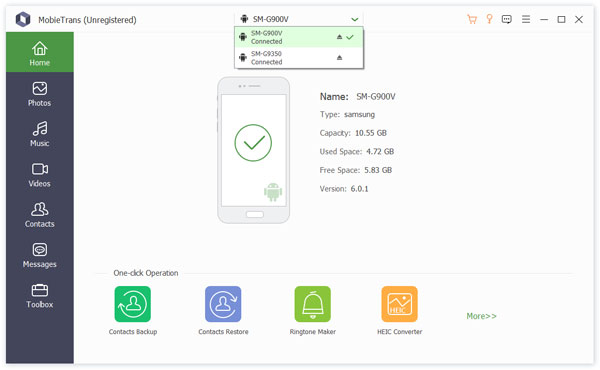
Шаг 3 Все часто используемые данные Android будут перечислены в категориях на левой панели, таких как Фотографии, Музыка, Видео, Контакты, Сообщения и т. Д. Учитывая, что вы хотите перенести фотографии Google, здесь вам нужно нажать на опцию «Фото».
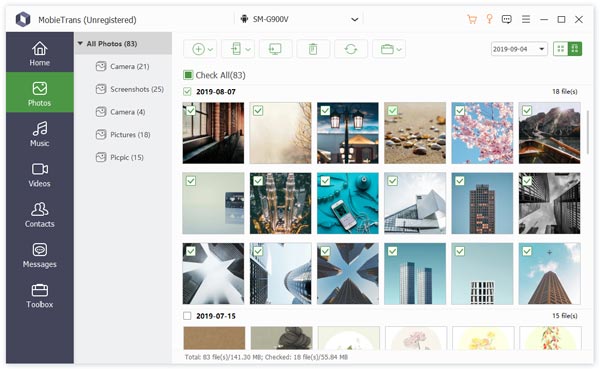
Шаг 4 Вы можете увидеть все фотографии Google в правом окне предварительного просмотра. Вы можете дважды щелкнуть изображение, чтобы просмотреть подробную информацию о нем. Выберите все фотографии Google, которые вы хотите перенести. После этого щелкните значок телефона как и выберите нужный телефон Android из раскрывающегося списка.
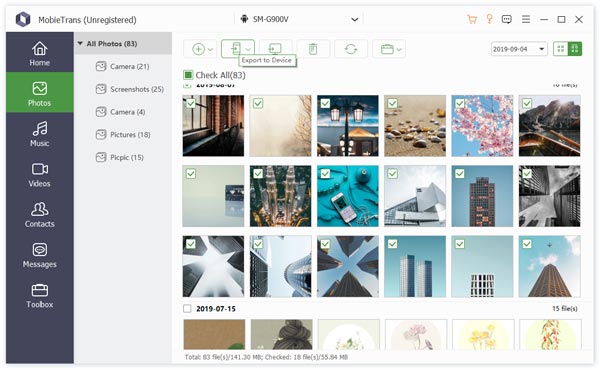
Всего за несколько кликов вы можете легко перенести фотографии Google из одной учетной записи в другую. Как видно из вышеизложенного, эта полнофункциональная передача данных также позволяет копировать другие файлы, такие как контакты, видео, музыку, сообщения и многое другое, между двумя устройствами Android. Более того, он может перенести данные Android на iPhoneскопируйте данные iPhone на Android и добавьте компьютерные файлы на устройство Android / iOS. На самом деле, он может удовлетворить практически все потребности передачи данных. Просто бесплатно скачайте его и попробуйте.
Часть 2. Переместите Google Фото в другой аккаунт с функцией «Поделиться с партнером»
Google Photos предоставляет пользователям множество способов обмена фотографиями. Вы можете использовать функцию обмена партнерами, чтобы переносить фотографии из одной учетной записи Google в другую. Следующее руководство, чтобы показать вам подробные шаги, чтобы сделать это.
Шаг 1 Откройте приложение Google Фото на своем телефоне Android и войдите в учетную запись Google, в которой хранятся фотографии, которые вы хотите перенести. Коснитесь значка с тремя полосами, а затем коснитесь параметра «Настройки».
Шаг 2 Когда вы входите в основной интерфейс настроек, нажмите «Общие библиотеки». Затем нажмите кнопку «Начать», чтобы подготовить совместный доступ к своей библиотеке фотографий. На этом шаге вы можете выбрать партнерскую учетную запись Google.
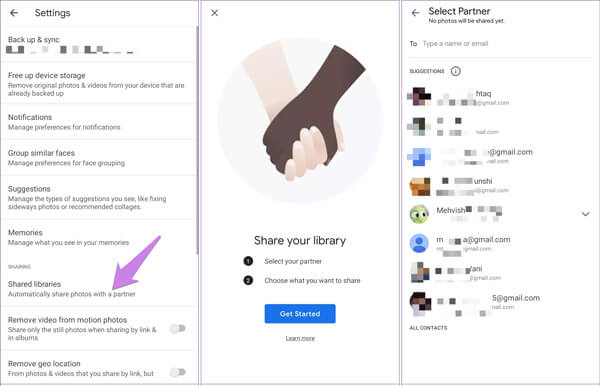
Шаг 3 Вы можете выбрать все фотографии, изображения определенного контакта или фотографии определенной даты. Здесь вы можете выбрать «Все фото», чтобы переместить все Google Фото в другую учетную запись. Нажмите кнопку «Отправить приглашение», чтобы подтвердить операцию переноса Google Фото в другую учетную запись.
Google Фото предоставляет пользователям бесплатное и неограниченное хранилище для фотографий до 16 мегапикселей и видео с разрешением до 1080p. Это простой способ резервного копирования и синхронизации различных изображений на вашем телефоне Android. Прочитав этот пост, вы получите 2 простых способа перенести Google Фото в другую учетную запись. Не стесняйтесь обращаться к нам, если у вас остались вопросы.
- Передача данных по телефону
- 6 способы отправки (больших) видео с Android на iPhone [обновлено]
- Методы 4 для переноса iBooks с iPad на компьютер
- Как импортировать контакты CSV на iPhone [с / без iTunes iCloud]
- Как перенести данные с LG на Samsung
- Как сохранить сообщения Kik на iPhone или Android
- Полное руководство по Android Backup File Extractor
- Быстрые способы исправления фотографий 7 не загружаются с iCloud [Обновлено]
- 7 способов исправить iTunes, который постоянно запрашивает пароль Apple ID на ПК / iPhone
- Простые способы 3 для синхронизации сообщений iPhone с MacBook Air / Pro
- Apple ID VS iCloud — разница между Apple ID и iCloud
- [Решено] Проверьте 6 решений, чтобы исправить не удается добавить музыку на iPhone
- iMessage для Windows — 3 эффективных способа использования приложения iMessage в Windows
- Как с легкостью восстановить удаленные фотографии с ноутбука / настольного компьютера Acer
- Как исправить Smart Switch не работает
- Лучшие проверенные способы 4 для быстрого экспорта плейлистов iTunes
- Как легко переносить фотографии iCloud на смартфоны Android
- Как перенести фотографии с Samsung на Samsung в 3 Easy Ways
- [Полное руководство] Как сделать резервную копию и восстановить данные на Samsung
- Центр загрузок
- Апексофт Магазин
- Компания
- О Нас
- Свяжитесь с нами
- Пользовательское соглашение
- Персональные данные
- Лицензионное соглашение
- Продукт
- Восстановление данных iPhone
- Android Восстановление данных
- Передача iPhone
- iPhone Eraser
- Восстановление данных
- Поддержка
- Центр поддержки
- Решения
- Карта сайта
- FAQ
С кем можно поделиться подпиской Google One?
Вы можете предоставить доступ к подписке Google One не более чем 5 участникам семейной группы. В результате подпиской будут пользоваться 6 человек, включая вас. Создавая новую семейную группу, вы можете добавить в нее других участников.
Если вы уже являетесь участником семейной группы в Google, то можете предоставить ее участникам доступ к тарифному плану Google One. Подробнее…
С кем можно поделиться подпиской Google One?
Вы можете предоставить доступ к подписке Google One не более чем 5 участникам семейной группы. В результате подпиской будут пользоваться 6 человек, включая вас. Создавая новую семейную группу, вы можете добавить в нее других участников.
Если вы уже являетесь участником семейной группы в Google, то можете предоставить ее участникам доступ к тарифному плану Google One. Подробнее…
Чем я делюсь с участниками моей семейной группы? Получат ли они доступ к моим файлам?
Вы можете поделиться всеми преимуществами подписки Google One с участниками своей семейной группы и вместе пользоваться пространством в хранилище, которое предоставляется в рамках тарифного плана. Чтобы кто-то из участников получил доступ к вашим файлам, вы должны предоставить его, используя Google Диск, Gmail или Google Фото. Подробнее о предоставлении доступа к файлам на Google Диске…
Всем участникам семейной группы (за исключением пользователей, аккаунтами которых управляют родители) также доступна поддержка экспертов Google и преимущества для подписчиков. Некоторыми преимуществами может воспользоваться только один участник семейной группы, который сделает это первым.
Чем я делюсь с участниками моей семейной группы? Получат ли они доступ к моим файлам?
Вы можете поделиться всеми преимуществами подписки Google One с участниками своей семейной группы и вместе пользоваться пространством в хранилище, которое предоставляется в рамках тарифного плана. Чтобы кто-то из участников получил доступ к вашим файлам, вы должны предоставить его, используя Google Диск, Gmail или Google Фото. Подробнее о предоставлении доступа к файлам на Google Диске…
Всем участникам семейной группы (за исключением пользователей, аккаунтами которых управляют родители) также доступна поддержка экспертов Google и преимущества для подписчиков. Некоторыми преимуществами может воспользоваться только один участник семейной группы, который сделает это первым.
Можно ли предоставить доступ к увеличенному хранилищу и другим преимуществам участникам семейной группы?
Да. Вы можете добавить участников семейной группы в свой тарифный план на сайте или через приложение Google One.
Помните, что некоторыми преимуществами можно воспользоваться только один раз, после чего они становятся недоступны. Подробнее о преимуществах для подписчиков…
Участникам, аккаунтами которых управляют родители, могут быть недоступны некоторые преимущества, например поддержка от специалистов Google.
Можно ли предоставить доступ к увеличенному хранилищу и другим преимуществам участникам семейной группы?
Да. Вы можете добавить участников семейной группы в свой тарифный план на сайте или через приложение Google One.
Помните, что некоторыми преимуществами можно воспользоваться только один раз, после чего они становятся недоступны. Подробнее о преимуществах для подписчиков…
Участникам, аккаунтами которых управляют родители, могут быть недоступны некоторые преимущества, например поддержка от специалистов Google.
Можно ли разделить пространство в хранилище между участниками семейной группы?
Нет, вы не можете указать, сколько места получит каждый из участников семейной группы. Напоминаем, что каждому участнику бесплатно доступно 15 ГБ в хранилище аккаунта Google. Файлы участника начнут занимать место в общем хранилище только тогда, когда у него закончится свободное место в хранилище аккаунта.
Можно ли разделить пространство в хранилище между участниками семейной группы?
Нет, вы не можете указать, сколько места получит каждый из участников семейной группы. Напоминаем, что каждому участнику бесплатно доступно 15 ГБ в хранилище аккаунта Google. Файлы участника начнут занимать место в общем хранилище только тогда, когда у него закончится свободное место в хранилище аккаунта.
keyboard_arrow_up
Остались вопросы? Посетите наш Справочный центр
Став подписчиком Google One, вы можете обращаться к специалистам за помощью в использовании продуктов и сервисов Google, в том числе по вопросам, связанным с Google One.
Мы используем файлы cookie и подобные технологии, чтобы показывать и улучшать контент в Продуктах Meta, обеспечивать безопасность за счет обработки информации, полученной из файлов cookie на платформе Facebook и вне ее, а также предоставлять и оптимизировать Продукты Meta для зарегистрированных пользователей. Подробнее об основных и необязательных файлах cookie.
Узнать больше о файлах cookie и о том, как мы их используем, а также в любое время просмотреть или изменить свои настройки можно в нашей Политике в отношении файлов cookie.
Разрешить все cookie Разрешить только обязательные cookie
Браузер не поддерживается
Вы используете браузер, который Facebook не поддерживает. Чтобы все работало, мы перенаправили вас в упрощенную версию.