
Как скачать сразу все фото из облака Google
Если вы хотите загрузить все изображения из Google Фото, у вас будет два варианта, о которых мы расскажем в нашей статье.

Как скачать сразу все фотографии из Google Фото
Если вы хотите загрузить всю библиотеку фотографий из Google Фото, у вас есть два варианта:
- Если фотографий не очень много, вы сможете добавить все изображения в один альбом (папку) и скачать его в виде архива. Для этого откройте альбом и кликните по трем точкам в правом верхнем углу окна. Выберите пункт «Скачать все файлы».
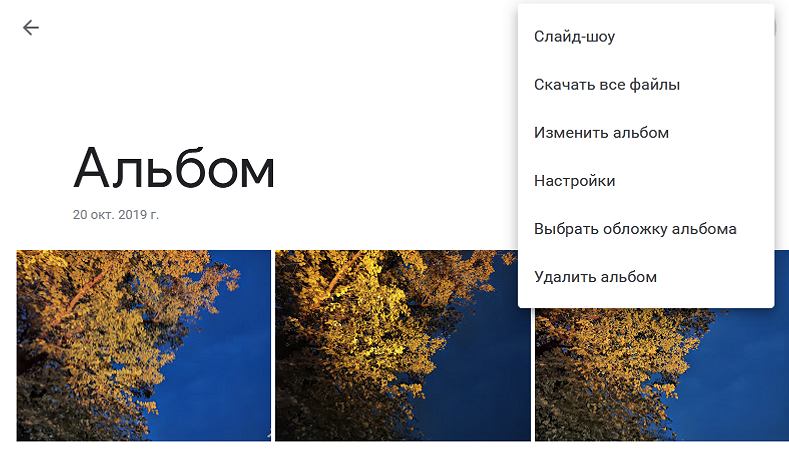
- Если у вас много фотографий (например, несколько тысяч) то лучше использовать для загрузки экспорт данных из Google. О том, как это сделать, читайте в следующем разделе.
Как скачать все файлы из облака Google: экспорт данных
Google позволяет загружать все данные вашей учетной записи с помощью Google Dashboard.
- Откройте на компьютере Google Фото или любую другую страницу Google по вашему усмотрению. Выберите изображение вашего профиля в правом верхнем углу и нажмите «Управление аккаунтом Google».
- Вы попадете в обзор своей учетной записи. Слева выберите «Данные и персонализация».
- Во вкладке «Ваши действия и данные», нажмите на значок Google Фото.
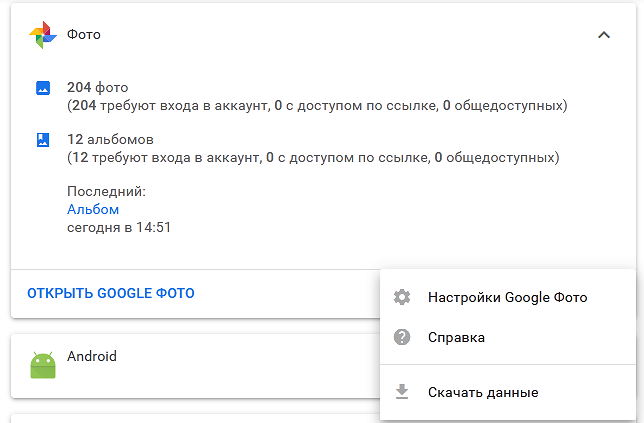
- На следующей странице вы увидите информацию о всех используемых сервисах. Разверните информацию о Google Фото и, нажав на три точки, выберите «Скачать данные».
- Откроется окно Google Архиватора. Здесь вы можете выбрать, какие фотоальбомы загружать — для этого разверните раздел «Все фотоальбомы». Затем нажмите кнопку «Далее».
- На следующей странице вы можете изменить дополнительные настройки: тип файлов, периодичность экспорта и новое место хранения. Кроме того, здесь вы можете изменить размер архивов. Подтвердите выбор с помощью кнопки «Создать экспорт». Таким образом будет поставлена задача по экспорту, и Google в фоновом режиме начнет работать над экспортом данных.
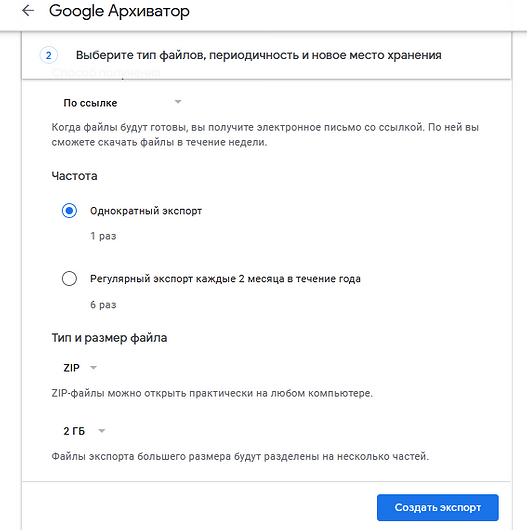
В зависимости от размера вашей библиотеки фотографий весь процесс может занять минуты, часы или даже несколько дней. Вы получите уведомление по электронной почте, как только файлы будут экспортированы.
Читайте также:
- Из-за маски запотевают очки — что делать?=«content_internal_link»>
- Как защитить веб-камеру от взлома: 7 советов=«content_internal_link»>
Редактор направлений «Мобильные устройства» и «Техника для дома»
Была ли статья интересна?
Поделиться ссылкой
Комментарии (4)
2 года назад
Спасибо, в принципе и сам бы дошел до этого, но по руководству быстрее и проще.
Казалось бы, зачем кому-то может такое понадобиться?
Лично мне понадобилось затем что я не удаляю синхронизированные фото с телефона, а storage manager по дефолту на андроиде удаляет синхронизированные фото.
В один прекрасный день я оказался на отдыхе без сотовой связи и понял что 50% моей галереи — это тупо превьюшки, а не физически находящиеся на sd-карте файлы.
Вот тогда меня бомбануло.
2 года назад
Как мне найти утерянный альбомы и папки с фотографиями и видеоролики
2 года назад
У меня 7 тысяч фото.меняла постоянно телефоны, а купить sd карту все не доходили руки. Но много искала в приложении как сохранять ,но так и не нашла. Счас сделала все буквально за 3 мин. Все доходчиво объяснили, спасибо .мои фоточки всегда со мной.
Как скачать все фото из Google Photo

Если вы пользуетесь или пользовались телефоном Android, с большой вероятностью в Google Фото у вас накопилось значительное количество фотографий самых разных моментов и не исключено, что однажды потребуется загрузить эти снимки на смартфон, компьютер или другое устройство.
В этой простой инструкции о способах скачать фото с Google Фото в зависимости от задачи: сначала о загрузке выбранных фотографий, а затем — о том, как скачать все фотографии сразу.
- Скачивание отдельных фотографий
- Как скачать все фото из Google
Скачивание отдельных фотографий
Как правило, загрузка отдельных снимков из Google Фото не представляет проблем даже для начинающих пользователей, но на всякий случай покажу этот процесс:
- Со смартфона: откройте приложение Google Фото, откройте нужный снимок и нажмите по кнопке меню, нажмите «Скачать». Дождитесь загрузки (в моем случае загруженное фото было скачано во «Внутренняя память/DCIM/Restored/».
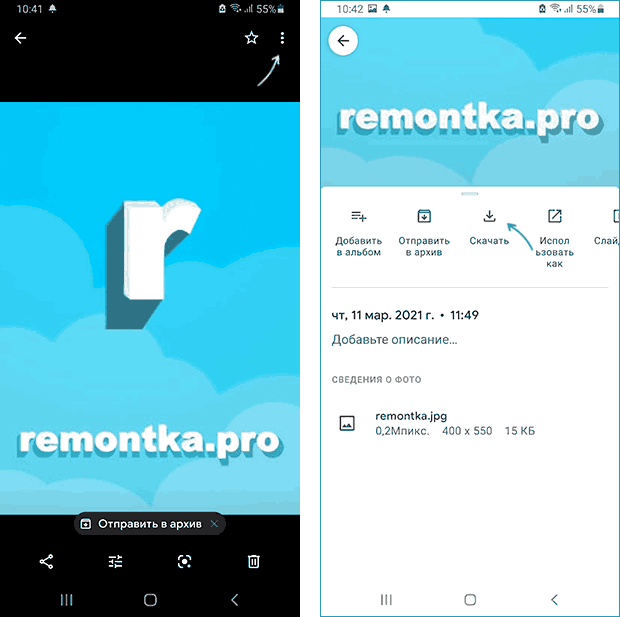
- С компьютера или ноутбука: в браузере зайдите на страницу https://photos.google.com/ под вашим аккаунтом Google, выберите фото, которое нужно скачать, вверху справа нажмите по кнопке меню и нажмите по пункту «Скачать».

Дополнительно на компьютере вы можете скачать сразу несколько фотографий:
Как скачать сразу все фотографии из Google Фото
Если вы решили скачать сразу все фото из Google, делать это лучше с компьютера, потому что объём архива фотографий может быть значительным. Сам порядок действий состоит из следующих шагов:
- Перейдите на сайт https://photos.google.com/ с вашей учетной записью Google.
- В главном меню Google Photo (три полоски слева вверху, если окно браузера не на весь экран) выберите пункт «Настройки» (значок шестеренки справа вверху) либо, если такого пункта нет, нажмите по кнопке меню слева вверху и выберите «Настройки».

- В настройках найдите пункт «Экспорт данных», раскройте его, а затем нажмите «Сохранить резервную копию».

- Откроется «Google Архиватор», в котором уже будет выбрано архивирование всех ваших фото из Google. Нажмите «Далее».

- Выберите способ получения архива — по ссылке или добавление в одно из облачных хранилищ.

- Ниже укажите тип файла и размер файлов (если размер превысит указанный, то файл будет разбит на несколько).

- Нажмите кнопку «Создать экспорт». Начнется процесс подготовки и архивации файлов, он может занять очень продолжительное время: ждать не стоит — по завершении вам придёт письмо на почту Gmail и уже тогда вы сможете скачать все ваши фото.

Как видите, процесс совсем не сложный и если вы захотели хранить все ваши снимки и изображения оффлайн, то сможете заполучить их из Google Фото.
А вдруг и это будет интересно:
- Лучшие бесплатные программы для Windows
- Как удалить пользователя Windows 11
- Как сделать, чтобы ноутбук не выключался при закрытии крышки в Windows 11
- Как переименовать Bluetooth устройство в Windows
- Как отключить ускорение мыши в Windows 11 и 10
- Как добавить пункт «Завершить задачу» в панели задач Windows 11
- Windows 11
- Windows 10
- Android
- Загрузочная флешка
- Лечение вирусов
- Восстановление данных
- Установка с флешки
- Настройка роутера
- Всё про Windows
- В контакте
- Одноклассники
-
Evgeniay 05.04.2022 в 15:19
- Dmitry 07.04.2022 в 11:53
Как скачать или перенести файлы из Google Фото и Google Диск в другие облака
Инструкция по переносу фотографий из сервиса Google Фото и Google Диск в другие облака, например в Яндекс Диск, Майл.ру и т.п.

Аналоги Google Фото и Google Диск
Google Фото – является облачной галереей для фотографий и видео упор сделан на просмотр.
Google Диск – облачное хранилище файлов. Там тоже можно хранить фото и видео, но также и другие файлы. Есть программа для ПК.
Российские аналоги Google Фото
- Яндекс Диск
- Облако Майл.ру
- СберДиск (Сбер)
- МегаДиск (Мегафон)
Зарубежные из популярных (не рекомендуется)
- DropBox
- OneDrive
- Box
Перенос фото (файлов) с помощью Google Архиватора
Можно воспользоваться Google Архиватором для скачивания файлов на компьютер или переноса файлов на другое облачное хранилище. Статья про Google Архиватор.
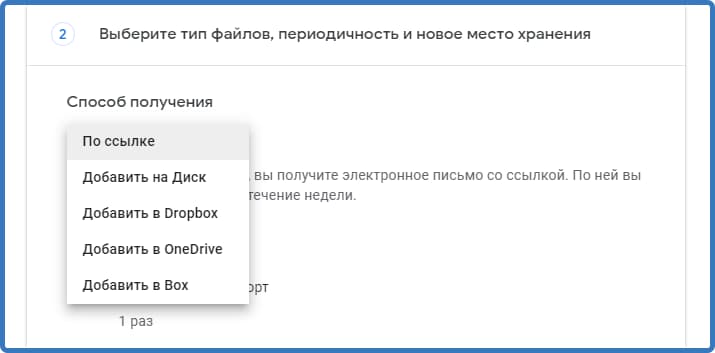
Копирования Google файлов на другое облако
Облачные хранилища для переноса файлов с которыми Google поддерживает перенос: DropBox, Box, OneDrive, Google Drive. При выборе данного процесса, необходимо будет пройти несколько шагов по связке аккаунтов, после чего в течении дня или нескольких, данные будут скопированы в другое облако.
Преимущество копирования файлов на другое облако в том, что процесс автоматический. Файлы автоматически появятся в другом облаке. С помощью данного процесса можно увидеть файлы сразу на компьютере после копирования, если установлена программа облачного хранилища. Программы для облако есть, например, у Google Диск, DropBox.
Также можно перенести файлы на русское облачное хранилище. (об этом ниже)
Скачивание Google файлов по ссылке на прямую
Если выбрать способ получения “По ссылке”, то будут созданы архивы для последующего скачивания напрямую. Для данного процесса также потребуется время от одного до нескольких дней. По завершению создания архива придет письмо – уведомление на почту. Файлы будут упакованы в архивы, которые можно будет скачать напрямую на компьютер.
Преимущество данного процесса в том, что файлами можно распоряжаться сразу по своему желание без дополнительных облачных прокладок. Есть минус. Для этого потребуется пространство на жестком диске. Зависит от количества фотографий и качества.
Копирование файлов с помощью менеджера облачных дисков
Смысл данных программ в том, чтобы помочь перенести файлы из одного облако в другой с использованием траффика вашего компьютера или без него. Есть разные программы, версии и функции.
В подобных сервисах или программах нужно авторизоваться с помощью учетной записей облачных хранилищ. Например можно авторизоваться с помощью Яндекс Диск и Google Диск, переносить файлы между ними.
При переносе файлов без скачивания на компьютер, скорость низкая, а может быть критически низкой из-за внутренних ограничений самих сервисов.
Копирование файлов, фото из Google с помощью программы Диск – О от Майл.ру

Диск-О от Майл.Ру – это программа, менеджер облачных дисков, которая позволяет переносить файлы между облаками.
Таким образом можно перенести данные из Google Диск в Майл.Ру просто подключив учетные записи в программе Диск-О. Файлы будут скачиваться и загружаться сразу в другое облако, например из Google Диска в облако Майл.ру. По завершению процесса, скачанные файлы не будут занимать место на компьютере.
Воспользовавшись Google Архиватором можно перенести файлы из Google Фото на Google Диск, а после с помощью программы Диск-О перенести в другие облачные хранилища. Например в Майл.ру или Яндекс Диск.
Скачивание, копирование, перенос фотографий из Google Фото
Чтобы скопировать фотографии на другое облако из Google Фото, необходимо их перенести в Google Диск или скачать на устройство.
- Раньше была функция автоматической синхронизации Google Фото и Google Диска, которая включалась в сервисах Google Фото или Google Диск. Такой функции давно нет.
- Функция скачивание файлов Google Фото через программу Google Диск на ПК. Такой функции теперь тоже нет.
На данный момент переместить файлы из Google Фото в Google Диск можно с помощью Google архиватора.
Варианты эскорта, скачиваний файлов из Google Фото
- Перейти в Google Фото, выделить фото и видео, далее нажать Скачать.
- Можно создать альбом, нажать на “Поделиться”, далее “Создать ссылку”, потом перейти по ссылке и нажать “Скачать”
- Перейти в Google Архиватор, выделить сервис Google Фото, скачать файлы “По ссылке”
- Перейти в Google Архиватор, выделить сервис Google Фото, выбрать копирование на “Диск”. Файлы скопируются в Google Диск. Для данного способа можно также скачать программу для ПК Google Диска и настроить синхронизацию. В таком случаи данные будут автоматически скачиваться на ваш ПК, после копирования в гугл диске.
После скачивания файлов на ПК их можно загрузить на любое другое файловое хранилище (облако, диск).
Как скопировать фотографии из Google Photos на компьютер
На днях мне понадобились фотографии, которые я делал на телефон месяц назад. Но с телефона я их случайно удалил. Хорошо, что полгода назад включил сохранение (копирование) всех фотоизображений, создаваемых на смартфоне, в Гугл Фото. Сегодня мы посмотрим, как их можно переписать их оттуда на компьютер либо другое место хранения.
Год назад я рассказывал, как можно сохранить данные сервисов Google, но сегодня усложним задачу: нам нужны только фотографии и только за первую половину октября.
Шаг 1
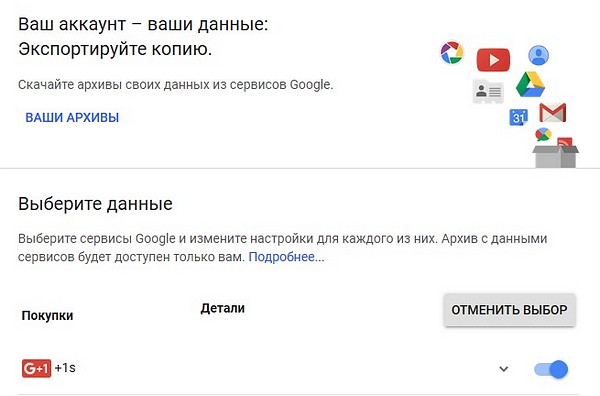
Заходим в сервис по созданию архивов ваших данных: https://www.google.com/settings/takeout (возможно, придется войти в свой аккаунт Google).
Шаг 2
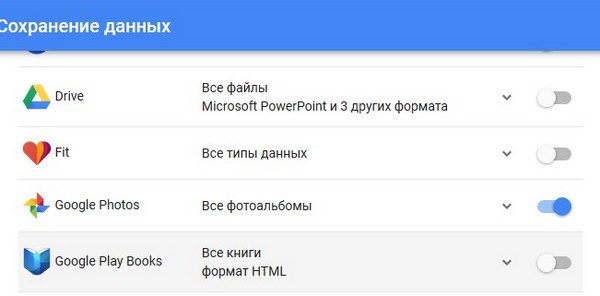
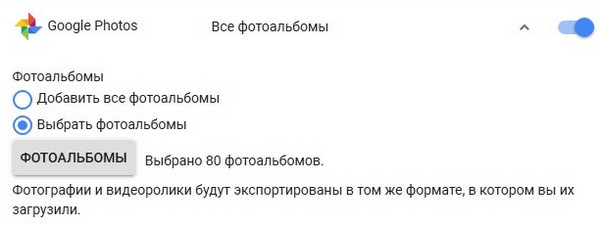
Изначально выбраны все сервисы. Но нам нужны только фотографии. Поэтому нажимаем на кнопку «Отменить выбор», затем выбираем Google Photos (Все фотоальбомы).
Шаг 3
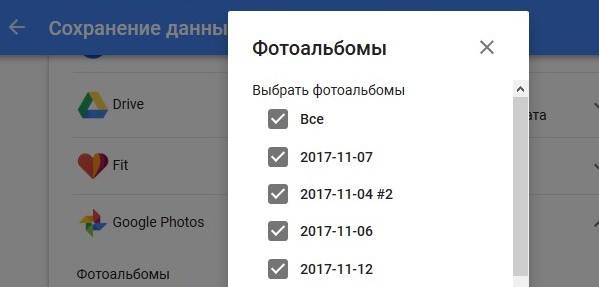
Открываем вкладку и ставим галочку в пункте «Выбрать фотоальбомы». В появившемся окне выбираем нужные фотоальбомы. Обычно они называются по дате: ГГ-ММ-ДД, но могут быть и именные названия. Сначала убираем выделение со всех альбомов, нажав на кнопку «Все», потом выбираем нужные папки.
Шаг 4
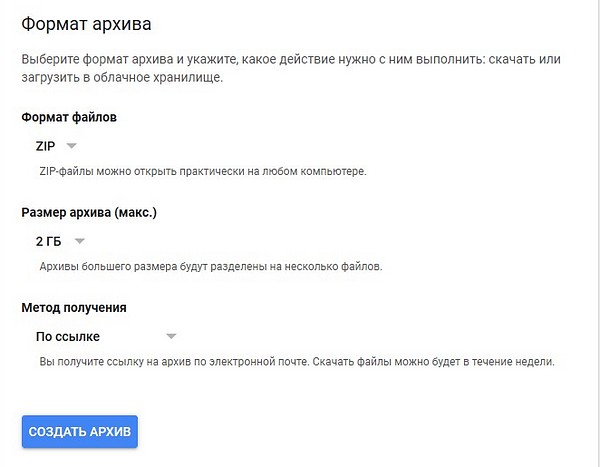
Переходим в конце списка сервисов, нажимаем «Далее», затем выбираем формат архива (ZIP, TGZ, TBZ), максимальный размер тома (1 Гб, 2 Гб, 5 Гб, 10 Гб, 50 Гб) и метод получения (о ссылке на электронную почту, через Google Диск, Добавить в Dropbox или OneDrive). По умолчанию данные архивируются в ZIP-файлы размером 2 Гб, а ссылка на архив приходит на ваш адрес электронной почты.
Шаг 5
Ждем создания архива, потом переходим по ссылке, которая придет на почту. Наконец, скачиваем и распаковываем архив.