
Как быстро перенести файлы с Google Диска на Яндекс.Диск
После того как Visa и Mastercard приостановили работу с зарубежными онлайн-магазинами, многие пользователи начали задумываться о переносе всех данных с Google Диска. Да, о его полной блокировке заявлений не было, но вот оплатить дополнительное пространство без карт зарубежных платежных систем будет весьма трудной задачей. На помощь приходит отечественный Яндекс.Диск. Сервис от Яндекса ничуть не хуже Гугл диска, а во многом даже лучше. В статье предлагаю поговорить о том, как перенести данные с Гугл Диска на Яндекс.Диск и обсудить все нюансы этой процедуры.
Разбираемся в вопросах экспорта данных из Google Диска в Яндекс.Диск.
Когда мы подробно говорили про остановку работы Visa и Mastercard в России, уже упоминали про невозможность оплаты покупок в Google Play. По факту, начиная с 11 марта купить дополнительное пространство в Гугл диске просто невозможно. Карты МИР Google не принимает, а Visa и Mastercard не работают.
Как скачать данные с Гугл Диска
Google предлагает отличный способ экспорта данных всех своих сервисов. При желании вы без проблем можете сохранить на своем компьютере все данные с Гугл Аккаунта, включая сервисы Google Play, Google Карты, контакты, данные подписок в YouTube и многое другое.
- Перейти на официальный сайт Google.
- Далее кликнуть на иконку квадрата в правом верхнем углу.
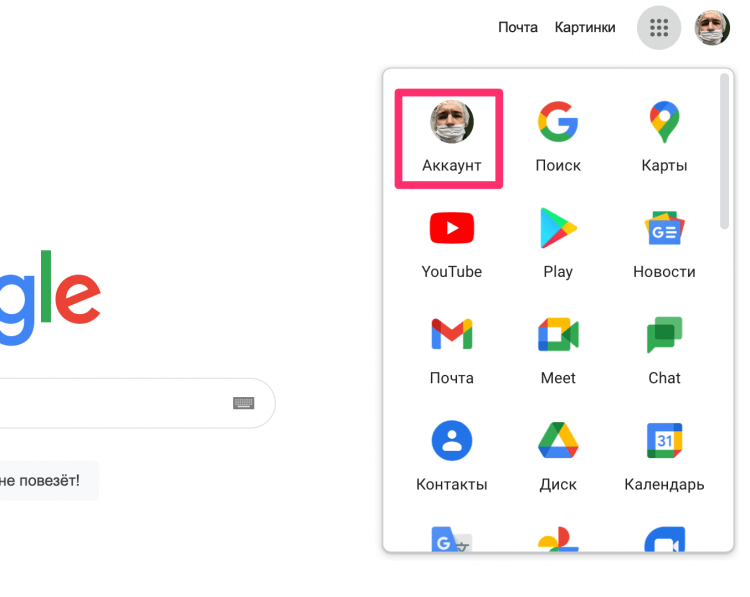
Перейдите в настройки своего аккаунта.
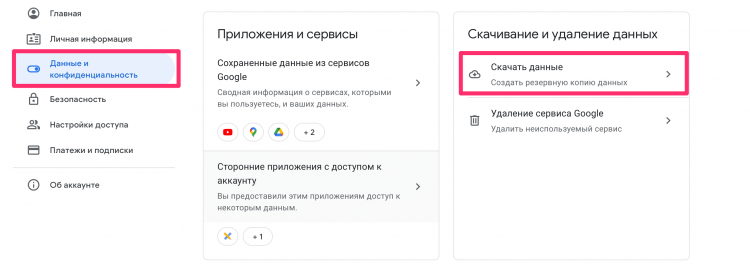
Вот так можно создать экспорт в Гугл диске.
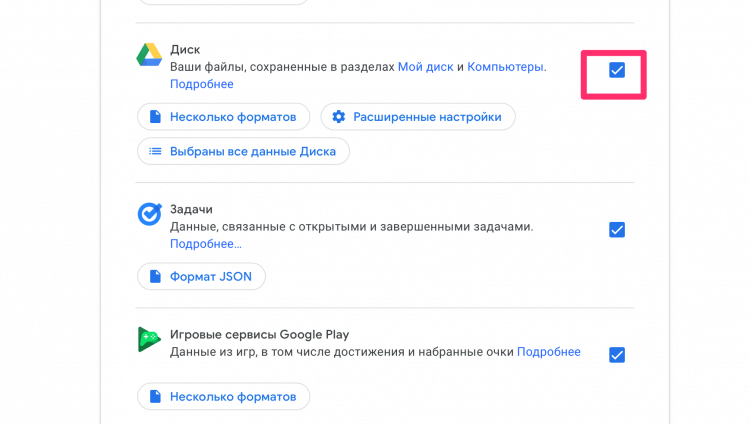
Обязательно отметьте галочку напротив Гугл диска.
Процесс подготовки может занять несколько суток. Это актуально для тех пользователей, которые хранят в Диске большие объемы информации. Мои 10 ГБ были готовы буквально через несколько минут.
Как только подготовка ваших файлов будет окончена, перейдите в раздел Скачивание и удаление данных согласно инструкции выше и нажмите кнопку Скачать экспорт.
Подписывайтесь на нас в Яндекс.Дзен! Там вы найдете много актуальных новостей из мира Android и не только.
Как загрузить данные на Яндекс.Диск
Загрузить файлы на Яндекс.Диск не составит никакого труда. Следуйте простой инструкции:
- Перейдите на сайт Яндекс.Диска.
- Далее авторизуйтесь в аккаунте Яндекс.
- Нажмите на кнопку Загрузить в левом верхнем углу страницы.
- Выберите папку с данными Google Диска (она называется Takeout).
- Дождитесь завершения загрузки.
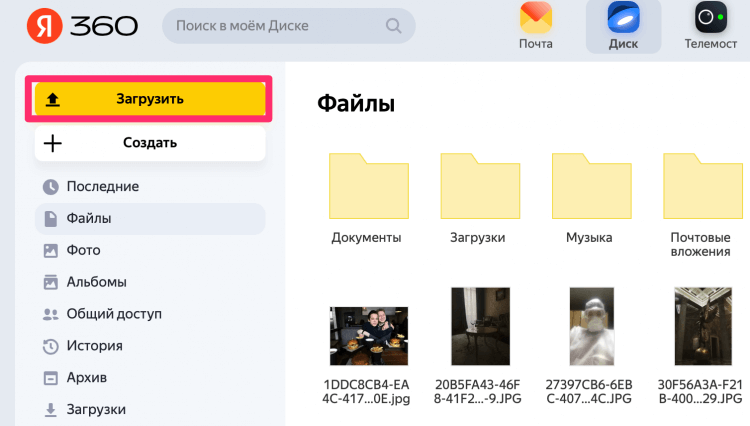
Нажмите кнопку Загрузить и дождитесь окончания процедуры.
На момент написания статьи, Яндекс предлагает 20 ГБ бесплатного хранилища. С учетом, что у Гугла бесплатных всего 15 ГБ, пользователь в конечном счете окажется только в плюсе. Конечно, можно сказать, что сервисы Google отлично синхронизированы между собой, но думаю, что закинуть в два облака все файлы не помешает точно. Сами понимаете, мало ли что.
Настоятельно рекомендую проверять все важные файлы после загрузки. Многие пользователи в нашем Телеграм-чате уже не раз отмечали, что в процессе переноса некоторые файлы могут теряться. Будьте аккуратны.
Плюс, я продублировал все данные с Google Диска на внешние носители. Не то чтобы я параноик, но так они точно не потеряются. Мне кажется, что если выбирать между облаком и SD-диском в 2022 году, второй точно побеждает.
Конечно, кроме Яндекс.Диска существуют и другие отечественные сервисы, но за годы использования Яндекса, доверия к нему только добавилось. Не забудьте про постоянные скидки. На момент написания статьи Яндекс предлагает безлимитное хранилище фото и подписку на 3 ТБ всего за 1,5к в год. Удобно? По-моему, очень.
При возникновении каких-то трудностей с процедурой переноса данных смело обращайтесь в наш Телеграм-чат или в комментарии ниже. А чтобы не потеряться в бесконечном потоке новостей, рекомендую подписаться на наш новостной канал. Там вы найдете много интересной и полезной информации.

Теги
- Компания Google
- Новичкам в Android
- Приложения для Андроид
Наши соцсети
Новости, статьи и анонсы публикаций
Свободное общение и обсуждение материалов
Лонгриды для вас

К играм для смартфона мы привыкли давно и основательно. Но вот игры для часов пока еще остаются довольно необычным явлением. Они сильно ограничены в возможностях при сравнении со своими собратьями для смартфонов, но тоже имеют право на существование. Более того, они иногда даже становятся более интересными. По общему признанию, в них немного сложно играть, поэтому большинство игр включают в себя простое управление и простые идеи. Тем не менее, игры на умных часах могут быть интересными. Поэтому наша сегодняшняя подборка будет посвящена именно им. Вот лучшие игры для Wear OS на сегодняшний день.

Со смартфоном Xiaomi можно взаимодействовать не только через кнопки (физические и наэкранные). Также пользователям доступно жестовое управление, которое не отнимает полезную площадь матрицы и при должной сноровке является более удобным. Причем жесты на Xiaomi очень функциональные. Помимо стандартных действий вроде возвращения на главный экран или получения доступа к списку запущенных приложений на смартфонах китайского производителя есть другие полезные комбинации, которые вам точно пригодятся.

Через Telegram нам приходится общаться с самыми разными людьми от коллег, друзей и родных до проходимцев, которые то и делают, что отправляют спам в чат. Конечно, переписываться с последними нет никакого желания. Но как заблокировать человека в Телеграмме, чтобы забыть о нем раз и навсегда? Специально для этого в мессенджере предусмотрена функция черного списка. Так давайте же посмотрим на способы и другие особенности блокировки.
Как перенести онлайн-документ из сервиса Google в аналог «Яндекса»
Если вы создаёте, редактируете и храните важные тексты, таблицы и презентации онлайн, то, возможно, делаете это с помощью удобных Google Документов. На случай, если этот сервис станет недоступным, хорошо бы иметь возможность работы в аналогичном сервисе. Например, от «Яндекса». Скопируйте туда важные файлы, а мы подскажем, как.
Наша инструкция — для ПК: на нём удобнее и работать с документами, и управлять ими. Однако при желании схожие шаги можно совершить и с помощью смартфона. Итак, зайдите под своим аккаунтом в Google Диск. Там вы увидите список всех файлов, с которыми работаете.
Найдите нужный файл. Если таких несколько, выделите их. Нажмите правую кнопку мыши на нужном файле или выделенной группе и выберите команду «Скачать».
Сохраните файлы в нужную папку на компьютере. При этом документы будут конвертированы в общедоступные форматы, чтобы их можно было редактировать на ПК или, как в нашем случае, загрузить в другой онлайн-офис.
Теперь под своим аккаунтом зайдите «Яндекс.Документы». Если вы храните там какие-то файлы, то увидите их список, а также сможете загрузить новые — с помощью кнопки в правом верхнем углу.
Выберите на своём ПК файлы, которые вы ранее выгрузили из сервиса Google, и подтвердите выбор. «Яндекс» спросит, в какую папку облака их сохранить. Определившись с этим, нажмите кнопку «Загрузить».
Как перенести все данные с Google Drive на «Яндекс.Диск»
Сейчас однозначно имеет смысл подстраховаться и перенести все файлы и вообще всю информацию с Google Drive на облачный сервис «Яндекс.Диск». О том, как это сделать быстро, рассказывает автор статьи на iXBT.com.
Пока что, замечает автор, удалять все данные с Google Drive не стоит. Но в качестве подстраховки лучше скопировать всё и поместить на другой сервис — например, «Яндекс.Диск». В целом это вполне неплохой вариант, в том числе и в плане стоимости тарифов.
Сначала нужно подготовить данные к копированию. Для того чтобы выполнить все эти действия, необходимо перейти на главный сайт Google и войти в параметры своего аккаунта. Далее нужно нажать на «Данные и конфиденциальность», а затем на «Скачать данные».
Далее вам станет доступен список, где будут различные сервисы, приложения, данные из которых можно будет перенести или сохранить. Нужно выбрать нужные и подождать. Скорость копирования будет зависеть от скорости интернета.
После этого можно будет загружать всё на «Яндекс.Диск». Чтобы переместить туда все файлы, нужно либо нажать на «Загрузить» и выбрать нужные данные, либо просто переместить при помощи мышки необходимые папки и файлы. Скорость загрузки также зависит от скорости вашего интернета.
Комментировать
Новости партнеров
Новости партнеров
ferra.ru, 2023 г. 18+
Нашли опечатку? Выделите текст и нажмите Ctrl+Enter
Все права защищены. Полное или частичное копирование материалов Сайта в коммерческих целях разрешено только с письменного разрешения владельца Сайта. В случае обнаружения нарушений, виновные лица могут быть привлечены к ответственности в соответствии с действующим законодательством Российской Федерации.
Как перенести данные из Google Drive в Яндекс Диск

- Войдите в свой аккаунт Google Диска. С помощью браузера https://drive.google.com/ или специального приложения от Google https://www.google.com/intl/ru_ru/drive/download/ Приложение доступно как для компьютеров с операционной системой Windows или macOS, так и для мобильных устройств под управлением Android и iOS.

- Перейдите в ту папку хранилища, файл или файлы из которой вы хотите скачать на компьютер.

- Кликните правой кнопкой мышки и выберите в контекстном меню пункт «Скачать».

- В окне обозревателя укажите директорию для его размещения, задайте имя, если есть такая необходимость, после чего нажмите по кнопке «Сохранить».
Как загрузить файлы с компьютера на Яндекс.Диск?
- Войдите в свой аккаунт Яндекс Диска. С помощью браузера https://disk.yandex.ru/ или специального приложения от Яндекс https://disk.yandex.ru/promo/download . Приложение доступно для компьютеров с операционной системой Windows, macOS или Linux. Так же имеются мобильные приложения для Android и iOS.

- Нажмите кнопку загрузить и выберете необходимые файлы или папку. Либо перетащите в открытую страницу Яндекс Диска файлы, или сразу всю папку, которую вы хотите загрузить.

- Для загрузки файлов на Диск с помощью приложения, вам нужно всего лишь скопировать их в папку Яндекс Диска, после чего они автоматически окажутся на серверах Яндекса. К ним можно будет получить доступ как через браузер, так и делиться ссылкой на файл с друзьями. Файлы станут доступны с любого устройства, на котором установлено приложение Яндекс Диск.

Перенос файлов с помощью подключённых облачных папок
Данный способ можно назвать полу-автоматическим.
- Устанавливается специальное приложение Google Диск. https://www.google.com/intl/ru_ru/drive/download/

- Устанавливается специальное приложение Яндекс Диск. https://disk.yandex.ru/promo/download

- Дожидаемся пока Google Диск скачает содержимое облачного хранилища на компьютер.
- Заходим через проводник в папку Google Диск, выбираем необходимые файлы или папки и копируем в папку Яндекс Диск.
Данный способ похож на ручной перенос файлов из одной локальной папки вашего компьютера в другую. Он подробно рассмотрен в видео-инструкции в конце статьи.
Можно ли автоматически перенести файлы?
Существуют способы автоматического переноса файлов из Google Drive в Яндекс Диск.
Google Takeout

- Откройте сервис Google Takeout и авторизуйтесь в аккаунте, с которого нужно перенести информацию. https://takeout.google.com/
- Сервис умеет сохранять: контакты, календарь, задачи и другие данные.
- Чтобы сохранить данные только с диска снимите лишние «галки».
- Далее выбираете однократный экспорт, тип и размер файлов.
- Нажимаете на кнопку «Создать экспорт» и подождите, когда он завершится.
- Готовый архив скачайте на компьютер и переносите в новое хранилище.
Максимальный объем экспортного файла не должен превышать 50 гигабайт. Google ограничивает скорость данного способа, и выгрузка большого архива может занять несколько дней.
InSync

- Скачайте и установите приложение https://www.insynchq.com/downloads
- После установки программа предложит выбрать хранилище, с которым нужно синхронизироваться. Выбираем Google Drive.
- Подтвердите вход в аккаунт и дайте необходимые разрешения.
- Затем настройте процесс синхронизации. Важно выберите конвертацию в Microsoft Office, иначе файлы Google Docs, Google Sheets и Google Slides в бекапе сохранятся ссылками.
- Отметьте, какие файлы нужно скачать. Чтобы сохранить все файлы, отметьте «Select all»
- Дождитесь экспорта файлов на компьютер.
Google ограничивает скорость синхронизации данных, поэтому процесс может занять несколько дней.
Air Explorer

- Скачайте и установите программу. https://www.airexplorer.net/ru/
- Войдите в аккаунты облачных сервисов, данные которых вы хотите синхронизировать или перенести.
- Далее надо дать согласие на обработку персональной информации.
Внешний вид приложения схож с популярным Total Commander. В левой колонке облачное хранилище, а справа куда переносите. - В левом окне выделяете необходимые файлы или папки и перетаскиваете в правое окно.
Кроме документов и файлов созданных вами, переносятся и файлы, которыми с вами поделились для совместной работы. Приложение платное.
Rсlone

Мощный инструмент для продвинутых пользователей, который требует знания командной строки.
- Устанавливается через менеджер пакетов, либо с официального сайта по инструкции. https://rclone.org/
- Открываем консоль, набираем «rclone config»
- Выбираем «n» — новая конфигурация
- Вводим имя конфигурации. Для удобства «gdrive-1»
- Выбираем тип хранилища. В нашем случае это Google Drive. Поэтому пишет «drive»
- Нас просят ввести «Option client_id» — пропускаем, просто нажимаем «Enter»
- Нас просят ввести «client_secret» — пропускаем, просто нажимаем «Enter»
- Нас просят выбрать вариант доступа. Рекомендую «Read-only» — это вариант 2
- Нам предлагают указать «Option root_folder_id»- пропускаем, просто нажимаем «Enter»
- Нам предлагают указать «Option service_account_file»- пропускаем, просто нажимаем «Enter»
- Нам предлагают поменять дополнительные конфигурации, выбираем нет («n»)
- Нам предлагают автоматическую конфигурацию «Use auto config?». Выбираем нет («n»). Это важный момент! В противном случае будет открыт браузер по умолчанию. Это вариант подойдет только для GUI, выбранный нами более универсален. Подойдет для серверов. Поэтому выбираем его.
- Нам дали одноразовую ссылку для аутентификации. Ее нужно скопировать и открыть в любом браузере где вам удобно. Предпочтительно, там где вы уже авторизованы в Google Drive. Это сэкономит кучу времени!
- После этого выбираем нужный аккаунт и выдаем права через кнопку «Allow»
- Копируем код авторизации.
- Вставляем его в rclone
- Нам предлагают сделать диск доступным для других пользователей. Выбираем — нет («n»)
- Нам предлагают сохранить настройки. Выбирает — да («y»)
- Система подтверждает создание конфигурации. Все готово.