
Как повернуть в Автокаде
Повернуть объект (геометрический элемент, текст, изображение, блок) в Автокаде можно двумя способами, с помощью соответствующей команды или так называемых «Ручек».
Поворот объектов в AutoCAD
Поворот объектов с помощью команды ПОВЕРНУТЬ (_ROTATE) выполняется следующим образом:
1. Запустите команду нажатием соответствующей кнопки на панели инструментов редактирования, введите в командную строку ПОВЕРНУТЬ (_ROTATE) или выберите из верхнего меню Редактировать → Повернуть .
2. Выберите объект или объекты для поворота. Данная команда поддерживает и предварительный выбор, если объекты были выбраны перед запуском команды ПОВЕРНУТЬ, этот пункт можно пропустить.
3. Далее укажите базовую точку, которая будет являться центров вращения. Не забывайте пользоваться привязками, для точности.
4. Введите величину угла поворота в командную строку и нажмите Enter, либо укажите курсором на экране, завершив вращение кликом левой кнопки мыши. Команда имеет опции «Копировать» и «Опорный угол». При выборе «Копировать» базовый элемент останется, повернется его копия. Опция «Опорный угол» позволяет альтернативно указать величину поворота на экране, выбрав начальное и конечное направление.
Вращение объектов с помощью ручек
1. Выделите объекты объект или объекты которые следует повернуть.
2. Кликните за маркер (ручку). Данный маркер будет являться центром поворота объектов.
3. По клику правой клавиши выберите опцию «Повернуть».

4. Аналогично предыдущему способу введите величину угла поворота, или выберите по клику правой клавиши.
В Автокаде за положительную величину угла принят поворот по часовой стрелки, а отрицательный против.
Важно. Эти методы позволяют вращать объекты вокруг единого центра. В том случае, если вам необходимо повернуть множество объектов вокруг их собственных центров, так чтоб они остались на своих местах, подробно разобрано здесь.
Как повернуть чертеж, а вернее видовой экран во вкладке ЛИСТ написано здесь.
Поворот в Автокаде. Видеоурок
Премьера уже этим летом…
Как повернуть многострочный текст в автокаде

- Все форумы
- Технологический форум
- Машиностроение
- Металлургия
- Химия, нефтехимия и топливная промышленность
- Деревообработка
- Пищевая промышленность
- Животноводство, рыбоводство и растениеводство
- Другие темы
- Общие вопросы
- Промышленность стройматериалов
- Экология
- Охрана труда и техника безопасности
- Биржа труда
- Генеральные планы
- Сооружения транспорта
- Автомобильные дороги
- Железнодорожные пути
- Мостостроение
- Другие темы
- Общие вопросы
- Инженерные изыскания
- Биржа труда
- Архитектурные решения
- Дизайн интерьеров
- Ландшафтное проектирование
- Реконструкция и реставрация зданий
- Градостроительство
- Общие вопросы
- Другие темы
- Светотехника
- Биржа труда
- Основания и фундаменты, механика грунтов
- Конструкции железобетонные
- Конструкции деревянные
- Конструкции металлические
- Обследование и усиление строительных конструкций
- Ограждающие конструкции, кровли
- Общие вопросы
- Другие темы
- Строительная теплотехника
- Защита от шума и вибрации
- Программы ConstructorSoft
- Организация строительства и производства работ
- Биржа труда
- Классификация зданий, помещений и зон
- Пожарная сигнализация
- Общие вопросы
- Огнестойкость строительных конструкций
- Оповещение и эвакуация
- Водяное и пенное пожаротушение
- Газовое, порошковое и аэрозольное пожаротушение
- Дымоудаление
- Другие темы
- Огнеопасные свойства веществ и материалов
- Биржа труда
- Генерация электроэнергии
- Электрические подстанции
- Силовое электрооборудование
- Электроосвещение внутреннее
- Электроосвещение наружное
- Заземление и молниезащита
- Воздушные и кабельные ЛЭП
- Общие вопросы
- Другие темы
- Взрывозащищенное электрооборудование
- Электропривод и электрические машины
- Учёт электроэнергии
- Электропроводки и токопроводы
- Программы Beroes Group
- Релейная защита и автоматика
- Контактные сети
- Электроснабжение объектов
- Биржа труда
- Автоматика и телемеханика
- Локальные сети передачи данных
- Телевидение и радиовещание
- Общие вопросы
- Другие темы
- Телефония и другие системы связи
- Контроллеры и электроника
- Оптоволоконные сети передачи данных
- Видеонаблюдение и СКУД
- Охранная сигнализация
- Биржа труда
- Внутренние водопровод и канализация
- Наружные сети водоснабжения
- Наружные сети канализации
- Насосные станции
- Противопожарное водоснабжение
- Общие вопросы
- Другие темы
- Биржа труда
- Холодоснабжение
- Вентиляция
- Кондиционирование
- Воздухоснабжение
- Аспирация (пылеудаление)
- Общие вопросы
- Другие темы
- Биржа труда
- Тепловые станции
- Теплоснабжение
- Теплоизоляция оборудования и трубопроводов
- Тепломеханические решения котельных
- Отопление
- Устройства газоснабжения
- Общие вопросы
- Другие темы
- Биржа труда
- AutoCAD, AutoCAD LT и СПДС модуль Autodesk
- AutoCAD Civil 3D (Land Desktop), AutoCAD Map 3D и AutoCAD Raster Design
- Revit Architecture и AutoCAD Architecture
- Revit Structure, AutoCAD Structural Detailing и Autodesk Robot Structural
- Revit MEP и AutoCAD MEP
- Autodesk 3ds Max (Design), AutoCAD Freestyle и Autodesk Impression
- Autodesk Design Review, DWG TrueView, Autodesk DWF Writer, AutoCAD WS
- Autodesk Navisworks Products, Autodesk Vault Products
- AutoCAD Electrical
- AutoCAD Mechanical
- Autodesk Inventor
- AutoCAD P&ID, AutoCAD Plant 3D, Autodesk Intent
- Общие вопросы
- Другие программы Autodesk
- Общие вопросы
- Allplan
- GeoniCS
- CREDO
- Другие программы
- ArchiCAD
- DIALux
- MicroSoft Office
- nanoCAD и другое ПО от «Нанософт»
- T-Flex CAD и другое ПО от «Топ Системы»
- Компас и другое ПО от «Аскон»
- Программы Weisskrahe
- Стоимость строительно-монтажных работ
- Стоимость проектных работ
- Стоимость пусконаладочных работ
- Стоимость ремонтных работ
- Стоимость технического обслуживания
- Программное обеспечение для составления смет
- Другие темы
- Биржа труда
- Авторский надзор
- Архивы и делопроизводство
- Другие темы
- Общие вопросы
- Технический надзор
- Управление проектами
- Юридические вопросы
- Свободное общение, шутки, юмор
- Вопросы, замечания и предложения по сайтам
- Вопросы, замечания и предложения по форумам
- www.proektant.by
- Строительные калькуляторы и конструкторы
- Архив файлов
- Технологический
- Генплан и сооружения транспорта
- Архитектурный
- Строительный
- Пожарная безопасность
- Электротехнический
- Автоматизация, связь, сигнализация
- Водоснабжение и канализация
- Вентиляция, кондиционирование и холодоснабжение
- Теплоснабжение и газоснабжение
- Библиотека строительных норм и правил
- Библиотека строительства «Зодчий»
- Библиотека климатического оборудования
- Библиотека кафедры ТТГВ ТОГУ
- Все пользователи
- Кураторы подразделов
- Пользователи по регионам
- Посетившие форумы в течение суток
- Поиск пользователей
- Правила форумов
- Список всех подразделов
- Список всех тем
- Календарь
- Забыли пароль?
- Регистрация
- Помощь
ПОИСК ПО ФОРУМАМ
перед созданием новых тем используйте поиск,
возможно ответ на Ваш вопрос уже есть на форумах- Всего пользователей — 21584
- Всего тем — 30768
- Всего сообщений — 286735
Базовые и расширенные возможности работы с многострочным текстом
Прим.: Действия, изображения и видеоролики могут незначительно различаться в зависимости от версии программы.
Создать текст
Возможно создание как однострочного, так и многострочного текста. Для простого однострочного текста используется команда ТЕКСТ. Команда МТЕКСТ используется для создания многострочного текстового объекта с более широким набором параметров форматирования.
Для начала создадим многострочный текстовый объект, который впоследствии используем в следующих упражнениях.

- Создайте чертеж.
- Перейдите на вкладку «Главная» панель «Аннотации» «Многострочный текст». найти Кроме того, можно ввести в командной строке mt (МТЕКСТ).
- Задайте рамкой ширину области многострочного текста, указав противоположные углы. Отобразятся контекстный текстовый редактор и контекстная вкладка ленты «Текстовый редактор».
- Введите текст ниже, как в любом текстовом редакторе (например, Microsoft Word).
Прим.: Иногда текст может быть трудно прочитать, если размер шрифта слишком маленький или большой либо текстовый блок развернут. При редактировании многострочного текста AutoCAD временно отображает его в горизонтальном и удобном для чтения размере, что позволяет легко читать и изменять его. (системная переменная MTEXTFIXED)

Совет: Дважды щелкните стрелку изменения ширины на линейке, чтобы автоматически сократить ограничивающую рамку до пределов объекта многострочного текста. Этот метод позволяет лучше управлять переносом слов в многострочном тексте.
- Выберите контекстную вкладку ленты «Текстовый редактор», панель «Закрыть» и нажмите «Закрыть текстовый редактор».
- Щелчком укажите точку на чертеже вне окна редактора.
- Нажмите клавиши CTRL+ВВОД.
Прим.: При нажатии клавиши ESC отображается сообщение, позволяющее закрыть редактор без сохранения изменений.
Форматирование многострочного текста
Многострочный текст идеально подходит для примечаний общего характера и других блоков с большим объемом текста. Для такого текста поддерживается форматирование отдельных символов, слов и абзацев. В объекте многострочного текста можно также создавать маркированные и нумерованные списки, дроби и допуски. В этом упражнении мы внесем некоторые изменения в формат многострочного текста.
Форматирование символов многострочного текста
- Дважды щелкните объект многострочного текста, созданный в предыдущем упражнении.
- Выберите текст, как показано на рисунке.
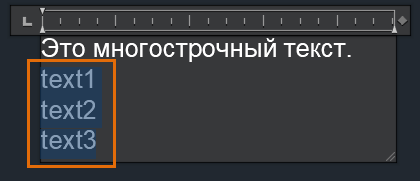

- Выберите шрифт из списка. Например, Courier New.
- Примените цвет к выбранному тексту.
- Измените высоту символов выбранного текста.

Преобразуйте выбранный текст в список.
- Если редактор еще активен, выберите измененный текст. В противном случае дважды щелкните объект многострочного текста и выберите измененный текст.
- На контекстной вкладке ленты «Текстовый редактор» на панели «Абзац» выберите «Маркеры и нумерация». Выберите «Нумерованный».
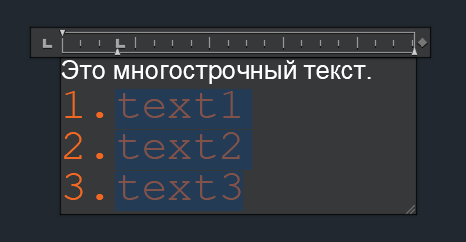
Прим.: Форматирование списка возможно, только когда установлен флажок «Разрешить маркеры и списки».

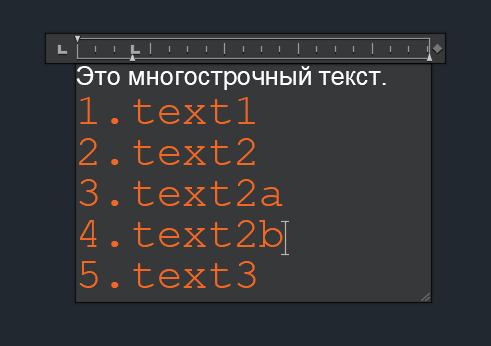
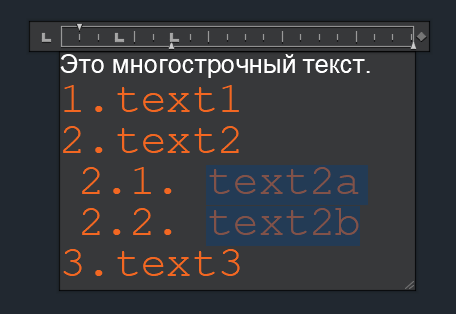
Совет: Для перемещения элемента списка на один уровень назад нажмите клавиши SHIFT + TAB.
Изменение регистра многострочного текста
Иногда при вводе или импорте текста используется неподходящий регистр. Вместо того чтобы вводить текст повторно, можно быстро изменить регистр текста.
- Дважды щелкните объект многострочного текста в списке.
- Выберите нумерованные элементы в списке.
- На контекстной вкладке ленты текстового редактора на панели «Форматирование» выберите «Изменить регистр». Выберите «ВЕРХНИЙ РЕГИСТР».

Совет: Для быстрого переключения между нижним (CTRL + SHIFT + L) и верхним (CTRL + SHIFT + U) регистром можно использовать соответствующие сочетания клавиш.

- В командной строке введите TEXTALLCAPS, а затем — ON.
- На контекстной вкладке ленты «Текстовый редактор» на панели «Инструменты» выберите «Все ПРОПИСНЫЕ».
Прим.: Параметр «Все ПРОПИСНЫЕ» не влияет на уже существующий текст.
Форматирование дробей и допусков

- Создайте новый объект многострочного текста.
- В контекстном текстовом редакторе введите числитель, например 1.
- Введите один из следующих символов, чтобы определить формат дроби.
- Косая черта (/) используется для создания горизонтальной дроби
- Знак числа (#) используется для создания диагональной дроби
- Введите знаменатель, например 2.
- Нажмите клавишу пробела или другой допустимый символ. При вводе числа набор символов преобразуется в дробь, рядом с которой отображается значок молнии .
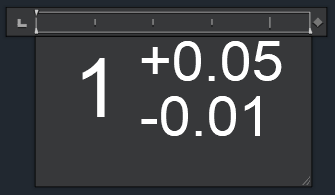
- Выберите «Свойства дробного текста».
- В диалоговом окне «Свойства дробного текста» в разделе «Представление» щелкните раскрывающийся список «Стиль».
- Выберите «Десятичные».
- Нажмите «ОК».

Дополнительные сведения о дробном тексте см. в разделе Работа с дробным текстом.
Очистка форматирования многострочного текста
- Выберите только тот текст, который требуется очистить от форматирования, или нажмите CTRL + A для выбора объекта многострочного текста целиком.
- На контекстной вкладке ленты «Текстовый редактор» на панели «Форматирование» нажмите кнопку «Очистить» и выберите один из следующих параметров:
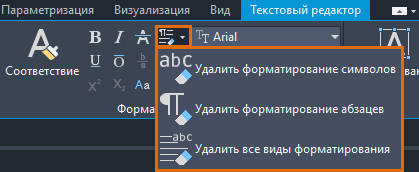
Импорт текстового файла
Предположим, что требуется вставить стандартные примечания, созданные ранее в текстовом редакторе, например в Блокноте. В чертежи можно импортировать файлы TXT или RTF. Разница заключается в том, что текст, импортированный из файла TXT, добавляется в виде многострочного текстового объекта, а текстовый файл RTF импортируется в виде OLE-объекта.
В этом упражнении мы импортируем файл TXT с помощью команды МТЕКСТ.
- Перейдите на вкладку «Главная» панель «Аннотации» «Многострочный текст». найти Кроме того, можно ввести в командной строке mt (МТЕКСТ).
- Задайте рамкой ширину области многострочного текста, указав противоположные углы.
- Нажмите правую кнопку мыши в редакторе. Выберите «Импортировать текст».
Прим.: Размер импортируемых файлов ограничен объемом в 256 Кб.
Импортировать файл TXT можно также простым перетаскиванием.
- Откройте Проводник в неполноэкранном режиме.
- Перейдите к папке, из которой необходимо импортировать файл TXT.
- Перетащите текстовый файл в окно чертежа. Будет создан новый объект многострочного с текстом из файла TXT с использованием текущего стиля форматирования текста.

Преобразование однострочного текста в многострочный
В некоторых случаях, когда чертеж получен от другого пользователя и содержит однострочные текстовые объекты, ими намного проще управлять, если совместить их в единый многострочный текстовый объект. Давайте попробуем преобразовать однострочный текст в многострочный.
-
Откройте чертеж, в котором содержится однострочный текст. Для создания однострочного текста можно также использовать команду ТЕКСТ, как показано на рисунке ниже. В отличие от нескольких ручек на объекте многострочного текста, ручки на однострочном текстовом объекте по умолчанию всегда одинаковы и расположены в левом нижнем углу.


- Выберите вкладку «Вставка» панель «Импорт» «Объединить текст». найти Кроме того, можно ввести в командной строке ТЕКСТВМТЕКСТ.
- Если требуется задать параметры преобразования текста, в ответ на запрос «Выбрать объекты или [ПАРАМетры]» введите SE.
- Выберите один или несколько однострочных текстовых объектов для преобразования в многострочный текст. Выделите все три текстовых объекта.
- Нажмите клавишу ENTER для объединения выбранных текстовых объектов.
Прим.: Для преобразования многострочного текста в отдельные однострочные текстовые объекты введите в командной строке X (РАСЧЛЕНИТЬ) и выберите объекты многострочного текста для расчленения.
Отображение панели инструментов форматирования текста
Контекстная вкладка ленты «Текстовый редактор» представляет собой удобный инструмент с различными параметрами для работы с многострочным текстом. Однако если для форматирования текста требуется использовать панель инструментов, выполните одно из следующих действий.
- В командной строке введите MTEXTTOOLBAR. Введите 1.
- На контекстной вкладке ленты «Текстовый редактор» на панели «Параметры» выберите «Дополнительно» «Параметры редактора» «Показать панель инструментов».
Панель инструментов «Форматирование текста» отображается при создании или редактировании объекта многострочного текста. Эта панель инструментов недоступна для однострочного текста.

Сводная информация
Текстовые аннотации содержат всю необходимую информацию на чертеже. Текст легко создавать, однако редактирование многострочных текстовых объектов иногда может показаться сложной задачей. Надеемся, что приемы и советы из этой статьи помогут вам избежать ошибок и сэкономят время при работе с многострочным текстом.
Связанные статьи «А вы пробовали. »
- А вы пробовали использовать маску? Маскирующие объекты, маски фона и разрыв размеров позволяют визуально разгрузить аннотации и блоки на чертежах.
- А вы пробовали использовать мультивыноски для меток и выносных элементов? Создание и изменение объектов мультивыносок и их стилей.
- А вы пробовали импортировать стили? Определение и импорт стилей текста, размеров, таблиц и выносок.
Команды и системные переменные, связанные с многострочным текстом
Ниже приведены некоторые часто используемые команды и системные переменные для работы с многострочным текстом.
Команда Описание МТРЕД Редактирование многострочного текста. МТЕКСТ Создание многострочного текстового объекта. ТЕКСТ Создание однострочных текстовых объектов. ТЕКСТВМТЕКСТ Преобразование или объединение однострочных или многострочных текстовых объектов в один или несколько многострочных текстовых объектов. Системная переменная Описание Значение по умолчанию Сохранено в MTEXTAUTOSTACK Управление преобразованием текста, создаваемого командой МТЕКСТ, в дробный формат. 1 Реестр MTEXTFIXED Задание размера отображения и ориентации многострочного текста в контекстном текстовом редакторе. 2 Реестр MTEXTTOOLBAR Управление отображением панели инструментов «Форматирование текста». 2 Пользовательские параметры MTJIGSTRING Определяет содержимое образца текста, отображаемого в месте курсора при запуске команды МТЕКСТ. «abc» Реестр TEXTALLCAPS Преобразование всех новых текстовых элементов, созданных с помощью команд ТЕКСТ и МТЕКСТ, в верхний регистр. 0 Реестр Понятия, связанные с данным
- Добро пожаловать в раздел «А вы пробовали. »
- Создание примечаний с текстом
- Форматирование многострочного текста
Задачи, связанные с данной
- Изменение многострочного текста
- Работа со списками в многострочном тексте
- Работа с дробным текстом
Как повернуть многострочный текст в автокаде
Работа с текстом
В данном разделе меню находятся модули для различных манипуляций с текстом.
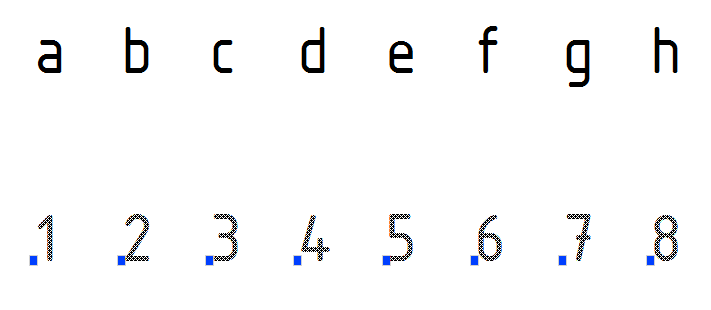
Данный модуль позволяет выделить из выбранных текстовых объектов только те, которые содержат число:
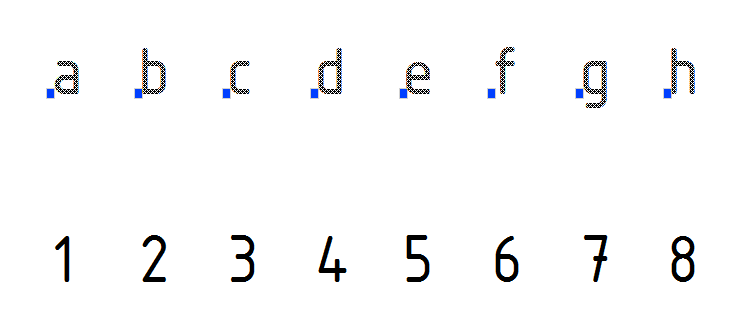
Данный модуль выполняет обратную по отношению к предыдущему модулю задачу — позволяет выделить из выбранных текстовых объектов только те, которые содержат не число, т.е. любую символьную информацию, не являющуюся числом:
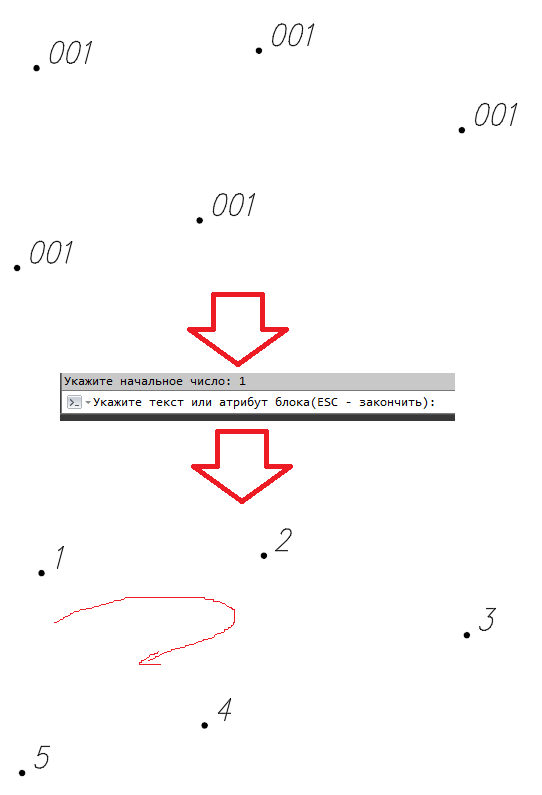
Данный модуль позволяет нумеровать текстовые объекты и атрибуты блоков путем последовательного указания объектов на экране:
Пояснение к изображению. В данном примере использовались блоки с атрибутом. После ввода начального числа блоки указывались в порядке по направлению тонкой красной стрелки.
Данный модуль из выбранного текста выделяет только тот, который является числом и удовлетворяет заданному условию (больше или меньше заданного значения). В начале модуль просит выбрать текст с экрана, который будет анализироваться, потом модуль просит число для сравнения:
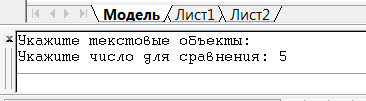
и потом условие: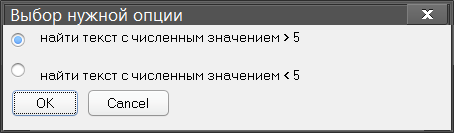
результат: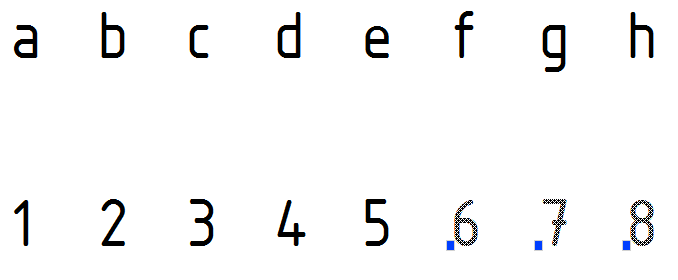
Данный модуль изменяет регистр выбранных текстовых объектов.
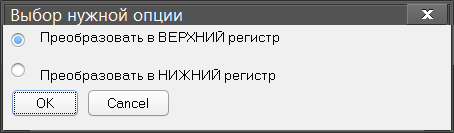
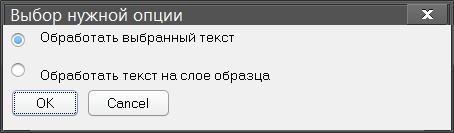
Результат: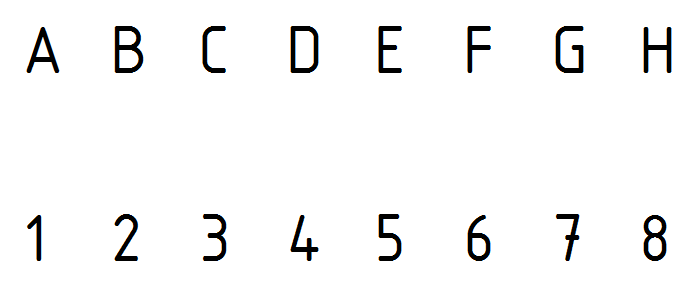
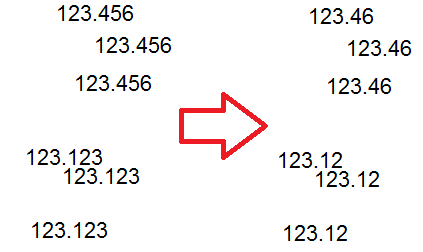
Опция «обработать выбранный текст» означает выбор текстовых объектов для обработки непосредственно с экрана. Опция «обработать текст на слое образца» означает что будут обработаны все текстове объекты, находящиеся на том же слое, что и образец.Модуль позволяет округлить текст (однострочный и многострочный текст) числового содержания до нужного знака после запятой. Выбор текстовых объектов возможен как непосредственно с экрана, так и по образцу. На нижеприведенном примере на запрос программы указано два знака после запятой.
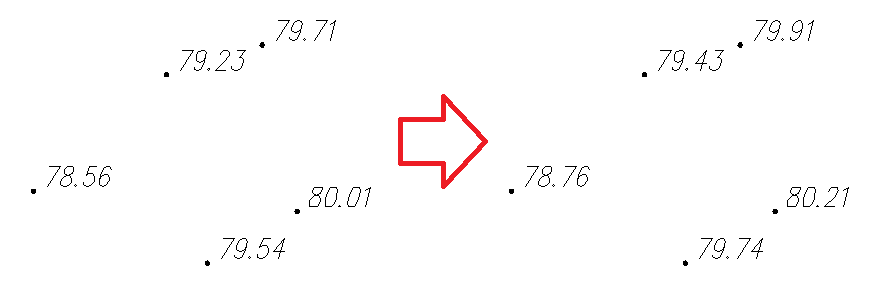
Модуль позволяет прибавить или отнять от текстовых объектов (текст или блоки с атрибутами) с числовым содержимым указанное пользователем значение. Так же у пользователя запрашивается до какого знака после запятой округлить результат. Выбор объектов осуществляется по образцу. Нечисловой текст игнорируется. Для того чтоб отнять от исходного значения число, необходимо прибавляемое значение указать со знаком минус. Модуль может быть полезен в ситуациях, когда необходимо поднять или опустить на какое-то конкретное значение все отметки высот, представленные текстом или блоками (с атрибутами).
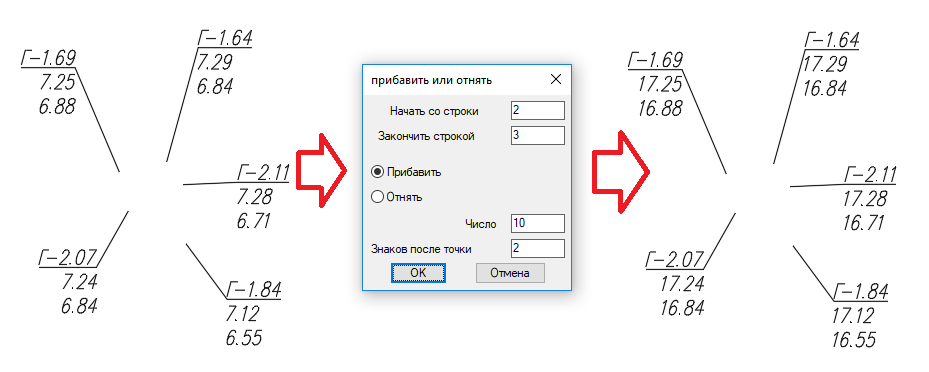
Модуль позволяет прибавить(отнять) заданное число к числу в указанной строке многострочного текста или выноски. Строки с нечисловым содержимым игнорируются, если таковые встречены, по окончании работы модуль предложит пользователю показать такие объекты на экране.
Внимание! Обработка мультивыносок доступна только в AutoCAD и в ZWCAD версии не ранее 2019 года
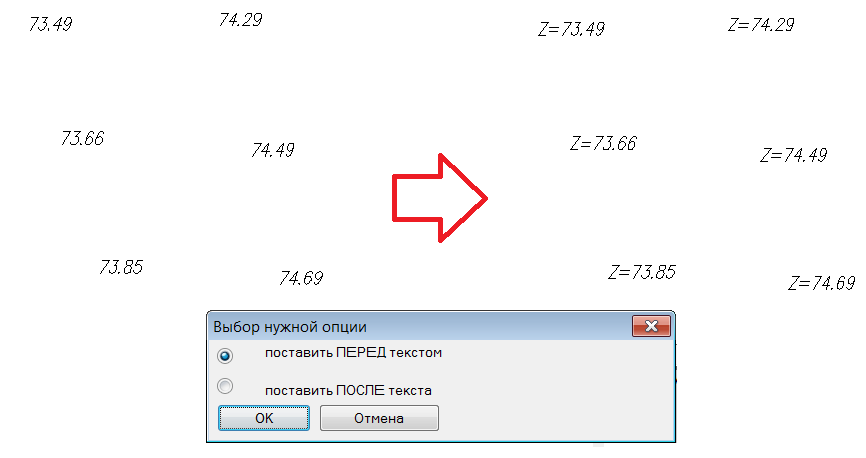
Модуль позволяет прибавить (перед или после исходного текста) текст к нескольким выбранным текстовым объектам.
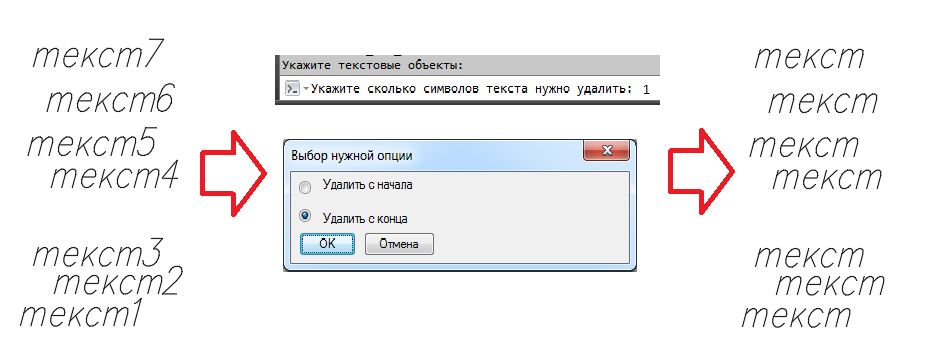
Модуль позволяет удалить заданное количество символов(с начала или с конца) у выбранных текстовых объектов.
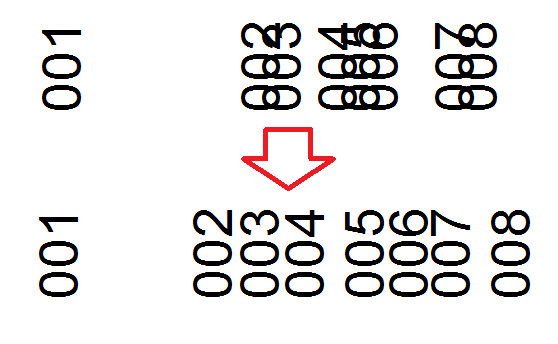
Модуль позволяет рассредоточить текстовые объекты по горизонтали таким образом, чтобы убрать наложение текста друг на друга.
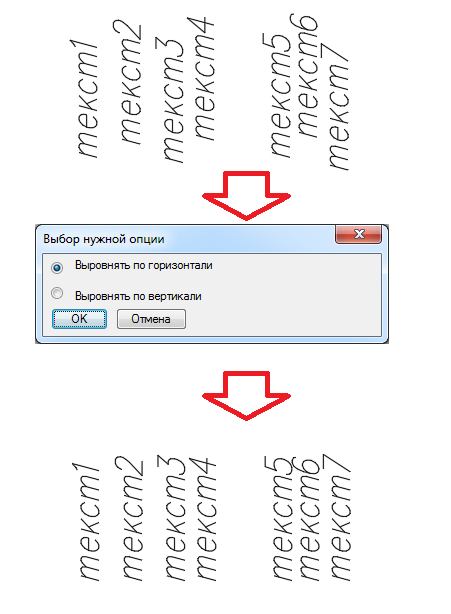
Модуль позволяет выровнять текстовые объекты по горизонтали:
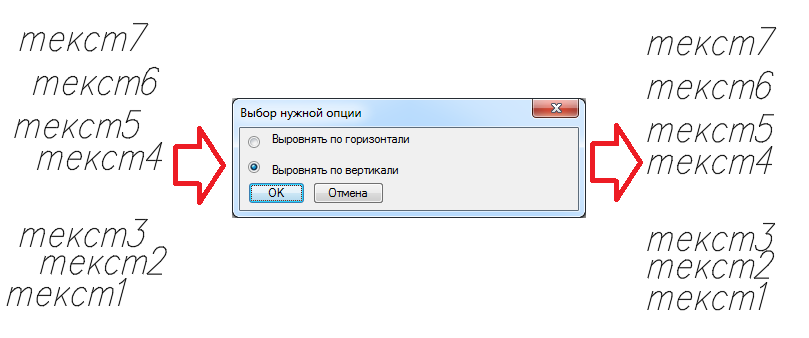
. или по вертикали:
Модуль скрывает задний фон у многострочного текста, выбранного пользователем с экрана, путем изменения следующих свойств:
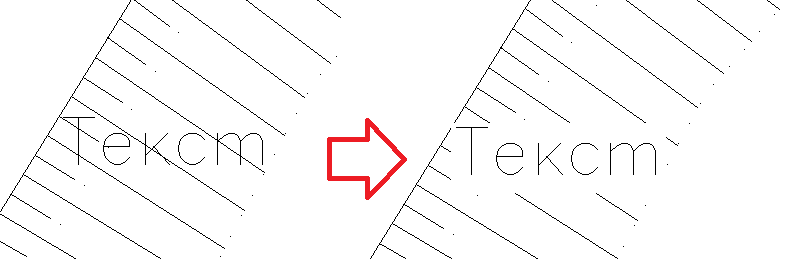
- Ширина — 0
- Скрыть задний фон — ДА
- Коэффициент перекрытия — 1.1
- Использовать цвет фона чертежа — ДА
Внимание! Модуль может выставить ширину в ноль только у тех объектов, у которых свойство столбец выставлено в нет.
Модуль скрывает задний фон у многострочных атрибутов блоков, выбранных пользователем с экрана, путем изменения следующих свойств:
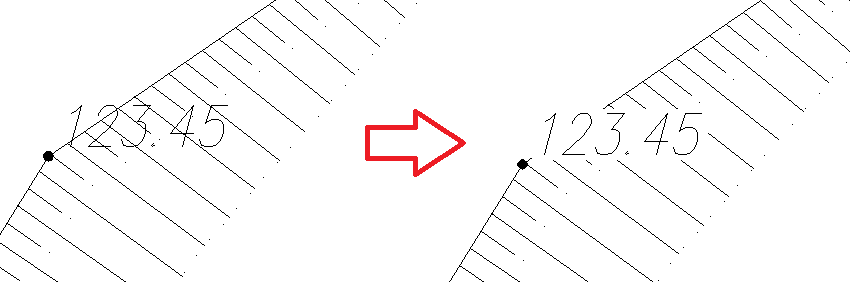
- Ширина рамки — 0
- Скрыть задний фон — ДА
- Коэффициент перекрытия — 1.1
- Использовать цвет фона чертежа — ДА
Внимание! Модуль работает только с многострочными атрибутами блоков и только в среде AutoCAD
Позволяет нанести на полилинии (а так же над полилинией или под полилинией) текст с указанным шагом и указанного размера.
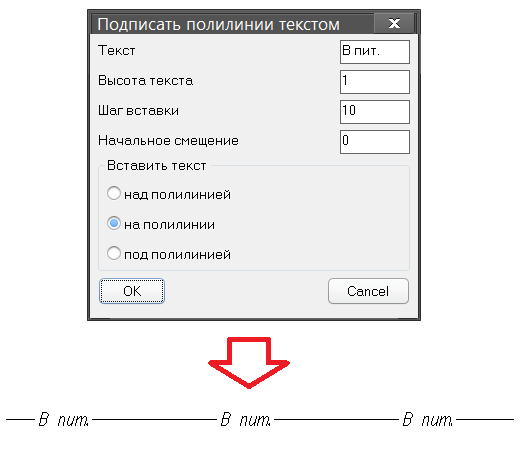
Если способ вставки текста указан на полилинии, то к тексту применяется скрытие заднего фона.
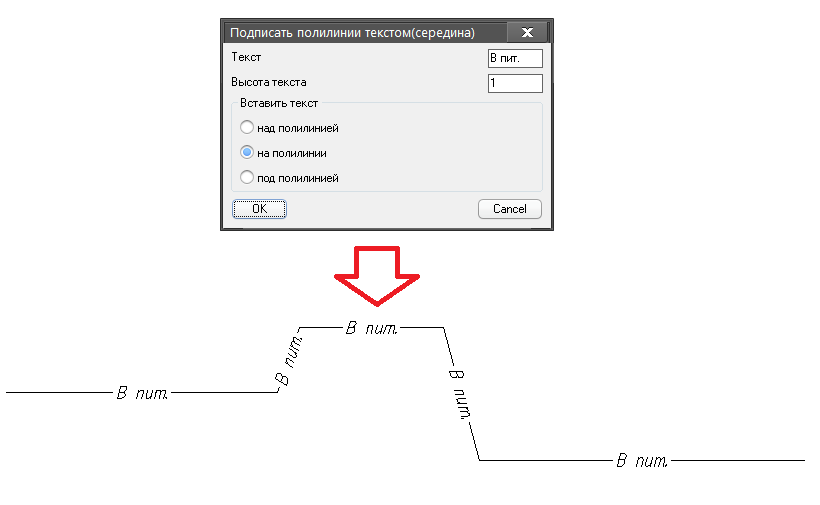
Позволяет нанести на середины сегменты выбранных полилиний заданный текст заданного размера.
Позволяет преобразовать обычный однострочный текст в многострочный. Будет полезен пользователям, у которых не установлен Express Tools
Позволяет убрать из многострочного текста информацию о форматировании.
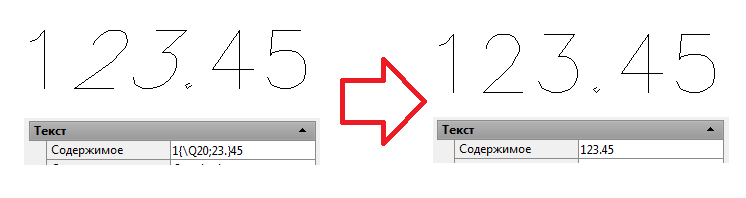
Позволяет удалить из чертежа текстовые объекты с пустым содержимым, которые никак не отображаются на экране, но могут быть обнаружены, если воспользоваться командой ‘выбрать все’. Такие пустые текстовые объекты могут получится при использовании команды ‘Explode Attributes to Text’ пакета ‘Express Tools’.
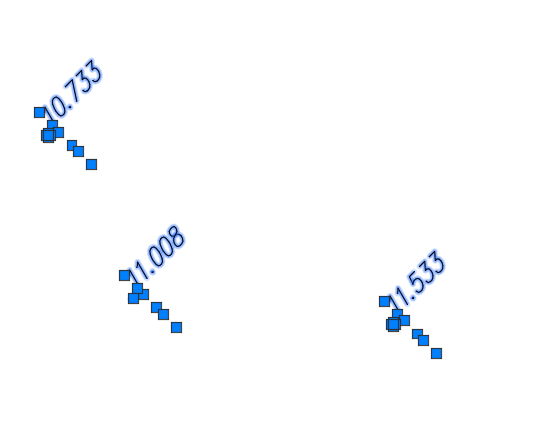
Позволяет массово повернуть текстовые объекты(многострочный или однострочный текст) на заданный угол. Поворот можно произвести как относительно точки вставки текста, так и по средней точке текстового содержимого.
Модуль поворачивает текстовые объекты в соответствии с правилами чтения чертежа, а именно: если угол текста находится в диапазоне от 90 до 270 градусов, то он поворачивается на 180 градусов:
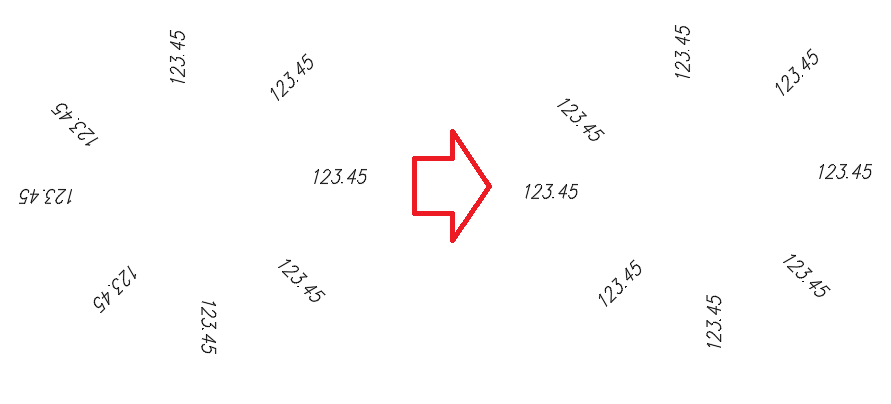
Примечание. Угол текста расчитывается от оси X против часовой стрелки в мировой системе координат.
Модуль поворачивает текстовые объекты внутри выбранных полилиний по наиболее вытянутой стороне. Текст снаружи полилиний игнорируется.
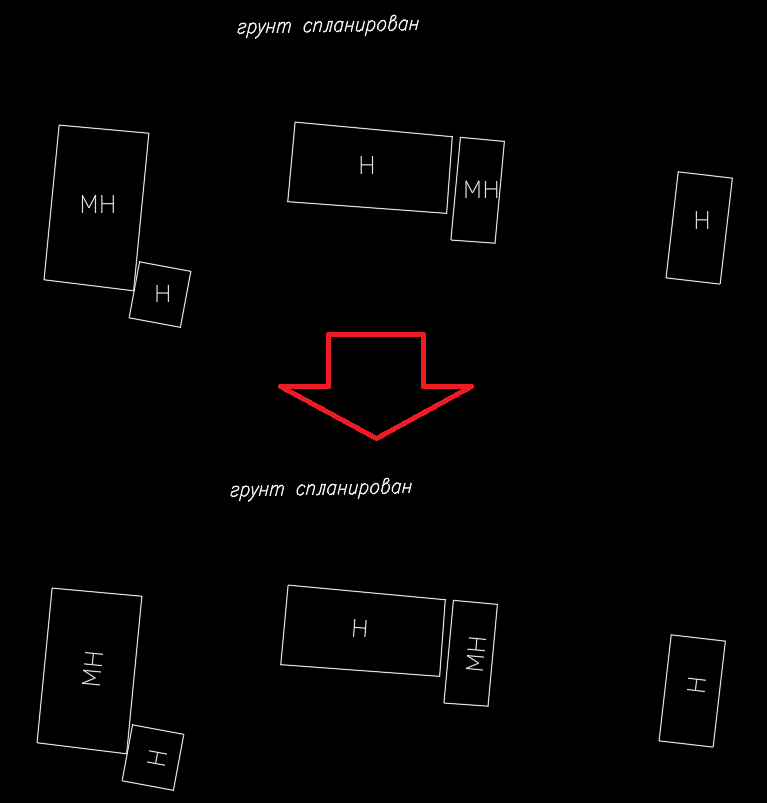
Примечание. Угол текста расчитывается от оси X против часовой стрелки в мировой системе координат.
- Технологический форум