
Включить или отключить проверку орфографии в Word для Интернета
При вводе текста в приложении Word для Интернета вы задаете ошибку и подчеркивается красная волнистая черта.
Если исправлять их по ходу дела, можно потерять нить рассуждений. Чтобы не отвлекаться от работы, можно отключить проверку правописания, а после набора всего текста выполнить ее вручную. Ниже описано, как это сделать.
- Выделите текст, в котором вы хотите отключить проверку орфографии, или нажмите клавиши CTRL + A, чтобы выделить весь документ.
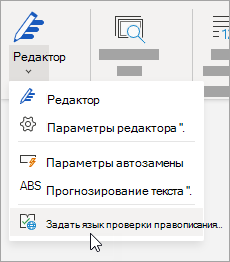
- На вкладке Рецензирование нажмите кнопку Редактори выберите пункт выбрать язык проверки правописания.
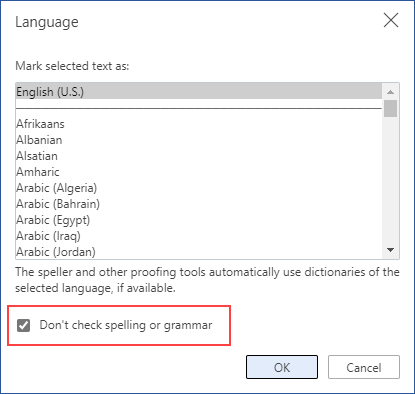
- В диалоговом окне язык установите флажок не проверять орфографию и грамматику, а затем нажмите кнопку ОК.
Не забудьте выполнить проверку орфографии. Орфографические и грамматические ошибки могут значительно ухудшить впечатление о вас, особенно если документ предназначен для руководителя, преподавателя или сотрудника отдела кадров.
Примечание: Эта страница переведена автоматически, поэтому ее текст может содержать неточности и грамматические ошибки. Для нас важно, чтобы эта статья была вам полезна. Была ли информация полезной? Для удобства также приводим ссылку на оригинал (на английском языке).
Как отключить в Microsoft Word функцию подчеркивания ошибок и сокращений
Читайте, как отключить функцию проверки орфографии и исправление грамматических ошибок в Microsoft Word. Детальная пошаговая инструкция. Microsoft Word – это программа, нацеленная максимально облегчить работу пользователя с набором любого текста. Одним из главных инструментов является функция «Настройка исправления и форматирования текста».
Основная ее обязанность заключается в контроле и исправлении ошибок и опечаток при работе с текстом. Функция включает в себя два главных инструмента контроля набора текста: проверка орфографии и исправление ошибок грамматики при наборе текста.
Перейти к просмотру

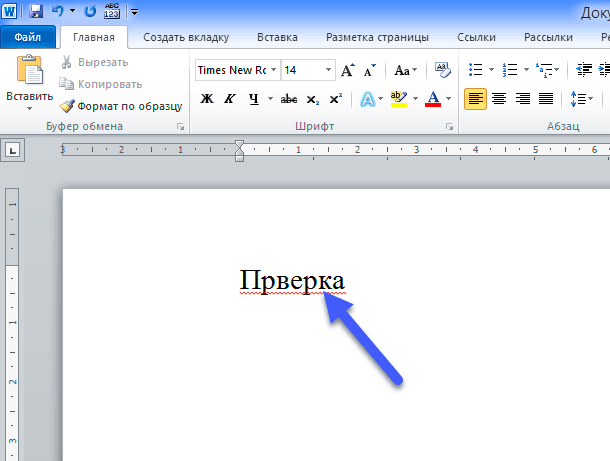
Проверка орфографии сводится к процессу сравнения любого набранного вами слова с базой данных слов, имеющегося в наличии в программе. В случае, когда у программы возникает сомнение в правильности написанного вами слова, она подчеркивает его красной волнистой линией. Вы можете сразу отреагировать и исправить ошибку, или отложить исправление и провести коррекцию текста позже.
Исправление ошибок грамматики при наборе текста происходит по тому же сценарию, что и проверка орфографии. Однако, в данном случае, выделение ошибок происходит зеленой волнистой линией.
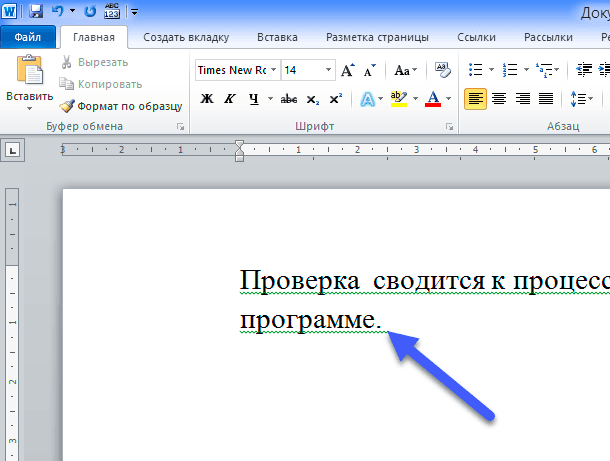
Для того чтобы отключить функции проверки орфографии и исправления ошибок грамматики необходимо выполнить следующие действия.
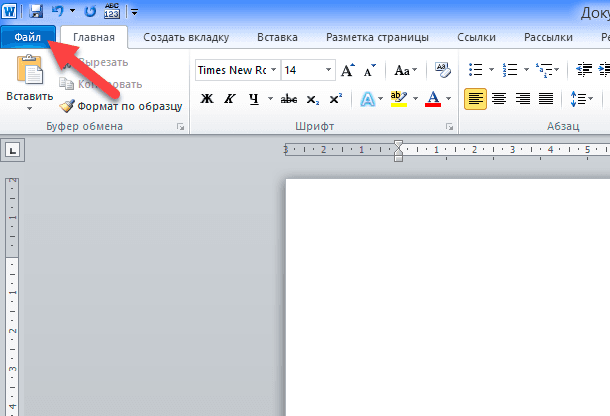
Нажмите кнопку «Файл» в главном меню программы.
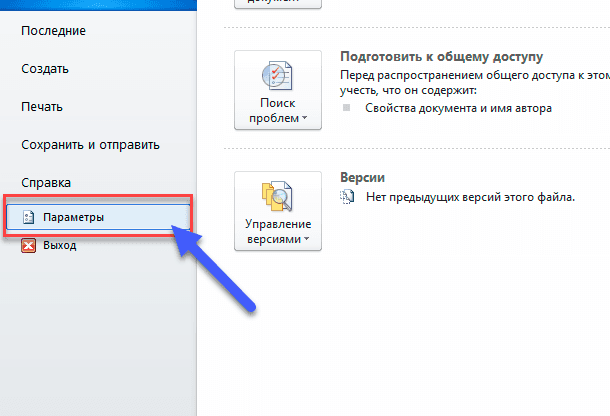
Нажмите ссылку «Параметры» в левом нижнем углу появившегося меню.
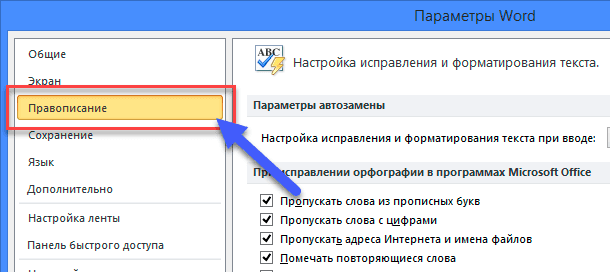
Перед вами откроется вкладка «Параметры Word». В левой боковой панели окна выберите ссылку «Правописание».
В появившейся вкладке в правой части окна в разделе «При исправлении правописания в Word» снимите флажки в ячейке «Проверять орфографию в процессе набора текста» и ячейке «Отмечать ошибки грамматики в процессе набора текста».
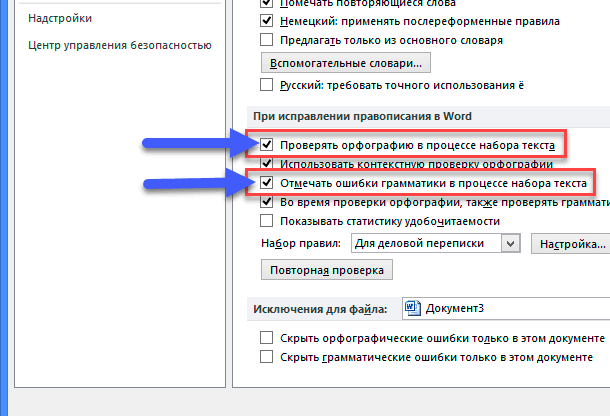
Нажмите «ОК» для сохранения внесенных изменений.
Программа «Word» больше не будет предупреждать вас об ошибках, подчеркивая их, как в текущем текстовом документе, так и в любых других последующих документах.
Если в будущем вы захотите включить подсказки и исправления в программе «Word», то вам необходимо будет вернуться в меню «Правописание» и поставить флажки в данных ячейках, тем самым включить процедуру обнаружения и исправления ошибок заново.
Перейти к просмотру

Автор: Vladimir Mareev, Технический писатель
Владимир Мареев — автор и переводчик технических текстов в компании Hetman Software. Имеет тринадцатилетний опыт в области разработки программного обеспечения для восстановления данных, который помогает ему создавать понятные статьи для блога компании. Спектр публикаций довольно широк и не ограничивается только лишь темой программирования. Статьи включают также разнообразные обзоры новинок рынка компьютерных устройств, популярных операционных систем, руководства по использованию распространенных и специфических программ, примеры решений возникающих системных или аппаратных проблем и многие другие виды публикаций.

Редактор: Michael Miroshnichenko, Технический писатель
Мирошниченко Михаил – одни из ведущих программистов в Hetman Software. Опираясь на пятнадцатилетний опыт разработки программного обеспечения он делится своими знаниями с читателями нашего блога. По мимо программирования Михаил является экспертом в области восстановления данных, файловых систем, устройств хранения данных, RAID массивов.
- Обновлено:
- 24.10.2023 10:25
- Метки:
- *.docx файл
- Microsoft Office документы
- Word документ
Поделиcь
Вопросы и ответы
Как восстановить поврежденные файлы Microsoft Office после восстановления?
- Выберите: Файл — Открыть — Обзор, и перейдите к папке, в которой хранится повреждённый файл документа (Word, Excel, PowerPoint). Не пытайтесь открыть файл из раздела «Последние», иначе не попадете в диалоговое окно «Открыть».
- Выберите нужный файл, кликните по стрелке рядом с кнопкой «Открыть» и выберите команду «Открыть и восстановить».
Чем можно заменить Microsoft Office?
- LibreOffice;
- Офис WPS;
- FreeOffice;
- Apache OpenOffice;
- Google Docs.
Удалил документ Word комбинацией «Shift» + «Delete». Как восстановить?
В таком случае, воспользуйтесь программой Hetman Partition Recovery. Hetman Partition Recovery успешно восстанавливает файлы, удалённые с использованием комбинации клавиш «Shift» + «Delete», удалённые сторонним программным обеспечением или утерянные в результате очистки «Корзины» Windows.
Функции Microsoft Word которые повышают скорость редактирования файлов и делают рабочий процесс более комфортным.
- Быстрая вставка даты;
- Быстрое изменение регистра;
- Перемещение курсора по словам;
- Оперативное перемещение по страницам;
- Непоследовательное выделение текстовых фрагментов;
- Вертикальное выделение;
- Быстрое выделение фрагмента текста;
- Расширенный буфер обмена;
- Расстановка переносов;
- Использование функций «Автозамен» и «Автотекст»;
- Применение водяного знака.
Как снять пароль на разрешение записи с документа Word?
- Перед тем, как снять пароль с документа Word, откройте документ и введите пароль.
- После открытия документа Word перейдите на вкладку «Файл» (кнопка «Office» в Word 2007) и выберите «Сохранить как».
- Для того чтобы снять пароль с документа, в окне «Сохранение документа» нажмите «Сервис» и выберите пункт «Общие параметры».
- Удалите пароль из поля «Пароль разрешения записи», чтобы снять пароль с документа Word. Нажмите «ОК» и сохраните документ.
Комментарии (11)
Ефим Федосеев 16.02.2018 00:28 #
Какая команда отключает подчеркивание ошибок на определенном документе?
Hetman Software 16.02.2018 00:44 #
Команда для отключения подчеркивания ошибок на определенном документе — это команда «Выключить подчеркивание ошибок» (Disable Error Underlining).
Сергей Щербаков 15.02.2018 20:41 #
Как можно отключить автоматическую замену «двойной черты» на актуальные данные в Microsoft Word?
Hetman Software 15.02.2018 20:57 #
Для отключения автоматической замены «двойной черты» на актуальные данные в Microsoft Word необходимо перейти в меню «Файл» -> «Параметры» -> «Дополнительные параметры» -> «Автозамена» и убрать галочку с пункта «Автозамена символов».
Емельян Копылов 15.02.2018 18:37 #
В каком случае лучше не отключать автоматическую корректировку текста в Microsoft Word?
Hetman Software 15.02.2018 18:59 #
Лучше не отключать автоматическую корректировку текста в Microsoft Word, если вы пишете текст, который требует особой точности. Например, при написании технического документа, дипломной работы, научной статьи или любого другого текста, требующего проверки на орфографию, стиль, грамматику и синтаксис.
Максим Мартынов 15.02.2018 15:40 #
Как можно изменить язык проверки правописания в Microsoft Word?
Hetman Software 15.02.2018 16:15 #
1. Откройте Microsoft Word. 2. Нажмите на вкладку «Файл» в верхней части экрана. 3. Выберите «Параметры» из списка пунктов. 4. Выберите «Проверка» из списка пунктов. 5. Нажмите на «Автоматическая проверка». 6. Нажмите на «Язык». 7. Выберите язык, который вы хотите использовать для проверки правописания. 8. Нажмите «OK», чтобы сохранить изменения.
Святослав Горбунов 15.02.2018 13:46 #
Какие другие настройки текстового редактора Microsoft Word могут быть полезными при работе с документами?
Hetman Software 15.02.2018 14:14 #
1. Автозамена: эта функция позволяет автоматически заменять одно слово или фразу другим, что ускоряет процесс набора текста. 2. Проверка правописания и грамматики: эта функция помогает исправлять ошибки в тексте, что повышает его качество. 3. Шрифты: Microsoft Word предлагает широкий выбор шрифтов, которые можно использовать для улучшения внешнего вида документа. 4. Шаблоны: Microsoft Word предлагает шаблоны, которые можно использовать, чтобы ускорить создание сложных документов. 5. Сортировка: Microsoft Word позволяет сортировать списки, что упрощает процесс поиска. 6. Таблицы: Microsoft Word предлагает удобный инструмент, с помощью которого можно создавать сложные таблицы.
Hetman Software: Data Recovery 15.02.2018 13:22 #
Если у вас остались вопросы, как отключить в Microsoft Word функцию подчеркивания ошибок и сокращений, задавайте их в комментариях.
Как разом исправить все ошибки в Word Online
Word Online является одним из лучших инструментов для работы с текстом. Функциональный онлайн-редактор предоставляет пользователю множество инструментов для форматирования текста – от параметров шрифта до настройки абзацев, а также, конечно, списки, заголовки и другие инструменты. Помимо непосредственно редактирования текста, можно настроить макет и вид страницы, оставлять ссылки, подключить проверку текста на орфографию и правописание, а также подключить автоисправление. Многие пользователи интересуются, можно ли не исправлять все подчёркнутые слова по очереди, а разом заменить их на предложенные варианты, автоматически. Отвечаем на этот вопрос ниже.

Настройки автоисправления в Word Online
Как и в классической версии, в Word Online реализована функция автоматической проверки текста на орфографию и правописания. Слова и конструкции, не соответствующие правилам, внесенным в базу данных сервиса, подчеркиваются красной и синей линиями для пунктуационных и орфографических ошибок соответственно. Проверка текста в Ворд Онлайн включает в себя следующие функции:
- Проверка правописания и орфографии;
- Подбор вариантов замены;
- Автозамена неправильных вариантов (можно отключить) для английского, испанского, португальского, французского и немецкого языков;
- Добавление новых слов в словарь;
- Замена или пропуск всех случаев употребления одного выделенного слова для всех языков;
- Автоисправление кавычек, дробей и прочих символов – кавычки меняются в зависимости от языка, а для введенных с клавиатуру перечисленных знаков автоматически подбираются и заменяются знаки из единого списка.
Чтобы настроить исправление и замену неправильных вариантов, фактически, делать ничего не нужно. Только в случае, если вы работаете с другим языком – хотя автоматически Word Online подбирает его в соответствии с настройками вашего браузера. Однако, можно выбрать любой язык, и текст будет проверяться.

Отключить проверку нельзя, однако можно отменить подбор вариантов замены. При работе с перечисленными выше языками можно отключить и автозамену.
Как разом исправить все ошибки в Ворде: простые способы
В некоторых случаях выделенные «ошибки» исправлять не нужно – пользователь хотел написать именно то, что осталось в итоге в документе. Впрочем, в большинстве случаев ошибки, как и варианты замены, логичные. И на этапе исправление у многих возникает желание не заменять выделенные слова на предложенные, а автоматически применить замену ко всем ошибкам, найденным системой. У пользователей есть два способа это сделать:
- Подключить автозамену, которая сразу будет исправлять найденные ошибки;
- В меню проверки текста применить предложенные изменение ко всем случаям употребления выделенных слов.
Автозамена, являющаяся первым способом, работает только для озвученных выше европейских языков – английского, испанского, португальского, французского и немецкого. Во втором же случае нельзя исправить абсолютно все ошибки разом – только заменить все случаи употребления одного слова. Впрочем, это все равно значительно ускоряет процесс ускорения.

Исправление всех ошибок в Ворд Онлайн: инструкция
Если первый способ, работающий только для европейских языков, не требует от пользователя вообще никаких действий – автозамена включена на стандартных настройках, и ошибки исправляются сами – то во втором случае нужно выполнить несколько действий. Их довольно мало, и инструкция в целом простая:
- Открыть сам документ Word Online ;
- Нажать на значок «Проверка грамматики и орфографии» в виде буквы «А» и галочки, или зажать клавиши «Ctrl» + «Alt» + «X»;
- Будут показаны найденные ошибки. Нажать на три точки справа от кнопки «Заменить» и выбрать пункт «Принять» все;
- Система переключит вас на следующую найденную ошибку. Алгоритм тот же.
Разом отключить все ошибки нельзя, на такой способ также значительно помогает в исправлении ошибок.
Частые вопросы:
- Как в Word Online сделать так, чтобы подчеркивались ошибки
- Как в Word Online проверить ошибки в тексте
- Как сделать, чтобы слова переносились в Word Online
- Как поделиться и открыть для просмотра документ в Ворд Онлайн
Как проверить текст на ошибки в Microsoft Word и не только


Многим пользователям приходится часто набирать текст для составления документов, написания контента для сайтов, оформления писем и т.д. Очень важно писать правильно, чтобы не показать себя глупым и невежественным человеком. Я рекомендую программу Word из офисного пакета Microsoft Office. В данной статье хочу рассказать, как проверить текст на ошибки онлайн и в Word 2010 или других версиях этого текстового редактора.
Немного истории
Еще в 2010 году я создал развлекательный ресурс о кино, где публиковал рецензии на фильмы, обзоры премьер, биографии актеров. Спустя четыре года на сайте было размещено более трех тысяч статей. Однажды я решил посмотреть свои первые записи, и был ошеломлен. Обнаружил массу ошибок грамматических и пунктуационных, предложения состояли из множества оборотов, читать их было непросто. На то время я не проверял их на правописание, а зря. Первые дни я не мог успокоиться и редактировал старые тексты, чтобы довести их до ума.
Вывод напрашивался сам: следовало предварительно набирать обзоры в Ворде, чтобы автоматически исправлять ошибки.
В этой программе встроен очень полезный функционал, который выделяет (подчеркивает) некорректный ввод красной или зеленой волнистой линией. Но не всегда проверка срабатывает автоматически. Возможно, её предварительно нужно включить в настройках приложения. Как это сделать – Вы сейчас узнаете!
Как проверить текст на ошибки онлайн

Сервисов существует немало, но самыми распространенными являются Спеллер от Яндекса и Text.ru . Достаточно перейти по указанным ссылкам и вставить в поле ввода нужный текстовый фрагмент.
- Переносим папку TEMP на другие диски
- Как почистить папку Temp в Windows
- Все способы входа в панель управления Windows
- Как в Windows 10 посмотреть пароль Wi Fi
- Какой антивирус выбрать для компьютера, телефона в 2023 году
Автоматическая проверка текста на ошибки
Срабатывает по ходу набора текста, чтобы можно было сразу внести изменения. К примеру, Вы пропустили букву в слове, или не поставили пробел после знака препинания. Word сразу же предупредит о необходимости исправления.
Но если Вы вводите заведомо некорректные слова, а система никак на это не реагирует, значит, автоматическая проверка не включена. Как её активировать?
- Заходим в главное меню приложения, кликнув по кнопке в левом верхнем углу.
- Теперь следует нажать на «Параметры Word» (этот элемент может находиться в разных местах, в зависимости от версии программы). У меня это выглядит так:

- Для Ворд 2013 с обновленным интерфейсом меню имеет следующий вид:

- Дальнейшие опции одинаковы для разных выпусков офисного редактора. Слева выбираем пункт «Правописание». А справа находим строчку «Автоматически проверять…» и ставим возле неё галочку.

В самом низу можно задать набор правил для проверки. По умолчанию выбрано значение «для деловой переписки», но можно указать более строгий алгоритм, если хотите устранить максимум ошибок и убрать разговорные фразы.
Советуем посмотреть:
- Как настроить живые плитки в Windows 10
- Операционная система: назначение, разновидности
- Удаляем разрыв страницы в Excel
- Как быстро настроить видеокарту из Windows 10
Проверка по умолчанию
Если во время набора текста начинают подчеркиваться правильные слова, скорее всего они отсутствуют в словаре программы. Нужно их туда добавить. Как это сделать правильно?
- Выделяем необходимое слово / фразу / фрагмент документа;
- Переходим в раздел «Рецензирование», затем – «Правописание» (для Ворд 2007 и выше). Для более ранних версий следует зайти в меню «Сервис». Или проще нажать на клавиатуре «F7». Откроется следующее окно:

Здесь можно либо пропустить ошибку, либо исправить её (могут быть предложены варианты замены), либо добавить её в словарь (если считаете, что слово является правильным и не содержит ошибок).
С этим разобрались.
Но что делать, если Вы пытаетесь выполнить вышеуказанные действия, но перед Вами появляется сообщение «Средства проверки не установлены»? Или же просто отображается окошко, что «Проверка окончена», но красное / зеленое подчеркивание не убирается? В таком случае, необходимо перейти к следующим шагам.
Установка пакета
Речь идет о пакете проверки правописания, который по каким-то причинам не вошел в состав приложения. Возможно, Вы забили указать его во время инсталляции. Решение следующее:
- Переходим в «Панель управления» и открываем раздел «Программы и компоненты»:

- В появившемся окне отобразятся все установленные программы. Следует найти Word, выделить его и кликнуть по кнопке «Изменить»:

- После короткой паузы должно отобразиться окно с предложением добавить новые компоненты / удалить существующие. Жмем «Продолжить» (Далее).
- Теперь следует раскрыть ветку «Общие средства». В ней должны быть «Средства проверки правописания». Кликаем по элементу и выбираем опцию «Запускать всё с моего ПК»:

Вот и всё! Осталось дождаться установки выбранного компонента. После этого рекомендую перезапустить компьютер.
Настройки языка
Бывает, что для одного языка проверка производится корректно, а для другого – вообще не работает. Например, если нужно проверить текст на английском на ошибки. В таком случае, следует перейти во вкладку «Рецензирование» (она есть и в Ворде 2016 года), нажать на изображение глобуса. Это меню выбора языка, где следует снять отметку напротив опции «Не проверять правописание»:

Видео
Если не хотите читать много букв, то можете откинуться на спинку кресла (или стула) и посмотреть обучающее видео, как включить проверку орфографии в Word:
Как видите, всё очень просто. Буквально несколько кликов – и проблема устранена. Теперь знаете, как проверить английский текст на ошибки онлайн (или на любом другом языке). Даже если Ваша ситуация сугубо индивидуальна и не может быть решена с помощью моей инструкции, рекомендую задавать вопросы в комментариях. Я обязательно на них отвечу.