
Как убрать музыку из статуса в Вк
Сегодня поговорим об Аудиозаписях и затронем процесс транслирования песен в статусе профиля. Тех треков, которые в данный момент вы слушаете. А именно момент очистки статуса от звучащей музыки, чтобы остальные пользователи не смогли узнать, что в данный момент звучит в ваших колонках или наушниках. Для того, чтобы очистить статус, необходимо перейти в раздел Аудиозаписи, выбрав соответствующий пункт основного меню, либо нажать на трек в шапке сайта — скорее всего он и будет в данный момент у вас звучать.
Нас интересует третья иконка после регулирования громкости воспроизведения. Именно она отвечает за трансляцию трека в статус вашего профиля.
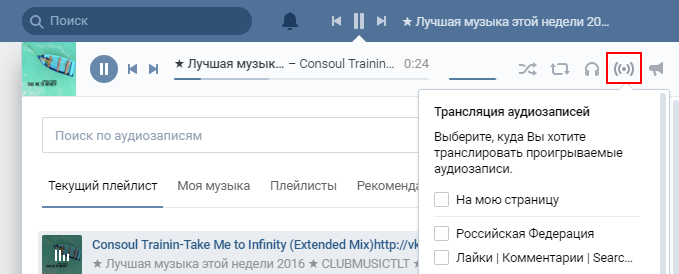
Как видно из скриншота, проигрываемые аудиозаписи могут отображаться не только на вашей странице, но и в группах и сообществах, в которых вы являетесь минимум администратором. Убрав чекбокс напротив надписи «На мою страницу», вы отключите демонстрацию играющей музыки на своей странице. Если песня не транслируется в статусе, проверьте активность данного чекбокса.
Результат выглядит следующим образом:

было: , стало:
Статус чист и никто ничего не видит.
Интегрируем статус прослушивания Яндекс Музыки в Discord

В наше время потоковых сервисов музыки пользователи сталкиваются с необходимостью делиться своим музыкальным опытом с друзьями и единомышленниками. Один из таких популярных сервисов для прослушивания музыки — предоставляет широкий выбор треков и плейлистов. Однако возникает вопрос, как сделать процесс показа текущей музыки более удобным для окружающих? В данной статье мы рассмотрим удобный способ интеграции статуса прослушивания Яндекс Музыки в Discord, позволяющий автоматически отображать актуальный трек в статусе своего аккаунта.
Приступим к реализации:
Открываем официальную страницу скрипта на GitHub, используя для этого прямую ссылку. Опускаемся ниже:
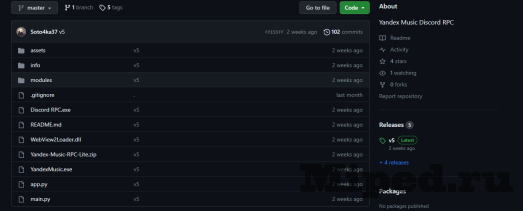
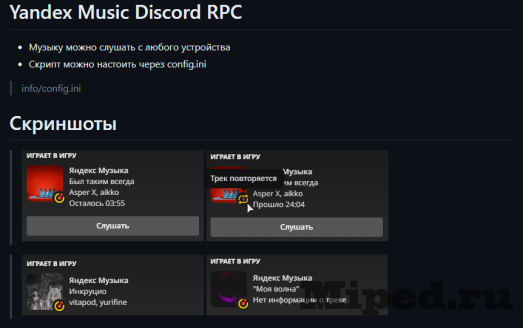
На странице можно почитать больше о работе приложения и посмотреть скриншоты того, как это будет выглядеть после интеграции:
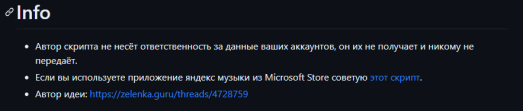
Если Вы используете приложение Яндекс Музыки из Microsoft Store, то вам следует воспользоваться другой версией, ссылка на нее находится немного ниже:
В другом случае просто переходим в «Releases», кнопку можно найти в правой части страницы:
Выбираем последнюю стабильную версию и загружаем соответствующий для нее архив, который впоследствии распаковываем в любое удобное для вас место. Запускаем исполняем файл с названием «Discord RPC»:
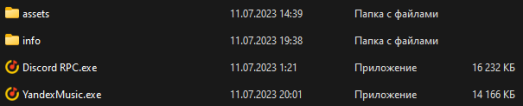
Входим в свою учетную запись для получения постоянного токена, это потребуется только при первом запуске:

После этого работа скрипта начнется автоматически и будет фиксировать все прослушанные треки вплоть до закрытия исполняемого файла или приостановки музыки:
Discord и Spotify
а также видеть, какие треки включены у друзей, запускать те же композиции или слушать их вместе.
Как подключить аккаунт Spotify к профилю Discord
- Скачайте приложение Discord и откройте его.
- В меню слева нажмите Интеграции.
- Выберите Spotify.
- Вы перейдете на веб-страницу, на которой можно войти или зарегистрироваться в Spotify.
Подключив аккаунт Spotify к профилю Discord, задайте в настройках, будут ли ваши друзья видеть, что вы слушаете.
Как отключить аккаунт
- В приложении Discord для компьютера нажмите Интеграции в меню слева.
- Выберите Spotify.
- Нажмите на значок X в правом верхнем углу окна внутри зеленого поля.
- Выберите Отключить.
Как слушать музыку вместе
Для пользователей Premium
Примечание. Совместное прослушивание недоступно во время голосового общения, но вы можете использовать текстовый чат.
- В меню справа выберите из списка друга со статусом Слушает Spotify.
- Нажмите на значок совместного прослушивания .
Примечание. Если вы слушаете музыку вместе с пользователем бесплатной версии Spotify, вместо рекламы у вас будут паузы в воспроизведении.
Похожие статьи
- Spotify на PlayStation
- Spotify на Xbox
- Удаленный групповой сеанс
Была ли эта информация полезной?
Как убрать музыку из статуса в Контакте в пару кликов!
Как убрать музыку из статуса в Контакте знают не все, а ведь эта информация вполне может внезапно понадобиться. Допустим, человек не хочет, чтобы все его друзья знали, что у него тоскливое настроение, что отображает его плейлист. Или, ему стыдно всем признаться, что он любит творчество Ольги Бузовой. Или, он боится, что его крутые друзья из рокерской тусовки узнают, что на досуге он с удовольствием слушает Диму Билана. Ну, и так далее. У каждого человека своя причина иногда скрывать музыкальные предпочтения, поэтому всем стоит знать, как убрать трансляцию музыки в статусе ВК. Выполнить это действие можно как с компьютера, так и с мобильного телефона.
Как убрать аудио со стартовой страницы с ПК?
Убрать музыку из статуса в ВК через десктопную версию на компьютере можно двумя способами.
Через настройки раздела «Аудиозаписи»
- Авторизуйтесь в профиле;
- В левой колонке среди перечней разделов найдите «Музыка»;
- Запустите любой трек;
- В верхней части экрана, справа от полосы загрузки музыки, есть значки. Найдите «Трансляцию» (точка в окружении скобок), наведите на нее курсор мышки;

- Отожмите галку в пункте «Транслировать на мою страницу»;

- Готово. Можно включать Бузову.
Через главную страницу
- Зайдите на стартовую страницу профиля;
- Поставьте курсор в поле ввода статуса;

- Уберите галку во всплывающем поле «Трансляция музыки в статус»;

- Готово, вам удалось убрать публичное проигрывание трека.
Первый способ позволяет полностью отключить музыку в статусе ВК, а второй дает возможность сделать это быстро, прямо с главной страницы. При этом, обратное подключение возможно, также, двумя способами. Просто выполните указанные инструкции в обратном порядке.
Как убрать музыку с главной страницы с мобильного телефона?
Теперь выясним, как отключить трансляцию музыки в статус Вконтакте через мобильное приложение:
- Авторизуйтесь в утилите;
- Тапните по второму слева значку в новой версии дизайна;
- Перейдите в блок «Музыка»;
- Выберите трек и тапните по трем точкам справа от него;
- Появится меню, в котором нужно найти в верхней части значок «Трансляция в статус» (точка со скобками);
- Щелкните по значку и уберите галку в пункте «Моя страница»;
- Не забудьте нажать «ОК»;
- Готово, вы смогли убрать песни из статуса ВК.
В мобильном приложении нельзя убрать музыку из статуса ВК через его собственное меню. Быстрое управление проигрываемым треком доступно через панель Меню профиля. На его значке (три полоски в правом нижнем углу дисплея) при включенной трансляции будет отображаться маленький треугольник в синем кружке «Play». Тапните по нему, и всплывет меню трека. Его можно будет поставить на паузу или переключиться на следующую песню. Чтобы полностью убрать проигрывание аудио на главной странице, нужно перейти в раздел «Аудиозаписи».
Ну что же, мы разобрались, как убрать песню из статуса в Контакте, надеемся, у вас не возникнет сложностей. К слову, иногда эта опция, наоборот, очень полезна, ведь любой посетитель вашей странички сможет слушать эти песни и даже добавлять их в свой плэйлист. Кстати, если обнаружите возле аудио значок наушников и цифру рядом, знайте – это количество людей, прослушивающих трек одновременно с вами через ваш аккаунт.
На этом у нас все. Мы рассказали, как можно выключить музыку в статусе в ВК профиле, привели разные способы. На наш взгляд, удобнее всего делать это на компьютере, прямо через статусное поле ввода. Данная опция никак не ограничивается, функционирует бесплатно и крайне редко лагает. Вы можете создать отдельный плейлист, куда добавить только самые любимые песни. Если включить его проигрывание, в трансляцию попадут лишь композиции из его перечня. Таким образом, публичную информацию вполне можно контролировать.
Комментарии
- ху? -я!04.08.2020 в 22:45 жить тебе долго и счастливо, дружище. правда, накипело) такое простое желание работы с плейлистом опутано шлейфом скрытой и мутной хуйни. пидарасам — разработчикам «нихуя не дружественного интерфейса вконтакте» — понос и полшестого навечно! )
всем добра !