
Как отсканированный документ перевести в формат Word
При работе с текстовыми документами очень часто возникает необходимость набирать текст с уже распечатанного документа. Подобная работа не очень приятная и отнимает много времени.
К счастью, сейчас существуют программы, которые позволяют значительно упростить и ускорить решения подобных задач. С помощью этих программ можно быстро перевести отсканированный документ в формат текстового редактора Word и избежать рутинной работы по набору текста.
В данной статье мы продемонстрируем, как это делается на примере программы ABBY Finereader 12 Professional. Если у вас нет именно такой программы, то вы можете заменить ее другой версией ABBY Finereader либо совершенно другой программой от другого разработчика. Например, вы можете использовать программы CuneiForm, Free OCR, Readiris Pro или SimpleOCR.
Шаг № 1. Запускаем ABBY Finereader и открываем отсканированный документ.
Первым делом нужно запустить программу ABBY Finereader. После запуска программы нужно нажать на кнопку «Открыть» на панели инструментов.
После этого появится окно для открытия отсканированного документа. Выберите изображение или несколько изображений и нажмите на кнопку «Открыть».
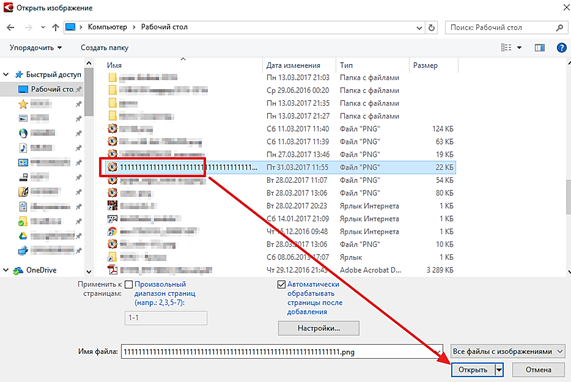
Кроме этого, вместо использования кнопки «Открыть» вы можете просто перетащить отсканированные изображения в программу ABBY Finereader.
Шаг № 2. Ждем пока ABBY Finereader проанализирует выбранные изображение.
Дальше нужно подождать, пока программа ABBY Finereader проанализирует выбранные вами изображение и распознает на них текст. Время необходимое на анализ зависит от количества выбранных изображений и производительности вашего компьютера.
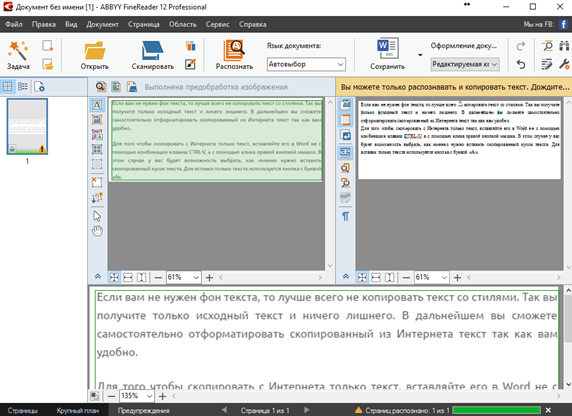
Когда анализ изображений будет завершен, появится сообщение с кнопкой «Закрыть».
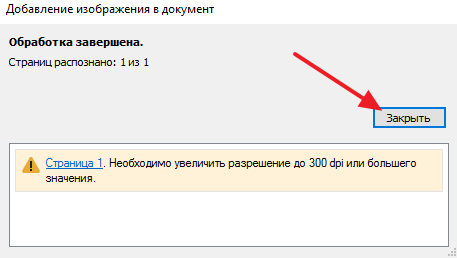
Нажмите на кнопку «Закрыть» и переходите к следующему шагу.
Шаг № 3. Переведите отсканированный документ в формат Word.
После завершения анализа, отсканированный документ можно перевести в формат Word. Для этого в программе ABBY Finereader есть кнопка «Сохранить».
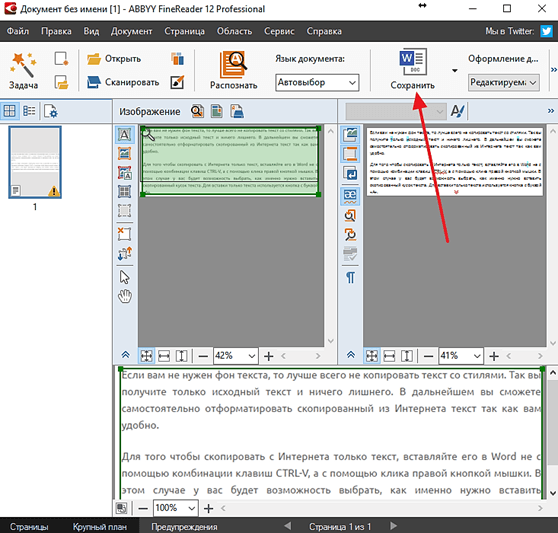
После нажатия на кнопку «Сохранить» появится окно для сохранения отсканированного документа в текстовом формате. При этом вы можете выбрать один из множества текстовых форматов (DOC, DOCX, RTF, ODT, PDF, HTM, TXT, XLS, XLSX, PPTX, CSV, FB2, EPUB, DJVU). Для того чтобы без проблем отредактировать документ в редакторе Word выберите формат «Документ Microsoft Word 97-2003 (*.doc)» либо формат «Документ Microsoft Word (*.docx)».
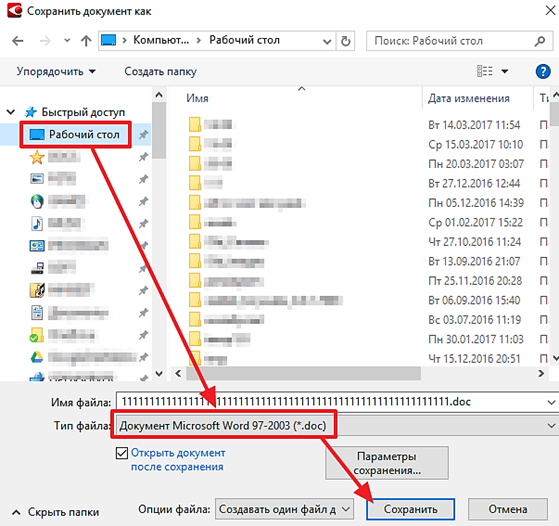
После сохранения документа в формате Word откроется текстовый редактор, и вы сможете начать редактировать отсканированный документ.
Что делать если нет возможности установить программу?
Если у вас нет возможности установить описанные выше программы, то вы можете воспользоваться онлайн аналогами. Наиболее продвинутым онлайн сервисом такого рода является ABBY Finereader Online. Данный сервис позволяет перевести отсканированный документ в формат Word, а также в другие популярные текстовые форматы.

К недостаткам ABBY Finereader Online можно отнести то, что данный онлайн сервис требует регистрации и бесплатно обрабатывает только 10 страниц отсканированного текста. Для обработки большего количества страниц нужно покупать подписку, которая стоит от 5 долларов в месяц.
- Как перевернуть страницу в Word
- Как построить график в Excel
- Как сделать альбомную страницу в Word
- Как сделать вертикальный текст в Word
- Как закрепить область в Экселе
Создатель сайта comp-security.net, автор более 2000 статей о ремонте компьютеров, работе с программами, настройке операционных систем.
Остались вопросы?
Задайте вопрос в комментариях под статьей или на странице «Задать вопрос» и вы обязательно получите ответ.
Блог DeftPDF PDF
Как сделать сканированные документы читаемыми и поисковыми
29 / 5 / 2019
Другие публикации
How to Go on When Business Slows Down Learn More
How to Extract PDF data into phonebook Learn More
How to Translate Text while Keeping the Format Learn More
Что такое сканирование? Сканирование — это процесс предоставления документов старой школы в цифровом мире, специально доступном для вашего компьютера. На сегодняшний день большинство принтеров имеют встроенные сканеры, а также другие приложения для мобильных телефонов, которые работают так же. Когда мы сканируем, он начинается с процесса, похожего на ксерокопирование, который создает идентичную копию документа с изображением. Копировальный аппарат распечатывает цифровое изображение на пустые листы, но сканер, с другой стороны, передает изображение в виде цифровой копии на компьютер, USB или карту памяти.
Когда это происходит, компьютер распознает цифровой документ как черно-белые точки и ничего более. В настоящее время отсканированные документы могут быть в двух различных формах & ndash; PDF или JPEG.

Почему мы должны сканировать документы?
Существует несколько причин, по которым сканирование было предпочтительным вариантом для хранения и хранения документов. Во-первых, это экономит нам время и пространство. Документы старой школы означают, что шкафы или складские помещения заняты, а не максимизированы, а поиск информации означает ручной труд. Если вы & Rsquo; re также в юридической компании, чаще, чем не офис заполняется файлами, которые, вероятно, займет много времени, чтобы курировать или искать, который также влияет на третью причину, почему сканирование документов предпочтительнее & ndash; Эффективность персонала.
В более быстрый и простой способ, сотрудники будут иметь возможность искать через файлы, просто поместив ключевые слова в функции поиска своего компьютера. В одно мгновение, документы извлекаются, файлы могут быть отправлены немедленно по электронной почте, даже если мы находимся за границей, и размножение с помощью фотокопирования не будет необходимости. Кроме того, документы можно легко организовать и отслеживать на компьютере.
Конечно, поскольку мы экономим время, пространство и максимизируем эффективность, все это влияет на самую важную меру в бизнесе — экономию денег. Все вышеупомянутые расходы могут быть сведены к минимуму в денежный счет и будет получена высокая производительность. Бизнес сможет сосредоточиться на максимизации своих бюджетов вместо того, чтобы беспокоиться о складских помещениях, дополнительных людских ресурсов и логистике. Резервное копирование файлов также легко выполняется путем хранения копии файлов в облаке или на диске, размещенном в другом месте. Это также избавит человека или бизнес от бедствий, таких как пожар, стихийные бедствия и другие инциденты, которые могут привести к потере файлов.
Все это является причиной полагать, что сканирование является хорошей идеей, но как можно оптимизировать сканирование?
Что такое OCR и как это работает?
По умолчанию сканирование — это не что иное, как плоская фотография, которая не может быть прочитана компьютером, но с помощью новой технологии, мы можем читать и искать текст, содержащийся в документе. Это возможно благодаря программному обеспечению OCR.
Оптическое распознавание символов (OCR) — это новая технология, разработанная для отсканированных документов и файлов. Эта новая технология специально разработана для чтения текста и позволяет искать ваши отсканированные документы, как если бы они были закодированы в цифровом виде. Чтобы упростить объяснения, отсканированный документ для компьютера — это только изображение, состояющее из черных точек в виде битового файла, но с OCR, он распознает эти точки и пытается определить, составляют ли они определенный символ, например букву или цифру. & nbsp; Поскольку его улучшения и обновления, компьютер может теперь читайте отсканированные файлы и смотрите, как если бы он был закодирован в компьютере.
С помощью программного обеспечения OCR текст из отсканированных документов можно читать, искать, копировать, редактировать, изменять, просматривать и выбирать, точно так же, как вы делаете с живым текстом. В принципе, если вы & Rsquo; повторно просматривая файлы, и вы делаете текстовый поиск, любая страница преобразованного PDF через OCR теперь может быть найдена.
Преимущество с OCR
Есть различные преимущества, чтобы иметь ваши документы преобразованы с ОКР PDF инструмент, и это приносит пользу любому. Подобно преимуществам сканирования документа, наличие OCR означает наличие улучшенной системы подачи документов и экономит вам много усилий, времени и денег. В целом, вот преимущества инструмента OCR:
1. Копировать & ndash; Вставить из отсканированных документов
2. Редактирование PDF включено
3. Быстрый поиск текста
4. Экономия места
6. Экономия времени
7. Эффективность работы сотрудников
8. Экономьте деньги
Использование DeftPDF, чтобы сделать ваш PDF-файл доступным для поиска и чтения
Использование инструмента OCR DeftPDF очень легко, и так как это делает & Rsquo; т требуют, чтобы вы скачать или установить программное обеспечение, вы можете напрямую конвертировать и сразу получить результаты в течение нескольких минут, пока у вас есть хорошее подключение к Интернету! Существует всего несколько шагов для преобразования PDF-файла:
Шаг первый: Перейти кhttps://deftpdf.com/ocr-pdf& nbsp; и выберите & ldquo;ОКР PDF& rdquo; инструмент
Шаг второй: Загрузить PDF-файл
Шаг третий: Выберите язык документа и выберите форматы вывода. Вы можете выбрать между & ldquo;текстовый файл& rdquo; или & ldquo;PDF с возможностью поиска.” The output format is the results you will get once you download the file. If you choose a текстовый файл, it will convert it into text. If you choose PDF с возможностью поиска, it will provide you with PDF but with recognized text.
Шаг четвертый: Нажмите & ldquo;Распознать текст на всех изображениях& rdquo; после того, как все изменения будут сделаны
Шаг пятый: & ldquo; Скачать & rdquo; ваш файл, чтобы сохранить его на вашем компьютере
После того, как вы сделали эту процедуру, вы получите доступный для поиска и чтения документ, который вы можете легко использовать, как если бы это был отсканированный PDF к слову.
Преобразование изображения в файл Word/Excel/PowerPoint
При использовании ABBYY FineReader for ScanSnap вы сможете преобразовывать сканированное изображение в редактируемый файл, например Word, Excel или PowerPoint.
Преобразовать можно только изображения с типом документа [Документы] и с форматом файла PDF, сканированные с помощью ScanSnap.
Если вам важно содержимое изображения при выборе формата для файла, в который будет преобразовано изображение, то воспроизводимость изображения после преобразования становится более важным приоритетом.
Для получения подробной информации смотрите Функция OCR ABBYY FineReader for ScanSnap.
- Изображение документа, сканированного с помощью ScanSnap, не может быть преобразовано в файл Word/Excel/PowerPoint, если для изображения задана настройка безопасности, отличная от пароля разрешений, например пароль открытия документа.
- Файл, в который преобразуется изображение, сохраняется в следующих форматах:
- Scan to Word: формат DOCX (.docx)
- Scan to Excel: формат XLSX (.xlsx)
- Scan to PowerPoint(R): формат PPTX (.pptx)
- Отобразите Основное окно ScanSnap Home.
Для получения подробной информации смотрите Отображение главного окна.
При преобразовании нескольких изображений в записях данных содержимого в файлы PDF выберите записи данных содержимого, удерживая клавишу [Ctrl] или [Shift].
- Scan to Word
- Scan to Excel
- Scan to PowerPoint(R)
Когда преобразование завершено, Word, Excel или PowerPoint запустится и отобразятся результаты преобразования.
- Изображение документа, сканированного с помощью ScanSnap, не может быть преобразовано в файл Word/Excel/PowerPoint, если для изображения задана настройка безопасности, отличная от пароля разрешений, например пароль открытия документа.
- Файл, в который преобразуется изображение, сохраняется в следующих форматах:
- Scan to Word: формат DOCX (.docx)
- Scan to Excel: формат XLSX (.xlsx)
- Scan to PowerPoint(R): формат PPTX (.pptx)
- Отобразите Основное окно ScanSnap Home.
Нажмите значок [ScanSnap Home] в списке приложений, отображающемся при нажатии панели запуска на док-станции.
При преобразовании нескольких изображений в записях данных содержимого в файлы PDF выберите записи данных содержимого, удерживая клавишу [command ] или [Shift].
- Scan to Word
- Scan to Excel
- Scan to PowerPoint(R)
Когда преобразование завершено, Word, Excel или PowerPoint запустится и отобразятся результаты преобразования.
Как перевести документы в PDF-формат
30.08.2022 распечатать ПДФ удобен тем, что открывается практически на любом устройстве и в любой операционной системе в том виде, в котором его создали. Но чтобы отредактировать текст или отсканированный документ перевести в формат pdf, не обойтись без стороннего приложения. Его обычно скачивают отдельно.
В нашей статье вы также найдете способы, как перевести документ в формат pdf с помощью онлайн-сервисов и инструментов предустановленных программ.
Как отсканированный документ перевести в формат PDF
- добавлять изображения, графики и текст;
- менять масштабирование листов;
- нумеровать страницы;
- использовать закладки и комментарии;
- ставить штампы и электронные подписи.
Переворачивайте, кадрируйте и редактируйте отсканированные страницы, как вам необходимо. Объединяйте несколько текстов в один, если забыли сделать это при сканировании.
Интерфейс программы понятный, а все кнопки расположены компактно и удобно
В процессе работы пригодится умение быстро конвертировать другие форматы в ПДФ, например, когда коллега просит прислать отчет из нескольких изображений джипег, а отсканировать заново в единый файл у вас нет возможности.
В PDF Commander зайдите в «Инструменты» и найдите пункт «Объединить в PDF». Добавьте изображения, расположите в нужном порядке и соедините.
Кстати, в приложении, как и в Word, можно создавать текст с нуля, но сразу в пдф: печатайте, вставляйте графики или изображения, делайте врезки с важными мыслями.
Как перевести документ ворд в формат pdf
Microsoft Word любим многими людьми: он универсален, прост и имеет функционал для составления графиков, таблиц и диаграмм. Но делиться текстом не очень удобно, да и выглядит он не так солидно.
Способ 1 — как перевести вордовский документ в pdf формат через Microsoft Office Word:
- Откройте текст.
- Найдите вкладку «Файл», далее — «Сохранить как…».
- При сохранении в ячейке «Тип файла» выберите нужный формат.
- Выберите оптимизацию (стандартная — для печати и публикации в интернете или минимальная — для публикации в интернете, с худшим качеством) и отрегулируйте «Параметры», если требуется.
- 5.Если на ПК установлена программа для чтения пдф, то сохраненные страницы откроются в ней.
Способ 2 — как перевести документ ворд в формат pdf через офисные пакеты, которые являются аналогами Microsoft Office (на примере LibreOffice):
- На главной панели найдите иконку «Экспорт в PDF».
- Укажите место сохранения, введите имя.
- Сохраните.
Способ 3 — как сохранить файл в пдф через виртуальный принтер:
- Откройте текст в Word.
- Отправьте его на печать.
- Во вкладке «Имя» виртуальный принтер — если он встроен, то будет выглядеть как «Microsoft Print to PDF».
- В открывшемся окне введите название и место сохранения.
В данном случае виртуальный принтер выступает преобразователем пдф — страница на бумаге не будет распечатана.
В Windows 10 виртуальный принтер уже установлен, а пользователям других версий ОС придется скачивать специальные программы, например, PDFCreator или Bullzip PDF Printer.
Как перевести документ в формат pdf онлайн
Перевести текстовые документы, презентации или изображения в формат pdf онлайн можно прямо в браузере. Понадобится хорошее интернет-соединение, а каким сервисом воспользоваться, мы сейчас подскажем.
1. Online-Convert
Функциональное приложение, в котором вы можете переделать более 100 форматов в пдф, а еще:
- сжать файлы;
- создать скриншоты веб-страниц и конвертировать их;
- преобразовать отсканированный текст.
Чтобы воспользоваться другими опциями, например, конвертацией архивов или электронных книг, придется регистрироваться.
Как перевести скан документа в формат pdf онлайн:
- Выберите файл или перетащите его, можно загрузить по ссылке или воспользоваться облачным сервисом.
- Нажмите «Начать».
- Готово — остается зайти в папку «Загрузки».
Онлайн-сервис, в котором можно бесплатно конвертировать из Word, Excel, Epub, Djvu в pdf.
Из полезных опций:
- оптимизация для публикации в сети;
- восстановление поврежденного файла;
- изменение размера листа — например, из A4 в A6;
- защита паролем;
- объединение, разделение и удаление страниц.
В приложении можно оформить платную подписку, чтобы загружать до 8 Гб документации и получить неограниченный доступ к инструментам.
Как бесплатно перевести текстовый документ в формат PDF:
- Выберите инструмент «Преобразование Word в PDF».
- Добавьте страницы — по ссылке, из облака или папки на ПК.
- Кликните «Начать» и дождитесь окончания загрузки.
В удобном конвертере вы можете преобразовать текст из ворд или любого другого формата в пдф и наоборот. Для работы на ПК доступна настольная версия.
Что еще можно сделать в онлайн-сервисе:
- удалить страницы или извлечь изображения;
- сравнить тексты;
- сжать файлы;
- переставить страницы;
- добавить водяной знак;
- распознать текст (OCR) и преобразовать.
Как бесплатно из ворда сделать пдф:
- Найдите вкладку «Преобразовать в PDF».
- Выберите или перетащите страницы в ворде.
- Кликните кнопку и дождитесь загрузки.
- Скачайте преобразованный вариант.
В заключение
Теперь вы знаете сразу несколько способов, как перевести сканированный документ в формат PDF. Необязательно скачивать специальное приложение — воспользуйтесь возможностями Microsoft Word или виртуальным принтером.
Если нужно срочно преобразовать файл, зайдите на Online-Convert или PDF24, где бесплатно и за пару кликов вы получите готовую работу.
Однако, чтобы внести комментарии, отредактировать и при этом не испортить внешний вид страниц, понадобится специальное приложение. PDF Commander — это мощный редактор, в котором вы можете вставлять электронные подписи и штампы, готовить текст с нуля и ограничивать другим пользователям доступ для чтения.