
Сохранение в png векторного изображения
В этом уроке вы научитесь сохранять в png (экспортировать) ваши векторные изображения.
p, blockquote 1,0,0,0,0 —>
Экспорт в png
За экспорт изображения в png отвечает панель Экспортировать в PNG . Панель можно открыть нажав shift+crtl+E.
p, blockquote 2,0,0,0,0 —> adsp-pro-10 —>
В зависимости от экспортируемой области нам доступны 4 варианта: страница, рисунок, выделение и заказная .
p, blockquote 3,0,0,0,0 —>
Ниже немного информации о каждом режиме.
p, blockquote 4,0,1,0,0 —>
Экспортируемая область Страница
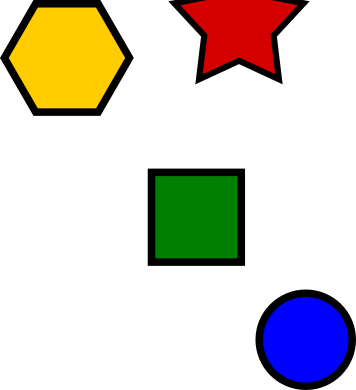
Я нарисовал четыре объекта. Это красная звезда, желтый шестиугольник, зеленый квадрат и синий круг. Они пригодятся пока мы разбираемся с сохранением векторного изображения в png.
p, blockquote 5,0,0,0,0 —>
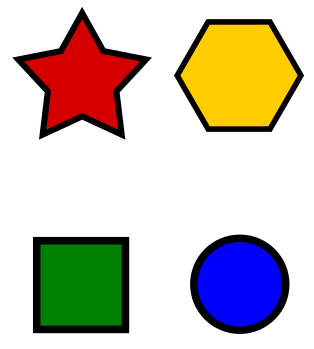
Итак выбираем режим страница . В этом режиме, как несложно догадаться, сохраняется все содержимое страницы. В моем примере это документ размером А4 (обратите внимание без фона) и все объекты на странице.
p, blockquote 6,0,0,0,0 —>
Если один или несколько объектов выходят за пределы страницы (в данном случае это звезда), то часть, выходящая за пределы, будет отсечена.
p, blockquote 7,0,0,0,0 —>
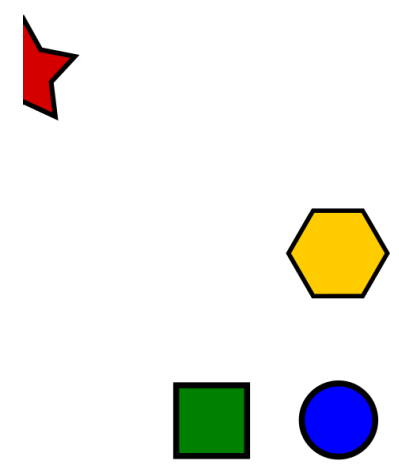
В поле Имя файла указываем имя сохраняемого png файла и нажимаем Экспорт . Если необходимо изменить место расположения, то нажимаем Экспортировать как и выбираем место сохранения и указываем имя сохраняемого png файла.
p, blockquote 8,0,0,0,0 —>
Экспортируемая область Рисунок
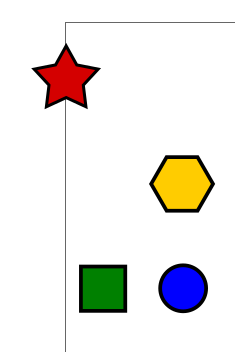
Все что вы нарисуете в редакторе будет являться изображением. Даже если некоторые элементы рисунка лежат за пределами документа, то они могут быть экспортированы в png . Для этого служит режим рисунок .
p, blockquote 9,1,0,0,0 —> adsp-pro-9 —>
Я сдвинул звезду за пределы документа и экспортировал изображение. Область экспорта будет образована самыми крайними фигурами по горизонтали и вертикали.
p, blockquote 10,0,0,0,0 —>
Экспортируемая область Выделение
В этом режиме вы можете выделить несколько объектов и сохранить в png. Однако нужно помнить о том, что выделение образует область, ограниченную крайней верхней фигурой (правой или левой) и крайней нижней фигурой (правой или левой).
p, blockquote 11,0,0,0,0 —>
Это область всегда является прямоугольником. Все что не выделено, но попало в эту область будет экспортировано в png. Я выделил только шестиугольник и круг, квадрат находится целиком в области выделения, звезда частично.
p, blockquote 12,0,0,0,0 —>
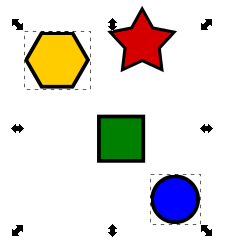
В результате экспорта я получил вот такую картину. При экспорте обращайте внимание на то, что попало в область выделения.
p, blockquote 13,0,0,1,0 —>
Экспортируемая область Заказная
В этом режиме вы можете указать точные размеры экспортируемой области вне зависимости от размера документа.
p, blockquote 14,0,0,0,0 —>
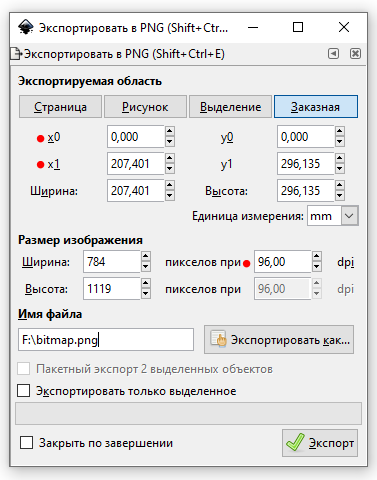
На рисунке красными маркерами показаны параметры для изменения. Это координаты верхнего левого и правого нижнего угла области экспорта. Чуть ниже находится поле для изменения разрешения (dpi) экспортируемого изображения.
p, blockquote 15,0,0,0,0 —>
Если у вас несколько фигур в документе, то при указании опции Пакетный экспорт программа экспортирует каждую фигуру в свой png файл (фигуры необходимо выделить). Сохраненные файлы вы найдете в каталоге пользователя.
p, blockquote 16,0,0,0,0 —>
Если фигуры пересекаются, то при экспорте каждая из фигур «захватит» часть наложенной фигуры.
p, blockquote 17,0,0,0,0 —> p, blockquote 18,0,0,0,1 —>
Как видите, все достаточно просто.
Полное руководство по быстрому превращению PNG в векторные изображения [2 лучших решения]
PNG стал популярным форматом изображений, поскольку он лучше всего подходит для создания и представления логотипов, прозрачности и оптимизации в Интернете. Снова и снова у пользователя указанного формата возникают проблемы с увеличением размера, особенно когда он начинается с малого, а затем становится большим. Изображения в формате PNG при изменении размера становятся мутными или пикселизированными, что не лучший вариант для презентации бизнеса. Итак, что делать, если ваш растровый PNG становится размытым после изменения размера? Вы можете преобразовать формат в вектор, чтобы он стал гибким при масштабировании. Позже вы узнаете неизвестную вам информацию об этих форматах, конвертируете png в вектор, а мы научим вас менять PNG в вектор.
- Часть 1. Является ли PNG векторным файлом или нет?
- Часть 2. Как быстро конвертировать PNG в вектор с помощью Illustrator и онлайн-инструмента
- Бонус: лучший онлайн-конвертер изображений для преобразования изображений в популярные форматы
- Часть 3. Часто задаваемые вопросы о том, как конвертировать PNG в вектор
Часть 1. Является ли PNG векторным файлом или нет?
Является ли PNG векторным файлом? PNG не является частью векторной графики, потому что это растр. Но что делает PNG растром, а не вектором? Чтобы обсудить разницу между растром и вектором, мы включим необходимые детали ниже, и давайте ответим на них!
Растровая графика
Растровая графика используйте небольшие прямоугольники, содержащие фиксированные цвета, формирующие внешний вид изображения, известные как пиксели. Он следует простой двумерной сетке, столбцам и строкам, чтобы развить визуальный вид фотографии. По этой причине этот графический дизайн подходит для детальной фотографии, используемой для логотипов, диаграмм и иллюстраций. Помимо PNG, формат изображения, такой как JPG или JPEG и GIF, использует растровую графику.
Из-за построения растра каждый формат под ним может подвергаться изменению размера, но вы увидите пиксель на нем после увеличения. Каждый пиксель станет видимым, когда вы измените размер вашего растрового формата.
Векторная графика
Векторная графика идеально подходят для изменения размера изображения и более доступны для редактирования, чем растр. Благодаря его встроенной конструкции вам не придется беспокоиться о свободном изменении соотношения сторон или каждой формы изображения, поскольку это не окажет негативного влияния на качество. В отличие от растра, в котором используются пиксели, векторная графика использует математический алгоритм и геометрические формы, которые составляют точки, линии, кривые и формы для построения изображения. Хотя большинство растровых изображений используются на веб-сайтах, поисковые системы по-прежнему любят векторные изображения, потому что язык программирования XML может помочь поисковой оптимизации и повысить рейтинг веб-сайта. Если ваше изображение имеет расширение .svg, .ai или .eps, это означает, что это векторные форматы.
Однако векторы, как правило, менее детализированы, чем растровая графика. Итак, если вы хотите использовать фотографию для иллюстрации, дизайна логотипа и значков, вы не ошибетесь, выбрав этот формат.
Часть 2. Как быстро конвертировать PNG в вектор с помощью Illustrator и онлайн-инструмента
Поскольку вы хотите векторизовать PNG, вам нужно сначала выбрать, какое программное обеспечение вы должны использовать, чтобы сделать это за вас. К счастью, мы нашли программу, которую можно использовать для преобразования растра в вектор. Чтобы сделать все для вас, мы также добавили руководство по их использованию, чтобы вы могли быстро их освоить.
1. Adobe Иллюстратор
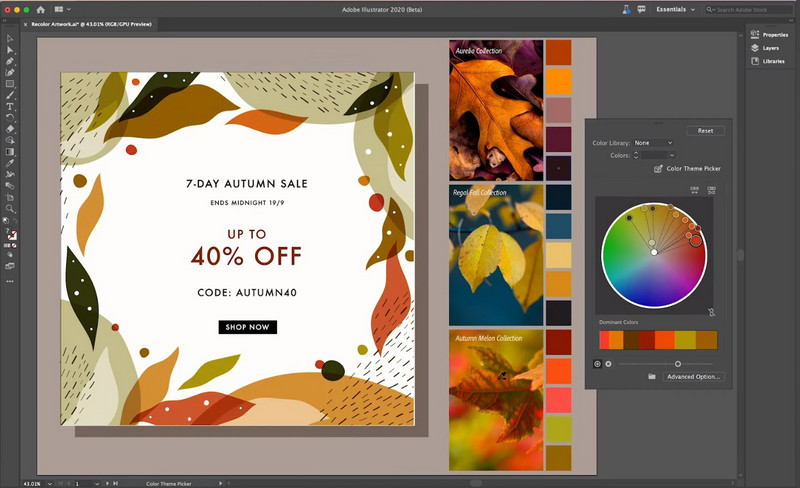
Adobe Illustrator — это экспертный редактор векторной графики, предназначенный для создания и преобразования ваших изображений в вектор. С ним у вас не возникнет проблем с преобразованием растровых изображений в векторные изображения. Хотя это программное обеспечение является профессиональным инструментом, Adobe продолжает совершенствовать его, чтобы максимально раскрыть его потенциал и стать идеальным инструментом. Из-за его расширенных функций некоторые пользователи испытывают трудности с использованием этого программного обеспечения на своей стороне, что также дорого. Предположим, вы приобрели программное обеспечение и ищете руководство по преобразованию PNG в вектор в Illustrator. В этом случае вы можете выполнить следующие действия.
Откройте изображение PNG в Illustrator. Ищите Окно и нажмите Трассировка изображения .
Затем появится всплывающее окно, измените режим на Цвет , и нажмите Прослеживать . Вы увидите, что изображение превратится в векторную форму.
Перейдите на Файл , нажмите Сохранить как , выберите нужный формат, поддерживающий вектор, и нажмите «Сохранить», чтобы экспортировать векторное изображение.
2. Векторная Магия
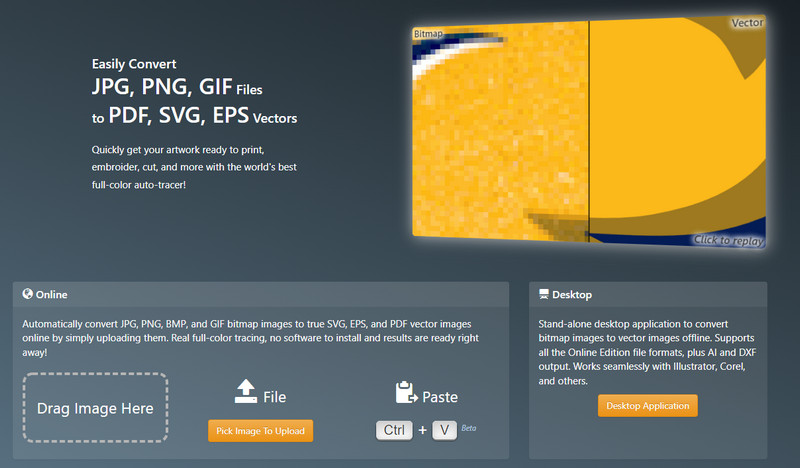
Вектор магии это ваш бесплатный конвертер png в вектор, который вам когда-либо понадобится. Он может легко преобразовать любой растровый формат в полноценный вектор. В отличие от первого программного обеспечения, которое мы представили, вам не нужно будет устанавливать какие-либо файлы на свое устройство для использования, потому что оно доступно в Интернете. Но он предлагает настольную версию для тех, кто хочет конвертер на своем рабочем столе. Тем не менее, программное обеспечение готово помочь вам преобразовать изображение в вектор. Однако процесс занял больше времени, чем ожидалось. Это означает, что вам придется подождать из-за процесса. Тем не менее, это программное обеспечение надежно, и ваша безопасность здесь является приоритетом. Вы можете выполнить указанные шаги о том, как его использовать.
Откройте главную веб-страницу этого векторного конвертера в своем любимом браузере.
Перетащите изображение, которое вы хотите преобразовать здесь, или вы можете нажать Выберите изображение для загрузки .
После загрузки изображения оно автоматически пройдет в 2 этапа; Анализ и векторизация. Дождитесь окончания процесса.
Теперь, когда векторизация завершена, нажмите Скачать результат иметь векторное изображение на рабочем столе.
Бонус: лучший онлайн-конвертер изображений для преобразования изображений в популярные форматы

Еще одно бонусное приложение, которое вы можете использовать в Интернете для преобразования файлов изображений, — это Бесплатный онлайн-конвертер изображений Aiseesoft. Этот конвертер позволяет легко изменить формат изображения на выбранный вами формат. Вы можете загрузить сюда несколько файлов изображений, чтобы конвертировать их одновременно. Например, вы можете использовать его для преобразования фотографий из PNG в GIF, BMP в PNG, PNG в JPGИ многое другое.
Благодаря лаконичному интерфейсу у вас не возникнет проблем с его использованием. Если вы собираетесь посетить веб-сайт, вы увидите три шага по использованию этого конвертера. Хотите попробовать этот конвертер? Если это так, нажмите на ссылку, которую мы представляем, и начните преобразовывать свое изображение в самый популярный формат в Интернете.
Часть 3. Часто задаваемые вопросы о том, как конвертировать PNG в вектор
Преобразование PNG в вектор теряет качество?
Вы не потеряете качество после преобразования PNG в вектор с помощью выбранного конвертера. Из-за их графических различий вы заметите это, как только увеличите масштаб.
В чем недостаток векторных изображений?
Детали в векторе не так хороши, как в растровом формате. Тем не менее, если вы хотите изображение идеального качества, вам лучше выбрать растр. Однако это не означает, что вектор некачественный.
Нужно ли загружать стороннее приложение, чтобы открыть векторное изображение?
Большинство векторных форматов можно просматривать на разных устройствах. Тем не менее, не каждый векторный формат подходит, поэтому, если вы хотите без проблем просматривать векторное изображение, вам необходимо загрузить программное обеспечение, которое может его просматривать. Или конвертируйте векторное изображение в PNG или JPG/JPEG, поскольку они являются наиболее совместимыми форматами на устройствах.
Теперь, когда вы знаете, как преобразовать PNG в векторное изображение с помощью другого программного обеспечения, пришло время сделать выбор. Вы можете скачать или использовать онлайн-конвертер, чтобы легко изменить формат. Вы можете использовать Бесплатный онлайн-конвертер изображений Aiseesoft чтобы преобразовать ваше изображение в популярный формат, такой как PNG, JPG или GIF.
Что вы думаете об этом посте.
Рейтинг: 4.9 / 5 (на основе голосов 277) Подпишитесь на нас в
Более Чтение

Оставьте свой комментарий и присоединяйтесь к нашему обсуждению

Видео конвертер Ultimate
Video Converter Ultimate — отличный видео конвертер, редактор и энхансер для преобразования, улучшения и редактирования видео и музыки в 1000 и более форматах.
Как сохранить Illustrator в виде файлов изображений PNG: стандартные и альтернативные способы
Формат фотографий Adobe Illustrator предлагает отличные возможности изображения. Этот формат использует вектор для построения фотографии, что делает его масштабируемым расширением. Это означает, что вы можете увеличивать или уменьшать фотографию, не влияя на качество фотографии. Однако бывают случаи, когда вам нужно преобразовать Adobe Illustrator в PNG. Это необходимо, особенно если вы собираетесь распечатать свою фотографию.
Один из лучших форматов изображений, который поможет вам сохранить качество вашей фотографии. Кроме того, этот формат также обладает высокой доступностью, что позволяет просматривать его в различных приложениях. Поэтому, если вы хотите распечатать или открыть свои фотографии AI, вы можете сохранить их в формате PNG. С другой стороны, ниже приведены методы выполнения этой задачи.
- Часть 1. Как сохранить Illustrator в формате PNG
- Часть 2. Более простые способы конвертировать изображения в PNG
- Часть 3. Часто задаваемые вопросы о сохранении Illustrator в формате PNG
Часть 1. Как сохранить Illustrator в формате PNG
Как вы могли заметить, большинство фотографий PNG имеют прозрачный фон. Этот формат идеален при создании логотипов или иконок для веб-страниц. Следовательно, многие хотят сохранять свои фотографии AI в формате PNG. Чтобы получить дополнительные советы, лучше всего экспортировать фотографию в разных размерах для поддержки дисплеев со стандартным и высоким разрешением. Между тем, это может быть сделано вручную или автоматически. Но мы расскажем вам, как автоматически сохранить Illustrator в формате PNG, выполнив описанный ниже процесс.
Сначала запустите браузер на своем персональном компьютере. После этого введите название программы или ее ссылку в адресную строку браузера. Затем вы попадете на главную страницу.
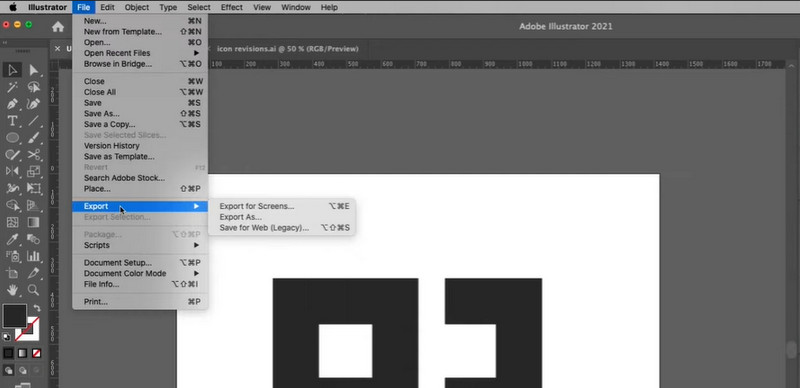
Затем вы должны увидеть вкладку Artboards в следующем окне. Выберите Артборды вкладка и установите Формат в PNG и масштабировать до 1X под Форматы меню.
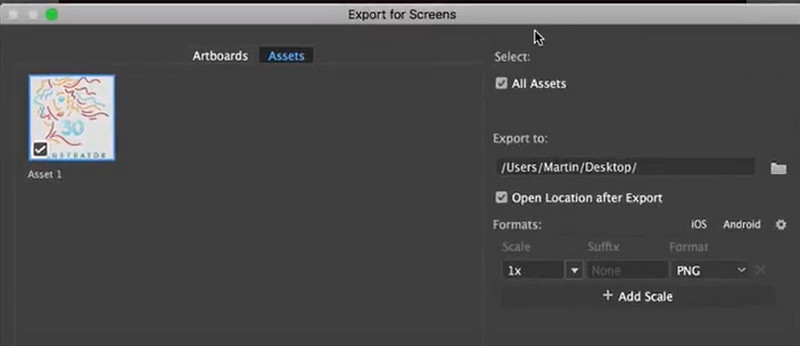
Сразу после этого нажмите Добавить масштаб и установите параметр «Масштаб» на новый относительный размер, который вы пытаетесь изменить. При необходимости продолжайте добавлять размеры.
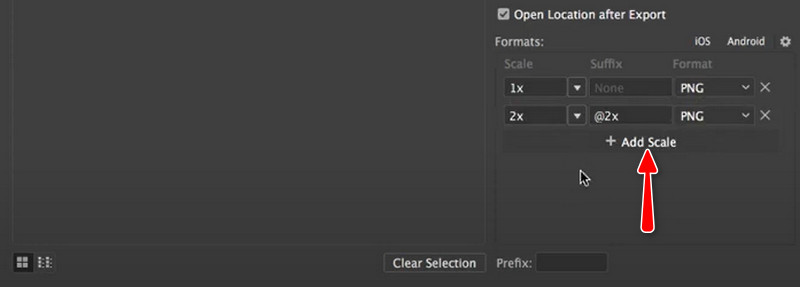
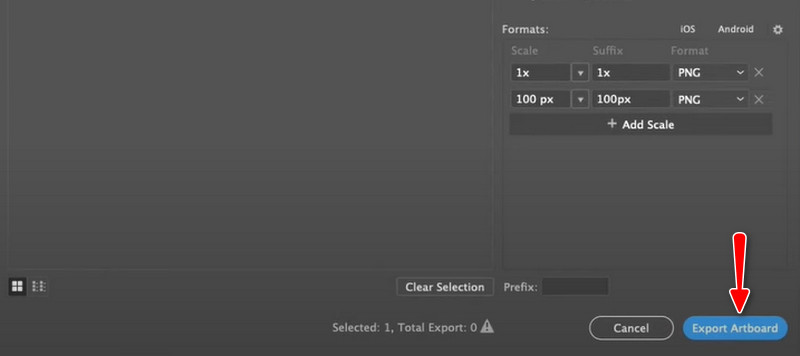
Когда все установлено, и вы хорошо разбираетесь в настройках, поставьте галочку Экспорт монтажной области для сохранения ваших изображений. По желанию можно перейти Файл> Сохранить как , Затем выберите PNG из выпадающего меню окна папки и нажмите Save. . Вот как получить PNG из Illustrator.
Часть 2. Более простые способы конвертировать изображения в PNG
Теперь вы узнали, как сохранить Adobe Illustrator в формате PNG. Возможно, вы ищете более легкие и простые способы преобразования фотографий. На самом деле в Интернете есть много доступных программ и приложений, которые вы можете использовать. Просто не все из них дают отличные и эффективные результаты. На этой ноте мы исследовали лучшие программы конвертера изображений.
1. Бесплатный онлайн-конвертер изображений Aiseesoft
Вы можете полностью положиться на Бесплатный онлайн-конвертер изображений Aiseesoft если вы хотите конвертировать прямо с веб-страницы. Инструмент позволяет конвертировать файлы изображений в форматы PNG, JPG и GIF. Кроме того, вы можете загружать и конвертировать несколько типов файлов изображений. Он поддерживает типы файлов изображений, включая BMP, JPG, JPEG, PNG, GIF, BMT, TIFF, SVG, ICO и многие другие. На самом деле, он может обрабатывать более 30 форматов изображений.
Кроме того, программа позволяет пользователям загружать и конвертировать файлы изображений в пакетном режиме. То же самое можно сказать и о сохранении этих преобразованных фотографий. Вы сможете загружать фотографии оптом одним щелчком мыши. Кроме того, программа мгновенно удаляет загруженные фотографии, так как ценит конфиденциальность своих пользователей. С другой стороны, вот как вы можете конвертировать Adobe Illustrator в PNG.
Сначала запустите свой любимый веб-браузер и перейдите на его главную страницу, введя ссылку или название программы в адресную строку браузера. Сразу после этого вы попадете на домашнюю страницу инструмента.
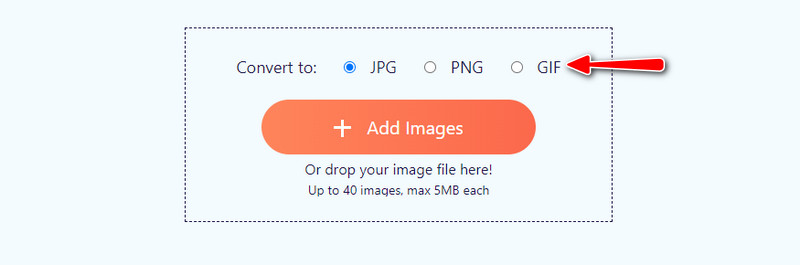
Затем отметьте один из форматов, чтобы установить целевой выходной формат. В этом случае мы выберем PNG чтобы установить его в качестве выходного формата изображений для преобразования. отметьте один из форматов, чтобы установить целевой выходной формат.
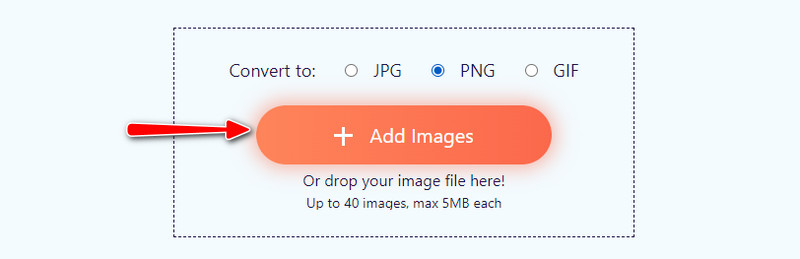
После этого нажмите Добавить изображения или перетащите фотографии из папки с файлами прямо в интерфейс программы. В любом случае работает для загрузки фотографий.
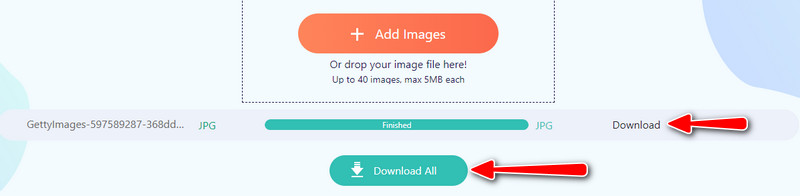
Затем эти фотографии будут преобразованы автоматически. После завершения процесса преобразования отметьте Скачать or Скачать все кнопку, чтобы сохранить преобразованные фотографии. Вы только попадете в Скачать кнопка, связанная с каждой фотографией, при попытке сохранить конкретную обработанную фотографию.
2. CloudConvert
Еще одна онлайн-программа, позволяющая конвертировать фотографии. Эта программа работает почти со всеми основными веб-браузерами на ваших компьютерах с Windows и Mac. Кроме того, он может конвертировать фотографии AI или Adobe Illustrator в одном или пакетном процессе преобразования. Кроме того, он позволяет вам превращать PNG или Фотографии JPEG в векторные изображения, CAD, документы и т. д. Кроме того, вы можете настроить размер фотографии, настроив ширину и высоту. Кроме того, установить разрешение можно, просто набрав значение. Теперь, вот как конвертировать Adobe Illustrator в PNG.
Как быстро экспортировать векторную графику из Figma на сайт
Figma — популярный инструмент, используемый для создания макетов страниц сайтов, мобильных приложений, разных интерфейсов. В ходе верстки часто возникает необходимость быстро экспортировать графику из редактора и добавить ее в верстку. В зависимости от типа графики, например, комплексный ли это объект, группа или цельная картинка, процесс экспорта и добавления в код может различаться. Однако с этим не должно возникнуть никаких проблем — все можно сделать в несколько кликов вне зависимости выбранного варианта экспорта.
Вводные данные
Figma поддерживает полноценную работу со следующими форматами изображений:
- JPG — самый популярный формат и для веб-разработчиков, и для дизайнеров. В нем сохраняют фотографии, растровые изображения, готовые макеты сайтов и многое другое.
- PNG — второй по популярности формат. В нем сохраняются преимущественно элементы с прозрачным фоном, а также некоторый вектор.
- SVG — популярный формат для экспорта векторных изображений — иконок, иллюстраций, элементов интерфейса и так далее. Чаще всего используется веб-разработчиками.
- PDF — используется в веб-разработке очень редко, в основном только в тех случаях, когда на сайт нужно, например, вставить презентацию или какое-то большое изображение.
- FIG — это встроенный формат Фигмы для сохранения рабочего проекта на компьютере с возможностью последующего редактирования.
Отдельно стоит выделить возможность массового экспорта изображений. В одном из рассмотренных форматов можно сохранить сразу несколько элементов для дальнейшей вставки их на сайт или в приложение.
Разработчики Figma предупреждают, что не нужно делать экспорт изображений лишь для сохранения результатов работы. Дело в том, что они автоматические сохраняются на серверах приложения и доступны в режиме реального времени. Однако, если требуется дальнейшая работа над изображением в офлайн-режиме, то экспорт рекомендуется проводить и для сохранения тоже.
Существует несколько вариантов экспорта графики из Figma в рабочий проект, в том числе и с возможностью изменений характеристик объекта во время экспорта. Далее рассмотрим доступные варианты переноса векторных картинок на сайт из графического редактора Figma.
Экспорт графики из Figma для сайта
Выбор будет зависеть от ваших целей и исходных данных. Например, экспортировать иконки лучше как SVG-формат, а вот фотографии уже в виде JPG или PNG и вставлять на сайт как обычные картинки.
Быстрый экспорт
Очень уодбный вариант экспорта, подходящий для любого изображения, иконки, фрейма, макета. В рабочей области выделите элемент, который требуется экспортировать. Появится раздел с настройками переноса, где можно:
- Изменить масштаб от изначальных значений оригинала. Изначально установлено значение 1X — это значит, что выбранные элементы будут сохраняться в размере 1 к 1. Вы можете уменьшить размер, выбрав значение меньше единицы или увеличить, выбрав соответствующий масштаб, например, 2X.
- Выбрать формат экспорта. По умолчанию стоит JPG, но в выпадающем списке можно выбрать любой другой, поддерживаемый Figma.
Закончив с настройками нажмите кнопку “Exporting page”. Изображения по умолчанию сохраняются в корневую папку вашего проекта с тем названием, которое установлено в панели слоев. Если нужно, чтобы изображение сохранялось в отдельную папку, то пропишите его название по такому шаблону: название_папки/название_изображения, например, icon/time_icon. В представленном примере изображение будет экспортировано в папку “icon” с названием “time_icon”.

Окошко экспорта графики в Figma
Дальнейшие варианты экспорта графики из шаблона в Figma на сайт будут рассматриваться на основе встроенного инструмента быстрого экспорта.
Когда можно и нужно экспортировать в JPG и PNG
Эти форматы стараются все реже использовать при верстке сайтов, так как они плохо поддаются масштабированию при изменении размеров экрана. Однако некоторые типы изображений добавить на сайт можно только в форматах JPG и PNG:
- Фотографии. Они могут быть фоном, иллюстрацией к тексту, аватаром пользователя, превью. Если прозрачного фона у них нет, то рекомендуется выполнить сохранение в формате JPG.
- Изображения с прозрачным фоном. Для них, вне зависимости от того, для чего они требуются в шаблоне, нужно использовать формат PNG.

Пример, когда необходим экспорт в PNG
Иллюстрации, нарисованные в векторе, и иконки настоятельно рекомендуется добавлять либо в виде SVG, либо специальных иконочных шрифтов. Дело в том, что их масштабирование критически важно для корректного отображения страницы, поэтому веб-мастера больше не добавляют их на сайт в виде PNG или JPG.
Что касается тех, изображений, которые экспортируются в виде растровых форматов, то их добавление на страницу самое простое — либо в качестве отдельного HTML-тэга, либо в виде фона у блока в свойствах CSS.
Экспорт векторной графики из Figma для сайта
Весь вектор настоятельно рекомендуется сохранять в виде SVG-файла и затем добавлять его разными способами в верстку в взависимости от ситуации и личных предпочтений. В SVG-картинках нет пикселей, а прорисовка производится за счет векторов, благодаря чему изображение можно масштабировать сколько угодно, но в качестве оно потеряет. Правда, в SVG пока получается корректно экспортировать только иконки и иллюстрации, нарисованные в векторе.
Сам процесс экспорта ничем не отличается от экспорта любого изображения, единственное, нужно выбрать формат SVG в настройках. Однако вставка в верстку может различаться в зависимости от ситуаций.
Добавление иконок из Figma
Чаще всего из макета сайта в Figma экспортируют иконки или какие-либо геометрические фигуры, которые вставляются на сайт по тому же принципу, что и иконки. Иллюстрации тоже можно добавить по похожим принципам, хотя там могут быть свои тонкости, например, необходимость дополнительного масштабирования.
Далее рассмотрим 4 возможных варианта переноса векторной графики из Figma в верстку сайта, в том числе и один с использованием невекторного формата PNG.
Способ 1: Вставить SVG как обычное изображение
Самый простой вариант, так как от вас потребуется только экспортировать изображение в SVG-формате в корневую папку сайта и добавить его с помощью тэга img в HTML-разметку.
Вот три примера вставки SVG в качестве обычного изображения в верстку:

Это очень простой вариант вставки напрямую, но подходит только для сравнительно несложных иконок, потому что:
- если вставлять иконку как SVG-код, то конечный код может получится очень и очень объемным — чем сложнее иконка, тем объемнее код;
- если иконка вставляется через тэг img или свойства CSS, то большинство ее характеристик нельзя менять.
Если нужно не просто вставить статические простые иконки, но сделать так, чтобы они, например, меняли цвет при наведении, то этот способ вряд ли подойдет, так как для него придется писать слишком много кода.
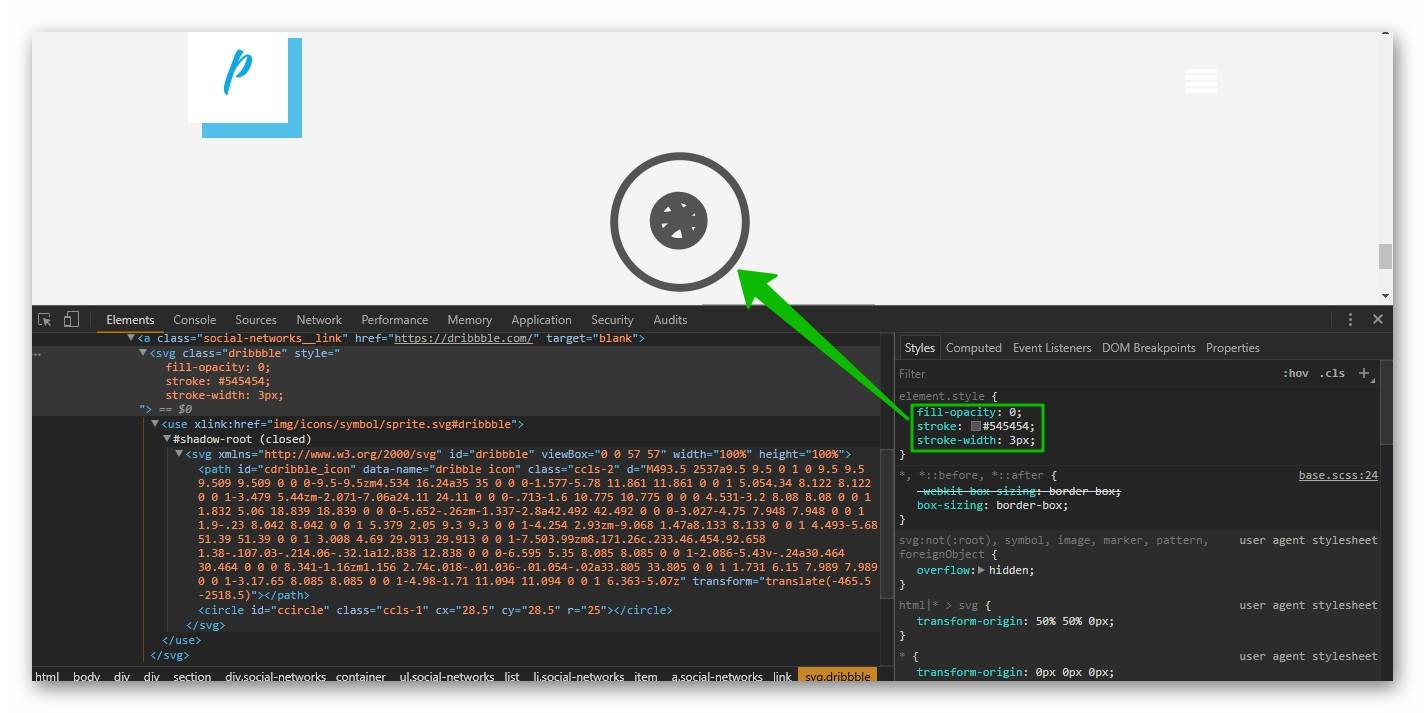
Пример работы с SVG-иконкой в панели отладки
Способ 2: Добавление иконок в виде текстур
Единственный вариант, когда иконки из Figma можно экспортировать в PNG или JPG. Этот вариант рекомендуется использовать в тех случаях, когда возможности экспортировать SVG или добавить его в верстку не представляется возможным. Суть заключается в том, что вы создаете один общий файл с иконками, которые будут присутствовать на странице. В этом файле их нужно расположить на одинаковом расстоянии друг от друга, плюс, сделать одинакового размера.

Пример заготовки текстур иконок
Если в макете используется много разных иконок, то на подготовку может уйти немало времени. Однако сам код будет сравнительно небольшим, так как используется только класс для добавления иконки:

Основная сложность может возникнуть в правильном позиционировании, чтобы текстура иконки корректно отображалась в интерфейсе.
Способ 3: Использовать готовый сервис с иконками
Часто в Figma дизайнеры добавляют иконки с какого-то сервиса, откуда их можно подгружать прямо в верстку через стили или скрипты. Правда, вам придется получить информацию от дизайнера, где он взял эти иконки. Если он рисовал их сам, то такой способ вам однозначно не подойдет. Однако, в большинстве случае дизайнеры используют сторонние сервисы, где можно также настроить прямое подключение к сайту, например, Eva lcons.

Каталог иконок Eva Icons
У такого подхода есть много очень серьезных плюсов:
- все иконки из макета подключаются к сайту максимально легко;
- свойства иконок, например, цвет, очень легко можно изменить в CSS;
- запись в коде может занимать буквально одну строку.
Однако здесь есть пара серьезных минусов:
- все или часть иконок может быть из разных библиотек или вообще нарисована дизайнером с нуля, что добавляет сложностей в подключении;
- вы зависите от сторонней библиотеки, особенно, если подключение проходит по ссылке — любая проблема на их стороне и иконки на сайте перестают отображаться.
Способ 4: Самостоятельно преобразовать иконки в шрифт
Ничего сложного в этом нет, так как существуют специальные сервисы, преобразующие набор SVG-иконок в шрифт. Дальше от вас потребуется просто подключить полученный шрифт к верстке и работать с ним так, как вы работаете, например, с FontAwesome. Преобразовать SVG-файлы в иконочный шрифт можно с помощью сервиса icomoon. Он бесплатен.

Автоматическое преобразование SVG-иконок в шрифт
Из преимуществ такого подхода можно выделить:
- цвета иконок легко меняются через CSS-свойства;
- размер легко изменяется через свойство font-size, плюс, можно установить систему наследования размеров;
- HTML и CSS минимизируется, так как используется только один небольшой класс для добавления иконки, плюс, ссылка на подключение самого шрифта.
Из минусов можно отметить долгую подготовку исходных файлов для последующей конвертации в шрифт.
Импорт графики из Figma в HTML/CSS
Пока эта функция работает не совсем корректно, но позволяет сэкономить время на написании стилей и создании HTML-каркаса некоторых элементов интерфейса и дизайна. В самой Figma по умолчанию нет нужного инструментария, но его можно получить, добавив специальные плагины. К сожалению, они все платные, например, AnimaApp.

Главная страница AnimaApp
С помощью плагинов вряд ли удастся полностью и корректно импортировать сайт в HTML/CSS, но некоторые несложные элементы интерфейса — вполне. Такой инструментарий можно использовать скорее для экономии времени, чтобы не прописывать одинаковые свойства в CSS. Также такой способ позволяет перенести несложную графику уже в виде HTML/CSS кода прямо в верстку без необходимости в экспорте.
Заключение
Figma имеет удобный инструмент для импорта любой графики из рабочего шаблона, в том числе и векторной в SVG-формате. SVG же можно без проблем использовать как в верстке (в чистом виде или преобразованном), так и для открытия в других редакторах, если в этом возникнет необходимость. Также из Figma легко экспортировать растровую графику в JPG и PNG форматах.