
Как удалить аккаунт Яндекс
Несмотря на все удобство, которое есть в приложениях Яндекса, иногда он все равно оказывается лишним: например, аккаунт Яндекса был создан для краткосрочных целей, чтобы был еще один почтовый ящик. Или же вы попросту решили сменить основную почту вместе с подпиской, перейдя на другой сервис: логичнее будет сразу удалить аккаунт Яндекса, чтобы он не мешался, не был подвержен взлому и утечке личных данных. Говорят, что удалить профиль в Яндексе нельзя, но это не так! Сегодня мы расскажем, как это сделать и случайно не запутаться в настройках.
Рассказываем, как удалить аккаунт Яндекса насовсем
Удаление аккаунта Яндекса
Удалить учетную запись в Яндексе довольно легко, вот только перед этим нужно проверить, не осталось ли у вас важных данных в нем. После удаления пропадут все данные, которые вы вводили, включая доступ к Почте, подписки в Дзене, плейлисты и медиатека в Яндекс.Музыке, а также файлы из Яндекс.Диска.

Удалить профиль в Яндексе иногда нужно по разным причинам
Обратите внимание на то, что у вас также пропадут и баллы Плюса, поэтому перед удалением аккаунта нужно их потратить, чтобы они не пропадали зря. В целом, пользователи удаляют учетную запись в Яндексе по следующим причинам.
- Ваш ящик оказался взломан или вы переживаете, что им может воспользоваться кто-то еще.
- Удалить личную информацию, включая платежные данные, и профиль целиком из всех сервисов Яндекса.
- На почту все время приходит спам и вы ею не пользуетесь.
- Вы не пользуетесь сервисами Яндекса, так как используете более выгодные предложения.
- У вас уже накопилось несколько аккаунтов Яндекса с похожим названием, из-за которых вы путаетесь.
На самом деле, все причины удаления профиля из Яндекса понятны, однако важно знать, что поддержка аккаунта Яндекса прекращается через 30 дней, но создать новый с таким же названием можно лишь спустя 6 месяцев.
Как удалить профиль в Яндексе
Удалить Яндекс ID можно двумя способами: через браузер на ПК и с помощью смартфона. Попробуем сделать это с компьютера.
- Откройте стартовую страницу ya.ru.
- Отключите старый дизайн, если пользуетесь им, нажав на переключатель внизу экрана.
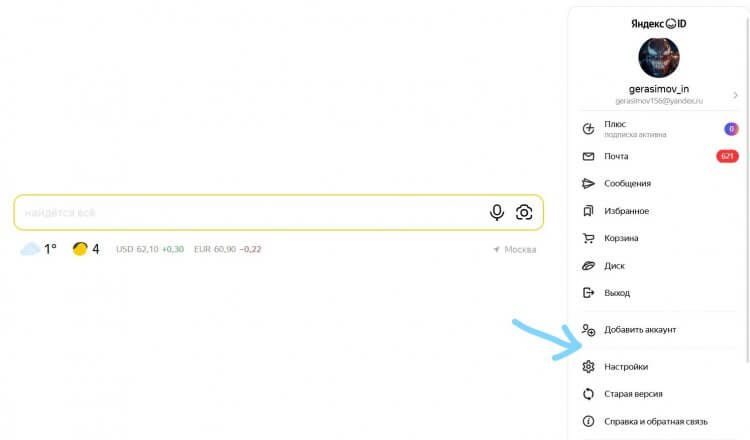
После того, как стартовая страница стала Дзеном, найти настройки Яндекса не так-то просто
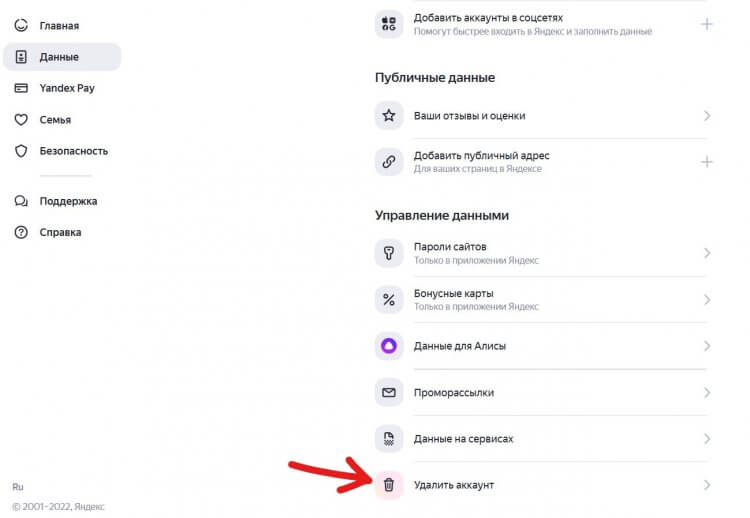
На самом деле, кнопка удаления находится не так уж и далеко
Обратите внимание, что удалить с первого раза аккаунт не получается: система предупреждает, что нужно закрыть счет в Яндекс.Банке. Просто нажмите на ссылку «Узнать подробнее», после чего свяжитесь со службой поддержки, чтобы счет был закрыт. Кстати, на нем не должно быть средств, так что, заранее обнулите его.
Как удалить аккаунт Яндекса с телефона
Если компьютера под рукой нет, вы всегда можете удалить профиль в Яндексе с телефона. Способ аналогичен предыдущему, но мы на всякий случай покажем, как это делается.
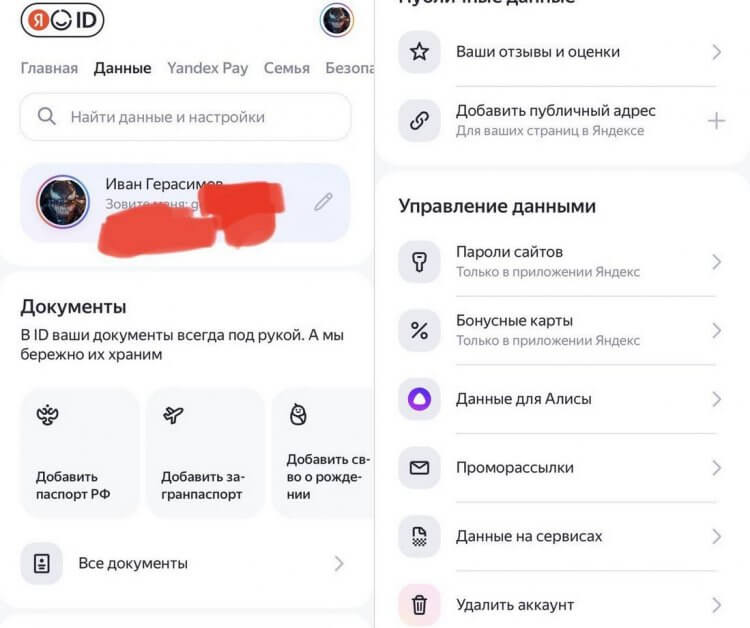
На самом деле, процесс удаления аккаунта Яндекса через смартфон ничем не отличается от удаления через компьютер
- Откройте страницу ya.ru.
- Нажмите на значок профиля в правом верхнем углу.
- Выберите «Настройки, затем — «Настройки аккаунта».
- Вверху страницы нажмите «Данные» и прокрутите страницу до конца.
- Нажмите «Удалить аккаунт», после чего ознакомьтесь с информацией об удалении.
Следуйте подсказкам системы, после чего ваша страница будет удалена. Но учтите, что сразу страница насовсем не удаляется.
Как восстановить аккаунт Яндекса
Как уже говорилось выше, учетная запись Яндекса после удаления работает еще 30 дней: то есть, в течение этого времени вы можете восстановить его и вернуть все данные, кроме Почты. Фактически профиль остается замороженным, чтобы никто не мог занять название.
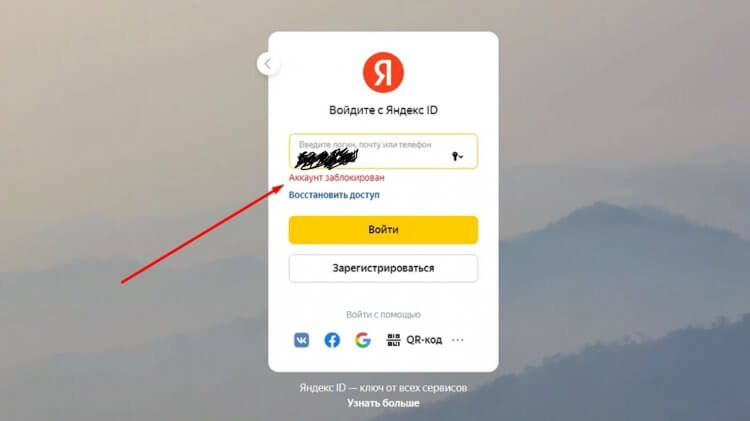
Восстановить аккаунт в Яндексе достаточно просто
- Зайдите на ya.ru, введите логин своего профиля и нажмите «Войти».
- У вас появится подпись «Аккаунт заблокирован». Нажмите на ссылку «Восстановить доступ».
- После этого введите капчу и подтвердите привязанный к профилю номер телефона, введя код из СМС.
- После этого вам потребуется ввести новый пароль для аккаунта, чтобы обезопасить его.
Как видите, удаление аккаунта в Яндексе напоминает удаление странички в соцсетях. Первоначально вы также удаляете данные, но разница в том, что, например, во ВКонтакте у вас намного больше времени на восстановление — 210 дней или 7 месяцев, после чего данные стираются окончательно. На восстановление аккаунта Яндекса дается всего 30 дней, поэтому лучше заранее запланировать восстановление, если не хотите остаться без своей страницы.

Теги
- Мобильные технологии
- Новичкам в Android
- Приложения для Андроид
Как удалить аккаунт в Яндекс почте

Яндекс является самой популярной поисковой системой в России. Кроме этого, компания разработала множество сервисов, среди которых «Погода», «Деньги», «Пробки» и даже «Почта». Многие пользователи, заведя аккаунт на Яндекс, столкнулись с необходимостью удалить адрес электронной почты. Причин этому может быть много. Кто-то сменил профиль, кто-то устал от постоянных рекламных писем. Рассмотрим подробнее, как удалить электронную почту в Яндексе и как ее восстановить при необходимости.
Удаление почты
Найти настройку, позволяющую удалить почтовый аккаунт в Яндекс, не так уж просто. Однако, существует два способа, с помощью которых можно убрать лишь почту либо полностью стереть данные пользователя:
- Через настройки Почты.
- Через Яндекс. Паспорт.
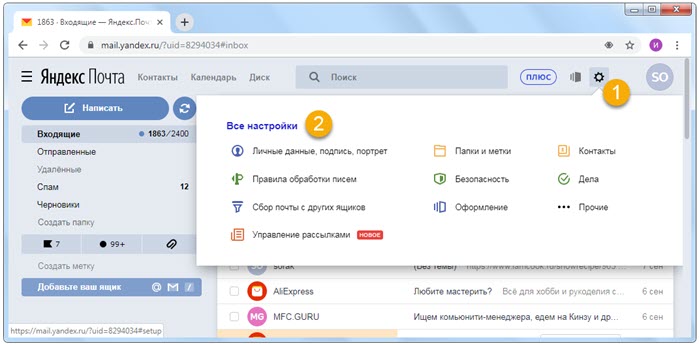
Первый вариант сохранит данные учетной записи и уничтожит только почтовый ящик. Для этого необходимо зайти в почтовый сервис и перейти в пункт меню «Все настройки», как это показано на странице ниже.

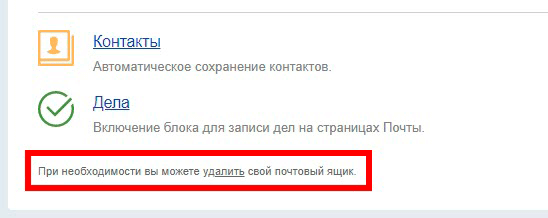
Пролистав страницу вниз, вы увидите строчку «При необходимости можно удалить почтовый ящик». Кликаем по этой ссылке.

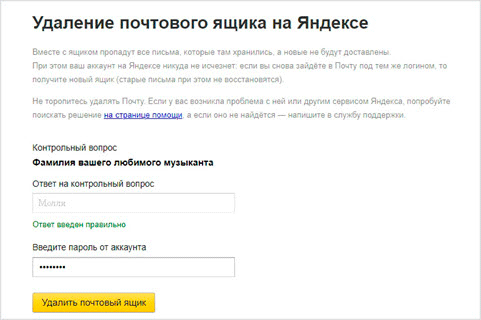
На экране загрузится страница с контрольным вопросом, который был выбран пользователем при регистрации. Нужно дать ответ на него и кликнуть кнопку «Проверить».

После чего понадобится ввести пароль от вашего личного кабинета и подтвердить свои действия по кнопке «Удалить почтовый ящик».

Иногда пользователю нужно не просто стереть почту, а полностью удалить все имеющиеся сведения о себе. Для этого нужно:
1. Открыть Яндекс. Паспорт, перейдя по ссылке https://passport.yandex.ru/profile.
2. Пролистав страницу вниз, ищем раздел «Другие настройки» и опцию «Удалить аккаунт».

3. Для продолжения действий нужно дать ответ на контрольный вопрос и ввести текущий пароль от профиля. И также в специальную ячейку нужно ввести символы с картинки. Нажимаем «Удалить аккаунт».

4. После этого загрузится окно, в котором будет написано, через какой промежуток времени можно будет вновь использовать логин удаленной почты. Пользователь может отменить или продолжить свои действия.

Важно! Выбирая второй способ удаления, ваши данные будут стерты необратимо, и служба поддержки не сможет помочь с восстановлением. Данные, которые хранятся на других сервисах, при удалении профиля будут также утеряны – входящие письма, картинки, фото на диске и другое.
Если пользователь использовал почту и другие сервисы для домена, удалить аккаунт полностью невозможно. При этом логин будет заблокирован, а информация на сервисах удалится. Такой логин зарегистрировать заново не получится, и учетной записью будет нельзя пользоваться.
Читайте также:
Как удалить в приложении
Многие пользователи используют Яндекс. Почта в мобильном приложении на Андроид или iOS. Скачать его можно бесплатно из официальных магазинов Google Play и AppStore. Если вы хотите удалить почтовый ящик, для этого нужно открыть настройки приложения и найти в них опцию «Удалить почтовый ящик». Вводим текущий пароль, подтверждаем свои действия и ждем окончания процедуры.
Если вы хотите полностью удалить данные Яндекс, в том числе и почту, тогда нужно открыть настройки телефона и найти в них раздел «Аккаунты». В списке должен быть аккаунт Яндекс. Жмем на него и открываем меню по кнопке в виде трех точек. Здесь будет находиться функция «Удалить». После этого все данные будут стерты.

Восстановление
Можно ли восстановить удаленный логин? Да! Несмотря на то, что вернуть стертые данные невозможно, восстановить старое имя пользователя и взломанный ящик вполне реально. Для этого есть несколько способов. Самый простой из них – новая регистрация.
При удалении аккаунта на экране отобразится уведомление с информацией, через какой промежуток времени имя пользователя можно будет использовать повторно. Поэтому нужно просто выждать это время, открыть страницу Яндекс. Почта и создать новый аккаунт по кнопке «Регистрация».

Если ваша почта была заблокирована по причине взлома, нужно обратиться в службу техподдержки. Для этого в почтовом клиенте нужно найти ссылку «Помощь и обратная связь» внизу страницы. Откроется страница с сохраненными ответами на самые часто задаваемые вопросы. На ней ищем кнопку «Написать в службу поддержки».
Загрузится форма, на которой нужно: ввести имя; указать почту, на которую должен прийти ответ; выбрать проблему из выпадающего списка; ввести email, с которым проблема возникла. и заполнить текст сообщения, детально описав ситуацию. Жмем кнопку «Отправить» и дожидаемся ответа.

Таким образом, убрать почтовый ящик с телефона или компьютера так же просто, как и создать его. Для этого достаточно найти опцию удаления в настройках сервиса. Однако важно помнить, что отменить свои действия не получится, и все данные будут безвозвратно стерты.
Как удалить почтовый ящик и аккаунт на Яндексе
В этом уроке я покажу, как удалить Яндекс почту навсегда. Мы научимся убирать почтовый ящик и аккаунт из интернета, а также поговорим, как спасти почту от закрытия.
Удаление с компьютера
Удаление – это полное закрытие (уничтожение) адреса из интернета. Выполнив его, ящик заблокируется, и все письма из него сотрутся.
Если вы хотите убрать ящик не полностью из интернета, а только с определенного компьютера, читайте про выход из почты.
Как удалить почтовый ящик
1. Перейдите на сайт yandex.ru и войдите в ящик, который нужно уничтожить.
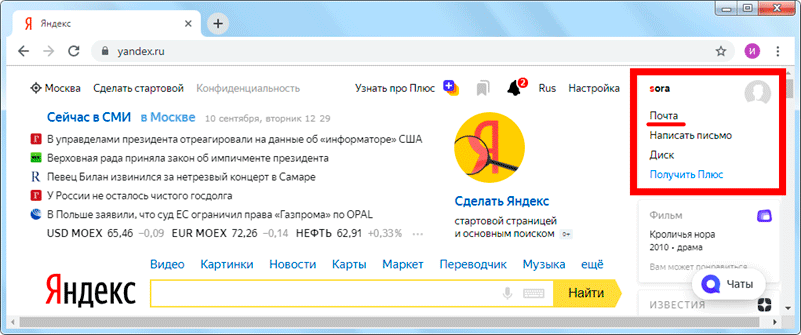

2. Нажмите на значок в правом верхнем углу почты и выберите «Все настройки».
3. В нижнем углу есть ссылка для удаления. Нажмите на нее.
4. Подтвердите операцию ответом на секретный вопрос и паролем.
Вот и все – ваш адрес полностью уничтожен.
Как удалить аккаунт
Аккаунт – это не только ящик, но и другие сервисы: Яндекс Деньги, Диск, Музыка, Директ, Коннект и прочие. Удалив его, вы закроете и почту, и все остальные сервисы.
1. Перейдите на сайт yandex.ru и войдите в ящик.
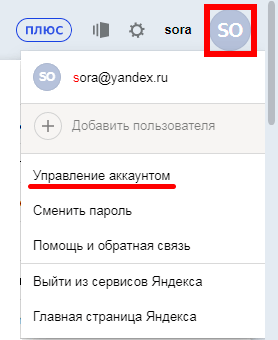
2. Нажмите на иконку пользователя в правом углу экрана. Выберите «Управление аккаунтом».
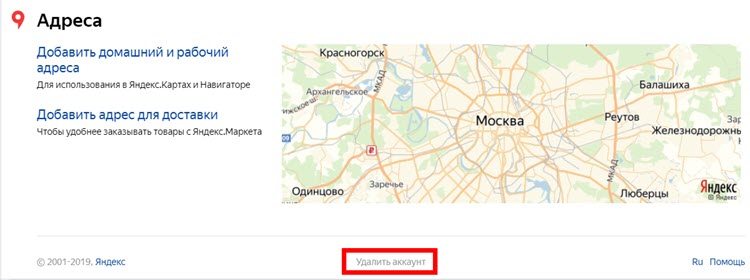
3. Откроется страничка с настройками. Прокрутите ее до самого конца и нажмите на «Удалить аккаунт».
4. Введите в поле проверочные символы и ответ на контрольный вопрос.
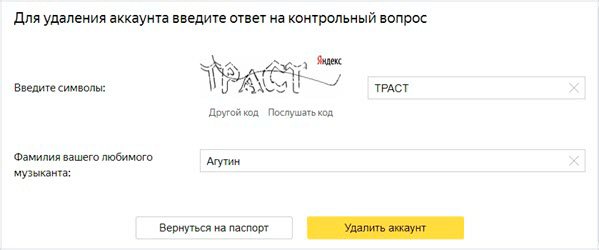
5. Нажмите на кнопку «Удалить аккаунт».
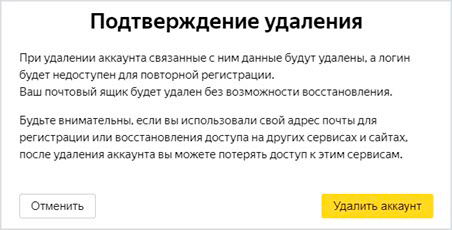
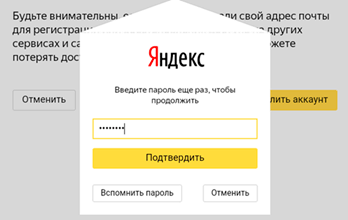
6. Подтвердите операцию вводом пароля.
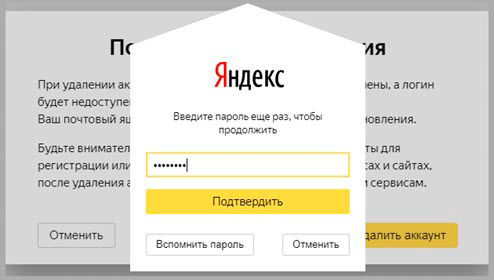
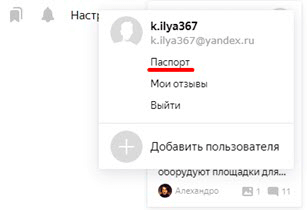
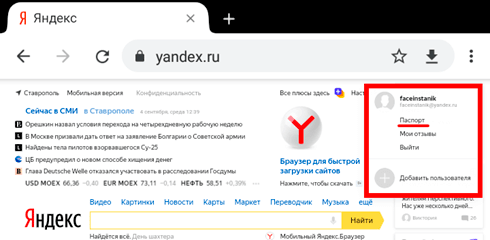
Также удалить аккаунт можно с главной страницы Яндекса, если вы авторизированы. Для этого нужно щелкнуть по своей иконке в правом углу сайта, выбрать «Паспорт», прокрутить вниз и нажать на «Удалить аккаунт».
Удаление с телефона
Удаление Яндекс Почты с телефона возможно только через мобильный браузер и полную версию сайта. В мобильном приложении этого сделать нельзя. Так же, как и на компьютере, есть два варианта удаления:
- Только почтовый ящик
- Аккаунт на Яндексе
Как удалить почтовый ящик
Открываем мобильный браузер и переходим на сайт yandex.ru.
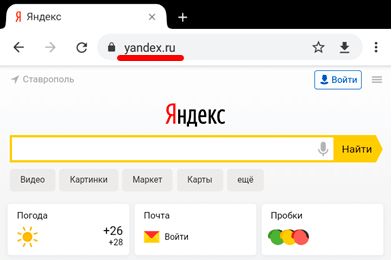
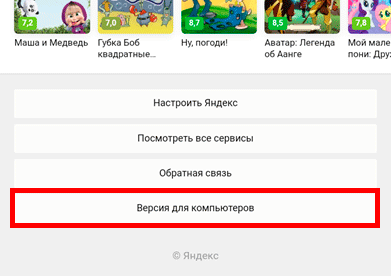
Затем переходим на полную версию сайта. Для этого прокручиваем страничку до конца. В самом низу нажимаем на пункт «Версия для компьютера».
Открываем ящик. Для этого нажимаем «Войти в почту» и вводим данные для входа – логин (адрес ящика) и пароль.
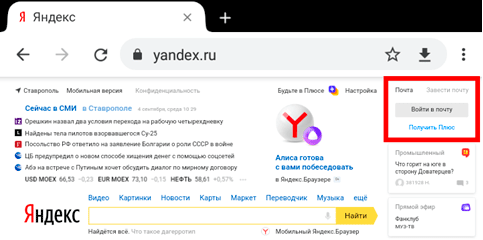
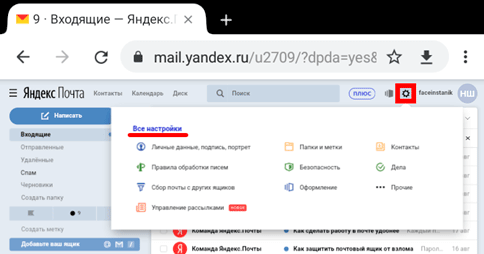
Нажимаем на значок в правом углу. Выбираем «Все настройки».
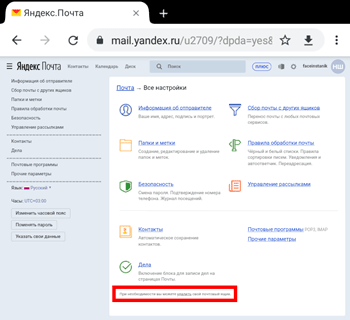
Нажимаем «Удалить» – надпись мелким шрифтом в нижнем левом углу.
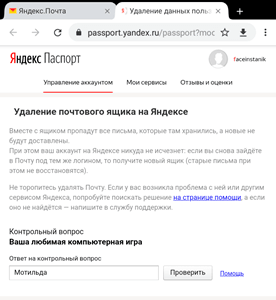
Отвечаем на контрольный вопрос и нажимаем «Проверить».
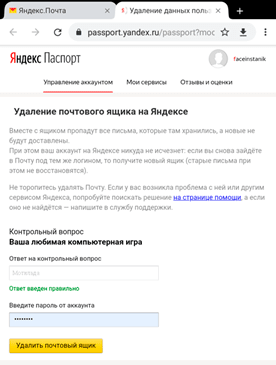
Вводим пароль и удаляем ящик.
Как удалить аккаунт
Открываем мобильный браузер и переходим на сайт yandex.ru.
Открываем полную версию сайта:
- Прокручиваем страничку до конца.
- В самом низу выбираем пункт «Версия для компьютера».
Нажимаем на значок пользователя в верхнем правом углу страницы. Выбираем пункт «Паспорт».
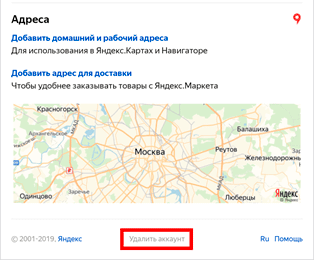
Откроется страница с настройками. Прокручиваем ее до конца, нажимаем на «Удалить аккаунт».
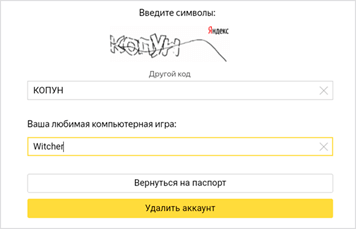
Вводим проверочные символы с картинки, затем ответ на контрольный вопрос. Нажимаем «Удалить аккаунт».
Подтверждаем операцию вводом пароля.
Альтернатива удалению
Многие удаляют почту навсегда под действием эмоций. И часто потом жалеют, ведь адрес восстановить можно, а вот письма, которые в нем были – нет.
На заметку. Вернуть аккаунт можно только в течение 30 дней. Потом он блокируется на полгода, а затем освобождается для регистрации. То есть через 6 месяцев любой желающий сможет его заново зарегистрировать. Подробнее об этом читайте по ссылке.
Выход из почты
Выход из ящика – это просто закрытие адреса на определенном устройстве. Ящик при этом по-прежнему будет работать: в него можно также зайти по логину и паролю, получить и отправить письмо. Он не удалится!
Например, вы зашли в свою почту на рабочем компьютере и не хотите, чтобы она автоматически с него загружалась.
Есть два варианта выхода:
- На конкретном устройстве (способ 1). Тогда ящик закроется только на определенном устройстве.
- На всех устройствах (способ 2). Тогда он закроется на всех компьютерах, телефонах (планшетах), с которых в него когда-либо входили.
Способ 1: выход на конкретном устройстве
1. Откройте почту.
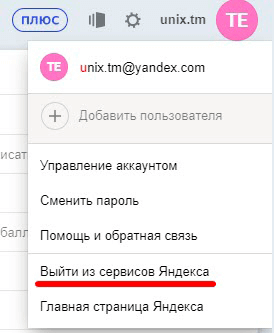
2. Кликните по логину вверху справа. Нажмите на пункт «Выйти из сервисов Яндекса».
На телефоне в приложении Яндекс Почта:

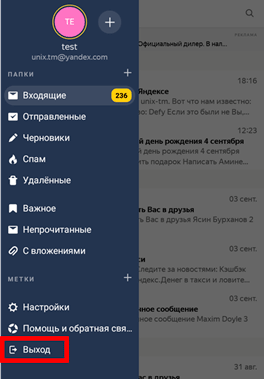
1. Откройте приложение и нажмите на значок .
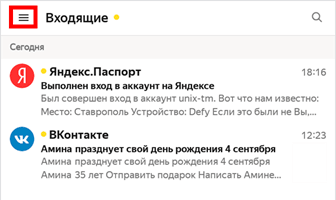
2. Нажмите на кнопку «Выход».
На телефоне в браузере:
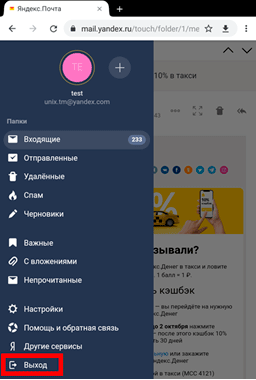
1. Перейдите в раздел «Почта».
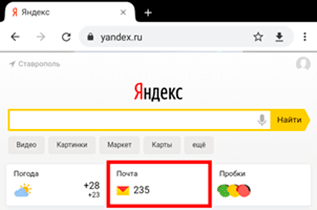
2. Нажмите на значок и выберите «Выход».
Способ 2: выход на всех устройствах
1. Перейдите в ящик.
2. Кликните по адресу в правом верхнем углу и выберите «Управление аккаунтом».
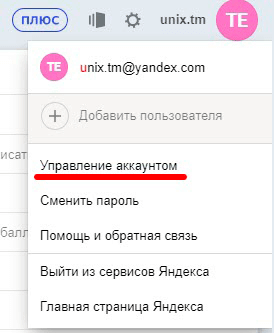
3. В разделе «История входов и устройства» выберите «Выйти на всех устройствах».

4. Появится окошко с запросом. Нажмите «Подтвердить».
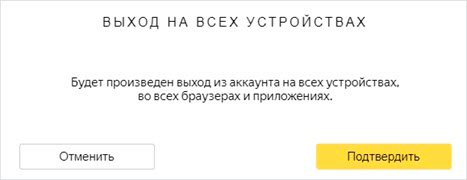
На телефоне в мобильном браузере:
1. Перейдите в раздел «Почта».
2. Нажмите на значок . Выберите пункт «Полная версия».
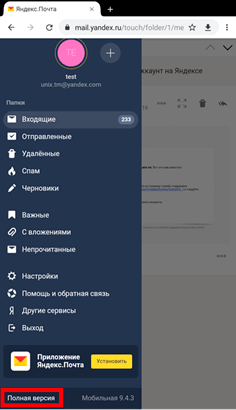
3. Нажмите на логин в верхнем правом углу. Выберите «Управление аккаунтом».
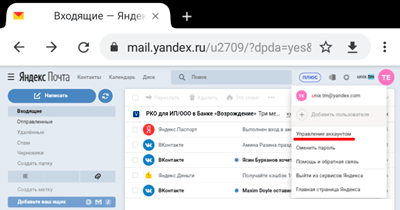
4. В разделе «История входов и устройства» выберите «Выйти на всех устройствах».
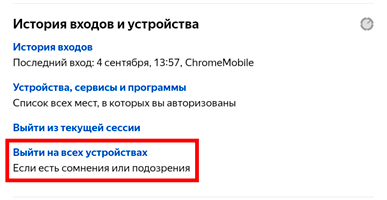
Откроется окошко с запросом на выход. Нажмите на кнопку «Подтвердить».
Переадресация
Переадресация – это пересылка писем на другой электронный адрес. Один раз настроили, и все сообщения автоматически приходят в нужный ящик.
Удобно, если вы стали пользоваться другим адресом, но старый закрывать не хочется, так как на него может прийти что-то важное.
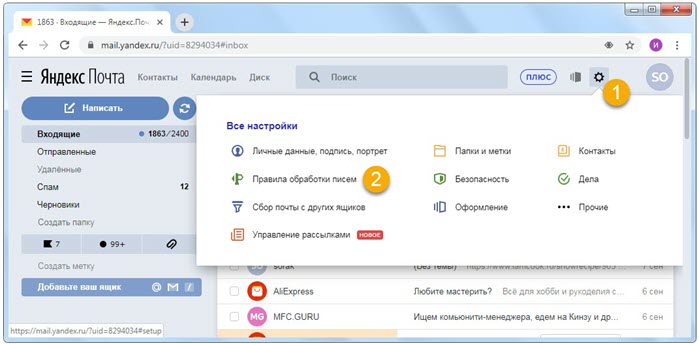
1. Открой ящик, и нажмите на значок шестерёнки в правом углу. Выберите пункт «Правила обработки писем».
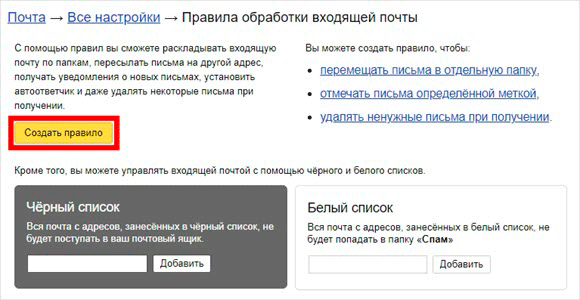
2. Нажмите на кнопку «Создать правило».
3. Удалите поля в разделе «Если». Для этого нажмите на красный крестик справа.

4. Снимите галочку с пункта «Положить в папку».
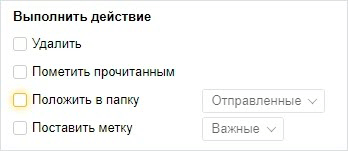
5. Поставьте галочку на «Переслать по адресу». Укажите адрес ящика, на который будут приходить письма.

6. В верхнем пункте «Применять» установите значение «Применять ко всем письмам, кроме спама» с вложениями и без вложений.

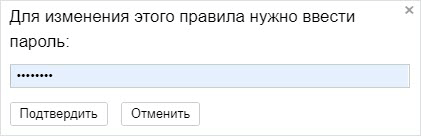
7. Нажмите на кнопку «Создать правило». Введите пароль от почтового ящика и нажмите «Подтвердить».
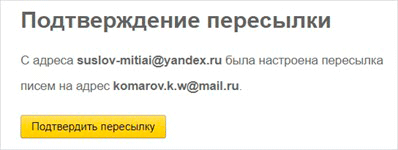
8. Правило успешно создано. Для активации перейдите в электронный ящик, на который настроена переадресация. Откройте сообщение от Яндекс Почты, и щелкните по ссылке подтверждения.

В окошке нажмите на кнопку «Подтвердить пересылку».
Борьба с нежелательными письмами
Способ 1: отписаться от рассылки
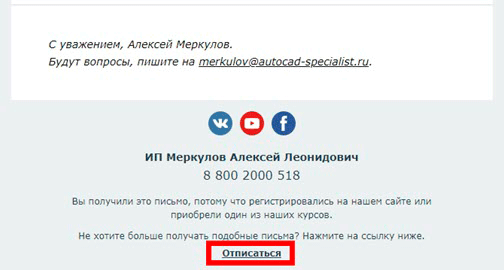
1. Откройте письмо и пролистайте до самого конца.
2. Внизу вы увидите маленький пункт «Отписаться», который обычно написан мелким шрифтом.
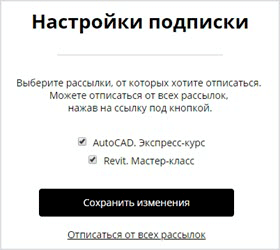
Нажав на него, откроется новая вкладка, где нужно отметить пункты для отписки и сохранить изменения.
Также вы можете отписаться, открыв сообщение и нажав на пункт «Отписаться» в верхней панели.

Способ 2: пометить как спам
Откройте нежелательное сообщение и нажмите на пункт «Это спам!» вверху.

Письмо автоматически попадет в папку «Спам».
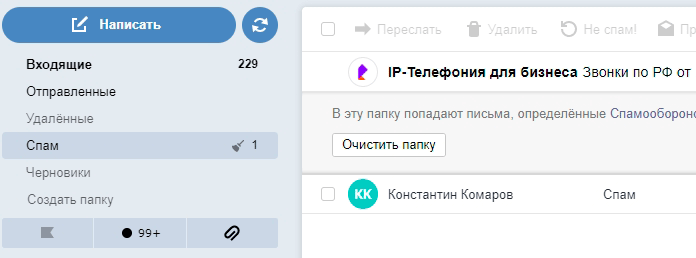
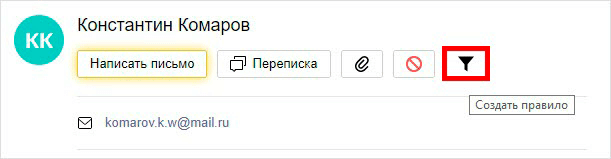
Чтобы все новые сообщения от этого отправителя автоматически попадали «Спам», можно создать правило.
1. Нажать на значок отправителя. Выбрать пункт «Создать правило».
2. Система автоматически настроит нужные параметры. Нужно только нажать «Создать правило».
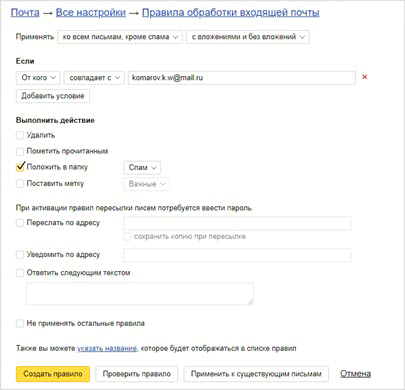
Чтобы сообщения вновь попадали в папку «Входящие», удалите правило. Для этого нажмите на значок шестеренки в верхнем правом углу, выберите пункт «Правила обработки писем» и в правом углу нажмите на «Удалить».
Способ 3: добавить в черный список
Откройте сообщение от отправителя, которого хотите заблокировать. Нажмите на его значок и щелкните по кнопке «В черный список».
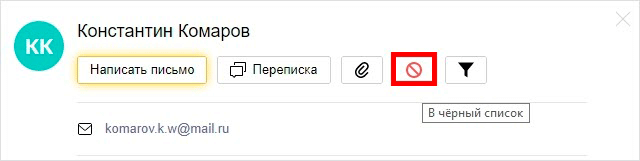
Отправитель заблокирован, и сообщения от него больше не будут поступать.
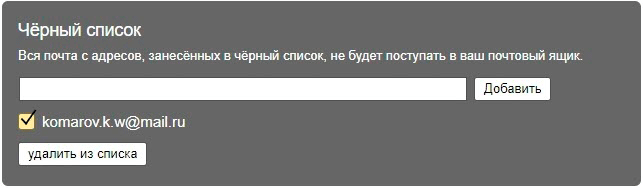
Если вы по ошибке заблокировали контакт, то для его разблокировки нажмите на значок шестеренки в верхнем правом углу. Выберите пункт «Правила обработки писем».
Поставьте галочку на адрес и нажмите «Удалить из списка».
Как восстановить Яндекс Почту
1. Перейдите на сайт yandex.ru.
2. Нажмите на кнопку «Войти в почту».
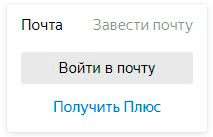
3. Введите логин и пароль.
Ящик автоматически восстановится, но при этом все старые сообщения восстановлены не будут.
На заметку. Чтобы вернуть удаленный ящик, у вас должен быть сохранен Яндекс аккаунт. Если же аккаут был удален, то восстановление происходит с помощью номера телефона, дополнительной почты, ответа на контрольный вопрос или анкеты. Подробнее об этом читайте по ссылке.
Дата публикации: 11.09.2019
Автор: Илья Курбанов
Как удалить аккаунт Яндекс с Телефона Как удалить Яндекс почту

В этом видео я покажу как удалить аккаунт Яндекс навсегда с телефона в 2022 году. В месте с аккаунтом удалиться Яндекс почта и все связанные сервисы. Если вдруг вы захотите вернуть аккаунт, Яндекс дает возможность восстановить аккаунт в течении 30 дней, просто авторизуйтесь под логином и паролем. Группа Вконтакте: https://vk.com/protutorial Канал в Телеграм: https://t.me/+GyXuJsjzHyQwMDRi Поддержать канал): https://bit.ly/3oXcPNS #яндекс #яндексаккаунт #яндекспочта
Показать больше
Войдите , чтобы оставлять комментарии.