
Как удалить аккаунт в Google Play Market
Google Play – развлекательный сервис, разработанный специально для последующего распространения развлекательного контента и полезного программного обеспечения среди владельцев мобильной техники на Android. Фильмы, книги, справочники, мессенджеры, стратегии и головоломки – с помощью Google Play невозможно заскучать. И главное, для поиска развлечений не придется сразу же платить – достаточно зарегистрировать аккаунт Google и приступить к поиску. Подходящие предложения найдутся сразу же. Если же регистрация давно пройдена и захотелось сменить учетную запись, то придется изучить описанную ниже инструкцию.
Классический способ
Удалить аккаунт в Плей Маркете стандартным образом можно на каждом из смартфонов и планшетов, работающих на операционной системе Android. И хотя названия некоторых пунктов меню могут не совпадать с описанными ниже, проблем с поиском подходящих параметров и настроек, связанных с отключением аккаунта в Google Play, все равно не возникнет. Каждый шаг предсказуем:
— Начинается алгоритм действий из «Настроек», открываемых или с ярлыка на рабочем столе или же из меню Android. Вне зависимости от выбора далее стоит переходить к разделу «Аккаунты».

— В зависимости от прошивки раздел может называться по-разному, главное, отыскать меню, где хранится информация об используемых профилях и учетных записях на смартфоне или на планшете: мессенджеры, социальные сети, Гугл Плей Маркет – искать стоит скопление конфиденциальных данных.

— После перехода стоит сразу же отыскать пункт, связанный с Google (сортировка в меню происходит по названию, поэтому потеряться практический невозможно).

— В меню с параметрами учетной записи Google осталось вызвать выпадающее меню с помощью вертикального многоточия, расположенного в правом верхнем углу, а затем нажать на кнопку «Удалить».

Важно! Удаление учетной записи из настроек не предполагает полного избавления от профиля Google. Важная информация никуда не исчезнет, сохраненные в резервных копиях данные тоже останутся на месте. При желании уже после удаления аккаунта в Play Market с телефона все можно тут же восстановить, закончив авторизацию в цифровом магазине.
Как удалить аккаунт в Плей Маркете: способы
Использование магазина приложений невозможно без активной учетной записи — в случае с Android — в Гугле. Как удалить аккаунт в Плей Маркете, если вы хотите подключить к приложению новую учетку или просто освобождаете смартфон, чтобы передать его в пользование / на ремонт другому человеку? Мы расскажем, что нужно делать. А еще в этой статье приведен “аварийный” способ, которым можно воспользоваться, даже если телефон утерян.
Удаление аккаунта в Плей Маркете
Начнем с того, что удалить свой аккаунт из Плей Маркета нельзя — в приложении нет даже кнопки “Выйти”. Такова особенность работы с сервисами Google в пределах одного устройства: нельзя добавить или убрать свой профиль для какого-то одного приложения. Если вы добавляете новую учетку, она автоматически появляется во всех имеющихся программах Гугл. И удаляется также — сразу отовсюду, путем полного отключения аккаунта на смартфоне.
Как удалить аккаунт в Гугл Плей Маркете путем отключения учетной записи этой системы на устройстве:
- Зайдите в меню смартфона.
- Нажмите на “Настройки” .
- Выберите кнопку “Облако и учетные записи” .
- Нажмите на “Учетные записи” .


- Найдите в списке профиль Google, который нужно удалить и нажмите на его иконку.
- Нажмите на три точки в правом верхнем углу экрана и кликните на “Удалить уч. запись” и еще раз на строку с таким же названием, чтобы подтвердить действие.


Окно раздела обновится и деактивированный профиль перестанет отображаться в списке.
Обратите внимание: чтобы удалить аккаунт Плей Маркета на Андроиде не нужно проходить процедуру подтверждения личности. Это потребуется только в случае, если вы решите создать новый профиль на телефоне.
Важное дополнение
Указанные действия приведут к деавторизации всех служб Google, работающих на смартфоне из-под этого профиля. Если какие-то из них вам нужны, то, возможно, лучше не удалить учетную запись в Play Маркете, а поступить следующим образом:
- Создать еще один аккаунт Google.
- Добавить его на телефон.
- Перейти в Плей Маркет и отметить там новый аккаунт как основной. *
- В прочих сервисах продолжать использовать основным прежний профиль.
* Для этого вызовите меню приложения, нажмите на кнопку «галочка вниз» рядом именем актуального профиля, а затем коснитесь имени дополнительного.
А еще можно сменить пароль от профиля
Это неудобный способ, но он может выручить в ситуации, когда нужно удалить аккаунт Гугл Плей с телефона, к которому у вас нет доступа. Удалить в прямом смысле этого слова мы, конечно же, ничего не сможем, однако предполагаемый злоумышленник не сможет получить доступ к вашим данным.
Что нужно делать:
- С любого устройства заходим на страницу сброса пароля.
- Авторизируемся.

- В специальное поле вводим новый пароль, затем еще раз для подтверждения.
- Жмем на “Изменить пароль”.

- Подтверждаем действие, чтобы удалить данные аккаунта в Google Play.
Что произойдет после этого: ваш аккаунт будет “выброшен” из всех сервисов Google для прохождения авторизации. А чтобы это сделать, потребуется ввести новый пароль.
Как удалить Play Маркет с телефона

В последнее время из Google Play пропало много российских приложений от СберБанка до Матч ТВ, а некоторые программы оказались заблокированы на территории нашей страны. Все это вынуждает пользователей устанавливать софт вручную через APK-файлы или искать альтернативные аппсторы. А что делать с Google Play, если вам он теперь не нужен? Можно не предпринимать никаких действий, но тогда магазин, ставший для некоторых людей бесполезным, продолжит занимать место во внутренней памяти и потреблять ресурсы мобильного устройства. А можно попробовать разобраться, как удалить Плей Маркет, чем я и предлагаю заняться.
Если хотите, можете удалить Play Маркет и больше никогда о нем не вспоминать
Можно ли удалить Google Play
Play Маркет — такое же приложение, как и десятки других программ, которые вы устанавливаете с его помощью. Поэтому логично предположить, что его можно удалить либо через настройки телефона, либо напрямую через главный экран, задержав палец на иконке Google Play и выбрав соответствующую опцию во всплывающем окне.
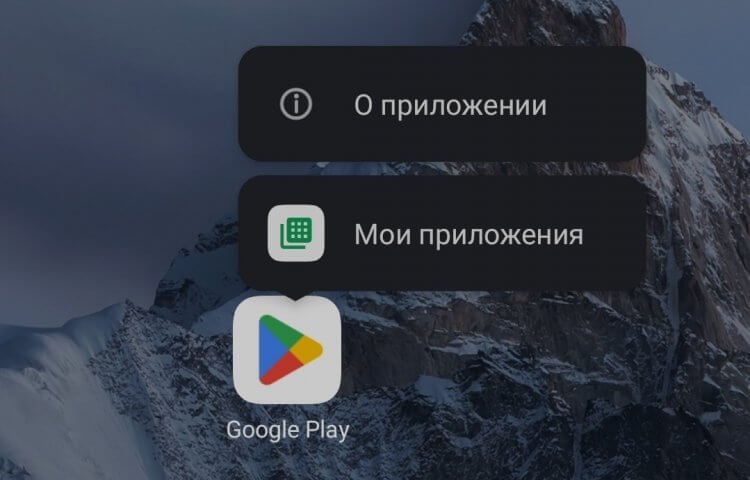
Стандартным способом удалить Google Play не получится
Однако, если вы попробуете это сделать, то не увидите кнопку «Удалить». А все потому, что Play Маркет — неотъемлемая часть экосистемы Google, к которой, в частности, относится операционная система Android. Согласитесь, даже сугубо из экономических соображений американской компании не выгодно давать пользователям возможность удалять свои приложения, в связи с чем по умолчанию можно лишь отключить программу и очистить ее кэш.
⚡ Подпишись на Androidinsider в Дзене, где мы публикуем эксклюзивные материалы
Кроме того, ранее я рассказывал о настройках Google Play, в числе которых выделял отключение уведомлений от магазина. В комплексе все это позволяет снизить нагрузку на процессор, заставив вас забыть о том, что на смартфоне установлен Плей Маркет. Но можно пойти еще дальше, воспользовавшись открытостью операционной системы Android к любым изменениям, и полностью удалить Google Play, ни оставив от него ни следа. Правда, для этого нужно потратить 10-20 минут свободного времени. Готовы их выделить? Тогда поехали!
Как отключить Плей Маркет
И все-таки первым делом я хочу рассказать, как отключить Google Play, не удаляя его. Это поможет сэкономить ресурсы смартфона, а также даст время на то, чтобы взвесить все за и против. Ведь после избавления от магазина придется искать альтернативу Google Play. Итак, если вы хотите отключить Плей Маркет на телефоне, сделайте несколько шагов:
- Откройте настройки смартфона.
- Перейдите в раздел «Приложения», а затем — «Все приложения».
- Найдите в списке «Play Маркет» и откройте его здесь.
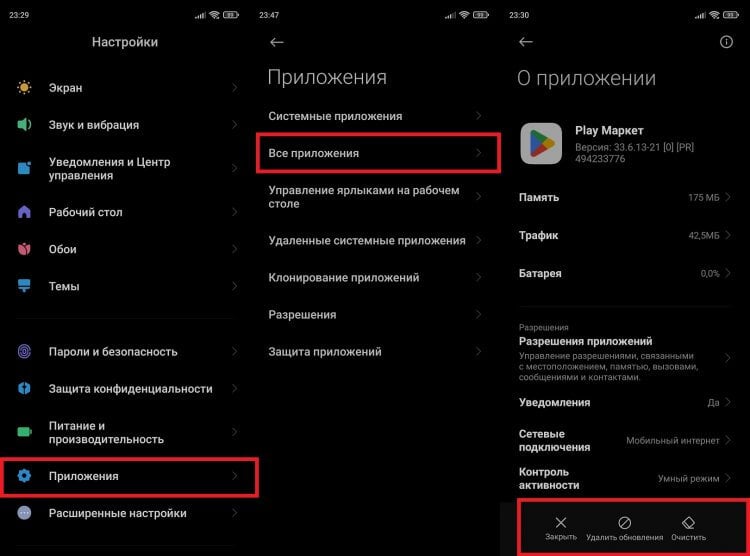
По умолчанию можно удалить разве что обновления Play Маркет, но не сам магазин
В этом меню увидите три кнопки: «Закрыть», «Удалить обновления» и «Очистить». Нажатие первой приведет к принудительной остановке Google Play до следующего запуска, выбор второй опции позволит откатить версию магазина на более раннюю, а третий вариант предназначен для удаления кэша приложения и очистки данных. Также вы можете отозвать все разрешения Play Маркета, если хотите максимально ограничить его работу.
❗ Поделись своим мнением или задай вопрос в нашем телеграм-чате
Как удалить Google Play
Вот мы и подошли к самому главному — разговору о том, как удалить Плей Маркет. Вы уже поняли, что деинсталлировать магазин привычным способом не получится. Более того, придется подключить смартфон к ПК, предварительно скачав на него пакет ADB. Если эти три буквы вам ни о чем не говорят, то обязательно прочитайте текст, в котором рассказывается, что такое Android Debug Bridge и как им пользоваться. И вот только потом обращайтесь к следующей инструкции:
- Активируйте на смартфоне режим разработчика и включите отладку по USB.
- Скачайте архив ADB на компьютер и распакуйте его.
- Подключите смартфон к ПК, используя USB-кабель.
- Через поиск Windows найдите и запустите командную строку.
- Введите запрос «adb shell» и нажмите клавишу «Enter».
- Введите следующую команду: pm uninstall -k —user 0 com.android.vending
- Еще раз нажмите «Enter».
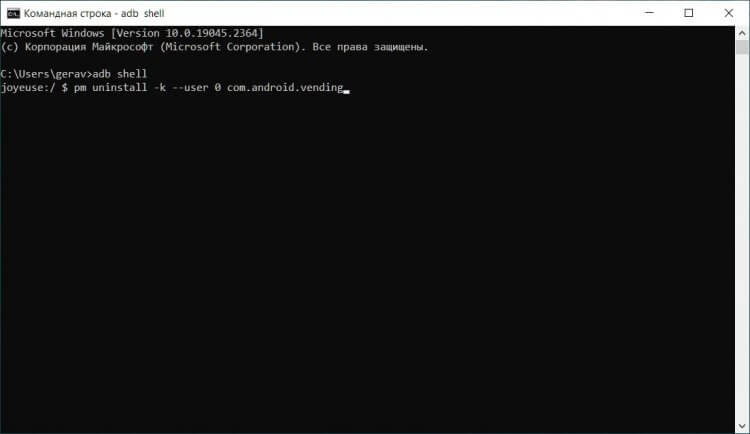
Чтобы не допустить ошибку в процессе удаления, прочитайте другие наши тексты, касающиеся Android Debug Bridge
Сразу после этого значок магазина, как и само приложение, исчезнет с главного экрана смартфона. Если вам хочется аналогичным образом избавиться и от других программ, установленных по умолчанию, познакомьтесь с материалом о том, как на Android удалить приложение, которое не удаляется.
�� Загляни в телеграм-канал Сундук Али-Бабы, где мы собрали лучшие товары с АлиЭкспресс
Как удалить аккаунт в Плей Маркете
Казалось бы, дело сделано, и Play Маркет удален. Но Google Play — это не только само приложение, но и учетная запись, бережно хранящая информацию о загружаемых программах и банковских картах, привязанных к профилю. Если вы решили раз и навсегда отказаться от использования продуктов Google на своем смартфоне, то можете выйти из аккаунта Плей Маркет на Андроиде:
- Откройте настройки устройства.
- Перейдите в раздел «Аккаунты и синхронизация».
- Выберете «Google».
- Нажмите кнопку «Еще», после чего — «Удалить».
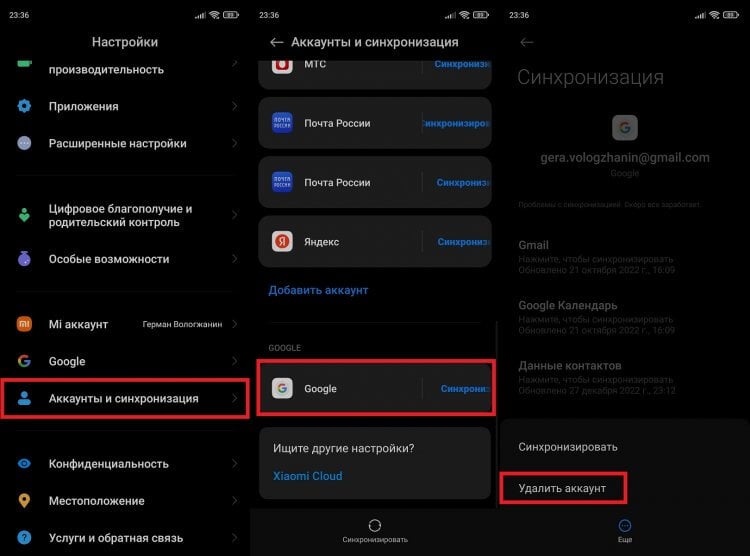
Выход из аккаунта приведет к его удалению только на текущем устройстве
⚡ Подпишись на Androidinsider в Пульс Mail.ru, чтобы получать новости из мира Андроид первым
Важный момент: нажимая эту кнопку, вы не удаляете учетную запись, а лишь покидаете ее на своем смартфоне. Причем выход осуществляется не только из Google Play, но и из других приложений, где использовался тот же профиль (например, в YouTube). И напоследок о том, как удалить аккаунт в Плей Маркете, заставив магазин забыть обо всех ваших данных:
- Откройте настройки телефона.
- Перейдите в раздел «Google».
- Нажмите кнопку «Управление аккаунтом Google».
- Во вкладке «Данные и конфиденциальность» пролистайте страницу вниз и нажмите кнопку «Удаление аккаунта Google».
- Следуйте инструкциям, которые будут появляться на экране.
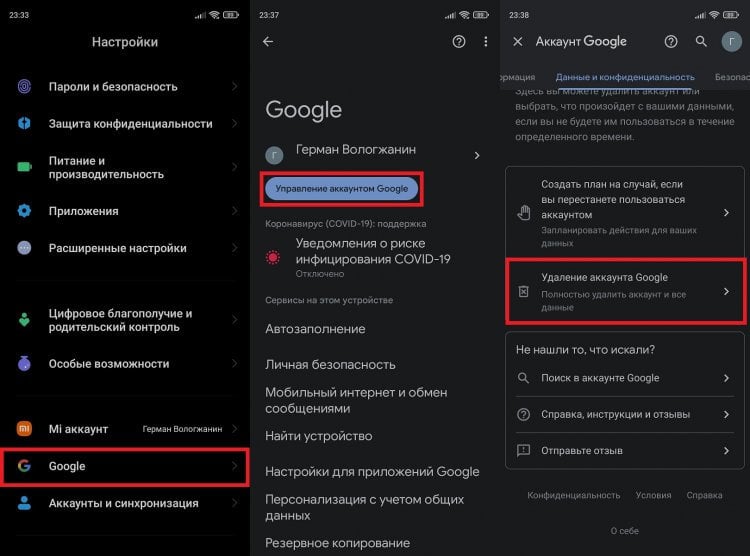
Полное удаление аккаунта влечет за собой серьезные последствия
Более подробный алгоритм вы найдете в тексте про удаление аккаунта Google. Там же можно узнать о последствиях, к которым приводит эта операция, и о способах восстановления учетной записи.

Теги
- Google Play
- Новичкам в Android
- Приложения для Андроид
Как изменить аккаунт в Google Play?
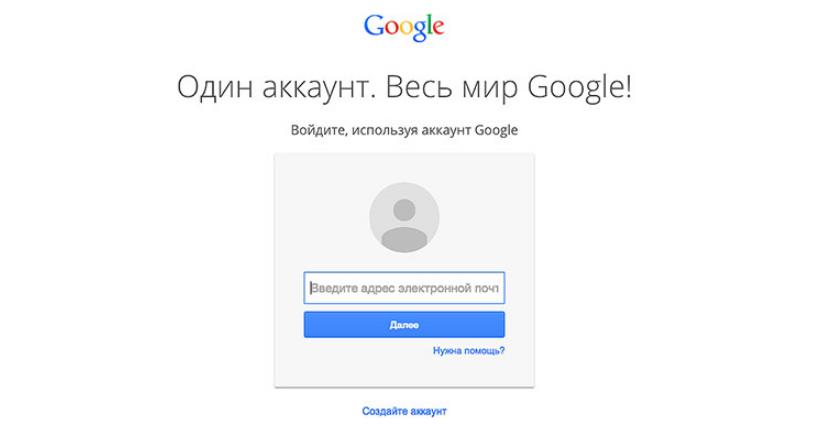
Пользователю устройства на базе Android может понадобиться смена или выход из сервисных аккаунтов Google. Чаще всего это необходимо во время покупки смартфона, уже зарегистрированного на другого владельца (б/у) или когда вы отдаете кому-то свой телефон.
В момент активации смартфоны и планшеты требуют указать параметры учетной записи Гугл. Эти данные используются при совершении покупок, установке приложений из магазина Плей Маркет.
Как сменить аккаунт в Play Маркет?
Чтобы поменять аккаунт в Play Market, достаточно выполнить несколько несложных действий. Рассмотрим несколько способов.
Необходимо зайти в настройки аккаунтов или учетных записей (настройки – аккаунты/учетные записи) выбрать необходимый пункт (учетная запись Google) и через кнопку меню выбрать пункт «удалить».
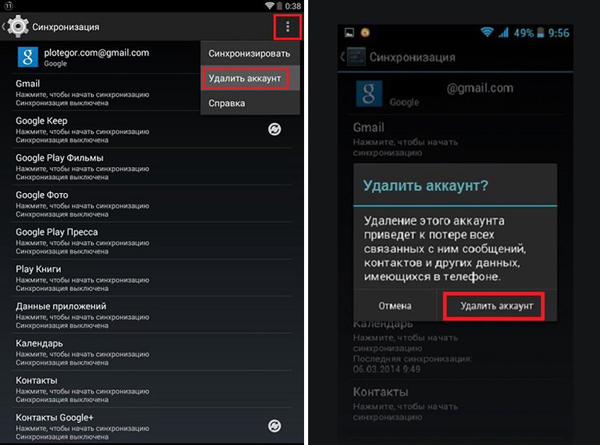
После этого устройство потребует добавить новую учетную запись.
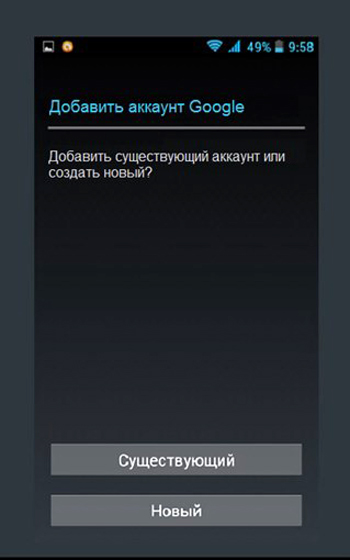
Здесь можно создать новый аккаунт или ввести данные уже существующего.
Если в первом случае действовать необходимо через устройство, то второй способ допускает использование компьютера. Даже если смартфон уже не у владельца, этот вариант позволяет ограничить доступ к сервисам с использованием активной учетной записи. Для проведения процедуры достаточно зайти в учетную запись на сайте google.com и изменить пароль. При выполнении следующей синхронизации телефон попросит ввести пароль или указать другой аккаунт. Нынешнему владельцу девайса придется вносить изменения в данные учетных записей.
Имеется и более категоричный вариант – Factory Reset (сброс настроек). Здесь нужно зайти в настройки смартфона, перейти в раздел об устройстве – сброс настроек. В некоторых устройствах кнопка расположена в пункте “восстановление и сброс”. Пользователю следует помнить, что подобная процедура уничтожает все пользовательские данные, включая контакты, приложения, фото и видео в памяти устройства.
Еще один вариант предполагает использование специального приложения – файлового менеджера, способного открывать внутренние папки Android устройства. Например, Root Explorer.
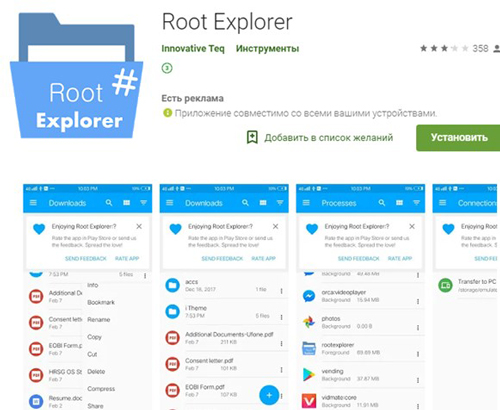
Приложение позволяет совершать операции с файлами, которые недоступны в стандартном менеджере. Для некоторых вариантов программы потребуются права суперпользователя. Алгоритм действий выглядит следующим образом:
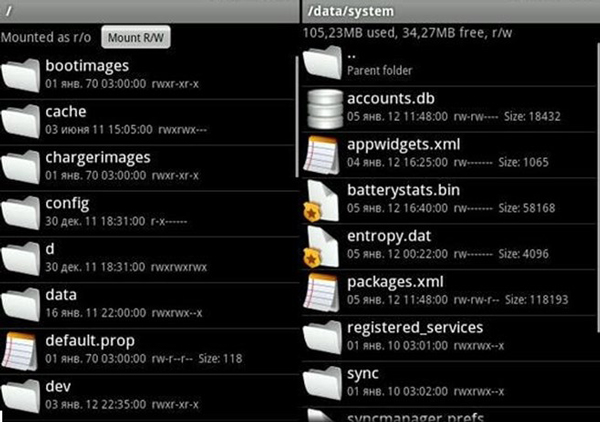
- После установки необходимо открыть приложение, согласиться со всеми запросами на использование файлов.
- Заходим в папку «system» (Android – data – sistem). Данные учетных записей находятся в файле accounts.db.
После удаления файла все данные учетной записи будут стерты из памяти устройства.
Price: 319,00 ₽
В магазине имеется масса приложений подобного типа. Необходимо убедиться, что выбранная программа позволяет совершать операции с файлами внутренней памяти, включая скрытые папки.
Чтобы выйти из аккаунта Play Маркет, действия производятся те же, т.к. эти операции взаимосвязаны.
Чтобы изменить пароль к аккаунтам Гугл, достаточно поменять его в почте Google – Gmail.
Как удалить устройство из аккаунта google?
Для удаления гаджета из списка устройств, привязанных к аккаунту, необходимо использовать браузер. Отвязка аппарата происходит на странице поиска телефона https://myaccount.google.com/find-your-phone.
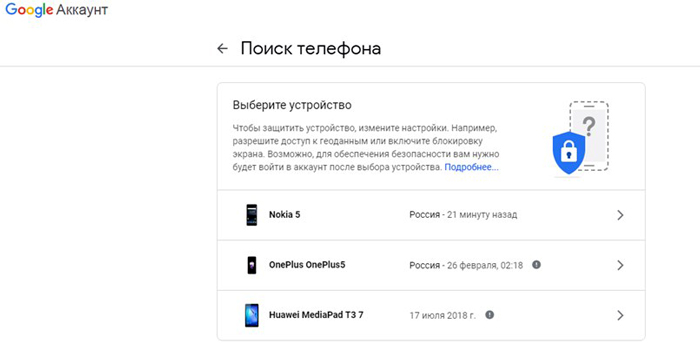
Пользователю следует выбрать из списка устройство, которое нужно удалить:
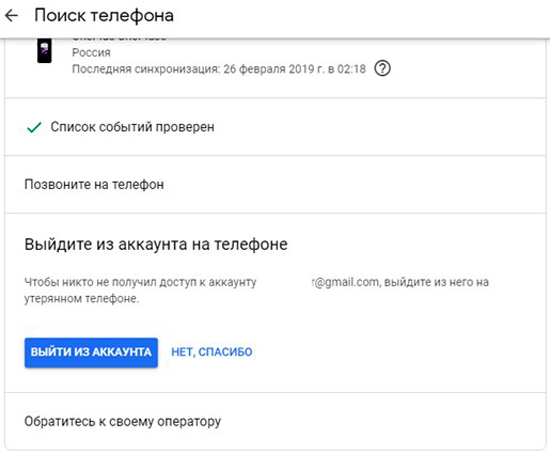
Нажать кнопку «Выйти из аккаунта», и после этого Google уберет устройство из списка имеющихся.
Сайт поиска позволяет позвонить на устройство, если пользователь не может его найти или определить положение на данный момент, если на аппарате включена соответствующая функция.
Как отвязать карту из google play?
Для оплаты товаров и услуг в Play Market используется пластиковая карта. Вариантов может быть несколько. Если какой-то из них не актуален в данный момент или для предотвращения случайных оплат можно удалить ту или иную карту.
Для этого необходимо зайти в Play Market на устройстве, перейти в раздел «способы оплаты» – «настройки платежей» и нажать кнопку «удалить», которая находится под изображением логотипа интересующей карты. Для идентификации сверху указаны четыре последних цифры карты.
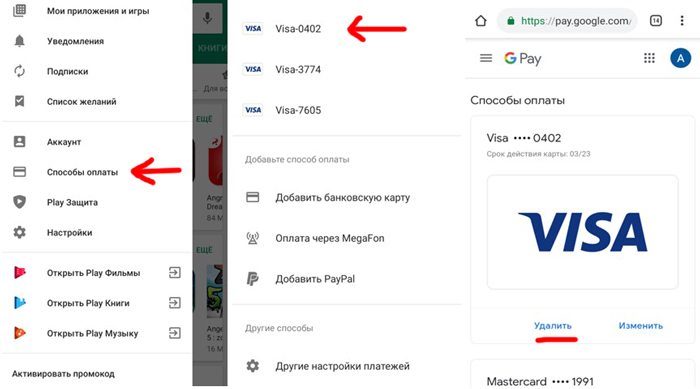
Сделать это можно также на сайте pay.google.com. После проведения процедуры способ оплаты исчезнет из списка доступных. Здесь же можно добавить карту при необходимости.
Как восстановить аккаунт Google, сбросить пароль?
При использовании учетной записи Google может возникнуть ситуация, когда необходимо восстановить пароль. Этому могут сопутствовать различные обстоятельства: пользователь давно не пользовался почтой и со временем забыл код, пароль был записан на листе, который потерялся, или аккаунт создавался другим человеком. Восстановление можно провести на странице https://accounts.google.com/ несколькими способами.
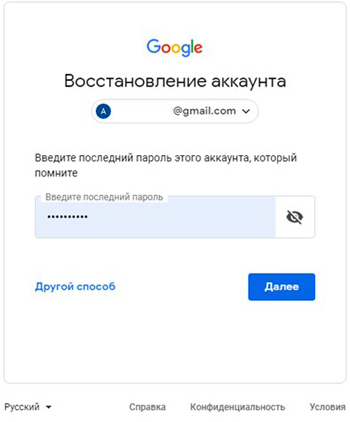
- Способ первый. Указав последний пароль, который помнит пользователь. Следуя дальнейшим инструкциям, следует выполнить необходимые действия.
Выбрать один из предлагаемых альтернативных вариантов.
- Способ второй. С помощью подключенного устройства. На телефон придет оповещение о запросе смены пароля. Необходимо подтвердить свое согласие.
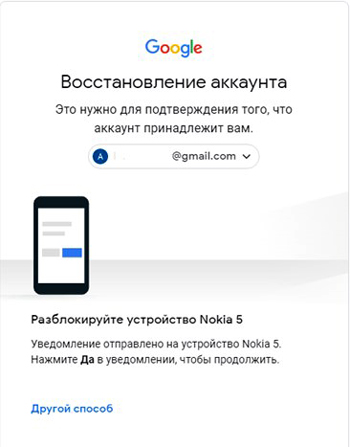
- Способ третий. Путем отправки сообщения на резервную почту (если пользователь указал имя аккаунта в другой почтовой системе, то в ящик придет письмо со ссылкой на сброс пароля) или вызова на привязанный номер. Выберите удобный способ.
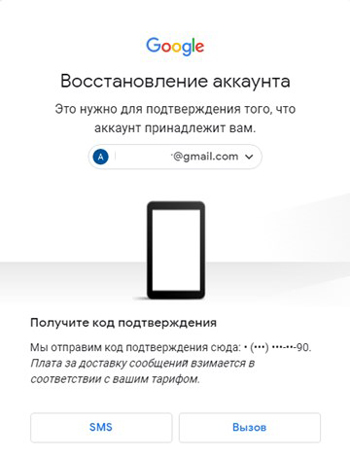
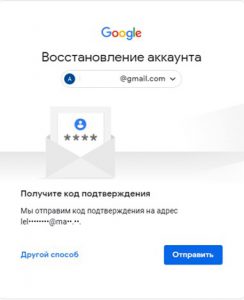
- Способ четвертый. Путем указания специфичных данных по требованию системы.
- Способ пятый. Через существующий почтовый ящик Google. Данный метод сработает, если на устройстве активирована привязка к почтовому ящику и для входа не требуется вводить данные.
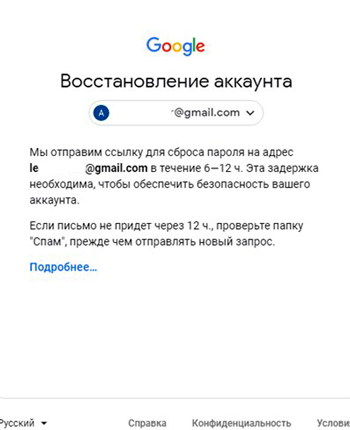
Если речь идет о восстановлении аккаунта, то потребуется ввести адрес почты Google или параметры владельца (имя, возраст, город и т.д.) Дальнейшие действия выглядят аналогично.
Как поменять страну регион?
Если пользователь сменил страну проживания, то сделать это следует и в привязанной к устройству учетной записи Google. Сделать это можно через Play Маркет.
Нужно зайти в меню и выбрать пункт «аккаунт».
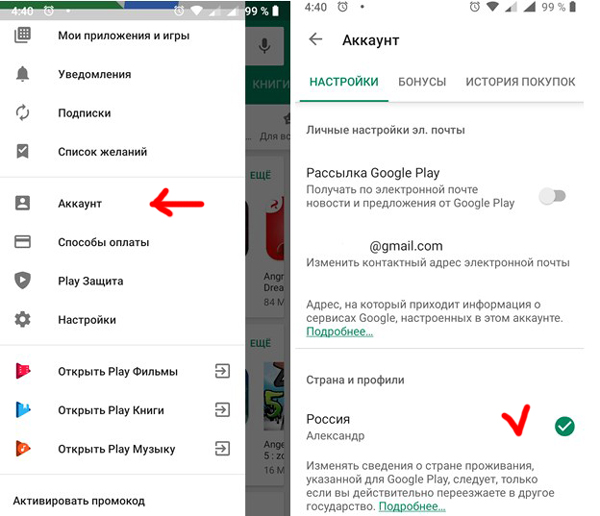
Выбранная страна отображается возле имени пользователя.
Обычно местоположение определяется автоматически, при его изменении владельцу становится доступен выбор. Страну проживания можно менять не более одного раза в год. Изменения нужны для доступа к контенту и услугам, которые предоставляет Google в зависимости от региона.
Как сменить почту в аккаунте Гугл?
Сменить адрес привязанной почты можно так же, как происходит смена аккаунта – путем удаления старого адреса и ввода нового.
Через приложение Gmail. Необходимо зайти в настройки. Приложение отобразит подключенные учетные записи и предложит добавить аккаунт электронной почты.
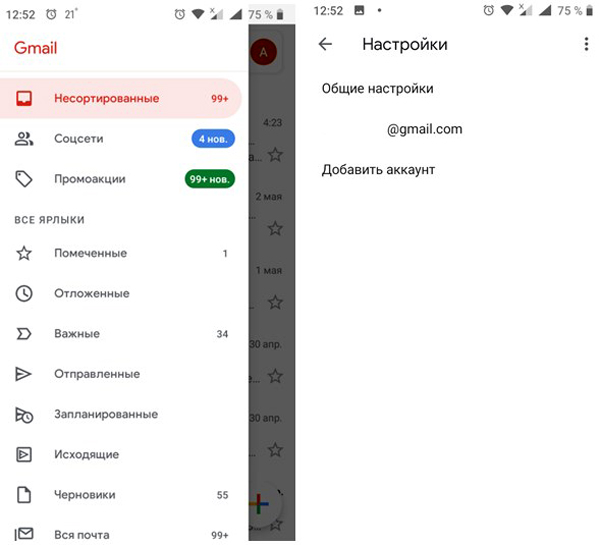
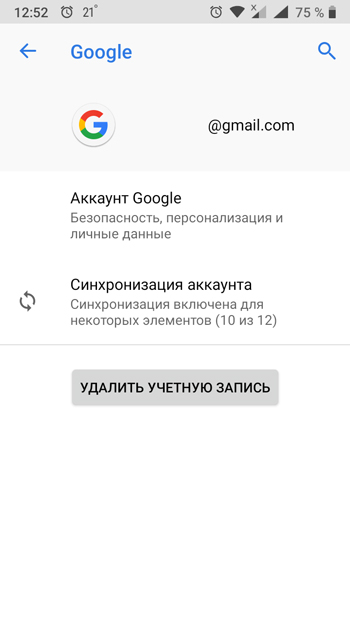
При нажатии на активную учетную запись появляется меню, позволяющее удалить действующий аккаунт.
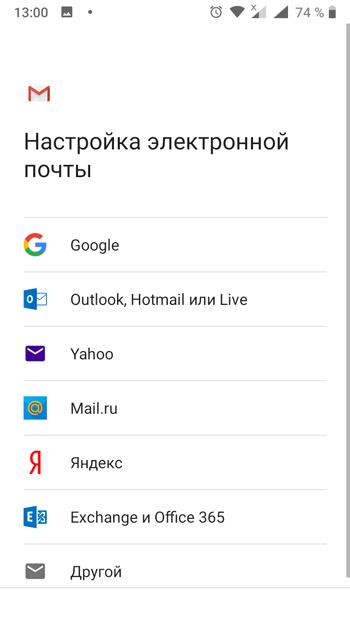
Если есть необходимость добавить новый адрес электронной почты, то среди предлагаемых имеется множество доменов или можно ввести свой, если его нет в списке.
Информация с нескольких ящиков будет собираться в одном приложении. Это удобная функция для пользователей, которые активно пользуются электронной почтой, имеют отдельный рабочий аккаунт и т.д.
Изменение любых контактных данных позволяет отвязать устройство от той или иной учетной записи, давая новому владельцу полную свободу в использовании аппарата. Если смена не будет произведена, то старый хозяин смартфона будет видеть такие действия, как добавление контактов, запросы в браузере Google Chrome и т.д.
- Гугл безопасность в телефоне: найти телефон и Google Play Защита
- Как поступать, когда BlueStacks просит аккаунт Google
- Решаем проблемы с Google Play Маркет
- Google Play Маркет
- Как удалить аккаунт Telegram?