
Как наложить музыку на все слайды презентации в PowerPoint
При подготовке презентации не редко возникает необходимость наложить музыку. В этой статье мы расскажем о том, как наложить музыки на все слайды презентации PowerPoint. Материал будет актуален для всех современных версий PowerPoint, включая PowerPoint 2007, 2010, 2013 и 2016.
В редакторе презентаций PowerPoint 2007, 2010, 2013 и 2016 музыка накладывается при помощи кнопки «Звук», которая находится на вкладке «Вставка». Для того чтобы наложить музыку достаточно просто нажать на эту кнопку и выбрать аудиофайл с нужной вам композицией.
После этого на выбранном вами слайде появится иконка в виде динамика, а под ней плеер для воспроизведения музыки. Нужно отметить, что если вы хотите наложить музыку сразу на все слайды презентации PowerPoint, то музыку нужно добавлять на первый слайд.
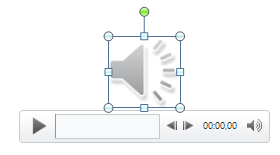
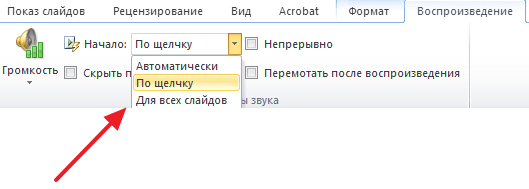
Если не менять никаких настроек, то добавленная музыка будет воспроизводиться только после нажатия на кнопку «Play». Для того чтобы музыка начинала воспроизводиться автоматически, в момент открытия слайда, нужно выделить музыку мышкой и перейти на вкладку «Воспроизведение». Если у вас PowerPoint 2010, то здесь нужно открыть выпадающее меню справа от надписи «Начало» и выбрать «Для всех слайдов».
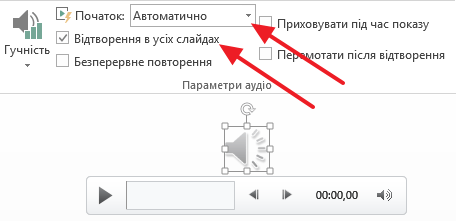
В PowerPoint 2013 и 2016 нужно выбрать вариант «Автоматически» и установить отметку напротив функции «Воспроизведение на всех слайдах».
На этом все, вы наложили музыку на все слайды презентации PowerPoint. Но, на вкладке «Воспроизведение» есть и другие настройки, которые могут быть вам полезны. Например, на вкладке «Воспроизведение» можно включить непрерывное воспроизведение музыки. В этом случае музыка будет крутиться по кругу до самого конца презентации.

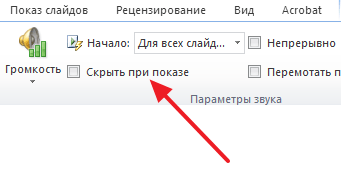
Также здесь есть функция «Скрыть при показе». При ее включении иконка динамика и плеер будут скрываться при просмотре презентации.
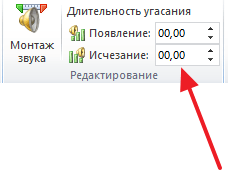
Еще можно настроить плавное появление и исчезновении музыки. Для этого нужно указать количество секунд, отведенных на появление и исчезновение наложенной на презентацию музыки.
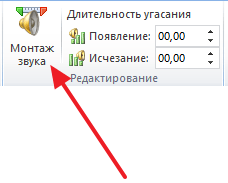
Если же музыку необходимо обрезать, то для этого в PowerPoint есть специальный редактор звука. Для того чтобы открыть его нужно нажать на кнопку «Монтаж звука» на вкладке «Воспроизведение».
Как видно, в современных версиях редактора презентаций PowerPoint есть все необходимые функции для того чтобы наложить музыку и настроить ее воспроизведение нужным образом.
- Как добавить и удалить слайд в PowerPoint
- Как вставить музыку в презентацию PowerPoint на все слайды
- Как вставить GIF в презентацию PowerPoint
- Как создать презентацию в PowerPoint: пошаговая инструкция
- Как сохранить презентацию в PowerPoint
Создатель сайта comp-security.net, автор более 2000 статей о ремонте компьютеров, работе с программами, настройке операционных систем.
Остались вопросы?
Задайте вопрос в комментариях под статьей или на странице «Задать вопрос» и вы обязательно получите ответ.
3 комментария — Добавьте свой
Аноним 05.04.2019
Скажите, пожалуйста, что делать, если не активна кнопка Звук?
admin 05.04.2019
К сожалению, не знаю в чем может быть проблема, не сталкивался с таким. Может это проблема конкретной презентации? Попробуйте создать новый файл и вставить звук в него. Также можно попробовать установить другую версию офисного пакета MS Office.
Оставить комментарий
Также в рубрике
- Как добавить и удалить слайд в PowerPoint
- Как вставить музыку в презентацию PowerPoint на все слайды
- Как вставить GIF в презентацию PowerPoint
- Как создать презентацию в PowerPoint: пошаговая инструкция
- Как наложить музыку на все слайды презентации в PowerPoint
- Как сохранить презентацию в PowerPoint
- Как сделать презентацию на компьютере
- Как сохранить слайды из презентации как картинку
- Как картинку сделать фоном в презентации PowerPoint
- Как сделать гиперссылку в презентации PowerPoint
- Как вставить видео в презентацию PowerPoint
- Как сжать презентацию PowerPoint
- Как сделать диаграмму в презентации PowerPoint
- Как сделать нумерацию слайдов в PowerPoint
- Как сделать картинку прозрачной в PowerPoint
Похожие статьи
- Как объединить несколько презентаций в PowerPoint в одну
- Как сделать ссылку на слайд в PowerPoint
- Как сделать вертикальный слайд в PowerPoint
- Как изменить размер слайда в PowerPoint
- Как уменьшить размер (вес) файла презентации PowerPoint
- Как вставить таблицу в презентацию PowerPoint
- Как сделать картинку прозрачной в PowerPoint
- Как сделать нумерацию слайдов в PowerPoint
- Как сделать диаграмму в презентации PowerPoint
- Как сжать презентацию PowerPoint
- Как вставить видео в презентацию PowerPoint
- Как сделать гиперссылку в презентации PowerPoint
- Как картинку сделать фоном в презентации PowerPoint
Самое популярное
- Какой блок питания нужен для RX 570, 580, 590 500 просмотров
- Самые мощные процессоры на Socket LGA 775 и 771 500 просмотров
- Как снять видеокарту с компьютера 400 просмотров
- Как написать степень на клавиатуре 400 просмотров
- Маркировка процессоров Intel: что означают буквы в названиях процессоров 400 просмотров
Самое обсуждаемое
- Нормальная температура процессора 7 комментариев
- Как в Word развернуть горизонтально только один лист 1 комментарий
- Почему на клавиатуре не работают цифры справа 1 комментарий
- Стандартный VGA графический адаптер: как найти и скачать драйверы 1 комментарий
Как наложить музыку на презентацию в PowerPoint на все слайды
Спасибо за Вашу оценку. Если хотите, чтобы Ваше имя
стало известно автору, войдите на сайт как пользователь
и нажмите Спасибо еще раз. Ваше имя появится на этой стрнице.
of your page —>
Оставить комментарий —>

Понравился материал?
Хотите прочитать позже?
Сохраните на своей стене и
поделитесь с друзьями
Вы можете разместить на своём сайте анонс статьи со ссылкой на её полный текст
Ошибка в тексте?
Ошибка в тексте? Мы очень сожалеем,
что допустили ее. Пожалуйста, выделите ее
и нажмите на клавиатуре CTRL + ENTER.
Кстати, такая возможность есть
на всех страницах нашего сайта
Порядок вывода комментариев:
 0
0  Спам
Спам

4 radugalena • 12:50, 19.06.2020
Замечательный материал! Спасибо автору!
0

3 irakubrak57 • 09:55, 16.06.2020

0

2 foxgrissha • 12:08, 04.01.2019

0 Спам
1 [Материал] Елена Гр • 20:16, 25.02.2018
спасибо. информация очень пригодилась.
Свидетельство о публикации
Комментарии
Я, конечно, но ученый. Но авторы статьи или авторы методики не понимают сами, чт
Творческого вам вдохновения.!
Со всеми шаблонами можно ознакомиться здесь
а как получить файл, куда писать?
Спасибо за вашу работу! Это большая помощь при большой загруженности учителей.
Отзывы

Егорова Елена 5.0
Отзыв о товаре ША PRO Анализ техники чтения по классам
и четвертям
Хочу выразить большую благодарность от лица педагогов начальных классов гимназии «Пущино» программистам, создавшим эту замечательную программу! То, что раньше мы делали «врукопашную», теперь можно оформить в таблицу и получить анализ по каждому ученику и отчёт по классу. Великолепно, восторг! Преимущества мы оценили сразу. С начала нового учебного года будем активно пользоваться. Поэтому никаких пожеланий у нас пока нет, одни благодарности. Очень простая и понятная инструкция, что немаловажно! Благодарю Вас и Ваших коллег за этот важный труд. Очень приятно, когда коллеги понимают, как можно «упростить» работу учителя.
Наговицина Ольга Витальевна 5.0
учитель химии и биологии, СОШ с. Чапаевка, Новоорский район, Оренбургская область
Отзыв о товаре ША Шаблон Excel Анализатор результатов ОГЭ
по ХИМИИ
Спасибо, аналитическая справка замечательная получается, ОГЭ химия и биология. Очень облегчило аналитическую работу , выявляются узкие места в подготовке к экзамену. Нагрузка у меня, как и у всех учителей большая. Ваш шаблон экономит время , своим коллегам я Ваш шаблон показала, они так же его приобрели. Спасибо.
Чазова Александра 5.0
Отзыв о товаре ША Шаблон Excel Анализатор результатов ОГЭ по
МАТЕМАТИКЕ
Очень хороший шаблон, удобен в использовании, анализ пробного тестирования занял считанные минуты. Возникли проблемы с распечаткой отчёта, но надо ещё раз разобраться. Большое спасибо за качественный анализатор.
Лосеева Татьяна Борисовна 5.0
учитель начальных классов, МБОУ СОШ №1, г. Красновишерск, Пермский край
Отзыв о товаре Изготовление сертификата или свидетельства конкурса
Большое спасибо за оперативное изготовление сертификатов! Все очень красиво . Мой ученик доволен, свой сертификат он вложил в портфолио . Обязательно продолжим с Вами сотрудничество!
Язенина Ольга Анатольевна 4.0
учитель начальных классов, ОГБОУ «Центр образования для детей с особыми образовательными потребностями г. Смоленска»
Отзыв о товаре Вебинар Как создать интересный урок:
инструменты и приемы
Я посмотрела вебинар! Осталась очень довольна полученной информацией. Всё очень чётко, без «воды». Всё, что сказано, показано, очень пригодится в практике любого педагога. И я тоже обязательно воспользуюсь полезными материалами вебинара. Спасибо большое лектору за то, что она поделилась своим опытом!
Арапханова Ашат 5.0
ША Табель посещаемости + Сводная для ДОУ ОКУД
Хотела бы поблагодарить Вас за такую помощь. Разобралась сразу же , всё очень аккуратно и оперативно. Нет ни одного недостатка. Я не пожалела, что доверилась и приобрела у вас этот табель. Благодаря Вам сэкономила время , сейчас же составляю табель для работников. Удачи и успехов Вам в дальнейшем!
Дамбаа Айсуу 5.0
Отзыв о товаре ША Шаблон Excel Анализатор результатов ЕГЭ по
РУССКОМУ ЯЗЫКУ
Спасибо огромное, очень много экономит времени , т.к. анализ уже готовый, и особенно радует, что есть варианты с сочинением, без сочинения, только анализ сочинения! Превосходно!
2007-2023 «Педагогическое сообщество Екатерины Пашковой — PEDSOVET.SU».
12+ Свидетельство о регистрации СМИ: Эл №ФС77-41726 от 20.08.2010 г. Выдано Федеральной службой по надзору в сфере связи, информационных технологий и массовых коммуникаций.
Адрес редакции: 109388 г. Москвва, Гурьянова 69-2-710
Адрес учредителя: 109388 г. Москвва, Гурьянова 69-2-710
Учредитель, главный редактор: Пашкова Екатерина Ивановна
Контакты: +7-920-0-777-397, info@pedsovet.su
Домен: https://pedsovet.su/
Копирование материалов сайта строго запрещено, регулярно отслеживается и преследуется по закону.
Отправляя материал на сайт, автор безвозмездно, без требования авторского вознаграждения, передает редакции права на использование материалов в коммерческих или некоммерческих целях, в частности, право на воспроизведение, публичный показ, перевод и переработку произведения, доведение до всеобщего сведения — в соотв. с ГК РФ. (ст. 1270 и др.). См. также Правила публикации конкретного типа материала. Мнение редакции может не совпадать с точкой зрения авторов.
Для подтверждения подлинности выданных сайтом документов сделайте запрос в редакцию.
Хостинг от uCoz
- Опубликовать урок
- Опубликовать статью
- Дать объявление
- Частые вопросы
сервис вебинаров —>
О работе с сайтом
Мы используем cookie.
Публикуя материалы на сайте (комментарии, статьи, разработки и др.), пользователи берут на себя всю ответственность за содержание материалов и разрешение любых спорных вопросов с третьми лицами.
При этом редакция сайта готова оказывать всяческую поддержку как в публикации, так и других вопросах.
Если вы обнаружили, что на нашем сайте незаконно используются материалы, сообщите администратору — материалы будут удалены.
Как сделать музыку в PowerPoint Online
Для любой слайдовой презентации важную роль играет музыкальное сопровождение. Конечно, при выполнении студенческих или рабочих презентациях, такая опция может быть не актуальна, но в других случаях она может создать определенный настрой для восприятия информации на выступлении. Разберем дальше более детально, как вы сможете вставить музыку в слайды, и какие настройки существуют.

Как сделать музыку в PowerPoint Online
Добавление аудиофайлов довольно частая задача при создании презентаций. Чтобы сделать музыку в Повер Поинт Онлайн воспользуйтесь следующим алгоритмом действий:
- Откройте презентацию и перейдите в раздел в верхней панели меню «Вставка».
- Нажмите кнопку «Звук», и откроется окно с файлами.
- Найдите нужный аудиофайл на компьютере, и музыка начнет загружаться. Как правило, аудио займет нужный слот при наличии области для содержимого. Если место не предусмотрено, то аудио встанет по центру слайда.
- Аудиофайл, который вы добавите в презентацию, выглядит в виде динамика с идущим звуком.

Как настроить звук для общего фона
На простом добавлении музыки в презентацию работа не заканчивается. После того, как вы добавили аудио, в панели меню появились две дополнительные вкладки, которые объединены в категорию «Работа со звуком». Для настроек для общего фона нужно перейти во вкладку «Воспроизведение», где предусмотрены следующие области:
- Просмотр. Позволяется включить одну кнопку и воспроизвести музыку, которую вы добавили.
- Закладки. Здесь находится две дополнительные кнопки для удаления и добавления якорей к музыке для возможности ориентации в звуке и управления им. Попробуйте кнопки «Следующая закладка» и «Предыдущая закладка».
- Редактирование. Данная опция поможет вырезать из музыки какую-то часть, например, припев. Здесь же активируется дополнительная кнопка «Монтаж звука».
- Параметры звука. Настройте громкость, начало проигрывания и другие стандартные настройки.
- Стили оформления. Попробуйте два варианта «Не использовать стиль» и «Воспроизводить в фоне».

Как настроить музыку в Повер Поинт Онлайн
От области использования определенной музыки зависят конкретные настройки. Если необходимо производить обычную фоновую музыку, просто нажмите «Воспроизводить в фоне». Для ручных настроек необходимо:
- Если вы поставите флажок напротив пункта «Для всех слайдов», то звук будет проигрываться для всех слайдов по порядку;
- Опция «Непрерывно» позволить воспроизводить музыку заново, если она закончится;
- При нажатии кнопки «Автоматически» в пункте «Начало», начало проигрывания мелодии не потребует какого-то разрешения, она начнется сразу при включении просмотра;
- Если вы хотите синхронизировать свои действия с музыкой, то воспользуйтесь опцией «По щелчку».
При создании презентации Повер Поинт Онлайн, вставьте музыку, если она будет уместна к данной работе. При этом вы можете выставить разные настройки, попробуйте все варианты. Важно понимать, что музыка будет проигрываться только с того слайда, где установлена. Поэтому если необходимо воспроизведение для всей презентации, вложите мелодию в первого слайда.
Частые вопросы:
- Как наложить музыку на презентацию PowerPoint Online
- Как добавить звук в презентации PowerPoint Online
- Как добавить музыку в презентацию PowerPoint Online
- Как выделить фигуру в PowerPoint Online
Полезные советы и маленькие хитрости


Уважаемые поклонники PowerPoint!
Я не буду останавливаться на общих моментах создания презентаций, о которых можно прочитать в любом пособии или найти в статьях интернета. Будем говорить о конкретных вещах на конкретных примерах. Не ищите логической последовательности в очередности моих tips & tricks. Некоторые советы покажутся слишком простыми опытным, но пригодятся начинающим пользователям, например, когда речь пойдет о наиболее распространенных ошибках. Сразу предупреждаю, что я-такой же любитель, как и вы. Раньше часы, а то и дни уходили на то, что сейчас я могу сделать за несколько минут. И многому еще предстоит научиться. Это так увлекательно! Белой завистью завидую тому, кто умеет рисовать, знает программирование и пользуется фотошопом. Я делаю презентации в PowerPoint 2007. К сожалению, когда сохраняешь их в PowerPoint 97-2003, они очень увеличиваются в размере, иногда в разы, что не очень удобно для публикации.
 Как распределить звучание песни на несколько слайдов
Иногда мы вставляем музыкальный фрагмент в презентацию, чтобы он звучал на одном только слайде, иногда нужно, чтобы музыка сопровождала всю презентацию с начала и до конца. А бывают случаи, когда часть презентации используется, например, для разучивания или прослушивания песни, содержание которой по куплетам распределено на несколько слайдов. Как быть в таком случае?
1. Вставьте музыкальный файл по обычным правилам на тот слайд, с которого будет начинаться песня. Затем в меню настройки анимации выберите для него режим «автоматически» — » после предыдущего».
2. Раскройте в этом же меню окошко для этого файла и выберите «эффекты» — «закончить после» и впишите нужный вам номер слайда.
3. Во вкладке «показ слайдов» нажмите «настройка времени» (проверьте, чтобы рядом с надписью «использовать записанные времена» стояла галочка).

4. Далее в режиме показа слайдов и при звучащей песне делаете следующее:
В правом верхнем углу слайда появится панель «репетиция». Каждый раз, когда нужно перейти на следующий слайд, нажимаете стрелочку слева (№1), а когда все нужно закончить щелкаете по крестику справа (№2).
В итоге вы не только автоматизируете показ выбранных слайдов, но и распределите музыку по времени тоже. Если после проверки окажутся неточности во времени, повторите всё еще раз. Это не так уж и долго. Не забудьте только сохранить правильно записанные времена! Образец такой вставки песни можно посмотреть, скачав презентацию «Earth Day» в разделе «Скачать презентации».