
Применение дизайна слайда ко всем слайдам в презентации PowerPoint
Имею презентацию, вставляю в нее слайд с другим дизайном из другой презентации.
Можно как-нибудь применить дизайн нового слайда ко всем уже существующим слайдам в этой презентации?
94731 / 64177 / 26122
Регистрация: 12.04.2006
Сообщений: 116,782
Ответы с готовыми решениями:
Как поменять время смены слайда в презентации
Вставил в презентацию музыку, презентация с анимацией по всем слайдам. Все хорошо, только не могу.
Автозапуск слайда в PowerPoint
Господа, подскажите как сделать макрос в PowerPoint, чтобы он запускался при показе слайда?
Вставка номера слайда в Powerpoint
Добрый день, коллеги. Подскажите пожалуйста по реализации следующей задачи. Работаю в Powerpoint.
Как применить рисунок (или другой объект) ко всем слайдам
То есть не фоновый рисунок, а просто рисунок. Нужно сделать так, чтобы он в одном и том же месте.
5989 / 3186 / 714
Регистрация: 23.11.2010
Сообщений: 10,640
Формат фона — Применить ко всем
735 / 512 / 58
Регистрация: 10.03.2012
Сообщений: 3,725
Не работает, нажимаю и ничего не происходит
5989 / 3186 / 714
Регистрация: 23.11.2010
Сообщений: 10,640
Приложите файл.
735 / 512 / 58
Регистрация: 10.03.2012
Сообщений: 3,725
Вложения
| 1.7z (223.3 Кб, 22 просмотров) |
5989 / 3186 / 714
Регистрация: 23.11.2010
Сообщений: 10,640
Вы не совсем верно вставили слайд. Надо копировать/вставить слева
5989 / 3186 / 714
Регистрация: 23.11.2010
Сообщений: 10,640
Применила, посмотрите, придется править весь текст.
Вложения
| 1.rar (149.9 Кб, 20 просмотров) |
735 / 512 / 58
Регистрация: 10.03.2012
Сообщений: 3,725
Fairuza, Спасибо большое, буду править
Добавлено через 33 минуты
Fairuza, А почему оформление слайда получилось немного размытым?
5989 / 3186 / 714
Регистрация: 23.11.2010
Сообщений: 10,640
Это был не фон слайда, а рисунок, вставленный в слайд. Вы из оригинала скопируйте слайд из списка слайдов и вставьте в свою презентацию, тоже в список (слева на экране). Тут же пришлось сохранить слайд как рисунок, потом этот рисунок сделать фоновым, естественно — потеря в качестве. Хотя, как понимаю, Вам нужна только верхняя эмблемка, можно сделать слайд вручную, затем вставить эту эмблемку и применить ко всем. Если есть оригинал эмблемы, выставляйте, попробуем сделать по образцу.
Применение шаблона к существующей презентации
PowerPoint для Microsoft 365 PowerPoint для Microsoft 365 для Mac PowerPoint 2021 PowerPoint 2021 для Mac PowerPoint 2019 PowerPoint 2019 для Mac PowerPoint 2016 PowerPoint 2016 для Mac PowerPoint 2013 PowerPoint 2010 PowerPoint 2007 PowerPoint для Mac 2011 Еще. Меньше
Если вы хотите применить шаблон к новой или существующей презентации, начните с пустой презентации.
Если вам нужна помощь, чтобы узнать, куда поместить файл шаблона , чтобы применить его, как описано здесь, см. раздел Расположение файлов шаблона ниже.
Выбор шаблона
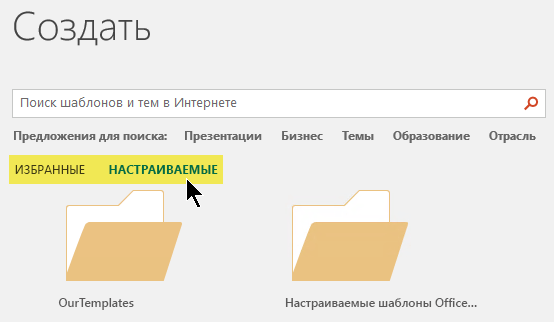
- Откройте вкладку Файл и выберите пункт Создать.
- В разделе Создать можно перейти к личному шаблону или шаблону рабочей группы, поиску шаблона или выбрать рекомендуемый шаблон или тему из коллекции. Чтобы перейти к личному шаблону или шаблону рабочей группы, выберите вкладку рядом с пунктом Подборка, которая может называться Персональный, Общий или Пользовательский (в зависимости от обстоятельств), а затем откройте папку, содержащую нужный шаблон. Если у вас нет двух вкладок для выбора в поле Поиск, вы можете изменить это. См. раздел Расположение файлов шаблонов ниже.
- Выберите шаблон, чтобы просмотреть его предварительный просмотр, а затем нажмите кнопку Создать. Шаблон применяется к пустой презентации.
- Если у вас нет существующих слайдов для импорта, просто начните создавать слайды в новом файле. Если у вас есть слайды, к которым вы хотите применить шаблон, см. следующий раздел.
Применение шаблона к существующим слайдам, если они есть
Если у вас есть существующие слайды, импортируйте их в новый файл, созданный ранее:
- Откройте файл, содержащий существующие слайды.
- Щелкните область эскизов и выберите нужные слайды:
Выбор Необходимые действия Все слайды Нажмите клавиши CTRL+A. Подмножество слайдов Нажимайте и удерживайте нажатой клавишу CTRL, щелкая отдельные слайды, которые нужно выбрать. - Скопируйте выбранные слайды (CTRL+C).
- Переключитесь на новый файл, щелкните правой кнопкой мыши область эскизов и в разделе Параметры вставки выберите Использовать целевую тему:
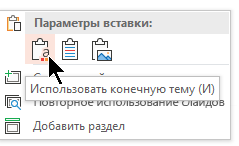 Все скопированные слайды вставляются в новую презентацию.
Место, к которому относятся файлы шаблонов
Чтобы легко использовать, сохраните созданный вами личный шаблон или шаблон рабочей группы для вашей организации в стандартной папке, о чем Office известно.
Это делает шаблон доступным в разделе Файл > Создать в PowerPoint на вкладке рядом с вкладкой Популярные .
Личные шаблоны: просмотр или изменение расположения по умолчанию
- В PowerPoint перейдите в раздел Параметры >файлов >Сохранить.
- В разделе Сохранение презентаций см. поле Расположение личных шаблонов по умолчанию. Расположение папки, указанное в этом поле, может быть или еще не указано. Если указана папка, рекомендуется продолжить ее использование. Поместите личный шаблон в эту папку. Если в этом поле не указана папка, рекомендуется использовать проводник для создания следующей личной папки шаблона по умолчанию: C:\Users\YourUserName\Documents\Custom Office Templates YourUserName не является литеральным именем папки. Используйте указанный выше путь к папке в поле Расположение личных шаблонов по умолчанию , но замените YourUserName именем пользователя на этом компьютере.
Шаблоны рабочих групп: просмотр или изменение расположения по умолчанию
Организации часто имеют стандартное сетевое или облачное расположение, в котором хранятся шаблоны, к которому имеют доступ все пользователи. Office называет их шаблонами рабочих групп .
В некоторых случаях расположение для шаблонов рабочих групп не указано. Перейдите к следующим шагам, чтобы установить расположение по умолчанию.
- Откройте любой файл .docx в Word.
- Выберите Параметры >файлов >Дополнительные >расположения файлов. (Прокрутите вниз до раздела Общие , чтобы найти кнопку Расположения файлов .)
- В диалоговом окне Расположение файлов запишите расположение, указанное для шаблонов рабочих групп.
- Если имя расположения отрезано, выберите его и нажмите кнопку Изменить , чтобы открыть диалоговое окно с полным расположением.
- In some cases, no location is specified for Workgroup templates. Continue with the next steps to establish a default location.
- Чтобы изменить расположение по умолчанию, выберите его и нажмите кнопку Изменить.
- В открывшемся диалоговом окне перейдите в папку, которую нужно указать в качестве расположения по умолчанию, и нажмите кнопку ОК. В случае шаблонов рабочих групп для крупной организации они обычно хранятся в сетевом расположении, к которому имеют доступ все пользователи. Например, консалтинговая компания Contoso может иметь сервер Contoso со следующей структурой папок для шаблонов: \\Contoso\Files\OfficeTemplates.
Более новые версии
- Какую версию Office для Mac вы используете?
- Более новые версии
- 2011
Добавление одного и того же изображения или подложки на каждый слайд
Вы можете добавить изображение (иногда прозрачное и называемое водяным знаком ) в образец слайдов, чтобы оно отображалось на каждом слайде презентации. Например, у вас может быть логотип компании, который вы хотите включить на каждом слайде.
Применение изображения ко всем слайдам
- На вкладке Вид выберите пункт Образец слайдов.
- В представлении Образец слайдов выберите образец слайдов в верхней части области эскизов, расположенной слева.
- На вкладке Образец слайдов на ленте щелкните Стили фона.

- Щелкните Формат фона.
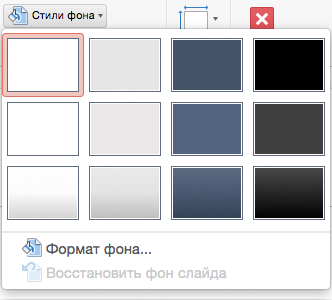
- Чтобы вставить изображение со своего компьютера, установите переключатель Рисунок или текстура.
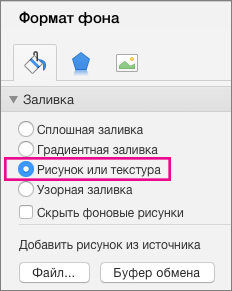
- В разделе Добавить рисунок из источника нажмите кнопку Файл. (Или, чтобы вставить рисунок, который вы уже скопировали в буфер обмена, щелкните Буфер обмена.)
- Найдите и выберите нужный рисунок и нажмите кнопку Вставить. Выбранное изображение заполнит фон образца слайдов в области эскизов и все образцы макета под ним.
- Если вы хотите создать эффект водяного знака, в области Формат фона проведите панель прозрачности вправо, чтобы задать процент непрозрачности.

Применение изображения к определенным макетам слайдов
- На вкладке Вид нажмите кнопку Образец слайдов.
- В представлении Образец слайдов в области эскизов слева щелкните макет слайда или макеты, к которым нужно добавить фон рисунка. (Чтобы выбрать несколько элементов, удерживайте нажатой клавишу SHIFT во время выбора.)
- На вкладке Образец слайдов нажмите кнопку Стили фона.
- Щелкните Формат фона.
- Чтобы вставить изображение со своего компьютера, установите переключатель Рисунок или текстура.
- В разделе Добавить рисунок из источника нажмите кнопку Файл. (Или, чтобы вставить рисунок, который вы уже скопировали в буфер обмена, щелкните Буфер обмена.)
- Найдите и выберите нужный рисунок и нажмите кнопку Вставить. Выбранное изображение заполнит фон образца макета или эталонов, выбранных на шаге 2.
- Если вы хотите создать эффект водяного знака, в области Формат фона проведите панель прозрачности вправо, чтобы задать процент непрозрачности.
См. также
Щелкните заголовок раздела ниже, чтобы открыть подробные инструкции.
Добавление изображения или подложки с помощью картинок
- В меню Вид выберите пункт Образец, а затем — Образец слайдов.
- На вкладке Главная в группе Вставить нажмите кнопку Рисунок и выберите пункт Проводник по коллекции картинок.
Примечание: При поиске картинок и изображений в Интернете откроется служба Bing, где можно сохранить их на компьютере, а затем добавить в документ. Используя фотографии или картинки с сайта Bing, вы должны следить за соблюдением авторских прав. На сайте Bing есть фильтр по лицензии, с помощью которого можно выбрать подходящие изображения.
Совет: Чтобы сохранить пропорции картинок, удерживайте нажатой клавишу SHIFT при перетаскивании курсора.
- Если подложка не отображается на одном из слайдов, в меню Формат выберите пункт Фон слайда, а затем убедитесь, что флажок Скрыть фоновую графику не установлен.
- Если вы хотите, чтобы подложка отображалась только на одном слайде, создайте подложку в обычном режиме.
Добавление изображения или водяного знака с помощью рисунка
- В меню Вид выберите пункт Образец, а затем — Образец слайдов.
- На вкладке Главная в группе Вставить нажмите кнопку Рисунок и выберите пункт Фотобраузер.
- Перетащите нужный рисунок в образец слайдов.
- На вкладке Формат рисунка в разделе Стили рисунков переместите ползунок Прозрачность вправо, чтобы осветлить рисунок.
- Выполните любое из описанных ниже действий.
Задача Необходимые действия Перемещение изображения Перетащите изображение в новое место. Изменение размера изображения Выделите изображение, наведите указатель мыши на маркер изменения размера, а затем перетащите маркер, пока изображение не будет иметь нужный размер.
Совет: Чтобы сохранить пропорции рисунка, удерживайте нажатой клавишу SHIFT при перетаскивании курсора.
- Если вы хотите, чтобы подложка отображалась только на одном слайде, создайте подложку в обычном режиме.
- Если подложка не отображается на одном из слайдов, в меню Формат выберите пункт Фон слайда, а затем убедитесь, что флажок Скрыть фоновую графику не установлен.
Добавление изображения или водяного знака с помощью фигур
- В меню Вид выберите пункт Образец, а затем — Образец слайдов.
- На вкладке Главная в группе Вставка нажмите кнопку Фигура, наведите указатель мыши на тип фигуры и выберите нужную фигуру.
- Щелкните образец слайдов и перетащите курсор на нужный размер.
Совет: Если требуется сохранить пропорции фигуры, при перетаскивании указателя удерживайте клавишу SHIFT.
- Если вы хотите, чтобы подложка отображалась только на одном слайде, создайте подложку в обычном режиме.
- Если подложка не отображается на одном из слайдов, в меню Формат выберите пункт Фон слайда, а затем убедитесь, что флажок Скрыть фоновую графику не установлен.
Добавление водяного знака с помощью Объекта WordArt
- В меню Вид выберите пункт Образец, а затем — Образец слайдов.
- На вкладке Главная в группе Вставить нажмите кнопку Текст и выберите элемент WordArt. Чтобы изменить цвет заливки или контура WordArt, на вкладке Формат в разделе Стили фигур выберите стиль из коллекции или используйте параметры Заливка, Линия или Эффекты . Чтобы изменить заливку текста или цвет контура WordArt, на вкладке Формат в разделе Стили текста выберите стиль из коллекции или используйте параметры Заливка, Линия или Эффекты .
- На вкладке Формат в разделе Стили фигур переместите ползунок Прозрачность вправо, чтобы осветлить объект WordArt.
- Выполните любое из описанных ниже действий.
Задача Необходимые действия Перемещение объекта WordArt Выберите объект WordArt и перетащите его в новое место. Изменение размера объекта WordArt Выберите объект WordArt, наведите указатель на маркер изменения размера, а затем перетащите дескриптор, пока объект WordArt не будет иметь нужный размер. Смена объекта WordArt Выделите текст WordArt. На вкладке Формат в разделе Упорядочить нажмите кнопку Повернуть, а затем выберите параметр . - В меню Вид выберите пункт Обычный.
- Если вы хотите, чтобы подложка отображалась только на одном слайде, создайте подложку в обычном режиме.
- Если подложка не отображается на одном из слайдов, в меню Формат выберите пункт Фон слайда, а затем убедитесь, что флажок Скрыть фоновую графику не установлен.
См. также
- Добавление или изменение фигуры
- Вставка рисунков в Office для Mac
- Добавление и замена рисунка
Мастер-слайды: как создавать и использовать в PowerPoint
Мастер слайды в PowerPoint — это опция, которая позволяет применять изменения ко всем слайдам презентации. Не все знают об этой функции, однако она может быть очень полезной для тех, кто постоянно вынужден создавать презентации. В этой статье расскажем о функции мастер-слайдов, а также о том, как создавать и редактировать собственные мастер-слайды.
Что такое мастер-слайд в PowerPoint?
Мастер-слайд или образец слайдов — это функция, которую можно найти через вкладку «Вид». С помощью этой опции возможно создавать шаблоны, добавляя на слайды общие элементы, которые автоматически будут повторяться на всех слайдах.
Также эту опцию можно использовать для стандартизации дизайна презентации. Например, можно добавить фон, типографику, цветовую схему и т.д. Основная идея мастер-слайда заключается в том, чтобы все элементы, которые вы добавляете, отображались автоматически на всех слайдах в обычном режиме редактирования.
Вместо создания слайда за слайдом, копирования одних и тех же примитивов и логотипов, основные элементы на страницу можно добавить за один раз.
Возможно, вы лучше поймете, что такое мастер-шаблон, с помощью наглядного примера. Откройте новую презентацию и выберите для нее любую тему дизайна. Далее перейдите во вкладку «Вид» — «Образец слайдов» — «Вставить образец слайдов». После вы увидите, как эта тема была разработана с помощью мастер-слайдов. Сможете посмотреть цветовую палитру, типографику и фон.
Глоссарий мастер-слайдов
Чтобы лучше понять функционал вкладки «образец слайдов» и исключить недопонимание, будет полезно разобраться в терминологии.
Мастер-слайды или образец-слайдов — это функция во вкладке «Вид», которая позволяет создавать шаблоны. Таким образом все, что вы добавляете в свои основные слайды, например, шрифты или фоны, автоматически будут применены ко всем слайдам.
Расположение элементов — этот термин относится к последовательности шаблонов в макете. Например, макет титульного слайда должен по умолчанию отображаться первым при открытии новой презентации. Другими распространенными макетами являются «Заголовок и объект» или «Макет сравнения». Готовые типы макетов можно посмотреть во вкладке «Главная» — «Макет».
Шаблон — это презентации, готовые к заполнению информацией. Шаблоны обычно разрабатываются слайд за слайдом, так как это облегчает их редактирование в случае необходимости. Шаблон можно изменять сколько угодно раз, редактируя цветовую схему, шрифты, макеты, картинки и тексты.
Шаблоны часто могут следовать определенным темам, чтобы лучше соответствовать потребностям пользователей. В нашем магазине шаблонов PowerPoint вы сможете найти коллекции шаблонов на любой случай, начиная от коммерческих презентаций и заканчивая пакетами шаблонов с таблицами, графиками и инфографикой.
Темы — это скомпонованный набор визуальных элементов. Фактически, это готовый шаблон PowerPoint, который содержит фоны, цветовую палитру, шрифты. Темы — отличный вариант для придания презентации завершенного вида и обеспечения согласованности дизайна на протяжении всей работы.

Найти варианты оформления слайдов можно во вкладке «Дизайн» или на титульной страницы PowerPoint сразу после запуска программы.