
Как сделать обтекание картинки текстом
Быстрого способа добиться желаемого эффекта исключительно возможности PowerPoint нет. Разберем три способа:
1. Самый быстрый. Сделать нужную композицию в Microsoft Word. Перенести результат в PowerPoint в виде скриншота.
2. Долгий. Накладываем на слайде изображение на текст-бокс, далее добавлением пробелов в текст добиваемся результата.
3. Самый долгий. Разбиваем текст на несколько текстовых полей, в каждом из них пишем свой кусок, далее собираем всю композицию вручную.
Есть ли другие варианты?
Прежде чем пуститься в объяснения того, как сделать обтекание картинки на слайде текстом, хотелось бы привести несколько доводов в пользу того, почему этого делать все же не надо.
- Вспомним один из принципов создания презентаций из данной статьи. «Меньше текста. ». Презентации — это не учебник. Слайд = картинка + несколько кратких тезисов. А для качественного обрамления картинки нужно много-много букв.
- Майкрософт внедрил функцию обрамления картинки текстом в word и сознательно убрал ее из PowerPoint, чтобы уберечь нас от таких дизайнерских ходов.
Поэтому всю ту же информацию, которая была представлена в заголовке статьи, можно оформить таким вот слайдом:

Обтекание картинки текстом в Word

Пишем текст и форматируем его:
- Выставляем ширину и размер шрифта, чтобы получился нужный размер
- Делаем выравнивание по ширине (горячая клавиша Ctrl+J)
Добавляем картинку на страницу.
Для задачи полного обтекания подойдет картинка с прозрачным фоном. Подробнее о графике и изображениях на слайдах читайте в статье Графика в PowerPoint
Выставляем командой «Обтекание Текстом» нужный режим обрамления
Картинка занимает позицию в тексте, как рядовое слово или знак препинания. Обтекания с боков нет.

Картинка помещается в прямоугольную рамку, с помощью которой можно поменять размер, угол поворота, и режим обтекания. В данном режиме текст обтекает рамку со всех сторон.
Очень похож на режим по контуру
Картинка разрывает текст на две части. текст не располагается на одной линии с картинкой.
Текст располагается поверх картинки
Картинка находится поверх текста, перекрывая его.
Изменить контур обтекания
Можно задать свои точки обтекания, убрав тем самым текст из нежелательных мест, или наоборот добавив его туда.
Результат «скриншотим» и копируем на слайд.
Обтекание картинки текстом исключительно силами PowerPoint
Нам понадобится один текстовый бокс (команда «Добавление Надписи») и естественно картинка.
2. Вставляем картинку
3. Накладываем текст на картинку, так чтобы текст был выше
4. Добавляем в текст пробелов, чтобы убрать перекрытие изображения текстом
Результат так получить можно, но при каждом редактировании текста или изменении размеров изображения или текстового бокса, нужно будет повторять процедуру заново.
Обтекание картинки несколькими текст боксами
В отличии от предыдущего пункта, мы будем использовать не одно текстовое поле, а несколько. Меняя его положение на слайде можно добиться эффекта обрамления. Но опять же, «много текста» это не формат презентации, поэтому оборачивать текст таким образом лучше короткими фразами. В результате у вас получится что-то типа облака тэгов. Вот такой пример:
В контур
Преобразование выбранного объекта в многоугольник или группу многоугольников. Если в результате преобразования создаётся группа многоугольников (например, при преобразовании текстового объекта), то для выбора отдельного многоугольника следует войти в группу нажатием клавиши F3.
Доступ к этой команде
Choose Shape — Convert — To Contour (LibreOffice Draw only)
Откройте контекстное меню выделенного объекта и выберите команду Преобразовать — В контур
После преобразования линии или текстового объекта в контур его нельзя будет изменять так, как это делается обычно. Контур можно изменять как любой многоугольник, в том числе изменять его форму с помощью команды Правка – Точки .
Impressum (Legal Info) | Privacy Policy | Statutes (non-binding English translation) — Satzung (binding German version) | Copyright information: Unless otherwise specified, all text and images on this website are licensed under the Mozilla Public License v2.0. “LibreOffice” and “The Document Foundation” are registered trademarks of their corresponding registered owners or are in actual use as trademarks in one or more countries. Their respective logos and icons are also subject to international copyright laws. Use thereof is explained in our trademark policy. LibreOffice was based on OpenOffice.org.
Как создать эффектную презентацию, если вы не дизайнер_ка?
Первый слайд в презентации — это первое впечатление, которое вы создаете у слушателя_ницы не только о самой теме выступления, но и о вас как лекторе_ке. Какой я спикер или какая я спикерка? Этот вопрос следует задать себе прежде, чем садиться оформлять презентацию.
Если собираетесь представить тему серьезно, приводить научные доказательства, то дизайн презентации также стоит сделать лаконичным и сдержанным (не равно скучным), а если весело и с юмором — соответственно ярким и забавным.
Посмотрите, как тема современного искусства обыграна в различных стилистических вариантах.

От 1-й презентации мы явно ожидаем, что лекция будет интересной, и главное — полезной. Примерно такие же ожидания формирует первый слайд 5-й презентации, только больше с намеком на научную подачу. Веселый и мотивационный рассказ ждешь от лекторки на 2-й презентации, а 3-я и 4-я — явно сделаны в учреждении образования, причем 4-я никак не отражает то, о чем будет говориться в презентации, таким образом заставляя сомневаться в компетентности лектора_ки.
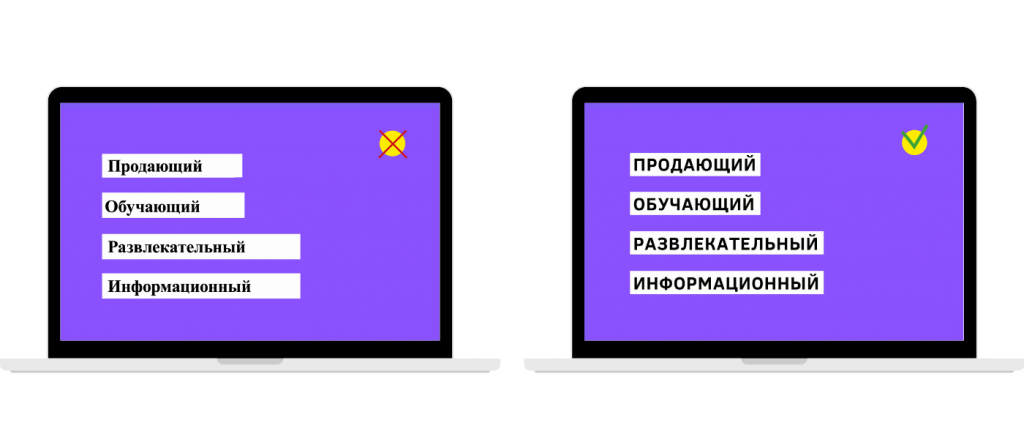
Где взять шрифты? Существует много бесплатных ресурсов, которые предоставляют шрифты как для личного, так и для коммерческого пользования: только проверяйте условия прежде, чем скачать какой-либо шрифт. Советуем воспользоваться:
- fontsquirrel.com
- fontspace.com
- dafont.com
- info.paratype.ru/no-funds-for-fonts
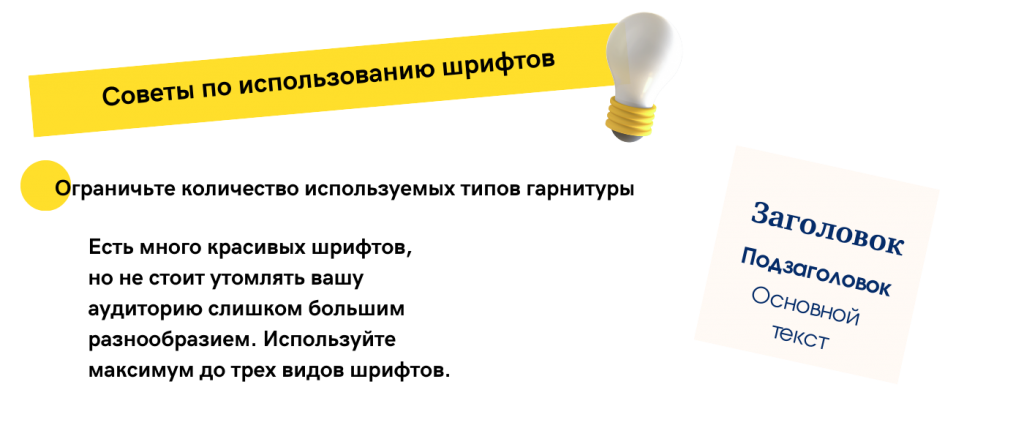
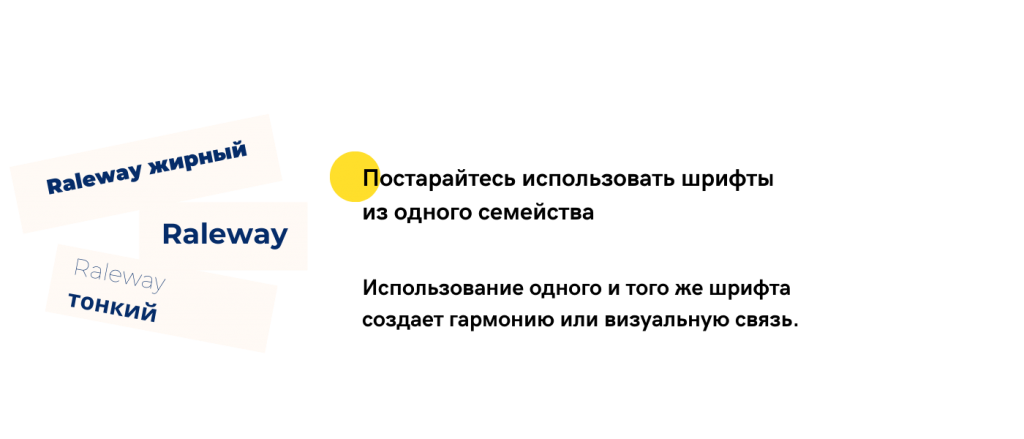
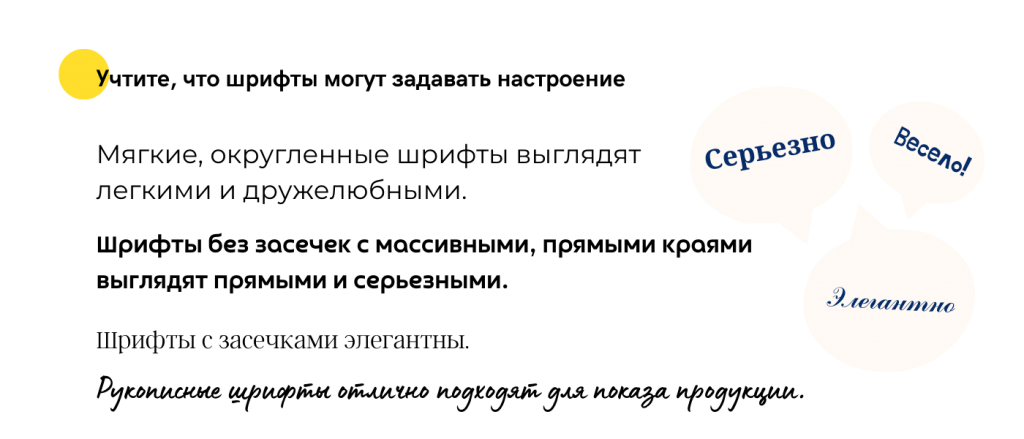
Соблюдайте размер текста и выравнивание
На одном слайде размер текста должен быть или одинаковый или ощутимо разный, чтобы читатели и читательницы различали главные и второстепенные элементы.
Сравните, как воспринимается левый слайд, где размер шрифта отличается незначительно и использовали разное выравнивание, и отформатированный правый. Слева легко потеряться, правда?
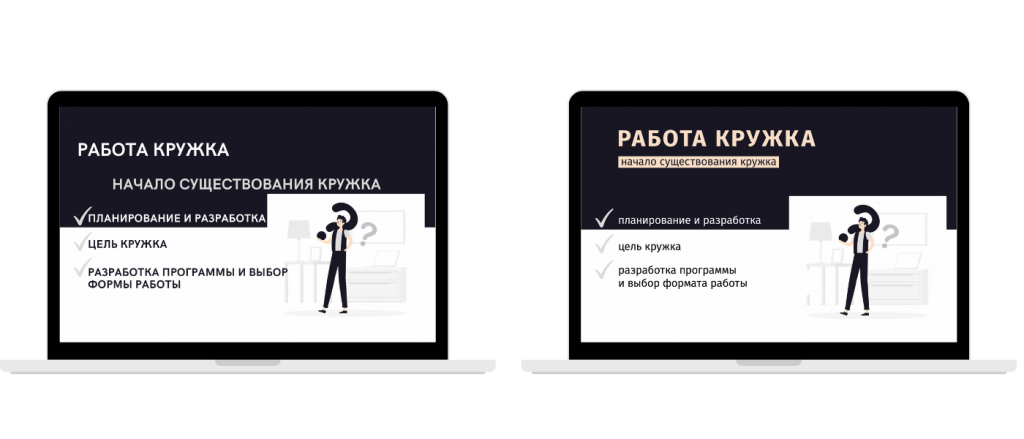
Используйте один (редко два) типа выравнивания текста на одном слайде.
Например, все содержимое можно разместить по левому краю или по центру, либо заголовок по центру, а текст по левому краю, но выравнивать различные куски текста разными способами не стоит.
Иногда можно спасти слайд, просто уравняв высоту кегля и сделав корректное выделение.
Как выделить информацию на слайде
Существует много способов выделения текста в презентации, главное — не «выделываться», то есть не переборщить:) Выделять текст следует аккуратно, не использовать множество разных цветов, подсвечивать.
1. Используйте один (максимум два) типа выделения на слайде
Мешанина из различных выделений текста на одном слайде не помогает обратить внимание на важные детали, а наоборот — усложняет восприятие.
А худшую службу вам сослужат «эффекты», например, обводки и тени. Это устаревшие приемы, которые, к тому же, ухудшают читаемость.
Для выделения текста можно использовать: подчеркивания, полужирное начертание (классика), курсив, сильную разрядку букв, цветной фон (плашки), рамочки, цветовое выделение, иконки (маленькие пиктограммы в тексте), знак с выносом (NB!), Caps Lock — если выделить нужно отдельные слова или небольшой кусок текста.
Никогда не используйте для выделения текста: обводку, цветную обводку, «светофор» (обводку разными цветами), много Caps Lockа, другой шрифт внутри абзаца.
2. Выделенного текста должно быть значительно меньше, чем невыделенного.
Чтобы подобрать цвета, которые удачно лягут в вашу основную палитру, используйте сервисы: color.romanuke.com, coolors.co, colorsafe.co, color.adobe.com.
3. Используйте картинки хорошего качества.
Для иллюстрации презентаций отлично подойдут фотографии из бесплатных, качественных стоковых ресурсов, например, pixabay.com, freepik.com, search.creativecommons.org, unsplash.com, freeimages.com, flaticon.com (иконки).
Искать и скачать изображение можно в широком диапазоне тем. Если качество картинки необходимо улучшить, воспользуйтесь letsenhance.io.
4. Команда «Воздух»!
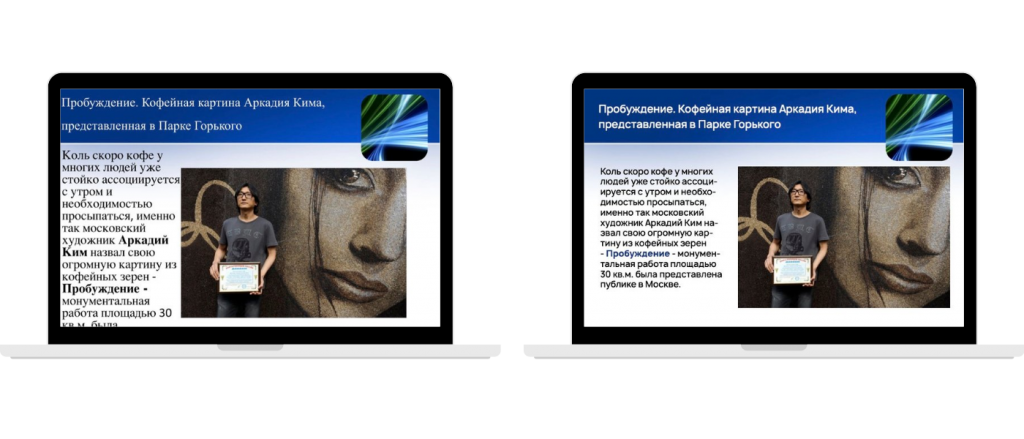
Оставляйте заметные поля со всех четырёх сторон. А текста на слайде должно быть не больше, чем вы сможете прочитать за один выдох. Это правило особенно актуально для презентаций, которые вы рассказываете, поскольку человек не может слушать и читать одновременно.
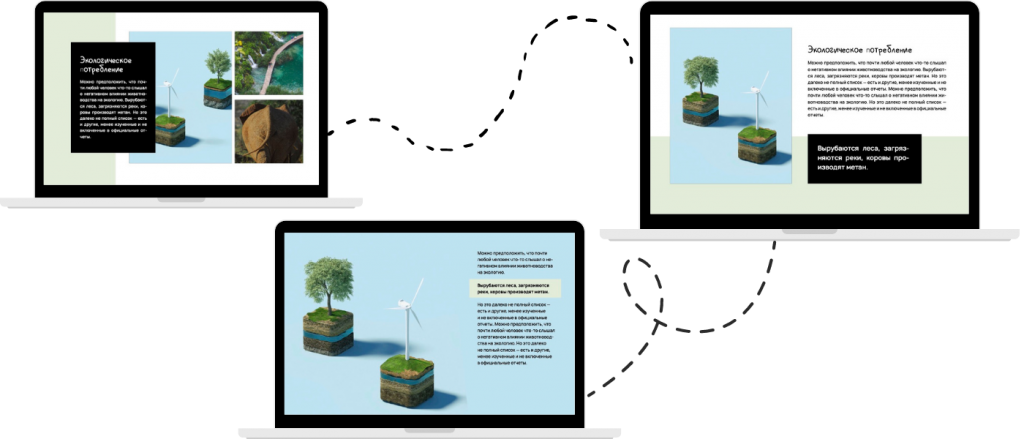
Хотите напоследок правило, которое позволит никогда не ошибаться в логическом построении картинки?
Оно называется правило приближенности, или теория близости, и звучит так: чем больше элементы связаны по смыслу, тем больше они должны быть связаны визуально по сравнению с другими.
В следующем примере едва ли можно понять, какая картинка к какому кофе относится, а значит задумка рекламы с провалилась.
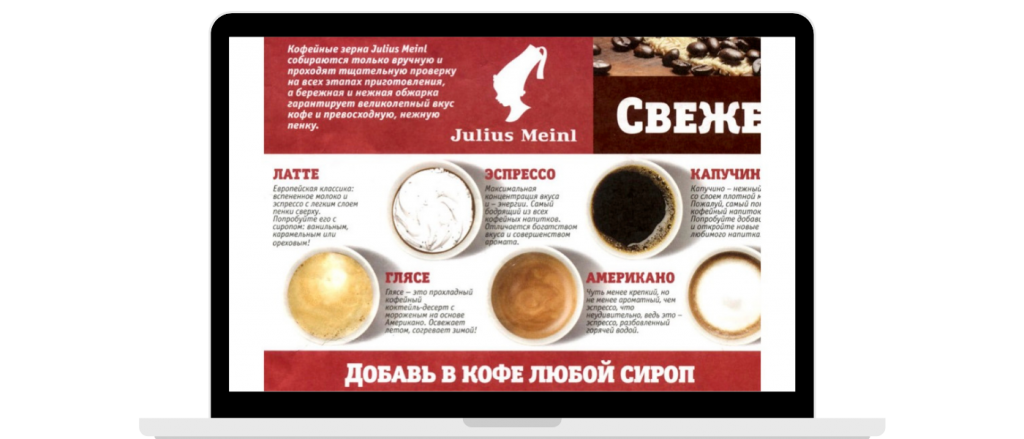
Обязательно соблюдайте расстояние. Блоки информации, связанные друг с другом, группируйте, а между несвязанными оставляйте «воздух».
Как выделить текст в PowerPoint за 5 шагов
PowerPoint — полезный инструмент для создания слайд-шоу и презентаций. Он предлагает функции, позволяющие создавать хорошо проработанные и оформленные слайды с графикой и визуализациями. При создании файла PowerPoint вы можете использовать функции контура, чтобы выделить важные части презентации. В этой статье мы обсудим, почему выделение текста в PowerPoint важно и как это сделать вместе с советами.
Почему обводка текста в PowerPoint имеет важное значение?
Выделение текста в PowerPoint важно для выделения важных заголовков или утверждений в слайд-шоу. Вы можете выделить текст и использовать элементы дизайна, чтобы определенные слова или фразы выделялись на фоне остальных слайдов презентации и привлекали внимание аудитории. Наличие крупного и контурного текста на слайдах гарантирует, что вы сохраните на слайдах только самую необходимую информацию, чтобы оставаться лаконичным. Ограничение количества текста на слайде может улучшить читаемость и запоминаемость презентации.
Как обвести текст в PowerPoint
Рассмотрите эти шаги, чтобы узнать, как набросать текст в PowerPoint:
1. Выберите текст, который вы хотите обвести контуром
Вы можете выделить текст, который хотите обвести, с помощью мыши и выделения участка текста. Выбор текста позволяет Форматирование вкладка инструменты на верхней функциональной панели. Чтобы выделить весь текст в текстовом поле, вы также можете щелкнуть правой кнопкой мыши по самому текстовому полю, чтобы открыть выпадающее меню, в котором вы можете выбрать Форматирование текстовых эффектов открыть Форма Форма функции и Параметры текста .
2. Настройка начертания текста
В вашем Варианты текста , выберите Контур текста открыть параметры контура для добавления Нет строки , Сплошная линия или Градиентная линия . После выбора типа контура настройте цвета и прозрачность. Выберите один из стандартных цветов PowerPoint или создайте собственный цвет с помощью микшера или инструмента пипетка , чтобы он соответствовал другому цвету из вашей презентации.
Если вы создаете градиентный контур, вы можете изменить углы и стиль градиента: линейный, радиальный, прямоугольный или путь. При выбранном вами дизайне контура вы также можете изменить толщину линии с помощью опций в разделе Вес или можно создать контур пунктирной линией в меню Тире вкладка. Настраивая контур текста, старайтесь, чтобы оформление контура соответствовало теме презентации.
3. Выберите заливку контура текста
При обводке текста можно выбрать заливку контура другим цветом. Выберите Заполнение текста или Не заполнять опции, которые вы можете дополнительно настроить. Вы можете создать сплошную или градиентную заливку для вашего контура, где вы можете выбрать углы градиента и прозрачность. При использовании контура и заливки старайтесь делать их противоположными по цвету, чтобы они не смешивались. Если ваш контур градиентный, вы можете сделать заливку сплошной или наоборот. Или если вы хотите, чтобы и контур, и заливка были градиентными, вы можете изменить углы градиента в противоположных направлениях.
4. Создайте контур текстового поля
Вы можете создать контур текстового поля для дополнительного выделения выбранного текста. Щелкните на текстовом поле, которое вы хотите определить, и найдите кнопку Вставить вкладка. Щелкните на фигуре, чтобы поместить ее вокруг текста для создания контура. Вы можете заполнить фигуру другим цветом или выбрать Не заполнять . Выбор цвета заливки для контура текстового поля обеспечивает отдельный цвет фона поверх цвета фона слайда. С помощью контура текстового поля вы также можете изменить вес линии и штрихов, чтобы они соответствовали контуру текста.
5. Измените цвет фона
Чтобы повысить читабельность, можно изменить цвет фона слайда. Найдите Дизайн вкладку в верхней части окна PowerPoint и выберите Форматный фон настроить цвет фона или использовать в качестве фона картинку из файла. Вы можете выбрать применение этого фона ко всем слайдам или к выбранному слайду.
Советы по выделению текста в PowerPoint
Вот несколько советов по изложению текста:
Создайте контраст
Контрастность — важный аспект удобочитаемости, поскольку цвет текста, слишком похожий на цвет фона, сливается и становится трудночитаемым. При оформлении слайдов презентации выбирайте контрастные цвета для заливки текста, контура текста и фона. В PowerPoint есть несколько цветовых тем и палитр, из которых можно выбрать контрастные и дополнительные цвета.
Вы можете нажать на Дизайн вкладка для просмотра PowerPoint Темы и Идеи дизайна что поможет вам выбрать цветовые схемы для презентации. Цветовая палитра PowerPoint обычно хорошо проработана для удобства чтения и эстетики, а с помощью готовых тем и идей вы можете изменить шрифты, размер шрифта и конкретные цвета, чтобы наилучшим образом соответствовать целям презентации.
Изучите другие функции эффектов
Подчеркивание — это одна из возможностей PowerPoint для выделения текста, и вы можете изучить другие эффекты оформления и словесного искусства, которые предлагает PowerPoint. В PowerPoint вы также можете добавить свечение и тени вокруг вашего текста и контуров, где вы можете настроить угол, размер, цвет и прозрачность. Рассмотрите возможность добавления графики, такой как переходы между слайдами и анимация текста, чтобы включить движение в ваше слайд-шоу.
После выбора слайда или текстового поля, для которых вы хотите добавить эффекты, открываются вкладки для Переходы или Анимация . Выберите функцию, которую вы хотите создать, и нажмите на кнопку Варианты эффектов . Эти опции позволяют вам выбрать, когда они срабатывают и какое движение они совершают.
Используйте дополнительные инструменты
В Интернете можно найти дополнительные инструменты, позволяющие преобразовать текст в конспект. Эти плагины автоматизируют процесс составления конспекта и предоставляют вам другие возможности настройки. Некоторые из этих инструментов имеют точки редактирования для контура текста, которые можно нажимать и перетаскивать для изменения формы контура текста.
Дополнительные инструменты могут предлагать функции, позволяющие оценить читабельность вашей презентации путем тестирования цветовых контрастов и размеров текста, чтобы убедиться, что текст хорошо читается. Другие инструменты также могут предложить дополнительные темы и цветовые палитры, которые вы можете использовать в своих слайдах. Вы можете найти множество подключаемых инструментов, которые помогут вам разрабатывать презентации и создавать конспекты текстов.
Обратите внимание, что ни один из продуктов, упомянутых в этой статье, не связан с Indeed.
Ключевые слова:
- indeed.com