
Принудительное включение вентилятора на ноутбуке
При активной эксплуатации ноутбуков, особенно в жаркую пору года, пользователи нередко сталкиваются с их сильным нагреванием. Систематический перегрев приводит не только к подтормаживанию ОС и периодическому самовыключению ПК, но и к преждевременному выходу из строя процессора, материнки или других конструктивных элементов. Для снижения температуры лэптопа можно принудительно включить вентилятор, входящий в систему охлаждения ноутбука, с помощью программного изменения некоторых его настроек.
Способы управления работой кулера на ноутбуке
В переносных компьютерах за нормальное функционирование системы охлаждения отвечает BIOS. При этом заводскими настройками предусмотрена работа вентилятора только на 50% от его максимальной мощности. Это сделано для того, чтобы во время эксплуатации кулер не сильно жужжал и не потреблял много электроэнергии.
В практически всех материнских платах предусмотрена возможность программного управления работоспособностью системы охлаждения. Принудительно включить вентилятор на ноутбуке можно несколькими способами:
- Через BIOS.
- С помощью специального ПО.
Изменение настроек кулера может привести к появлению при его работе неприятного шума, а также к ускоренному разряжению аккумулятора. Поэтому перед тем как приступать к радикальным мерам, следует разобрать лэптоп, а затем почистить вентилятор и материнку от пыли, потому что она снижает теплоотдачу и, соответственно, приводит к повышению температуры ПК.
Принудительный запуск вентилятора через BIOS
Чтобы кулер на ноутбуке работал более эффективно, можно изменить скорость его оборотов и установить температуру ЦП, которую ему потребуется поддерживать. Для этого необходимо выполнить следующие действия:
- Войти в БИОС. При загрузке ноутбука нажимаем клавишу Del, F8 или F12. Здесь все зависит от модели материнки. Если на вашем ПК используется функция быстрого запуска ОС, то для запуска BIOS предварительно потребуется перейти в раздел «Электропитание» и во вкладке «Действия кнопок питания» убрать галочку, находящуюся возле строки «Включить быстрый запуск».
- Открыть меню «Питание» и перейти во вкладку Hardware Monitor.

- Прописать, на какой мощности кулер должен работать (задается в процентном соотношении от максимального значения), или активировать интеллектуальный режим функционирования охладительной системы.

- Покинуть БИОС, предварительно сохранив внесенные изменения.
Программная оболочка вкладки Hardware Monitor в разных сборках BIOS может отличаться. Однако если знать, какие параметры нужно изменить, вы без труда переведете вентилятор в требуемый режим работы:

- в строке CPU FAN speed прописывается, на какой скорости будет вращаться кулер;
- CPU Temperature отвечает за температуру ЦП, которую вентилятор будет поддерживать;
- CPU Q-Fan Control запускает интеллектуальный режим работы блока охлаждения ноутбука (напротив данной строки нужно поставить Enable).
В интеллектуальном режиме кулер может работать со следующими параметрами:
- Silent – акцент ставится на бесшумной работе системы и экономии заряда аккумулятора;
- Standard – вентилятор будет работать наполовину своих возможностей;
- Performance и Turbo – производится максимальный разгон вентилятора (в этом случае немного снизится автономность работы ноутбука, так как кулер будет потреблять много энергии).
Принудительное включение вентилятора с помощью программы SpeedFan
Еще одним способом повышения работоспособности кулера является использование специального программного обеспечения, к которому относится бесплатная утилита SpeedFan. Чтобы разогнать вентилятор с помощью данного приложения, необходимо:
- Загрузить и установить SpeedFan на лэптоп. Файл для инсталляции занимает около 3 Мб, поэтому для скачивания подойдет и низкоскоростной интернет.
- Запустить программу через ярлык на рабочем столе, а затем во вкладке «Настройки» поменять язык интерфейса на русский.

- Перейти в меню «Показатели» и задать мощность вентилятора в процентах. Здесь же можно просмотреть данные о температуре винчестера, материнки и всех ядер процессора.

- В окне «Температура», находящемся в разделе «Конфигурация», прописать температуру для HDD, ЦП и материнской платы, которую будет поддерживать кулер. В строке «Тревога» можно задать значение температуры, при превышении которого программа будет оповещать пользователя о перегреве системы. Это позволит быстрее реагировать на критические ситуации.

Существуют и другие программы, позволяющие принудительно запускать вентилятор ноутбука. Так, с помощью утилиты AMD OverDrive можно вносить изменения в работу кулера ПК, собранного на базе процессора от AMD. Для процессоров фирмы Intel разработано приложение Riva Tunes.
Как включить вентилятор на ноутбуке: 3 варианта действий
В большинстве ноутов работает активное охлаждение. Комплектующие обдувает одна или несколько вертушек. Далее речь пойдет о настройке кулера, охлаждающего процессор.
Как запустить вентилятор на ноутбуке, настроить охлаждение на ПК
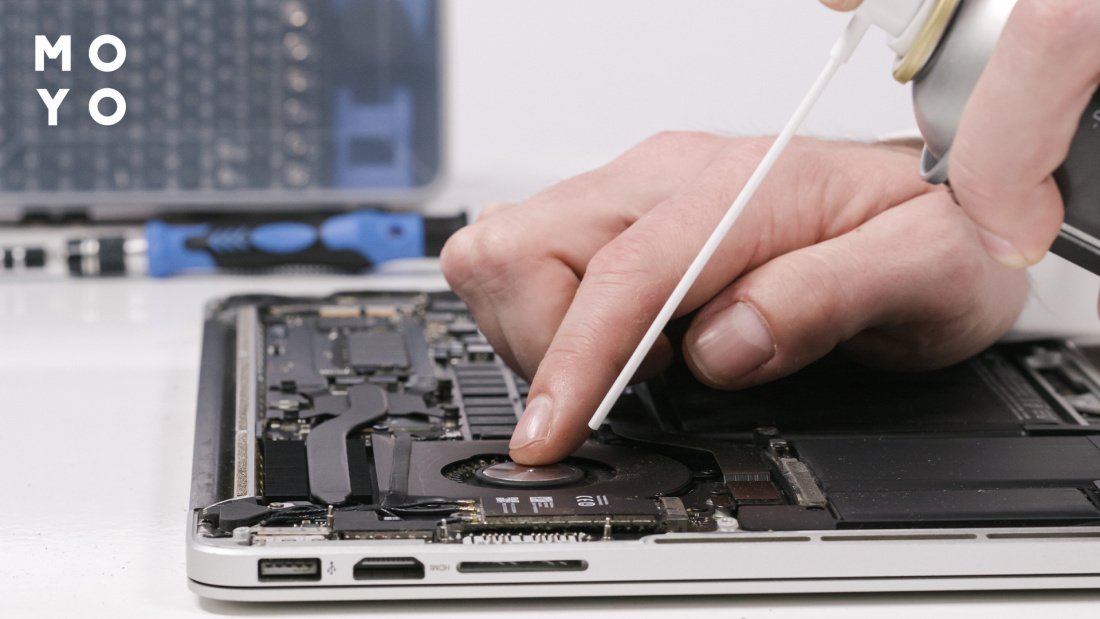
Обычно запуск кулера производится автоматически, поэтому пользователям не приходится ломать голову над вопросом, как включить спасительный вентилятор на ноутбуке. Если вертушка не хочет охлаждать процессор или плохо справляется со своей работой, лэптоп начинает уходить в частые перезагрузки или выключаться вскоре после включения. Причина недостаточной эффективности охлаждения заключается, как правило, в залежах пыли под крышкой ноутбука. Если 3-5 лет не делать профилактику, внутри насобирается впечатляющая «шуба», из-за которой прекратится нормальная циркуляция воздуха. После чистки все заработает как положено. Если нет желания ковыряться в железе, отнесите ноут в сервис. Там вскроют корпус, уберут пыль и все будет ОК.
Алгоритм работы кулеров в зависимости от температуры комплектующих заложен в БИОСе. Чтобы его изменить, требуется ряд сложных мероприятий, включающих перепрошивку. Браться за такое вряд ли имеет смысл. Подшаманить охлаждение проще двумя способами:
- Посмотреть настройки электропитания Винды.
- Покопаться в пользовательских настройках BIOS.
Также можно поупражняться со специализированными утилитами:
Программа
Увлекаться экспериментированием с таким ПО не стоит, поскольку если слишком придушите охлаждение, железо начнет греться сильнее и быстрее выйдет из строя. Ниже будет мини-обзор SpeedFan, а также варианты с настройками Винды и БИОСа.
Через команды Windows
Активировать охлаждение процессора можно с помощью коррекции настроек Винды. Алгоритм следующий:
- Через «Панель управления» заходим в «Электропитание».
- Выбираем актуальную схему электропитания и переходим в ее настройки.
- Клацаем на пункт с изменением доппараметров питания.
- Находим пункт с управлением питания проца. Раскрываем этот раздел и заходим в политику охлаждения.
- В подразделе с политикой охлаждения выставляем активный режим при работе от электросети и аккумулятора.
- Закрепляем внесенные изменения с помощью кнопки ОК.
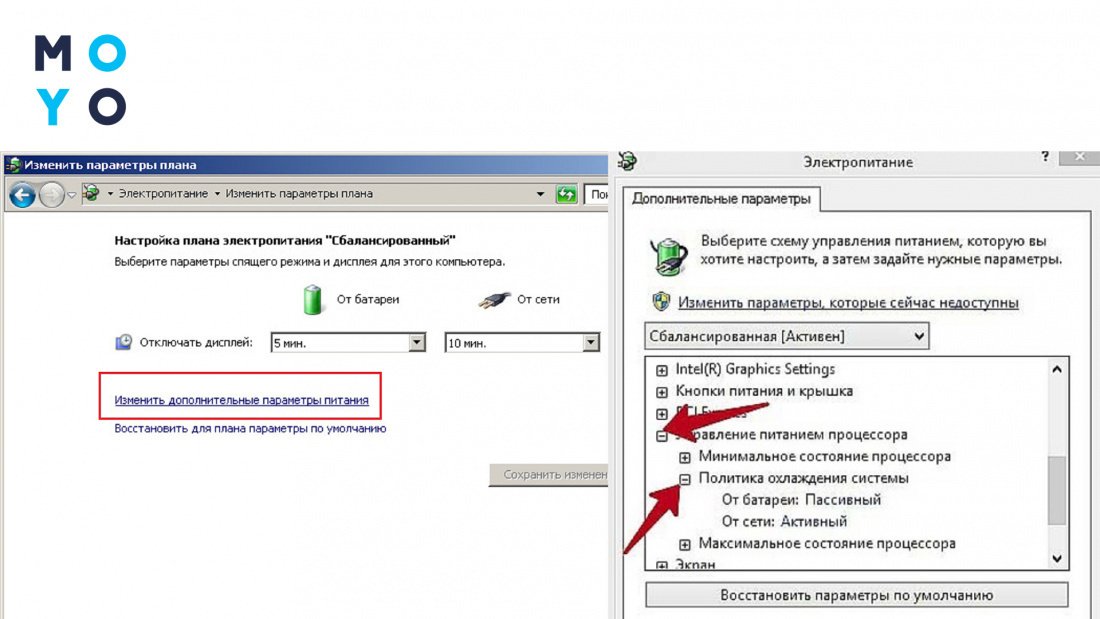
Если у вас уже был выставлен активный режим, значит нужно пробовать другие варианты.
Через BIOS
БИОСы, в отличие от настроек электропитания Винды, не отличаются единообразием. Поэтому однозначно ответить на вопрос, как выбрать и запустить режим вентилятора на ноутбуке или ПК, не получится. Управление питанием проца может находиться в разных пунктах меню.
Вариант 1. Пункт Smart Fan Configuration находится в Advanced
В этом случае актуальны 3 инструмента:
- CPU Smart Fan — включает/выключает регулировку скорости кулера. При включенном параметре необходимо выполнить калибровку вентилятора. Для этого нужно открыть следующий пункт конфигурации.
- Smart Fan Calibration. Выделяем этот пункт и нажимаем Enter. Для калибровки БИОС выполняет 2 итерации, после них появляется надпись Suggest Value. Процесс занимает несколько секунд, после его окончания нужно снова нажать Enter.
- Control Mode — выбор оборотистости кулера. Доступны варианты: Quiet — нормальная скорость вращения, Performance — для любителей грузить вентилятор по полной, Manual — самостоятельная регулировка с учетом разогрева проца до определенной температуры.
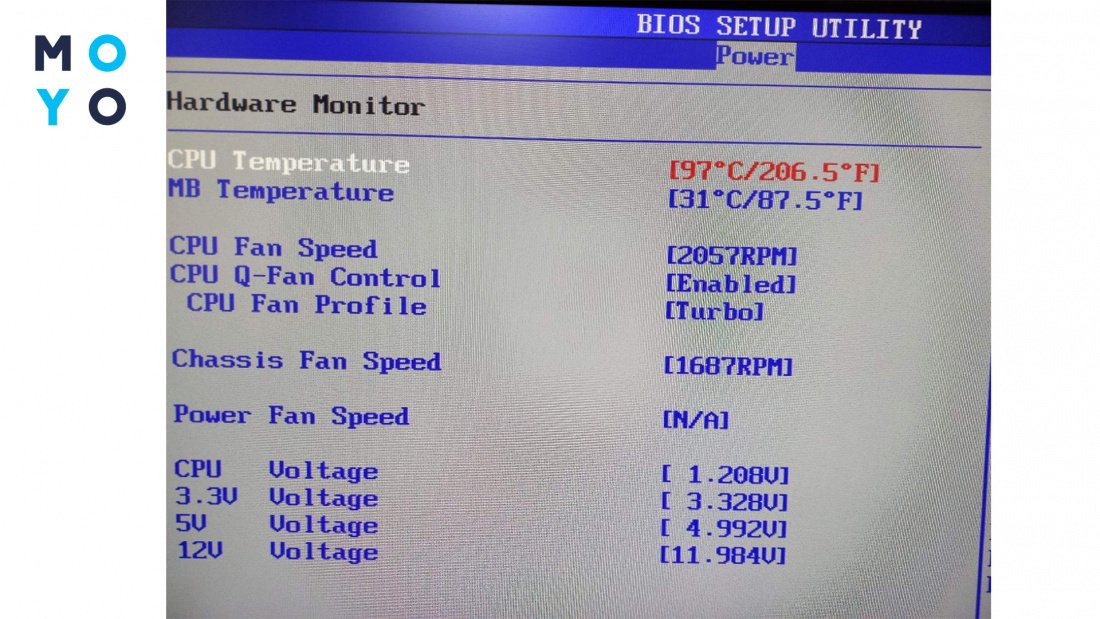
Вариант 2. Пункт Hardware Monitor обнаружен в Power
В стареньких БИОСах нет графиков, есть только строки. В таком случае в распоряжении пользователя следующие элементы управления:
- В строке со словами CPU FAN speed/control доступен выбор скорости вращения вертушки.
- В параметре Q-Fan Control обычно ставят Enable. Это позволяет эксплуатировать систему охлаждения в интеллектуальном режиме.
- Строка со словами Fan Profile дает возможность выставить интенсивность работы вертушки. Возможные варианты: Silent — тихий ход, Standard — использование 50% мощности, Performance или Turbo — разгон вертушки по максимуму.
- В строчке CPU Temperature можно прописать температуру проца, нуждающуюся в коррекции с помощью кулера.
В БИОСах попродвинутее в разделе Hardware Monitor есть график, который пользователь может выстраивать по своему усмотрению. На нем отображается зависимость между температурой проца с одной стороны и интенсивностью работы кулера в процентах или его оборотами с другой. На графике 4 узловые точки, каждая соответствует своему режиму. Если потянуть, например, за левую точку, то вертушка изменит скорость вращения в минимальном режиме работы.
Аналогично настраивается интенсивность вращения других кулеров. Для переключения между вентиляторами используют кнопки. При нажатии на каждую из них открывается соответствующий график.
Вариант 3. Один из современных русифицированных БИОСов
Возможен вариант, при котором настройки кулера нужно искать в разделе M.I.T и подразделе «Статус состояния ПК». В управлении оборотами выбираем режим работы: Normal — нормальный, Silent — медленный или Manual — ручной.
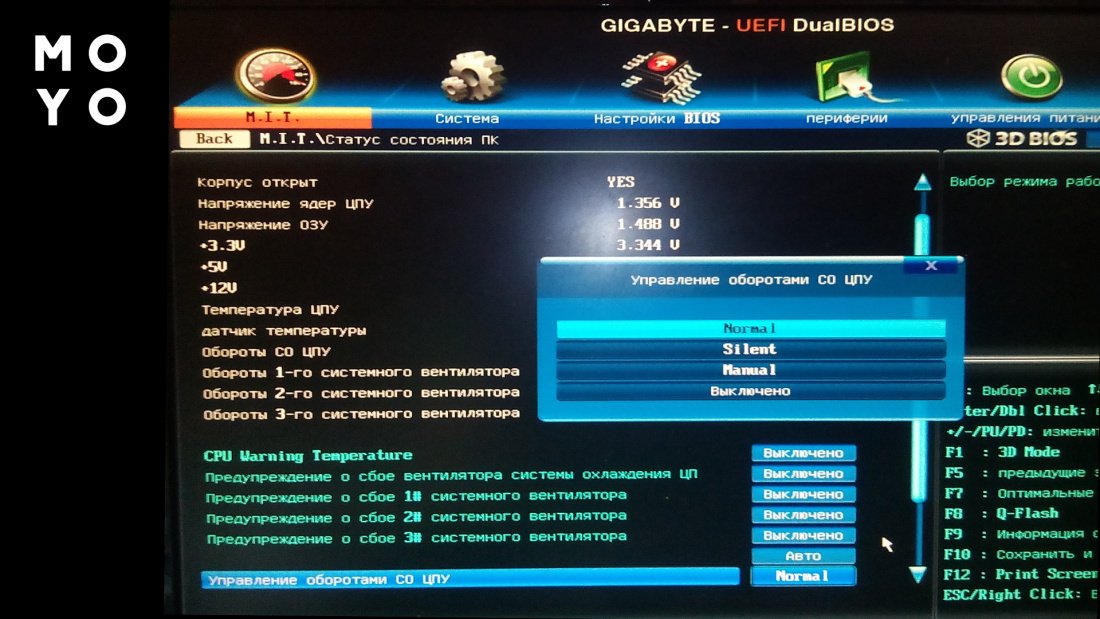
Кроме этих трех, есть, конечно, и другие варианты. Приведенные примеры помогут сориентироваться и найти нужный раздел БИОСа.
Через программу SpeedFan
Чтобы включить и настроить процессорный кулер необязательно использовать BIOS. Для этого существуют различные утилиты. Наиболее популярная из них — SpeedFan. Скачивание и установка бесплатной программы не вызывают затруднений. После запуска можно наблюдать за изменением частот оборотов вертушек. Как включить процессорный кулер на ноутбуке с помощью SpeedFan? Если в одном из полей, начинающихся на Pwm, стоит ноль, установите, например, 50%. При наступлении эффекта в выше расположенном разделе циферки пойдут в гору.
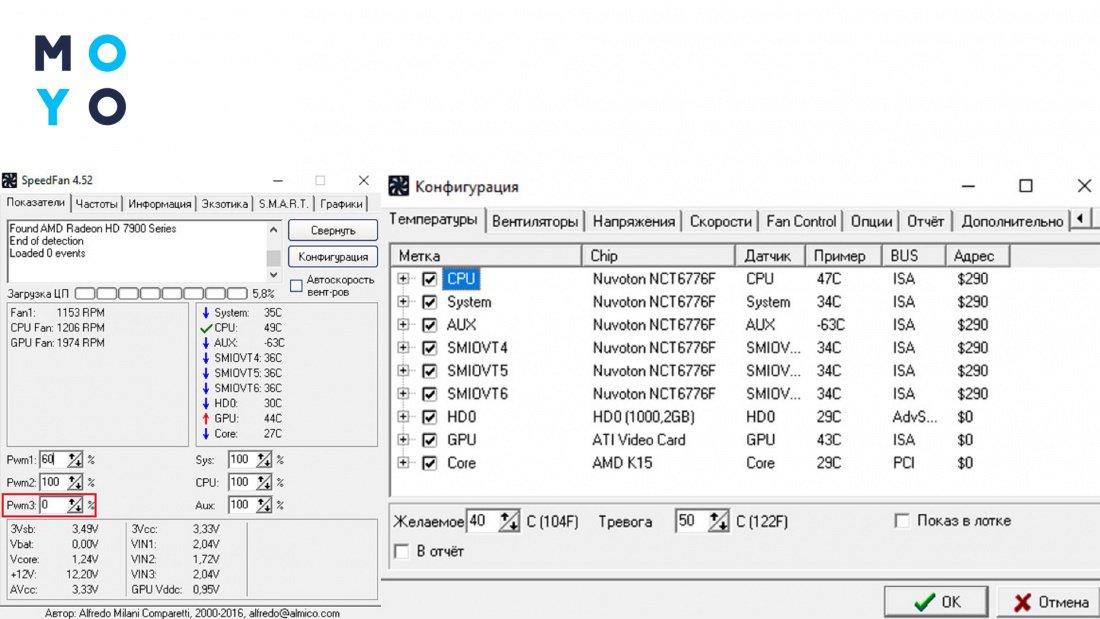
Возможна ситуация, при которой увеличение Pwm в программе никак не отразится на оборотах. В этом случае нужно поиграться с настройками. Но сначала пройдемся по опциям интерфейса SpeedFan:
- Правее раздела с RPM программа показывает температуры комплектующих. У приложения маленькое окошко, в него могут не помещаться все температуры. Их можно менять местами с помощью «Конфигурация» — «Температуры». В этой вкладке можно перетаскивать устройства снизу вверх мышкой.
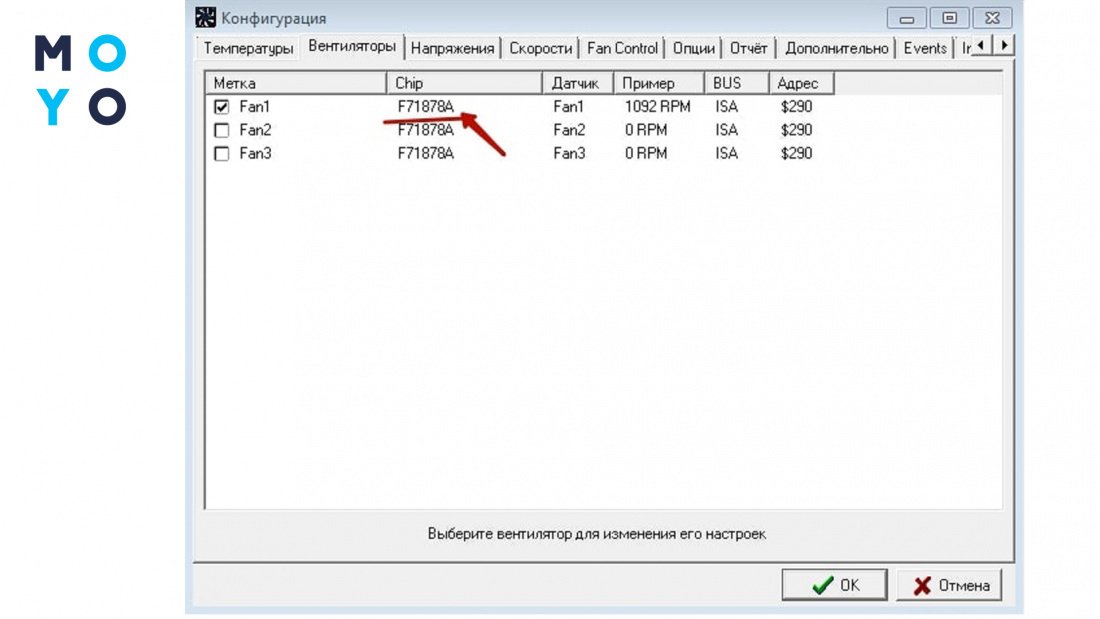
- Можно подписать вентиляторы. Изначально программа наверняка их назовет Fan1, Fan1 и т.д. Понять какой из них процессорный, а какой корпусной порой непросто. Разобравшись с этим, имеет смысл переименовать кулера. Чтобы открыть нужную вкладку, клацаем «Конфигурация» — «Вентиляторы». Для изменения названия нажимаем 2 раза левой через паузу. Операция аналогична переименованию значков в Windows.
После небольшого отступления возвращаемся к настройке управления кулерами. Жмем «Конфигурация» — «Дополнительно». При открытии меню «Чип» появится список различных устройств. Нужно клацнуть по материнке. Если затрудняетесь с выбором, посмотрите на поле «Чип» во вкладке «Вентиляторы». В «Дополнительно» смотрим на поля, начинающиеся с PWM.
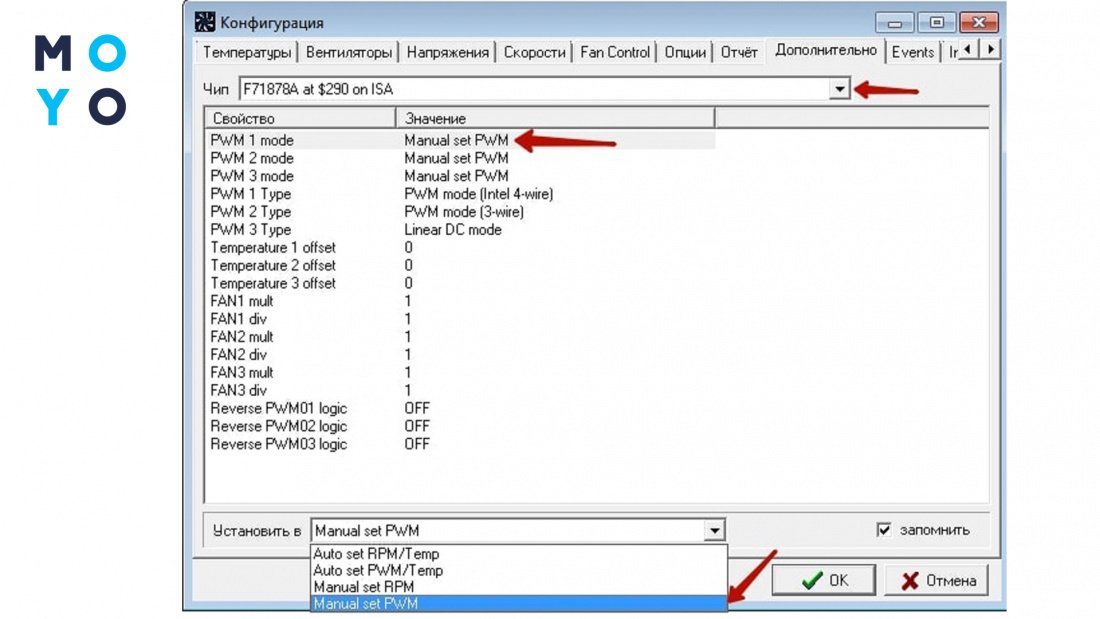
Щелкаем на выбранный параметр, внизу в поле «Установить в» вместо программного управления выбираем ручное. Активация чекбокса «запомнить» позволяет сохранить настройки для текущего параметра.
В заключение несколько ситуаций, при которых не получится вручную регулировать обороты кулера:
- Вентилятор подключен не к материнке, а к блоку питания.
- Вертушка подключена к 3-контактному разъему на материнке. Для настройки оборотов разъем должен быть 4-контактный.
- Параметр BIOS со словами Fan Control в положении Enabled. Чтобы отключить автоуправление, поставьте Disabled.
Последний пункт может помочь, если возникнут затруднения в экспериментах со SpeedFan.
Оживляем материнку: Как запустить материнскую плату без кнопки — 3 способа
Как увеличить скорость вращения кулера на ноутбуке
Длительная и активная работа за ноутбуком приводит к тому, что он начинает сильно нагреваться. Особенно это актуально в тёплое время года. Перегревшийся ноутбук может плохо работать, медленно выполнять какие-либо действия или даже самостоятельно выключаться. Это доставляет много проблем и дискомфорта, особенно если работу за переносным компьютером необходимо обязательно выполнить в определённое время. И выход из такой ситуации есть.
Изначально стандартные настройки позволяют системе охлаждения работать только на 50% от своих возможностей. Поэтому можно самостоятельно изменить параметры, не имея при этом специальных знаний по программированию или подготовки. Теперь разберём Как увеличить обороты на кулере.
Способы управления системой охлаждения
Если современные ПК имеют три вентилятора (один на процессор, второй на видео карту и третий на встроенный накопитель), то переносные компьютеры чаще всего имеют один вентилятор. При увеличении силы вентилятора в ноутбуке можно увеличить работу либо одного охлаждающего устройства, либо двух.
Существует два способа регулировать мощность работы охлаждающего устройства:
- использовать BIOS;
- или установить дополнительное ПО.
Но какой бы способ увеличения скорости охлаждающего устройства вы бы ни выбрали, нужно сначала переносной ноутбук привести в порядок. Для этого нужно ноутбук, очистить лопасти вентилятора и все элементы материнской платы, чтобы не было пыли. Так как она ухудшает теплоотдачу, что приводит к увеличению температуры системы. Это можно сделать самостоятельно или обратиться за помощью в специализированные сервисы.
Советуют такую процедуру делать один раз в 6 месяцев.
Разгон кулера через BIOS
Улучшить мощность охлаждающей системы таким способом можно, если материнская плата на вашем переносном компьютере оснащена функцией контроля за системой охлаждения. Управление охлаждающей системой происходит с помощью специальных драйверов. Поднять мощность вентилятора через БИОС можно следующим образом:
- Войти в БИОС. Чтобы это сделать, необходимо на клавиатуре нажать клавишу Del, когда операционная система будет загружаться. Но клавишей перехода в БИОС также может быть F12 или F9. Какая клавиша является входом в BIOS, зависит от компании, которая производит материнку.
- Далее открыть раздел Power и перейти в пункт Hardware Monitor.
- Теперь измените параметры работы системы охлаждения или выберите интеллектуальный режим работы.
- Сохраните параметры и выйдите из БИОС.
Подраздел Hardware Monitor в разных версиях BIOS может иметь разный внешний вид. Но вы легко сделаете нужные настройки, если знаете, что и где смотреть:
- в строке CPU Min.FAN speed (или CPU FAN Control) вы указываете с какой скоростью будет вращаться кулер;
- в пункте CPU Q-Fan Control (выбираете значение Enable) вы запустите интеллектуальную работу системы охлаждения;
- в строке CPU Fan Profile вы можете выбрать, каким способом будет проходить интеллектуальная работа: Silent кулер будет функционировать бесшумно; Standard вентилятор функционирует только на половину своей мощности; Turbo или Performance кулер разгоняется на максимум;
- в строке CPU Temperature вы указываете температуру процессора. И до этих показателей будет идти процесс охлаждения.
Утилиты для разгона кулера в ноутбуке
Для тех, кто не любит среду БИОС, разработан специальный софт, с помощью которого можно разогнать вентилятор на ноутбуке.
Наиболее эффективными для таких целей оказываются: SpeedFan; AMD OverDrive; Riva Tunes.
Применение утилиты SpeedFan
Эта программа имеет понятный и простой интерфейс. Чтобы с помощью неё разогнать кулер необходимо:
- Установить её. Она скачивается бесплатно в интернете. Установочный файл имеет, примерно, 2,8 МБ. Поэтому для скачивания подойдёт и интернет с невысокой скоростью
- Изменить язык приложения на русский. Для этого в разделе Configure пройти по вкладке Options и выбрать нужный язык. Потом нажать ОК.
- В разделе «Показатели» указать нужную скорость вращения. Зафиксировав, на сколько процентов от своих возможностей он будет функционировать. Здесь также находятся данные о температуре процессора, материнки и встроенного накопителя.
- В разделе «Конфигурация» во вкладке «Температура» указывается температура процессора, материнки и жесткого диска. Система будет придерживаться этих параметров.
Увеличение скорости вентилятора с помощью AMD OverDrive и Riva Tunes
Утилита AMD OverDrive увеличивает мощность работы вентилятора, установленного на ноутбуках с процессором AMD. Чтобы улучшить работу кулера с помощью данного приложения необходимо:
- Установить программу на переносной компьютер.
- Запустить программу. И перейти в раздел Fan Control.
- Найти вкладку Performance Control.
- Увеличить скорость кулера с помощью ползунков, которые регулируют его силу.
- Теперь сохранить все изменения. Для этого в разделе Preferences найти пункт Setting. В данном пункте поставить галочку напротив строки «Использовать мои последние настройки». Теперь после включения ноутбука вентилятор будет работать с новой мощностью.
Если же в ваш переносной компьютер встроен процессор Intel, тогда вам нужно установить программу Riva Tunes, которую разработала компания Intel. Настраивается эта утилита точно также, как и предыдущая. Поэтому повторно их описывать нет необходимости.
Ускорить вращение вентилятора ноутбука очень просто. Если следовать вышеописанным инструкциям, вы легко и быстро это сделаете. Однако необходимо учитывать, что ноутбук начинает более громко работать, если в нём увеличить мощности работы вентилятора. Поэтому слушать музыку или смотреть фильмы на переносном компьютере, который сильно шумит не очень комфортно и приятно. И не всем понравится работать за устройством, которое шумит. Громкий звук может отвлекать и мешать концентрироваться. Также ноутбук начинает больше потреблять электроэнергии, при увеличении в нём мощности кулера. Если устройство подсоединено к сети, то проблем в его работе не будет. Но если ноутбук отключён от сети и работает на батареи, то она будет намного быстрее садиться. Также срок её эксплуатации будет намного меньше.
Принудительный запуск вентилятора на ноутбуке

Во время активной эксплуатации ноутбуков, многие пользователи достаточно часто сталкиваются с чрезвычайно сильным нагреванием устройства, особенно в летнее время. Систематический перегрев влияет не только на работоспособность и скорость работы, но и уменьшает срок эксплуатации комплектующих. Для того чтобы снизить температуру нужно включить вентилятор на ноутбуке на максимум, тем самым повысится эффективность охлаждения.
Способы решения
Функционирование системы охлаждения в полной мере зависит от BIOS. Стоит учесть тот факт, что по заводским настройкам система охлаждения работает не на полную мощность, а лишь на 50% для минимального потребления электроэнергии и уменьшения уровня шума. Практически все материнские платы обладают возможностью управления кулерами при помощи специальных программ.
Для того чтобы принудительно включить кулер на ноутбуке можно воспользоваться одним из следующих способов:
- Через BIOS.
- При помощи ПО.
При изменении настроек может появиться дополнительный шум и увеличится потребление энергии. Именно поэтому, сначала следует разобрать и тщательно почистить лэптоп, включая систему охлаждения, от накопившейся пыли, которая может быть первоначальной причиной перегрева.
Все представленные ниже способы одинаково подходят для ноутбуков самых разных фирм (samsung, hp, asus, леново и др.)
Включение кулера через биос
Для того чтобы запустить кулер принудительно, достаточно изменить некоторые настройки в bios’e.
Итак, что нужно сделать:
- Войти в BIOS.
- Войти в меню Power/Hardware Monitor.

- Далее следует прописать значение (указывается в процентном соотношении), на какой мощности ему нужно работать. Альтернативный вариант – активация интеллектуального режима работы. В этом случае, система сама будет определять скорость вращения лопастей исходя от загруженности ЦП.

- Сохраняем настройки и покидаем биос.
Внешний вид раздела «Hardware Monitor» может иметь небольшие отличия, зависимо от версии биоса. Но настройки всегда остаются однотипными, поэтому вы без особого труда сможете вручную включить вентилятор на ноутбуке и изменить его режим работы:

- Функция «CPU Temperature» – отвечает за температуру процессора, которую вентилятор будет поддерживать.
- В параметре «CPU Fan Speed» – указывается скорость вращения кулера.
- CPU Q-Fan Control – интеллектуальный режим функционирования. Для его активации следует поставить значение «Enable».
Параметры работы в интеллектуальном режиме:
- Silent – режим экономии энергии и бесшумной работы.
- Standard – работает в половину мощности.
- Performance и Turbo – максимальная скорость кулера.
Программный метод
Также принудительно включить вентилятор на ноутбуке можно с помощью программы Speedfan. Не могу не отметить простой и удобный интерфейс, мультиязычность и бесплатность, так что, рекомендую.
Что необходимо сделать:
- Установить и запустить программу.
- Для удобства можно поменять язык в разделе «Configure», далее перейдя во вкладку «Options» и в разделе «Language» выбрать «Russian».

- Перейти в «Показатели», где располагается информация о температуре всех комплектующих системы. Здесь же вы можете задать необходимую мощность вращения, которая измеряется в процентах.

- Войти в раздел Конфигурации/Температура и прописать желаемую температуру для процессора, материнки и HDD, которую системе охлаждения нужно поддерживать. Обратите внимание на специальную строку «Тревога». В ней вы задаете температуру, в случае превышения которой программа оповестит вас о перегреве, что даст возможность быстрее реагировать в критических ситуациях.
Существуют и другие похожие программы, например, для процессоров AMD разработана утилита «AMD OverDrive», в то время как для процессоров Intel можно использовать ПО «Riva Tunes», они также позволяют запустить вентилятор на полную мощность.