
Бесплатные и безопасные звонки и сообщения по всему миру
Используйте всё богатство функций для звонков и сообщений. Самовыражению нет предела.
Аудио- и видеозвонки
Общайтесь голосом в высоком качестве или лицом к лицу, даже когда вы далеко
Групповые чаты и звонки
Отмечайте понравившиеся сообщения и совершайте аудио- и видеозвонки прямо в группе
Яркие стикеры и GIF
Выбирайте из тысяч стикеров и GIF для любой ситуации или создайте новые
Смартфон, планшет и компьютер
100% синхронизация чатов между устройствами. Перевод звонков одной кнопкой
Найдите единомышленников
Сообщества в Viber объединяют людей — обсуждайте темы, которые вам интересны
Безопасное общение 
Наша миссия — защищать приватность общения, чтобы вам не пришлось выбирать темы, которые вы можете или не можете обсуждать в Viber.
Как установить Viber на компьютер без смартфона: инструкция в 3 разделах
Вайбер — это, в основном, общение на смартфоне, но порой комфортнее пользоваться Windows-версией. Такой подход может быть оправдан, например, когда плохо работает мобильная связь и нет Wi-Fi. Если с мобилкой все ОК — на ней уже установлен Вайбер, то версия для компа ставится в пару кликов без проблем. Но как быть владельцам допотопных телефонов, которые не дружат с мессенджером? Ловите инфу, как установить Viber на свой компьютер без наличия смартфона.
Установка Viber на ПК
Если нельзя подружить телефон с Вайбером, нужно использовать программу эмуляции Android. Существует несколько вариантов таких приложений. Топовые решения приведем в виде таблицы:
Все это программы Windows, хотя под всеми этими названиями есть и маковские версии, а Andy даже под Linux работает.
После инсталляции эмулятора нужно выполнить установку Viber на десктопный ПК или ноутбук. Подробности читайте далее.
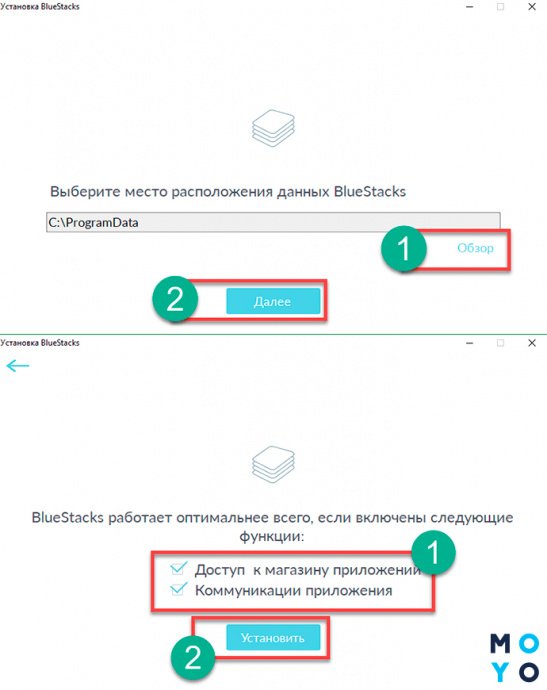
Установка эмулятора и Вайбера на комп
В качестве эмулятора выберем Bluestacks, как наиболее функциональную программу. Для начала ее нужно скачать с оф. сайта. Если она не понравится антивирусу — не обращайте внимания. После использования ее можно удалить с компьютера. Инсталляция Блюстакса занимает 5-10 минут. Для установки потребуется пара свободных Гб, выбирайте папку на подходящем диске.
Галочки на доступе к магазину и коммуникациях при установке убирать не стоит. После установки, приложение запустится. Программа спросит разрешение на определение местоположения пользователя. Можно согласиться или отказаться, особой роли это не сыграет. Далее выбираем язык интерфейса. Следующие пункты настройки:
- Добавление аккаунта Google. Без него никак, ведь Google Play нам обязательно пригодится. Вводим email и пароль. При отсутствии гугловского аккаунта необходимо его зарегистрировать. Должен получиться почтовый ящичек с gmail.com после «собачки». Данные почты (имя, пароль) сохраняем на компе или записываем в блокнотик.
- Дальше появится окно сервисов Google. Галочки в нем желательно не убирать. Исключение — новостная рассылка.
- Пропускаем ввод платежных данных. Будем пользоваться бесплатно.
- Вводим свое имя для персонализации.
- Открывается окошко, в котором можно отыскать иконку Play Маркет.
- В кладовой Гугла находим Вайбер и устанавливаем его в эмуляторе.
- Нажимаем «Открыть», чтобы запустить мессенджер.
Настройки Вайбера в эмуляторе:
- Вводим номер симки старенького телефона.
- На мобилку придет СМС для подтверждения регистрации.
- Активация Вайбера в эмуляторе завершена. Можно ввести имя/фамилию.
Теперь у нас есть Вайбер в эмуляторе, осталось инсталлировать компьютерную версию приложения на ПК. Скачиваем ее на оф. сайте мессенджера и приступаем к установке Viber на компьютер без современного телефона. В самом начале инсталляции прога предложит ввести телефонный номер. Вводим тот, к которому привязан Вайбер, установленный в эмуляторе.
Далее мессенджер предложит сканернуть QR-код смартфоном. Выбираем ссылку «не работает камера». В открывшемся окошке аутентификации кликаем «Скопировать», после чего в буфер обмена попадает ссылка, которая является ключом идентификации.
Возвращаемся в Bluestacks, заходим в браузер и в адресную строку вставляем скопированный ключ. Эмулятор предложит подтвердить активацию Вайбера на компе. Соглашаемся, завершая процесс установки мессенджера на ПК.
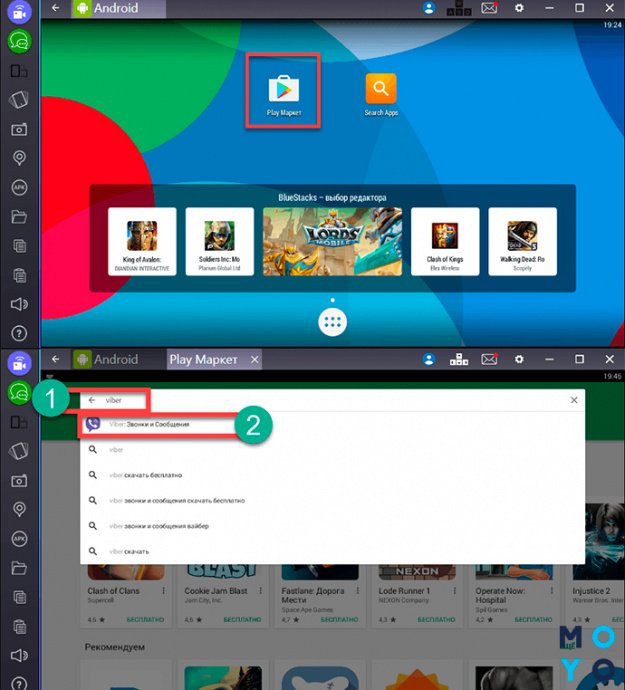
Настройки Viber — финальный аккорд процедуры
После того как удалось установить Viber на обычный компьютер без телефона, скорее всего, на ПК будет мессенджер без контактов. Если они все же подтянулись — прекрасно, в противном случае добавлять их придется через эмулятор. В Андроиде есть кнопка для добавления контактов. Пользуемся ей, добавляем людей и избавляем себя от необходимости каждый раз вводить номера абонентов.
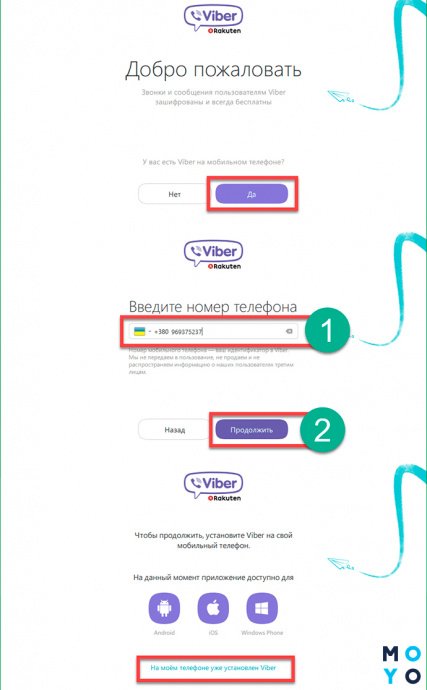
В заключении перечислим основные этапы содеянного:
- Установили Блюстакс.
- В Play Store нашли Вайбер и инсталлировали его в эмуляторе.
- Запустили инсталляху Вайбера на ПК и по ходу дела привязали компьютерную приложуху к андроидной.
В общем, основная идея в замене смартфона на прогу, имитирующую его. Как видите, Viber инсталлируется на компьютер без предварительной установки на телефон.
Установка Viber на компьютер без телефона

Для использования сборки для ПК требуется сканирование QR-кода, выполнить вход без мобильника не получится. Как установить Вайбер на компьютер без телефона? Разберем рабочий вариант установки Viber на ПК и способы активации аккаунта.

Работа с Viber на ПК без телефона
Установить Viber на компьютер можно в виде официального приложения. В этом случае для перехода в личный аккаунт нужен смартфон. С помощью камеры сканируется код и только после этого осуществляется вход в систему.
Веб-версии Вибер не предусмотрено, запустить мессенджер в браузере не получится. Для использования Viber на ПК без телефона придется загрузить эмулятор операционной системы Android. Активацию можно пройти путем ввода номера активной СИМ-карты. Если печатать свой номер не хочется, можно активировать мессенджер через виртуальные онлайн-номера.
Важно. Вайбер на ПК через эмулятор можно использовать бесплатно.
Использование эмулятора Android
Установить Вайбер на компьютер без телефона можно через приложение, которое эмулирует ОС Андроид. В эмуляторе BlueStacks можно запускать любые мобильные сервисы, для работы требуется вход в аккаунт Google.
Как запустить Viber на ПК без телефона:
- Перейдите на сайт эмулятора по ссылке, скачайте установочный файл и инсталлируйте его.

- Запустите установленное приложение через иконку на рабочем столе или в меню «Пуск».

- Дождитесь запуска сервиса, войдите в свой аккаунт Google, для доступа к магазину Play Market.
- Перейдите в магазин Google Play и скачайте мессенджер (операция не отличается от действий на мобильном устройстве).

- После установки иконка Вибер появится на экране BlueStacks. Нажмите на нее для запуска мессенджера.

- Введите свой номер телефона при регистрации, дождитесь поступления СМС с кодом и напечатайте пароль на ПК.

- После активации можно полноценно использовать сервис на ПК.
Если Вайбер не активировался, а на экране появился QR-код, нажмите на кнопку «Камера не работает». На дисплее появится код идентификации.

Для активации действуйте по инструкции, которая отобразится автоматически.

Как авторизоваться без ввода своего номера
Работать в Viber без скачивания не получится. Для переписки придется установить мобильную или официальную версию на компьютер и пройти процедуру активации. Если использовать номер своего мобильного не хочется, можно воспользоваться онлайн-сервисами, которые предоставляют временные номера и позволяют регистрироваться в различных приложениях.
Обратите внимание. Для регистрации в Вайбере без смартфона придется использовать виртуальный контакт. Услуга может быть платной, стоимость зависит от выбранного тарифного плана.
Onlinesim
Онлайн-сервис предлагает временные контакты, с помощью которых можно зарегистрироваться в Вайбере без номера телефона. Для этого нужно установить мессенджер через эмулятор, затем заказать контакт в Onlinesim и ввести его в окно активации.
Обратите внимание. Для запуска Вайбера на компьютере без QR-кода и использования собственного номера придется заказать контакты в специальном сервисе.
Как получить виртуальный контакт:

- Откройте сервис Onlinesim по ссылке.
- Выберите подходящий тарифный план и нажмите на «Заказать номер».
- Зарегистрируйтесь, номер будет предоставлен моментально, его можно использовать для регистрации в разных сервисах, в том числе и в Viber. СМС с кодом активации приходят в личный кабинет.
Таким способом можно пройти активации, без установки Вайбера на телефон и без использования собственных контактов.
Sms-activate
Второй сервис активации можно использовать не только в России, но и в Казахстане, США, Украине, Германии, Индонезии. Площадка предоставляет временные контакты, перед работой нужно выбрать сервис прохождения активации.
Как получить контакты в Sms-activate:

- Перейдите на сайт сервиса по ссылке.
- Выберите страну и Viber из списка, справа указана стоимость услуги.
- Нажмите на клавишу покупки, сервис предоставит номера.
- Во время предоставления услуги сайт Sms-activate предложит зарегистрироваться, после этого информация о номерах будет доступна в личном кабинете.
Работать с Вайбер онлайн без установки не получится, поэтому придется скачивать эмулятор, затем вводить свой номер или воспользоваться специальными сервисами.
Выводы
Переписываться в Viber на ПК онлайн без установки нельзя. Web-версия не предусмотрена разработчиками. Для работы нужно скачать мессенджер через эмулятор, и войти в свой профиль.
Как установить Вайбер на компьютер без телефона? Официальная версия требует активации посредством сканирования QR-кода. Окошка для ввода контактов нет. Для установки версии для мобильников подойдет эмулятор BlueStacks, активировать мессенджер можно с помощью своего контакта или онлайн-сервиса.
Как установить Вайбер на компьютер без смартфона, руководство

Мессенджеры — это отличное решение для общения с друзьями и родственниками с помощью смартфона или компьютера. Viber можно скачать бесплатно на русском языке. Для работы приложения нужно мобильное устройство и стабильное подключение к интернету. Что делать, если телефон кнопочный и он не поддерживает Вайбер? В этом случае можно загрузить мессенджер на компьютер без использования смартфона. Рассмотрим, как установить Вайбер на компьютер без телефона, как его активировать и существует ли онлайн-версия мессенджера.
Существует ли онлайн-версия
Вайбер можно использовать на смартфоне, планшете и на ПК. Основным приложением является мобильная версия, установленная на телефоне. Viber, скачанный на компьютер, синхронизируется со смартфоном, загружает сообщения, мультимедийные файлы, данные о пользователе.

Для активации компьютерной версии нужно просканировать QR-код. Для этого у пользователя должен быть телефон с установленным мессенджером. Вайбер онлайн, который работает через браузер, не существует.
Запустить Вайбер на ПК без установки на телефон можно. Для этого придется использовать эмулятор Андроид. Для активации профиля придется указать личный номер и ввести код, который поступит в виде СМС.
Важно. Загрузить Вайбер на ПК без телефона можно. Для этого нужно использовать эмулятор Android. Чтобы не вводить личный номер при активации аккаунта, можно воспользоваться онлайн-сервисами, которые предоставляют виртуальные мобильные контакты.
Установка Вайбера с помощью эмулятора BlueStacks
Viber онлайн без установки не существует. Загрузить компьютерную версию и активировать ее без смартфона не получится, ведь для входа в личный профиль мессенджер запрашивает сканирование QR-кода. Чтобы обойти сканирование QR-кода, можно скачать мобильную версию Вайбера на ПК.
Важно. Приложение BlueStacks эмулирует операционную систему Андроид.

Бесплатно загрузить эмулятор Андроид можно здесь. Кликните по только что загруженному файлу и установите приложение на ПК.
Как установить Вайбер на компьютер без телефона:
- Запустите BlueStacks на компьютере.
- Войдите в личный профиль Google.
- Кликните по иконке магазина Google Play.

- В поиске напечатайте «Вайбер».

- Нажмите на кнопку Enter, приложение автоматически откроет окно с Viber.
- Нажмите на кнопку «Установить».

- Эмулятор автоматически скачает мессенджер и отобразит его иконку на рабочем столе.

Важно. Скорость загрузки зависит от мощности ПК и скорости интернета. После завершения установки перезагружать BlueStacks не нужно.
Запуск Viber на компьютере
Как запустить Вайбер на компьютере:
- Найдите на рабочем столе эмулятора иконку Viber и кликните по ней.
- Нажмите на клавишу «Далее».

- Выберите страну проживания и напечатайте запрашиваемые данные.

- На указанный телефон поступит СМС сообщение с кодом. Введите его в открывшееся поле.
Важно. После активации в Viber можно добавлять контакты, отправлять сообщения и файлы. Мессенджер будет автоматически загружать обновления. Для использования не требуется оформление платных подписок или покупка дополнительных пакетов.
Как запустить Viber на компьютере без номера телефона
Установить Вайбер на ПК и запустить его без скачивания версии для мобильного телефона можно с помощью эмулятора.
Что делать, если не хочется вводить контакты или нет желания «светить» их в сети? Для этого можно воспользоваться онлайн-сервисами, которые предоставляют виртуальные данные. Существуют платные и бесплатные сервисы.
Telphin
Использовать Viber на ПК без номера телефона не получится. Приложение активируется с помощью любого номера, даже виртуального.

Сервис Telphin предоставляет виртуальные контакты. Для подключения нужно заполнить анкету на сайте сервиса. Услуга предоставляется за оплату от 150 рублей за месяц в зависимости от тарифа.
После получения виртуального контакта введите его в Viber, который уже установлен на компьютере с помощью BlueStacks.
Важно. Услуга оформления номера платная. Итоговая стоимость зависит от выбранного пакета. Телефонный номер подключается за 30-40 минут.
Onlinesim
Получить одноразовый контакт для активации Viber можно с помощью сервиса Onlinesim. Для заказа перейдите по ссылке: https://onlinesim.ru/. Предоставленный номер можно использовать для различных сервисов, срок его действия – 20 минут.
Сервис дает возможность использовать Вайбер на компьютере без QR-кода и без ввода личных контактных данных.

Зарегистрируйтесь в сервисе и нажмите на соответствующую кнопку на главном экране. Полученное сообщение с кодом можно прочесть в личном кабинете Onlinesim.
Выводы
Установить Viber на компьютер без телефона можно с помощью эмулятора. Для активации мобильная версия потребует номер телефона. Если нужно использовать мессенджер без смартфона и его номера, то можно заказать виртуальный номер в специальном сервисе.

После активации Viber будет работать в обычном режиме. С помощью мессенджера можно отправлять и принимать сообщения. Установить Вайбер на компьютер без телефона можно бесплатно. Мессенджер будет автоматически получать обновления, сохранять резервную копию. Для качественной связи потребуется только стабильный интернет.