
Как восстановить Вайбер: пошаговая инструкция
Рассказываем, как восстановить Вайбер разными способами на разных устройствах.
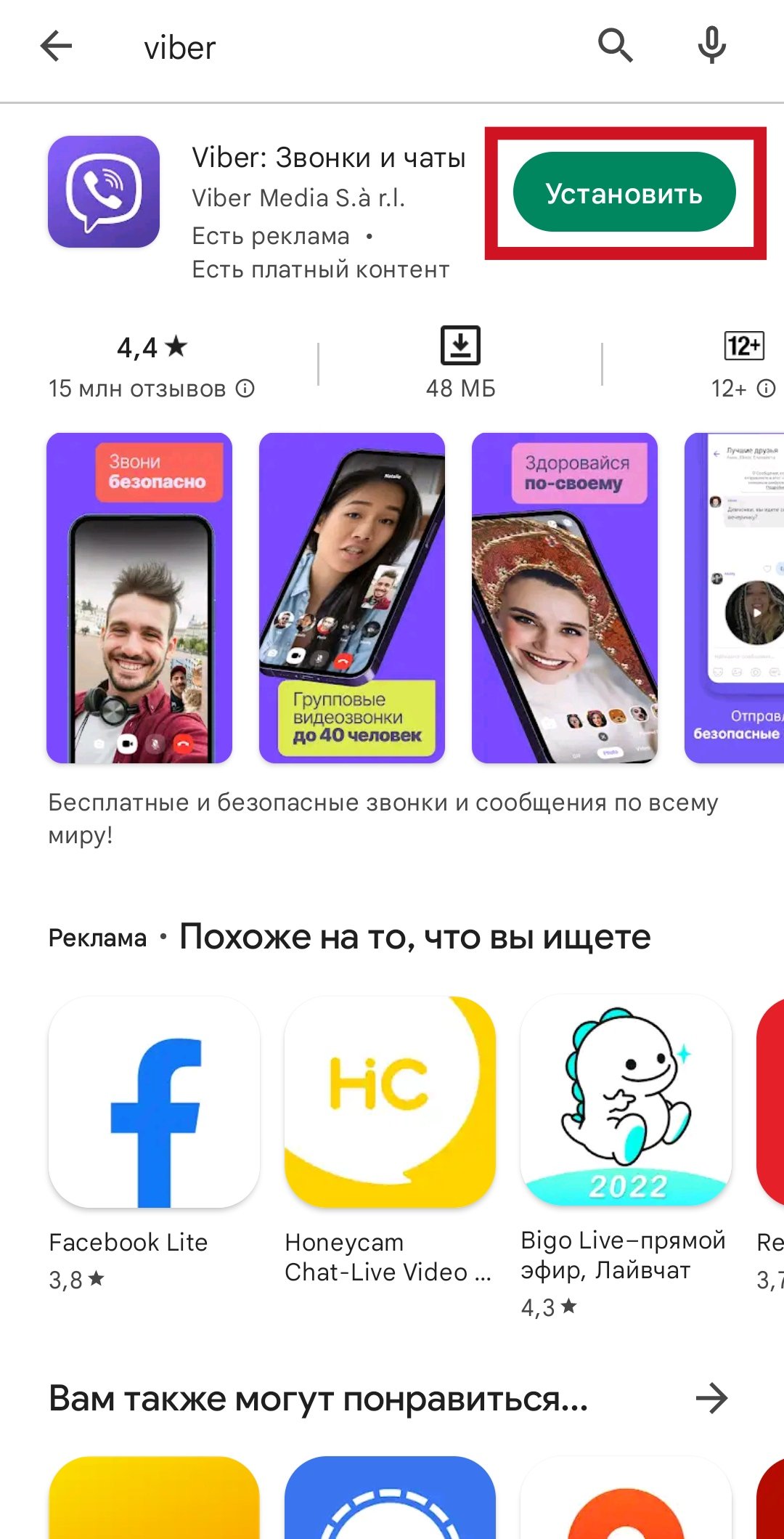
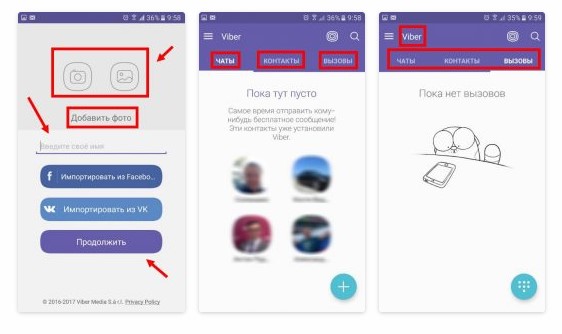
- Запускаем программу и вводим номер, к которому был привязан аккаунт. Компания отправит 6-значный код активации через смс или звонок.
- Даём (или нет) приложению разрешение на доступ к контактам и вызовам, вводим персональные данные — имя, дату рождения, электронную почту.
- При желании и если сделали заранее — восстанавливаем резервную копию данных.
- Предоставляем (или нет) программе все необходимые разрешения.
Восстановление Viber на ПК
После удаления Вайбера с телефона, пользоваться им на компьютере вы не сможете.
Чтобы восстановить Viber на ПК, нужно предварительно восстановить приложение на телефоне. Далее необходимо скачать с этой страницы и установить десктопную версию, после чего выполнить синхронизацию, просканировав QR-код на мониторе через приложение на смартфоне.
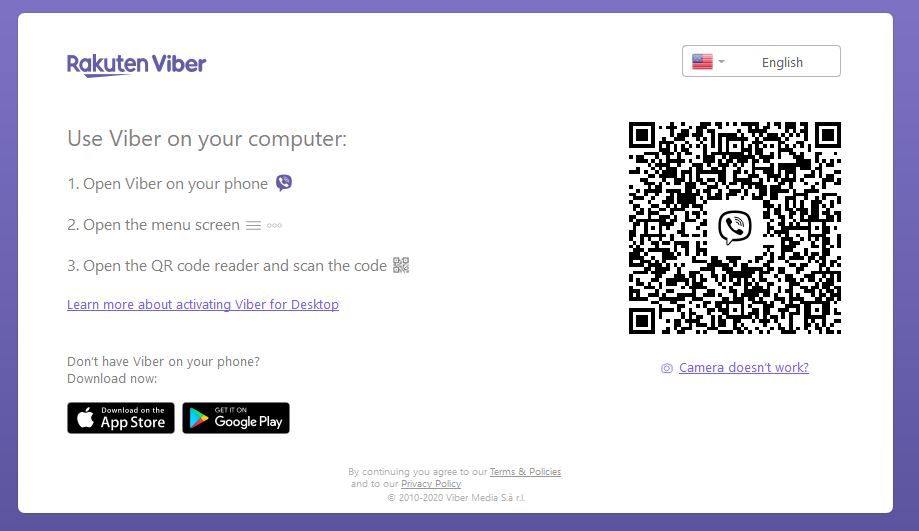
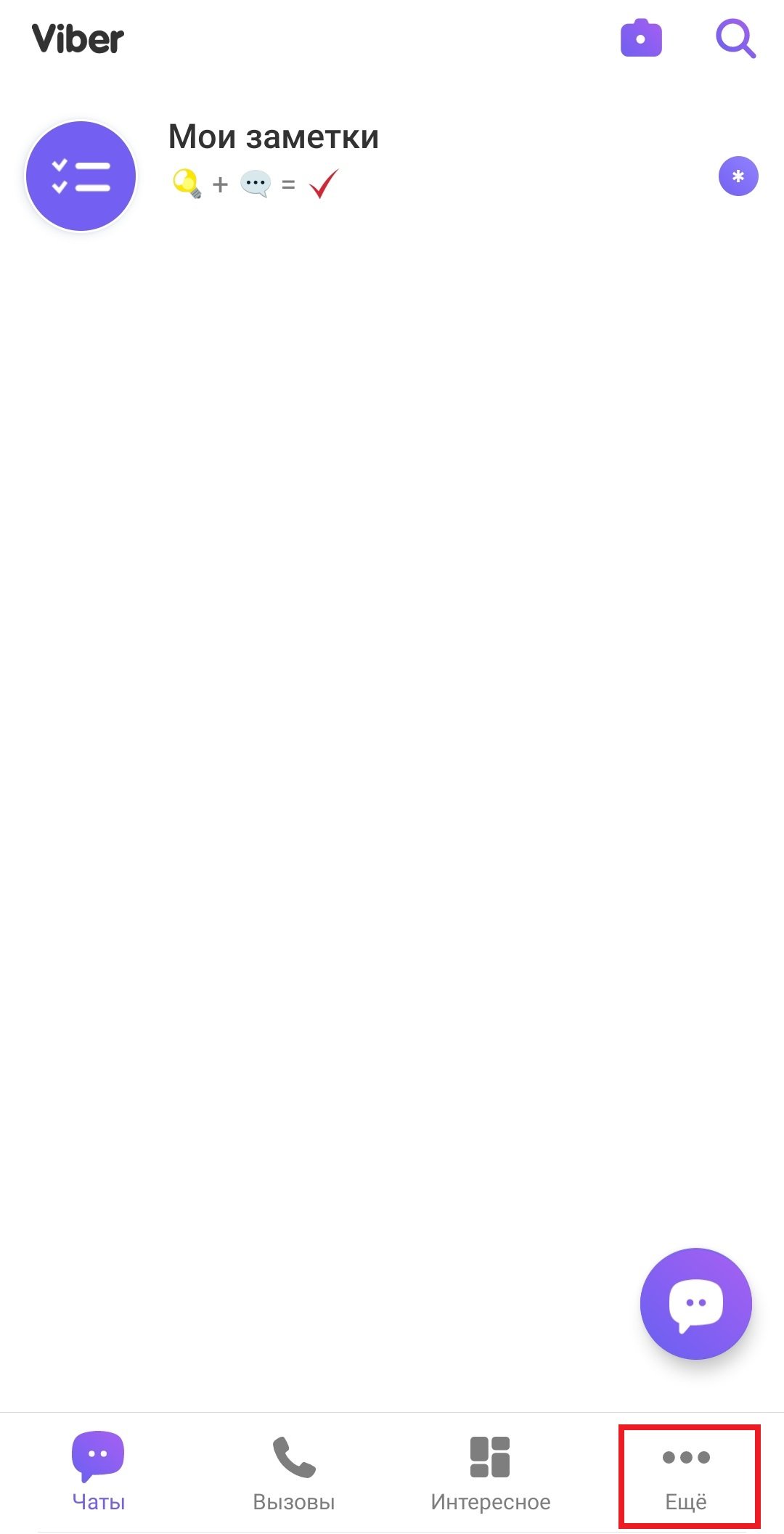
Для этого заходим в меню Ещё (три точки в правом нижнем углу), жмём на значок QR-кода в правом верхнем углу экрана смартфона и наводим камеру на монитор. То же самое можно сделать и с помощью стандартного сканера.
Программа на компьютере запросит разрешение начать активацию. Вам останется только подтверждать последующие запросы.
Как восстановить Вайбер без номера телефона
К сожалению, восстановить Вайбер можно только по номеру телефона. Поэтому если вы, например, потеряли симку или телефон с симкой, сначала придется вернуть её.
Как восстановить переписки в Вайбере и контакты
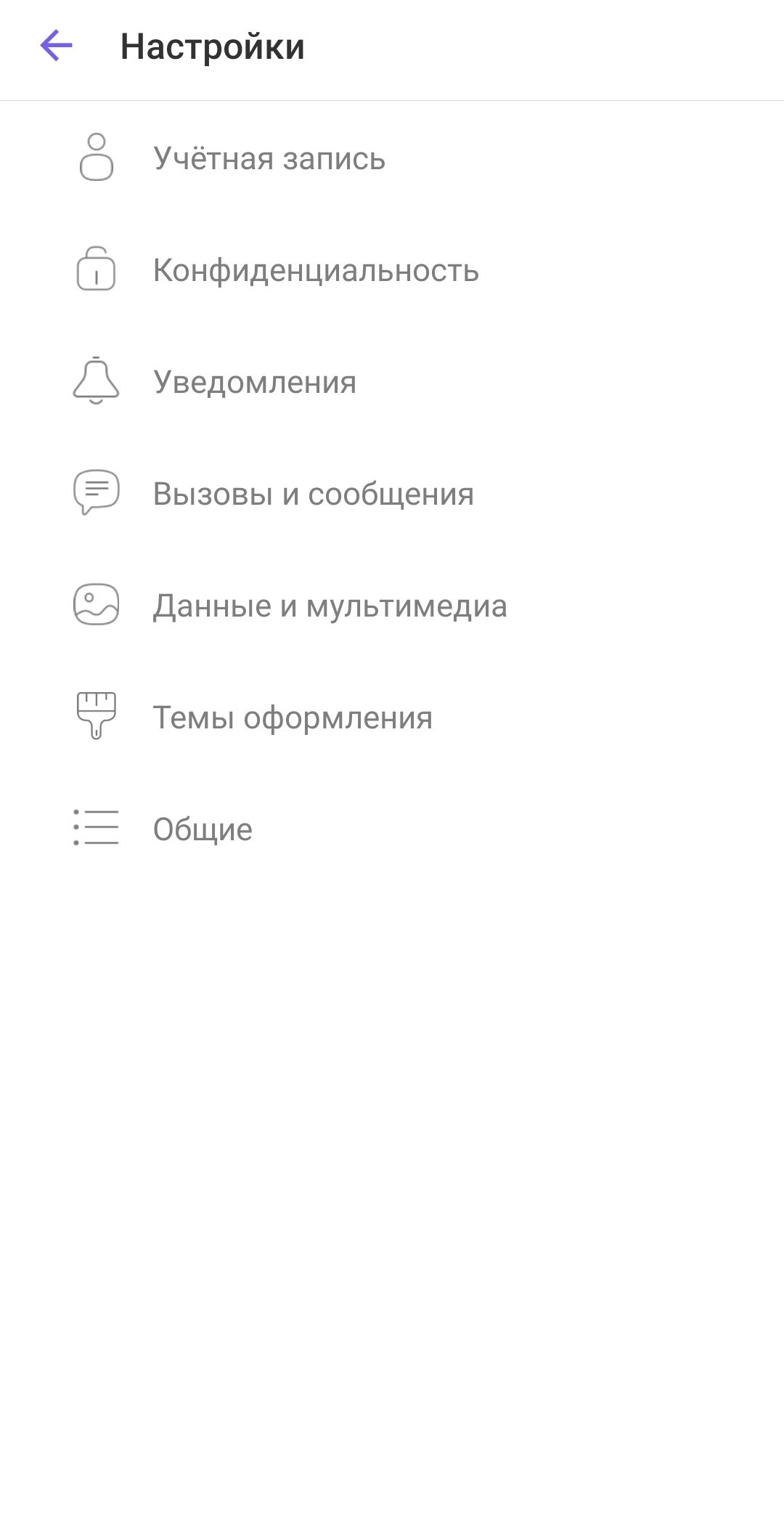
В Вайбере можно восстановить только сохранённую переписку. Для этого необходимо создать резервную копию данных. Чтобы это сделать, через меню Ещё заходим в Настройки — Учётная запись — Резервное копирование. Здесь можно задать периодичность создания копии и при желании включить в неё мультимедийные файлы.
После удаления и переустановки приложение предложит восстановить историю чатов — нажимайте Восстановить сейчас. Вместе с ней восстановятся ваши контакты. Также из резервной копии можно восстановить удалённые сообщения или удалённые чаты.
Как войти в вайбер если уже зарегистрирован с телефона
Viber
Версия для
Вопросы и ответы по «Viber»
Вопрос и ответы были вам полезны?

Да

Нет
Попробуйте также:

Похожие вопросы :
- Как заблокировать аккаунт Viber, если потерял телефон? (Ответов: 3)
- Не устанавливается вайбер на samsung galaxy GT-S5570. (Ответов: 2)
- Можно ли перерегистрироваться на новую симку с сохранением старых переписок? И как в. (Ответов: 1)
- Здравствуйте, полетел Самсунг Галакси С5. Хочу выйти из своего аккаунта Вайбер. Как. (Ответов: 1)
- Консультация на тему взаимосвязь вайбера на телефоне с вайбером на ПК (Ответов: 1)
- Постоянно требует отсканировать QR-код в программе на компьютере с приложения на. (Ответов: 8)
- Можно ли перенести историю сообщений с IOS на Android, если не создавался бэкап, но. (Ответов: 1)
- Синхронизация контактов телефонной книги и Viber. (Ответов: 1)
- Что происходит с вайбером после расторжения договора с оператором связи? (Ответов: 1)
Как зайти в Viber с другого телефона
Если вы потеряли свое мобильное устройство, сменили его на новое или просто временно не имеете к нему доступа, то вам будет полезно знать, как зайти в Viber с другого телефона. Разработчики вайбера ориентировались только на мобильные платформы, так как сегодня мессенджеры на компьютере мало кому нужны из-за стремительного развития социальных сетей. Даже самый бюджетный современный смартфон поддерживает множество функций и приложений. Поэтому пользоваться мессенджерами с телефона не только просто, но и гораздо удобнее, чем с компьютера. Поэтому Viber не зависит от вашего домашнего ПК и даже более того, некоторые настройки профиля доступны только в мобильной версии.
Старого телефона нет, но есть исходная сим-карта
Если вы просто заменили свой старый телефон на новый и при этом сохранили сим-карту, войти в Viber будет проще простого. Особенно, если ваши контакты были сохранены на симке. А вот историю сообщений восстановить, скорее всего, не получится, так как она хранится непосредственно на устройстве. Если, конечно, у вас нет созданной на облаке или где-либо еще резервной копии переписок.
Чтобы зайти в Viber с другого телефона нужен, во-первых, сам телефон, во-вторых, сим-карта, на которую был зарегистрирован ваш аккаунт в мессенджере. Далее делайте следующее:
- Вставьте SIM-карту в телефон.
- Включите устройство.
- Проверьте, установлен ли вайбер, если нет, то скачать вайбер на телефон бесплатно можно с нашего сайта. Загружайте и устанавливайте.
- Запустите приложение и вводите номер, на который вашей сим-карты.
- Далее активируйте код, который придет вам в сообщении.
.jpg)
После этого вайбер будет активирован на вашем новом телефоне, и вы сможете вновь использовать все его функции, как делали это раньше на другом устройстве. А также у вас снова появится возможность запустить мессенджер на компьютере или планшете и синхронизировать их с телефоном.
Если вы осознанно собираетесь менять старый телефон на новый, заранее сделайте резервные копии переписок в вайбере, чтобы можно было потом восстановить их и не терять истории сообщений и контакты. Сделать это можно в настройках приложения.
Как зайти в Вибер, если потерял телефон
Если вы потеряли телефон вместе с сим-картой, зайти в вайбер будет гораздо сложнее. Личный кабинет на официальном сайте вам тоже не поможет. Мессенджер привязан к вашей сим-карте, поэтому к нему также не получится получить доступ, используя стандартную связку логина и пароля.
Но несколько решений все же есть. Вы всегда можете обратиться к своему мобильному оператору и заказать новую сим-карту с тем же номером по причине утери старой. После ее получения просто вставьте карту в любой смартфон и повторите процесс активации, описанный в предыдущем пункте этой статьи.
Также в вайбере есть функция изменения номера телефона. Вы можете перенести историю переписок, контакты и все прочее на новый номер. Для этого вам понадобится лишь обновленная версия программы и доступ к старому аккаунту. То есть, если вы осознанно хотите сменить номер своего телефона, то перед избавлением от старой сим-карты потрудитесь перенести Viber на новый номер.
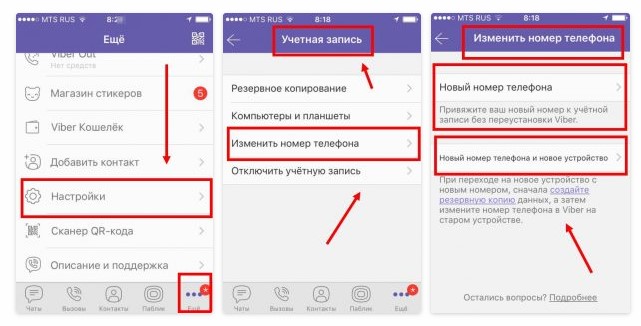
После прохождения данной процедуры, ваша старая сим-карта деактивируется в вайбере и перестанет работать с приложением. Поэтому никто, получивший ее, не сможет украсть ваши данные. Ваш аккаунт не изменится, все ваши переписки и контакты будут теми же, поменяется лишь номер телефона.
Если у вас нет доступа к старой сим-карте и восстановить ее никак нельзя, то на новом телефоне вам придется регистрировать новый аккаунт, другого выхода просто нет.
Данный ресурc является неофициальным сайтом фан-клуба приложения Viber. Все текстовые, графические и видео материалы взяты из открытых источников и носят ознакомительный характер. В случае возникновения споров, претензий, нарушений авторских или имущественных прав, просьба связаться с администрацией сайта.
Канал Viber
Канал «Viber» подключается через бота, который представляет вашу компанию. Клиенты могут добавить его в свои контакты, чтобы писать в любой момент, когда появляются вопросы.
Чтобы создать нового бота и подключить его к Омнидеску:
1. Зарегистрируйтесь в панели администратора Viber: partners.viber.com
На телефоне, который вы укажете при регистрации, должен быть установлен Viber для получения кода авторизации.
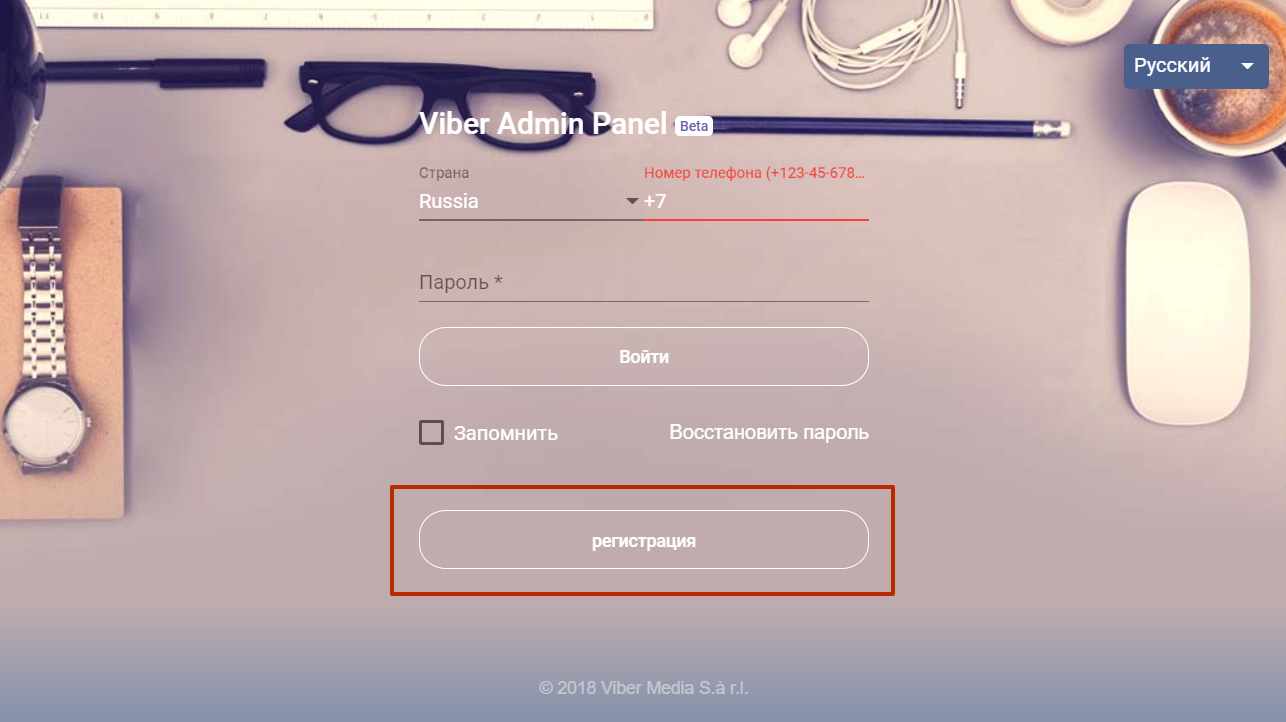
2. После завершения регистрации, авторизуйтесь в панели администратора Viber: partners.viber.com
3. Нажмите на «Создать бот» и заполните поля формы:
4. Скопируйте полученный токен, добавьте его в аккаунт администратора в Омнидеске и нажмите кнопку «Подключить»:
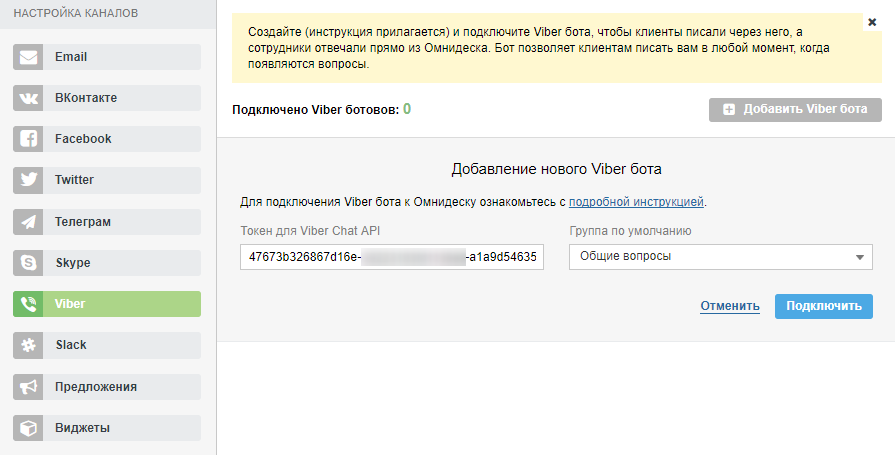
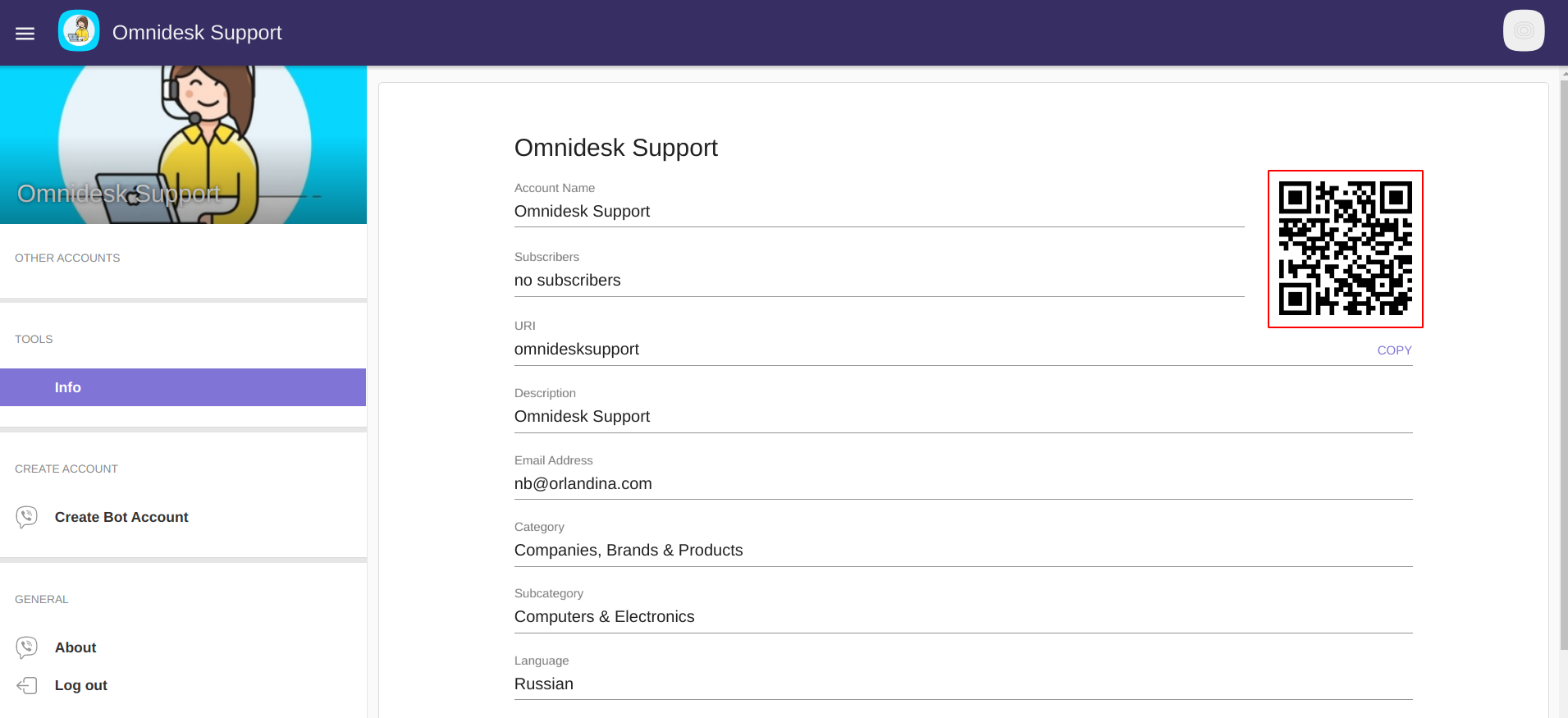
5. Просканируйте QR-код на странице созданного бота.
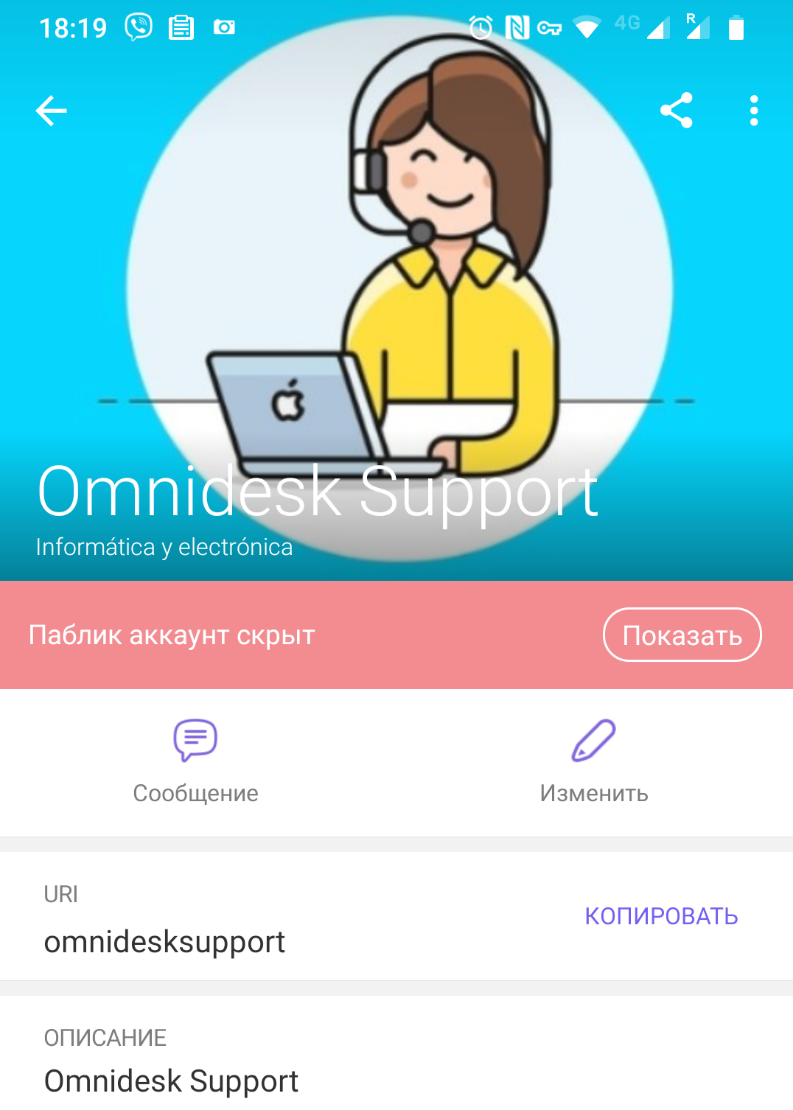
На смартфоне откроется окно настройки вашего бота, чтобы опубликовать его, нажмите на кнопку «Показать».
Дополнительные моменты
1. Если вы не используете виджет Омнидеска, то для размещения ссылки на бота используйте адрес такого типа: viber://pa?chatURI=[строка URI в описании бота].
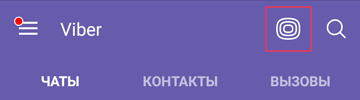
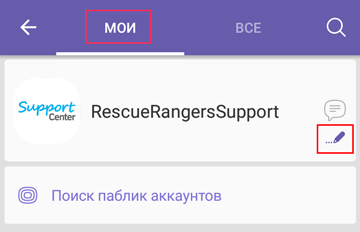
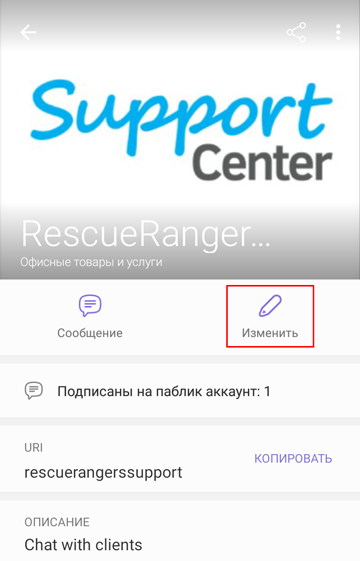
2. При необходимости внести изменения в созданного бота, откройте его настройки в приложении Viber. Для этого откройте страницу с паблик аккаунтами — найдите созданного бота — нажмите на иконку редактирования — на открывшейся странице нажмите «Изменить»:
3. С 1 сентября 2022 года Viber изменил тарификацию бизнес-ботов. В числе прочего введено 24-часовое окно, в течение которого компания может ответить пользователю. По истечении этого времени сессия автоматически закрывается и ваши ответы отправляться не будут.
В рамках сессии пользователь и чат-бот могут обмениваться неограниченным количеством сообщений. Когда через 24 часа сеанс автоматически завершается, активировать общение можно двумя способами:
- пользователь сам напишет чат-боту;
- компания может отправить пользователю стандартное приветственное сообщение.
В месяц компания может бесплатно инициировать 10 000 диалогов, за последующие будет взиматься дополнительная плата. Подробнее о тарификации: https://help.viber.com/en/article/chatbot-commercial-model
Как выглядят обращения из Viber в Омнидеске
В общем списке обращений отображаются только те обращения, по которым ведётся асинхронное общение — каждая сторона отвечает тогда, когда может, а чаты в режиме реального времени отображаются отдельно и обрабатываются через специальный интерфейс.
Когда поступает новый чат (Viber, Telegram, Skype, Slack, ВК-сообщения, ФБ-сообщения), в правом верхнем углу аккаунта сотрудника появляется зелёная иконка. Входящие чаты или новые ответы в чатах отображаются именно через неё:
В общем списке обращений чаты тоже отображаются, но не сразу, а после их завершения:
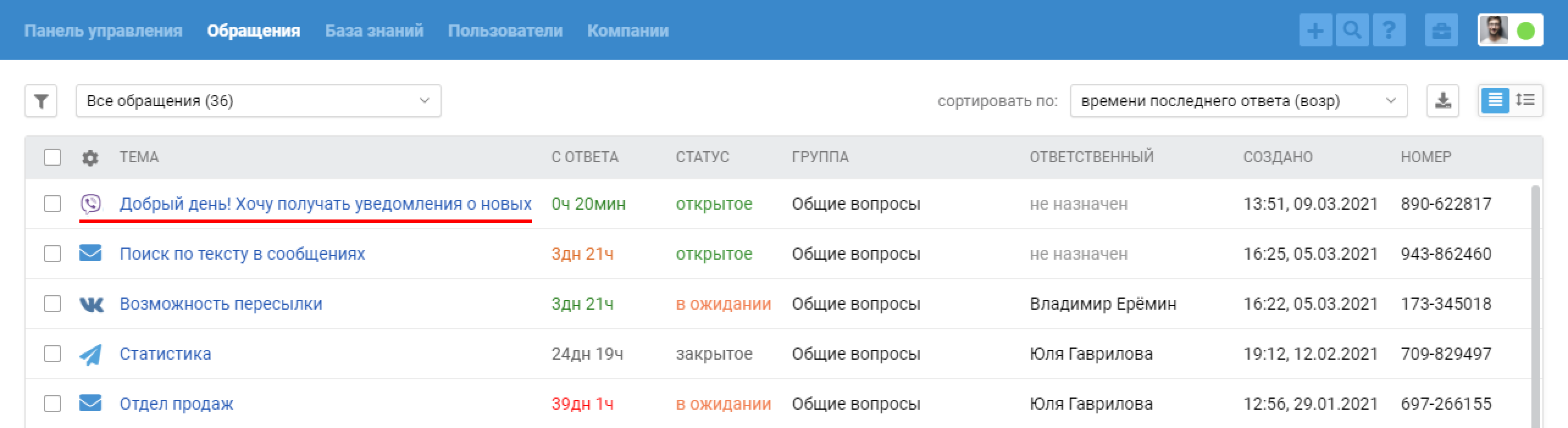
- если сотрудник самостоятельно завершает чат по ссылке «завершить чат» в правом нижнем углу;
- через 10 минут (значение по умолчанию) бездействия обеих сторон;
- при срабатывании одного из правил автоматизации, в котором есть действие «завершить чат и выставить статус» ( например, если вы не планируете быстро реагировать на чаты и хотите сразу видеть чаты в общем списке).
Мы специально разделили синхронное и асинхронное общение, так как для оказания первоклассной поддержки необходимо учитывать специфику и ожидания клиентов в зависимости от типа канала, через который ведётся общение.
Например, отправляя сообщение по почте, пользователь готов ждать ответа в течение нескольких часов, но в случае с чатами даже пять минут ожидания ответа для пользователя уже кажутся вечностью. Если не учитывать этот момент и одинаково относиться к обращениям из почты и чатов, некоторые клиенты получат неприятный опыт взаимодействия с компанией.
Подробнее о работе с чатами в нашем видеоруководстве.