
Как пользоваться одним WhatsApp на двух смартфонах Android одновременно
В паре WhatsApp и Telegram первый мессенджер находится в роли догоняющего. Но его отставание выражается не в падающей популярности, а в функциональности, которая заметно уступает приложению Павла Дурова. Например, до недавнего времени не было ни единого способа, как сделать один Ватсап на два телефона. К счастью, сейчас такая опция появилась. Правда, она имеет массу нюансов, и о них мы обязательно расскажем, отвечая на вопрос, можно ли установить Ватсап на два телефона.
Теперь можно пользоваться одним аккаунтом WhatsApp на двух смартфонах
Как войти в Ватсап по номеру телефона
Можно было бы подумать, что WhatsApp на двух телефонах был доступен всегда. Ведь имея аккаунт на одном из устройств, вы всегда могли войти в свою учетную запись на втором, сделав несколько шагов:
- Принимаем пользовательское соглашение.
- Вводим номер, привязанный к аккаунту.
- Подтверждаем вход вводом кода из ответного SMS-сообщения.
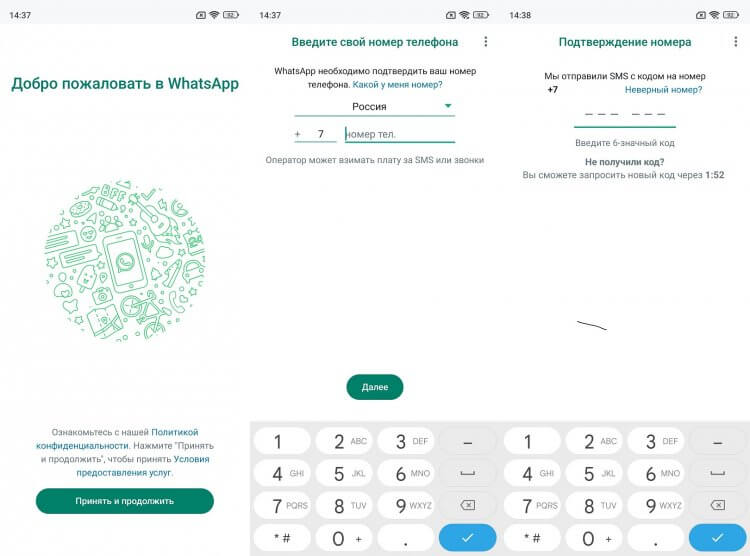
Войти по номеру можно на любом смартфоне
⚡ Подпишись на AndroidInsider в Дзене, чтобы получать новости из мира Андроид первым
Казалось бы, все здорово, ведь мы успешно авторизовались в Ватсапе. Однако на предыдущем устройстве при попытке открыть WhatsApp на новом вы сразу увидите сообщение, что ваш номер телефона больше не зарегистрирован. А в шторке уведомлений появится оповещение с текстом «Вы вышли из WhatsApp».
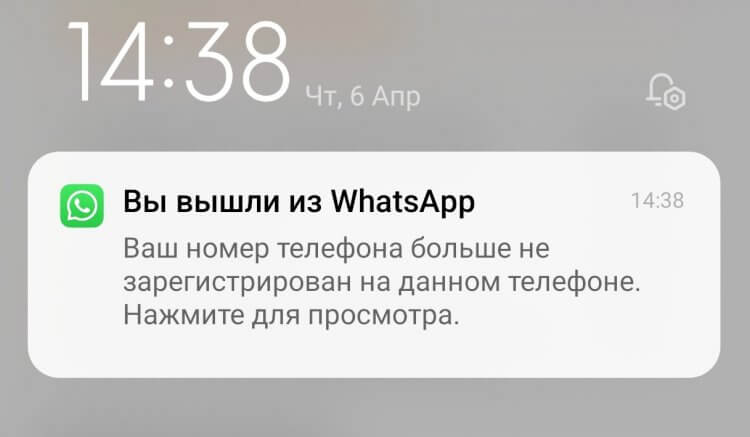
Как только вы войдете в WhatsApp на втором смартфоне, на первом автоматически будет выполнен выход
Конечно, при помощи такого способа получится использовать Ватсап на двух телефонах, но делать это придется попеременно, выходя из аккаунта на одном из устройств. А есть ли способ переписываться в мессенджере там и там одновременно?
Можно ли использовать Ватсап на двух телефонах
О том, что вот-вот появится WhatsApp на двух телефонах с одним номером, разговоры идут с прошлого года, о чем мы уже рассказывали. Но тогда вся информация строилась на слухах и утечках, не имевших подтверждения.
Сейчас же появилась реальная возможность зайти в Ватсап с двух телефонов. По состоянию на день публикации материала это получится сделать обладателям бета-версии WhatsApp. Не исключено, что в ближайшее время такая опция появится и у тех, кто не участвует в программе тестирования.
Где скачать бета-версию Ватсап
Как бы то ни было, сейчас Ватсап работает на двух телефонах только через бета-версию. И где же ее взять? К сожалению, в Google Play программа тестирования закрыта. Поэтому скачивать бету Ватсапа придется через сторонний магазин приложений. Например, APKMirror.
Устанавливать WhatsApp Beta нужно только на второй смартфон, где еще не был выполнен вход. Перед этим желательно удалить старую версию приложения. После подготовительного этапа действуйте по инструкции:
- Скачайте последнюю версию WhatsApp Beta через APKMirror или любой другой магазин приложений.
- Откройте скачанный APK-файл.
- Подтвердите установку.
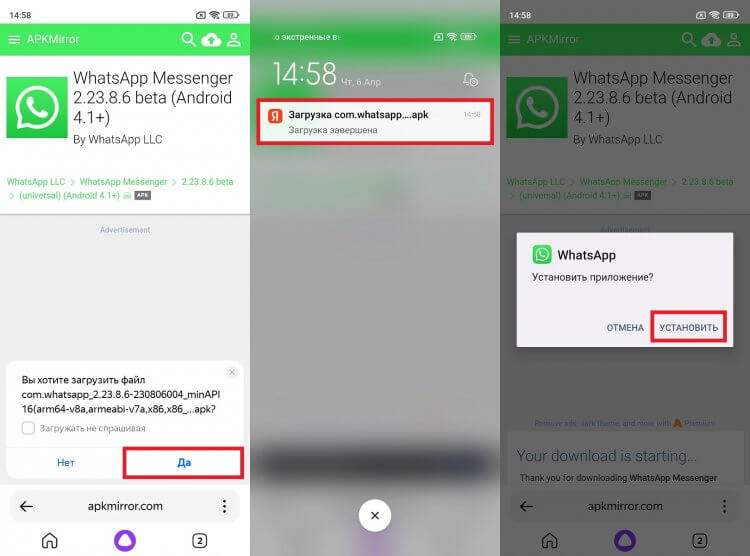
На основной смартфон бету можно не ставить
В дальнейшем бета-версия Ватсапа будет беспрепятственно обновляться через Google Play. Но еще раз повторю: вероятно, в момент, когда вы читаете этот материал, установка беты не потребуется, если разработчики уже добавили возможность использовать WhatsApp на двух телефонах через основную версию приложения.
❗ Поделись своим мнением или задай вопрос в нашем телеграм-чате
Как сделать один Ватсап на два телефона
Итак, сейчас можно подключить Ватсап на два телефона, если на втором устройстве, где вы еще не авторизованы, установлена бета-версия приложения. От обычной она отличается наличием пункта «Привязка устройства», который нам и нужен:
- Запустите WhatsApp на втором смартфоне, где вы еще не авторизованы.
- Примите пользовательское соглашение.
- На этапе ввода номера телефона нажмите на «три точки», а затем — «Привязка устройства».
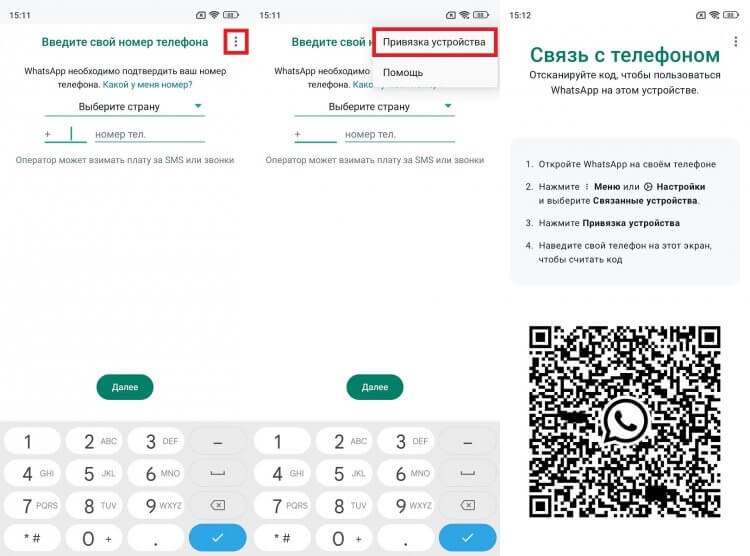
Пункт «Привязка устройства» пока доступен только в бета-версии WhatsApp
На экране появится QR-код, который нужно отсканировать смартфоном, на котором вы уже вошли в WhatsApp. Действуйте следующим образом:
- Нажмите на «три точки», находясь во вкладке «Чаты».
- Перейдите в раздел «Связанные устройства».
- Нажмите кнопку «Привязка устройства».
- Наведите камеру на QR-код, появившийся на экране второго смартфона.
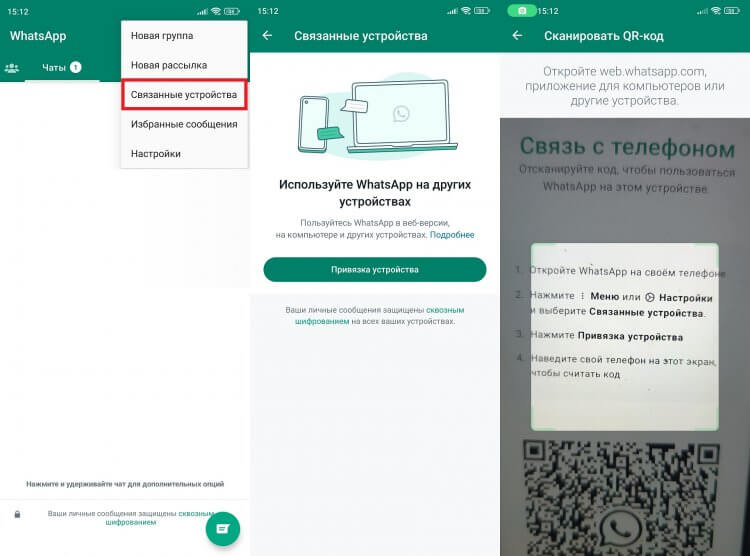
Пункт «Связанные устройства» есть и в обычной версии приложения
Приложение моментально отсканирует QR, и вы сможете открыть Ватсап на двух телефонах. На обоих устройствах будут доступны все функции, включая видеозвонки. Но смартфон, которым вы сканировали код, всегда будет главным. Именно через него выполняется отвязка и привязка устройств.
�� Загляни в телеграм-канал Сундук Али-Бабы, где мы собрали лучшие товары с АлиЭкспресс
Как отвязать Ватсап от телефона
Если вы больше не хотите делить Ватсап на два телефона с одним номером, то в любой момент можете отвязать лишнее устройство. Делается это с основного смартфона, где ранее выполнялся стандартный вход:
- Нажмите на «три точки» в меню «Чаты».
- Откройте вкладку «Связанные устройства».
- Тапните по телефону, который нужно отвязать.
- Нажмите кнопку «Выйти».
Отвязка выполняется только на основном смартфоне
Аналогичным образом у вас получится отвязать Ватсап Веб, о чем мы рассказывали в нашем тексте о работе WhatsApp на ПК. Прочитайте этот материал, если хотите пользоваться мессенджером не только на смартфоне, но и на компьютере.

Теги
- Ватсап на телефон
- Мессенджеры для Android
- Новичкам в Android
Наши соцсети
Новости, статьи и анонсы публикаций
Как использовать один Ватсап на двух телефонах
Как бы мы ни ругали Ватсап за отсутствие важных функций, но зеленый мессенджер все равно установлен на большинстве современных смартфонов. Как-то мы привыкли, что практически любого человека можно найти именно там. Вот только с точки зрения возможностей Ватсап давно отстал от Telegram. И если отсутствие модных стикеров и расшифровки голосовых сообщений еще можно пережить, то вот возможности запускать Ватсап на нескольких устройствах очень не хватало. Причем в Телеграме это есть очень давно и позволяет не задумываться о том, что вы можете потерять важные чаты.
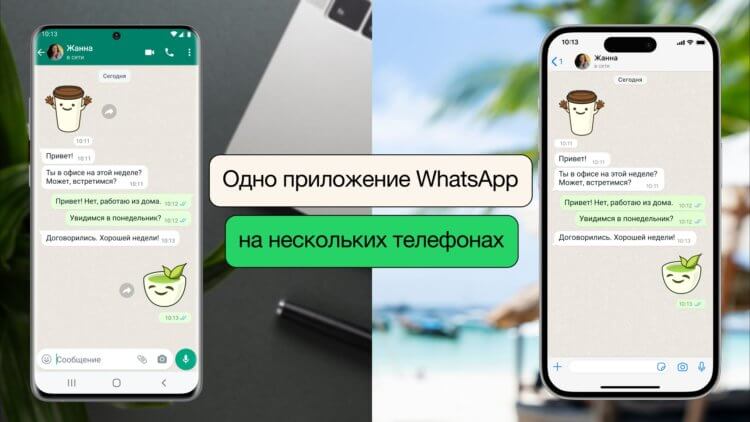
Ватсап официально объявил о возможности использовать один аккаунт на нескольких телефонах
❗️ЕЩЕ БОЛЬШЕ СТАТЕЙ ОБ APPLE ИЩИТЕ В НАШЕМ ДЗЕНЕ СОВЕРШЕННО БЕСПЛАТНО
Но наконец-то свершилось чудо, и WhatsApp постепенно становится похожим на Телеграм. В последнем обновлении мессенджер позволяет пользоваться одной учеткой на нескольких устройствах. В этом материале рассказываем, как настроить Ватсап на втором смартфоне и продолжить переписку с того места, где вы остановились.
Как обновить Ватсап на Айфоне
Как это случается с большинством новых функций в Ватсапе, обновление не появится на всех устройствах одновременно. Не все, кто установит новую версию приложения, получит возможность войти в свой WhatsApp на втором телефоне. Поэтому не переживайте, что после обновления у вас ничего не появилось. И, как и прежде, можно использовать аккаунт только на одном смартфоне. В течение нескольких недель новая функция появится у всех. В любом случае вам придется установить последнюю версию Ватсапа на ваш Айфон:
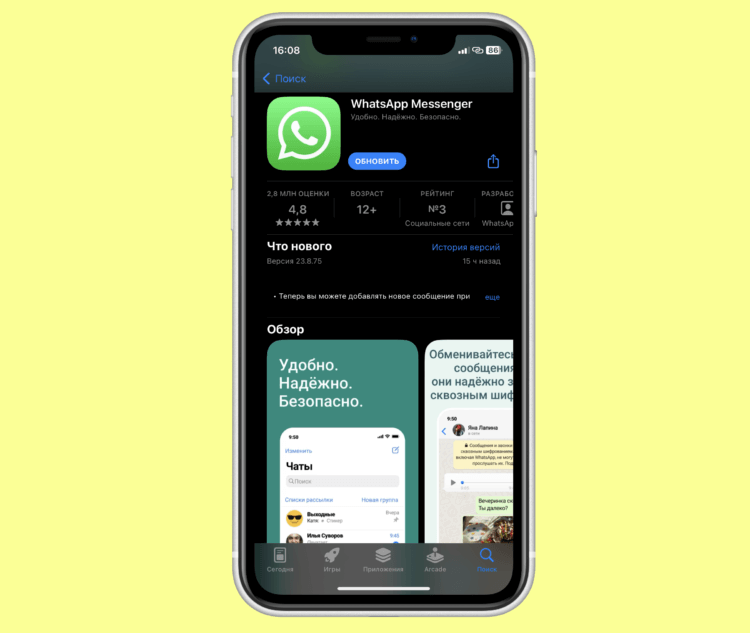
Обязательно обновите приложение на последнюю актуальную версию
- Откройте Аpp Store и в поиске найдите WhatsApp;
- Нажмите на кнопку “Обновить” для установки свежей версии приложения.
На текущий момент актуальным Ватсапом для iPhone является версия 23.10.76. При использовании более старых версий возможность использования одной учетной записи Ватсап на нескольких телефонах не гарантируется. Поэтому обязательно обновитесь.
Как войти в Ватсап с другого телефона
Авторизацию под одной учеткой на нескольких разных устройствах Ватсап опробовал еще летом, когда выпустил полноценные приложения для Windows и Mac. Они спокойно могли работать без смартфона, подключенного к интернету. Поэтому каких-то трудностей с авторизацией у пользователей возникнуть не должно. Чтобы войти под своей учеткой на дополнительном устройстве, вам придется отсканировать с помощью приложения WhatsApp специальный QR-код. Работает это следующим образом:
-
Откройте приложение WhatsApp на основном устройстве;
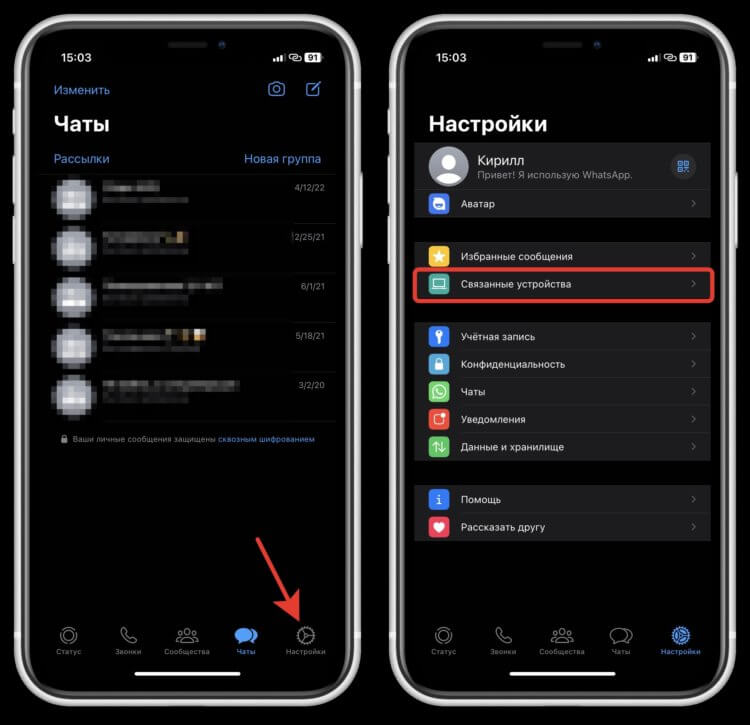
Привязка происходит через связанные устройства

На втором устройстве появится QR-код, который надо будет отсканировать
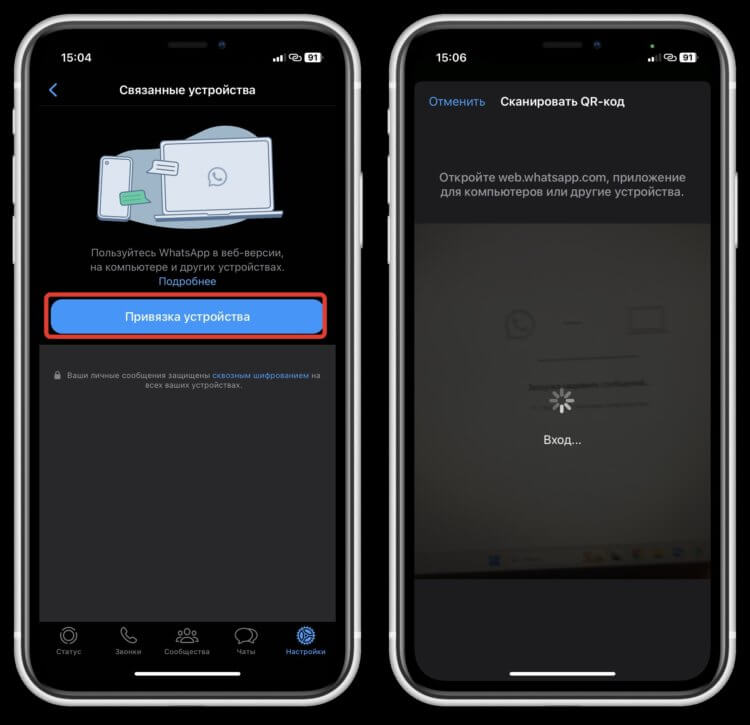
Вход происходит практически мгновенно
❗️ПОДПИШИСЬ НА НАШ ЧАТИК В ТЕЛЕГРАМЕ. ТАМ ТЕБЕ ОТВЕТЯТ НА ЛЮБЫЕ ВОПРОСЫ
Перед вами на экране появятся все ваши чаты со всеми нужными вложениями, которые можно без проблем скачать и продолжать переписку. Глядя на то, как Ватсап стремится догнать Телеграм по возможностям, складывается ощущение, что совсем скоро мы даже увидим WhatsApp для iPad. Вряд ли это произойдет скоро, но надежда все-таки есть. Было бы удобно иметь возможность переписываться не только со смартфона и компьютера, но и планшета.
Где в Ватсапе связанные устройства
Таким образом, можно использовать одну учетную запись Ватсап на пяти разных устройствах. Причем все из них вы сможете посмотреть в списке и при необходимости отключить. Например, если вы авторизовались на рабочем компьютере и забыли выйти, то не переживайте, что кто-то прочитает ваши переписки. Просто отключите компьютер из настроек:
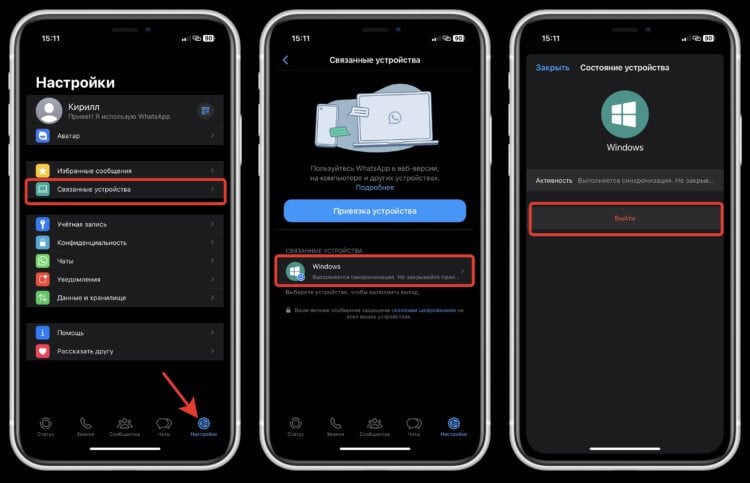
Отключайте устройства, которыми не пользуетесь
- Откройте Ватсап и перейдите на вкладку “Настройки”;
- Разверните пункт “Связанные устройства”;
- Выберите то устройство, которое вы хотите отключить;
- Нажмите кнопку “Выйти” и дождитесь, пока оно пропадет из списка.
Как видите, работает все очень просто и понятно. Практически полный аналог того, как это реализовано в Телеграме. Если вы решите авторизоваться на шестом устройстве, то Ватсап предложит вам отключить одно из тех, которые у вас уже подключены. Так что это можно будет сделать прямо в момент входа.
❗️ПОДПИСЫВАЙСЯ НА ТЕЛЕГРАМ-КАНАЛ СУНДУК АЛИБАБЫ, ЧТОБЫ ПОКУПАТЬ ТОЛЬКО ЛУЧШИЕ ТОВАРЫ С АЛИЭКСПРЕСС
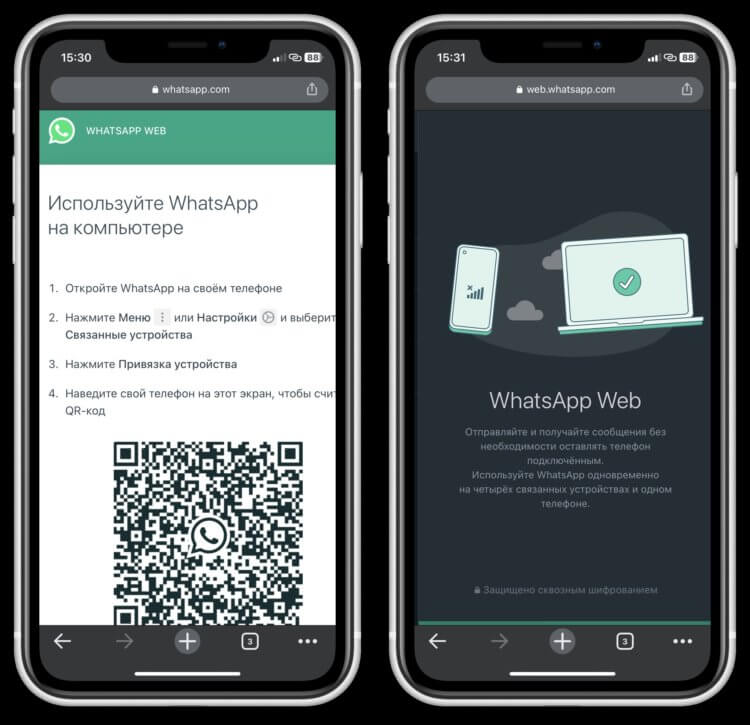
Для работы Ватсап Веб на Айфоне придется скачать Google Chrome из App Store
Радует, что Ватсап продолжает развиваться, а не остановился на месте и пожинает плоды своей популярности. Того и глядишь, получим бесплатную расшифровку голосовых сообщений. Если же возможность авторизации на нескольких смартфонах под одной учетной записью у вас пока что не появилась, то вы можете через браузер на телефоне перейти на web-версию WhatsApp и войти под своим аккаунтом, как на компьютере. Пользоваться будет не так удобно, но если очень надо, то способ вполне рабочий и жизнеспособный. Но, я думаю, лучше немного подождать. Тем более сам Ватсап сообщает, что в течение ближайших недель эта возможность станет доступна по всему миру.
Как войти в Ватсап с другого телефона: возможно ли это?
Как войти в Ватсап с другого телефона и можно ли это сделать? Этот вопрос волнует массу современных пользователей! Давайте разбираться, как войти в один аккаунт с нескольких смартфонов одновременно – если вы сменили устройство, это не приговор!
Общая инструкция
Давайте найдем ответ на вопрос, можно ли зайти в Ватсап с другого телефона. Разумеется, можно – если вы приобрели новый смартфон, не стоит отказываться от рабочего аккаунта мессенджера Вотсап. Не хотите потерять личные данные, историю сообщений и переписку? Тогда читайте наш обзор!
Вы сможете войти и просмотреть Ватсап с другого телефона при условии, что это новый смартфон, на котором не используется мессенджер. Не пытайтесь взять устройство у друга – вам придется удалять его учетную запись, чтобы открыть свой профайл.
Возвращаемся к исходным данным – вы купили новое устройство и знаете, можно ли войти в Ватсап с другого телефона. Далее все просто – для начала сделайте следующее:
- Откройте магазин приложений Гугл Плей Маркет или App Store;
- Введите в поисковой строке название мессенджера Ватсап;
- Кликните на кнопку загрузки;

- Дождитесь инсталляции и попробуйте войти в Ватсап.
Не забудьте убедиться, что вы вставили в смартфон старую рабочую сим-карту с нужным телефонным номером! Теперь переходим к следующим шагам и разбираемся, как зайти в Ватсап с другого телефона:
- Как только вы откроете приложение Ватсап, появится экран с запросом комбинации цифр;
- Выберите код страны, чтобы войти;
- Введите действующий телефонный номер и кликните на кнопку «Далее» ;

- Дождитесь получения СМС-сообщения с кодом подтверждения на телефон;
- Введите цифры в нужное поле и нажмите на иконку «Далее» ;
- Откроется аккаунт, который вы хотели восстановить;
- Введите имя пользователя, которое будет отображаться у других контактов;
- Выберите аватар для личного профиля;
- Остальные настройки можно будет выставить в соответствующем меню.
Мы рассказали, что делать пользователям, которые не меняли номер, но сменили устройство. Что делать тем, кто поменял не только сим-карту, но и смартфон?
Сохранение старого аккаунта
Если вы решили приобрести новый телефон и новую сим-карту, но сохранить другой профиль, нужно предпринять другие меры.
Сначала возьмите в руки старый телефон, попробуйте войти и перейдите к разделу с настройками:
- Откройте « Настройки» ;
- Перейдите к разделу «Аккаунт» ;


- Найдите кнопку «Изменить номер» ;
- Введите старую комбинацию цифр в соответствующее поле;


- Укажите другой телефон в нужной строке и подтвердите его с помощью кода, который поступит в СМС-сообщении.
Теперь обратитесь к новому смартфону и сделайте следующее:
- Загрузите приложение из магазина программ Эп Стор или Гугл Плей Маркет;
- Откройте его и введите другую комбинацию цифр, чтобы войти;
- Подтвердите личность с помощью кода, который придет в СМС-сообщении.
Внимание! Если вы хотите сохранить историю сообщений, нужно создать резервную копию Ватсапа заранее – на старом устройстве:
- Перейдите в меню и откройте настройки мессенджера Ватсап;
- Найдите раздел «Чаты» и откройте строку «Резервная копия чата» ;
- В разделе «Резервное копирование» активируйте опцию.


Готово! После переустановки мессенджера вы получите уведомление о возможности восстановления резервной копии Ватсапа на новом смартфоне.
Зайти в Ватсап с другого телефона под своим аккаунтом можно! Если вы будете детально следовать нашим инструкциям, все обязательно получится! Сохраняйте статью в закладки и используйте советы на практике, если купили новый смартфон, но не хотите терять другой аккаунт!
Может ли один Ватсап, привязанный к одной сим-карте, работать на двух телефонах?
Для тех, кто активно пользуется WhatsApp, не является секретом, что сервис, при всём своём удобстве и функциональности, всё же несовершенен. Многим из нас хочется иметь больше вариантов функций для работы с приложением, например, возможность использовать один аккаунт Ватсап на двух телефонах.
Использование WhatsApp на двух устройствах одновременно может быть очень удобным, особенно если вы часто переключаетесь между смартфонами или используете планшет и телефон одновременно. Для этого необходимо через раздел «Настройки» авторизоваться на другом устройстве.

WhatsApp – одно из самых популярных приложений для обмена сообщениями в мире. Он позволяет пользователям отправлять текстовые сообщения, голосовые и видеозаписи, а также проводить голосовые и видеозвонки без дополнительной платы. В данной статье мы рассмотрим, как настроить один аккаунт WhatsApp на двух устройствах.
Сначала убедитесь, что у вас установлена последняя версия WhatsApp на обоих устройствах. Вам также понадобится активное подключение к интернету на обоих устройствах, тогда вы точно сможете использовать один WhatsApp на двух устройствах одновременно
Через смартфон
- Откройте WhatsApp на основном устройстве (например, на смартфоне) и перейдите в «Настройки» ;

- Нажмите на «Связанные устройства» ;

- Выберите кнопку «Привязка устройства» ;

- Отсканируйте QR-код на втором устройстве (например, на планшете) с помощью камеры или приложения WhatsApp на первом устройстве;

- После успешного сканирования вы сможете использовать WhatsApp на обоих устройствах одновременно. Все ваши чаты и контакты будут синхронизированы между устройствами.
Поздравляем! Вы узнали, как установить WhatsApp на 2 устройства с одним номером за пару кликов. Эта функция открывает множество возможностей для активным пользователей мессенджера.
Через ПК
- Откройте WhatsApp на основном устройстве и перейдите в «Настройки» ;
- Нажмите на «Связанные .. » и затем на «Привязка устройства » ;

- Откройте веб-браузер на втором устройстве и перейдите на официальный веб-сайт WhatsApp Web;
- На основном устройстве наведите камеру на QR-код, отображаемый на веб-сайте WhatsApp Web, чтобы отсканировать его;

- Как только QR-код будет успешно отсканирован, вы сможете использовать WhatsApp на обоих устройствах одновременно.
Важно отметить, что для использования WhatsApp на двух устройствах одновременно необходимо наличие подключения к интернету на обоих устройствах. Если интернет-соединение на одном из устройств прерывается, вы можете продолжить использование WhatsApp на другом устройстве, но синхронизация сообщений может быть временно нарушена.
Может ли единый аккаунт Ватсап работать на двух телефонах? Ответ положительный, об этом вы узнали из этой статьи.
Также стоит учесть, что WhatsApp может отображать уведомления только на одном устройстве одновременно. Если вы используете оба устройства, у вас будет возможность отправлять и получать сообщения на оба устройства, но уведомления о новых сообщениях будут поступать только на одно из устройств.
В заключение, о том, как как сделать один номер Вацап активным на два телефона может быть очень удобным, если вам нужно иметь доступ к своему аккаунту на нескольких устройствах. Следуйте указанным выше инструкциям, чтобы настроить использование WhatsApp на двух устройствах и наслаждайтесь удобством мгновенного обмена сообщениями.