
Как выключить рассылки на почте
Если Вас также мучает реклама в интернете, то предлагаем узнать как защититься от рекламы и как её убрать. Хороший пример содержания материалов информационной раздачи – любой новостной сайт. Подписавшись в соответствующей рубрике, Вы периодически начнёте получать рассылки на почту. Email рассылки осуществляют и сайты – электронные версии популярной периодической печати. Следует отметить, что информационная раздача бывает и платной. Даже платная подписка на электронное средство массовой информации значительно менее обременительна, чем на традиционный печатный вариант газеты и журнала.
Рекламный mailing имеет своей целью продажу товара или услуги.

Как видно на скриншоте, подписавшиеся на рассылку интернет-магазина Ламода смогут воспользоваться 10-процентной скидкой при покупке заинтересовавшего их товара. Спамовый mailing – не что иное, как интернет-вариант докучливых уличных продавцов возле туристических достопримечательностей в реальной жизни. В отличие от двух предыдущих видов, инициатива такой рассылки целиком и полностью исходит от отправителя. Он пытается навязать потенциальному покупателю (Вам) товары и услуги, в которых тот, как правило, не нуждается.
К сожалению, спамовых рассылок настолько много, что в почтовых сервисах даже завели специальную папку «Спам» для них.
Виды по периодичности
Рассылки можно классифицировать и по периодичности.
Периодическая раздача, в свою очередь, может быть ограниченной во времени или многолетней. Первый вариант реализуется, например, при подписке на компьютерный курс. По его исчерпании рассылка, естественно, закончится. О многолетней рассылке можно говорить, например, при подписке на футбольные новости. Обычная частота периодической раздачи – еженедельная. Это времени достаточно для усвоения присланной статьи (в первом примере) или накопления новостей (во втором).
Как известно, активные пользователи социальных сетей имеют многочисленных подписчиков на свои публикации, иными словами, адресатов раздач. Если речь не идёт о рекламе, то пользователь соцсети делает такие публикации нерегулярно. Поэтому их рассылка подписчикам – непериодическая.
Как отписаться от рассылок
Отписываться приходится не только от спама. Предпочтения человека меняются, и прежние рассылки могут перестать быть интересными для нас. По получении очередного письма с раздачей, переставшей быть актуальной, оперативно прервать её можно несколькими способами.
Отписка в письме
Как правило, в письмах-рассылках предусматривается возможность отписки (обычно в конце письма).
Это вы видите на скриншоте.  После перехода по ссылке рассылочный робот может запросить подтверждение намерения или сразу отменить раздачу.
Отметка спамом
Менее радикальный способ предусматривает не прекращение поступления писем-рассылок, а скрытие их. Для этого достаточно открыть письмо-mailing и щёлкнуть «Спам».
Впредь все письма от этого адресата будут незаметно отправляться в одноимённую папку (спам).

Отправка в чёрный список
Потерявшие актуальность письма-рассылки можно скрывать и в другой папке. В почтовых сервисах она называется «Чёрный список» или «Нежелательная почта».
Рассмотрим реализацию этого варианта в широко распространённых почтовых сервисах Mail.ру, Yandex и Gmail.
- Навести курсор на имя отправителя (Робот Миратекст), чтобы узнать его точный почтовый адрес (noreply@miratext.ru).

- Открыть письмо и щёлкнуть раздел «Нежелательная почта» (см. предыдущий скриншот).
- Щёлкнуть пункт «Создать фильтр».

- В окне «Создание фильтра» ввести почтовый адрес фильтруемого письма и щёлкнуть пункт «Сохранить».

После этого все письма от этого почтового адреса будут направляться в папку «Нежелательная почта».
Яндекс
В этом почтовом сервисе раздел «Правила обработки писем» станет доступен Вам после щелчка на значке настроек в форме шестерёнки. А после щелчка на этом разделе


Вам останется ввести адрес ненужной рассылки в соответствующее поле «Чёрного списка» и щёлкнуть «Добавить».
Если Вы вдруг поняли, что вашу почту украли на Яндекс или Mail.ru украли, то предлагаем изучить статью о том, что делать, если украли почту.
Gmail
Официального чёрного ящика в почтовом сервисе Gmail нет.
Однако отказаться от рассылок в нём легко несколькими способами.
Для этого сначала в папке «Входящие» нужно открыть письмо с ненужной раздачей. Затем открыть контекстное меню действий с ним, и щёлкнуть пункт «Заблокировать отправителя».

Начиная с этого момента, все рассылки данного отправителя будут направляться в папку «Спам», и Вы их не увидите.
Альтернативный способ обеспечит немедленное удаление рассылочных писем. Для этого может быть использован механизм фильтрации, о котором говорилось выше применительно к другим почтовым сервисам.
После открытия настроек сервиса Gmail, маркированных традиционным значком шестерёнки, следует выполнить такие шаги.

- Щёлкнуть раздел «Фильтры и заблокированные адреса».
- Щёлкнуть пункт «Создать новый фильтр».
- В окне настройки фильтра ввести один или несколько (через запятую) адресов подлежащих удалению рассылочных писем.
- В следующем окне активировать пункт «Удалить».

Щёлкнуть «Создать фильтр», который будет удалять все письма с таким адресом. Так же читайте о том, что делать и как защитить почту Gmail, если её украли.
Сторонний сервис Unroll.me
После открытия доступа к почтовому ящику этот специализированный сервис анализирует его содержимое, выявляя mailing и спам. После этого Вы сможете оперативно очистить свой почтовый ящик.
Программа англоязычна, но в моих браузерах действует автоматический перевод английского текста на русский с помощью расширения Гугл Хром. Предлагаем прочитать более подробно про бесплатный переводчик текстов и сайтов Google Translate.
- Перейти на сайт Unroll.me и щёлкнуть «Начать сейчас».

- В следующем окне выбираем один из предлагаемых аккаунтов, связанных с электронной почтой. Для меня это – аккаунт Google.

- Читаем и соглашаемся с осведомительным сообщением.

- В следующем окне щёлкаем связанный с выбранным аккаунтом сервис электронной почты.

После сканирования программой unroll.exe входящих писем почтового сервиса с ними возможны следующие три действия:
- Keep Inbox – оставить во входящих;
- Unsuscribe – отписаться от рассылки;
- Add to rollup – оставить рассылку.
Письма с сохранённым статусом (rollup) будут сохраняться в отдельной папке. В соответствии с выбранным вами временем суток во входящие ежедневно будет приходить письмо с выжимкой информации о всех раздачах.
На сайте
От раздачи легко отписаться на самом сайте подписки.
В качестве примера рассмотрим соответствующий раздел сайта по трудоустройству hh.ru. После регистрации на этом сайте, в личном кабинете в контекстном меню следует выбрать раздел «Рассылки».

Обращает на себя внимание разнообразие предлагаемых новостных рассылок и уведомлений. В любой момент можно отписаться от любой из них или всех сразу.
Управление рассылками
Почтовые программы Майл ру, а вслед за ним – и Яндекс, в последнее время обзавелись удобными сервисами «Управление рассылками».
- Открыть в почте папку «Входящие».
- В левом нижнем углу окна щёлкнуть значок шестерёнки для перехода к настройкам.

- В окне разделок настроек щёлкнуть «Управление рассылками».


В следующем окне Вы увидите список всех своих раздач, от любой из которой можете оперативно отписаться.
Яндекс

Аналогичные действия нужно будет предпринять и в Яндекс почте. Разница незначительна. Знак шестерёнки здесь находится в правом верхнем углу, а появившееся окно существующих рассылок имеет следующий вид. Очевидно, что для отключения раздачи требуется сначала поставить галочку в квадратике справа от рассылки, а затем – щёлкнуть ставший активным пункт «Отключить рассылки».
Восстановление ошибочно отменённой рассылки
При ошибочно отменённой раздачи её легко восстановить непосредственно на сайте, возвратом соответствующего письма из спама или чёрного списка, или в сервисе «Управление рассылками».
Заключение
Теперь Вы знаете:
- о разных видах рассылок;
- о существующих способах отписаться от них;
- об управлении рассылками в наиболее распространённых почтовых сервисах.
Автор статьи: Аркадий Георгиевич Мовсесян. Преподаватель курсов компьютерной грамотности.
Насколько вам была полезна статья?
Кликните по звездочке, чтобы оставить оценку!
Средний рейтинг 3.8 / 5. Оценок: 4
Пока оценок нет! Очень нужна ваша.
Нам очень жаль, что статья вам не понравилась!
Помогите нам ее улучшить!
Скажите, как мы можем улучшить статью?
Как отписаться от рассылки на почту Яндекс, Mail и Gmail

Добрый день! Уважаемые читатели и гости IT блога Pyatilistnik.org. В прошлый раз мы с вами разобрали варианты, как копировать защищенную от редактирования таблицу Google Sheets. В современном мире самое масштабное, что есть, так это количество информации, которое уже сложно подсчитать и люди не перестают генерировать новую. Со временем у людей накапливаются сотни, а у кого-то тысячи каналов, подписок и других форм получения информации, что в 90% случаев является уже банальным спамом, захламляющим ваше информационное пространство. В данной статье я хочу вам показать простые методы, как отписаться от рассылок на почту: Яндекса, Gmil, mail и других. Объясню, почему именно я стараюсь делать отписку, чем просто помещение в спам.
��Зачем отписываться от рассылок, а не помещать их в спам?
Ранее мы с вами рассматривали сортировку и фильтрацию электронных писем, многое там могло пойти сразу в спам, когда это была откровенная реклама различных сомнительных услуг и товаром, но в случае с легитимными подписками с нормальных сайтов и сервисов такой метод не правильный, так как они не виноваты�� , что вам уже может не требоваться новостная рассылка, и не заслуживают понижения рейтинга в глазах почтовой системы. Плюс можете быть ситуация, что вы потом захотите возобновить подписку и какую-то часть писем пропустите, если у вас будут действовать прежние правили фильтрации или удаления почтовых писем.
Самые частые рассылки от которых люди отписываются со временем, это:
- вайлдберриз
- озон
- лента
- рассылки займов
- от рассылок мтс
- сбермегамаркета
- госуслуги
��Как управлять рассылками на Яндекс почте
У меня Яндекс почта одна из основных через которую я общаюсь с посетителями и клиентами, поэтому начну с нее. Спасибо некоторым читателям, кто упросил это все оформить в виде статьи. Существует два метода отписаться от рассылок на Яндекс почту:
- 1️⃣Первый метод, это среди списка писем найти нужное, в моем примере, это «спамер» Артем Сребный. Наведя курсор на само письмо у вас справой стороны появится кнопка «Отключить рассылку«. Нажмите на нее.

Вас спросят «Вы точно хотите отключить эту рассылку«, согласитесь с действием, если вам не нужны старые письма от данной подписки, то поставьте галку «Удалить старые письма«
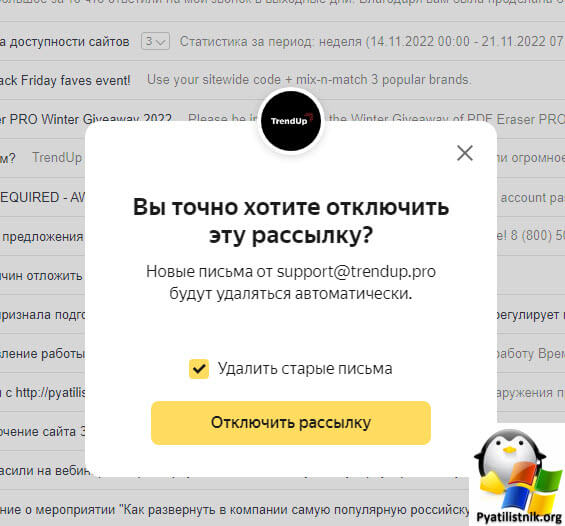
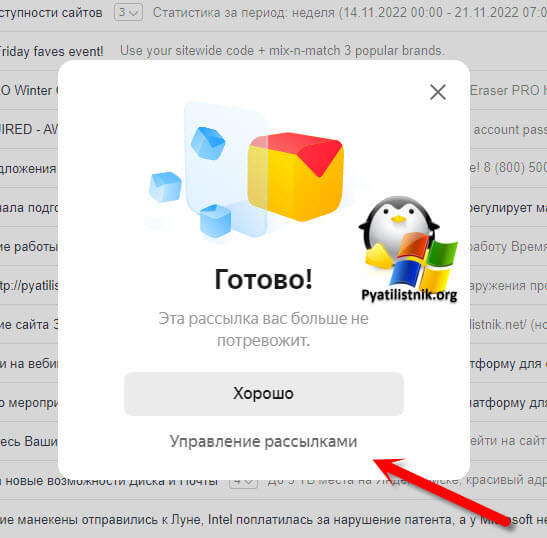
Через пару секунд все будет готово и эта рассылка вас больше не потревожит. Обратите внимание, что тут сразу есть кнопка, для массового управления рассылками. Вы можете ее нажать, но я покажу другой метод ее вызова.
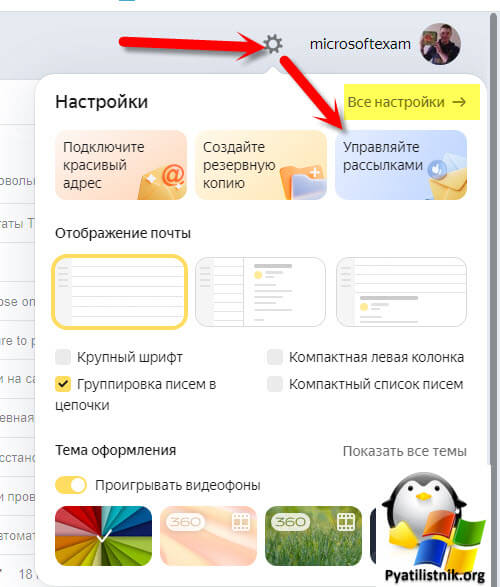
- 2️⃣Второй метод, как вы поняли по управлению рассылками на Яндекс почте, это массовое редактирование. Для этого в правом верхнем углу нажмите на значок шестеренки⚙️ и в открывшемся окне найдите пункт «Управляйте рассылками«.
Если не будет «Управляйте рассылками«, то поищите данный пункт среди всех настроек
Нас тут будет интересовать две вкладки, первая отвечает за активные рассылки, на которые вы подписаны, и вторая, где есть отключенные. Для того, чтобы произвести отписку от нужной рассылки или группы рассылок, выделите их.
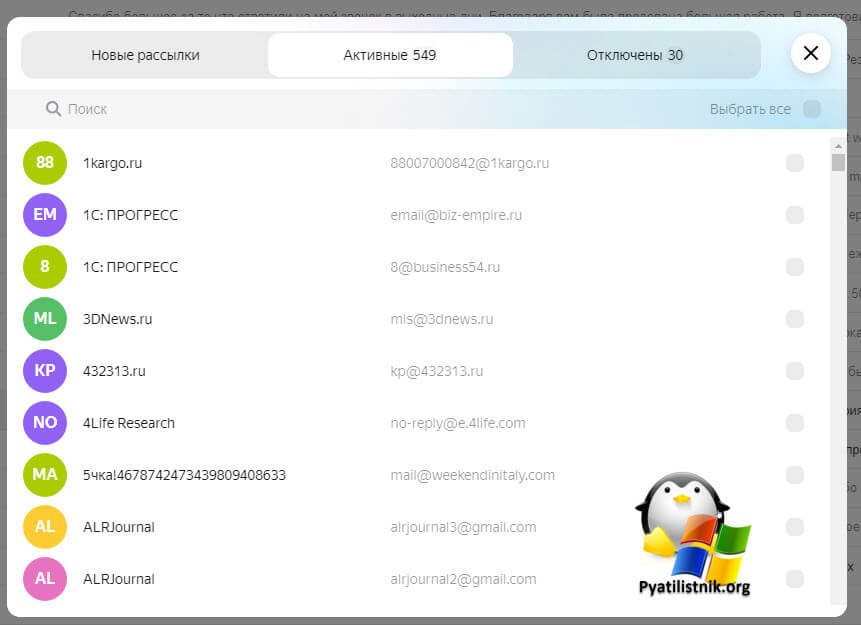
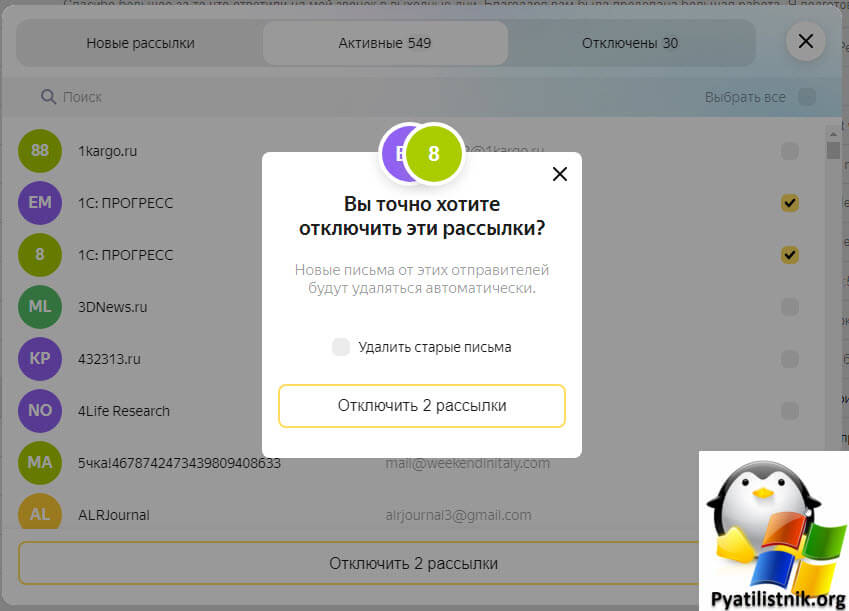
В моем примере я выбрал две рассылки от 1С:ПРОГРЕСС, да простят они меня, я даже не помню кто это��. Далее просто остается нажать на кнопку «Отключить 2 рассылки«
Соглашаемся, что отключаем эти рассылки, при желании можно удалить текущие письма с вашего ящика. Все магия сделана.
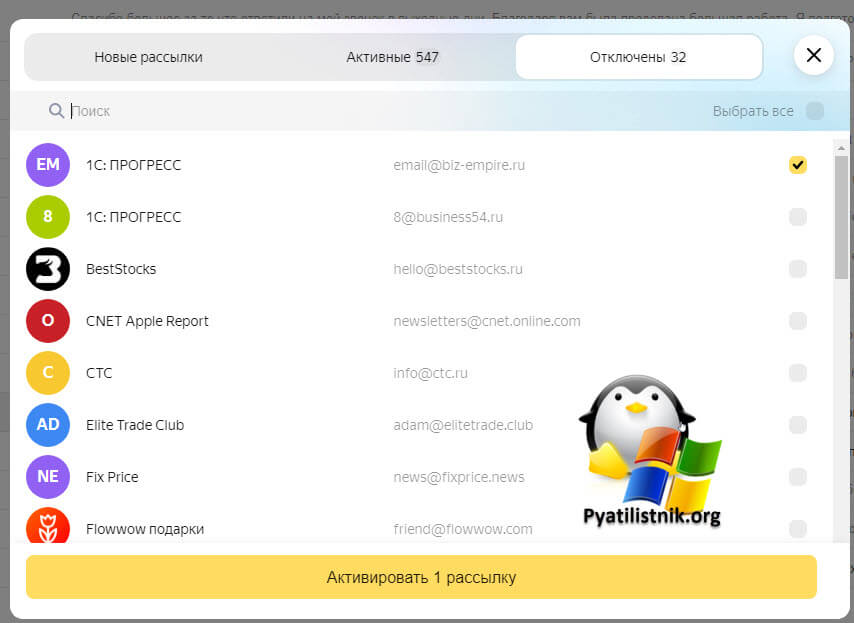
Теперь наши две рассылки от которых мы решили отказаться, появятся в списке отключенных. Если по какой-то причине вы хотите возобновить подписку на нужную рассылку, вы должны ее просто выбрать и активировать, что удобно.
��Как отписаться от рассылки на почту Mail
Теперь давайте посмотрим, как вы можете управлять рассылками на почтовом сервисе mailюru. Тут так же вы можете делать это точечно, либо массово. Предположим вам нужно отписаться от одной рассылки. В моем примере это будет сервис PR-CY. откройте любое письмо от данного сервиса.
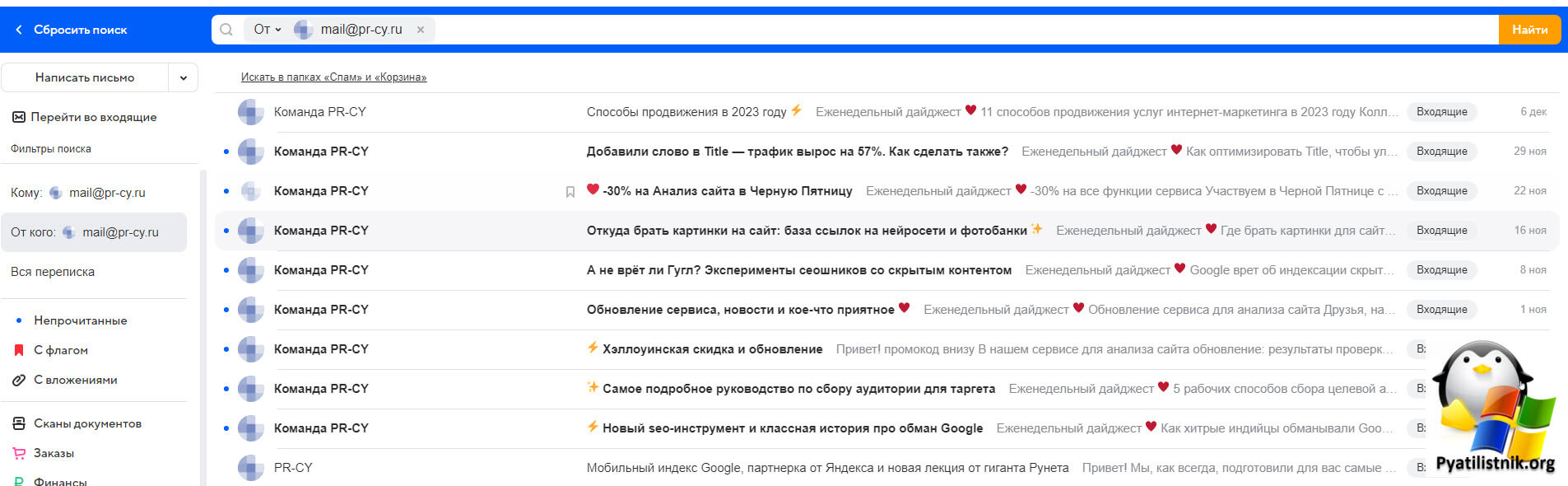
В правом нижнем углу будет кнопка «Отписаться от рассылки«. Нажмите на нее.
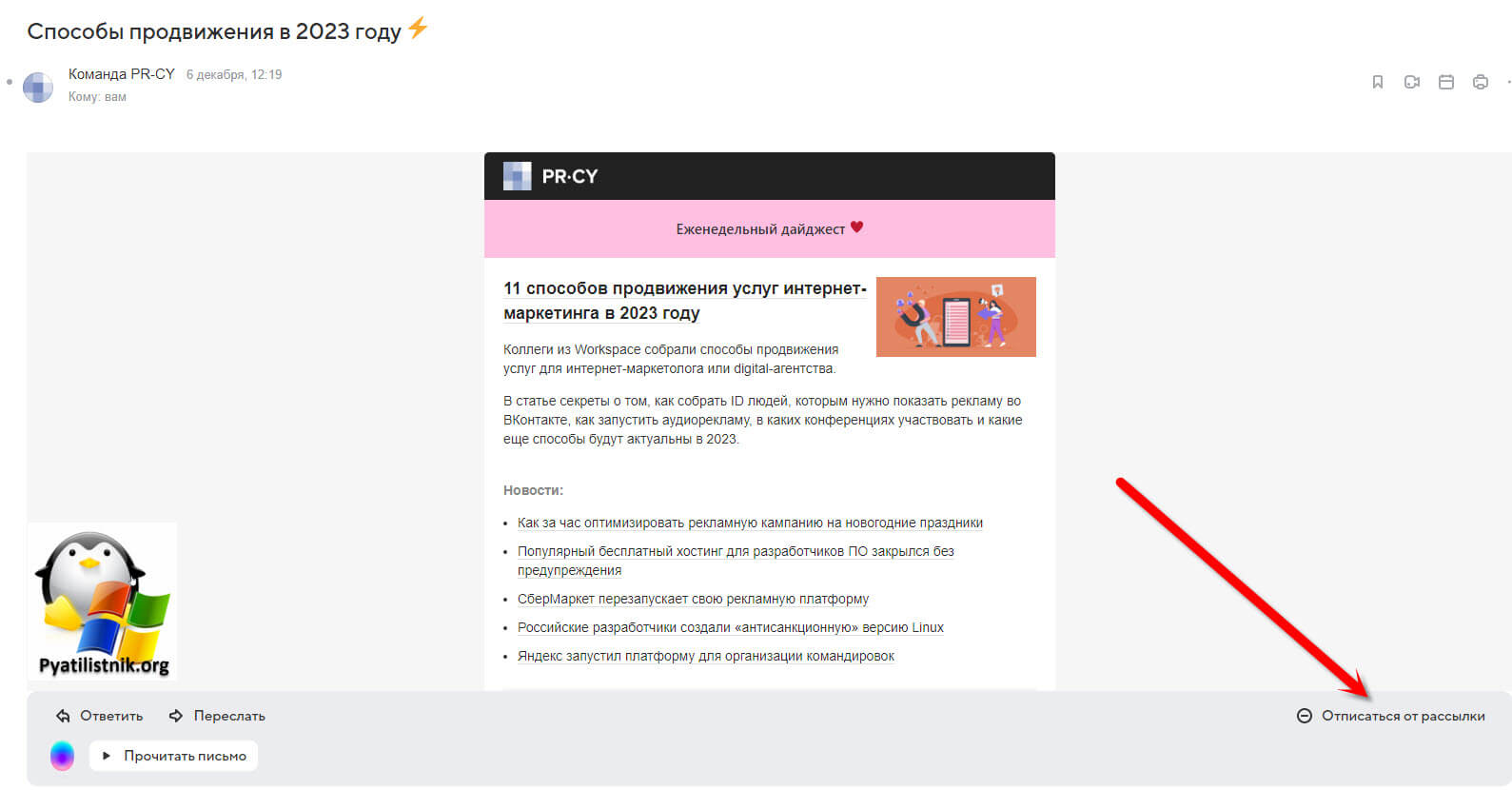
Тут будет выбор из трех пунктов:
- ✅Отписаться и удалить все письма — Это не затронет письма с особыми отметками, например, учётные записи или заказы
- ✅Отписаться и отметить все письма прочитанными
- ✅Отписаться от адресата
Тут все зависит от вашей задачи, если письма точно не нужны, то выберите первый пункт, если нужны то любой из оставшихся.
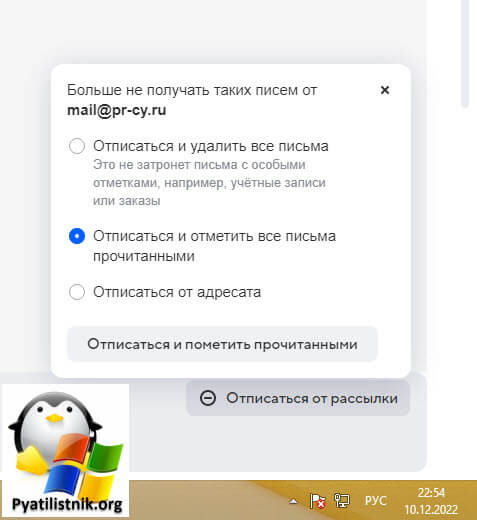
Для того, чтобы массово управлять вашими рассылками на которые вы подписаны, вам необходимо в левом нижнем углу, найти кнопку виде шестеренки⚙️.
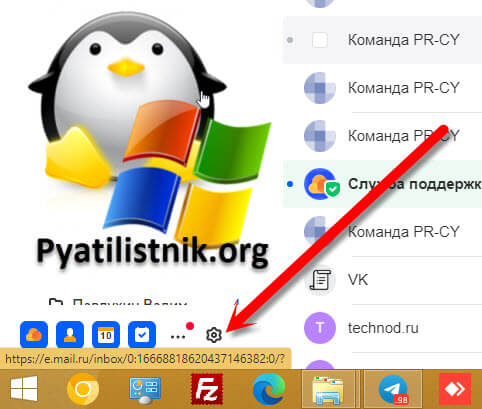
Найдите раздел «Отписаться от рассылок«. Тут вы увидите все то, на что вы подписаны, количество писем, что сейчас есть и возможность их тут же удалить.
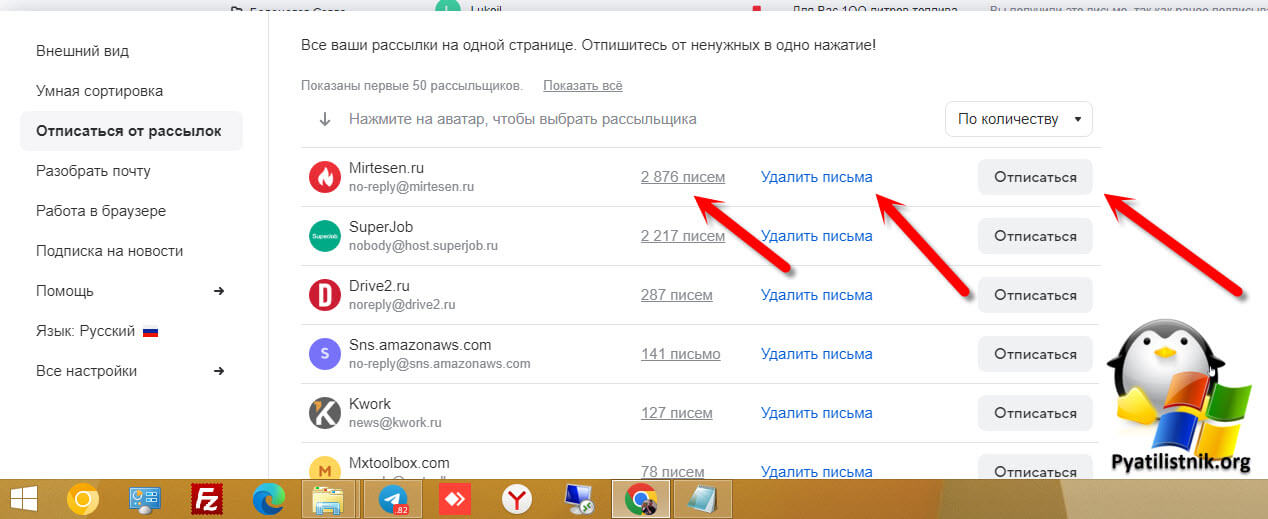
Я для примера удалю все письма от «Миртесен» и отпишусь от него. Для этого я нажимаю соответствующие кнопки.
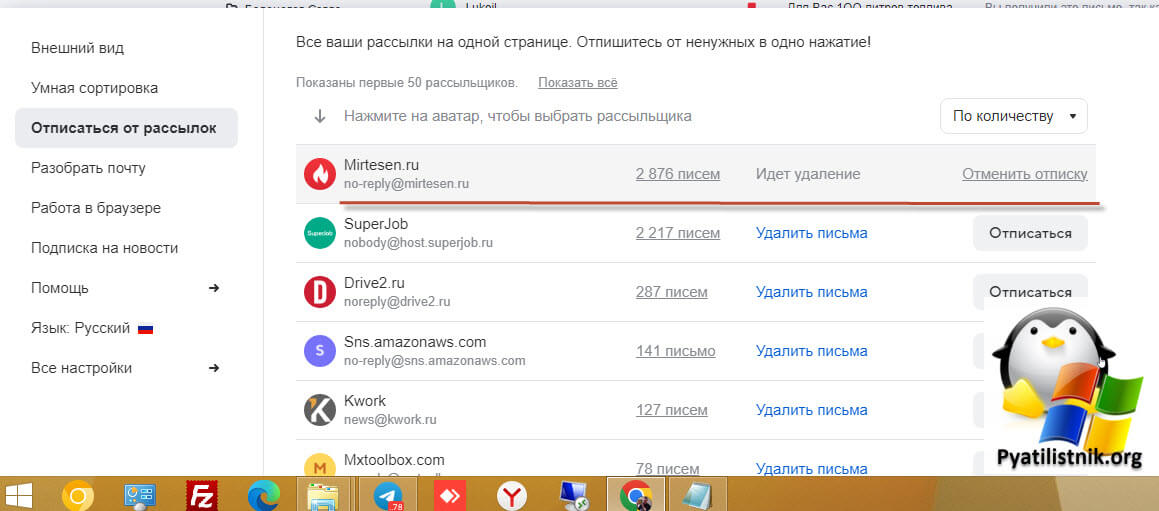
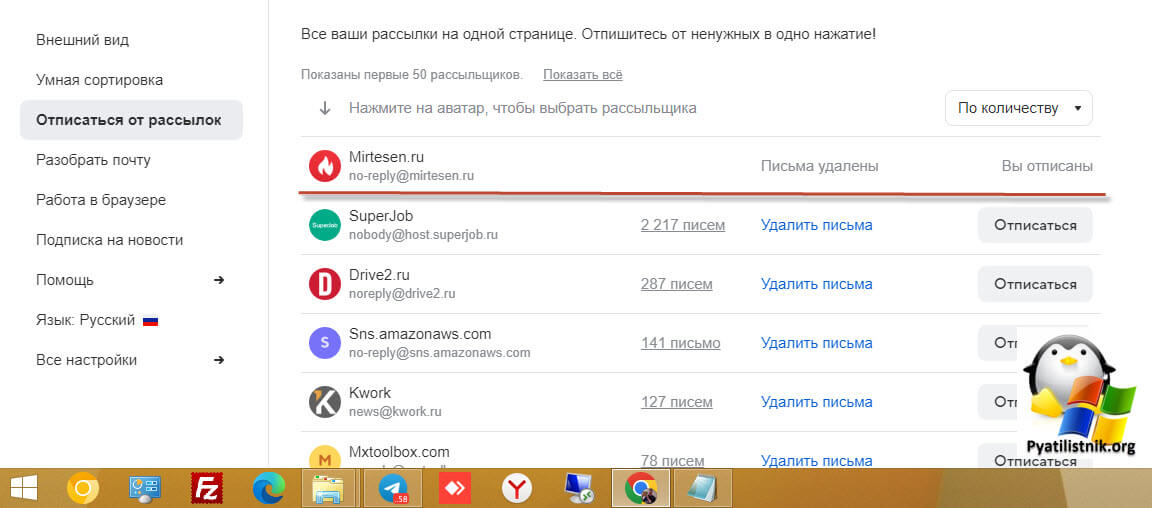
Через некоторое время вы увидите, что письма удалены и вы успешно отписались. Обратите внимание, что тут есть фильтры, например по количеству писем сортировка и многое другое. Все оказалось очень легко.
Как производить отписку от рассылок в Gmail.com
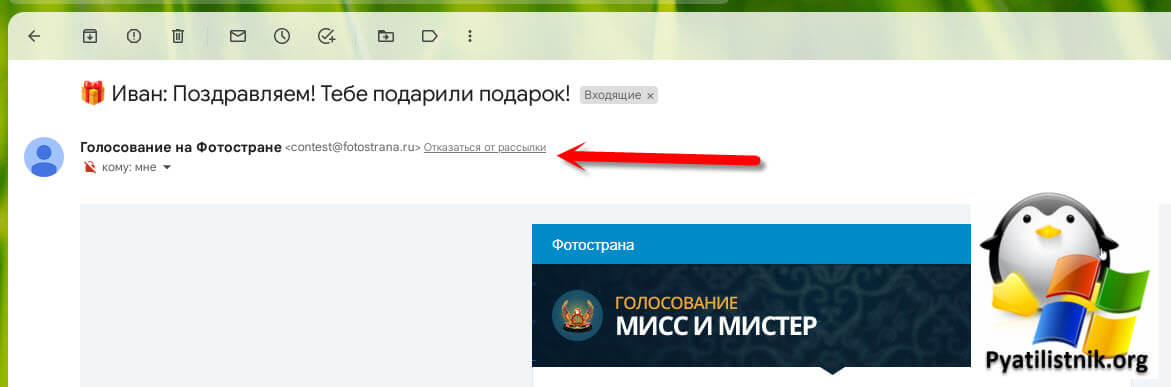
У Gmail к сожалению нет встроенного инструмента для массового управления подписками, но можно это делать точечно. Выберите нужное вам письмо, в большинстве случаев нужная кнопка будет на против имени и адреса отправителя. Нажмите на кнопку «Отказаться от рассылки«.
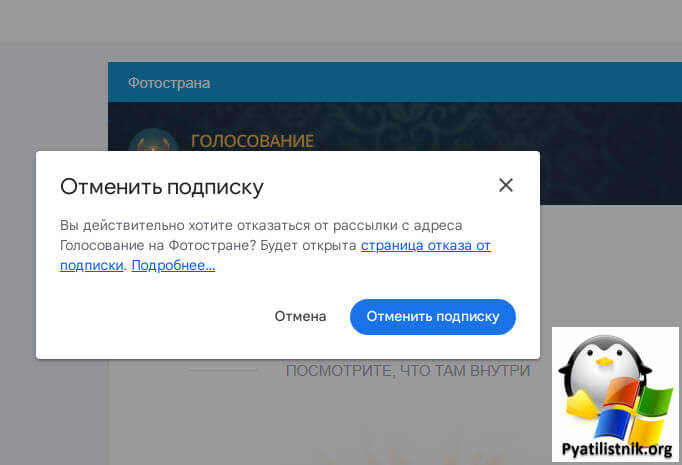
Нажмите кнопку «Отменить подписку«.
Бывает так, что ссылка на отписку будет в самом низу письма, вот вам такой пример.
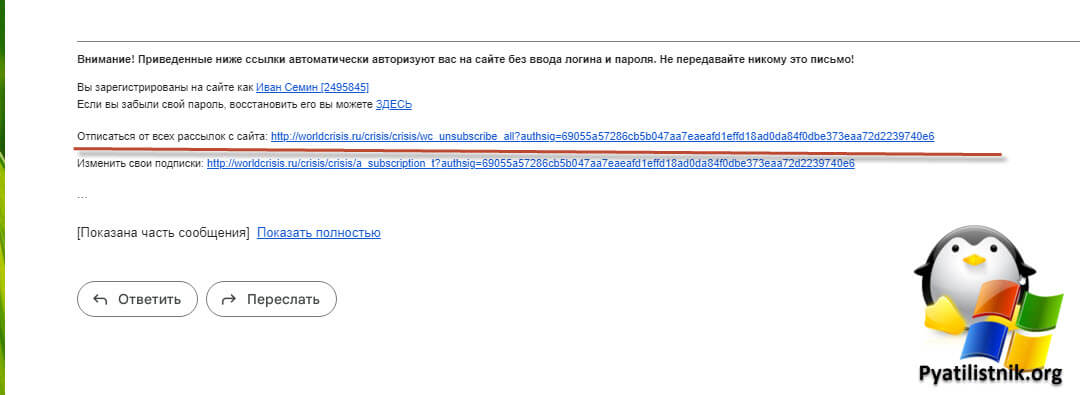
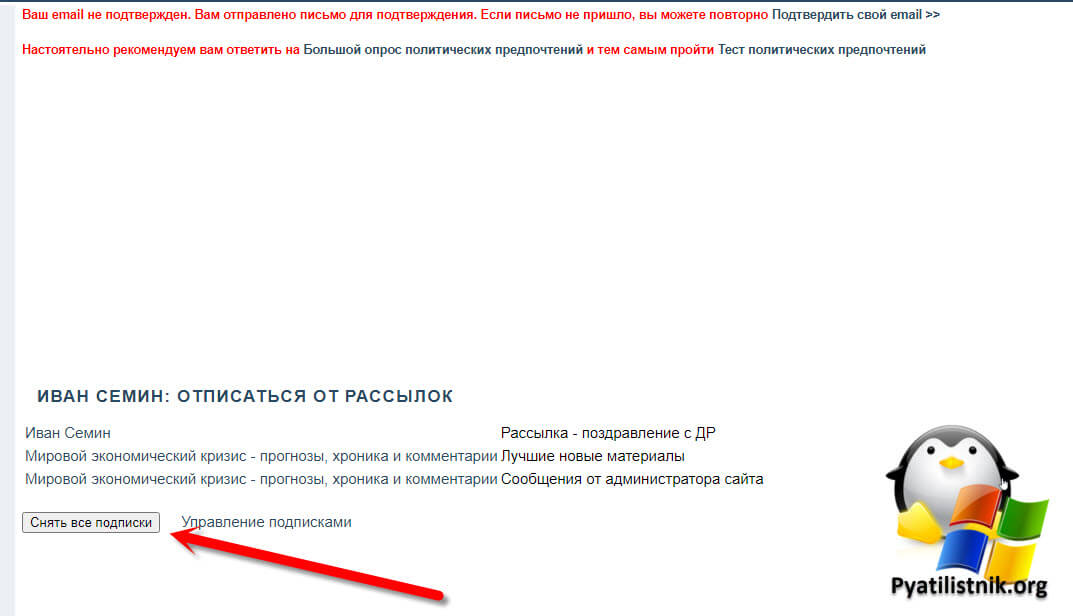
Вас перебросит на нужный ресурс, где будет кнопка для отписки. Не удобно, но это хоть что-то.
На этом у меня все. Я уверен, что вы теперь наведете порядок в своих почтовых ящиках. С вами был Иван Сёмин, автор и создатель IT портала Pyatilistnik.org.
Популярные Похожие записи:
 Горячие клавиши для расширений Chrome, Edge, Яндекс браузер
 Сброс Digi AnywhereUSB на заводские настройки
 Как скопировать защищенную Google таблицу
- Указана недопустимая метка диска, решаем за минуту
 Как включить фильтрацию номеров мошенников в СберБанк Онлайн
 Как ускорить Google и YouTube в России
Как отписаться от рассылки?
Чтобы не получать письма-рассылки, нажмите «Отписаться от рассылки». Кнопка находится внизу письма, рядом с кнопками «Ответить» и «Переслать».
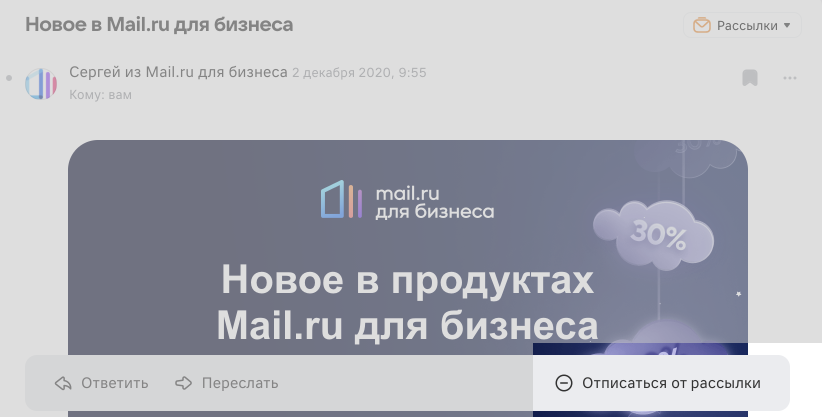
VK Почта предложит сразу удалить все письма этой рассылки или отметить их прочитанными. Выберите нужное действие и нажмите «Отписаться».
Если кнопки «Отписаться от рассылки» нет, поищите ссылку в самом письме. Обычно она стоит в конце текста письма. Если ссылки на отписку нет, отправитель нарушает правила рассылок. Отправьте такое письмо в «Спам».
Также попробуйте сервис «Управление рассылками». Это раздел VK Почты, где собраны все ваши рассылки. В нём вы можете отписаться от ненужных рассылок и удалить письма.
Чтобы перейти в раздел, нажмите под списком папок → «Все настройки» → «Управление рассылками».
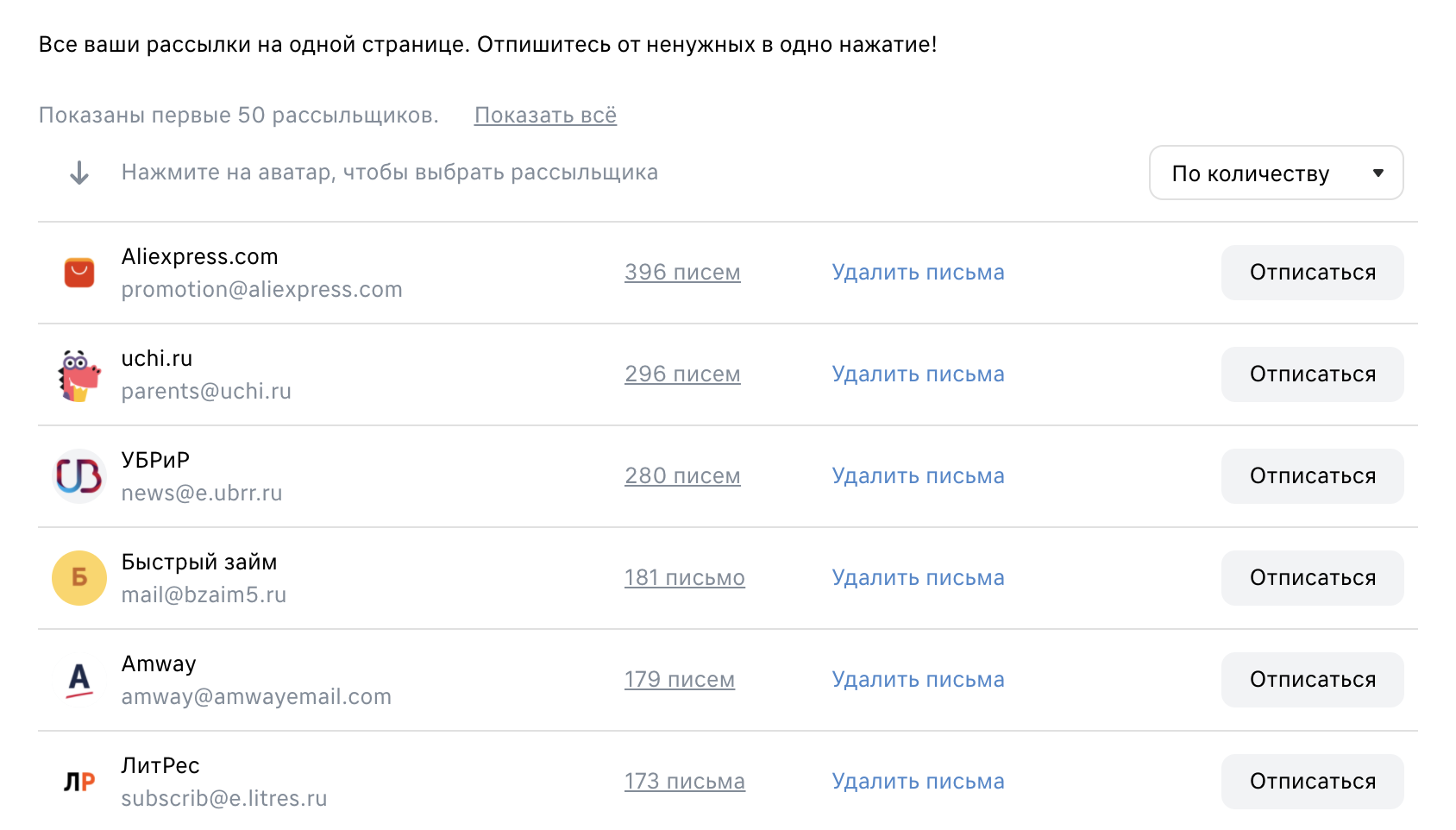
Если вы отписались от рассылки случайно, перейдите в сервис, который её отправляет, и подпишитесь заново.
Как отписаться от рассылки?
Чтобы не получать письма-рассылки, нажмите «Отписаться от рассылки». Кнопка находится внизу письма, рядом с кнопками «Ответить» и «Переслать».
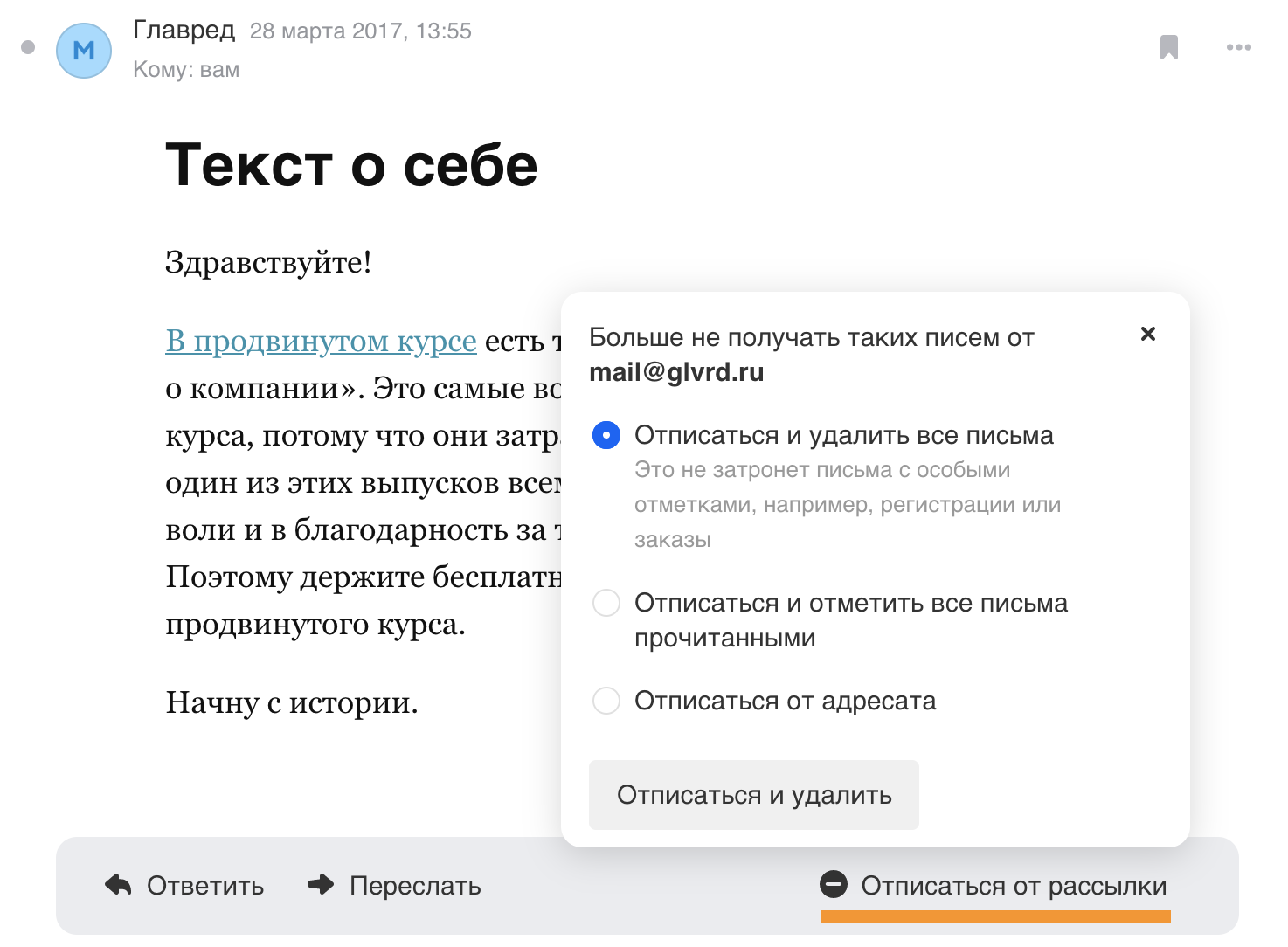
Почта предложит сразу удалить все письма этой рассылки или отметить их прочитанными. Выберите нужное действие и нажмите «Отписаться».
Если кнопки «Отписаться» нет, поищите ссылку в самом письме. Обычно она стоит в конце текста письма. Если ссылки на отписку нет, отправитель нарушает правила рассылок. Отправьте такое письмо в «Спам».
Также попробуйте сервис «Управление рассылками». Это раздел Почты, где собраны все ваши рассылки. Здесь вы можете отписаться от ненужных рассылок и удалить письма.
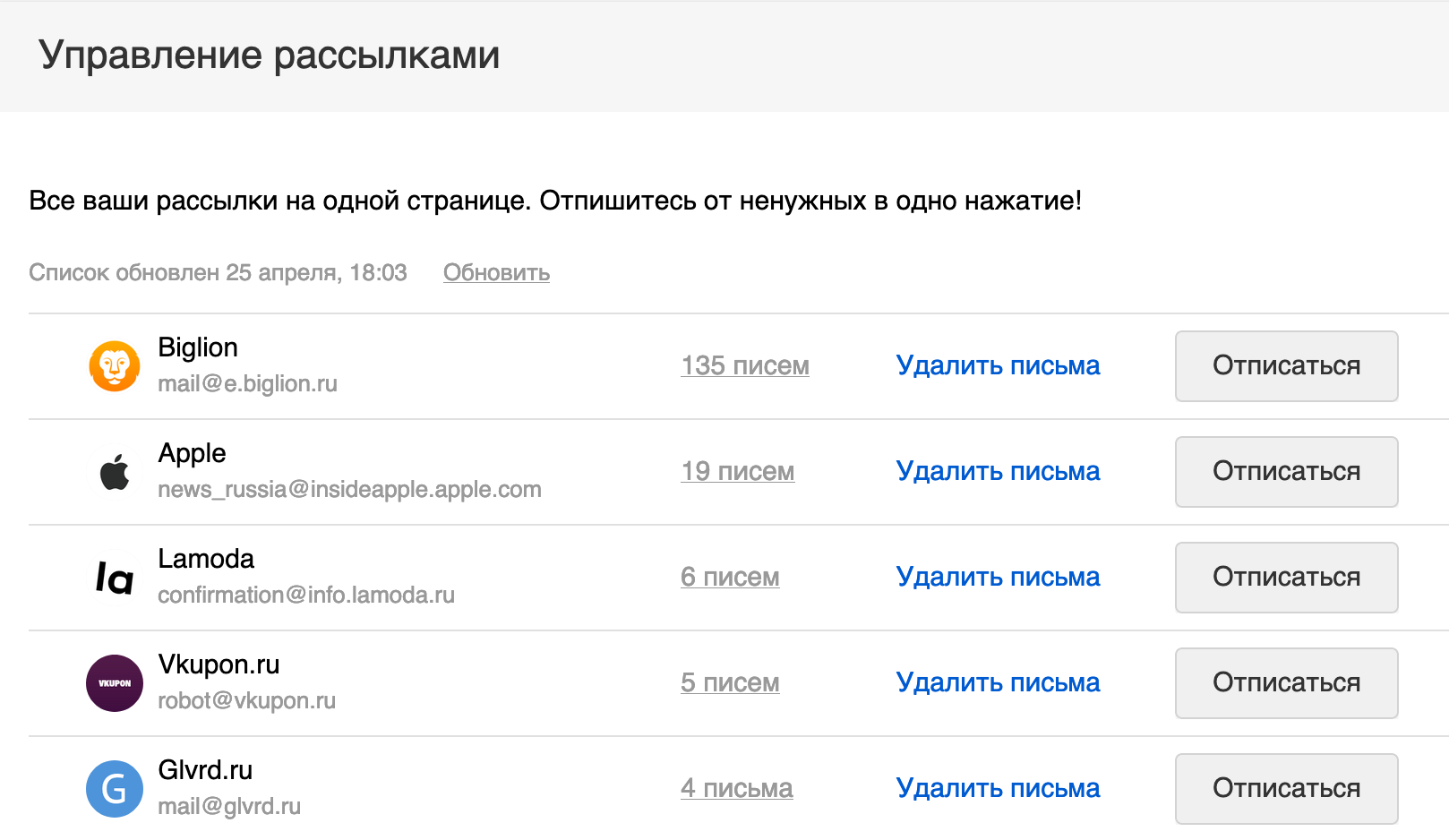
Если вы отписались от рассылки случайно, перейдите в сервис, который ее отправляет, и подпишитесь заново.