
Установка Плей Маркета на телевизор Samsung с операционной системой Android
Android телевизоры Samsung предлагают широкие возможности для развлечений, но иногда пользователи сталкиваются с проблемой — отсутствие магазина приложений Google Play. Однако эту проблему можно легко решить, установив Плей Маркет на свой телевизор. В этой статье мы расскажем вам, как это сделать.
Шаг 1: Проверьте, есть ли на вашем телевизоре операционная система Android. Для этого зайдите в настройки телевизора и найдите раздел «О системе». Если операционная система Android присутствует, вы можете продолжать процесс установки Плей Маркет.
Шаг 2: Для начала установите файл APK Плей Маркета на свой телевизор. Скачайте APK-файл с официального сайта Google Play или из надежного источника, предварительно проверив его на вирусы. Перенесите файл на свой телевизор с помощью USB-накопителя или используя облачные сервисы хранения.
Шаг 3: Подключитесь к интернету и установите файл APK на телевизоре. Для этого откройте файловый менеджер на телевизоре и найдите скачанный файл APK. Нажмите на него, чтобы начать установку. После завершения установки нажмите на кнопку «Готово».
Шаг 4: После установки Плей Маркета вам потребуется войти в свою учетную запись Google. Найдите и откройте Плей Маркет на телевизоре, затем введите свои данные для входа или создайте новую учетную запись.
Теперь, когда Плей Маркет установлен на вашем Android телевизоре Samsung, вы можете смело искать и устанавливать любые приложения, игры и фильмы, которые предлагает этот популярный магазин. Наслаждайтесь новыми возможностями своего телевизора!
Подготовка Android телевизора Samsung к установке Плей Маркет
Для установки Плей Маркет на Android телевизор Samsung необходимо выполнить несколько предварительных действий. Ниже представлена пошаговая инструкция:
- Убедитесь, что ваш Android телевизор Samsung подключен к интернету. Установка Плей Маркета требует интернет-соединения.
- Проверьте версию операционной системы на вашем телевизоре. Для установки Плей Маркета требуется Android OS версии 4.0 и выше. Если версия вашей операционной системы ниже, обновите ее до подходящей версии.
- Перейдите в настройки вашего телевизора. Для этого нажмите кнопку «Меню» на пульте управления и выберите в меню пункт «Настройки».
- В разделе настроек найдите и выберите пункт «Безопасность».
- В настройках безопасности найдите пункт «Неизвестные источники» и установите галочку рядом с ним, чтобы разрешить установку приложений из других источников.
- Скачайте файл установщика Плей Маркета на ваш Android телевизор Samsung. Для этого воспользуйтесь интернет-браузером на телевизоре и найдите доверенный источник, предлагающий загрузку Плей Маркета.
- Запустите файл установщика Плей Маркета и следуйте инструкциям, чтобы завершить установку приложения.
- После завершения установки Плей Маркет будет доступен на вашем Android телевизоре Samsung. Теперь вы можете устанавливать и обновлять приложения из магазина Google Play.
Следуя данной инструкции, вы сможете подготовить свой Android телевизор Samsung к установке Плей Маркета и наслаждаться широким выбором приложений и игр. Установка Плей Маркета на ваш телевизор позволит вам получить полный доступ к огромному количеству контента для развлечений и повысить функциональность вашего телевизора.
Установка Появился Плей Маркет на Android телевизоре Samsung
Настройка и установка Плей Маркет на Android телевизоре Samsung может позволить вам получить доступ к огромному выбору приложений и игр. Это может значительно улучшить ваш опыт использования телевизора и открыть новые возможности для развлечения и общения.
Для установки Плей Маркет на телевизоре Samsung, следуйте этой пошаговой инструкции:
- Первым шагом является проверка наличия предустановленного Плей Маркета на вашем телевизоре. Откройте главное меню телевизора и просмотрите список доступных приложений. Если вы уже видите значок Плей Маркета, значит, вам не потребуется дополнительной установки.
- В случае отсутствия Плей Маркета на телевизоре, вам будет необходимо загрузить файл APK, чтобы установить его вручную. Ваш телевизор Samsung должен иметь возможность установки приложений из неизвестных источников.
- Перейдите в меню «Настройки» на телевизоре Samsung и найдите раздел «Безопасность». В нем должна быть опция «Неизвестные источники» или «Неизвестные источники приложений». Активируйте эту опцию, чтобы разрешить установку приложений, загруженных не из официального магазина.
- Теперь вам нужно получить файл APK Play Market. Вы можете найти файл на официальном веб-сайте Play Market или в других надежных источниках. Обратите внимание, что загрузка и установка APK-файлов с недоверенных источников может представлять угрозу для вашей безопасности.
- После того, как вы загрузите файл APK Play Market, перейдите в раздел «Мои файлы» или «Файлы» на телевизоре Samsung, где вы сохраняете загруженные файлы. Найдите файл APK Play Market и нажмите на него.
- Телевизор Samsung начнет процесс установки Плей Маркета. После завершения установки вы увидите значок Play Market на главном экране телевизора.
- Откройте Плей Маркет и войдите в свою учетную запись Google, если у вас есть одна, чтобы получить доступ ко всем приложениям и играм.
Теперь у вас есть Плей Маркет на вашем Android телевизоре Samsung, и вы можете скачивать и устанавливать новые приложения и игры из официального магазина Google. Наслаждайтесь и погружайтесь в мир развлечений и удобства, который может предложить вам Плей Маркет!
Пошаговая инструкция по установке Плей Маркет на Android телевизор Samsung
Android телевизоры Samsung предлагают пользователю широкие возможности, однако изначально на них может отсутствовать приложение Плей Маркет. В данной статье мы предлагаем вам пошаговую инструкцию по установке Плей Маркет на ваш телевизор Samsung.
- Подключите телевизор к интернету. Для этого используйте проводное или беспроводное подключение Wi-Fi.
- Настройте ваш телевизор на режим разработчика, чтобы включить установку приложений из неизвестных источников. Для этого перейдите в настройки телевизора, выберите «Дополнительные настройки», затем «Режим разработчика» и включите соответствующую опцию.
- Включите на вашем телевизоре браузер. Для этого откройте меню приложений и найдите иконку браузера.
- В адресной строке браузера введите ссылку на файл с Плей Маркетом. Найдите проверенный и надежный источник для загрузки apk-файла Плей Маркета. Ссылку можно найти на форумах или в специализированных ресурсах.
- Откройте скачанный apk-файл Плей Маркета и выполните установку приложения. Дождитесь окончания процесса установки.
- Теперь Плей Маркет доступен на вашем телевизоре Samsung! Откройте его, введите свои учетные данные Google и начинайте загружать и устанавливать приложения.
Установка Плей Маркета на телевизор Samsung не является сложной задачей, однако имейте в виду, что эти действия могут нарушить гарантию на ваш телевизор. Выполняйте инструкции аккуратно и на свой страх и риск.
Проверка работы Плей Маркет на Android телевизоре Samsung
После установки Плей Маркета на ваш Android телевизор Samsung, вам нужно убедиться, что приложение работает правильно. В этом разделе мы рассмотрим, как проверить работу Плей Маркета на вашем телевизоре.
1. Запустите Плей Маркет на вашем телевизоре Samsung. Обычно его значок можно найти на главном экране или в меню приложений.
2. Убедитесь, что вы можете просматривать категории приложений. Переключайтесь между категориями, такими как «Топ приложений», «Топ бесплатных» и т. д. Если все категории отображаются и загружаются без проблем, значит, Плей Маркет работает нормально.
3. Попробуйте найти конкретное приложение, которое вы хотите установить. Введите название приложения в поисковую строку и нажмите «Поиск». Если приложение появляется в результате поиска и открывается, значит, Плей Маркет функционирует должным образом.
4. Если вы нашли приложение, но опытаете трудности с его установкой, убедитесь, что у вас достаточно свободного места на телевизоре. Проверьте доступную память, используя настройки телевизора. Если памяти достаточно, но установка приложения все равно не происходит, попробуйте перезагрузить телевизор и повторить попытку.
5. Если приложение успешно установилось, запустите его и убедитесь, что оно функционирует нормально на вашем телевизоре. Протестируйте основные функции приложения и убедитесь, что оно открывается и работает без проблем.
В случае, если Плей Маркет не работает должным образом на вашем телевизоре Samsung, попробуйте выполнить повторную установку приложения, а также проверьте наличие обновлений для операционной системы вашего телевизора. Если проблема не устраняется, свяжитесь с технической поддержкой Samsung для получения дополнительной помощи.
Как посмотреть версию прошивки на телевизоре Samsung
Версия прошивки может понадобиться при обращении в службу поддержки или при обновлении ПО телевизора.
Ниже инструкции для различных серий (нажмите на название серии, чтобы посмотреть), поэтому узнайте серию своего ТВ перед проверкой.
Как посмотреть прошивку на телевизоре R-серии
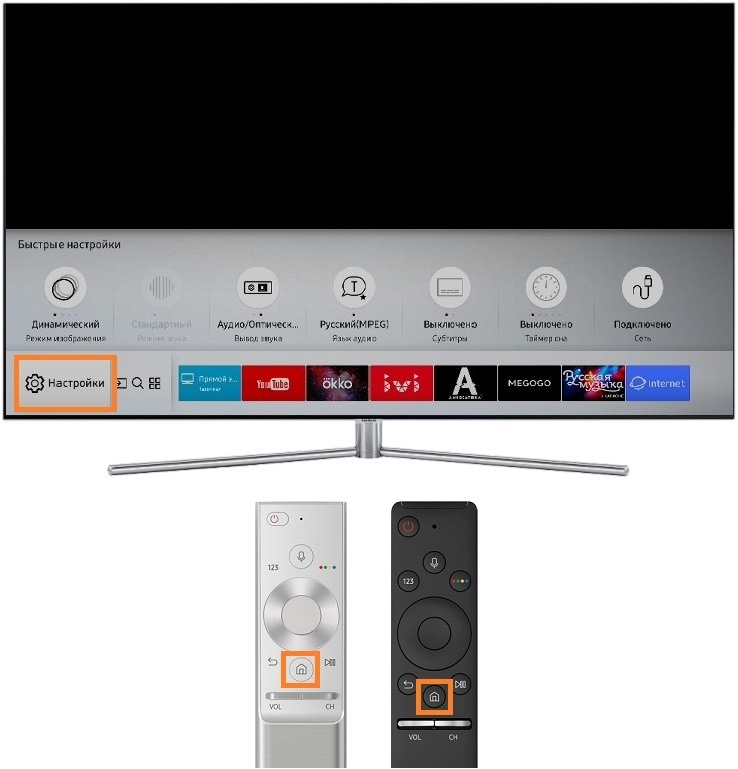
- Войдите в меню телевизора: в зависимости от пульта нажмите либо кнопку «Menu»
 , либо кнопку «Home»
  и выберите «Настройки» на экране телевизора.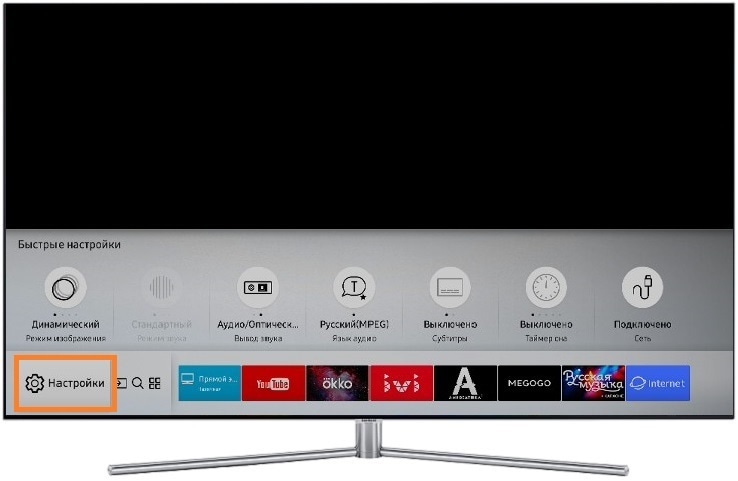
- Выберите «Поддержка».
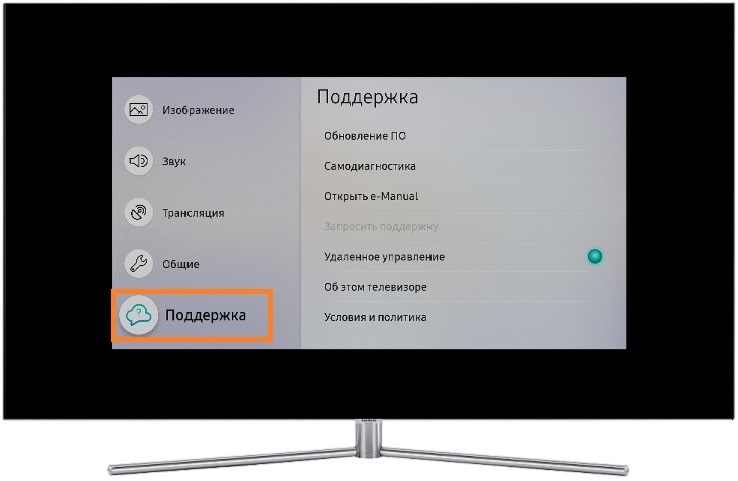
- Выберите «Об этом телевизоре».
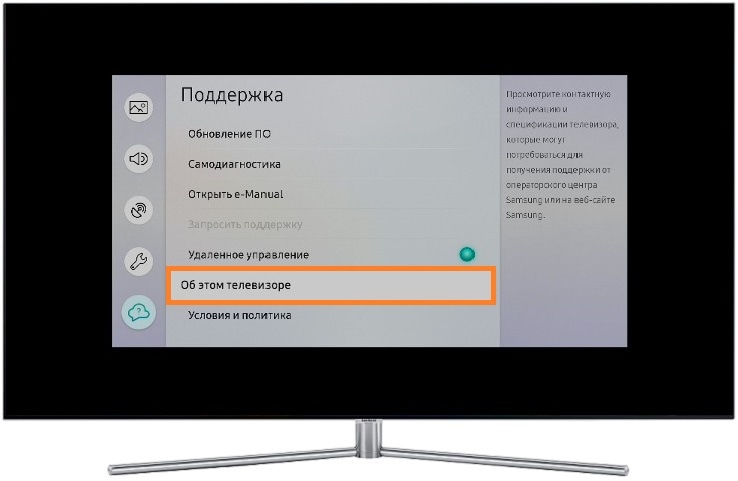
- На экране появится информация о телевизоре, в том числе версия прошивки. Если версия не отображается, нажмите стрелку вниз.
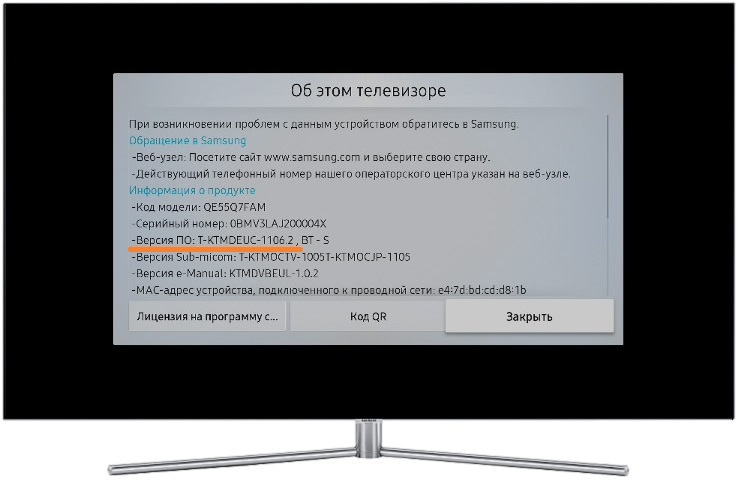
Как посмотреть прошивку на телевизоре N, M, Q, LS-серии
- Войдите в меню телевизора: в зависимости от пульта нажмите либо кнопку «Menu» , либо кнопку «Home» и выберите «Настройки» на экране телевизора.
- Выберите «Поддержка».
- Выберите «Об этом телевизоре».
- На экране появится информация о телевизоре, в том числе версия прошивки. Если версия не отображается, нажмите стрелку вниз.
Как посмотреть прошивку на телевизоре K-серии
- Войдите в меню телевизора: в зависимости от пульта нажмите либо кнопку «Menu» , либо кнопку «Home» и выберите «Настройки» на экране телевизора.
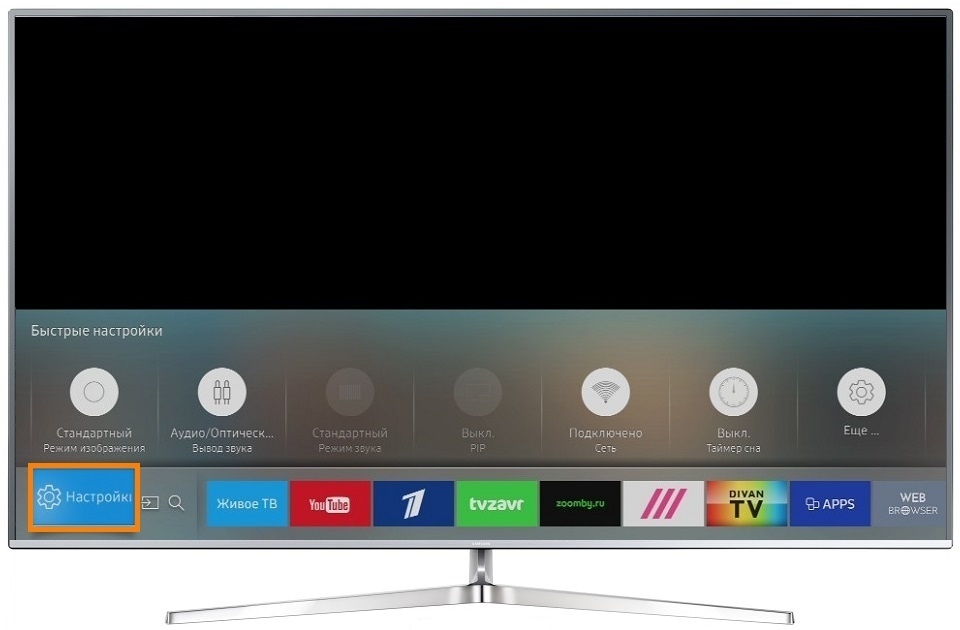
- Выберите «Поддержка».
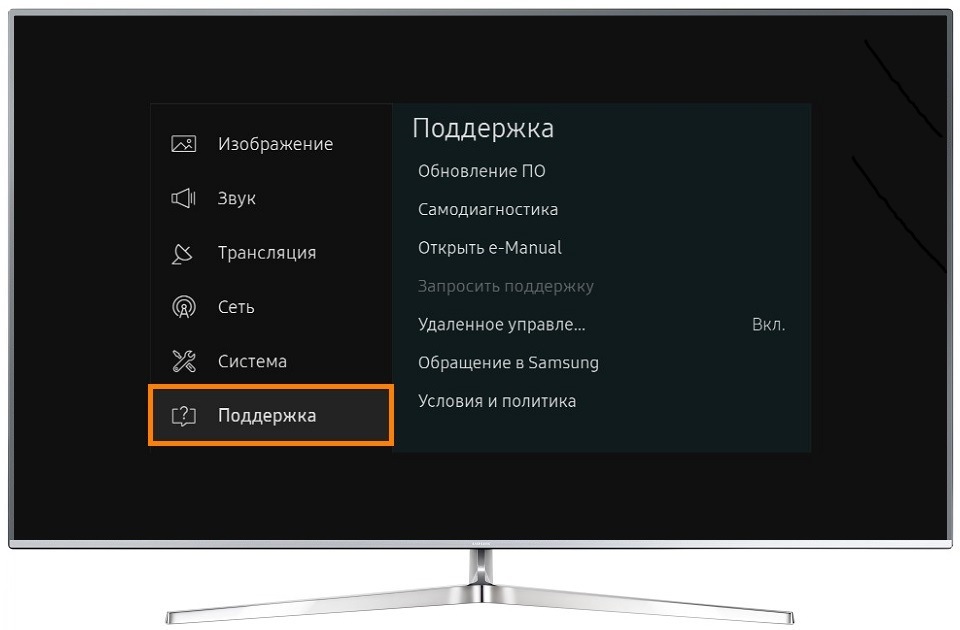
- Выберите «Обращение в Samsung».
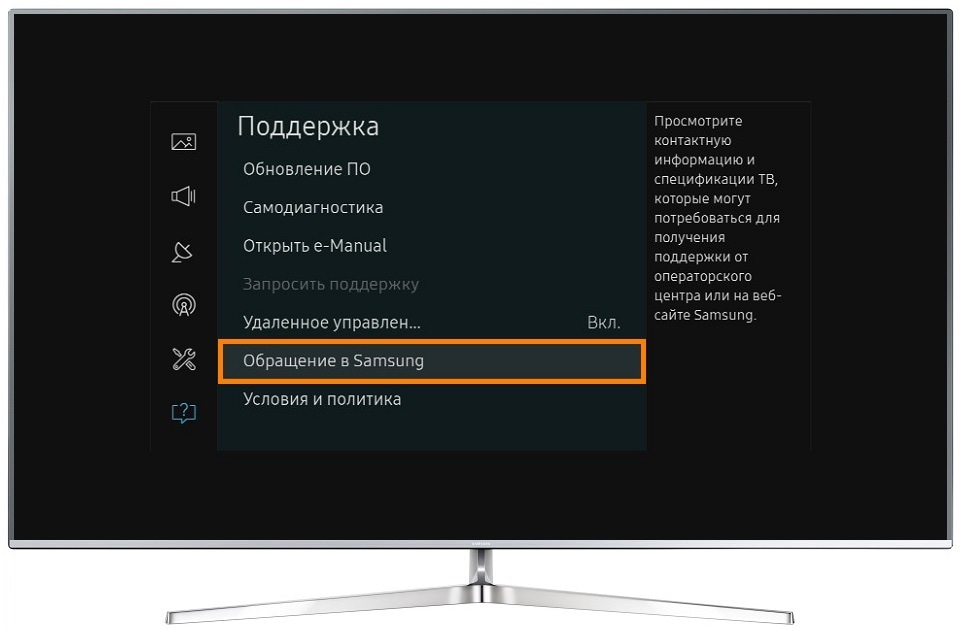
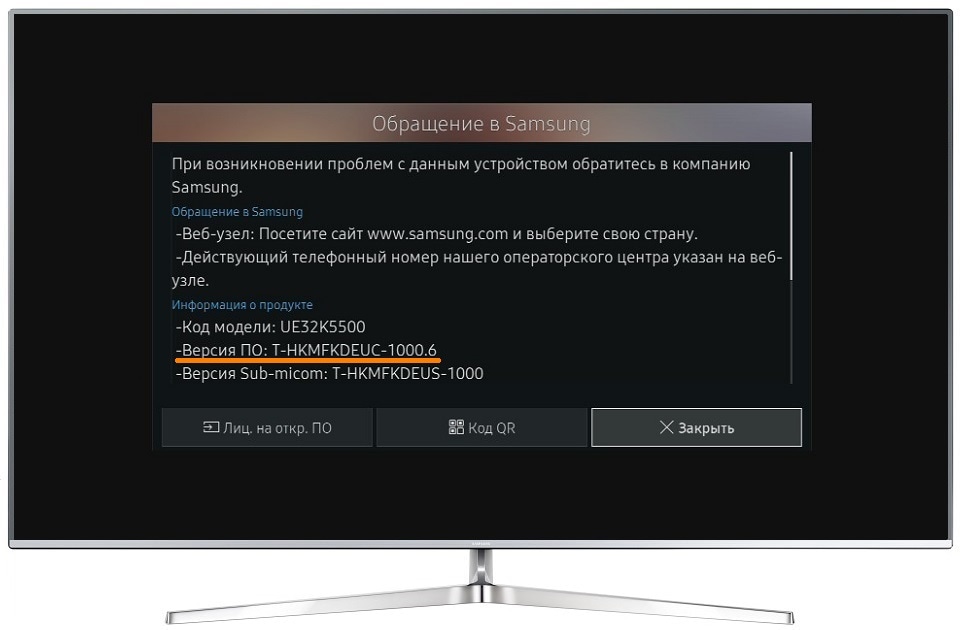
- На экране появится информация о телевизоре, в том числе версия прошивки. Если версия не отображается, нажмите стрелку вниз.
Как посмотреть прошивку на телевизоре J-серии
- Войдите в меню телевизора: в зависимости от пульта нажмите либо кнопку «Menu» , либо кнопку «Menu/123»
 и выберите «Меню» на экране телевизора.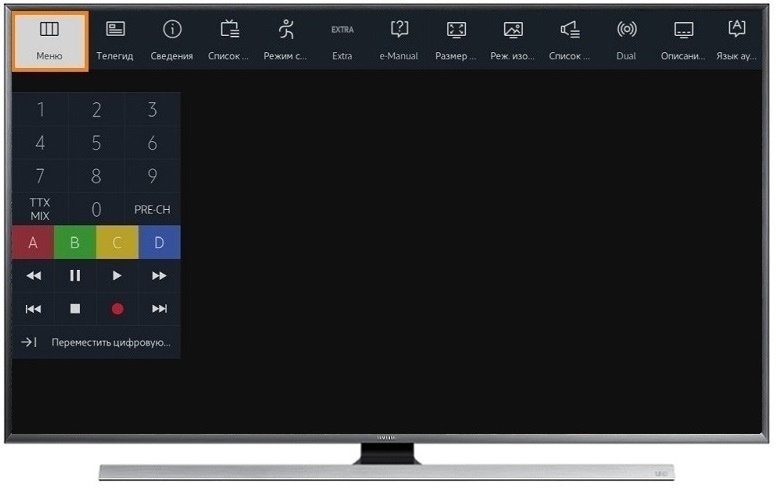
- Выберите «Поддержка».
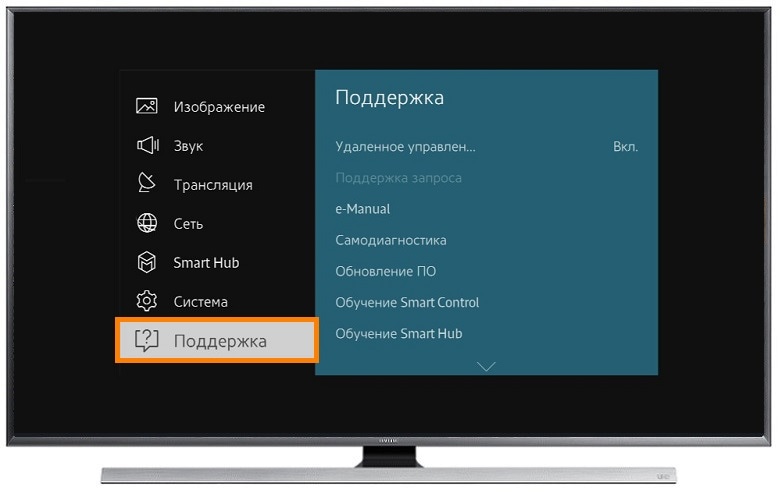
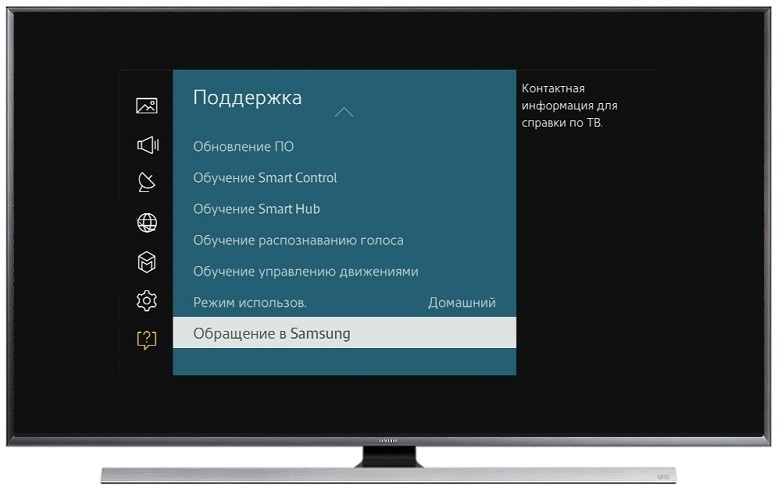
- Выберите «Обращение в Samsung».
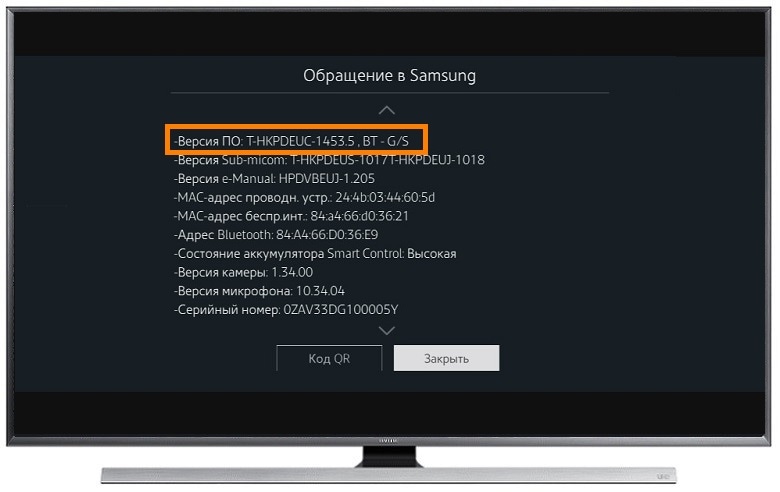
- На экране появится информация о телевизоре, в том числе версия прошивки. Если версия не отображается, нажмите стрелку вниз.
Как посмотреть прошивку на телевизоре H-серии
- Войдите в меню телевизора: в зависимости от пульта нажмите либо кнопку «Menu» , либо кнопку «Keypad»
 и выберите «Menu» на экране телевизора.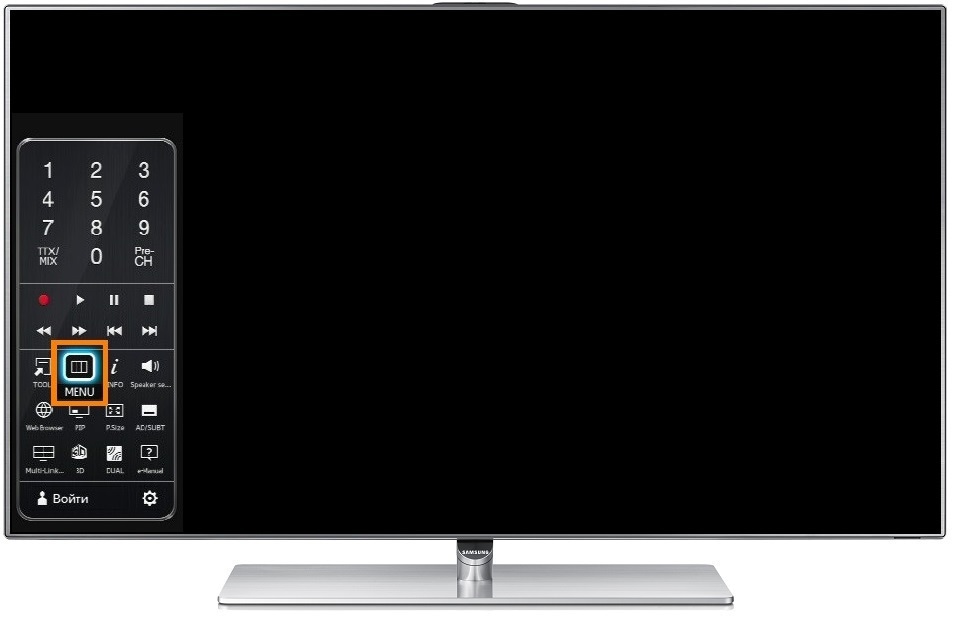
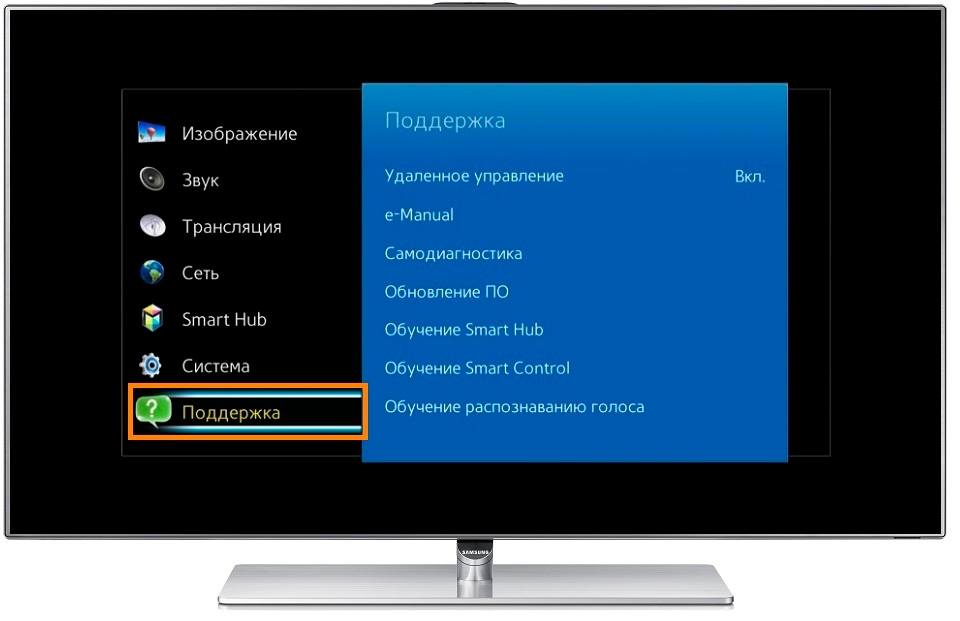
- Выберите «Поддержка».
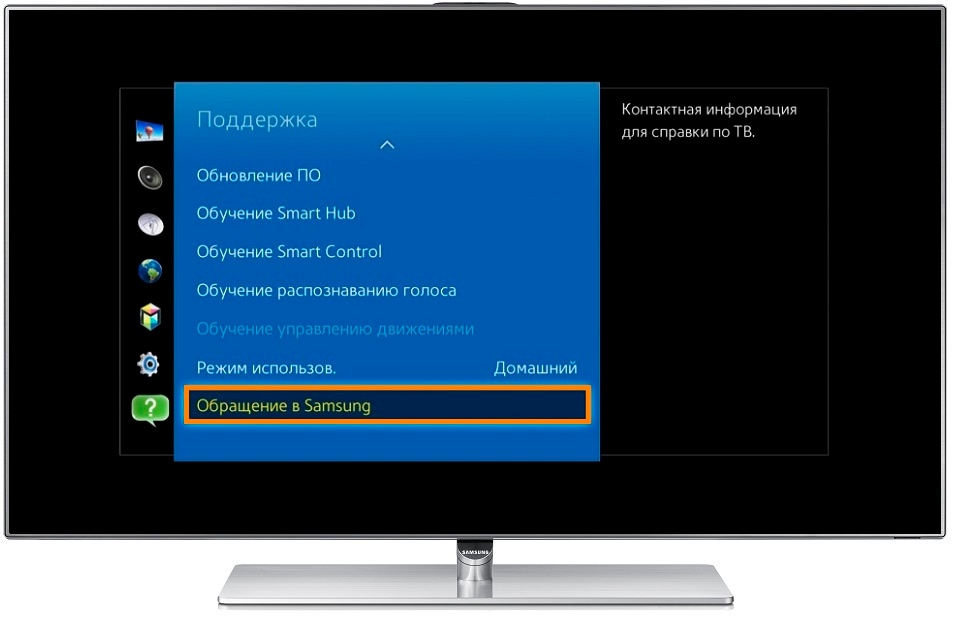
- Выберите «Обращение в Samsung».
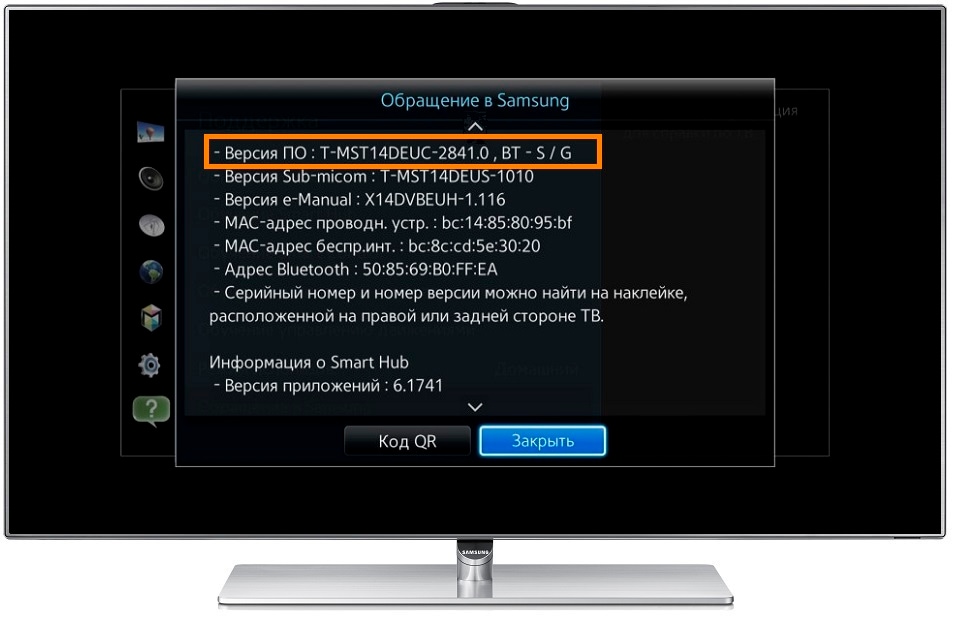
- На экране появится информация о телевизоре, в том числе версия прошивки. Если версия не отображается, нажмите стрелку вниз.
Как посмотреть прошивку на телевизоре F-серии
- Войдите в меню телевизора: в зависимости от пульта нажмите либо кнопку «Menu» , либо кнопку «More»
 и выберите «Menu» на экране телевизора.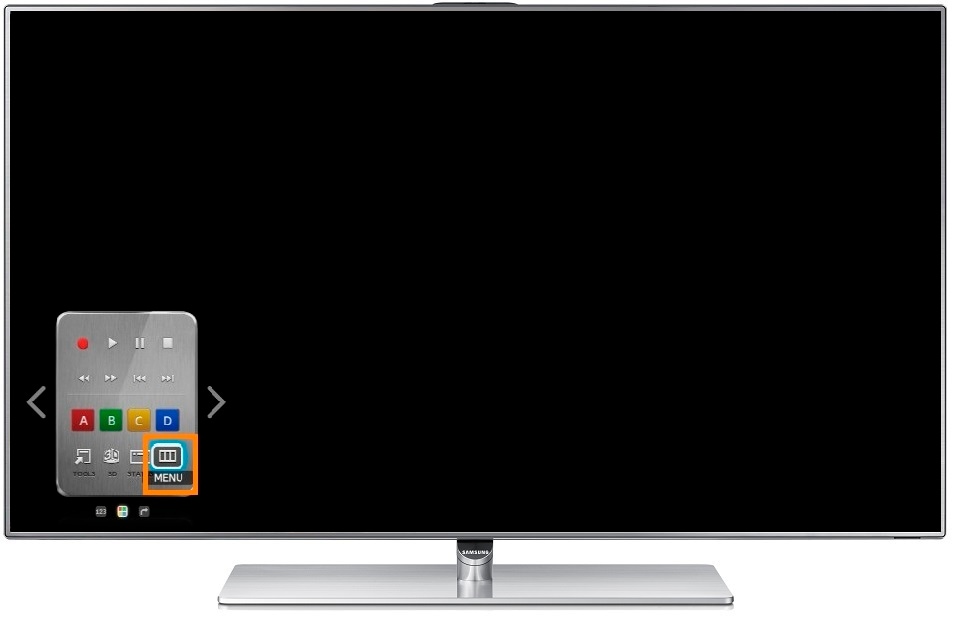
- Выберите «Поддержка».
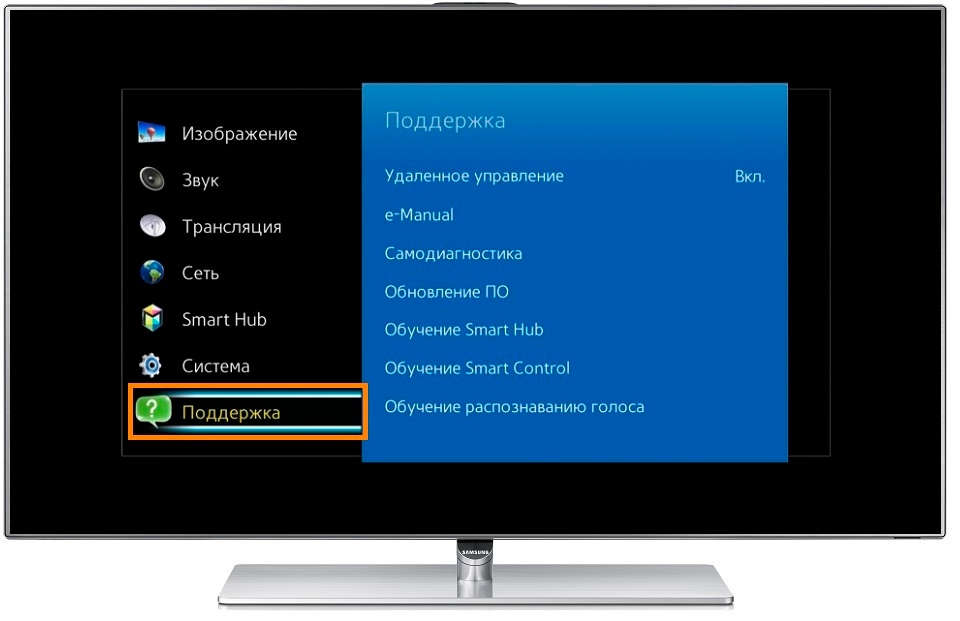
- Выберите «Обращение в Samsung».
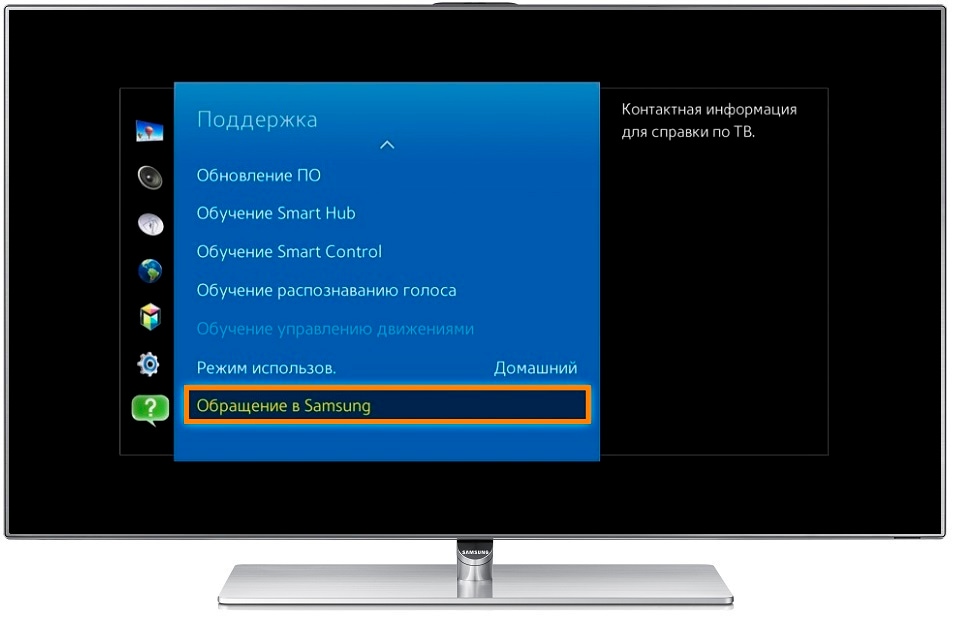
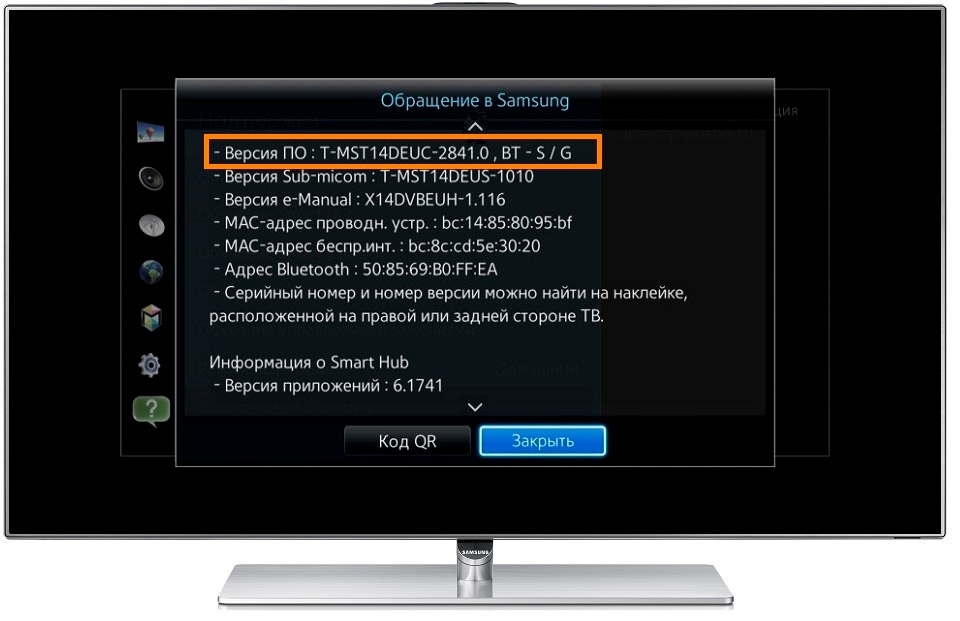
- На экране появится информация о телевизоре, в том числе версия прошивки. Если версия не отображается, нажмите стрелку вниз.
Как посмотреть прошивку на телевизоре E-серии
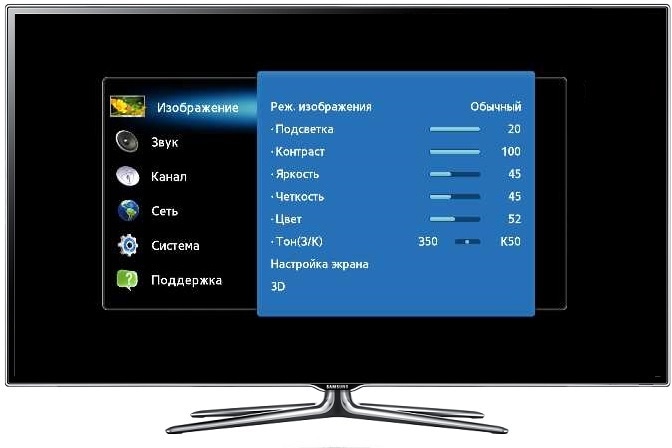
- Войдите в меню телевизора: нажмите кнопку «Menu» .
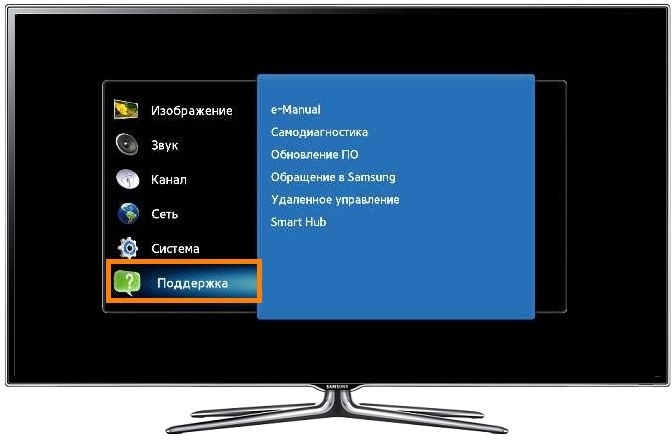
- Выберите «Поддержка».
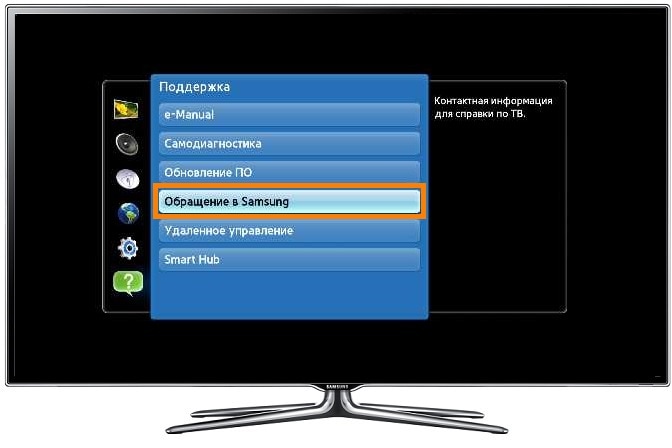
- Выберите «Обращение в Samsung».
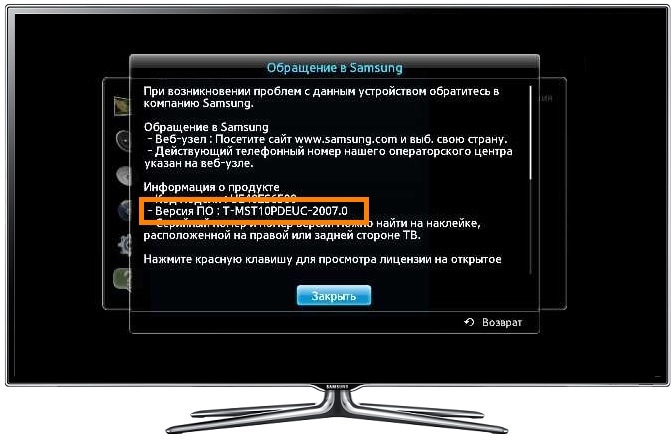
- На экране появится информация о телевизоре, в том числе версия прошивки. Если версия не отображается, нажмите стрелку вниз.
Функция Smart TV в телевизоре: есть или нет, как проверить?
Я написал уже ряд разных статей о Smart телевизорах, и судя по комментариям, не все понимают, есть ли в их телевизоре Smart TV. А что касается подключения к интернету, так там вообще темный лес. Я решил в отдельной статье подробно рассказать, как можно проверить и узнать, есть ли в телевизоре функция Smart TV. Уверен, что у большинства пользователей этот вопрос даже не возникает, так как многие уже в процессе выбора телевизора ориентируются на наличие, или отсутствие функции Smart TV. Но раз народ спрашивает, значит кому-то эта информация может пригодиться. Думаю, это будет особенно актуально для владельцев относительно старых телевизоров (которым лет 5-8) . Бывает, что коробки от телевизора уже нет, документов тоже, модель телевизора неизвестна, и есть ли в телевизоре Смарт ТВ – непонятно. В любом случае, если у вас современный телевизор, и вы хотите узнать, есть ли в нем функция Smart TV, то эта статья вам поможет.
Советы подойдут для телевизоров всех производителей: LG, Samsung, Sharp, Sony, Philips, Toshiba, DEXP, TCL, Hisense, Panasonic и т. д. Для начала несколько слов о самой функции Smart TV. Это операционная система (программа) , которая установлена в телевизор и расширяет его функционал. Грубо говоря, телевизор со Smart TV – это как большой планшет. На него можно устанавливать приложения, выходить в интернет, смотреть Ютуб, смотреть видео через другие приложения или браузер и т. д.
На сегодняшний день, телевизоры Samsung работают на системе Tizen OS. На свои телевизоры компания LG так же устанавливает фирменную систему webOS, а телевизоры остальных производителей (Toshiba, TCL, Philips, Sony и т. д.) работают на операционной системе Android TV. Важный момент: если в телевизоре есть Smart TV, то в нем обязательно есть возможность подключения к интернету. По сетевому кабелю и/или по Wi-Fi. Если телевизор не Smart, то к интернету его никак не подключить. Об этом тоже очень часто спрашивают. Но наличие LAN-порта на телевизоре еще не значит, что в нем есть Смарт ТВ и возможность подключения к интернету. Подробнее об этом в отдельной статье: зачем LAN разъем на телевизоре.
Как проверить наличие функции Smart TV на телевизоре?
Умный телевизор, или нет – определить не сложно. Самое простое – посмотреть технические характеристики. Узнав модель своего телевизора, всегда можно посмотреть технические характеристики на любом сайте (лучше, конечно, на сайте производителя) . На коробке, или в документах так же должна быть эта информация. Обычно, на коробке красуется надпись «Smart TV». Можно на пульте дистанционного управления найти кнопку для вызова меню Smart TV. Так же можно обратить внимание на экран загрузки при включении телевизора. Этих способов более чем достаточно. Давайте рассмотрим их более подробно.
Поддержка Smart TV указана в технических характеристиках
Вряд ли вы знаете модель своего телевизора. Поэтому, нам нужно ее узнать. Если коробки и документов нет (там можно посмотреть модель) , то обратите внимание на наклейку, которая должна быть на задней стороне телевизора. Там точно указана модель. Так же можно глянуть в настройках телевизора, там может быть пункт «Информация об устройстве», или что-то типа этого.
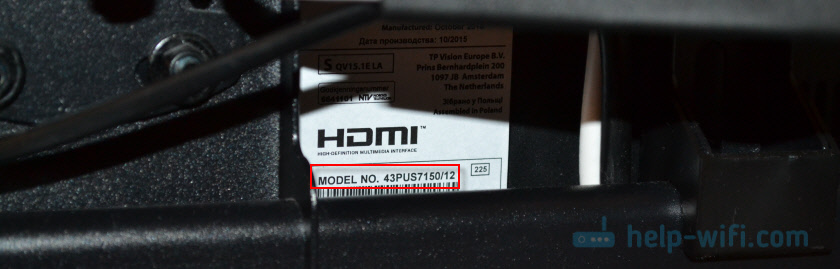
У меня, например, Philips 43PUS7150/12. Просто вводим производителя и модель в поисковую строку Google, или Яндекс и смотрим технические характеристики (наличие Smart TV) на каком-то сайте. Лучше всего в результатах выдачи найти официальный сайт производителя телевизора.

В характеристиках видим информацию о функции Smart TV, там указана операционная система (в моем случае это Android) . Это значит, что в телевизоре есть поддержка Smart TV.

Для примера, на сайте LG:

Точно так же можно посмотреть характеристики любой модели телевизора на сайте Samsung, Sony и т. д. Так же можно смотреть характеристики в популярных интернет-магазинах. Там даже проще и понятнее.
Ищем кнопку вызова меню Smart TV на пульте ДУ
Если телевизор со Смарт ТВ, то на пульте дистанционного управления должна быть кнопка вызова этой функции. Давайте на примере разных пультов посмотрим, как она может выглядеть.

На этой кнопке обычно нанесена иконка в виде домика, или надпись «Smart», «Smart TV».
Экран загрузки телевизора
На моем телевизоре Philips, при загрузке появляется надпись Android. Только ее можно увидеть после отключения питания от телевизора, когда телевизор полностью загружается, а не выходит из режима ожидания.

Думаю, так загружаются все телевизоры, которые работают на Android TV. Возможно, при включении телевизоров LG и Samsung (которые работают на других OS) при старте так же появляется какая-то информация, которая сообщает о том, что в вашем телевизоре есть поддержка Smart TV.
В результате проверки:
- В телевизоре есть Smart TV. Нужно подключить телевизор к интернету и можно использовать все фишки умного телевизора. Я, например, только YouTube смотрю. Другими программами вообще не пользуюсь. Инструкции по подключению телевизоров к интернету вы можете найти в соответствующем разделе нашего сайта и в статье Как телевизор подключить к интернету. Практически на всех новых телевизорах есть встроенный Wi-Fi. Но если есть возможность, то я бы советовал подключать телевизор к роутеру с помощью сетевого кабеля.
- В телевизоре нет Smart TV. В этом случае вариантов немного. Смериться с этим, купить новый телевизор, или купить Smart приставку (которая работает на Android) и подключить ее к телевизору. Таким способом можно получить все возможности умного телевизора без встроенной поддержки этой функции. Но придется потратится на приставку. Об этом я подробно рассказывал от отдельной статье: как сделать Smart TV из обычного телевизора.
Если не смогли определить наличие, или отсутствие поддержки Смарт ТВ – пишите модель своего телевизора в комментариях, постараюсь подсказать.

724

167628

Сергей

Полезное и интересное
Как посмотреть версию прошивки на телевизоре Samsung
Ниже инструкции для различных серий (нажмите на название серии, чтобы посмотреть), поэтому узнайте серию своего ТВ перед тем, как смотреть прошивку.
1 Войдите в меню телевизора. Для этого нажмите кнопку «Дом» и выберите пункт «Настройки» на экране телевизора.
2 Выберите раздел «Поддержка».
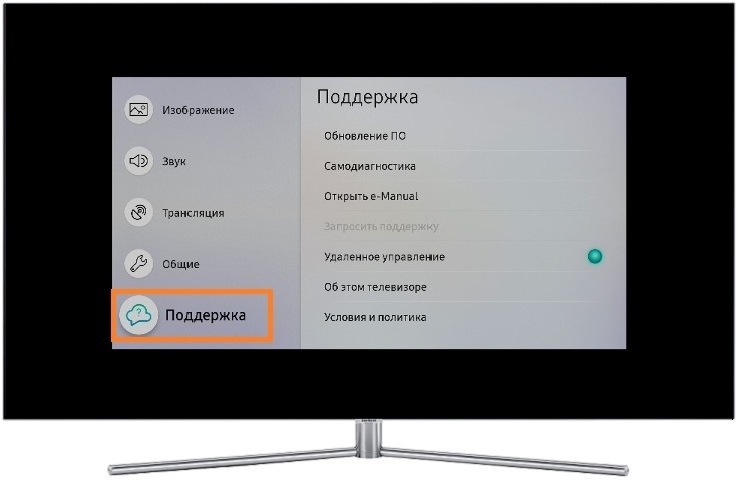
3 Выберите пункт «Об этом телевизоре».

4 На экране появится информация о телевизоре, в том числе версия прошивки. Если версия не отображается, нажмите стрелку вниз.

1 Войдите в меню телевизора. В зависимости от модели пульта: нажмите кнопку «Menu»
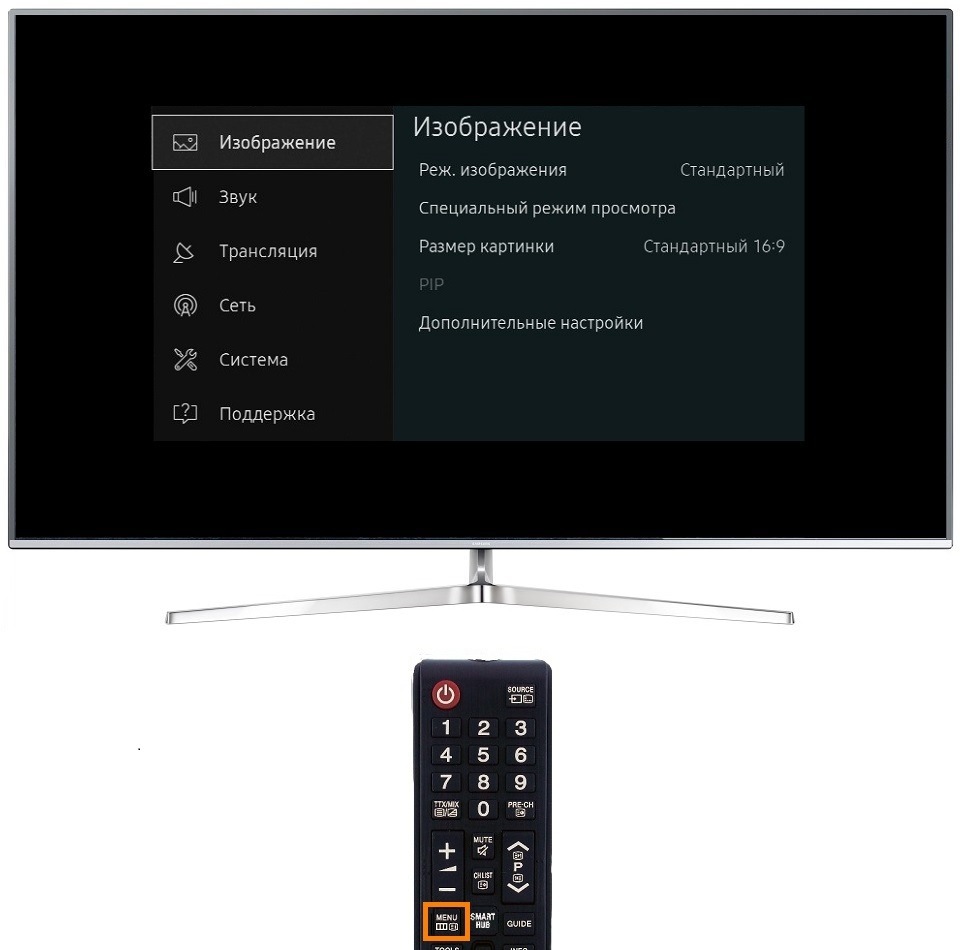
или нажмите кнопку «Menu/123» и выберите пункт «Настройки» на экране телевизора.

2 Выберите раздел «Поддержка».
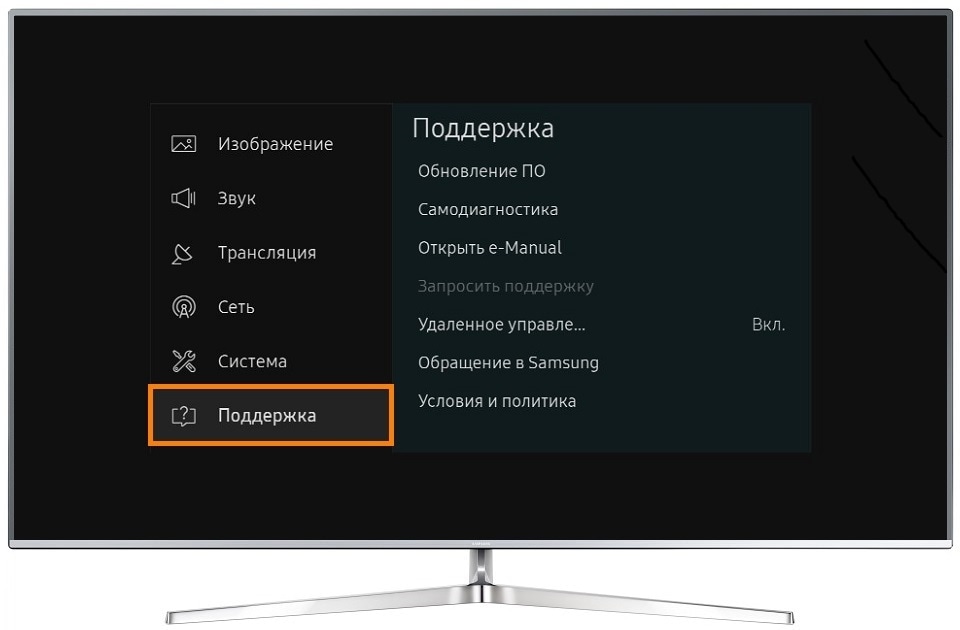
3 Выберите пункт «Обращение в Samsung».
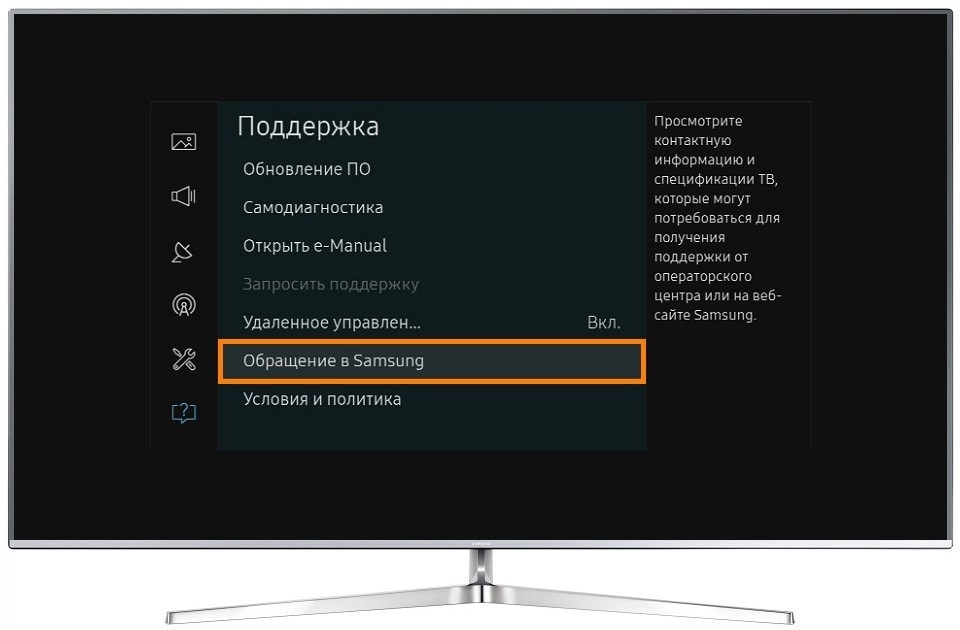
4 На экране появится информация о телевизоре, в том числе версия прошивки. Если версия не отображается, нажмите стрелку вниз.