
Поиск друзей и общение на Twitch – как использовать функцию
Найти друзей на Twitch легко. Используйте панель поиска в левой навигационной панели, чтобы найти своего друга и отправить запрос. Вы также увидите список рекомендованных вам друзей на основе того, с кем вы общались в прошлом.
Как только ваш друг примет запрос, вы сможете увидеть, когда он в сети, и отправить ему сообщение одним щелчком мыши!
Как использовать функцию друзей на Twitch
Как найти и добавить друга
- Используйте новую панель поиска в левой навигационной панели, чтобы найти своего друга или найти друга в списке предложенных друзей (в зависимости от того, с кем вы общались в прошлом или того, кто является модератором на том же канале).
- Наведите курсор на имя пользователя, чтобы открыть карточку профиля, и нажмите «Добавить друга», чтобы отправить запрос на добавление в список друзей. Или в списке рекомендуемых друзей просто нажмите фиолетовый значок, чтобы добавить друга. Чтобы отклонить рекомендацию, выберите символ × .
- Как только ваш друг на Twitch примет запрос, вы сможете увидеть, когда он в сети, и отправить ему сообщение одним щелчком мыши!
Как удалить друга
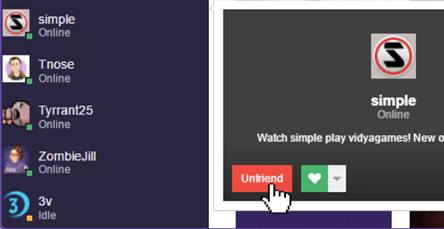
- Наведите указатель мыши на друга в списке друзей, которого вы хотите удалить.
- Нажмите Отменить на появившейся карточке профиля.
Как скрыть своё присутствие
- Нажмите на свой онлайн-статус на панели задач в правом верхнем углу экрана.
- Нажмите Невидимый, чтобы имитировать автономный режим.
Как использовать функцию друзей на мобильном устройстве
Как найти и добавить друга
- Нажмите на значок Сообщений в правом верхнем углу, чтобы получить доступ к своим разговорам.
- Оттуда коснитесь знака + в правом верхнем углу и введите имя пользователя, чтобы найти своего друга.
- Нажмите на имя пользователя, чтобы открыть разговор, а затем нажмите значок друга, чтобы отправить запрос на добавление в друзья.
- Как только ваш друг на Twitch примет запрос, вы сможете увидеть, когда он в сети, и отправить ему сообщение одним касанием!
Как удалить друга
- Нажмите на друга в списке разговоров.
- Нажмите на винтик в верхнем левом углу окна.
- Нажмите Отменить , чтобы удалить друга (вы также можете заблокировать пользователя).
Как включить статус оффлайн
- Нажмите на свой онлайн статус на панели задач в левом верхнем углу экрана.
- Нажмите Невидимый, чтобы перейти в автономный режим.
- Вы также можете отключить уведомления на мобильном телефоне, оставаясь в сети, нажав на значок в любом окне разговора и выбрав Отключить уведомления (чтобы отменить это, просто выполните тот же шаг и выберите Включить уведомления).
Как делиться активностью с друзьями
Общий доступ к активности позволяет пользователям Twitch легко и автоматически транслировать свою активность друзьям. Пока вы и ваши друзья делятся своими действиями, вы сможете видеть, какие каналы они смотрят, транслируют, или даже в какие игры они играют, и наоборот.
Если у ваших друзей включен общий доступ к активности и они участвуют в поддерживаемых действиях, вы можете увидеть их действия в следующих местах:
- В списке друзей (вместо их обычного статуса Online/Offline)
- В карточке профиля, которая появляется при наведении курсора на друга в списке друзей.
- В шапке беседы с другом.
Во всех случаях, нажав на активность друга, вы попадете прямо туда, где находится этот друг! Вы можете видеть свою собственную активность вместо вашего обычного состояния «Онлайн» / «Не в сети» / «Неактивно» на панели задач в левом нижнем углу экрана.
Общий доступ включен по умолчанию, но только для ваших друзей. Чтобы отключить его, щелкните свою активность или онлайн-статус на панели задач в левом нижнем углу экрана и снимите флажок Делиться моей активностью . Или установите свой статус на Невидимый.
Другим аспектом совместного использования активности являются сообщения, которые вы видите в чате, когда к вам присоединяется друг. («Пользователь x только начал смотреть HeyGuys»). Эти сообщения будете видеть только вы, и при этом будут соблюдаться ваши настройки конфиденциальности, поэтому они не будут отображаться другим пользователям, если вы отключили общий доступ к активности или ваш статус установлен как Невидимый. В этих сообщениях используются эмоции VoHiYo и HeyGuys, так как они обычно используются как дружеские приветствия в чате.
Часто задаваемые вопросы о друзьях на Twitch
Могу ли я отменить запрос на добавление в друзья после того, как я его уже отправил?
Да! Вы можете сделать это, нажав кнопку Отменить запрос на странице профиля пользователя, или нажав кнопку × , которая появляется при поиске имени пользователя в списке друзей.
Отличаются ли друзья от последователей?
Да. Подписчики – это участники, которые следят за вашим каналом, но не входят в ваш список друзей.
Как я узнаю, что этот человек уже является моим другом?
Если вы ищете конкретного человека, и в вашем поиске появляется много похожих имен, просто наведите курсор на имя пользователя, и если они уже являются вашим другом, появится небольшая карточка с надписью «Друг».
Сколько друзей я могу иметь на Twitch?
В настоящее время существует ограничение на не более 500 друзей.
Какие факторы определяют рекомендуемых друзей?
Рекомендованные друзья основаны на людях, с которыми вы, возможно, общались на Twitch.
Что означает состояние ожидания (оранжевый цвет)?
Состояние бездействия возникает, когда пользователь неактивен больше 10 минут. У пользователя по-прежнему открыт браузер Twitch, но он может быть отключен или иным образом не отвечать.
Как добавить в друзья на Твиче другого пользователя — два рабочих варианта!

Как добавить в друзья на Твиче, где посмотреть полный список контактов и можно ли отказаться от приглашения во френд-лист? Обо всем подробно рассказываем в обзоре – приводим инструкции, ответы на вопросы, пошаговые алгоритмы.
Как добавить в друзья
Не все знают, что в рамках платформы можно зафрендить определенных людей – число таких контактов не должно превышать 500 . Что это дает? Вы станете ближе с людьми, которые вам нравятся, разделяют интересы, готовы постоянно общаться!
Прочитай всю информацию про модерку по ссылке!
Из основного меню
Многие пользователи задаются вопросом, как посмотреть друзей в Твиче и добавить новеньких в список. Нет ничего проще – мы научим вас необходимым действиям. Сначала расскажем, где искать полный френд-лист: эта информация точно пригодится.
- Войдите на платформу;
- Нажмите на иконку аватара в верхнем правом углу;
- В открывшемся меню ищите пункт с говорящим названием;

- На экране появятся две вкладки – в первой находится полный френд-лист, во второй висят заявки, на которые вы не ответили.

Классический способ пополнить перечень близких людей таков – найдите строку поиска в нижнем левом углу.
- Вы увидите рекомендованных пользователей – можно нажать на любого из них;
- Если ищете конкретного – вбивайте ник и нажимайте на кнопку ввода;
- Щелкните по иконке в виде плюсика напротив имени – запрос отправлен, остается ждать;
- Когда будете осуществлять поиск откроется небольшое меню параметров, где можно настроить результаты выдачи.
Как только заявка будет одобрена, новый друг появится в соответствующей вкладке – о которой мы говорили выше!
Из чата
Есть и другой вариант, как добавить в друзья в Twitch определенного пользователя – актуален, если вы познакомились в определенном чате. Вы знаете, что во время трансляций на экране открывается чат – он находится справа, где фолловеры и подписчики оставляют комментарии.
Интересная информация про заработок на Твич уже здесь
Увидели имя пользователя, с которым хотите дружить? Нажимайте на никнейм – появится небольшое меню. Кликайте по кнопке «Добавить в друзья» и ждите одобрения товарища!

Несколько слов о том, как можно отменить заявку в друзья на Твиче – если вы передумали. Вспомните, где находится иконка добавления и откройте личную страницу пользователя – вместо нее появится крестик, позволяющий осуществить отмену.
Обсудили, как добавить пользователя во френд-лист и как отменить запрос в друзья на Твиче, где посмотреть полный список и скольких можно в него добавить. Пора оценить этот инструмент в деле – торопитесь, наверняка у вас есть кандидаты на дружбу!
Друзья
Играть вместе намного легче и гораздо увлекательней! Заведите дружеские отношения с другими искателями приключений — и совместно покоряйте неизведанные земли и моря Акрасии.
По умолчанию для перехода к интерфейсу «Друзья» используется клавиша U , также можно выбрать одноимённый пункт в главном меню или на нижней панели навигации в разделе «Сообщество».
Добавление друзей
Для пополнения своего списка друзей перейдите на вкладку «Друзья» или «Запросы», после чего нажмите кнопку «Добавить» в левом нижнем углу и введите имя персонажа, с которым хотите стать приятелями.
Предложить дружбу находящемуся поблизости герою можно при помощи функции осмотра персонажа. Для этого достаточно нажать Ctrl + ПКМ по нему и в раскрывшемся меню выбрать пункт «В список друзей».
Завели оживлённую и приятную беседу с незнакомцем в чате? Предложите ему дружбу — и продолжите общение! Нажмите ПКМ по его никнейму и в раскрывшемся меню выберите пункт «В список друзей». Или воспользуйтесь специальными действиями чата: введите одну из предложенных ниже команд и имя персонажа через пробел.
- /друг никнейм
- /другпривет никнейм
- /друзья никнейм
- /дружба никнейм
- /friend никнейм
- /friendinvite никнейм
Все заявки в друзья хранятся во вкладке «Запросы». В списке входящих есть возможность принять или отклонить запрос от другого игрока, а в списке исходящих — отозвать свой. Для удобства можно воспользоваться поиском.
Если беспокоят предложения дружбы, перейдите во вкладку «Общение» в настройках и активируйте автоматический отказ от заявок в друзья. После этого вы не будете получать оповещения от игроков.
Отправить запрос не получится, если игрок уже предложил вам дружбу, добавил вас в свой чёрный список, настроил автоматическое отклонение приглашений в друзья или его персонаж находится на другом сервере.
Списки друзей
Общий список во вкладке «Друзья» вмещает в себя не более 50 персонажей. Там у каждого друга отображается никнейм, класс и уровень. Игрок в сети подсвечивается зелёным цветом — и вы можете узнать его местоположение и канал. В ином случае — когда он последний раз заходил в игру. Для удобства можно воспользоваться поиском.
Изначально друзья не категоризированы — при желании разделите их на отдельные группы. Для этого нажмите кнопку «Создать список» в левом нижнем углу и введите название для списка. Далее нажмите ПКМ по другу и в раскрывшемся меню выберите пункт «Добавить в группу» и нужный список. Доступно не более 15 списков.
Активировав пункт «В игре» в правом нижнем углу, вы отобразите только друзей в сети. Нажмите ПКМ по такому игроку, чтобы посмотреть информацию о его персонаже, отправить личное сообщение, пригласить в группу или ознакомиться с прогрессом освоения территорий в его Атласе Искателя.
Решили, что пришло время разорвать отношения с приятелем? Нажмите ПКМ по нему и в раскрывшемся меню выберите пункт «Удалить из друзей». Если вы случайно удалили игрока из своего списка друзей, то отменить решение не получится: вам придётся заново подать запрос на добавление в друзья.
В чёрный список можно добавить не более 50 персонажей. Нельзя заблокировать игрока, если он находится в вашем списке друзей или уже внесён в чёрный список.
Во вкладке «Недавние» перечислены имена искателей приключений, которые в последний раз играли вместе с вами. Вы можете отправить запрос о дружбе или заблокировать игрока в этом списке.
Реферальная программа
Вы готовы пережить множество памятных моментов в компании товарищей и вместе отправиться на поиски невероятных приключений в LOST ARK? Реферальная программа «Приведи друга» — идеальный способ познакомить новичков с игрой. Пригласите друзей — и соберите отличные награды!
Чтобы принять участие в программе, поделитесь своей уникальной ссылкой в социальных сетях или напрямую отправьте её друзьям, которые ещё не играют в LOST ARK. Если они перейдут по ссылке и зарегистрируют аккаунт — вы получите подарки. Чем больше приглашённых друзей, тем больше подарков!
Пригласить можно сколько угодно друзей, однако награды пока предусмотрены только за первых десятерых приведённых игроков. Подарки приходят на страницу «Мои предметы», а отследить прогресс можно на странице программы: заработанные награды отмечаются, принявшие приглашение игроки заносятся в таблицу.
Если список отображается некорректно, обратитесь в службу поддержки. Но помните, в системе предусмотрена защита от нечестных игроков: учитывается не более трёх аккаунтов, зарегистрированных с одного IP-адреса.
Рекомендуем посетить наши сообщества в социальных сетях — «ВКонтакте» или Discord. Там вы сможете поделиться своей реферальной ссылкой, обзавестись новыми знакомствами и найти верных товарищей. Исследуйте просторы LOST ARK дружной компанией!
Сообщество
В LOST ARK вы можете наслаждаться изучением мира и развитием персонажа в одиночку, однако иногда приключения могут показаться слишком сложными. Для этого воспользуйтесь системой поиска группы.
Сообщество
Заключение союзов друг с другом дарит игрокам возможность получить различный опыт: окунуться в совместные незабываемые приключения, сразиться с могущественным злом или помериться силами с другими гильдиями.
Как добавить в друзья на твиче
На протяжении многих лет в сервисе прямых трансляций Twitch существовала функция списка друзей, благодаря которой вы могли подключаться к тем же стримам, которые предпочитают ваши товарищи по вкусам. Смысла в данной функции по факту оказалось немного, поскольку вкусы у всех разные, да и в целом большинство пользователей предпочитали оставаться «в инвизе», дабы никто не подсматривал за их предпочтениями, особенно, учитывая тот факт, что Twitch давно испортился и представляет собой не только и не столько платформу для трансляции игр.

реклама
Но не будем о пикантном. В данной заметке речь пойдёт о том, что Twitch признала функцию «друзей» изжившей себя и подлежащей отключению. Из мобильного приложения она исчезнет 16 мая, с официального сайта — 25 мая. В указанные дни вы больше не сможете следить за активностью своих друзей и в целом утратите доступ к их списку. Данной функции на Twitch больше не будет.

рекомендации
Gigabyte 4060 Ti всего на 2тр дороже чем 3060 Ti