
Как наложить музыку на видео
Массовое увлечение созданием видеороликов в домашних условиях привело к появлению огромного количества маленьких шедевров в интернете. Предлагаем и вам не отставать от мировых тенденций, самостоятельно и быстро научиться создавать качественные клипы и полноценные фильмы. А разве можно представить себе интересное видео без захватывающей музыки?
Как качественно наложить музыку на видео
Шаг 1. Скачать программу
Скачайте Windows Movie Maker на компьютер. Загрузите простой и удобный в использовании софт с нашего сайта, дважды щелкните по скачанному дистрибутиву, и установите программу на компьютер. Софт полностью совместим как со старыми, так и современными версиями операционной системы, он не загружает оперативную память компьютера, инструменты и функции полностью на русском языке.
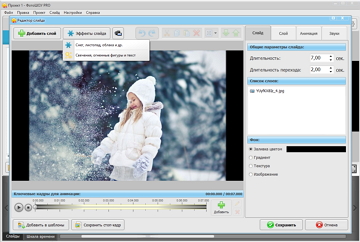
Шаг 2.Редактировать видео
Запустите программу с ярлыка на рабочем столе, далее нажмите на создание нового проекта. Через вкладку «Добавить» найдите и перетащите фильм на ленту слайдов. Нажмите «Редактировать слайд». Нажмите на иконку с камерой. Далее измените параметры приближения, поворота, положения.
Не пропустите интересный факт! Ведущий специалист в мире в области звукового дизайна фильмов Гэри Райдстром, при создании звуков динозавров в фильме «Парк Юрского периода» использовал смикшированные крики реальных животных. Вы тоже можете сделать уникальную звуковую дорожку в программе Windows Movie Maker.
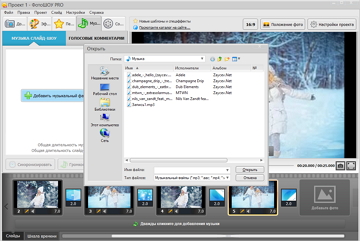
Шаг 3. Наложить музыку на видео
В основном меню программы нажмите на вкладку «Музыка». Windows Movie Maker предлагает вам воспользоваться несколькими вариантами добавления музыки в фильм. Это – файл из памяти ПК, или записать собственные голосовые комментарии с микрофона.
Через иконку «Громкость и эффект» установите громкость основной музыки и комментариев, используйте эффекты плавного появления и затухания звука. Функция «Синхронизировать» предназначена для того, чтобы уставить длительность показа слайда одновременно с музыкой.
Обратите внимание, что можно добавить несколько звуковых дорожек. Точную синхронизацию музыки и видео ряда делайте через шкалу времени (находится в нижней части основного меню). Нажмите на изображение ножниц, и софт откроет окно для обрезки фрагмента. Просто переставьте черные маркеры в нужные места. Перед тем, как наложить музыку на видео на компьютере, рекомендуем вам составить список композиций, из нескольких фрагментов можно составить оригинальную звуковую дорожку.
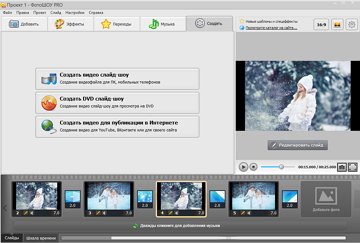
Шаг 4. Создать видео для просмотра
Нажмите вкладку «Создать», сохраните проект в рабочем формате, и перейдите к выбору типа конвертирования. Рекомендуем вам использовать видео HD качества. Софт автоматически выставит нужные параметры конвертирования, просто нажмите на соответствующую иконку, и через несколько минут можете наслаждаться своим видео с красивой музыкой.
Windows Movie Maker – отличная программа для раскадровки видео. С ее помощью вы самостоятельно создаете шедевры из отдельных видео и картинок. Через редактор слайда можно работать со многими слоями кадра, в том числе другими изображениями, клипартом, GIF, анимированными эффектами, яркими надписями. Экспериментируйте, и успех вас обязательно настигнет.
Другие статьи по теме:
- Что такое футажи и как ими пользоваться?
- Как создать фильм из фотографий с музыкой в Windows Movie Make
- Как вставить титры в видео
- Как озвучить видео в домашних условиях
Как добавить музыку к видео в Windows Movie Maker
Видео: Как заменить или наложить звук на видео — Windows Movie Maker (Ноябрь 2023)

Windows DVD Maker — это приложение для создания фильмов, входящее в премиальные выпуски Windows Vista и Windows 7 Home Edition и выше. Пользователи могут создавать DVD фильмы и .
Как добавить пользовательский фоновый рисунок в Windows Movie Maker 2.6

Черно-белый фон обеспечивает лучший контраст для заголовков и подписей в ваших видеопроектах Movie Maker 2.6. Если вы хотите повысить эстетическую привлекательность и качество .
Как добавить заголовки, подписи и титры в Windows Movie Maker

Как добавить заголовки, подписи и титры к фильмам, созданным с помощью Movie Maker в Windows.
Как добавить музыку в видео Windows Movie Maker
Windows Movie Maker — довольно простая программа для редактирования видео, которая устанавливается на большинство компьютеров с Windows. Программа полностью бесплатна и содержит все инструменты, необходимые новому видеоредактору, включая обрезку или объединение видеоклипов, добавление повествования, музыки, переходов, эффектов и т. Д. Когда вы добавляете фоновую музыку к своим видео, Windows Movie Maker все о простоте использования. В следующей статье мы подробно научим вас добавлять музыку в видео с помощью Windows Movie Maker.
- Часть 1. Как добавить музыку в видео Windows Movie Maker
- Часть 2. Как добавить музыку в альтернативу Movie Maker (рекомендуется)
Часть 1. Как добавить музыку в видео Windows Movie Maker
Всеобъемлющий Windows Movie Maker — отличная программа, которая позволяет пользователям добавлять к видео фоновую музыку. Ниже приведено подробное руководство о том, как добавить музыку в Movie Maker.
Шаг 1 Запустите Windows Movie Maker
Запустите Movie Maker и импортируйте в него видеоклип. Это абсолютно незаметно и не представляет никаких проблем.
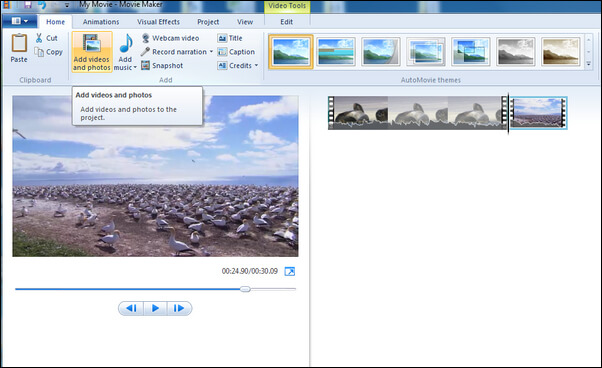
Шаг 2 Добавить музыкальный файл
Нажмите кнопку «Добавить музыку» на главной вкладке и импортируйте аудиофайл, который вы хотите добавить в качестве фоновая музыка. Наиболее распространенные типы файлов включают MP3, WAV, WMA и др.
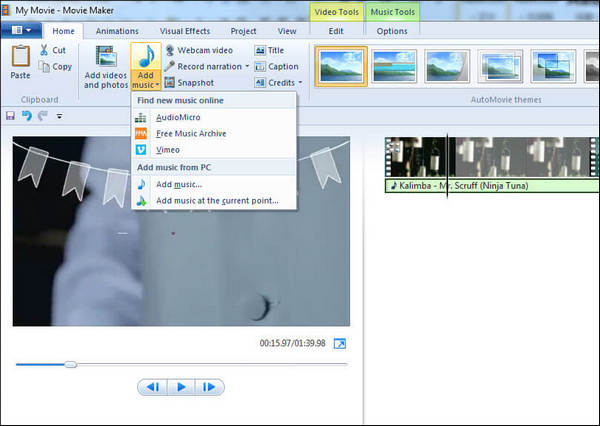
Шаг 3 Редактировать музыкальный файл
Дважды щелкните по музыке, и вы увидите предоставленные параметры редактирования. Вы можете отрегулировать громкость, установить определенные эффекты, такие как Fade In и Fade Out или разделить файл, установить начальную и конечную точки и многое другое.
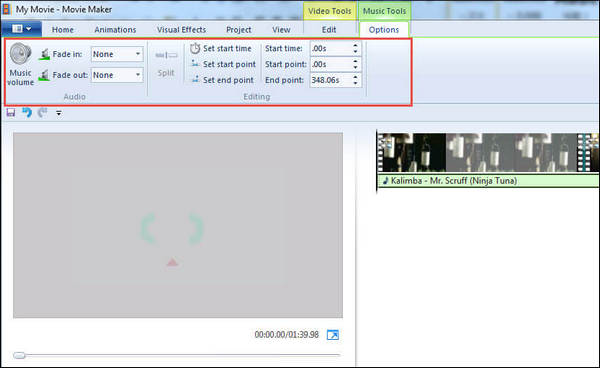
Шаг 4 Сохраните свой проект
Когда все установлено, вам нужно сохранить результат во времени. Если вам не удастся, не будет никакого способа восстановить его.
Часть 2. Как добавить музыку в альтернативу Movie Maker (рекомендуется)
Помимо Windows Movie Maker, есть и лучшая альтернатива, которая поможет вам добавить музыку к видео. Видео конвертер Ultimate это гораздо более мощный видеоредактор, который позволяет добавлять музыку к видео за несколько простых шагов. Он также поставляется с несколькими звуковыми эффектами и большим количеством функций, благодаря которым вы получаете максимум от вашего видео. Теперь бесплатно скачайте эту программу и узнайте, как добавить фоновую музыку к видео, как показано ниже.
Шаг 1 Конвертер открытого видео Ultimate
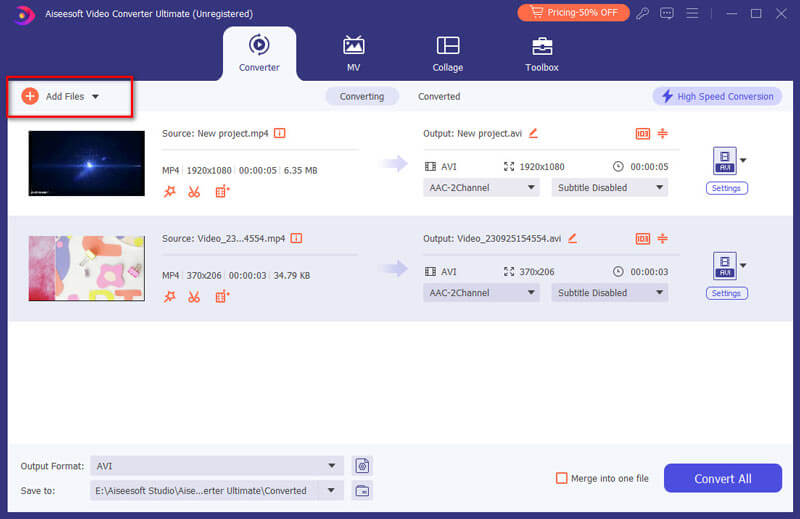
Скачайте, установите и откройте эту мощную программу для извлечения аудио на вашем ПК / Mac. Вы можете увидеть интерфейс, как показано ниже.
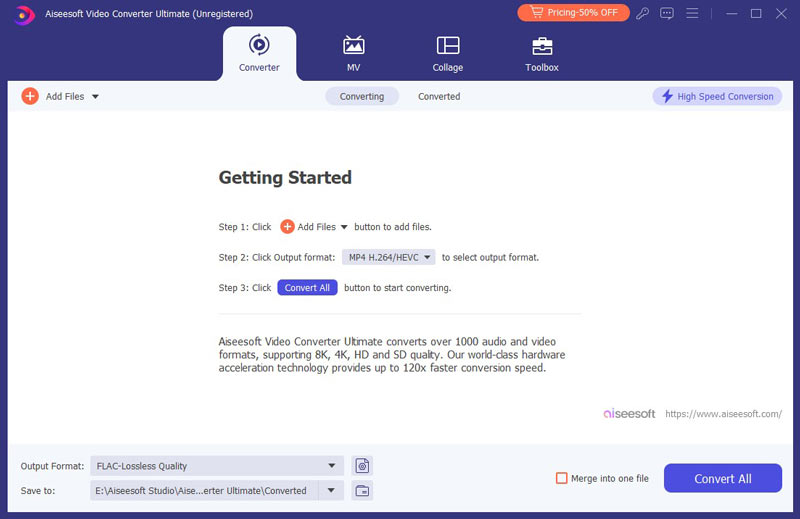
Шаг 2 Загрузить видеофайл
Нажмите кнопку «Добавить файлы» на панели инструментов, чтобы загрузить локальный видеофайл, к которому вы хотите добавить музыку. После загрузки видео вы увидите, что оно появилось в списке с основной информацией, включая формат видео, разрешение, частоту кадров и т. Д.
Шаг 3 Добавить музыку к видео
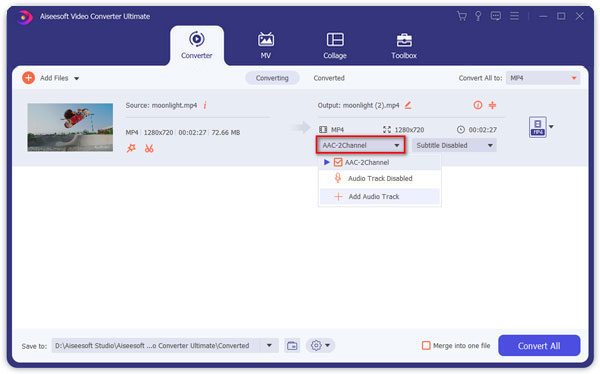
Нажмите «Добавить аудио», чтобы добавить звуковую дорожку к вашему видео. Вы также можете добавить субтитры к видео, нажав «Добавить субтитры».
Шаг 4 Сохранить проект
Выберите подходящий формат выходного видео из раскрывающегося списка «Конвертировать все в». Затем нажмите кнопку «Конвертировать все», чтобы подтвердить операцию добавления звука к видео. Всего за несколько кликов вы можете легко добавить музыку к видео.
Вы также можете проверить учебники ниже:

Что вы думаете об этом посте.
Рейтинг: 4.9 / 5 (на основе рейтингов 282)
16 декабря 2020 г. 14:30 / Обновлено Дженни Райан в Редактировать видео
Более Чтение

Оставьте свой комментарий и присоединяйтесь к нашему обсуждению
Главная Редактировать видео Добавить музыку в Movie Maker

Авторские права © 2023 Aiseesoft Studio. Все права защищены.
Как наложить музыку на видео в windows movie maker
У вас есть видеокамера, вы сделали видео, а сопровождающий ролик звук вам не нравиться или просто хотите добавить музыку.
Для этого создано много программ, обычно они сложны в работе, платные и не на русском языке (русификаторы можно найти).
Для «не особо одаренных» лучшим вариантом наложить видео на музыку будет использование бесплатной, простой, русскоязычной программы windows movie maker.
При ее помощи вы не только на видео наложите музыку, но и воспользовавшись встроенными модулями для создания эффектов, сможете сделать свой ролик наподобие рекламного.
В windows movie maker есть множество красивых переходов (по-другому она называется Киностудия), можно добавить фото, сделать запись с веб камеры, прописать заголовок, титры и прочее.
Как пользоваться Киностудией для наложения музыки или даже своего собственного голоса (озвучить видео) собственно и описывать нечего.
Программа настолько проста, что разберется любой школьник (все на виду). Перетащите в нее свое видео или скопируйте его в буфер обмена и верху с левой стороны нажмите вставить.
Когда видео появиться в программе, то сразу активными станут две опции: записать текст и наложить музыку.
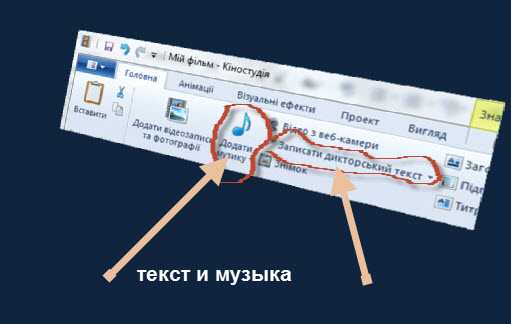
Нажимаете их, добавляете аудиофайлы и сохраняете. На самом сохранении немного остановлюсь.
Верху с левой стороны есть маленький синий прямоугольник с белым треугольником внутри. Нажмите на него, кликните на опцию «сохранить фильм» и выберите «компьютер».
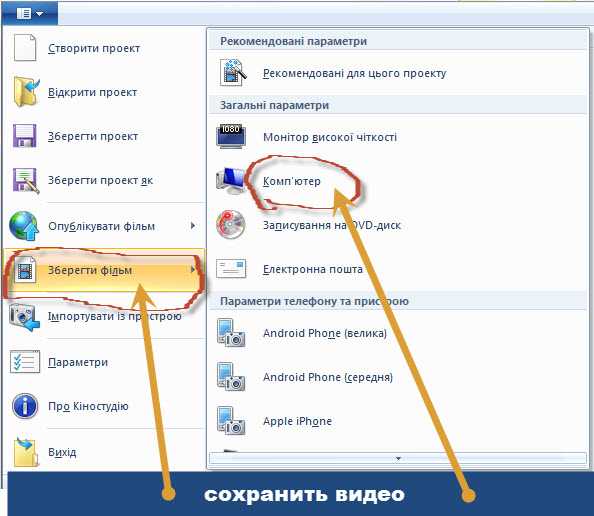
Вы конечно можете и по другому сохранить свое видео, на которое наложили музыку, только просматривать на всех устройствах не сможете – не тот формат.
Воспользуйтесь способом описанным выше, и можете его даже в телефон загрузить и просматривать в нем. Успехов.