
Создание рингтона из песни в Logic Pro или GarageBand для Mac
Чтобы создать рингтон из песни в Logic Pro или GarageBand для Mac, используйте GarageBand на вашем iPhone или iPad. Чтобы создать рингтон на компьютере Mac, подготовьте его на компьютере Mac с помощью приложения GarageBand или Logic Pro, затем экспортируйте рингтон на iCloud Drive После открытия на iPhone или iPad экспортируйте песню в виде рингтона из GarageBand, затем назначьте рингтон. Или просто создайте рингтон прямо на iPhone или iPad.
Настройка iCloud Drive
Чтобы поделиться песнями с компьютера Mac с GarageBand для iOS, требуется iCloud Drive. Если это еще не сделано, настройте iCloud Drive на компьютере Mac и на устройстве iPhone или iPad.
Экспорт проекта
- На компьютере Mac откройте проект в Logic Pro или GarageBand.
- Экспортируйте его в GarageBand для iOS:
- В GarageBand выберите «Экспорт» > «Проект в GarageBand для iOS».
- В Logic Pro выберите «Файл» > «Экспорт» > «Проект в GarageBand для iOS».
- Выберите папку «GarageBand для iOS» в iCloud Drive, затем нажмите «Сохранить».
Экспорт проекта в качестве рингтона
- Откройте GarageBand на iPhone, iPad или iPod touch.
- В браузере «Мои песни» нажмите «Обзор» , нажмите «Выбрать» и выберите проект, экспортированный с компьютера Mac.
- Нажмите кнопку «Поделиться» , затем нажмите «Рингтон».
- Введите имя для рингтона, затем нажмите «Экспортировать». Если длительность рингтона больше 30 секунд, нажмите «Продолжить», чтобы автоматически сократить рингтон в GarageBand. Либо нажмите «Отменить», чтобы вернуться к композиции и сократить ее самостоятельно.
- Нажмите «Экспортировать».
- По завершении экспорта рингтон можно назначить.
Назначение рингтона
После экспорта проекта в качестве рингтона его можно настроить как стандартный рингтон или назначить определенному контакту. Нажмите «Использовать звук как», затем выберите один из вариантов:
- Чтобы использовать рингтон в качестве стандартного, заменяющего существующий, нажмите «Стандартный рингтон».
- Чтобы использовать рингтон в качестве стандартного сигнала текстового сообщения, заменяющего существующий, нажмите «Стандартный звук сообщения».
- Чтобы связать рингтон с одним из контактов, нажмите «Присвоить контакту» и выберите контакт.
- Чтобы вернуться в браузер «Мои песни», не назначая рингтон, нажмите «Готово».
Как сделать рингтон на iPhone
Звук входящего звонка iPhone может изрядно достать. Особенно если ты весь такой на стиле и хочется выделиться из толпы, и чтобы каждый раз не отвлекаться на свой экран, когда в офисе кому-то звонят. К сожалению, iOS закрывает возможность быстрой замены рингтона на мелодии, которые вы не приобрели в iTunes Store. Обходные пути через Mac кажутся уже довольно устаревшими, ведь хочется просто быстро установить свой рингтон за минуту, прямо на iPhone и не париться. К счастью, есть простой способ через встроенное приложение Garageband , который не все знают. Мы решили написать короткую инструкцию по созданию рингтона на iPhone, чтобы облегчить вам жизнь.
Как сделать рингтон на Айфон за минуту
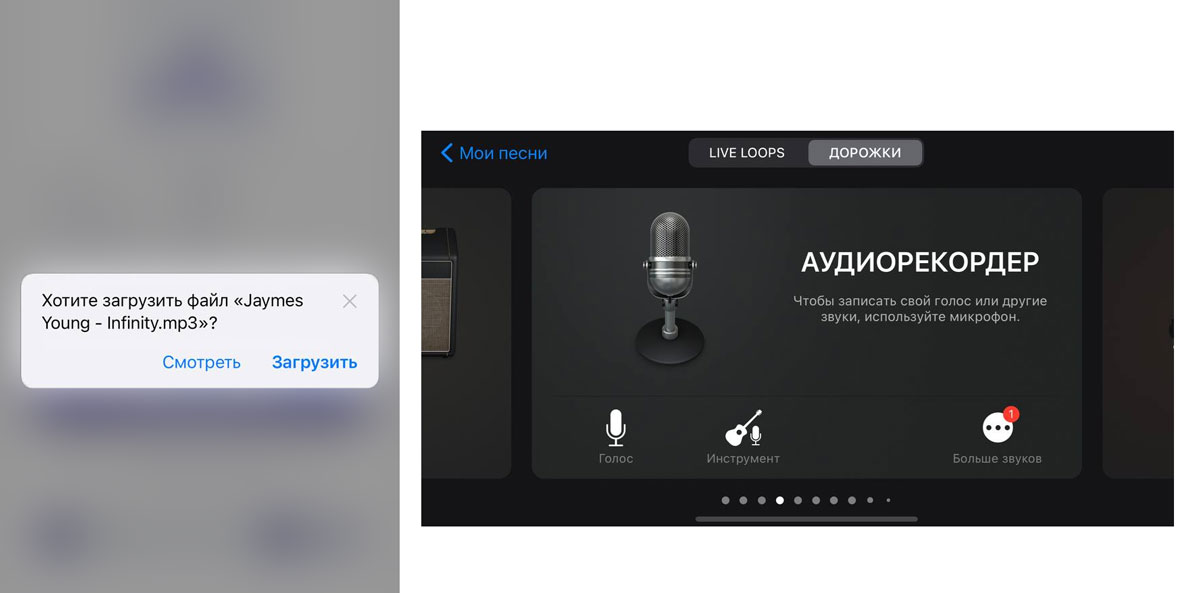
- Скачайте любую песню в .mp3.
- Откройте приложение Garageband, затем создайте новую дорожку через «Аудиорекордер ».
- Добавьте скачанную песню, обрежьте. Сохраните в свои песни.
- Нажмите на «Поделиться» и выберите «Рингтон».

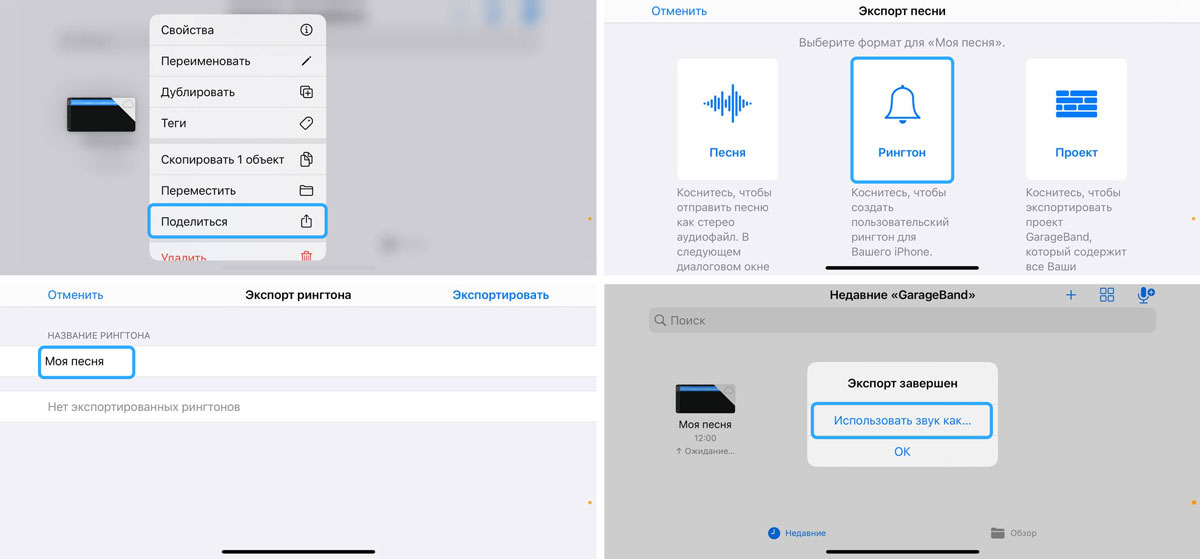
Установите свой рингтон на iPhone и удивляйте друзей необычными звуками. Так можно даже пошутить над знакомым, установив ему смешной звук, если он, конечно, доверит вам свой iPhone.
Надеемся, что вам была полезной эта мини-инструкция.
Как обрезать песню для рингтона iPhone (самый простой способ)

Способ создания рингтонов для iPhone при помощи iTunes многие пользователи смартфонов Apple называют неудобным. Спорить с ними сложно, поскольку процесс создания мелодии для звонка в iTunes назвать интуитивно понятным нельзя. К счастью, создать рингтон для iPhone можно и множеством других способов. Самый простой из них мы описали в этой инструкции.
Почему этот способ самый простой
Простота описанного ниже способа заключается в том, что никакого специального ПО для обрезания песен устанавливать не придется. Все происходит в режиме онлайн, а значит единственное, что вам понадобится — компьютер с доступом в интернет. Кроме этого, даже переименовывать получивший рингтон в формат .m4r не придется. Сервис сделает все сам.
Как обрезать песню для рингтона iPhone (самый простой способ)
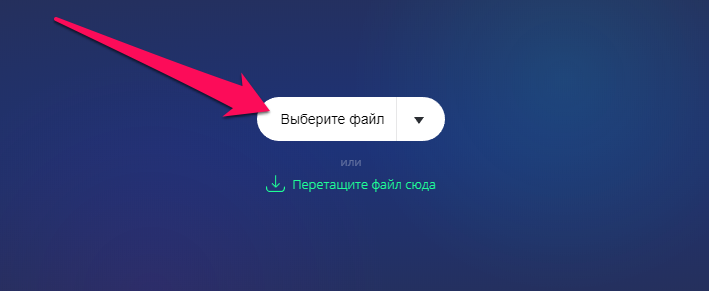
Шаг 2. Нажмите «Открыть файл» и выберите песню, из которой вы хотите создать рингтон. Добавить песню можно так же по прямой ссылке, из Google Drive или Dropbox.
Шаг 3. Выберите начало и конец рингтона, перемещая синие ползунки. Задать более точный интервал можно при помощи стрелок на клавиатуре.
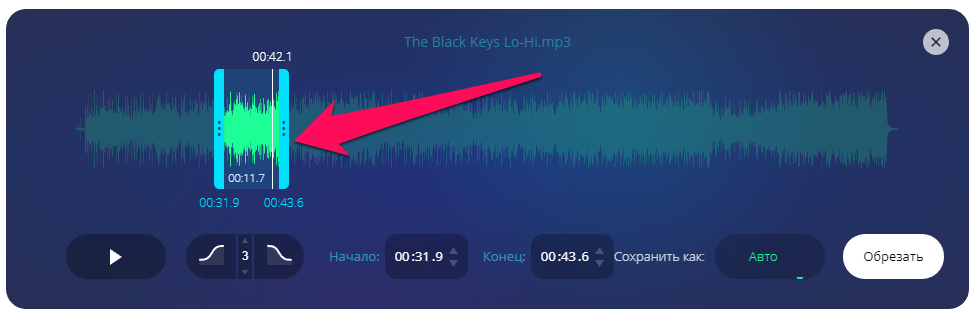
Примечание: если вы хотите, чтобы рингтон начинался плавно, постепенно увеличиваясь в громкости, переведите переключатель «Плавное начало» в активное положение. Аналогичным образом работает и параметр «Плавное затухание», но уже для окончания рингтона.
Шаг 4. Выберите формат «Рингтон для iPhone».

Шаг 5. После того как создание рингтона будет завершено, нажмите «Обрезать». Большой плюс данного сервиса заключается в том, что загрузка обрезанной песни происходит прямая, без необходимости, например, просматривать рекламу.

Готово! На ваш компьютер был загружен рингтон уже в формате .m4r. Осталось лишь добавить его в iTunes и синхронизировать с iPhone.
Как загрузить рингтон на iPhone
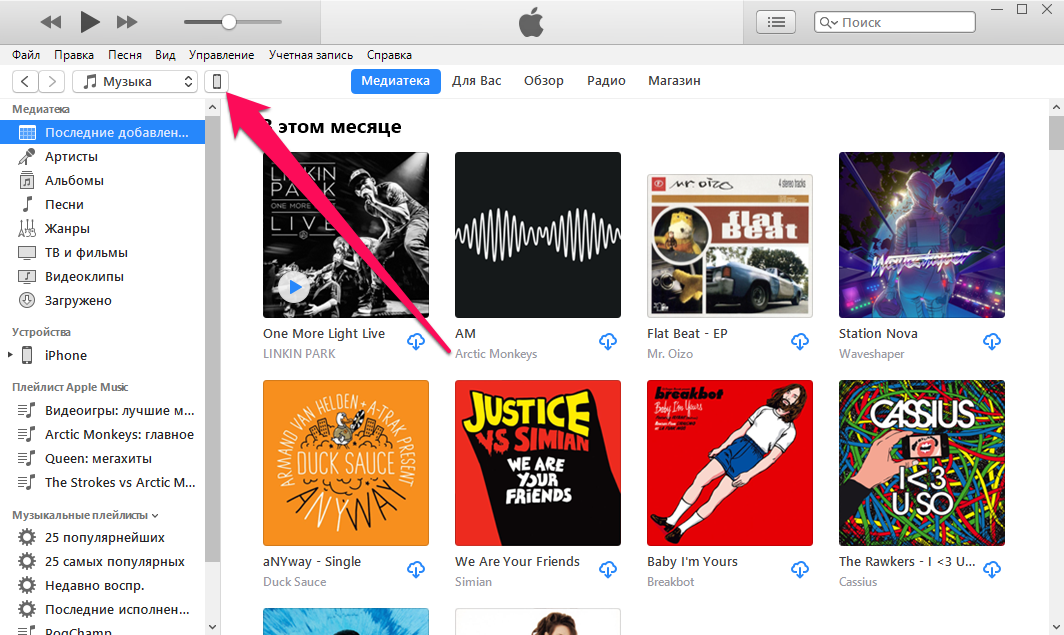
Шаг 1. Запустите iTunes, подключите iPhone к компьютеру и выберите смартфон.
Шаг 2. Выберите раздел «Звуки» в столбце «На моем устройстве«.
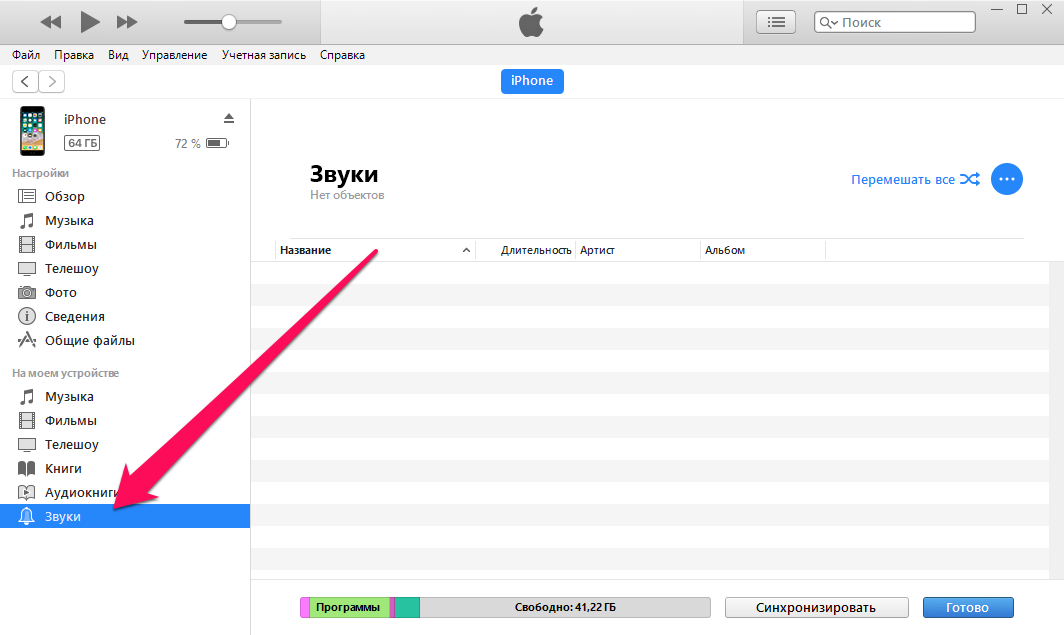
Шаг 3. Перетащите созданный рингтон в окно iTunes для загрузки его на iPhone.

- Как поставить песню на звонок в iPhone?
- Как быстро скачать всю музыку из Apple Music на iPhone, iPad или iPod touch
- Как спасти iPhone от холода
Изменение настроек песни в GarageBand для iPad

У каждой песни GarageBand есть настройки метронома и счета, а также темпа (скорости), тональности и размера, которые можно изменить в любой момент. Кроме того, к песне можно применить автоматическое снижение громкости.
Открытие настроек песни
- Коснитесь кнопки «Настройки» в панели управления.
Изменение настроек метронома
В GarageBand есть метроном, который облегчает соблюдение ритма при игре и записи дорожек. В метрономе есть функция счета перед началом записи, чтобы Вы могли подготовиться. Когда включен визуальный отсчет, метроном отображает ритм отсчета. В настройках песни Вы можете включать или выключать счет, а также изменять звук метронома.
- Откройте настройки песни, затем коснитесь кнопки «Метроном» и «Счет».
- Чтобы включить или выключить счет, коснитесь переключателя «Счет». Когда включен счет, можно включать и выключать визуальный счет, касаясь переключателя «Визуальный счет».
- Для изменения звука метронома выберите нужный звук из списка.
- Чтобы изменить громкость метронома, потяните бегунок «Уровень метронома» влево или вправо.
Изменение темпа песни
У каждой песни есть темп (скорость) и тональность. Темп можно изменить в режиме просмотра дорожек либо в режиме Touch-инструмента, либо в режиме просмотра дорожек.
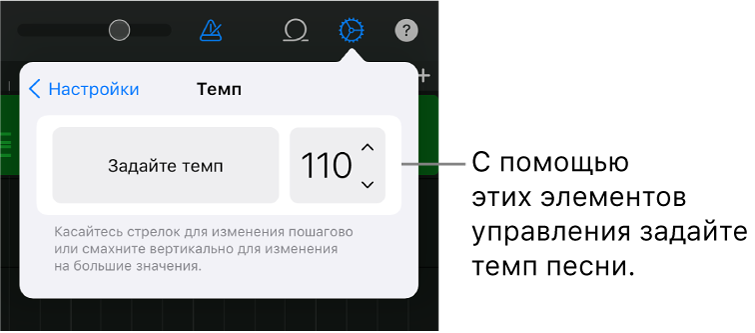
- Откройте настройки песни, затем коснитесь кнопки «Темп», чтобы показать элементы управления темпом.
- Выполните одно из следующих действий.
- Установка темпа. Несколько раз коснитесь панели темпа.
- Постепенное изменение темпа песни. Коснитесь стрелки вверх или вниз возле значения темпа. Смахивайте по вертикали, чтобы увеличить шаг выбора значений.
При изменении темпа песни все записи Touch-инструментов (кроме Аудиорекордера и Усилителя) изменятся в соответствии с новым значением темпа. Лупы Apple Loops также изменятся соответственно новому значению темпа.
Изменение размера песни
У каждой песни есть размер. Он остается постоянным на протяжении всей песни. Размер можно изменять в режиме просмотра Touch-инструментов или дорожек.
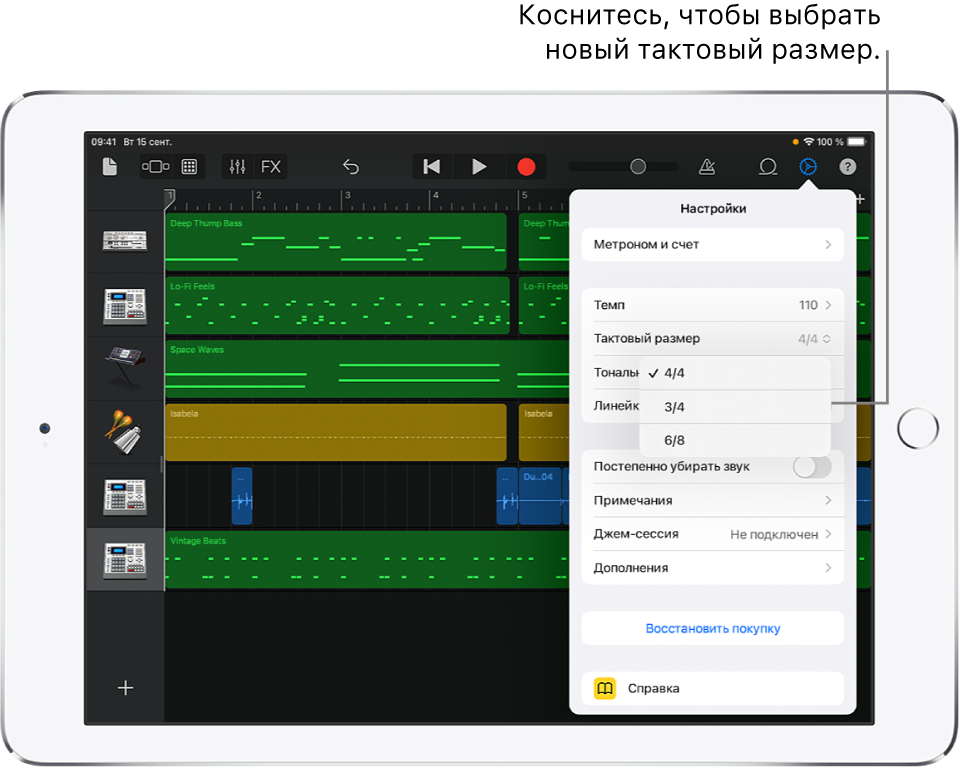
- Откройте настройки песни, затем коснитесь «Размер» и выберите новый размер.
Изменение размера песни не влияет на добавленные в нее записи и лупов.
Изменение тональности песни
У каждой песни есть своя тональность. Тональность можно изменять в режиме просмотра Touch-инструментов или дорожек.
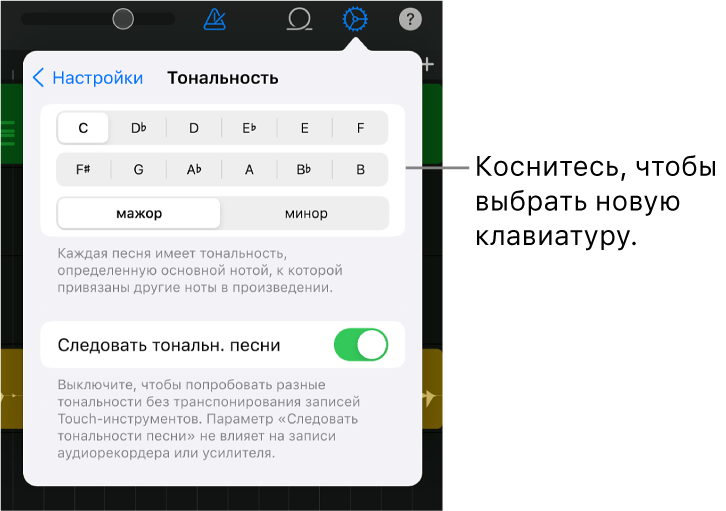
- Откройте настройки песни, коснитесь кнопки «Тональность» и выберите новую тональность. Вы можете также выбрать другой лад (мажорный или минорный).
При изменении тональности песни все записи Touch-инструментов (кроме Аудиорекордера и Усилителя) изменятся в соответствии с новым значением тональности. Лупы Apple Loops также изменятся соответственно новому значению тональности.
Выключение согласования тональности для записей и лупов
По умолчанию при изменении тональности песни соответствующим образом изменяется тональность всех записей и лупов (кроме Аудиорекордера и Усилителя). Вы можете выключить эту функцию, если хотите попробовать изменить тональность песни, не меняя тональности лупов и записей, входящих в нее.
- Откройте настройки песни, коснитесь кнопки «Тональность» и выключите параметр «Следовать тональн. песни».
Коснитесь кнопки согласования тональностей еще раз, чтобы снова включить эту функцию.
Отображение линейки времени
Линейку можно изменить так, чтобы на ней отображались минуты и секунды (абсолютное время) вместо тактов и долей. Это может быть полезно, если требуется записать аудио определенной длительности, а также для интервью или подкаста. Когда «Линейка времени» включена, привязка регионов и нот к тактам и долям выключается.
- Откройте настройки песни, затем включите параметр «Линейка времени».
Добавление снижения громкости
На последних секундах песни можно добавить автоматическое снижение громкости. Если включить эту функцию, то в течение последних десяти секунд песни громкость будет постепенно уменьшаться до нуля. Если Вы продлите последний фрагмент, добавив или переместив регионы, период снижения громкости переместится к новому концу песни. Уменьшение громкости можно услышать во время воспроизведения песни, но не во время записи.
- Откройте настройки песни.
- Включите параметр «Постепенно убирать звук».
Коснитесь «Постепенно убирать звук» еще раз, чтобы выключить эту функцию.
Использование 24-битного аудио
При включенном 24-битном аудио GarageBand осуществляет запись, микширование и экспорт аудио в 24-битом разрешении. Аудио в 24-битом разрешении занимает больше места в хранилище, но обеспечивает более высокое разрешение при редактировании.
- Откройте настройки песни и коснитесь «Дополнения».
- Включите параметр «24-битное аудио».
Передача данных о темпе в музыкальные приложения и на устройства MIDI
Во время игр или записи можно использовать сигнал MIDI Clock для синхронизации других музыкальных приложений или устройств MIDI с темпом, заданным в GarageBand.
- Откройте настройки песни и коснитесь «Дополнения».
- Включите параметр «Отправить сигнал MIDI Clock».
При использовании Live Loops сигнал MIDI Clock отправляется только в том случае, если записывается или воспроизводится исполнение Live Loops.