
Как сделать наушники громче на Айфон
Нередко владельцы Айфонов жалуются на то, что звук в наушниках недостаточно громкий. Причины этому могут быть разные. Далее их все рассмотрим, а также разберем как решить данную проблему.
Существует несколько способов увеличить громкость наушников на Айфоне
Отключение ограничения уровня громкости
В целях обеспечения безопасности для слуха пользователей iOS ограничивает максимальную громкость в наушниках. Но, если звук недостаточно громкий, это ограничение можно отключить. Для этого вам необходимо выполнить такие действия:
- Откройте на смартфоне “Настройки”.
- Перейдите в раздел “Музыка”.
- В пункте “Ограничение громкости” выключите ограничение уровня громкости.
- Значение «Максимальная громкость” установите на максимум.
Теперь вы можете повысит звук в наушниках до максимального значения.
Увеличение громкости эквалайзером
Увеличить громкость можно также при помощи эквалайзера. Самый громкий профиль на Айфоне “Поздняя ночь”. Чтобы включить его, выполните такие действия:
- Откройте “Настройки” и зайдите в раздел “Музыка”.
- Тапните по строчке “Эквалайзер”.
- Выберите профиль “Поздняя ночь”.
Все вышеперечисленные действия увеличивают громкость не только наушников, но и динамика.

В отдельных случаях увеличить громкость наушников позволяет чистка разъема
Чистка разъема для наушников
Если звук сильно тихий в наушниках, при этом периодически пропадает в одном или другом наушнике, вполне возможно, что загрязнились и окислились контакты разъема. Почистить их можно при помощи ватной палочки и спирта:
- Окуните конец ватной палочки в спирт.
- Слегка отожмите смоченный кончик ваты, чтобы он был влажным, но не мокрым.
- Аккуратно почистите разъем.
Наушники с высоким сопротивлением
Если звук в наушниках все равно тихий, возможно они имеют слишком высокое сопротивление, и не предназначены для использования со смартфоном. Оптимальное значение для таких портативных устройств, как Айфон, являются наушники с сопротивлением 16-24 Ом, максимум 32 Ом. Если же сопротивление составляет 64 Ом или больше, смартфон не сможет их “раскачать”. Соответственно, выход только один — сменить наушники.
Читайте также:

23 июля 2016
Очень часто пользователи iPad mini 2, 4, Air, Air 2 или Pro сталкиваются с проблемой, связанной с невозможностью осуществления зарядки устройства. В таких случаях важно своевременное обращение за .

14 ноября 2021
Необходимость сбросить пароль на смартфоне Айфон может возникнуть по разным причинам. К примеру, забыли его или ребенок поиграл телефоном и сменил пароль. Решить проблему в такой ситуации можно .

12 июня 2021
Спешим поделиться с вами очередным инсайдом о беспроводной гарнитуре Beats Studio Buds. Напомним, что впервые о ней стало известно с появлением бета-версий операционной системы iOS 14.6, когда .
Как увеличить громкость в наушниках на телефоне
Необходимость увеличения громкости звука хоть раз возникала у каждого пользователя. Причем далеко не всегда причина кроется в проблемах со слухом. Чаще всего такая необходимость возникает либо из-за недобросовестного монтажа роликов, выгружаемых на YouTube или другие площадки, либо из-за каких-то программных ошибок в самом смартфоне. Многие производители намеренно ставят ограничение громкости в свои смартфоны, дабы уберечь ваш слух, поэтому прежде чем увеличивать громкость взвесьте все за и против.
Рассказываем о том, как увеличить громкость в наушниках на смартфоне.
Первое, что необходимо сделать — проверить, не установлено ли в вашем смартфоне ограничение на громкость звука. Особенно это актуально для тех смартфонов, которые были приобретены на сером рынке. Некоторые страны имеют в своем законодательстве пункт, который запрещает производителям выставлять громкость на максимум. Это необходимо учитывать еще при покупке телефона.
Плюс, сегодня мы не будем рассматривать банальные настройки звука. Прежде чем перейти к непосредственной настройке, выкрутите ползунок громкости на максимум и зайдите в Настройки звука. Возможно, что в подпункте Мультимедиа громкость не максимальная.
Полезные товары с AliExpress, которые пригодятся вам в конце зимы.
Как увеличить громкость наушников на Самсунге
Корейцы позаботились о своих пользователях и предоставили достаточно много разных настроек звука на своих смартфонах. При правильном подходе вы сможете увеличить громкость как через наушники, так и через сам динамик смартфона.
- Для начала необходимо зайти в Настройки.
- Далее выбираете пункт Звуки и вибрация.
- Нажимаете на Качество звука и эффекты.
- Затем переходим в Эквалайзер и устанавливаем пресет на Рок.
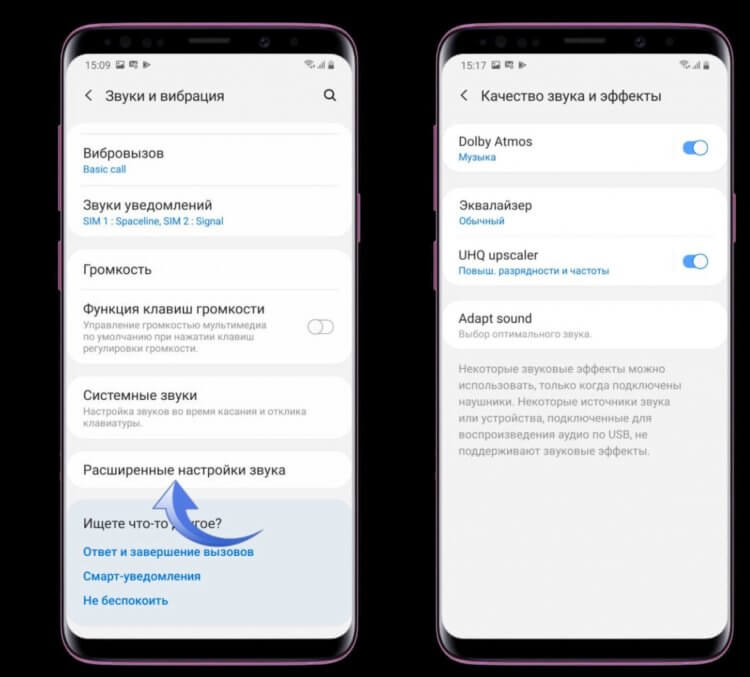
Настраиваем звук на телефонах Samsung.
Плюс, в настройках звука на Samsung есть еще несколько дополнительных параметров, которые могут помочь в увеличении громкости:
- Dolby Atmos позволяет настроить пространственное звучание на Android.
- UHQ upscaler. Фишка доступна только при подключении проводных наушников ч и позволяет повышать разрядность или разрядность и частоту.
- Adapt sound. Функция позволяет гибко настраивать звук в зависимости от возраста пользователя.
Учтите, что настройки звука на Самсунге сильно зависят от модели смартфона и версии прошивки. Детально изучите каждый из параметров и установите его под себя.
Как увеличить громкость на Xiaomi
Про нативный эквалайзер в смартфонах Xiaomi было сказано уже везде и всеми. Если кто-то не знал, в смартфонах китайского бренда существует специальный инструмент для гибкой настройки звука. Профессионалы точно оценят его по достоинству и смогут гибко настроить звучание под себя, а простые пользователи без проблем сделают звук в наушниках громче.
Чтобы увеличить громкость наушников на Xiaomi, следуйте простой инструкции:
- Подключите наушники к вашему смартфону.
- Далее откройте Настройки, перейдите в раздел Дополнительно.
- Здесь найдите пункт Наушники и звуковые эффекты.
- Включите тумблер напротив Усилитель звука Mi Sound.
- Затем перейдите в Эквалайзер.
- Настройте ползунки по вашему усмотрению.
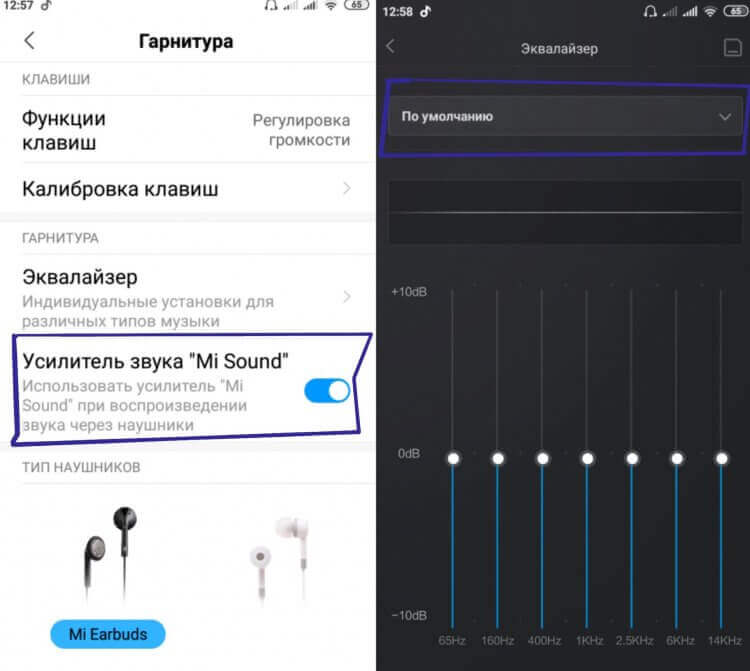
Вот так выглядит эквалайзер на Xiaomi.
Подписывайтесь на нас в Яндекс.Дзен, там вы найдете много полезной и интересной информации из мира Android.
Как увеличить громкость на смартфоне
Есть еще один способ увеличить громкость на телефоне, который работает почти на всех устройствах под управлением Android. Чтобы его включить, вам необходимо активировать режим разработчика.
В одной из предыдущих статей мы уже касались этого режима и объясняли, что может пойти не так при его включении. Учтите, что все настройки проводятся исключительно на ваш страх и риск.
Чтобы увеличить громкость в наушниках, вам необходимо:
- Перейти в Настройки, О телефоне.
- Найти пункт Версия сборки и нажать на него 7 раз.
- После этого появится надпись Вы стали разработчиком.
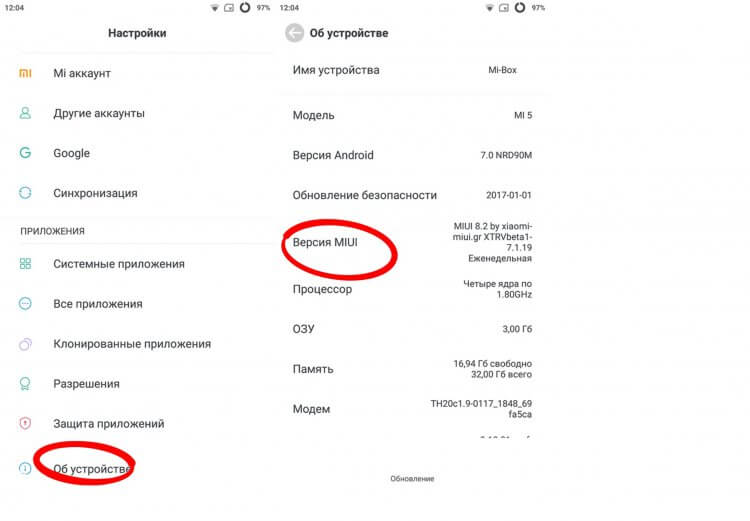
Активируйте режим разработчика для дальнейших действий.
Важно: раздел Версия сборки может называться абсолютно по-разному. На Xiaomi, например, он именуется как Версия MIUI, на Samsung — Номер сборки.
Затем можно приступать к непосредственным изменениям в Настройках. Если вдруг что-то пойдет не так, вы всегда можете отключить режим разработчика в настройках смартфона. Мы рассказывали об этом ранее.
- Переходим в Настройки, Расширенные настройки.
- Затем заходим в пункт Для разработчиков.
- Находим пункт Аудиокодек для передачи через Bluetooth, выбираем LDAC.
- Затем переходим в пункт Частота дискретизации через Bluetooth, выбираем 96.0 кГц.
- Далее переходим в пункт Глубина кодирования звука, выбираем 32 бит/отсчет.
- После этого переходим в Режим аудиоканала Bluetooth — ставим стерео.
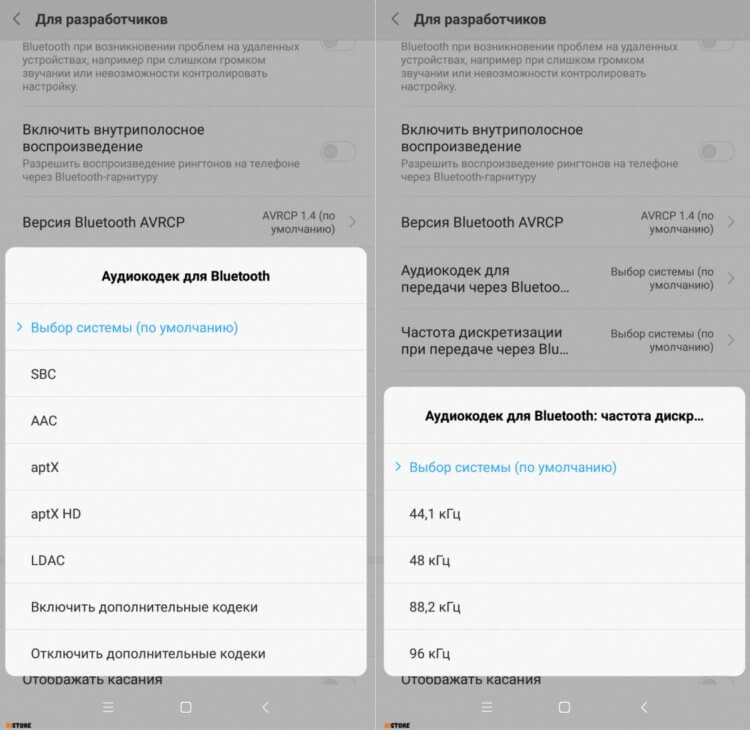
Настраиваем кодеки, частоту дискретизации и прочие параметры.
Конечно, люди осведомленные в мире музыки, не одобрят изменение на LDAC для всех наушников, ибо нюансов здесь очень много. О том, какой кодек лучше для тех или иных наушников хорошо рассказал автор AndroidInsider.ru Артем Сутягин. Рекомендую к прочтению его материал.
Остались вопросы? Смело задавайте их в нашем Телеграм-чате или в комментариях ниже. Вместе с командой наших читателей мы обязательно вам поможем. Чат работает 24/7 без перерывов на обед и выходных.

Теги
- Мобильные технологии
- Новичкам в Android
- Смартфоны Samsung
- Смартфоны Xiaomi
Наши соцсети
Новости, статьи и анонсы публикаций
Свободное общение и обсуждение материалов
Лонгриды для вас

Производительность игровых компьютеров ушла далеко вперед, а смартфоны не смогут ее достигнуть ни при каких обстоятельствах просто из-за особенностей своей конструкции. Мобильные устройства по понятным причинам делаются компактными, поэтому запихнуть туда RTX 4090 и сопутствующую систему охлаждения не представляется возможным. Тем не менее, уже сейчас каждый из вас может играть с ПК на телефоне, причем это касается не какого-нибудь порта GTA III, а самых последних проектов наподобие Cyberpunk 2077 и The Last of Us Part I.
Рано или поздно даже у самых опытных пользователей смартфонов на Андроид начинается кризис идей, и они не знают, что скачать из Гугл Плей. Да, даже такое обилие приложений время от времени вводит в ступор: все то, что попадается в рекомендациях, либо уже было скачано ранее, либо выглядит недостаточно интересно. Чтобы найти действительно полезные приложения в Гугл Плей, нужно немного попотеть: впрочем, мы традиционно сделали всю работу за вас и готовы представить ТОП-5 полезных программ для Андроид по итогам недели. И да — они действительно достойны оказаться на вашем смартфоне!
Одно из отличий Андроид от Андроид ТВ — это частота выхода обновлений. Операционка для смартфонов, включая небольшие исправления и крупные апдейты, практически на все устройства приходит в разы чаще, чем на ТВ-приставки или телевизоры. Из-за этого владельцы гаджетов на Андроид ТВ болезненно воспринимают изменения интерфейса и других функций, которые возникают после обновления: лично я не знаю никого, кто бы вообще знал, какая сборка ОС работает на телевизоре в данный момент и как он вообще обновляется. Сегодня расскажу вам о том, как узнать версию Андроид ТВ, настроить автообновление или отключить его.
Как сделать звук в наушниках громче: на компьютере и телефоне
Если вас не устраивает максимальная громкость ваших наушников, но и покупать новые — с пониженным сопротивлением — желания нет, то существует несколько простых способов справиться с этой проблемой.

Проверьте качество подключения

Возможно, на устройстве не соответствующий разъем или штекер вставлен неплотно. Он должен вставляться с характерным щелчком. Кроме того, если речь идет о компьютере, то в трее появится соответствующий значок, подтверждающий, что подключение прошло успешно.
Нажав на этот значок, выставьте громкость на максимум и проверьте звучание. Если вы смотрите фильм или слушаете музыку в аудио- или видеоплеере, проверьте также громкость в нем. Некоторые программы, такие как Media Player Classic, позволяют увеличивать громкость даже выше 100%-й отметки.
Рекомендации: 10 лучших беспроводных наушников  , Как настроить наушники для воспроизведения качественного звука
  , Распиновка наушников
Проверьте настройки

Перейдите в “Панель управления” Windows 7 и найдите там значок “Звук”. Выбрав его, проверьте наличие наушников в списке устройств, а также, щелкнув по ним правой кнопкой мыши, убедитесь, что они активированы.
После этого дважды щелкните по строке с наушниками, чтобы открылись их свойства. Далее на вкладке “Дополнительные возможности” установите галочку напротив строки “Выравнивание звука”, если она еще не установлена. Нажмите “Применить” и протестируйте звук.
Проверьте драйверы

Убедитесь, что на вашем устройстве установлены последние версии звуковых драйверов. Неподходящий драйвер либо вообще не позволит наушникам распознаться, либо их функционал будет минимален. Самые распространенные проблемы, связанные с драйверами:
- баги, допущенные разработчиками (обычно исправляются с выходом новых версий);
- версия драйвера не подходит для конкретной версии операционной системы;
- драйвер конфликтует с одним или несколькими мультимедийными устройствами.
Драйвера можно обновить через официальный сайт производителя наушников, выбрав ту модель, с которой у вас возникает проблема. Для этого нужно также знать версию ОС и ее разрядность.
Существуют специальные утилиты для контроля над драйверами, которые сделают все за вас. Например, DriverPack Solution или Driver Booster. Программа просканирует ваш компьютер, определит модели и версии подключенных устройств и самостоятельно скачает идеально подходящие им драйверы.
Перед этим можно проверить наличие проблем с драйверами через Диспетчер устройств (если возле одного или нескольких пунктов есть восклицательные знаки, это и может быть причиной неправильно работающих наушников).

Как пользоваться беспроводными Bluetooth наушниками
Воспользуйтесь программами усиления звука

Одна из таких программ — Sound Booster, но есть и несколько похожих. Софт умеет повышать громкость звука вплоть до 500% в некоторых программах — Скайп, аудио- и видеопроигрыватели, интернет-браузеры.
Громкостью управлять удобно, можно делать это при помощи горячих клавиш. Также есть возможность поставить данные программы в автозапуск, чтобы они появлялись в трее сразу после включения компьютера. Если программа разработана качественно, то она не будет давать искажения звука, благодаря наличию определенных фильтров.
Увеличьте громкость отдельного трека

На сегодняшний день существует множество программ, которые помогут усилить звук конкретной мелодии, если тихо играет только она. Например:
1. Аудио-редакторы, такие как Adobe Audition или Sony Sound Forge. Именно эти две программы отличаются самой быстрой скоростью обработки файлов и процентом сжатия. С их помощью можно произвести с треком любые желаемые манипуляции, в том числе увеличение громкости.
2. Если вам понадобилось усилить звук сразу у нескольких дорожек, попробуйте программу mp3gain. Она умеет пакетным способом редактировать некоторые параметры аудиозаписей.
Если программно сделать ничего не удалось, то проблема, вероятнее всего, в железе.

Распайка наушников
Возможные причины низкого звука

На громкость звука в наушниках прямо или косвенно влияют следующие факторы:
- сила тока в области витков, зависящая от мощности усилителя аудиокарты;
- сопротивление катушки в мембране;
- возможная отдача самого диффузора (мембраны);
- переходное сопротивление, действующее в разъемах.
Один из самых логичных способов повысить громкость наушников — это увеличить подачу тока. Говоря простым языком, программно увеличить громкость. Способы сделать это мы уже рассматривали. Обратите внимание, что, если появились хрипы и скрипы, то динамик просто не поддерживает выбранную вами громкость.
Если программные методы не дают результата, проблема, скорее всего, в недостаточной согласованности между выходным каскадом усилителя и сопротивлением, выдаваемым катушкой наушников. Это возможно, если усилитель поддерживает нагрузку в 4 Ом, а конкретные наушники оснащены сопротивлением в размере 32 Ом. Тогда остается только задуматься о приобретении другой модели.
Можно попробовать также почистить наждачной бумагой (нулевкой) разъем, служащий для подключения наушников к аудиокарте. И не забудьте протестировать наушники с другим устройством, чтобы убедиться, что проблема в них.
Некоторые пользователи нашли для себя другой способ — они подключают наушники во вход на колонках, а сами колонки в звуковую карту. Отмечено, что в этом случае наушники звучат намного более громко.
Как подключить беспроводные наушники к телефону
Увеличение громкости наушников в iPhone

Отрегулировать уровень звука в телефонах и планшетах от Apple можно при помощи встроенного эквалайзера. Зайдите в Настройки и выберите пункт “Эквалайзер”. Выберите готовый параметр “Поздняя ночь”.
После этой операции звук на Айфонах и Айпадах становится заметно громче. Это связано с тем, что установка “Поздняя ночь” поднимает громкость тихих звуков, но уменьшает громкость максимальных. В результате получается приемлемое звучание.
Тематические материалы: 5 лучших беспроводных наушников Hi-Fi  , 5 лучших наушников для детей
  , 6 лучших наушников Philips
  , 7 лучших наушников Sony
  , Как заряжать беспроводные наушники
  , Как подключить беспроводные наушники к телефону , Как соединить порванные провода наушников
 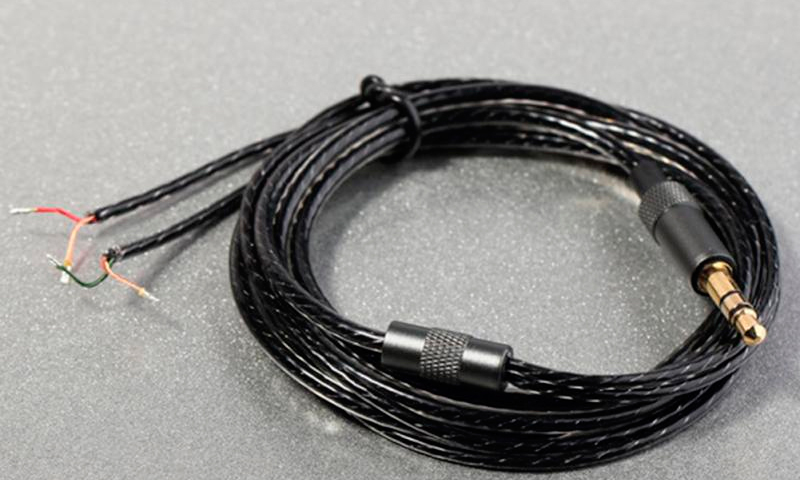 , Как улучшить качество звука в наушниках
  , Нет звука в наушниках
Проверьте качество подключения

Илья Черток
За последние 5 лет, протестировал и перебробовал сотни наушников. Стараюсь находить наушники с лучшим соотношением цены и качества. С выводами, к которым я пришел при использовании различной аудиотехники, вы можете ознакомиться на страницах этого сайта.
Как увеличить звук в наушниках на компьютере и телефоне
Проверить при покупке громкость наушников довольно сложно, потому что звучание в магазине, дома или на улице будет разным. В связи с этим пользователи могут быть недовольны новым приобретением. Но не стоит отчаиваться, так как в большинстве случаев можно сделать наушники громче, выполнив настройку звука.
Причины тихого звучания наушников
Причины, по которым наушники играют тихо, могут быть как на аппаратном, так и на программном уровне. В первом случае это неисправные разъемы, дефект наушников и т.д. Во втором – проблемы с драйверами, ошибки на уровне ОС и другие.
Проверка громкости в системе
Для начала нужно попробовать повысить громкость в наушниках непосредственно в операционной системе. Так, для ПК с Windows 7-10 действия будут следующие.
- Кликнуть справа внизу экрана по значку звука. Убедиться, что бегунок выставлен на максимум.

- Кликнуть ПКМ (правой кнопкой мышки) по значку звука и в появившемся списке команд выбрать «Открыть микшер громкости». Если уровень звука в каких-либо блоках убавлен – сделать нужные изменения.

Проверка драйверов
Причиной тихого звучания могут выступать устаревшие драйвера звуковой карты. Обновить их можно несколькими методами.
- Скачать и установить с официального сайта производителя.
- Нажать WIN+X, выбрать «Диспетчер устройств», затем «Звуковые, игровые и видеоустройства». Дважды кликнуть по звуковой карте. В открывшемся окне выбрать «Драйвер», затем — «Обновить драйвер». В мастере обновлений отметить «Автоматический поиск обновленных драйверов». Тогда система самостоятельно найдет и установит подходящие драйвера.


- Воспользоваться одним из специальных приложений, например, DriverPack Solution. Такое ПО сканирует систему, обнаруживает устаревшие версии драйверов и с согласия пользователя устанавливает новые.
Если наушники подключаются через USB, для них тоже нужно загрузить свежие драйвера.
Важно! Выполнив инсталляцию, необходимо перезагрузить ПК. Обновление драйверов во многих случаях помогает увеличить звук в наушниках на компьютере.
Теперь необходимо выполнить настройку. Вместе с драйверами на ПК устанавливается утилита для регулировки звука, как правило, это Realtek HD, поскольку большинство звуковых карт идут от компании Realtek.

Чтобы воспользоваться ею, необходимо кликнуть по кнопке поиска на панели задач и ввести «Панель управления». Открыв нужную страницу, следует выбрать «Крупные значки» справа вверху, чтобы определить вариант просмотра настроек параметров компьютера. После этого в списке должен появиться «Диспетчер Realtek HD». Открыв приложение, нужно перейти в окно дополнительных настроек и выбрать «Разделить все входные гнезда в качестве независимых входных устройств». Теперь звук будет идти не только на колонки, но и на все подключаемые устройства.
Проверка разъемов ПК и технических параметров гаджета
Если с настройками ОС все в порядке, нужно проверить наушники на другом ПК или на телефоне, чтобы удостовериться в их исправности, ведь недорогие гарнитуры плохого качества бывают тихими изначально. Если на другом устройстве проблем со звуком не возникает, виновниками такого звучания могут быть разъемы для подключения. При частом использовании пропадает контакт со штекером, в результате наушники могут играть тихо или не работать вовсе.
О сломанном разъеме говорит тот факт, что раньше наушники играли громче. Чтобы подтвердить эту неисправность, нужно подключить другую гарнитуру или внешние динамики. Если проблема сохраняется, или звук вовсе отсутствует, необходимо попробовать другой разъем, например, на задней панели. В противном случае нужно обратиться к специалистам для ремонта устройства.

Другие причины
Если пользователя не устраивает тихий звук при просмотре фильмов, дело может быть не в устройстве и не в наушниках, а в проигрывателе, который неправильно распознает звуковые дорожки. В этом можно убедиться, если попробовать включить видеозапись в другом плеере. Чтобы исправить эту ошибку, нужно скачать свежие кодеки K-Lite Codec Pack с официального сайта. Это своего рода драйвера для правильного распознавания и проигрывания аудио и видеодорожек.
Увеличение звука на ПК и ноутбуке
Улучшить качество звучания можно при помощи встроенного эквалайзера. Для этого следует кликнуть по иконке звука в трее (правый нижний угол) и выбрать «Устройства воспроизведения». Двойным щелчком открыть свойства устройства по умолчанию и выбрать «Улучшения». Здесь можно найти эквалайзер с множеством фиксированных настроек для музыки разных жанров, установить объемный звук и сделать другие изменения.
Совет! Прибавить звук и повысить его качество во время просмотра фильмов можно при помощи эквалайзера, имеющегося в большинстве проигрывателей. Найти его можно в настройках плеера.
Добиться усиления звука наушников на ПК можно через вспомогательные приложения.
- Sound Booster позволяет усилить громкость имеющихся устройств из единственного окна.
- Hear 1.0 — утилита предназначена для улучшения звука в играх, при просмотрах фильмов, прослушиваниях музыки и т.д. У нее имеется встроенный эквалайзер, возможность подключения виртуального сабвуфера, 3D звук и настройка качества звучания колонок и наушников.
- DFX Audio Enhancer помогает улучшить звук отдельно для браузера, плеера, проигрывателя и других приложений. Она отличается простым и удобным интерфейсом.
Увеличение звука на Android
Существуют разные способы увеличения громкости наушников на устройствах под управлением ОС Android без усилителя звука.
Настройки телефона
Изменить громкость телефона можно, открыв «Настройки», а затем «Звук». В зависимости от производителя, функции могут отличаться.
Эквалайзер
Отдельный эквалайзер может быть установлен не в каждом смартфоне, но его можно скачать из магазина Play Market или воспользоваться встроенным в стандартный аудиопроигрыватель. Отрегулировать звук можно, применив фиксированные настройки для каждого жанра либо установив собственные.

Вспомогательные программы для регулировки звука
Помимо эквалайзера и стандартных настроек смартфона изменить параметры звука можно при помощи различных приложений, доступных в Play Market:
- музыкальный проигрыватель — простая в использовании программа с эквалайзером, усилением басов и рядом других интересных настроек;
- Headphones Equalizer – эквалайзер, предназначенный для автоматической и ручной регулировки звука в наушниках;

- Music Equalizer разработан для усиления басов, настроек эквалайзера и других возможностей качественной настройки звука на Android устройствах;

- звуковой эквалайзер – программа для усиления громкости звука до 45% одним касанием.
Совет! Описанные программы корректно работают не на всех смартфонах, а их использование не рекомендуется производителями, потому что они вмешиваются в обычную работу гаджетов.
Инженерное меню
Это еще один способ изменить громкость звука на своем смартфоне. Нужно понимать, что данный раздел предназначен для разработчиков, и вносить изменения в него самостоятельно не рекомендуется. Если пользователь все-таки решит сменить какие-либо параметры, ему следует записать оригинальные значения, чтобы вернуть их в случае ошибок. Войти в инженерное меню можно, воспользовавшись сервисным кодом, который отличается для каждого производителя.
Если устройство создано на базе процессора MTK, можно использовать одно из многочисленных приложений, доступных на Google Play. В открывшемся меню пользователю необходима вкладка «Audio» в разделе «Hardware Testing». Появится список режимов, доступных для изменения: наушники, будильник, обычный режим и т.д. В каждом из них есть следующие поля:
- Type – тонкая настройка каждого режима;
- Level – выбор одного из семи уровней громкости для клавиш увеличения или уменьшения звука на корпусе смартфона;
- Value Is – громкость для уровня по умолчанию, здесь нужно установить среднее значение от 0 до 255;
- Max Vol – максимальное значение громкости, от 0 до 160 (не рекомендуется выставлять наивысшее значение, потому что в этом случае возможно появление треска, шума и других посторонних звуков).
Важно! Начинать регулировку уровней следует с нижнего и верхнего, установив для них минимальные и максимальные показатели. Затем нужно определить соответствующие значения для остальных уровней. Сделать это нужно так, чтобы при повышении или понижении громкости звук изменялся плавно.
Стоит понимать, что корректируя настройки в инженерном меню, пользователь вносит изменения на свой страх и риск, поскольку производители не рекомендуют этого делать. Стоит также узнать, что делать, если телефон вообще не видит наушники.
Увеличение звука на Iphone
Усилить громкость звука на iPhone допускается несколькими способами.

- Классический метод — регулировка клавишами на корпусе телефона.
- Открыть «Звук» в «Настройках». Чтобы повысить громкость, нужно сдвинуть в сторону бегунок.
- «Настройки» — «Музыка» — «Эквалайзер», здесь следует выбрать «Поздняя ночь». В этом режиме громкие звуки становятся мягче, а тихие – громче.
- Изменение системных настроек. Путь: «System» — «Library» — «Frameworks» — «Celestial.framework». Здесь находится файл SystemSoundMaximumVolume, в котором скрыты настройки громкости. В этом разделе 0,7 нужно изменить на 0,99 и выполнить перезагрузку устройства.
Усилитель для наушников
Еще один вариант увеличить громкость звучания в наушниках – усилитель. Его можно изготовить своими руками или приобрести. В первом случае потребуются соответствующие умения, детали, схемы, поэтому проще и лучше приобрести такое устройство.
Совет! Помимо повышения мощности, усилители убирают искажения звука. Большой популярностью за хорошее качество пользуется продукция таких компаний, как Filo, GoVibe, iFi Audio, Sony.

Последствия увлечения громкой музыкой
Любители музыки, приобретающие наушники и стремящиеся увеличить их громкость, должны понимать, что они вредят своему здоровью. Неслучайно смартфоны с подключенной гарнитурой выводят предупреждение о возможной опасности, если пользователь повышает громкость на максимум.
Важно! Постоянное превышение уровня шума свыше 70 Децибел может вызвать ухудшение слуха и зрения, расстройство нервной системы и другие заболевания. Поэтому, увеличивая громкость в наушниках, следует помнить о негативных последствиях.
Если наушники, подсоединенные к компьютеру или смартфону, играют тихо, не стоит расстраиваться. В большинстве случаев можно улучшить их громкость, обновив драйвера, проверив настройки Windows, c помощью эквалайзера, вспомогательных программ или усилителей. При этом, используя по максимуму возможности наушников, стоит помнить о вреде, наносимому своему здоровью.
Популярные наушники 2019 года
Наушники JBL T500BT на Яндекс Маркете
Наушники Pioneer SE-MS5T на Яндекс Маркете
Наушники Audio-Technica ATH-S200BT на Яндекс Маркете
Наушники JBL Live 500BT на Яндекс Маркете
Наушники Pioneer HDJ-X10 на Яндекс Маркете