
5 лучших средств для удаления фонового шума для пользователей ПК, iOS и Android
Удаление фонового шума играет важную роль в качестве видео и трафике, поскольку аудиторию всегда привлекает четкое видео для лучшего восприятия. Сегодня существует множество видеомагнитофонов для записи высококачественного звука, но большинство из них по-прежнему не соответствуют профессиональным стандартам. Фоновый шум испортит видео, даже если содержание достаточно интересное. В этом посте мы поделимся 5 лучшими способами убрать фоновый шум из видео и аудио на Windows, Mac, Android и iPhone легко.
- Часть 1. Удаление фонового шума из видео на Mac и Windows
- Часть 2. 4 лучших приложения для удаления фонового шума на вашем телефоне
- Часть 3. Часто задаваемые вопросы о средствах удаления фонового шума
Часть 1. Удаление фонового шума из видео на Mac и Windows
Можно ли удалить фоновый шум из видео и аудио бесплатно? Можете ли вы стереть лишний шум и улучшить видео, чтобы получить результат HD/4k? Можете ли вы редактировать и конвертировать видеофайл за один раз? Ответ все да в Aiseesoft Video Converter Ultimate.
Лучший выбор — Aiseesoft Video Converter Ultimate
Aiseesoft Video Converter Ultimate имеет средство для удаления шума в своем наборе инструментов и предлагает вам самый профессиональный, но простой способ удаления фонового шума на вашем компьютере. Вы можете удалить фоновый шум автоматически или вручную и сохранить исходное качество файла.
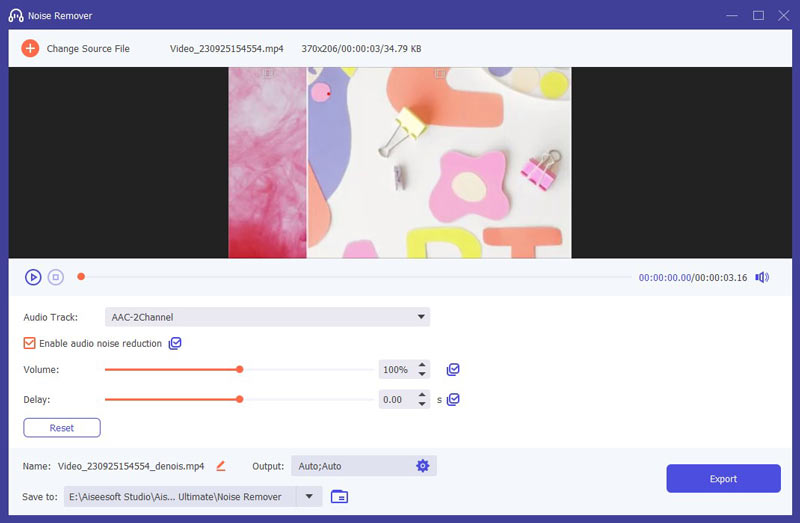
- Поддержка более 1000 видео и аудио форматов для ввода и вывода.
- Используйте передовые технологии, чтобы работать в 30 раз быстрее, чем раньше.
- Универсальное средство для удаления шума, видеоредактор, энхансер и конвертер файлов.
- Предварительный просмотр видео и аудио эффектов в режиме реального времени.
- Оптимизируйте качество видео для портативных устройств и медиаплатформ.
- Свободно редактируйте и настраивайте несколько звуковых дорожек.
- Включите шумоподавление звука.
- Поддержка пакетного преобразования для всех звуковых дорожек.
- Настройте параметры вывода перед экспортом.
- Импорт большого видеофайла может занять некоторое время.
Часть 2. 4 лучших приложения для удаления фонового шума на вашем телефоне
1. Шумоподавитель аудио-видео
Audio Video Noise Reducer привлек несколько миллионов пользователей для загрузки и установки этого инструмента на свои мобильные телефоны. Люди могут не только получать бесшумное аудио и видео, но и использовать его бонусные функции, такие как бесшумный рекордер, компрессор и многое другое.
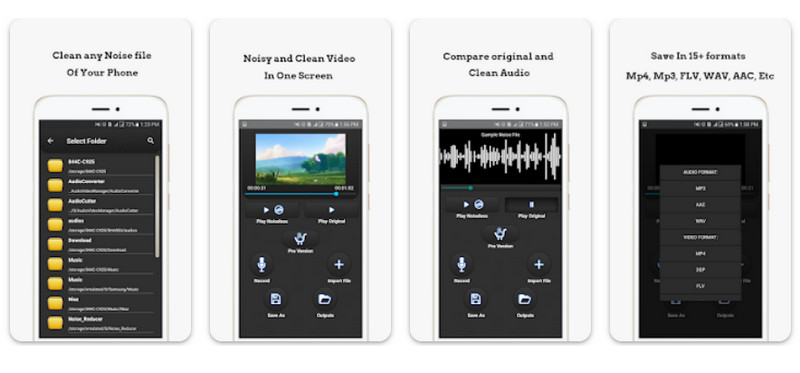
Устройство: Android, IOS
- Разрешить пользователям выбирать и добавлять видеофайлы из разных папок.
- Предоставляйте инструменты редактирования в одном интерфейсе, такие как «Запись», «Импорт», «Сохранить» и т. д.
- Поддержка более 15 форматов аудиовыхода.
- Записывайте и шумите свой голос на одной остановке.
- Воспроизводите безшумные и исходные видеофайлы по отдельности для сравнения.
- Легко следовать.
- Никаких всплывающих окон и отвлекающих факторов.
- Не работает с музыкальными файлами.
- Возможна потеря качества после удаления шума.
2. Ластик шума
Вы можете приобрести этот инструмент в магазине Google Play и легко запустить шумоподавление. В отличие от других приложений для удаления шума, вы можете отредактировать файл с более подробной информацией о коэффициенте шума и громкости голоса с помощью переключателя.
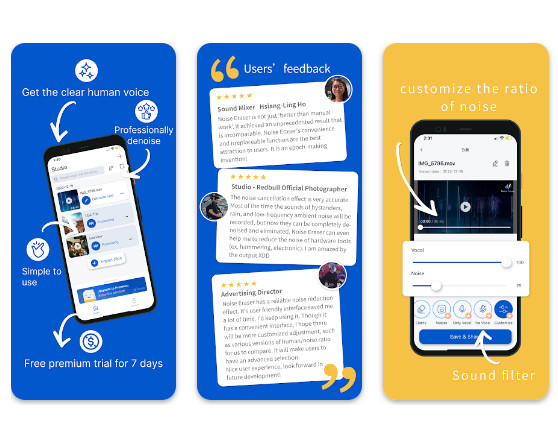
- Просмотр и управление различными исходными файлами в списке Studio.
- Предложите окно предварительного просмотра для своевременных корректировок.
- Один щелчок, чтобы сохранить и поделиться своим творением.
- Настройте видео с помощью звуковых фильтров и быстрых настроек.
- Прост в использовании.
- Предоставьте 7-дневную премиум-пробную версию бесплатно.
- Точные эффекты шумоподавления.
- Введен платный план, чтобы разблокировать все функции.
- Вы не можете сохранить видео непосредственно в локальную библиотеку фотографий.
3. Шумоподавитель: Denoise Audio
Если вы ищете, как удалить фоновый шум из звука на iPhone, то стоит попробовать Noise Reducer. Весь пользовательский интерфейс интуитивно понятен, с функциональными кнопками и непосредственно направлен на шумоподавление.
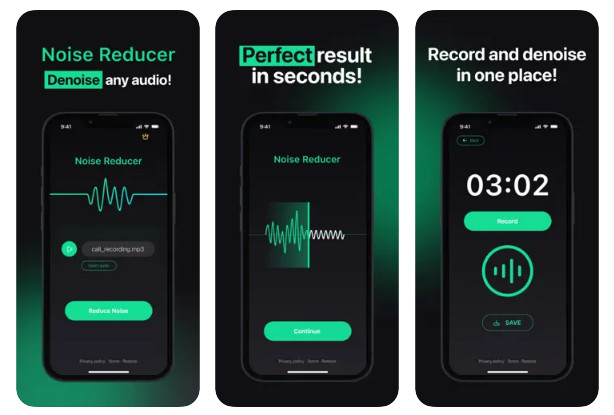
- В основном ориентируются на аудиофайлы.
- Объединяет шумоподавление и запись голоса.
- Переименуйте и сохраните аудио создание.
- Точный и понятный интерфейс.
- Быстро начать.
- Быстрая скорость обработки.
- Недостаточно инструментов для редактирования аудиофайлов.
- Частые ошибки при создании шумоподавляющего звука.
4. ByeNoise — шумоподавление видео и аудио
Пользователи iOS также могут получить доступ к ByeNoise из App Store, чтобы очистить звук ветра, жужжания, гула, щелчков и других шумов из видео- и аудиофайлов. Простым нажатием вы можете просмотреть уровень шумоподавления и наслаждаться более четким видео с реальными результатами.
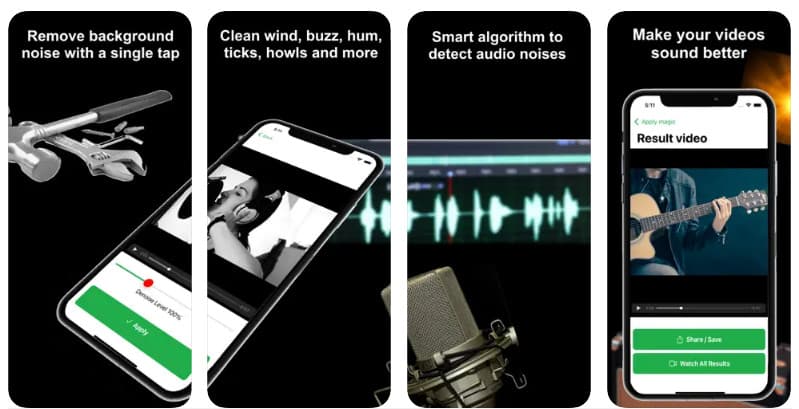
- Поддержка популярных форматов файлов, таких как MP4, FLV, MOV и т. д.
- Гибкие изменения силы шумоподавления в процентах.
- Записывайте и сохраняйте все творения в итоговых видео.
- Управляйте всеми результатами с информацией о файле по дате и размеру файла.
- Используйте интеллектуальный алгоритм для шумоподавления файлов.
- Интуитивно понятный и понятный макет.
- Удобный.
- Всего 30 секунд (или меньше) для бесплатной пробной версии.
- Неэффективно для видео с большим количеством шумов.
Часть 3. Часто задаваемые вопросы о средствах удаления фонового шума
Как мне уменьшить шум на моем iPhone?
Вы можете активировать Шумоподавление телефона чтобы уменьшить окружающий шум при телефонных звонках, посетив Настройки > Универсальный доступ > слух > Аудио / Видео на вашем iPhone.
Как удалить фоновый шум из MP3?
Вы можете запустить Aiseesoft Video Converter Ultimate сначала, а потом посетить Ящик для инструментов и введите Средство для удаления шума . Загрузите файлы MP3, щелкнув центральную Дополнительная кнопку, и вы можете свободно изменять и редактировать звуковые дорожки и включать шумоподавление в соответствии с вашими потребностями.
Может ли iMovie удалить фоновый шум?
Да. Вы можете открыть IMOVIE app и добавьте аудио/видеофайлы на временную шкалу ниже, затем нажмите Подавление шума значок в строке меню и поставить галочку Уменьшить фоновый шум и перетащите переключатель, чтобы отрегулировать силу от 0% до 100% . И вы можете сохранить свое творение со всем набором.
Основываясь на введениях выше, вы можете понять несколько способов сделать удаление фонового шума в аудио и видео. Являетесь ли вы профессионалом, технически подкованным или новичком, вы можете использовать Aiseesoft Video Converter Ultimate на своем компьютере, чтобы уменьшить фоновый шум в видео. Для мобильных пользователей есть 4 приложения, которые избавят вас от фонового шума в видео и улучшат качество звука. Надеемся, вам понравится этот пост.
Что вы думаете об этом посте.
Рейтинг: 4.9 / 5 (на основе голосов 414) Подпишитесь на нас в
Более Чтение

Оставьте свой комментарий и присоединяйтесь к нашему обсуждению

Видео конвертер Ultimate
Video Converter Ultimate — отличный видео конвертер, редактор и энхансер для преобразования, улучшения и редактирования видео и музыки в 1000 и более форматах.
Как удалить фоновый шум из видео: 3 лучших инструмента

Размещено от Лиза Оу / 26 апреля 2023 г. 16:30
Вы не можете избежать лишних шумов на заднем плане во время записи. Ваш экранный рекордер может записывать разговоры людей или другие ненужные звуки. И это раздражает. Эти дополнительные шумы вышли из-под контроля. Даже если вы один, вы все равно можете записывать неизвестные или нежелательные шумы. Это может быть связано с другими аксессуарами, которые вы используете на своем компьютере или телефоне. В него входят наушники, микрофоны и т.д.

Не допускайте присутствия лишних шумов в вашем видео. Но как убрать шум с записи видео? Вы можете удалить их из своего видео, используя методы, описанные в этом посте. Перейдите для более подробной информации.
- Часть 1. Как удалить шум из видео с помощью FoneLab Video Converter Ultimate
- Часть 2. Как удалить шум из видео с помощью Premiere Pro
- Часть 3. Как удалить шум из видео онлайн
- Часть 4. Рекомендуемый инструмент для удаления шума из видео во время записи
- Часть 5. Часто задаваемые вопросы о том, как удалить шум из видео
Часть 1. Как удалить шум из видео с помощью FoneLab Video Converter Ultimate
Конвертер видео FoneLab Ultimate это мощный инструмент, который позволяет легко удалять шум из видео. Это программное обеспечение предоставляет пользователям комплексное решение для повышения качества видео за счет удаления нежелательных фоновых шумов.
Функция удаления шума Конвертер видео FoneLab Ultimate использует передовые алгоритмы для выявления и удаления нежелательного шума из видео. Вы можете удалить шум из всего видео или только из его части. Эта функция особенно полезна, если вы записали видео в шумной обстановке или с некачественным микрофоном.

Video Converter Ultimate — лучшее программное обеспечение для конвертации видео и аудио, которое может конвертировать MPG / MPEG в MP4 с высокой скоростью и высоким качеством изображения / звука.
- Конвертируйте любые видео / аудио, такие как MPG, MP4, MOV, AVI, FLV, MP3 и т. Д.
- Поддержка 1080p / 720p HD и 4K UHD конвертирования видео.
- Мощные функции редактирования, такие как Обрезка, Обрезка, Поворот, Эффекты, Улучшение, 3D и многое другое.
Чтобы удалить шум из видео с помощью FoneLab Video Converter Ultimate, просто выполните следующие действия:
Шаг 1 Загрузите и установите его с официального сайта, затем запустите.
Шаг 2 Нажмите Ящик для инструментов в верхней строке меню > Видеоусилитель чтобы получить доступ к дополнительным функциям.
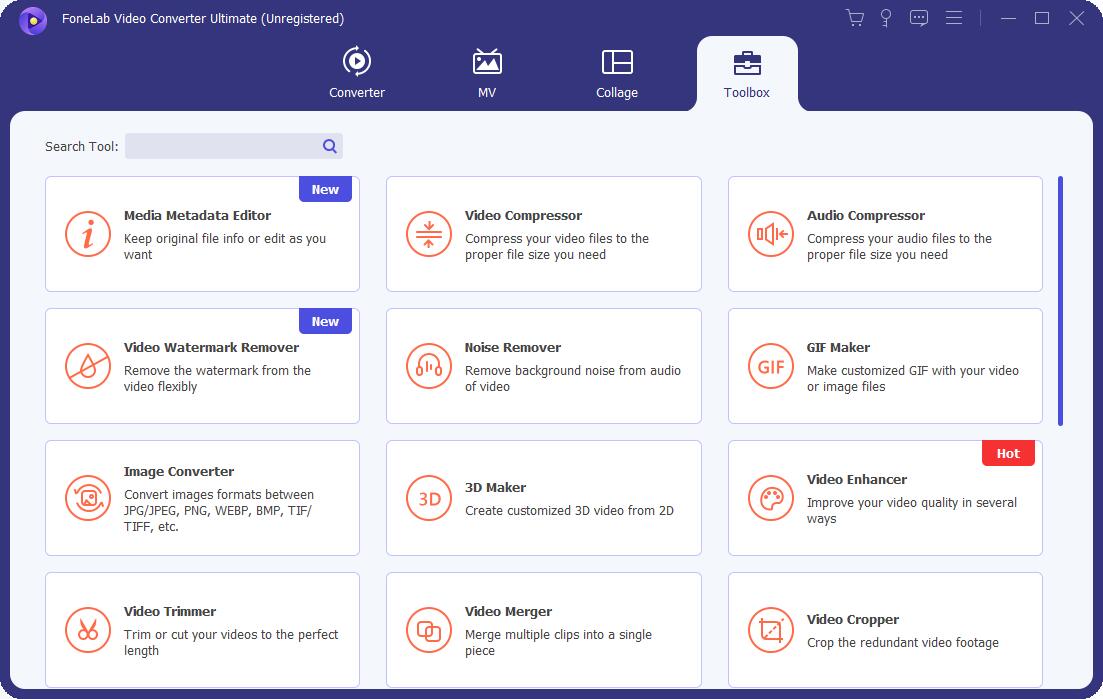
В качестве альтернативы вы можете выбрать Средство для удаления шума непосредственно в этом шаге, если вам не нужно дальнейшее редактирование.
Шаг 3 Выберите свое видео в папке на компьютере и установите флажки Удалить видео шум и другие соответственно.
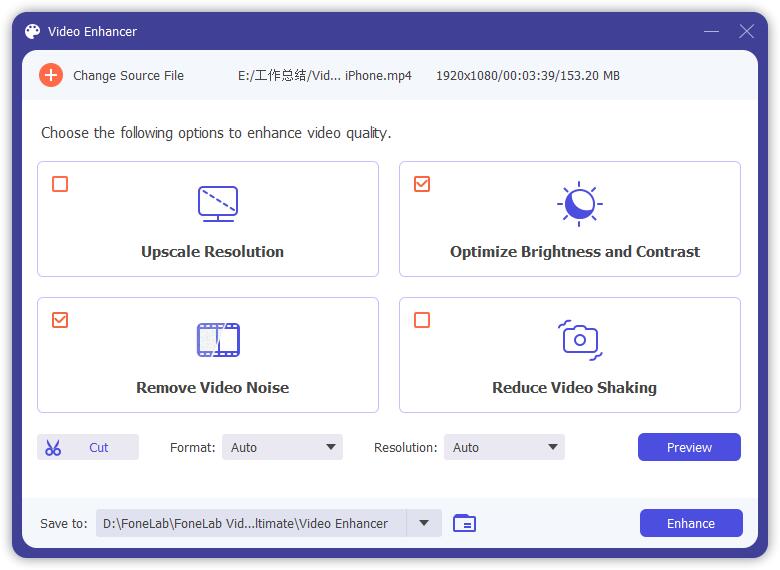
Шаг 4 Вы можете нажать предварительный просмотр кнопку подтверждения результата.
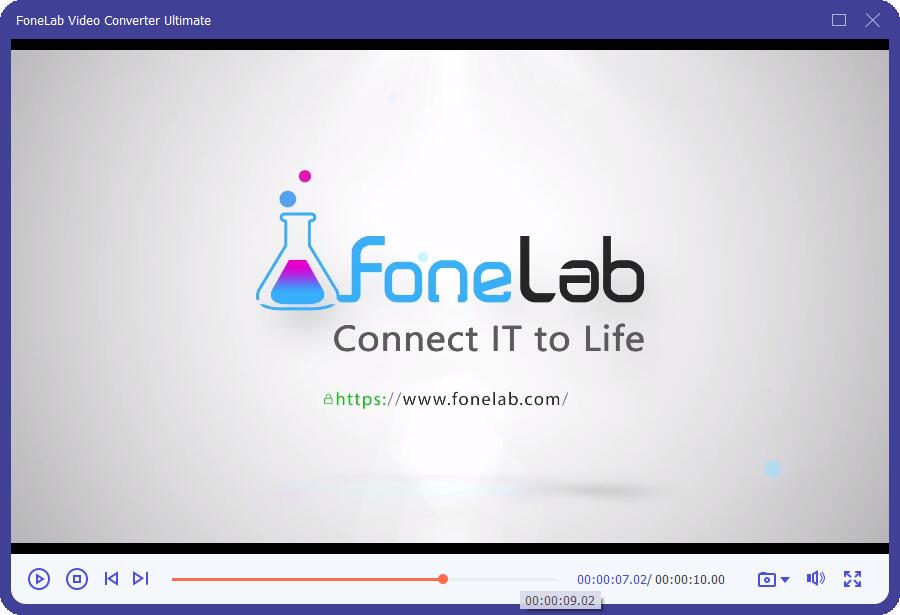
Шаг 5 Нажмите Усилить кнопку и дождитесь окончания.
После того, как вы выполните эти шаги, FoneLab Video Converter Ultimate удалит шум из вашего видео и улучшит его общее качество. Затем вы можете экспортировать отредактированное видео в выбранный вами формат.
Video Converter Ultimate — лучшее программное обеспечение для конвертации видео и аудио, которое может конвертировать MPG / MPEG в MP4 с высокой скоростью и высоким качеством изображения / звука.
- Конвертируйте любые видео / аудио, такие как MPG, MP4, MOV, AVI, FLV, MP3 и т. Д.
- Поддержка 1080p / 720p HD и 4K UHD конвертирования видео.
- Мощные функции редактирования, такие как Обрезка, Обрезка, Поворот, Эффекты, Улучшение, 3D и многое другое.
Помимо удаления шума, Конвертер видео FoneLab Ultimate предлагает широкий спектр других инструментов для редактирования видео, включая обрезку видео, обрезку, слияние и добавление специальных эффектов. С помощью этого программного обеспечения вы можете превратить свои видео в профессионально выглядящие творения всего за несколько кликов.
Часть 2. Как удалить шум из видео с помощью Premiere Pro
Adobe Premiere Pro помогает удалить шум из видео. Его функции превзойдут ваши ожидания, потому что вы можете эффективно делать все, что хотите, с помощью профессиональных инструментов. Это программное обеспечение имеет отличные инструменты стабилизации, множество организационных инструментов и неограниченные углы съемки с нескольких камер. Несмотря на его преимущества, вам будет сложно его использовать, если вы новичок. У него широкий и пугающий интерфейс, у вас будет бесчисленное количество кнопок без надписей. Вы узнаете их функции, если не попробуете их самостоятельно.
Как легко удалить шум из видео в Premiere Pro? Руководство, которое вы ищете, доступно ниже.
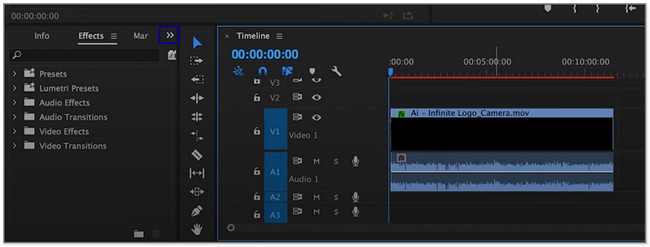
Шаг 1 Загрузите Premiere Pro на свой компьютер. После этого настройте его и запустите на своем компьютере. После этого загрузите видео и нажмите кнопку Стрелка-вправо кнопку на левой стороне инструмента. Нажмите на Эффекты кнопку.
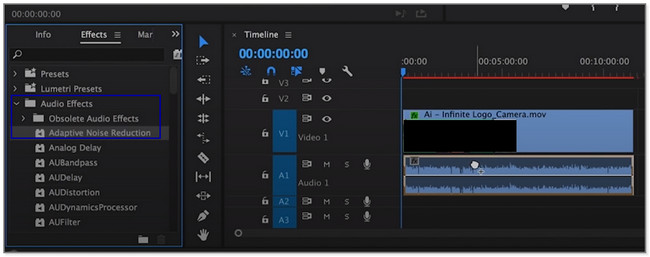
Шаг 2 В левой части инструмента выберите Аудиоэффекты раздел. В раскрывающемся списке выберите Устаревшие звуковые эффекты кнопка. Позже щелкните правой кнопкой мыши и удерживайте Адаптивные звуковые эффекты кнопку, затем перетащите ее на видео.
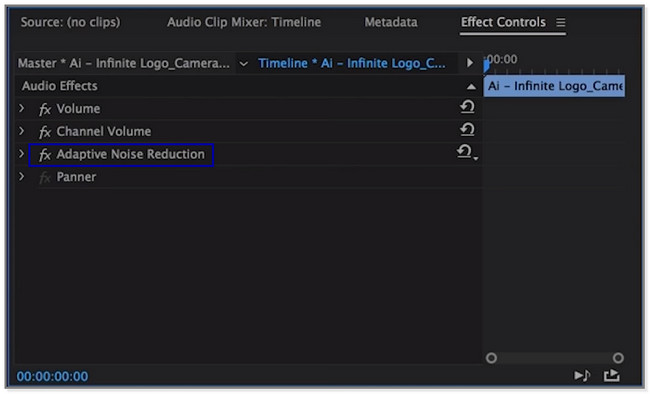
Шаг 3 Программа добавит Кнопка адаптивных аудиоэффектов на вершине. Пожалуйста, настройте его в зависимости от ваших предпочтений и сохраните видео позже.
Если вы предпочитаете использовать онлайн-инструмент, действуйте ниже.
Часть 3. Как удалить шум из видео онлайн
Используйте инструмент Media.io для удаления фонового шума из видео онлайн. Это позволяет вам избавиться от некоторых типов нежелательных шумов из вашего видео. Он включает в себя звуки ветра, дождя, движения и многое другое. Кроме того, эта платформа также использует передовую технологию искусственного интеллекта для отключения других шумов. Кроме того, инструмент Media.io поддерживает все типы видеофайлов, такие как MOV, MP4, VOB и другие.
Кроме того, он также позволяет вам редактировать видео, например сжимать, добавлять субтитры, конвертировать, добавлять звуковой фон и многое другое. Но процесс удаления шумов займет более 30 минут. Это также зависит от вашего интернет-соединения. Удалите шум из видео онлайн с помощью этой платформы. Переходите к его шагам.
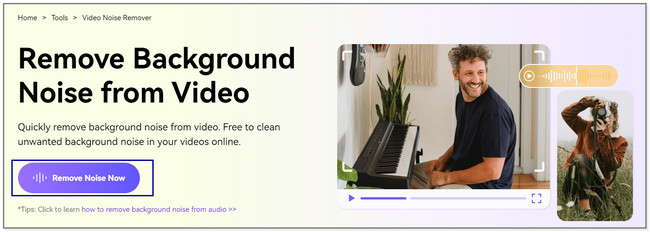
Шаг 1 Найдите инструмент Media.io в Интернете. После этого перейдите на его официальный сайт. Вы увидите его описание и характеристики. Найдите Удалить шум сейчас кнопку, прокручивая экран вниз.
Шаг 2 Вы увидите Шумоподавитель ИИ экран. Щелкните значок Загрузить кнопку и импортируйте видео, которое вы хотите удалить шумы.
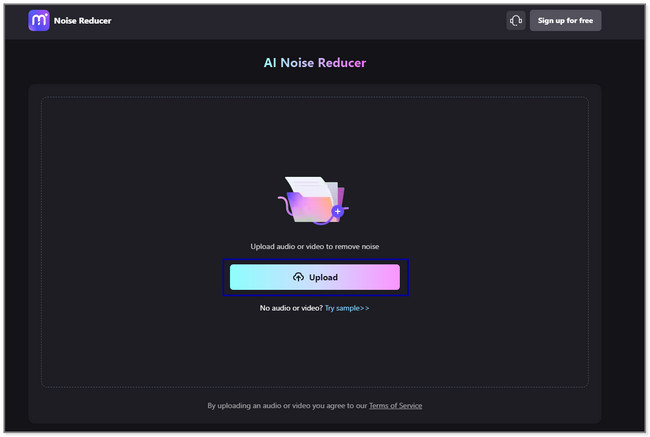
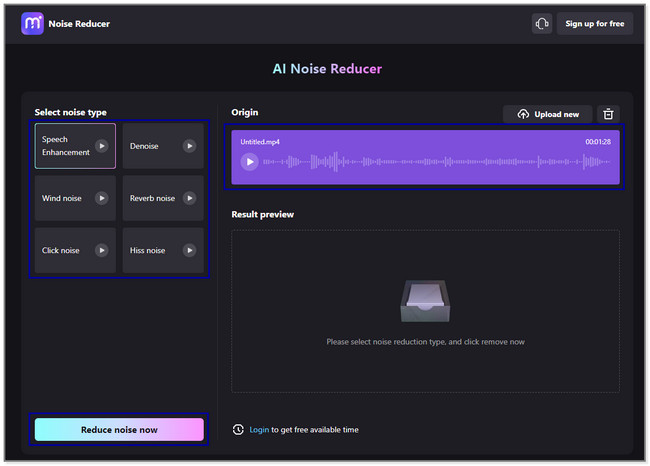
Шаг 3 Вы увидите видео в верхней части экрана. После этого выберите тип шума, который вы хотите для своего видео. После этого нажмите кнопку Уменьшить шум сейчас кнопку, чтобы начать процесс. Пожалуйста, подождите, пока он закончится, хотя бы несколько минут.
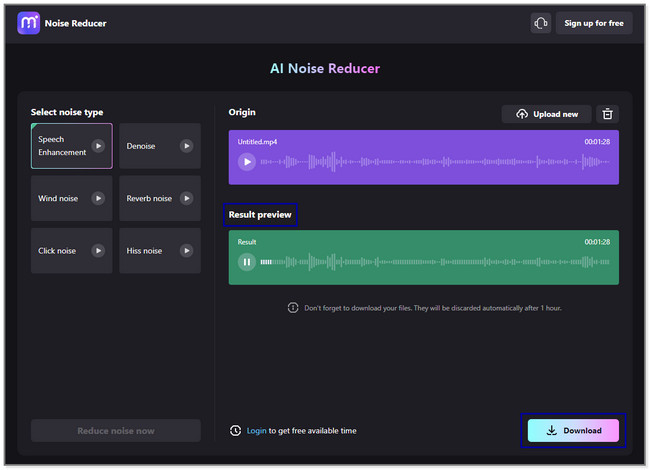
Шаг 4 После удаления шумов вы можете увидеть его превью в разделе Result Preview. Пожалуйста, нажмите кнопку на правой стороне инструмента. Позже сохраните его в одном из компьютерных альбомов.
Часть 4. Рекомендуемый инструмент для удаления шума из видео во время записи
Лучший инструмент, который вы должны использовать для записи, это FoneLab Screen Recorder. Во время записи он позволяет захватывать микрофон без записи шума. Он поддерживает микрофон и системное шумоподавление. Он не будет записывать нежелательные или лишние фоновые шумы. Кроме того, это программное обеспечение будет захватывать ваш экран в высоком качестве. Кроме того, вы можете добавлять в видео текст, стрелки и линии с помощью инструментов редактирования.

FoneLab Screen Recorder позволяет вам захватывать видео, аудио, онлайн-уроки и т. Д. На Windows / Mac, и вы можете легко настраивать размер, редактировать видео или аудио и многое другое.
- Записывайте видео, аудио, веб-камеру и делайте скриншоты на Windows / Mac.
- Предварительный просмотр данных перед сохранением.
- Это безопасно и просто в использовании.
Более того, инструмент все еще может работать в автономном режиме. Его пользователи могут использовать его без доступа к Wi-Fi или другим интернет-соединениям. В этом стороннем инструменте есть еще что открыть. Пожалуйста, прокрутите вниз.
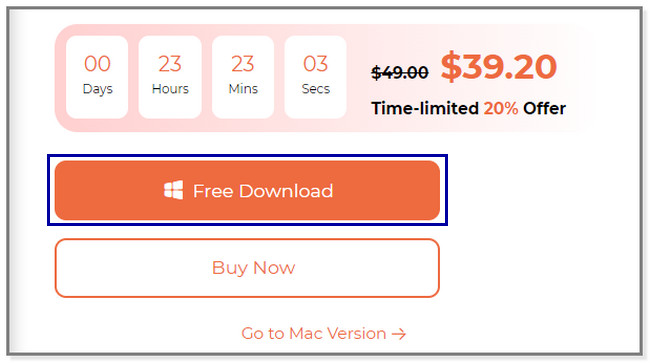
Шаг 1 Пожалуйста, нажмите на Бесплатная загрузка Кнопка в левой части основного интерфейса. Компьютер загрузит программное обеспечение в течение нескольких секунд. Позже настройте его и запустите.
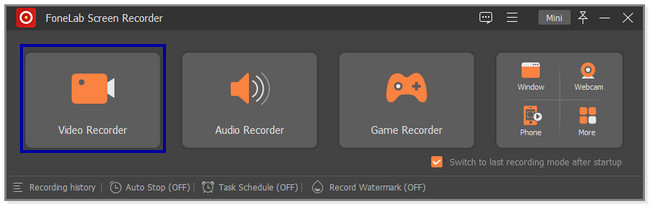
Шаг 2 Запись и другие функции этого инструмента появятся на вашем экране. Выбрать Видеомагнитофон значок в левой части программного обеспечения.
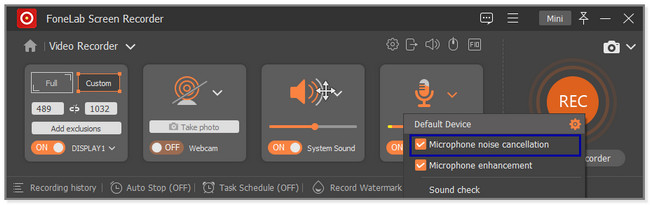
Шаг 3 Вы увидите Микрофон и Звуковая система особенности с правой стороны. Чтобы использовать их без записи фоновых шумов, нажмите кнопку со стрелкой значка микрофона. После этого нажмите кнопку Подавление шума микрофона кнопка. Позже используйте Регулируемая рама чтобы найти экран, который вы хотите записать. Нажмите на REC значок или кнопку, чтобы начать запись экрана.
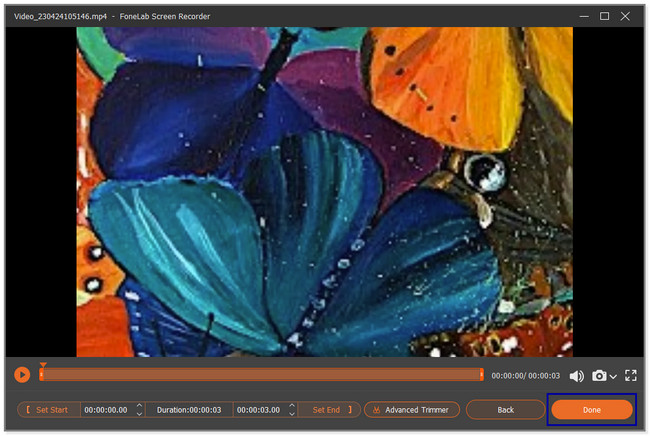
Шаг 4 Прежде чем сохранить видео на свой компьютер, вы можете отредактировать его. Используйте инструмент редактирования программного обеспечения. После этого нажмите кнопку Готово кнопку в нижней правой части программного обеспечения.
Программное обеспечение, указанное выше, является самым быстрым инструментом для удаления шумов из видео во время записи. Это из-за его простых в использовании функций. Но если вы хотите изучить больше инструментов, прокрутите вниз.
FoneLab Screen Recorder позволяет вам захватывать видео, аудио, онлайн-уроки и т. Д. На Windows / Mac, и вы можете легко настраивать размер, редактировать видео или аудио и многое другое.
- Записывайте видео, аудио, веб-камеру и делайте скриншоты на Windows / Mac.
- Предварительный просмотр данных перед сохранением.
- Это безопасно и просто в использовании.
Часть 5. Часто задаваемые вопросы о том, как удалить шум из видео
1. Как убрать шум с видео в Audacity?
Откровенно говоря, это программное обеспечение не позволяет удалять шумы из видео. Audacity поддерживает только ограниченное количество аудиоформатов для вашего компьютера. Он включает WAV, AIFF и MP3. Вы можете удалить шумы, если файл находится в аудиоформате. Для этого:
- Загрузите аудио в программу.
- Нажмите эффект значок вверху и выберите Удаление шума и эффект кнопку.
- Выберите Подавление шума кнопку на другой вариант и сохранить видео после этого.
2. Как убрать фоновый шум при записи видео?
Убедитесь, что приборы или другие источники нежелательных звуков выключены или не работают. Это необходимо для уменьшения фонового шума в вашем видео. Кроме того, избегайте использования компьютерных аксессуаров, таких как микрофоны. Но рекомендуется микрофон, предназначенный для подавления избыточных шумов, если вы предпочитаете его использовать. Окончательно, FoneLab Screen Recorder — один из наиболее рекомендуемых инструментов для записи видео без фонового шума.
Существует множество способов удаления шума из видео. Вы можете использовать сторонний, онлайн-инструмент и т. д. Но Конвертер видео FoneLab Ultimate является наиболее рекомендуемым. Во время записи он напрямую удаляет лишние фоновые шумы с помощью функции шумоподавления. Это как все в одном! Если вы хотите испытать этот инструмент, загрузите его на свой компьютер Mac или Windows.
Video Converter Ultimate — лучшее программное обеспечение для конвертации видео и аудио, которое может конвертировать MPG / MPEG в MP4 с высокой скоростью и высоким качеством изображения / звука.
- Конвертируйте любые видео / аудио, такие как MPG, MP4, MOV, AVI, FLV, MP3 и т. Д.
- Поддержка 1080p / 720p HD и 4K UHD конвертирования видео.
- Мощные функции редактирования, такие как Обрезка, Обрезка, Поворот, Эффекты, Улучшение, 3D и многое другое.
Статьи по теме
- Бесплатные и профессиональные способы конвертировать AVCHD в MP4
- [Решено] Профессиональные и бесплатные онлайн способы конвертации MP4 в OGG
- [Решено] 2 простых способа конвертировать MP4 в WAV
Как убрать фоновый шум из видео с помощью аудиофильтров
Если вы записываете видео не в студии, избежать фонового шума довольно сложно. Мы и сами нередко сталкиваемся с этой проблемой во время подготовки видеоуроков для YouTube канала. К счастью, существуют специальные аудиофильтры, которые помогут убрать из видео лишние звуки. Аудиофильтры доступны в бесплатной версии редактора VSDC, и в этой статье мы расскажем, как ими пользоваться.
Фоновые шумы принято делить на две категории: негромкие беспрерывные и громкие внезапные. В инструкции мы сфокусируемся на первой категории, поскольку такие звуки на видео встречаются чаще, а убрать их – сложнее.
Самый эффективный аудиофильтр для удаления фонового шума из первой категории называется «Гейт». Гейты хорошо справляются с такими звуками как гудение кондиционера или вентилятора, шум процессора в компьютере, и прочими низкочастотными звуками. Для громких внезапных звуков, таких как щелчки или шум от упавшего предмета, есть отдельный «Медианный» аудиофильтр.
Мы рекомендуем ознакомиться с видеоинструкцией, а затем прочитать детали.
Как «Гейт» помогает убрать фоновый шум из видео?
С английского языка «гейт» переводится как «ворота» или «калитка». Когда речь идёт о работе с фоновым шумом в видео, удобно представить этот фильтр именно в виде настоящих ворот, которые позволяют лишь звукам определённой громкости попадать в итоговую версию видео. Чтобы задать корректные настройки для этого фильтра и удалить звуки нужной категории, вам стоит понимать, как он работает.
Вспомните последнее записанное вами видео. Вне зависимости от того, что на нём записано – голос или музыка – средняя громкость основного звука, скорее всего, одинакова на протяжении всего видео. Это значение называется порог. Если программа зафиксирует более тихие звуки на видео – то есть, звуки, которые находятся ниже порога – фильтр автоматически приглушит эти звуки.
Таким образом, и без того негромкий фоновый шум становится ещё тише и незаметнее. Ну а поскольку шум вентилятора, процессора, холодильника и кондиционера, как правило, действительно тише человеческого голоса, Гейт легко определяет их и справляется с задачей. Конечно, если у вас на фоне целый набор разнообразных, в том числе громких звуков, вам может потребоваться применить оба фильтра: Гейт и Медианный.
А теперь самое важное: удалить фоновый шум из видео можно только вручную. Это значит, что единого набора параметров, который подошёл бы разным видео – даже при условии, что на них один и тот же фоновый шум – не существует. Для каждого видео параметры придётся регулировать самостоятельно, прислушиваясь к изменениям.
Давайте посмотрим, как VSDC позволяет справиться с этой задачей.
Как использовать аудиофильтр «Гейт» для удаления лишних звуков на видео
После того, как вы импортировали видео в редактор, перейдите в меню Аудиоэффекты и выберите Фильтры — Гейт. На шкале времени появится выбранный фильтр.
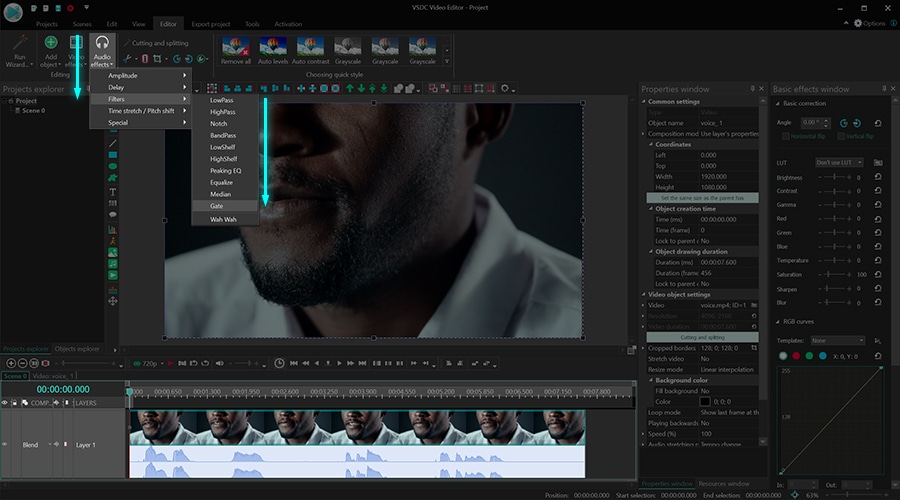
Справа откроется Окно свойств, где находятся все необходимые для настройки параметры. Если вы по какой-то причине не можете найти Окно свойств, кликните правой кнопкой мыши по фильтру и выберите «Свойства».
А теперь вернёмся к метафоре про ворота. Гейт позволяет вам решить, в какой момент «ворота» открываются и закрываются, как быстро это происходит, и какой громкости звуки останутся «за воротами» – то есть, не будут пропущены фильтром. Все эти настройки применяются с использованием следующих инструментов в Окне свойств:
- Порог. Под порогом подразумевается уровень громкости основного звука видео, на котором «ворота» открываются. Чем выше значение данного параметра, тем громче должен быть звук, чтобы пройти через фильтр.
- Атака. Атака – это параметр, определяющий скорость, с которой открываются «ворота». Чем выше значение данного параметра, тем дольше будет задержка в применении фильтра. Применять этот параметр следует, опираясь на тип шума. Мы советуем выставлять низкое значение для удаления ударных звуков и высокое (более 10) значение для всех остальных звуков.
- Восстановление. Данный параметр определяет скорость, с которой «ворота» закрываются после открытия. Его значение следует изменять, основываясь на типе основного звука на видео – например, на том, насколько долго продолжается эхо основного сигнала на видео. Если на записи звучит электрогитара, стоит задать высокое значение восстановления, чтобы не испортить качество продолжительности звучания инструмента.
- Максимальное снижение коэффициента. Под снижением коэффициента подразумевается уменьшение сигнала, прошедшего через фильтр. Изменяйте это значение с большой аккуратностью и каждый раз проверяйте полученный результат.
- Соотношение. Данный параметр определяет, насколько тише будет звучать фоновый шум после применения фильтра. Например, если громкость фонового шума 4Дб, и вы хотите уменьшить его до 1Дб, то соотношение должно быть равно 4 (4:1).
- Kолено. Колено контролирует уровень сжатия сигнала, проходящего через «ворота». Сжатие может происходить как мгновенно, так и с задержкой.
- Поднятие уровня вверх. Данный параметр повышает уровень сигнала после того, как сигнал уже обработан фильтром.
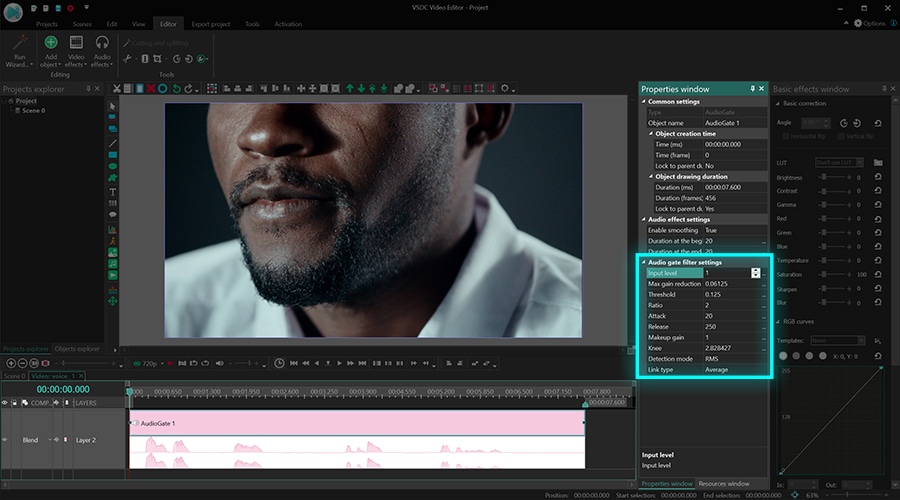
По словам компании LANDR, разработчика творческой платформы для музыкантов, лучший способ начать настройку – свести все параметры кроме порога к минимальным значениям, а затем постепенно начинать повышение:
- Задайте максимальное значение параметра «Порог», опустив значения остальных параметров к минимуму.
- Начинайте постепенно снижать порог фильтра до тех пор пока не вы не начнёте слышать основной звук видео (то есть, голос или музыку).
- Затем начинайте по очереди повышать значение параметров «Атака», «Восстановление» и «Колено», прослушивая результат после каждого изменения.
- Отрегулируйте остальные параметры, опираясь на результат.
Убрать фоновый шум из видео – посильная задача даже для новичков
Основная сложность в работе с лишними звуками на видео состоит в том, что регулируя параметры порога, вы неизбежно повлияете на звучание собственного голоса. Искажение звука — это абсолютно нормально, хотя и может застать вас врасплох, если вы занимаетесь этим в первый раз. Просто продолжайте настройку и помните, что все параметры работают совместно. Ну а если убрать фоновый шум не получается, всегда есть альтернативные варианты. Например, вы можете замаскировать его фоновой музыкой, вовсе убрать аудио из видео или записать голосовые комментарии к видео отдельно.
Удаление фонового шума из видео

Автоматическое удаление фонового шума с использованием ИИ
Программа искусственного интеллекта VEED автоматически обнаруживает шум в аудио и мгновенно удаляет его, оставляя вам четкое качество звука. Она идеально подходит для очистки записей, сделанных в вашем домашнем офисе, где вы не всегда можете контролировать звук, который захватывает микрофон. VEED может удалять такие звуки, как ветер, дождь, звуки движения, тикающие часы, статические и гудящие звуки от кондиционеров и многое другое. Наше устройство для удаления фонового шума может очистить ваш аудио файл (МРЗ, WAV и т.д.) или оригинальный звук вашего видео. Просто кликните очистить аудио. И поскольку это полноценное профессиональное программное обеспечение для редактирования видео, вы также можете использовать VEED, чтобы заменить аудио или добавить фоновую музыку, звуковые эффекты и многое другое. Добавляйте войсовер или используйте наш конвертер текста в голос. Вам необходим данный инструмент, если вы хотите создавать подкасты профессионального качества, войсовер и многое другое. Наш ремувер фонового шума доступен премиум подписчикам. Подробнее читайте на странице цен.
Как удалить фоновый шум из видео
Загрузите, запишите или выберите шаблон
Загрузите видео в VEED или начните запись с помощью нашего онлайн видео рекордера. Вы также можете начать работу с выбора шаблона (для видеозаписей).
Очистите видео
Нажмите на ваш файл в таймлайне и кликните Очистить видео. Наш ИИ автоматически удалит фоновый шум из и видео.
Редактируйте видео или аудио и делитесь!
Максимизируйте профессиональные инструменты VEED, чтобы сделать ваше видео или аудио еще лучше. Вы можете добавить фоновую музыку, голоса и многое другое. Экспортируйте проекты в формате мрЗ или mp4!
Наблюдайте за удалением фонового шума:

Идеально для вебинаров, zoom записей и онлайн занятий
Устройство для удаления фонового шума VEED может быстро очистить звук для ваших Zoom записей , деловых встреч и онлайн занятий — без потери качества! Фоновый шум может сделать видео менее профессиональным и привести к оттоку зрителей. Удалите любой нежелательный звук из видео с помощью нашего программного обеспечения для удаления шума на основе ИИ. Убедитесь, что вы делаете все самое лучшее для своих зрителей и слушателей!
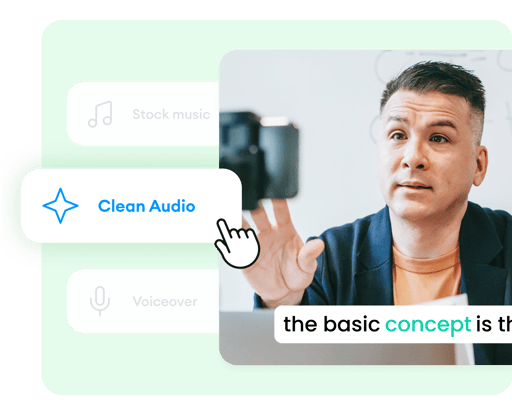
Добавляйте стоковые треки и звуковые эффекты
Используйте профессиональные инструменты VEED, чтобы сделать ваш звук еще более приятным для вашей аудитории. Добавляйте фоновую музыку, звуковые эффекты, войсовер, рассказы и многое другое. Вы даже можете выбрать из нашей библиотеки стоковых аудио (доступно в премиум). Кроме того, мы предлагаем вам удобный и понятный интерфейс, чтобы быстро разделить, сократить, и перестроить аудио дорожки! Просто перетащите дорожки на таймлайне и используйте инструменты разделения и обрезки. Воспользуйтесь также нашим конвертером текста в голос, чтобы добавить реалистичный человеческий голос к вашему контенту!

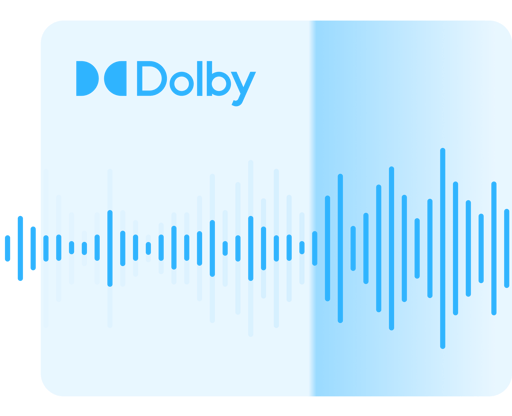
Работает на Dolby Technology
Мы работаем с Dolby, чтобы обеспечить высокое качество аудио улучшения. С помощью одного щелчка мыши вы можете удалить все нежелательные звуки и сделать звук видео идеально чистым. Наше мощное устройство для удаления шума автоматически обнаруживает нежелательные звуки в фоновом режиме и очищает их от шума в считанные секунды. Он работает со всеми популярными типами видео файлов, включая MP4, MOV, AVI, MPEG2, MPEG4, M4A, MKV, FLV и многое другое. Вы также можете удалить фоновый шум не только из видео, но и из аудио файлов! С передовыми технологиями и простыми инструментами, такими как VEED, очистка аудио еще никогда не было проще!
Часто Задаваемые Вопросы
Как удалить фоновый шум из видео?
Загрузите видео на VEED. Откройте панель настроек и кликните ‘Очистить аудио’. Так вы удалите фоновый шум из видео. При удалении фонового шума переключатель станет синим.
Как удалить фоновый шум из видео онлайн?
VEED является инструментом, который полностью работает онлайн и прямо из вашего браузера. Функция удаление шума встроена в наш онлайн инструмент, так что вам не нужно устанавливать плагины.
Как удалить фоновый шум с телефона?
Просто! Откройте видеоредактор VEED в вашем мобильном браузере. VEED отлично работает на всех мобильных браузерах, включая Chrome, Firefox и Safari. Мобтльный редактор VEED легко открыть и использовать. Нет необходимости загружать приложения.
Как можно отредактировать аудио в видео?
Наш видео редактор оснащен инструментом, который позволяет редактировать только аудио в видео. Чтобы отредактировать звук без изменения видео, нажмите на значок звуковой волны в правом нижнем углу. Это откроет звуковую дорожку на таймлайне. Теперь вы можете изменить, вырезать, разделить, добавить или удалить аудио как обычно.
Можно ли удалить фоновый шум из YouTube видео?
Конечно! Вам даже не нужно загружать видео на YouTube. Просто скопируйте и вставьте URL в редактор, кликните ‘Очистить аудио’, а затем перезагрузите ваше готово YouTube видео!
Как замиксовать два звука?
Загрузите два аудио файла и поместите один над другим на панели редактирования. Просто перетащите и опустите, это действительно настолько просто. Регулируйте, обрезайте, объединяйте и разделяйте по мере необходимости.
Открыть больше:
Что говорят про VEED
Veed is a great piece of browser software with the best team I’ve ever seen. Veed allows for subtitling, editing, effect/text encoding, and many more advanced features that other editors just can’t compete with. The free version is wonderful, but the Pro version is beyond perfect. Keep in mind that this a browser editor we’re talking about and the level of quality that Veed allows is stunning and a complete game changer at worst.
I love using VEED as the speech to subtitles transcription is the most accurate I’ve seen on the market. It has enabled me to edit my videos in just a few minutes and bring my video content to the next level
Laura Haleydt — Brand Marketing Manager, Carlsberg Importers
The Best & Most Easy to Use Simple Video Editing Software! I had tried tons of other online editors on the market and been disappointed. With VEED I haven’t experienced any issues with the videos I create on there. It has everything I need in one place such as the progress bar for my 1-minute clips, auto transcriptions for all my video content, and custom fonts for consistency in my visual branding.
Diana B — Social Media Strategist, Self Employed
Больше, чем ремувер фонового шума!
VEED — это полностью упакованный онлайн видеоредактор, полностью основанный на работе в браузере. Это мощное приложение, которое позволяет трансформировать видео, чтобы они выглядели потрясающе и профессионально. Вы можете обрезать, поворачивать и изменять размер видео для различных соцсетей. Добавляйте аудио, изображения, текст и многое другое, чтобы они выглядели интереснее. Используйте эффекты камеры VEED и фильтры для дальнейшего улучшения. Создайте учетную запись, или просто попробуйте бесплатно, чтобы испытать наш мощный видео редактор уже сегодня!
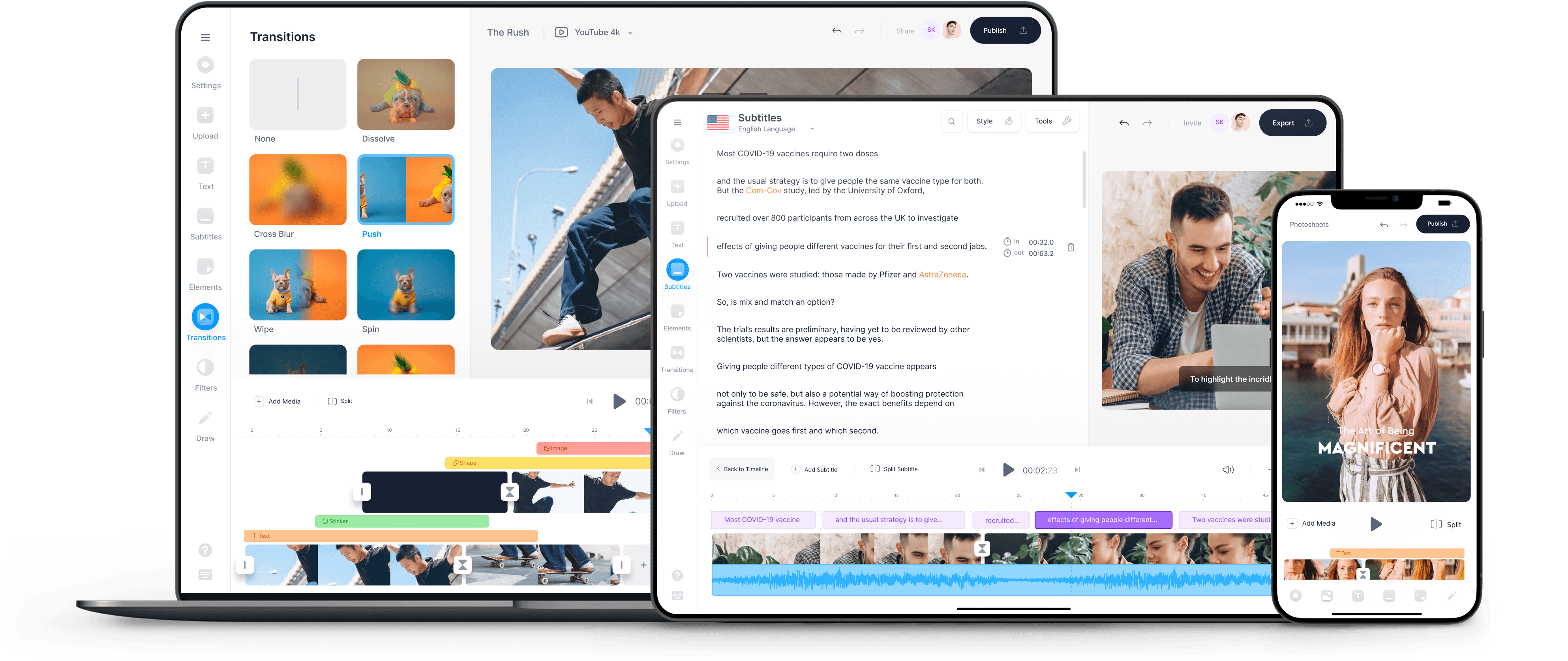
Простой способ создания изумительных видео, добавляйте субтитры и увеличивайте свою аудиторию.
Русский (Россия)
- Dansk (Danmark)
- Deutsch (Deutschland)
- Deutsch (Österreich)
- English
- Español (Argentina)
- Español (Colombia)
- Español (España)
- Español (Mexico)
- Français (Belgique)
- Français (Canada)
- Français (Suisse)
- Francaise (France)
- Indonesian (Indonesia)
- Italiano (Italia)
- Italiano (Svizzera)
- Melayu (Malaysia)
- Nederlands (Nederland)
- Norsk bokmål (Norge)
- Polski (Polska)
- Português (Brasil)
- Português (Portugal)
- Română (România)
- Svenska (Sverige)
- Tiếng việt (việt nam)
- Türkçe (Türkiye)
- Ελληνικά (Ελλάδα)
- עברית (ישראל)
- العربية (مصر)
- हिंदी (भारत)
- বাংলা (বাংলাদেশ)
- ภาษาไทย (ประเทศไทย)
- 한국어 (한국)
- 中国人 (中国)
- 日本語 (日本)
- 繁體中文 (台灣)