
Как удалить пользователя на компьютере Mac
Если необходимо привести свой компьютер Mac в порядок, удалив ненужные учетные записи, то сделать это совсем не сложно. Сегодня мы расскажем, какие шаги для этого надо предпринять.
Перед началом нужно убедиться, что вы вошли под своей учетной записью. Запускаем приложение «Системные настройки», затем переходим в раздел «Пользователи и группы».
Получаем доступ, используя замок снизу и введя пароль администратора. Осталось выбрать учетную запись, которую необходимо удалить с компьютера Mac.
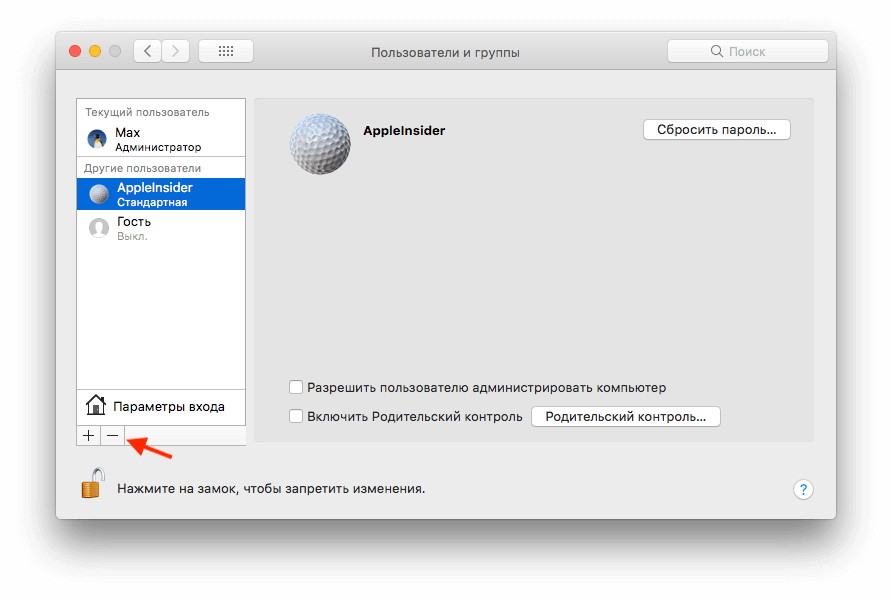
Нажимаем на «-» в левом нижнем углу. Перед нами появится окно с возможными вариантами.
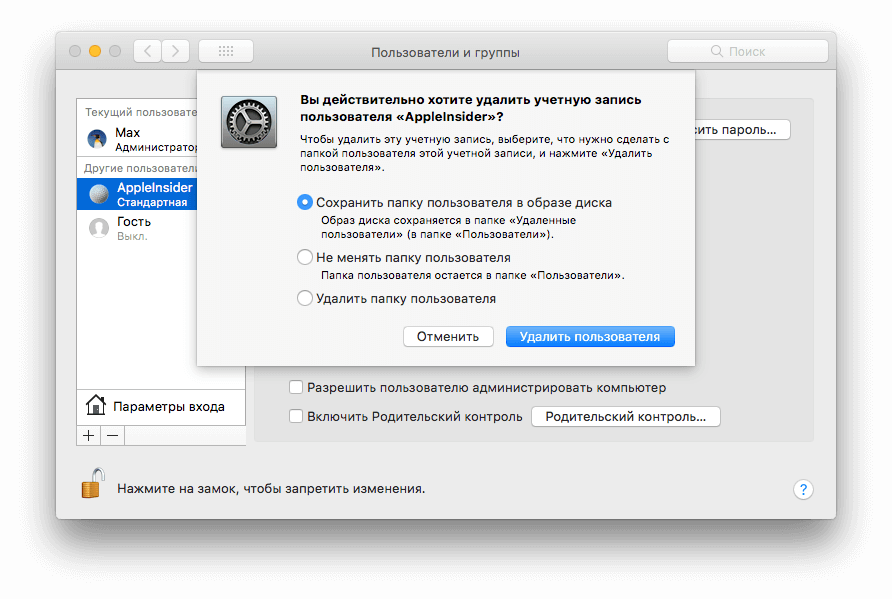
- Сохранить папку пользователя в образе диска – все личные данные и документы сохранятся в специальном образе, который впоследствии можно будет восстановить. Найти его можно будет в папке «Пользователи» -> «Удаленные пользователи».
- Не менять папку пользователя – вся информация останется в том же месте и без изменений. Удалится только учетная запись.
- Удалить папку пользователя – полное удаление всех данных аккаунта.
Следует принять во внимание, что нельзя удалить пользователя, который в данный момент авторизовался на компьютере Mac. Поэтому операцию необходимо проводить под основной учетной записью.
[Исправлено] Невозможно отключить / удалить «Гость» в macOS Биг-Сур / iMac
Гость«В операционной системе нет ничего необычного macOS. Этот пользователь «гости» / «гости» очень мало используется, особенно на Macгде только один человек имеет доступ. Если ты все еще хочешь оставить кого-то в Mac, использование аккаунта «ГостьОчень показательно. Вы вошли в эту учетную запись, посетитель не будет иметь доступа к вашим файлам. к приложениям и, кроме того, все данные, хранящиеся в «гостевой» сессии, будут автоматически удалены после аутентификации.
Но эта учетная запись также может доставить некоторую головную боль пользователям, которые хотят ее деактивировать. «Гость» не хочет, чтобы его легко удаляли с экрана входа в систему.
Обычно «Гость» может активировать, запрещать si управлять от «System Preferences»→«Пользователи и группы«→ нажмите»Гость».
![[Исправлено] Невозможно отключить / удалить «Гостевого пользователя» в macOS Биг-Сур / iMac](https://ihowto.tips/wp-content/uploads/2020/12/users_groups-1024x803.jpg)
На этом экране вы можете (теоретически) изменить пароль для «Гость», его можно активировать и деактивировать.
Неприятный сюрприз возникает, когда этот аккаунт / пользователь отключен, он все равно появляется в Войти экран когда мы начнем Mac.
![[Исправлено] Невозможно отключить / удалить «Гостевого пользователя» в macOS Биг-Сур / iMac](https://ihowto.tips/wp-content/uploads/2020/12/Guest_User_macOS.png)
Как отключить «Гость», если это невозможно в «Пользователи и группы»
Прежде всего, давайте посмотрим на характеристики этого «гостя»:
— принадлежит к группе пользователей «_гость»
— имя учетной записи «GUEST«Гость» — это просто полное имя.
— имеет User ID 201, что означает, что файлы под этим ID принадлежат не конкретному человеку, а посетителю.
— UUID: FFFFEEEE-DDDD-CCCC-BBBB-AAAA000000C9
По умолчанию при входе в систему не нужно запрашивать пароль «Гость». Однако я сталкивался с ситуациями, когда эта учетная запись казалась внезапно активированной, с паролем и всем остальным. Неизвестно.
Прежде чем мы сможем полностью отключить «Гостя», нам нужно установить новый пароль.
Как сменить пароль «Гостевого пользователя» на Mac
1. Откройте утилиту Терминал и выполните командную строку:
sudo passwd Guest
2. Введите пароль администратора на macOS
3. Введите и повторно введите новый пароль для пользователя «Гость».
Таким образом, пароль для учетной записи «Гость» на macOS будет изменен на тот, который вы выбрали.
Кроме того, для тех, у кого уже отключен «Гость», но он не исчезает с «экрана входа», решение следующее:
1. перейти к System Preferences»→«Пользователи и группы”→ активировать Гость».
![[Исправлено] Невозможно отключить / удалить «Гостевого пользователя» в macOS Биг-Сур / iMac](https://ihowto.tips/wp-content/uploads/2020/12/enable_guest_user-1024x803.png)
2. «Выйти«От администратора пользователя и входим в аккаунт»Гость».
Как я сказал выше, в сеансе «Гость» пользователя данные не будут сохраняться до тех пор, пока не будет ошибочной идентификации. Этот пользователь создаст папку «Гость» в «/ Пользователи».
3. «Выйти» из учетной записи «Гость» и войти в систему под учетной записью администратора.
4. Перейдите в «/ Пользователи /» и удалите папку «Гость».
5. Объединить в «System Preferences» → «Пользователи и группы» и отключите «Гостевой пользователь».
После этого шага при следующем перезапуске Mac, учетная запись «Гость» больше не будет отображаться на экране входа в систему.
Похоже, что невозможность отключить «Гостевой пользователь» — это ошибка, присутствующая в обеих старых версиях macOS, а также Биг-Сур.
Удаление пользователя в Mac OS (удаление информации)
Удаление пользователя применяют для быстрого удаления всей личной информации без переустановки операционной системы. Плюсы этого способа в том что все программы остаются, а все ваши файлы и информация удаляется. Эту задачу вы легко сможете выполнить сами, в отличии от более серьезных проблем с Mac OS, где потребуется уже профессиональный ремонт вашего iMac или MacBook. Вам не нужно тратить драгоценное время на форматирование жесткого диска, переустановку системы и установку заново программ.
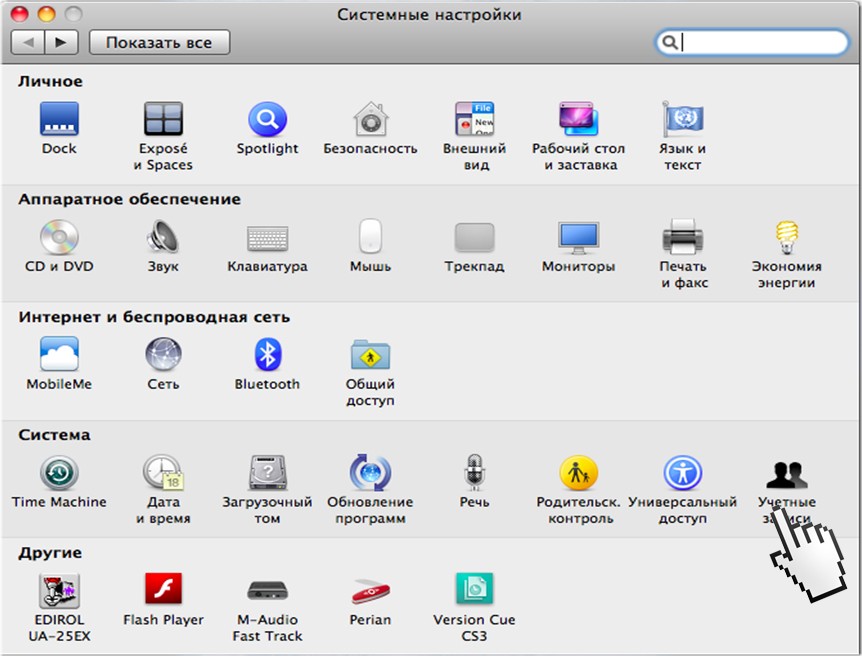
Зайдите в «Cистемные настройки» и нажмите на иконку «Учетные записи».
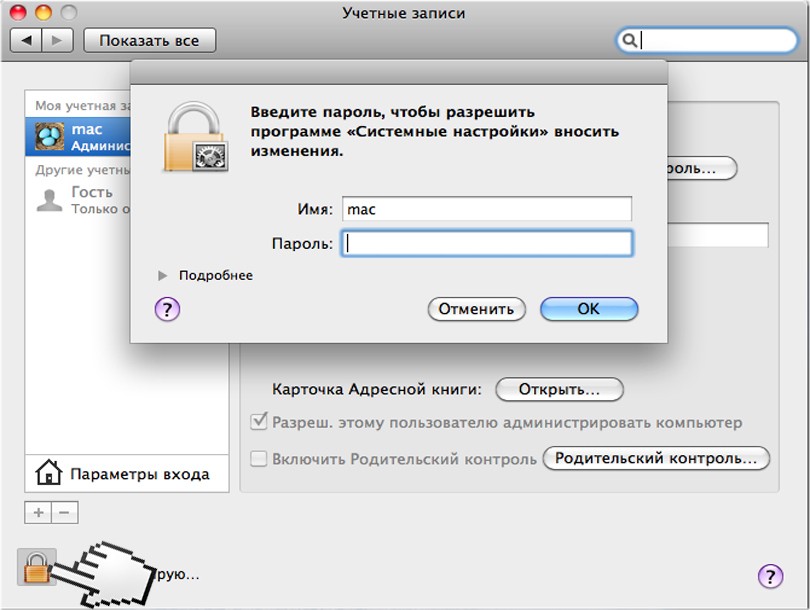
Нажмите на замок чтобы внести изменения.
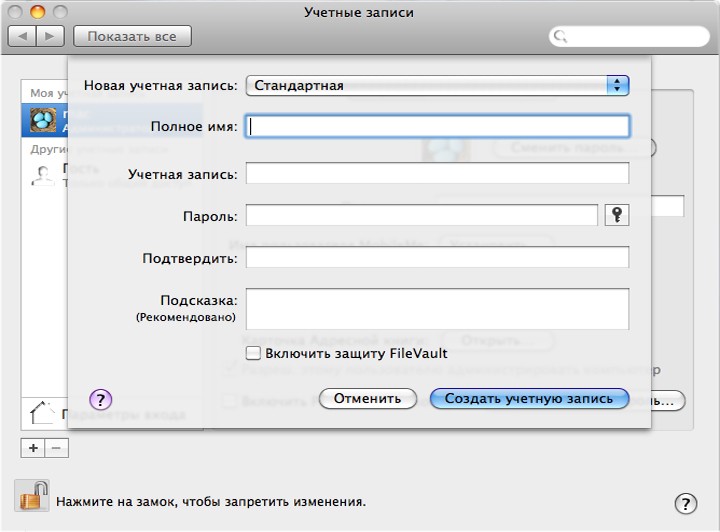
Добавьте новую учетную запись.
Заполните имя и пароль пользователя.
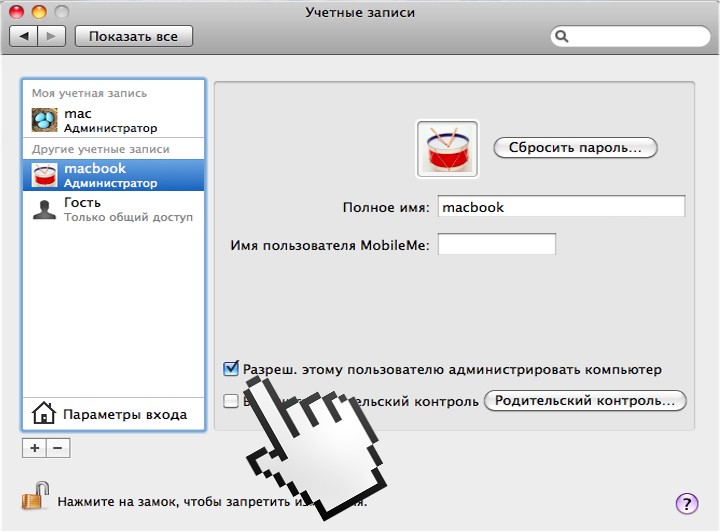
Разрешите новой учетной записи администрировать MacBook.
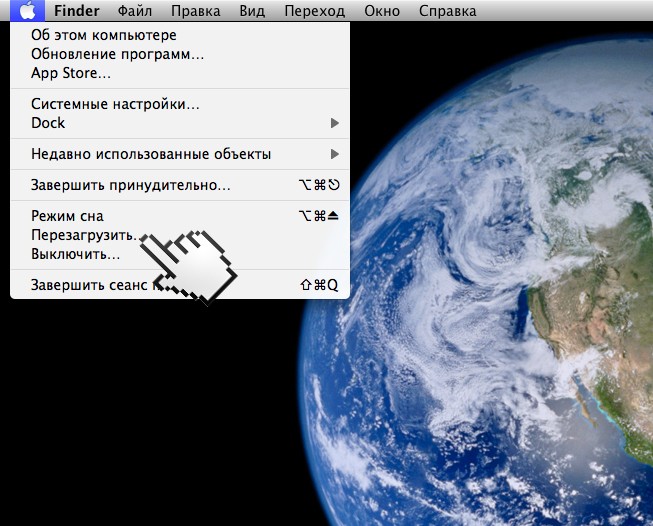
Перезагрузите ваш MacBook, зайдите в систему под новой учетной записью.
Зайдите в «Системные настройки» и нажмите на замочек.
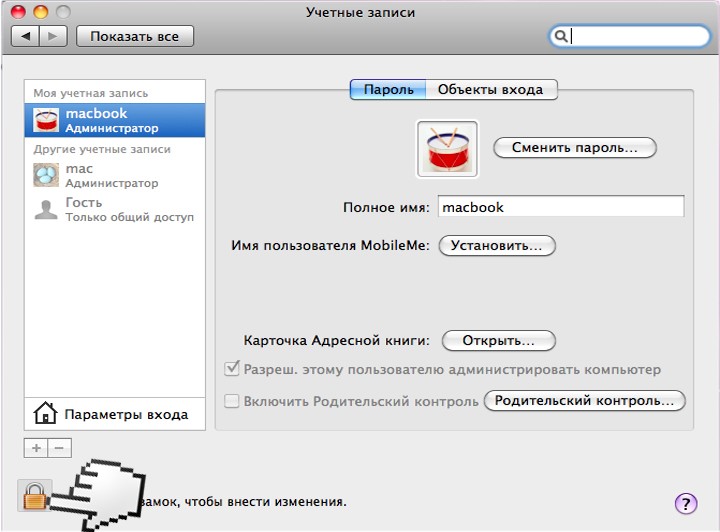
Выберите старую учетную запись и нажмите минус для того чтобы удалить её.
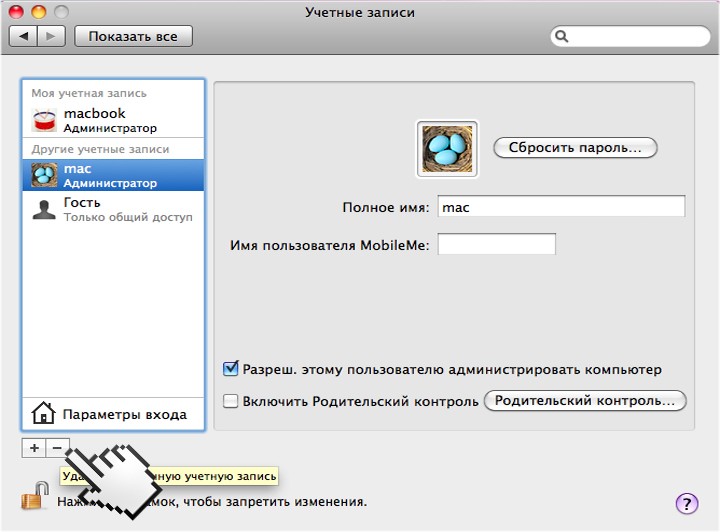
Чтобы удалить всю информацию нажмите «Удалить папку пользователя».
Готово!
Как создать и удалить гостя на MacOS BigSur: MacBook Pro / Air
Mac разрешено добавлять нового пользователя для доступа к персональному компьютеру Mac. Итак, почему мы не используем. Большая часть macOS поддерживает добавление новых пользователей Mac в качестве администратора, стандартного, общего доступа и группы. Кроме того, Apple представила Screen Time для Mac от macOS Catalina или более поздней версии. Используя эту функцию, мы можем установить ограничения для использования приложений и других действий, выполняемых на экране. Раньше люди позволяли ограничивать только гостевой / дочерний вход, например, «Отключить приложения», «Блокировать URL-адреса веб-сайтов» и «Отключить или включить доступ к игровому центру». Получите краткое руководство по созданию и удалению пользователя в Mac OS. Вот пошаговое руководство для вашего Mac, MacBook, MacBook Pro, MacMini и iMac.
Примечание. Перед удалением учетной записи проверьте имя учетной записи и свяжитесь с пользователем, прежде чем удалять данные путем удаления учетной записи.
Руководство по созданию и удалению пользователя на вашем Apple Mac
Создать – создать новую учетную запись гостя / пользователя под администратором в Mac
- Шаг 1. Перейдите в меню Apple из верхней строки меню, затем нажмите Системные настройки,

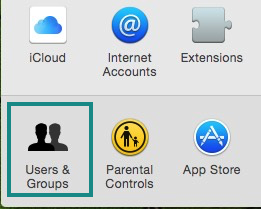
- Шаг 2: Затем откройте «Пользователи и группы».
- Шаг 3. Разблокируйте для изменения настройки, введя действующий пароль Mac.
- Шаг 4. Чтобы добавить нового пользователя в качестве гостя или ребенка, щелкните значок + на левой панели окна.
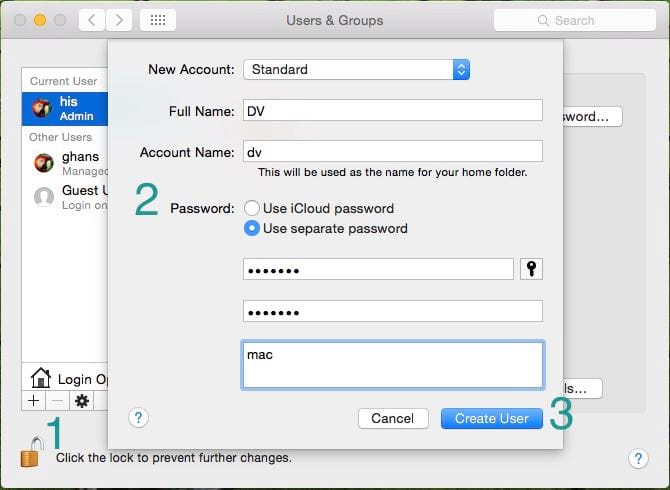
- Шаг 5: Введите имя учетной записи и пароль, который вы хотите установить в качестве пароля для входа.
Затем нажмите «Создать учетную запись».
Удалить или удалить учетную запись на Mac
- Шаг 1. Удаление или удаление системных папок, настроек и прочего другой учетной записи. Перейдите в «Пользователи и группы»> «Выберите имя учетной записи пользователя» на правой панели.
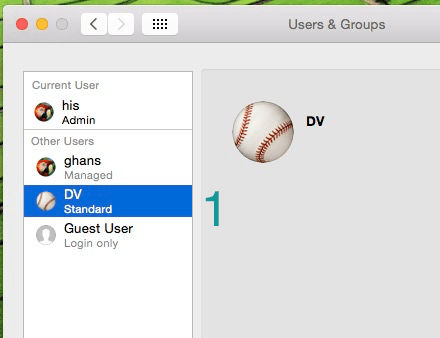
- Шаг 2: Снизу щелкните – символ.

- Шаг 3: Затем нажмите кнопку «Удалить». (Перед этим вы можете увидеть вариант того, какие типы данных вы хотите удалить из системы, например, из домашней папки. Используйте для дальнейшего использования, вы должны выбрать второй вариант, не для показа, но сохраненные в удаленном пользователе, выберите первый вариант. ).
Теперь все готово, возникла путаница при создании и удалении пользователя на Mac. Более ценные советы для вашего Mac в будущем дружеском контакте с нами в социальных сетях.
Программы для Windows, мобильные приложения, игры — ВСЁ БЕСПЛАТНО, в нашем закрытом телеграмм канале — Подписывайтесь:)