
Как в Telegram поставить видео на аватар
В beta-версии Telegram добавили возможность ставить видео на аватар.
Об этом пишут на сайте tjournal.ru.
Чтобы установить себе такой аватар вам понадобится видеофайл длиной до 10 секунд (можно обрезать в редакторе). В настройках профиля открываем редактор аватара:
Выбираем заранее загруженный/созданный видеофайл. В следующем окошке будет предложено выбрать фрагмент видео длиной до 10 секунд. Кроме того, нужно выбрать кадр-обложку для пользователей, которые не смогут насладиться вашим видео-аватаром. Для выбора обложки нужно кликнуть в подходящем месте на слайдере снизу.

Далее нажимаете галку и всё готово. Файл загрузится и отобразится через несколько секунд.
Стоит отметить, что некоторые видео файлы Telegram не принимает, возможно из-за слишком низкого разрешения. Формат, который точно принимает — MP4 и AVI.
Пока что такое обновление работает только на десктопной версии приложения. Пользователь, который пишет обзор на обновление, рассказывает: «Проверено на macOS. На других платформах, вроде, не заработало. В браузере и на Android видео не воспроизводится. А на Windows не проверял».
Как писал «Апостроф», у краинцев предупредили об обмане в соцсети Facebook , с помощью которого мошенники выманивают деньги у граждан.
Блог
Мессенджер Телеграм содержит инструменты для красочного оформления пользовательского профиля. Особенно важна подобная возможность для администрирования каналов, рассчитанных на привлечение большого количества подписчиков. Начиная с версии 6.3, приложение позволяет включать в визуальное оформление аккаунта анимированные изображения или фрагменты видеороликов.
Правила оформления аватарки
Изображение, размещенное в профиле, играет важную роль для привлечения подписчиков, формируя первое впечатление. Поскольку картинка имеет форму кружка, не стоит размещать на изображении длинные нечитаемые тексты. Достаточно аббревиатуры из 2-3 литер. Поскольку в новых мобильных версиях Telegram возможна установка подвижных картинок на аватар, пользователь может включить демонстрацию видеофрагмента продолжительностью до 10 с. Для компьютерного варианта мессенджера подобная опция не предусмотрена. Допустимый объем мультимедийного файла ограничен величиной 2 Гб.
Настройка демонстрации аватара выполняется по следующему алгоритму.
- Зайти в меню, нажав значок с тремя горизонтальными полосками, размещенному слева вверху.
- Перейти к блоку настроек.
- Тапнуть по картинке, изображающей фотокамеру.
- Отметить нужную фотографию или клип из приложения «Галерея».
Внимание: для использования опции внутри параметров смартфона должно быть установлено разрешение на доступ к камере.
Параметры картинки
Специальных ограничений, накладываемых на фото аватарок, Телеграм не предусматривает.
Можно порекомендовать пользователям подбирать изображения не слишком маленького и не чрезмерно большого размера. Большие картинки будут выглядеть чрезмерно сжатыми, а совсем маленькие – слишком растянутся. Оба эффекта приведут к существенному искажению изображения.
Аватарка для ботов должна иметь размер не менее, чем 300 на 300 точек.
Поиск GIF при помощи бота
Движущуюся картинку пользователь может подобрать из предложенного списка, создать самостоятельно или поручить выполнение процедуры боту-помощнику. Бот «@ImageBot» специально предназначен для поиска изображений.
Загрузка анимированных изображений
Загружать движущиеся объекты на аватар позволяет только мобильная версия мессенджера.
Алгоритм установки несложен:
- Открыть раздел меню «Настройки».
- Назначить команду «Установка фото профиля».
- Отметить нужный файл подходящего формата из приложения «Галерея».
Выбранный видоролик придется обрезать до длины 10 с, после чего можно внести правку в виде стикеров или дополнительного рисунка. Подходящий контент можно найти в интернете на сайтах, содержащих сборники мультимедийных файлов для аватарок.
GIF
Рекомендации сайтов с картинками GIF:
- «99px.ru» включает предложения тысяч картинок и разветвленную систему тегов для поиска;
- «ru.telegram-store.com» содержит контент, отсортированный по категориям и величине;
- «avatarko.ru» содержит 20 категорий аватарок.
Используя мультимедийный контент из непроверенных источников, рекомендуется выполнять проверку файлов на вирусы.
Видео
Для загрузки клипов на аватар используются тот же алгоритм, что и для фото:
- Приступить к редактированию профиля Телеграм через настройки программы.
- Отметить выбранный видеоматериал.
- Обрезать ролик до 10 секунд.
- Дополнить видео при помощи встроенных инструментов приложения.
Разрешенный формат видеофайлов: AVI или MP4. Компьютерная версия для Виндовс опцию не поддерживает.
Редактирование аватара
Создатели каналов Телеграм часто используют картинки профиля для сообщения об определенных событиях, периодически меняя контент.
Для редактирования изображения профиля выполняют следующие действия:
- Зайти в меню программы.
- Открыть пользовательский профиль.
- Тапнуть по аватару.
- Нажать значок с троеточием из верхнего правого угла.
- Назначить команду «Удаление».
Замена аватарки выполняется по аналогичному сценарию. Внутри раздела настроек следует тапнуть по изображению фотокамеры или надписи «Обновление фотографии».
Заключение
Статья рассказывает про опцию анимированных аватарок, добавленную в новые версии Телеграм. Описаны правила оформления аватарки и алгоритм загрузки анимированных изображений профиля. Приведена инструкция, применяемая для редактирования аватара.
Как поставить аватарку в профиль телеграмм

Телеграмм
Опубликовано 07.05.2022 Обновлено 07.05.2022
Здравствуйте. В данной инструкции вы можете узнать, как поставить аватарку в свой профиль телеграм. Фото вашего профиля отображается рядом с вашим именем и видно другим пользователям. Вы можете сами установить свою аватарку и поменять её в любой момент. Можно добавить несколько фото в свой аккаунт, чтобы при просмотре вашей аватарки, были также видны все ваши загруженные фото. Как сделать аватарку в телеграмме, смотрите далее.
Как добавить фото на аватарку телеграмм
Откройте приложение Telegram на своём смартфоне. На главной странице, вверху слева нажмите на кнопку Меню.

В открывшемся окне вверху нажмите по месту где будет отображаться ваша аватарка.

Нажмите здесь на вкладку Выбрать фотографию.

Выберите фото из галереи, либо сделайте его с помощью камеры.

Нажмите внизу справа на круглую кнопку с галочкой, чтобы загрузить фото.
Готово, фото будет отображаться на вашей аватарке.
Точно также можно добавить анимированные гиф gif изображения.

Как добавить два фото в телеграмм на аватарку
Можно сделать 2-3 фото и больше, они будут показываться в виде галереи.
На странице профиля, нажмите справа на кнопку Добавить фото. В общем сделайте тоже самое, что вы делали при добавлении первого фото.

Добавленные фото будут показываться в виде истории. Нужно нажать на фото, чтобы показалось следующее изображение.
Как сделать анимированную аватарку в телеграме

Недавно телеграм выкатил новое обновление, пользователям стала доступна возможность ставить в профиле анимированные аватары. Расскажем вам как это сделать. С десктопной версии пока нет такой возможности, придется все делать с мобильного устройства:
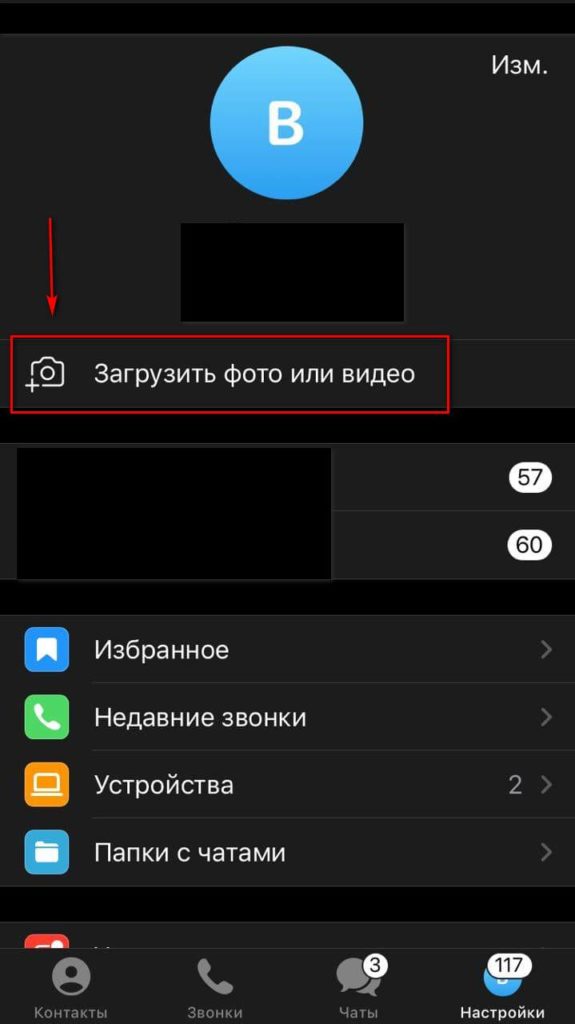
с IOS, заходим в настройки, кнопка «Загрузить фото или видео»:
Android, переходим в настройки, кнопка «Выбрать фотографию»:
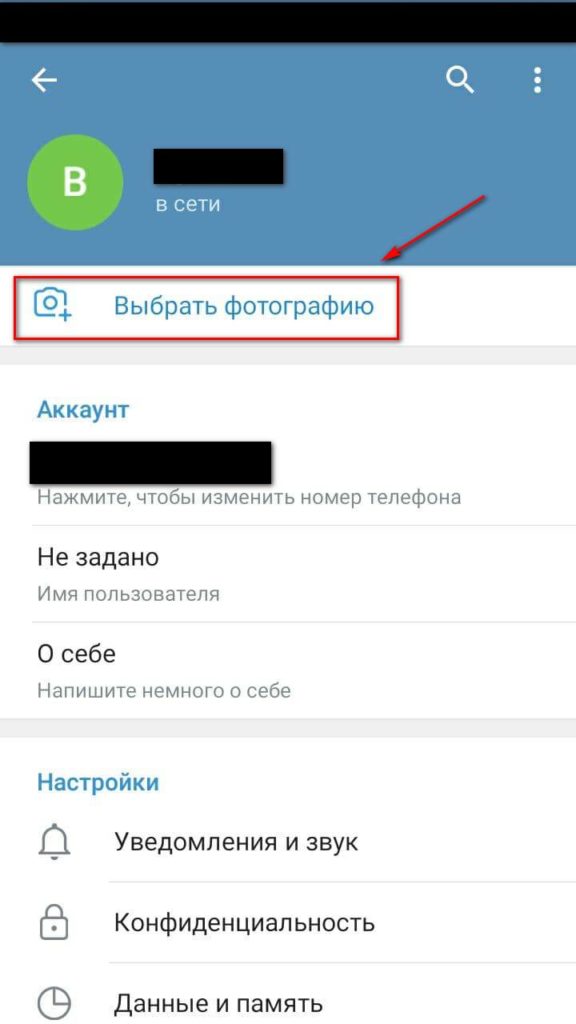
Загрузив видео из галереи, появится видеодорожка, можно выбрать фрагмент, который будет отображаться как изначальный на аватаре. Видео для анимированного аватара не должно превышать 10 секунд.
Мы разобрались как поставить анимированный аватар. Но где искать сами видео? Что делал я, идем на сайт зацикленных видео — https://coub.com/, там можно найти много замечательных видео, которые отлично подойдут для аватара. Например зайдем в раздел Art — https://coub.com/community/art
Теперь нам нужно скачать видео, которые му будем ставить на аватарку. Копируем адрес видео, для этого нажмите правой кнопкой мыши:

Адрес у нас есть, идем на сайт https://mycoub.ru/ и вставляем ссылку, скачиваем видео себе на устройство:

Если вы скачивали видео на ПК, то просто закиньте скаченное видео в папку Избранное в телеграме, а затем скачайте видео себе на моб. устройство. Скачав видео, можно поставить его в аватар, об этом мы писали в самом начале.