
Как выполнить чистую установку OS X El Capitan
Как и ожидалось, OS X El Capitan уже выпущена и может быть загружена прямо сейчас из Mac App Store. Вот как выполнить чистую установку OS X El Capitan.
Оглавление
В то время как OS X El Capitan сохраняет тот же внешний вид, что и OS X Yosemite, она поставляется с несколькими новыми функциями, включая возможность привязки окон, чтобы вы могли воспользоваться преимуществами многозадачности Split View (аналогично функции Aero Snap в Windows). ).
Вы также можете воспользоваться некоторыми новыми жестами смахивания, когда вы можете быстро провести пальцем, чтобы удалить электронную почту в приложении «Почта», а также провести пальцем, чтобы закрепить вкладки в Safari и сохранить их на потом.
Есть также несколько улучшений поиска Spotlight, которые дают вам лучшие и больше результатов при поиске чего-либо. В El Capitan Spotlight Search теперь покажет вам погоду, спортивные результаты, события календаря и другие вещи, которые вы раньше не могли искать.
Кроме того, как и в iOS 9, OS X El Capitan поставляется с обновленным приложением «Карты» и «Заметки», которое включает маршруты общественного транспорта и возможность делать в приложении гораздо больше, соответственно.

И, конечно же, давайте не будем забывать об общих улучшениях производительности, которыми Apple хвастается в OS X El Capitan, утверждая, что пользователи получают в 1,4 раза больше скорости при запуске приложений и в 2 раза больше скорости при переключении между приложениями.
Если вы заинтересованы в установке OS X El Capitan, вот как выполнить чистую установку.
Чистая установка против простого обновления
Когда вы выполняете чистую установку OS X, вы сначала стираете весь свой Mac, а затем устанавливаете новую копию OS X, что означает, что вы начинаете с нуля.

Apple позволяет вам просто обновить OS X и сохранить все ваши файлы и приложения нетронутыми, но некоторым пользователям нравится начинать все заново всякий раз, когда выходит новая версия OS X, точно так же, как когда они впервые получили свой Mac и имеют чистый лист для работы. с.
Конечно, вам нужно сделать резервную копию важных файлов, прежде чем выполнять чистую установку, но все остальное будет стерто. Это простой способ избавиться от беспорядка, накопившегося с тех пор, как вы в последний раз начинали с чистого листа.
Связанный : Как войти в свою учетную запись Facebook без генератора кода
Подготовка
Прежде чем вы слишком увлечетесь и углубитесь в процесс установки OS X El Capitan, сначала нужно убедиться, что новая операционная система поддерживается на вашей конкретной модели Mac.
Теперь вы можете получать маршруты общественного транспорта в Apple Maps, как и в iOS 9.
К счастью, любой Mac, на котором можно было запустить OS X Yosemite, также может работать с OS X El Capitan, но для справки вот список компьютеров Mac, поддерживающих OS X El Capitan:
Выполнение чистой установки
Процесс чистой установки OS X на самом деле очень прост благодаря приложению под названием Дискмейкер Х, который создает для вас загрузочный USB-накопитель. Раньше это была самая сложная часть, но теперь она полностью автоматизирована.

Прежде всего, вы захотите загрузите OS X El Capitan из Mac App Storeи после загрузки он может автоматически запуститься, но просто закрыться из него.
Затем подключите флэш-накопитель USB размером не менее 8 ГБ и откройте DiskMaker X. Нажмите на OS X El Capitan 10.11 и позвольте приложению сделать все остальное. Когда все будет готово, у вас останется загрузочный USB-накопитель.

Если вы все еще хотите создать загрузочный USB-накопитель по старинке с помощью Терминала, вот как это сделать.
Подключите USB-накопитель и откройте . Выберите свой USB-накопитель на боковой панели и нажмите на вкладку.
Оттуда выберите в поле и назовите его (хотя он уже должен быть назван так). Нажмите и дождитесь завершения форматирования.

Когда это будет сделано, закройте Дисковую утилиту и откройте файл , который находится в папке в . Введите следующую команду (или скопируйте и вставьте ее) и нажмите :
sudo /Applications/Install\ OS\ X\ El\ Capitan.app/Contents/Resources/createinstallmedia —volume /Volumes/Untitled —applicationpath /Applications/Install\ OS\ X\ El\ Capitan.app —nointeraction

Эта команда создаст загрузочный USB-накопитель, и ее выполнение займет около 20 минут, в зависимости от скорости вашего флэш-накопителя (идеально подходит USB 3.0). Пока он делает свое дело, не связывайтесь с Терминалом и не извлекайте флешку. Как только это будет сделано, он скажет
Теперь у вас есть загрузочный USB-накопитель с OS X El Capitan, готовый к работе, и пришло время установить его на ваш Mac.
Установка OS X El Capitan
Подключив USB-накопитель, перезагрузите Mac и удерживайте клавишу. Появится меню, в котором вы выберете установочный диск. Выберите USB-накопитель, который вы только что создали. Нажмите на стрелку, указывающую вверх под значком диска, чтобы начать.

Вместо «OS X Yosemite» будет написано «OS X El Capitan».
Этот следующий шаг важен для выполнения чистой установки. Вы захотите стереть и переформатировать жесткий диск, поэтому, когда вы доберетесь до экрана, перейдите к строке меню вверху и перейдите к .
Связанный : Как выполнить беспроводную синхронизацию Android с ПК с Windows 10
Оказавшись там, выполните следующие действия:
Нажмите на свой основной жесткий диск на левой боковой панели (обычно называется ), а затем нажмите на вкладку. Убедитесь, что выбрано в поле.

Дайте жесткому диску имя. Если вы хотите придерживаться традиционного соглашения об именах Mac, используйте , но вы можете назвать его как угодно, если чувствуете себя творчески.
Нажмите в правом нижнем углу, чтобы начать процесс очистки. После того, как это будет сделано, закройте Дисковую утилиту, где вы вернетесь на экран.

Нажмите, чтобы начать процесс установки OS X El Capitan, и следуйте инструкциям на экране.
Как вы могли заметить, это довольно сложный метод, но как только DiskMaker X выпустит свою окончательную версию OS X El Capitan, процесс станет намного проще, и мы обновим эту статью, когда это произойдет.
А пока наслаждайтесь этим процессом и получайте удовольствие от OS X El Capitan!
Как сделать чистую установку OS X El Capitan

Самый простой способ установить OS X El Capitan — это просто обновиться. Однако в таком случае с вами останется весь «мусор», накопившийся за время использования предыдущей версии системы. И наилучший способ избежать этого — установить систему «вчистую», загрузившись со специально сделанной для этого флешки.
На какие Mac можно установить OS X El Capitan:
- iMac (Mid 2007 и новее)
- MacBook Air (Late 2008 и новее)
- MacBook (Late 2008 Aluminum или Early 2009 и новее)
- Mac mini (Early 2009 и новее)
- MacBook Pro (Mid/Late 2007 и новее)
- Mac Pro (Early 2008 и новее)
- Xserve (Early 2009)
Всё что для этого понадобится — это накопитель, ёмкостью не менее 8 ГБ. Лучше, если он будет с поддержкой USB 3.0. Чтобы сделать флешку загрузочной вполне достаточно встроенных средств OS X.
Внимание! Прежде чем начинать установку, не забудьте сделать резервные копии со всех ценных данных! Если есть достаточно ёмкий внешний накопитель, то можно воспользоваться системной утилитой Time Machine. Или просто скопировать все ценные данные на флешку или в «облако». Главное не забыть это сделать — при «чистой» установке все данные, хранящиеся на встроенном накопителе компьютера, будут удалены.
Для начала скачайте образ с OS X El Capitan.
Как сделать загрузочную флешку
1. Подключите флешку и запустите Дисковую утилиту.
2. В приложении выберите подключённый USB-накопитель и перейдите на закладку «Раздел диска».

3. В пункте «Схема разделов» выберите «Раздел 1» и задайте ему какое-либо имя. Лучше всего, если оно будет интуитивно понятным, но это не принципиально. Например, «InstallCapitan».
4. В списке форматов выберите Mac OS Extended (журнальный).
5. Нажмите кнопку «Параметры», выберите пункт GUID и нажмите «ОК».

6. Нажмите на кнопку «Применить». Флешка готова.
Далее для работы нам потребуется Терминал
1. Запустите Терминал, введите команду sudo и поставьте после неё пробел.
2. Кликните правой кнопкой мышки на файле с образом OS X El Capitan и выберите «Показать содержимое пакета». В открывшемся окне найдите файл createinstallmedia и перетяните его в окно Терминала.
3. Далее наберите команду —volume, поставьте после неё пробел и перетяните в окно Терминала иконку созданной вами флешки.
4. Наберите команду —applicationpath, поставьте после неё пробел, после чего перетяните в окно Терминала сам образ с OS X El Capitan.
5. Нажмите Enter. Потребуется подтверждение действия, для чего нужно нажать кнопку Y.
Если всё было сделано правильно, то начнётся процедура создания загрузочной флешки. Процесс этот может занять достаточно много времени, от 10 до 30 минут.
Начало установки
Перезагрузите компьютер, предварительно проверив, не забыли ли вы сделать резервные копии. Для того чтобы загрузиться с флешки, необходимо при загрузке удерживать кнопку Option (Alt). Откроется меню загрузки, в котором нужно указать созданный нами накопитель.
Для того, чтобы установка прошла именно вчистую, необходимо предварительно отформатировать накопитель, на который будет ставиться система. Сделать это можно через всё ту же Дисковую утилиту, доступную через меню.
В боковом меню утилиты отметьте Macintosh HD и нажмите на кнопку «Стереть». Действие потребует подтверждения. После того, как форматирование завершится, процесс установки вновь вернётся к предыдущему экрану. Укажите, что именно вы хотите сделать, и нажмите «Продолжить». Примите условия лицензионного соглашения и ждите. Время установки зависит исключительно от возможностей вашего компьютера.
Пользуюсь техникой Apple еще с «классической эры», с 1995 года. За этот период застал не одну внезапную и значительную (а порой и откровенно шокирующую) «революцию» в развитии компании. Которая, несмотря ни на что не утрачивала своего очарования. Верю, что так оно будет и впредь.
Чистая установка OS X El Capitan — Mac снова летает
Большинство пользователей традиционно переходят на новую версию OS X путём элементарного нажатия кнопки «обновить» в App Store. Бесспорно это самый легкий способ, но в тоже время не всегда самый эффективный, так как со временем многие маководы замечают, что их система уже не такая шустрая как была в начале эксплуатации, а обновление — проблему не решает.
Особенно такой беде подвержены пользователи которые постоянно меняют и переустанавливают софт на своем Mac. Виной снижения быстродействия как раз и является различный системный мусор и «остатки» от удаленных программ которые благополучно остаются на месте при обновлении. Именно поэтому многие предпочитают устанавливать именно «чистую систему».
О чем нельзя забывать перед установкой «с нуля»
В первую очередь обязательно сделайте резервную копию системы. Для этого в штатном наборе программ OS X есть замечательная утилита Time Machine.
Также обязательно убедитесь, что все ваши контакты, календари, почта и т.д. синхронизируются с iCloud (настройки>iCloud)
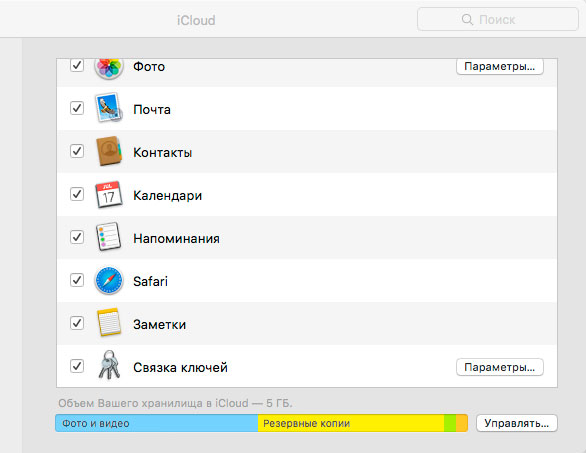
Чистая установка OS X El Capitan пошагово
2. Перезагружаем Mac удерживая клавишу option (она же alt).
3. Выбираем в качестве загрузочного носителя флешку.
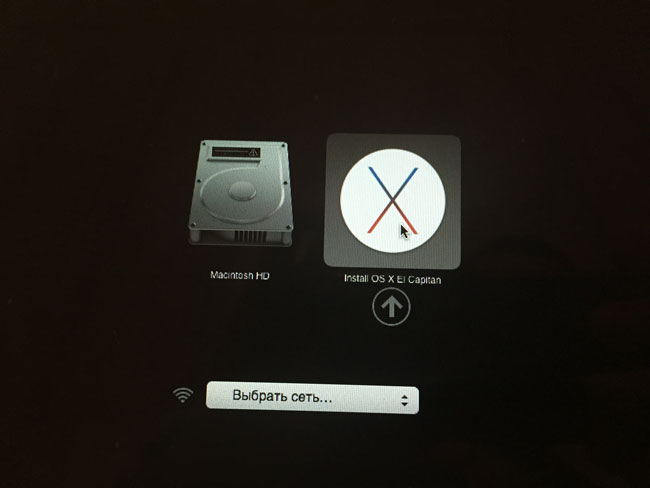
4. После того как Мас загрузит с флешки Recovery, визуально это будет происходить вот так,
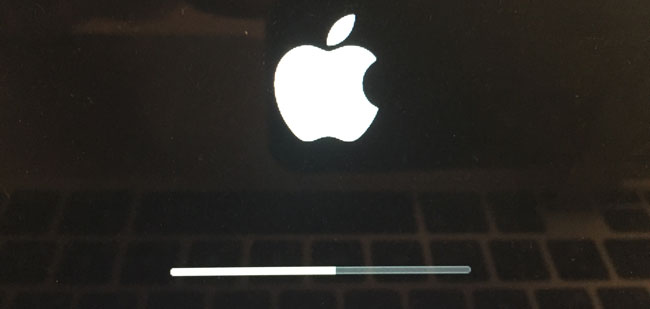
открываем Дисковую утилиту и форматируем жесткий диск Mac.
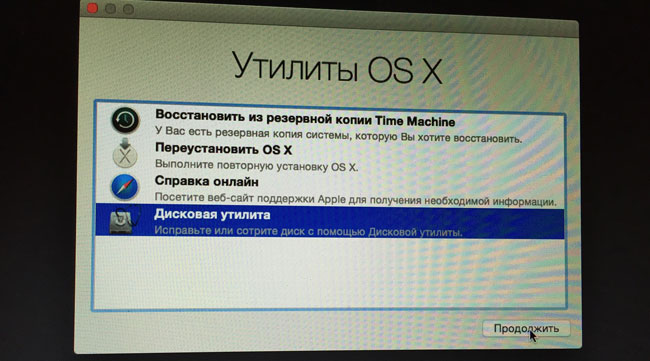
5. Для этого выбираем раздел жесткого диска в панели слева, затем в верхней панели нажимаем стереть (формат и имя не меняйте) затем опять нажимаем стереть (внизу).
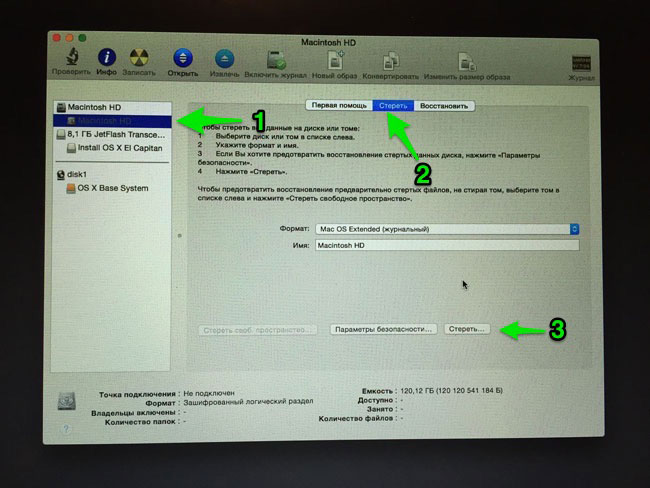
6. После окончания форматирования закройте Дисковую утилиту и выберите пункт переустановить OS X.
Читайте также: Клавиатура Mac — настраиваем раскладку
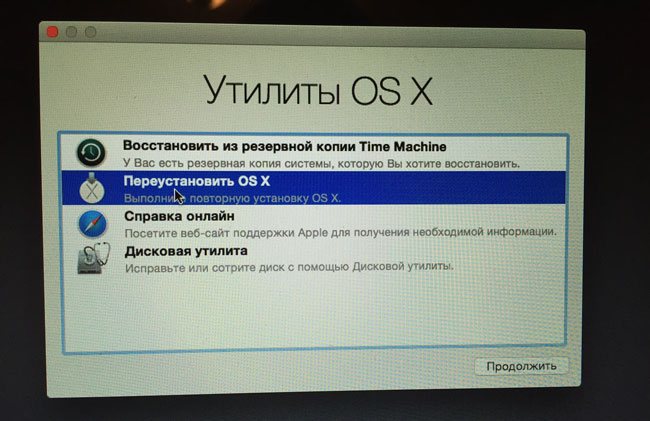
7. В следующем окне выбираете только, что отформатированный жесткий диск и после окончания процесса установки получаете кристально чистую OS X El Capitan.
Кстати, переустановить систему с нуля можно и не заморачиваясь с флешкой. Правда нужно чтобы до этого на Mac уже стояла Capitan установленная также с нуля, иначе установиться та версия системы, которая шла «в коробке».
Итак, если такая необходимость возникнет, то перезагрузите Mac удерживая cmd + R, откройте Дисковую утилиту и отформатируйте жесткий диск как показано выше. После также выбираете Переустановить OS X и дожидаетесь окончания установки.
Понравилась статья? Жми на кнопочки соц. сетей!
Как вам статья?
Как установить OS X El Capitan с нуля
У нас уже есть новая версия OS X El Capitan 10.11 и у многих из вас все еще есть не стесняйтесь обновлять или устанавливать с нуля Эта новая версия операционной системы для Mac. В этом руководстве мы покажем, как установить El Capitan с нуля на наш Mac, но, повторяю, это не является обязательным требованием, и его можно обновить поверх нашего OS X Yosemite без лишних слов.
В моем случае, из-за множества тестов, которые я провожу для блога и других, я обычно делаю обновления с нуля. когда мы переходим с одной операционной системы на другую. Будьте осторожны, не в каждом обновлении, которое Apple выпускает с 10.10.3 по 10.10.4, если не в скачках, как сегодня, с OS X Yosemite на OS X El Capitan. Обычно это удобно для моего Mac, так как я также провожу хорошую предварительную очистку, которая оставляет машину готовой к установке новой OS X без перетаскивания ошибок или мусора из предыдущей версии. Вот некоторые Предыдущие шаги сделать это перед запуском обновления или установкой новой операционной системы с нуля.

Что ж, приступим к делу и начнем скачивать новую операционную систему OS X El Capitan из Mac App Store. Перед купанием помните, что они существуют несколько полностью действенных методов для выполнения установки с нуля на нашем Mac, но лично я всегда использую один и тот же, инструмент DiskMaker X. Поэтому, если вы хотите следовать этому руководству, вам нужно пройти через Сайт DiskMaker и начните с загрузки этого инструмента, который находится в стадии бета-тестирования (он всегда происходит после запуска), но который отлично работает с OS X El Capitan.
Процесс установки такой же, как и в предыдущих версиях, поэтому, если вы уже сделали это, я уверен, что это будет очень легко осуществить. Важной деталью в этих случаях является то, что установку лучше производить с помощью MacBook подключен к роутеру с помощью кабеля и одновременно подключен к электрической сети.
- 1 Форматировать USB / SD
- 2 DiskMaker X
- 3 Установка OS X El Capitan
Форматировать USB / SD
Первое, и если мы хотим продвинуть работу при загрузке новой OS X El Capitan на наш Mac, это выполнить форматирование USB или SD-карта 8 ГБ или больше что нам нужно для чистой установки операционной системы, и для этого мы подключаем его к Mac. Процесс прост, нам нужно только ввести Дисковая утилита то есть в Другие папки в пределах Launchpad. Оказавшись внутри, выбираем USB / SD и нажимаем стереть, мы добавляем el Формат: Mac OS Plus (в журнале) и мы его называем.
USB или SD-карта будет полностью стерта, так что будьте осторожны.
DiskMaker X
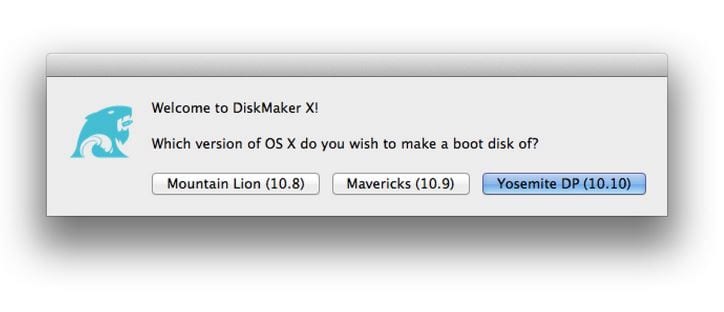
Когда наш USB / SD будет готов, инструмент DiskMaker готов и загрузка OS X EL Capitan готова, мы можем начать процесс. Подключив USB / SD к Mac, щелкните значок DiskMaker X и выберите параметр установка OS X Yosemite (мы предполагаем, что скоро появится El Capitan) работает нормально и нажмите на ранее сделанную загрузку OS X El Capitan, которая будет в папке приложений.
Ставим пароль администратора и нажмите продолжить. Теперь нам нужно дождаться завершения процесса установки на USB / SD 8 ГБ, если это займет немного времени, это нормально. Ни в коем случае не будем закрывать программу, отключать USB / SD и выключать оборудование. После завершения мы можем начать процесс установки на нашу машину.
Установка OS X El Capitan
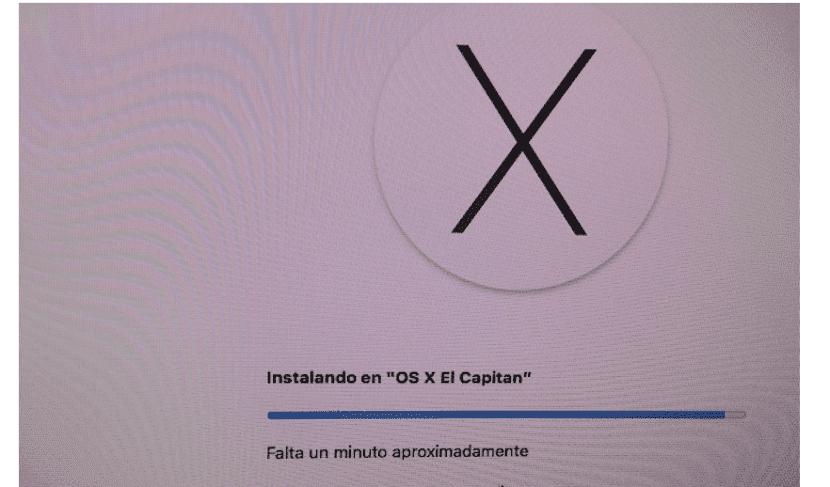
После завершения процесса DiskMaker X мы можем перейти к установка на Mac. Начать процесс так же просто, как выключить Mac с подключенным USB / SD и как раз в момент запуска зажимаем клавишу Alt Чтобы появилось меню «Пуск», выбираем USB-накопитель или SD-карту, на которой находится установщик OS X El Capitan.
Теперь наша очередь стереть OS X Yosemite нашего Mac и для него Выбираем опцию Disk Utility и удаляем наш раздел из текущей OS X мы оставляем ее с el Формат: Mac OS Plus (в журнале). Мы покинули Дисковую утилиту и продолжили установку OS X El Capitan.
Готовы, теперь мы можем наслаждаться новой OS X El Capitan!
Сомнения по поводу того, устанавливать ли операционную систему с нуля или не всегда возникают перед запуском новых версий, и хотя это правда, что не обязательно выполнять чистую установку, всегда будет хорошо делать ее время от времени. по двум причинам: во-первых, это не позволит нам взвешивать ошибки и возможные сбои предыдущей операционной системы, а во-вторых, мы избавимся от страха выполнять восстановление нашего Mac и осознаем, что это очень просто, хотя это кажется сложной задачей. Пока у нас есть резервная копия в виде резервной копии важных файлов или документов, у нас не будет никаких проблем.
Содержание статьи соответствует нашим принципам редакционная этика. Чтобы сообщить об ошибке, нажмите здесь.
Полный путь к статье: Я с Mac » Mac OS X » OS X El Capitan » Как установить OS X El Capitan с нуля
153 комментариев, оставьте свой