
Как включить диктофон на айфоне
Будь в курсе последних новостей из мира гаджетов и технологий
iGuides для смартфонов Apple
Хитрости iPhone: как быстро и незаметно включить запись диктофона

Артем Фунтиков — 10 марта 2023, 16:18
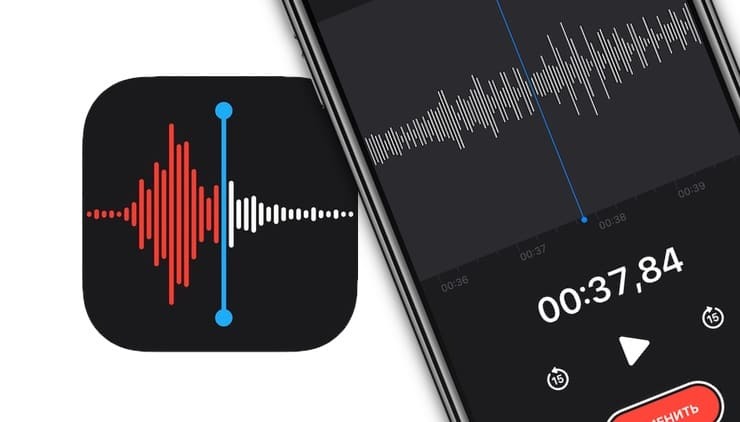
Диктофон — очень полезная функция и есть почти в каждом смартфоне. Когда нет времени на текст, проще сделать запись голосом. А чтобы важная мысль не ускользнула действовать нужно без промедлений. В этой инструкции мы расскажем, как запустить функцию, даже не прикасаясь к экрану. Скачивать ничего не нужно, все уже есть в вашем iPhone, а настройка займет не больше двух минут.
Кроме того таким способом запись можно вести практически незаметно для собеседника. Если ваш оппонент говорит одно, а потом отказывается от своих слов, есть способ проучить лжеца, предложив ему прослушать собственные изречения.
Чтобы активировать диктофон, не нужно заходить на главный экран и искать приложение. Достаточно дважды тапнуть по задней стенке смартфона и запись запустится автоматически. Важно, чтобы для разблокировки использовался Face ID, иначе придется потратить драгоценные секунды на ввод пароля.
Как настроить быстрый запуск диктофона:
- Для начала открываем приложение «Команды»
- Жмем плюсик в правом верхнем углу
- Выбираем «Добавить действие»
- Ниже находим «Создать запись» и жмем «Готово»
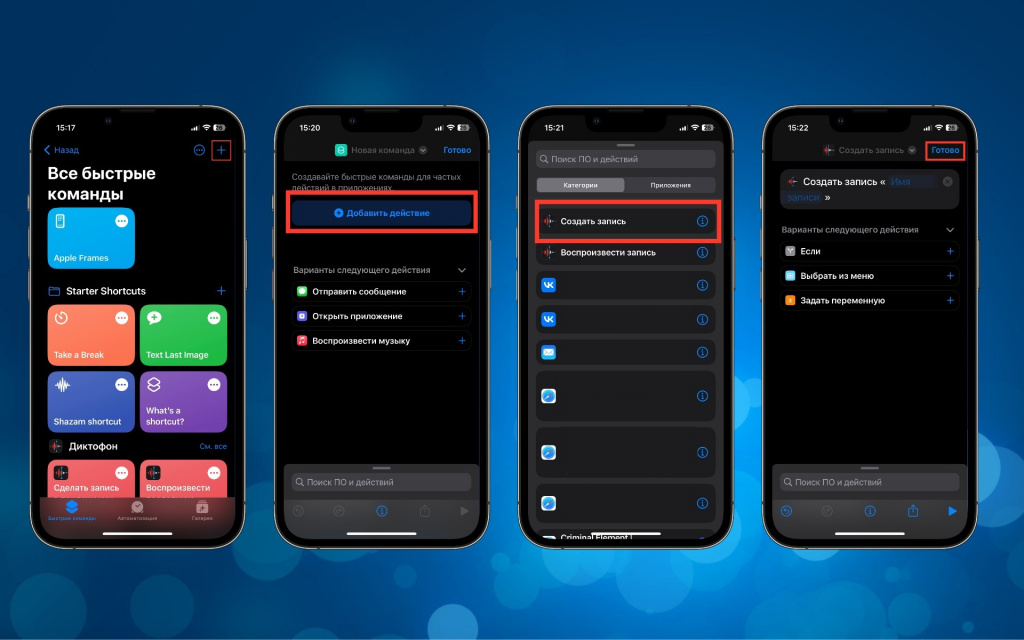
Также готовую команду можно скачать по этой ссылке.
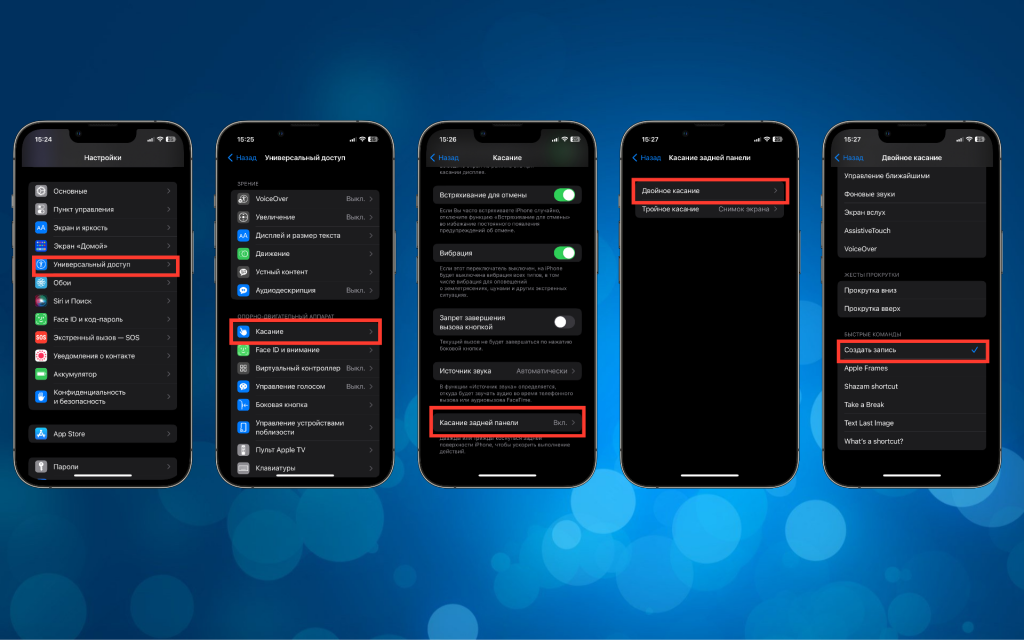
- Далее переходим в «Настройки»
- Открываем «Универсальный доступ»
- Находим пункт «Касание» и проматываем в самый низ
- В графе «Касание задней панели» выбираем «двойное касание» (так быстрее)
- В списке быстрых команд ставим галочку на «Создать запись»
Все готово. Теперь достаточно взглянуть на экран, дождаться разблокировки и легонько стукнуть дважды по крышке. Вы увидите, как начнется прогресс записи, после чего iPhone можно обратно заблокировать — запись не прервется.
Важно помнить, что использовать способ лучше в своих личных целях. Если вы планируете приложить запись в качестве судебного доказательства, необходимо оповестить собеседника о своих действиях. Также не стоит записывать тайно чужие разговоры (например, когда вас нет в комнате), потому что подслушивать нехорошо, а с точки зрения закона это вовсе является вмешательством в личную жизнь.
А новый iPhone и многое другое вы можете купить у наших друзей из Big Geek. Скидка по промокоду iGuides
Лучшие фишки приложения Диктофон на Айфоне
Компания Apple очень трепетно относится к своим нативным приложениям. В отличие от большинства Android смартфонов, стандартные приложения на яблочных аппаратах работают на порядок лучше сторонних. Причем не только с точки зрения удобства интерфейса, но и со стороны функциональности. Диктофон на iPhone — один из таких. Даже если вы не пользуетесь им на постоянке, знать о его фишках просто необходимо. Улучшение качества звука, обрезка тишины — все это может понадобиться вам в любой момент. Сегодня предлагаю поговорить об основных функциях Диктофона и обсудить неочевидные фичи, которые пригодятся для работы каждому.
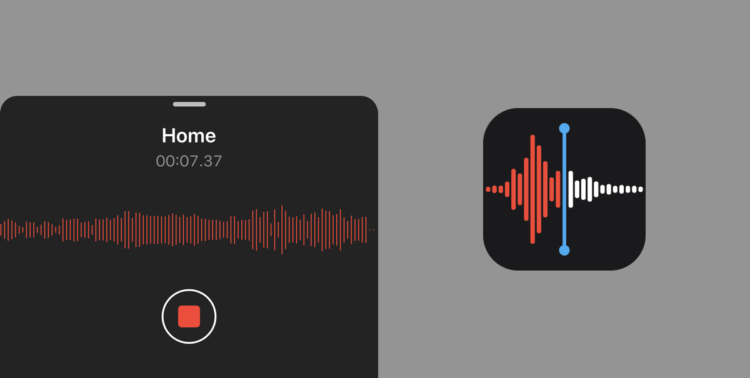
Диктофон на iPhone может предложить вам гораздо больше, чем вам кажется.
Как улучшить качество диктофонной записи на Айфоне
За последние годы диктофон в смартфоне претерпел множество изменений, но с качеством записей все равно возникает много проблем. Посторонние шумы, хрипы — классика, с которой сталкивался каждый. Конечно, первое, о чем надо помнить, если хотите получить хорошую запись — поднесите микрофон как можно ближе к источнику звука. Но Apple предлагает еще один вариант.
Чтобы улучшить качество звука в Диктофоне iPhone, вам необходимо:
- Перейти в приложение Диктофон.
- Найти запись, в которой вы хотите улучшить качество звука.
- Нажать на иконку с ползунками в правом нижнем углу меню записи.
- Включить тумблер напротив Улучшение качества.
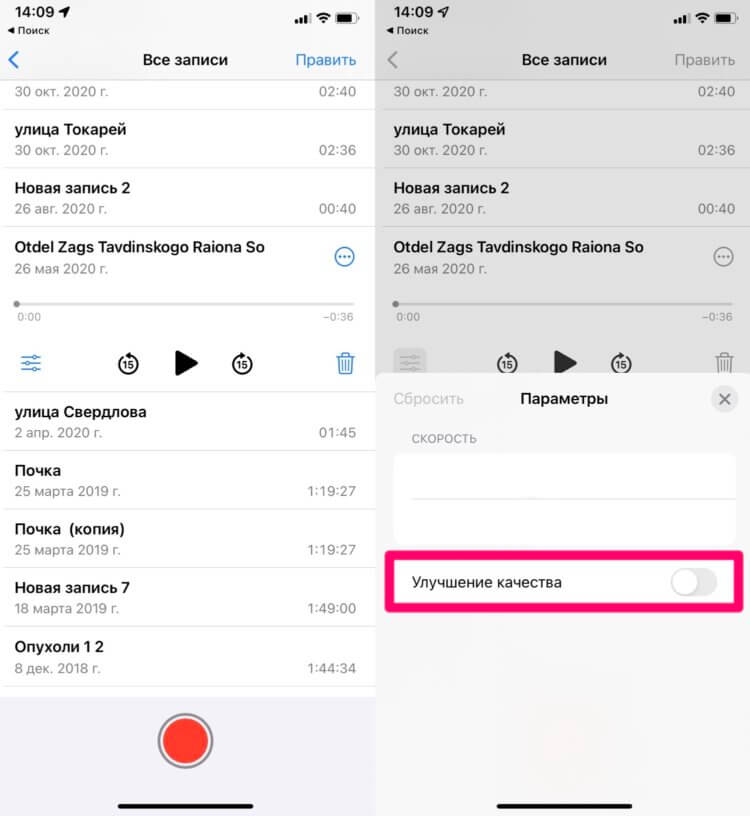
Не стоит недооценивать настройку улучшения качества звука на iPhone.
Мне часто приходится записывать разные лекции и слушать их в формате подкастов. Удобно, что если вы выкрутили настройку качества один раз, она останется таковой даже при полном закрытии приложения. То есть когда бы вы не вернулись, параметр сохранится.
Как ускорить запись диктофона на Айфоне
Ускорение записи — еще одна полезная фича. Если вы думаете, что не способны слушать записи в скорости 2x, то, скорее всего, ошибаетесь. Несколько лет назад я попробовал приучить себя смотреть ролики на YouTube с повышенной скоростью. И сейчас использую ускорение везде, кроме художественных фильмов.
Чтобы ускорить запись диктофона на iPhone, вам необходимо:
- Перейти в приложение Диктофон на своем iPhone.
- Далее открыть нужную вам запись.
- Нажать на иконку с ползунками в правом нижнем углу.
- В открывшемся меню перетянуть ползунок в сторону кролика.
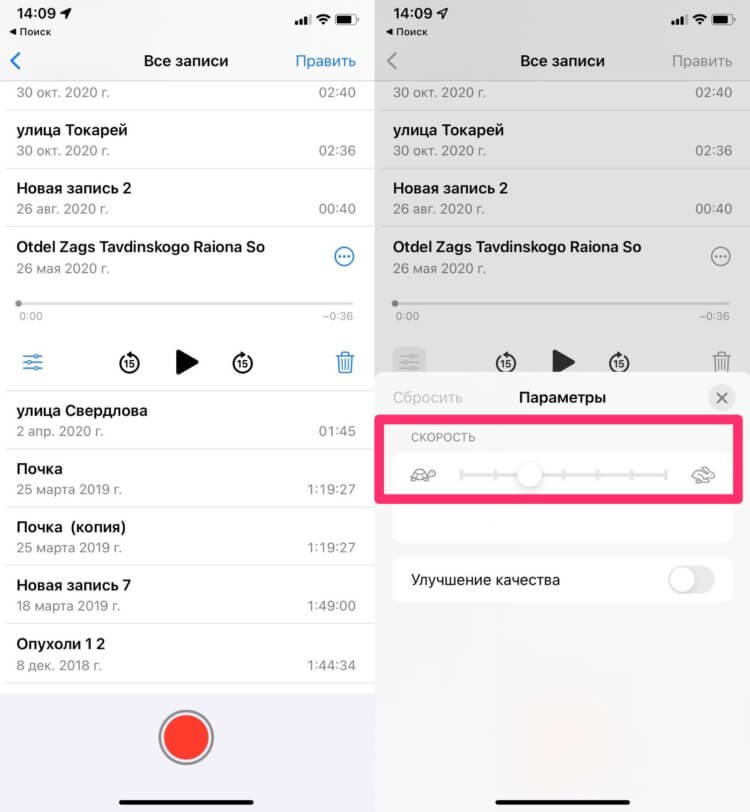
Черепашки и кролики — это красиво, но не функционально.
Если вы хотите замедлить диктофонную запись на Айфоне, тот же ползунок можно выкрутить в сторону черепахи. Честно говоря, в 2022 пора бы уже отказаться от изображения милых животных в сторону классического 1x и 2x, ибо я знаю, что привык смотреть ролики на 1,75x. Как это соотносится с кроликами и черепахами я в душе не знаю.
Еще не подписаны на наш Яндекс.Дзен? Это вы зря!
Как обрезать запись с диктофона на Айфоне
Обрезка записи — киллер фича приложения Диктофон на Айфоне. Нет, я понимаю, что такое уже есть в сторонних программах, но меня и по сей день она удивляет. С учетом, что диктофонная запись обычно не занимает много места, можно вообще не париться насчет хранилища и включать диктофон в любое удобное для вас время, а потом подгонять все под себя.
Чтобы обрезать запись с диктофона на iPhone, вам необходимо:
- Перейти в приложение Диктофон на Айфоне.
- Найти запись, которую необходимо обрезать.
- Далее нажать на три точки в правом верхнем углу записи.
- Пролистать до пункта Править запись.
- Нажать на иконку обрезки видео в верхнем углу.
- С помощью дорожки обрезать ту часть, которая вам нужна.
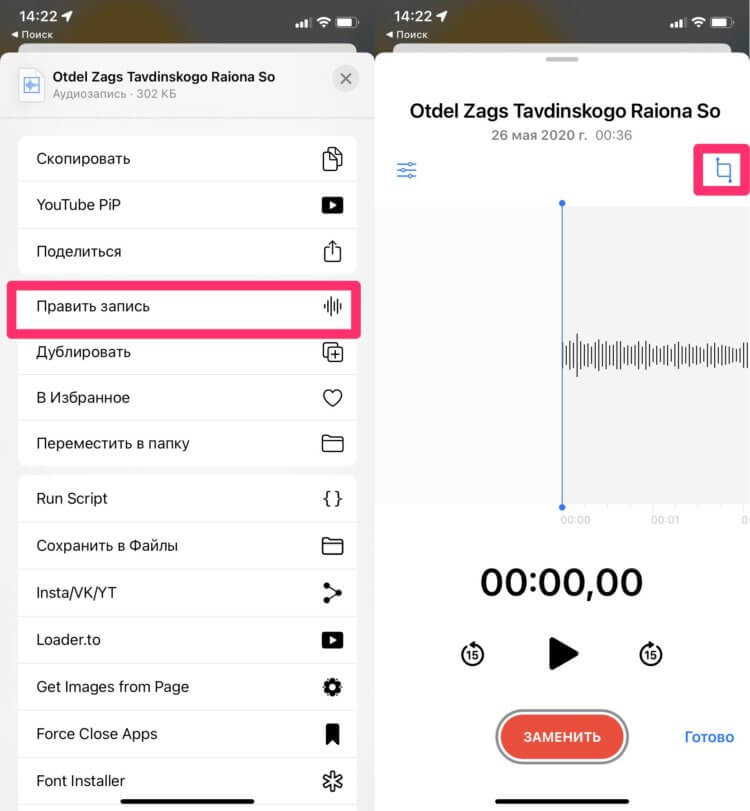
Обрезка диктофонной записи может очень пригодится в работе.
Как очистить запись с диктофона от шумов на Айфоне
Моя любимая функция в Диктофоне — Пропускать тишину. Она бывает крайне полезна, когда диктофонная запись растягивается на несколько часов, половина из которых — молчание спикера. Дабы избежать таких неудобств, рекомендую включить функцию прямо сейчас. Плюс, мне нравится, что вместе с молчанием пропадают и многие шумы. Сильно лучше не станет, но попробовать однозначно стоит.
Чтобы убрать тишину в диктофонной записи на iPhone, вам необходимо:
- Перейти в приложение Диктофон на iPhone.
- Далее тапнуть на конкретную запись.
- Затем нажать на кнопку с ползунками.
- После этого включить тумблер напротив Пропускать тишину.
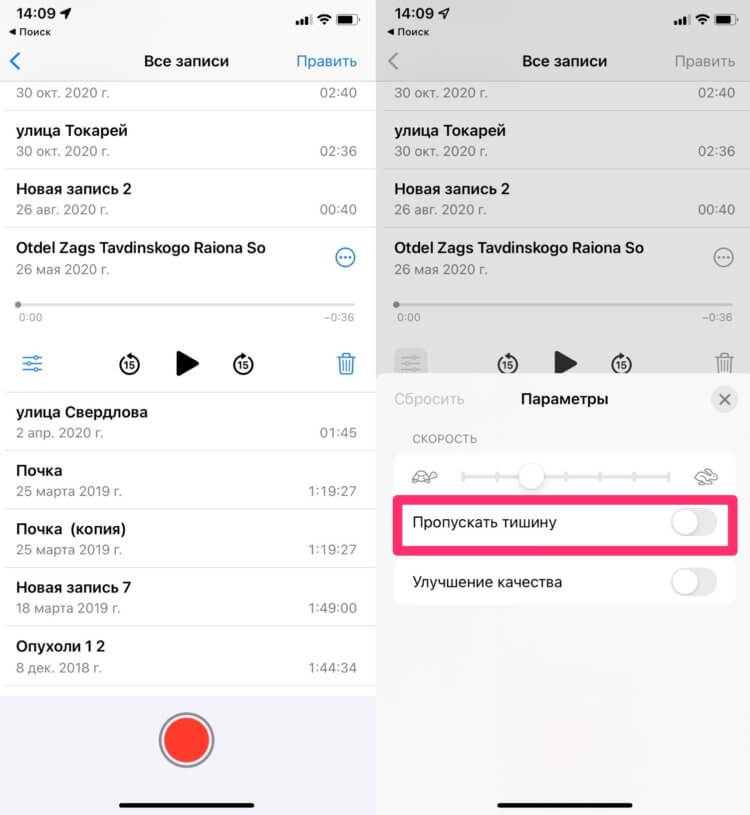
Пропускать тишину — функция, которой мне не хватало много лет.
Как пользоваться диктофоном на Айфоне
Не могу не сказать о других крутых фишках, которыми пользуюсь на постоянке. Вы сможете их найти перейдя в конкретную запись, нажав на три точки сверху, как это было описано в инструкции по обрезке видео.
- Дублирование записи. Если необходимо сделать копию диктофонной записи.
- Поделиться записью. Вы можете отправить свою запись в популярные приложения. По опыту могу сказать, что лучше делиться диктофонными записями в Телеграм.
- Скрыть диктофонную запись. Нажмите Сохранить в Файлы и удалите запись из приложения.
- Добавить в папку. Так можно упорядочить все записи для дальнейшней работы с ними.
Ну, а если вам и этого мало, милости прошу на обзор стороннего приложения, которое предлагает чуть больше функциональности, однако мне все же родное нравится больше. А вам? Пользуетесь диктофоном? Обо всех фишках знали? Поделитесь своим опытом в нашем Телеграм-чате или в комментариях ниже, будет интересно прочесть.
Диктофон на айфоне — где находится, как настроить
Девайсы компании Apple можно сравнить с полноценным компьютером, фото- и звукостудией. Диктофон в яблочных девайсах — базовая функция, позволяющая записывать, хранить, изменять и передавать звуковые записи.
Где в айфоне находится диктофон
Найти, где размещается диктофон на айфоне или айпаде, не составит труда. Как одна из базовых возможностей, приложение находится на одном из рабочих столов девайса и обозначается специальной иконкой. Внешний вид иконки в зависимости от версии операционной системы iOS может иметь незначительные отличия.
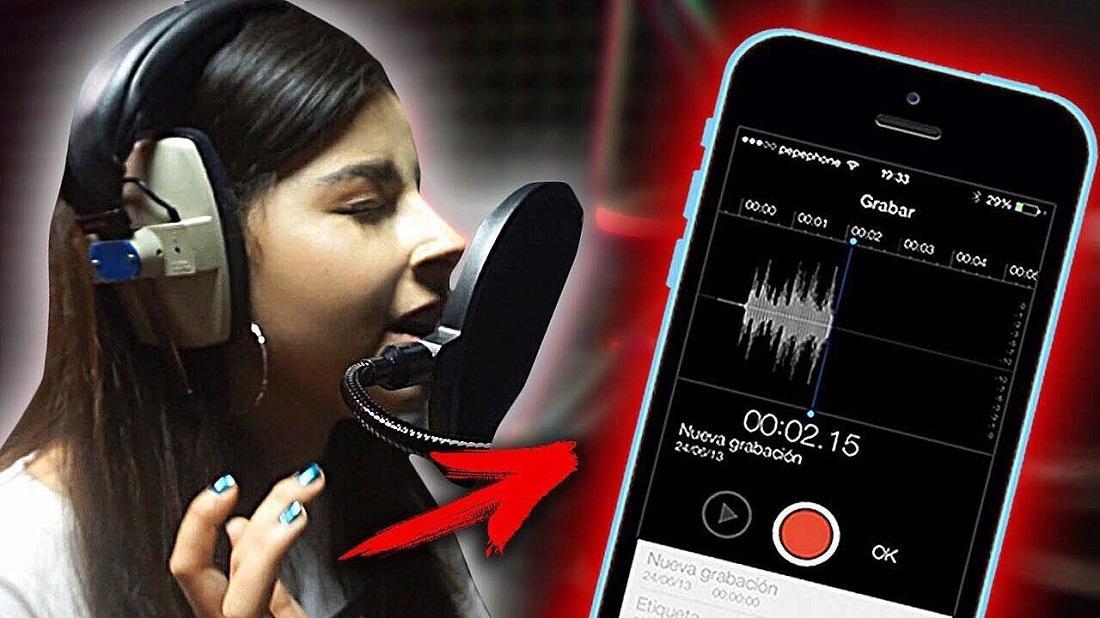
Диктофон айфона можно сравнить с полноценным звукоредактором
К сведению! На иконке версии iOS до 12.0 изображена черная волна звукозаписи на белом фоне. В последующих версиях изображена красно-белая осциллограмма с голубым бегунком на черном фоне.
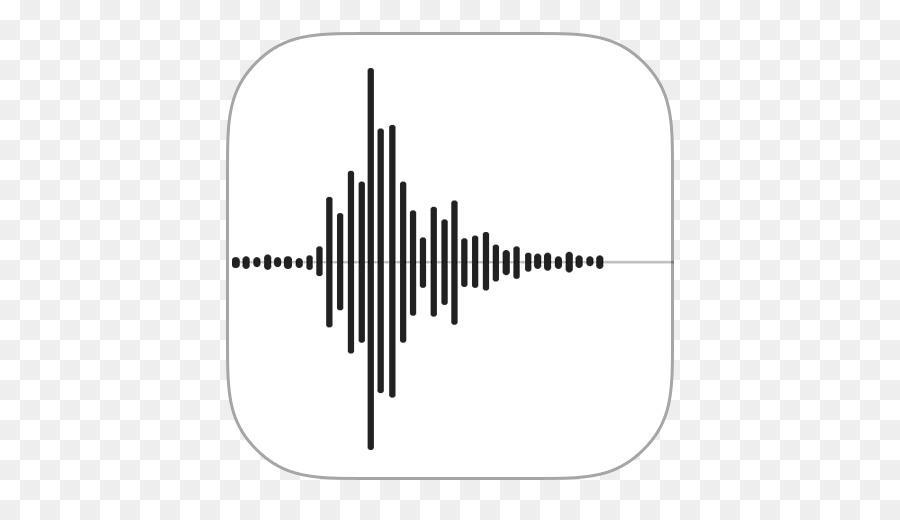
До версии iOS 12 иконка диктофона была белого цвета
Американские разработчики яблочных девайсов стараются обеспечить максимальный комфорт использования девайсов, поэтому все имеющиеся приложения подписаны.
Как найти диктофон на айфоне или айпаде
Все приложения на рабочих столах девайсов Apple подвижны. Их можно переместить в какую-либо папку, из-за чего зачастую возникают трудности в обнаружении иконки. Есть три способа найти нужное приложение:
- самостоятельно обнаружить на рабочем столе;
- воспользоваться поиском (смахнуть экран сверху-вниз и в появившемся окошке поиска ввести название нужного приложения);
- попросить мобильный помощник Siri открыть требуемую программу.
Небольшой совет, как держать диктофон всегда под рукой, чтобы не терять его или иметь возможность воспользоваться даже при заблокированном экране — добавить приложение в пункт управления, который появляется при свайпе экрана вверх для моделей с кнопкой «Домой» (5 и 6 S, SE, 6+) или вниз, если айфон имеет безрамочный экран (начиная с iPhone 7) .

Если вынести диктофон в пункт управления, его можно включить при заблокированном экране
К сведению! Разработчик приложения для редактирования фото на айфоне М. Рандл заметил, что звуковолна на иконке диктофона не случайна. Она отображает запись слова Apple, что с легкостью можно проверить, использовав все то же приложение. Такая внимательность к деталям — несомненный плюс, так как вызывает доверие.
Как включить диктофон на айфоне и айпаде
Как включить диктофон или как записать аудио на айфоне? После запуска приложения появляется рабочий экран на белом фоне с уже имеющимися записями. В низу экрана размещается черная полоса с красной сенсорной кнопкой, по размерам и внешнему виду повторяющая кнопку «Домой».
После нажатия на кнопку начала записи в черной рамке появятся надпись «Новая запись», датчик времени и звуковая дорожка. Во время работы диктофона останется одна рабочая кнопка, представляющая собой круг с красным квадратом в нем. В этом режиме можно лишь начать запись и завершить ее нажатием на красную кнопку.
Важно! Режим подходит для записи короткой информации или для того, чтобы сохранить записанное отдельными файлами.
При необходимости выборочной записи, но сохранения ее в одном документе нужно развернуть черный рабочий экран. Появятся кнопки «Пауза» и «Возобновить». В режиме паузы можно прослушать записанную информацию. Во время записи можно работать с другими приложениями смартфона, нажав на кнопку «Домой». Диктофон продолжит записывать в фоновом режиме.

Чтобы записать телефонный разговор с айфона, требуется специальное приложение или устройство
Обратите внимание! Записать на iPhone, iPad можно лишь информацию с внешних носителей. Если возникнет необходимость записать телефонный разговор, техника Apple в этом не поможет. В базовой комплектации такая возможность отсутствует. Сделать это можно лишь через дополнительно установленные приложения. Компания с особой серьезностью относится к вопросам конфиденциальности личной информации.
Как настроить диктофон на айфоне
Функция создания аудиозаписей была доступна еще со времен операционной системы iOS 3.0. Первый диктофон имел ограниченные возможности:
- создание монохромной аудиозаписи;
- прослушивание;
- хранение и удаление файла.
В таком виде он просуществовал достаточно долго. Диктофон версии iOS 12.0 и последующих — настоящий аудиоредактор, который позволяет:
- создавать запись;
- редактировать (обрезать, дублировать имеющуюся запись);
- делиться, отправив на электронную почту, в социальные сети, мессенджеры или сохранять в папку «Файлы»;
- настроить качество звука;
- установить периодичность очистки удаленных файлов;
- настроить геоконтекстные названия аудиофайлов.
Настройка диктофона не займет много времени. В обновленной версии приложения есть небольшие тонкости. В частности, в настройках диктофона вкладка «Siri и Поиск» содержит функцию «Быстрые команды», упрощающие использование программы. Функция дает возможность управлять диктофоном с помощью голосовых команд. Можно пользоваться запросами, предложенными мобильным помощников, нажав на значок +, или задать свои, сохранив их для Siri.
С помощью вкладки «Очистка удаленных данных» настраивается оптимальный срок для окончательного удаления файлов, уже помещенных в корзину.
Обратите внимание! Для щепетильных добавлена позиция «Никогда», которая включает в себя вечное хранение удаленных аудиозаписей. Однако нужно помнить, что неиспользуемые файлы будут засорять память телефона или планшета.
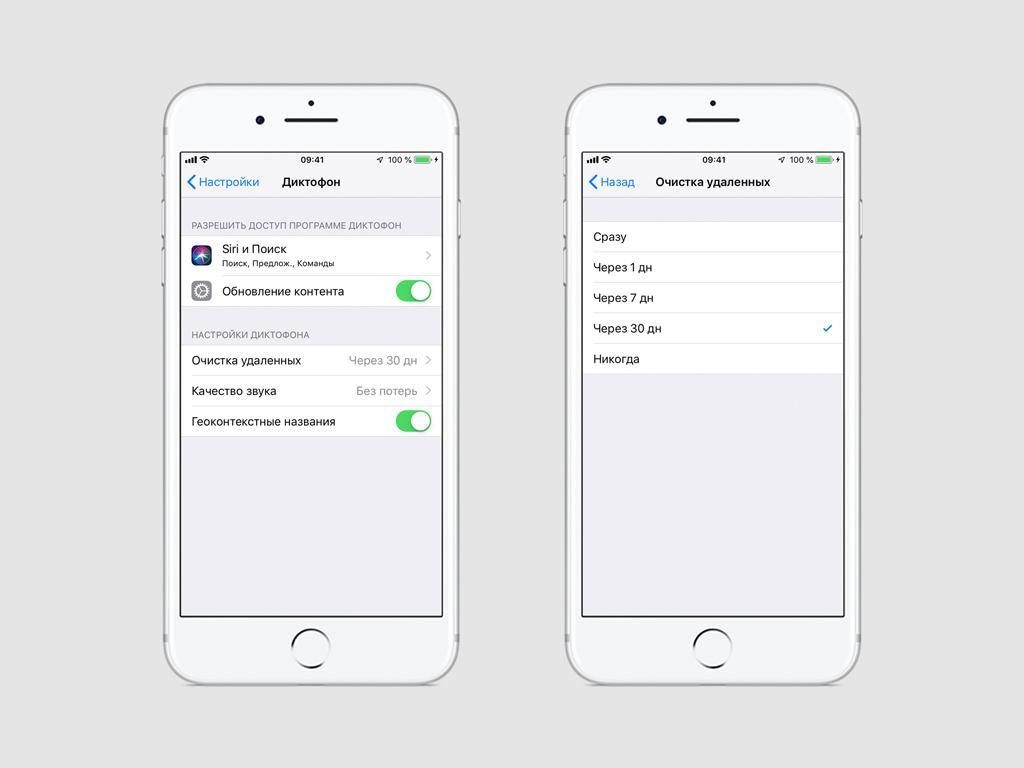
При выборе пункта «Никогда» все удаленные файлы будут вечно храниться в папке «Недавно удаленные»
В настройках появилась функция «Геоконтекстные названия», после активации которой новым аудиозаписям автоматически будет присвоено название с указание адреса, где была сделана запись. Однако при выключенной геолокации функция бесполезна, и файлы по-прежнему сохранятся как «Новая запись» с порядковым номером. И в первом, и во втором случае название файлов можно изменить вручную.
Одна из наиболее важных вкладок в настройках диктофона — «Качество звука», содержащая две позиции «Сжато» и «Без потерь». Записанная голосовая информация в сжатом виде будет иметь меньший вес, а значит, не займет много места в памяти телефона. При выборе второго варианта качество звука будет значительно лучше, но и весить такой файл, соответственно, будет гораздо больше. Этот режим полезен больше для профессионалов или в том случае, если запись ведется в сложных условиях (посторонние шумы, плохой звук). Для бытового использования режима «Сжато» вполне достаточно.

При включенных геоконтекстных названиях записи в качестве названия автоматически будет присвоен адрес, где был создан файл
К сведению! Для настройки громкости нужно приблизить или отдалить девайс от источника звука. Если нет возможности приблизить устройство, можно подключить внешний микрофон, с которым записываемый голос получится более звонким.
Где хранятся записи диктофона на айфоне
Звуковые файлы, записанные на диктофон, хранятся в самом приложении. При запуске программы появляется список из имеющихся на устройстве аудиозаписей. Файлы размещаются по хронологии создания с указанием даты и продолжительности каждой.
Компания Apple заботится о сохранности информации, поэтому предоставила пользователям яблочных девайсов возможность создания резервного копирования в iCloud. Облачное хранилище в несколько терабайт вместит всю нужную информацию. Однако стоит учесть, что бесплатно предоставляется 5 Гб.
Резервную копию можно создавать вручную либо настроить функцию автоматического создания копий. Для копирования понадобятся беспроводное подключение к сети Интернет и источник питания.
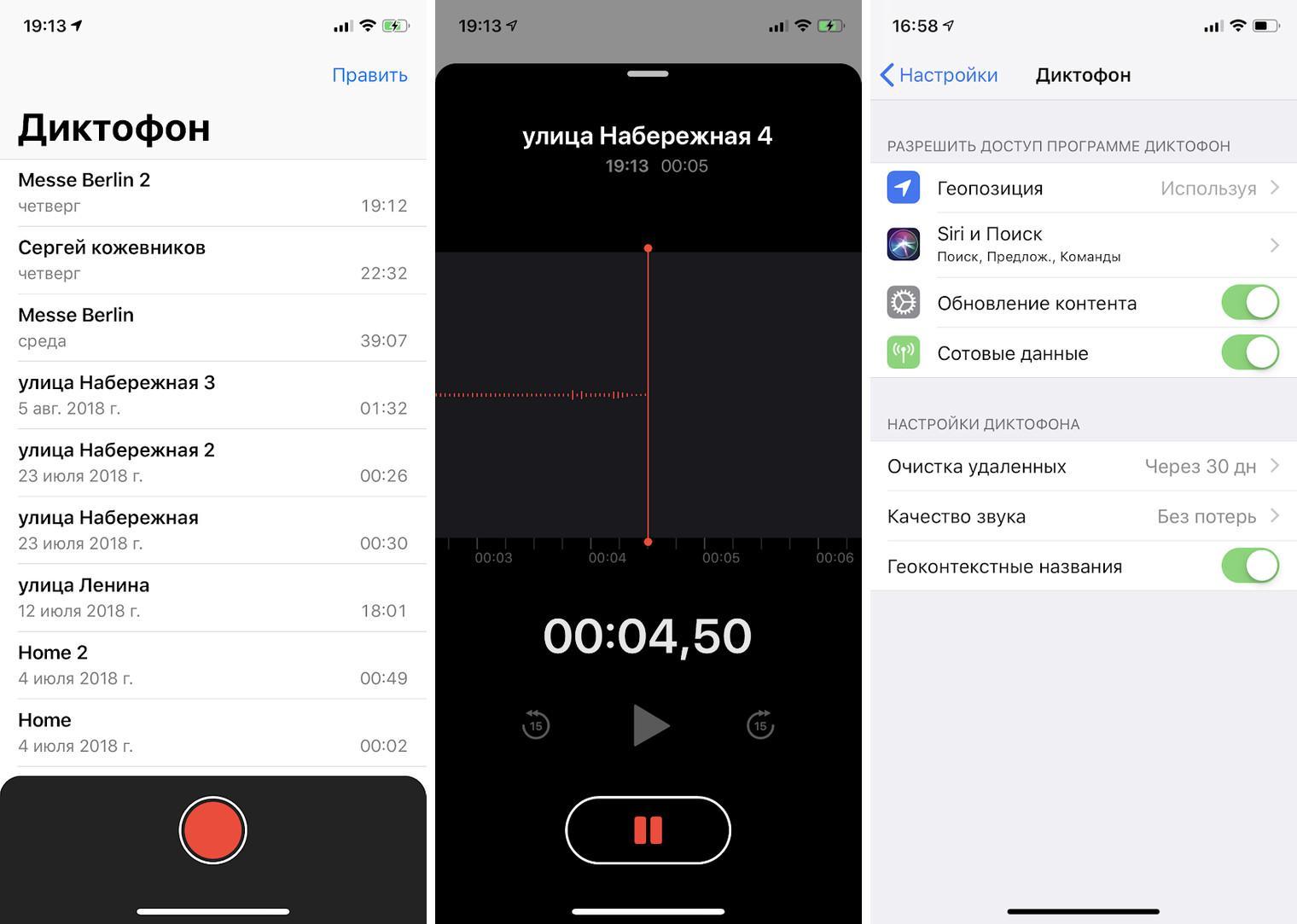
Записи с диктофона хранятся в самом приложении
Обратите внимание! Файлы, которые отправляются в корзину, не исчезают бесследно. Некоторое время (в зависимости от выбранного параметра в «Очистке удаленных данных») хранятся в папке «Недавно удаленные». При ошибочном удалении файлы из этой папки можно восстановить без потери качества записи.
Как обрезать запись на диктофоне на айфоне и айпаде
После создания аудиозаписи ее можно редактировать. Чтобы увидеть все доступные возможности редактирования, нужно зайти в приложение, выделить файл, после чего нажать на кнопку в левом нижнем углу поля записи, обозначенную тремя точками голубого цвета. После нажатия появится меню из трех вкладок:
- править запись;
- дублировать;
- поделиться.
Выбрав вкладку на айфоне «Править запись», а на айпаде «Правка», появится рабочий экран черного цвета с красной кнопкой «Заменить» в низу поля, звуковой дорожкой в центре и голубым квадратом над ней. После нажатия на квадрат появится другой экран с двумя звуковыми дорожками. Верхняя дорожка имеет два желтых бегунка в начале и конце записи. Нижняя заключена в желтую рамку с направляющими стрелками (обзор осциллограммы). Что нужно сделать, чтобы обрезать аудиозапись:
- Определить границы начала и окончания нужного отрезка, перетягивая либо бегунки на верхней дорожке, либо стрелки на нижней.
- Прослушать выбранный участок, чтобы убедиться в правильности определения границ.
- Нажать кнопку «Обрезать» для удаления лишних участков и сохранения нужного фрагмента или «Удалить», чтобы стереть выделенный участок.
- Для завершения редактирования нажать «Сохранить» и «Готово».
Желтые бегунки и направляющие стрелки изначально находятся в начале и конце аудиозаписи. Если нужно обрезать аудиофайл лишь с одной стороны, то достаточно задействовать один бегунок или направляющую стрелку.
Обратите внимание! После выполнения команды «Сохранить» изменить действия или отменить редактирование нельзя. Чтобы иметь резервную возможность вернуться к исходнику, нужно воспользоваться командой «Дублировать» для создания копии.
Как отправить запись с диктофона на айфоне и айпаде
Сохраненными записями в приложении «Диктофон» можно делиться с другими пользователями или отправлять их на другие цифровые или облачные носители. Для этого нужно запустить приложение, выбрать файл. Под кнопкой, обозначенной тремя точками, появится меню для редактирования с вкладкой «Поделиться». После нажатия на нее появится перечень приложений, доступных для отправки аудиофайла с диктофона. Таким образом запись можно отправить на электронную почту, в социальные сети и мессенджеры, сохранить в папку «Файлы».
Для быстрого обмена аудиофайлами между пользователями девайсов Apple можно воспользоваться AirDrop. Для этого нужно включить AirDrop в пункте управления, затем перейти в приложении «Диктофон», выбрать файл, зайти в меню вкладки «Поделиться». Вверху списка приложений появятся контакты для мгновенного обмена.
Важно! Способ удобен только для обмена между айфонами и айпадами, которые находятся рядом. Минус в том, что на расстоянии функция недоступна.
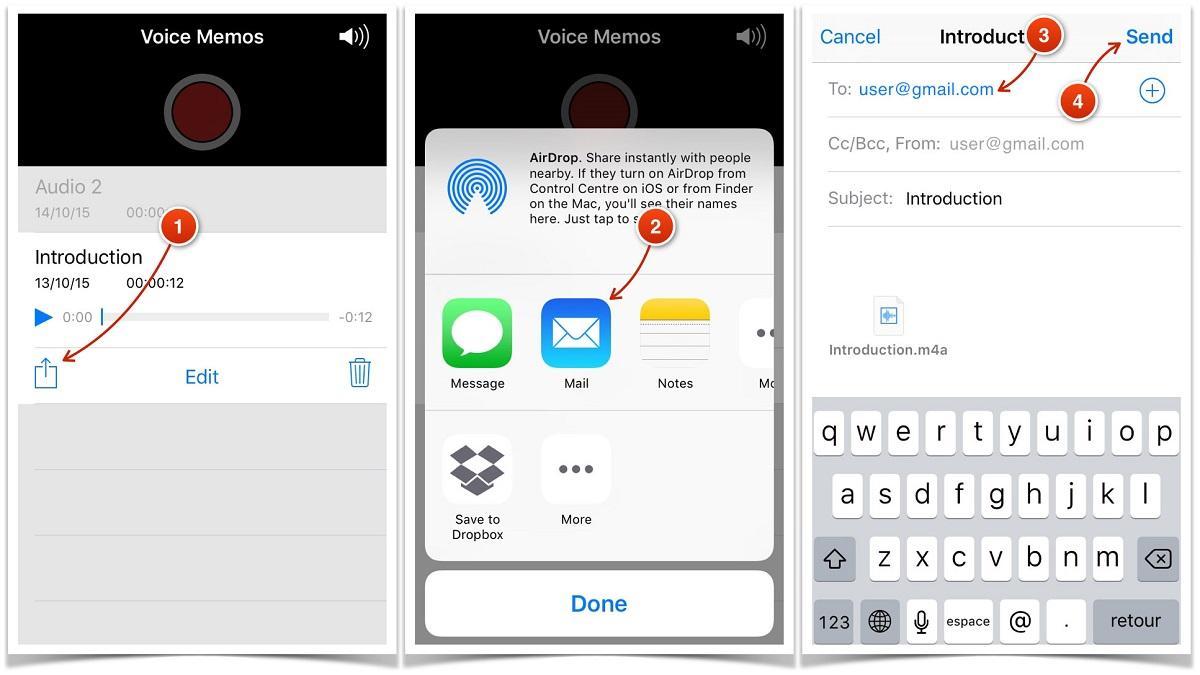
Записи с диктофона можно отправить на электронную почту, в соцсети, облачные хранилища
Чтобы переместить голосовые записи с айфона и айпада на компьютер, нужно подключить девайс к ПК, запустить iTunes, перейти во вкладку «Музыка». В меню вкладки нужно поставить маркеры напротив подпунктов «Синхронизировать музыку» и (обязательно!) «Включать голосовые записи». После этого нажать кнопку «Синхронизировать», расположенную на нижней панели рабочего поля. Все голосовые файлы с диктофона скопируются на компьютер в отдельную папку «Голосовые записи».
Где хранится папка и как ее найти? Для этого нужно зайти во вкладку «Медиатека» на главной панели, выбрать в меню «Плейлисты». Папка «Голосовые записи» будет храниться в конце списка аудиофайлов.
Важно! Перед началом синхронизации через iTunes нужно обязательно зайти в «Обзор» и в меню «Резервные копии» нажать кнопку «Создать копию сейчас», чтобы уберечь информацию от потери, если в процессе работы случится какой-либо сбой.
Диктофон сложно причислить к основным функциям телефона или планшета, но никто не застрахован от ситуаций, когда нужно записать голосовую информацию. Поэтому уметь обращаться с приложением и знать его возможности никогда не будет лишним.
Как включить диктофон на iPhone и пользоваться им?

Друзья, приветствую вас на WiFiGid! В этой короткой статье я покажу, как можно быстро включить диктофон на вашем iPhone без лишних танцев с бубнами. Поехали!
Где находится Диктофон?
С этим вроде бы все просто:
- Свапаем вправо – попадаем в основное меню (где находятся все другие приложений).
- В списке приложений находим «Диктофон» и запускаем его. Если его тут нет (на новых iOS такое может быть) – ищем папку «Утилиты», переходим в нее, а уже там находим «Диктофон». По умолчанию сейчас «Диктофон» установлен на всех iOS.
Т.е. тут все просто – он находится или просто на экране приложений, либо в папке «Утилиты».
Если его удалили, как скачать заново?
Обычный Диктофон можно удалить как и другое приложение. Если вы ранее это сделали, его можно просто скачать с Apple Store:
Ссылка на Диктофон в Apple Store
Как пользоваться?
Перед тем как начать записывать аудио: диктофон отлично записывает через встроенный микрофон, гарнитуры (те же AirPods) или подключенный внешний микрофон. Т.е. по умолчанию он справляется с этим железом, поэтому если что-то не работает у вас – ищем причину проблемы.

А еще классная особенность этого Диктофона: все записи синхронизируются между устройствами с одинаковым AppleID. Т.е. спокойно записали что-то на айфоне, а потом воспроизвели и вставили куда-нужно на айпаде или макбуке. Ну классно же
При первом запуске появится экран приветствия (просто нажимаем кнопку «Продолжить») и запрос на использование геоданных (я соглашаюсь, в этом случае названия заметок будут еще и снабжаться вашей геопозицией).
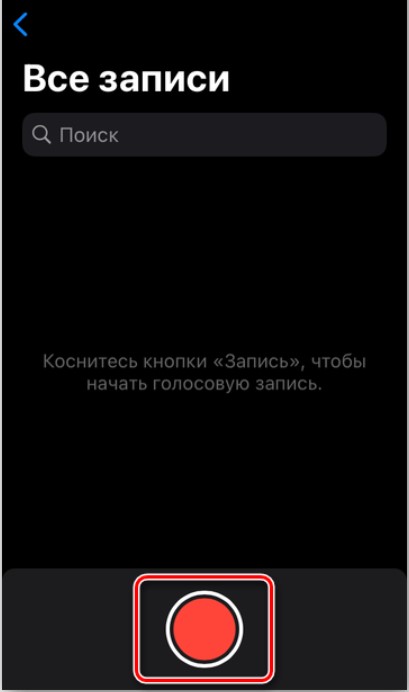
А дальше все просто. Вы оказываетесь на главном экране и нажимаете вот эту большую красную кнопку:
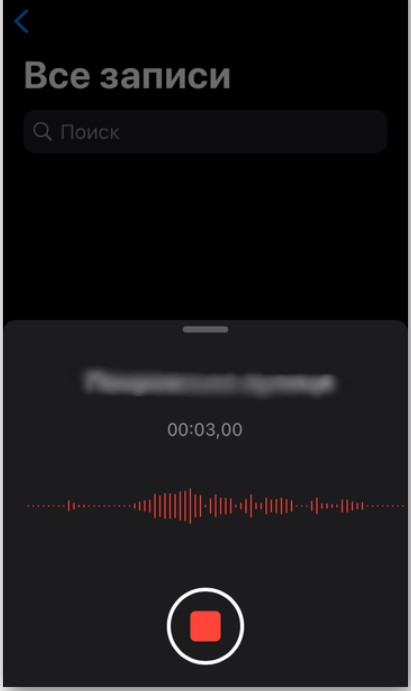
Вы начинаете говорить, диктофон записывает (отображаются «волны»). После записи еще раз нажимаем на эту же кнопку, запись прекращается.
А чтобы сохранить запись отдельным файлом, в общем списке записей нажмите на три точки (как на рисунке ниже), а уже в выпавшем меню выберите «Сохранить в Файлы».
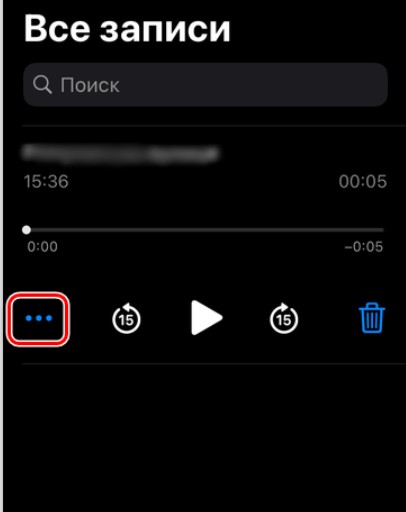
С дальнейшим разберетесь и сами (это ж простой диктофон, чего от него особенного ожидать).
Лайфхак: в начале и конце записи диктофон издает звук. И иногда это очень ненужно. Решение – просто устанавливаем звук на телефоне на минимум, и все будет хорошо.
Сторонние программы
Если вам почему-то не подходит стандартный диктофон, можете использовать любой сторонний. Просто открываете App Store, вписываете в поиск «диктофон» и получаете очень много вариантов этой программы. На текущий день, вот что там есть (в ваше время список может отличаться):
- GarageBand
- Linfei Recorder
- Диктофон — запись голоса
- Диктофон – аудиоредактор
- Умный диктофон — Лилия
Как записать телефонный разговор?
Лучшее решение – перейдите на нормальный Android (у тех же Xiaomi кроме сторонних классных решений вообще есть встроенная запись звонка без лишних костылей). Для iOS периодически всплывают какие-то «супер-пупер» предложения для записи, но обычно это все работает очень криво из-а самой iOS (и политики Apple в разрезе конфиденциальности, т.е. даже самим такое не написать на текущий день). Есть тут вариант использования внешнего рекордера, но это еще та головная боль для повседневного использования, и гораздо проще воспользоваться советом из первого предложения.