
Настройка электронной почты в 1с (на примере УТ 11)
Счета на оплату покупателям, заказы на поставку поставщикам, отчеты руководству и многие другие документы приходится отправляться в течение каждого рабочего дня большинству пользователей 1С. Для того чтобы упростить труд пользователей (например, организовать автоматическую рассылку информации из программы, избавить от необходимости сначала сохранять документы из 1С на ПК, а затем отправлять с ПК адресатам и т.п.) в 1С реализован удобный функционал почтового клиента.
И сейчас мы на примере УТ 11 рассмотрим, как выполнить настройки электронной почты в 1с 8.3 обычному пользователю для возможности использования почтового клиента в программе.
Перейдите в раздел НСИ и администрирование → Органайзер и откройте по ссылке справочник Учетные записи электронной почты. Он предназначен для ведения учетных записей, которые используются для получения и/или отправки сообщений.
В справочнике уже содержится по умолчанию одна строка, это предопределенная Системная учетная запись, которая может использоваться для рассылки различных уведомлений из программы.
Для добавления новой учетной записи и настройки электронной почты в 1с надо нажать команду Создать и ввести основные параметры:
Адрес почты и ее Пароль;
Назначение: для отправки и/или получения корреспонденции;
Для кого будет использоваться запись: для всех пользователей или она создается только для себя;
Имя отправителя — указывается имя владельца, именно оно будет отображаться в письмах;
Вариант определения параметров подключения. Рекомендуется использовать автоматически установленные параметры, но так же доступен вариант ручного подключения, в этом случае по кнопке Далее осуществляется переход к настройкам серверов входящей и исходящей почты (в зависимости от выбранного варианта использования).
Если вы выбрали ручной вариант указания параметров подключения, то в зависимости от того, какую вы используете почту, информацию о том, какой сервер и порт надо указать вы можете уточнить:
у системного администратора (если используется корпоративная почта),
на официальных сайтах (если заимствуется популярные почтовые сервисы, такие как mail, gmail, yandex, google),
у службы поддержки (если вы арендуете почту).
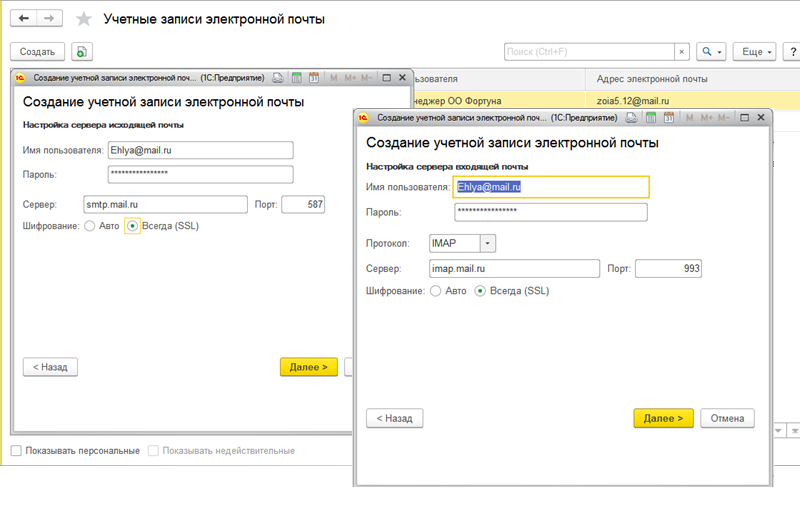
При нажатии Создать система выполнит проверку настроек и если ошибок не будет обнаружено, то появиться сообщение об успешном завершении процедуры, в противном случае потребуется выполнить настройку параметров подключения вручную.
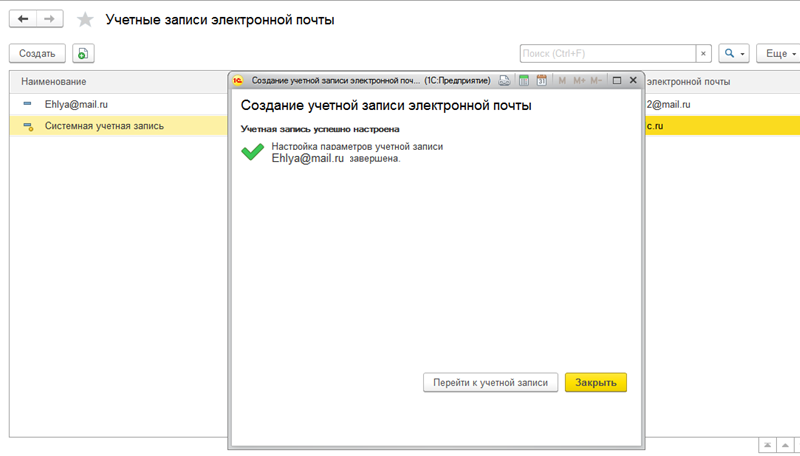
Итак, в справочнике появилась новая строка, и работать с корреспонденцией уже можно, но настройка электронной почты в 1с 8.3 на этом не заканчивается. В карточке доступны следующие ссылки: Настройки, Папки электронных писем, Правила обработки электронной почты.
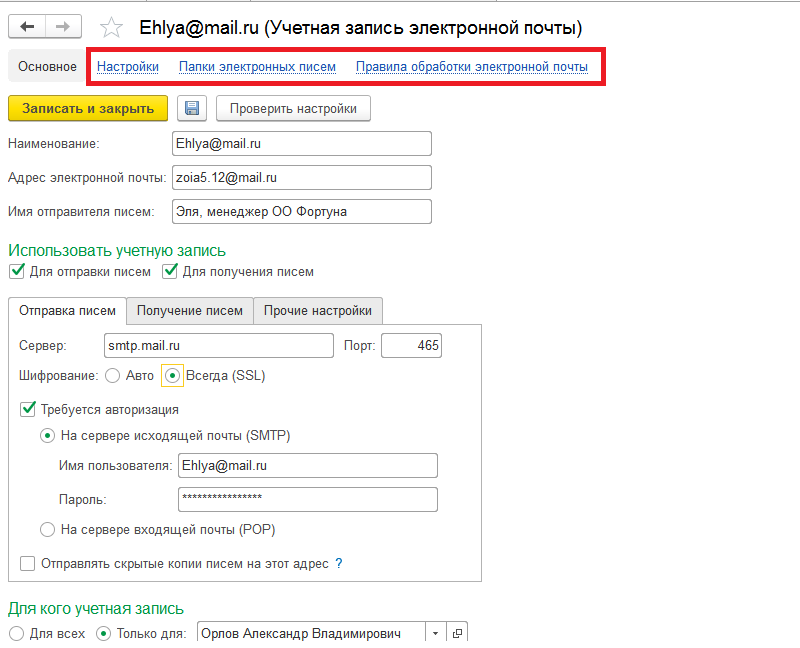
По ссылке Настройки открываются дополнительные параметры, с помощью которых вы можете указать правила работы со встроенным почтовым клиентом:
Надо ли получать, сохранять и отправлять письма (этот вариант используется, если вы планируете вести переписку);
Удалять письма после отправки (используется, если нет потребности в хранении исходящих писем);
Ответственные пользователи за обработку писем и ведение папок;
Добавление подписи для новых писем;
Добавление подписи при ответе или пересылке письма.
По ссылке Папки электронных писем открывается справочник, который используются для распределения писем входящих и исходящих по соответствующим папкам. В Правилах обработки задаются условия распределения писем по доступным папкам.
Например, вам надо письма от крупных партнеров хранить отдельно. Для этого в перечне папок электронных писем добавляем для каждого партнера свою папку. А в правилах обработки прописываем, как определить этих партнеров и в какие папки поместить.
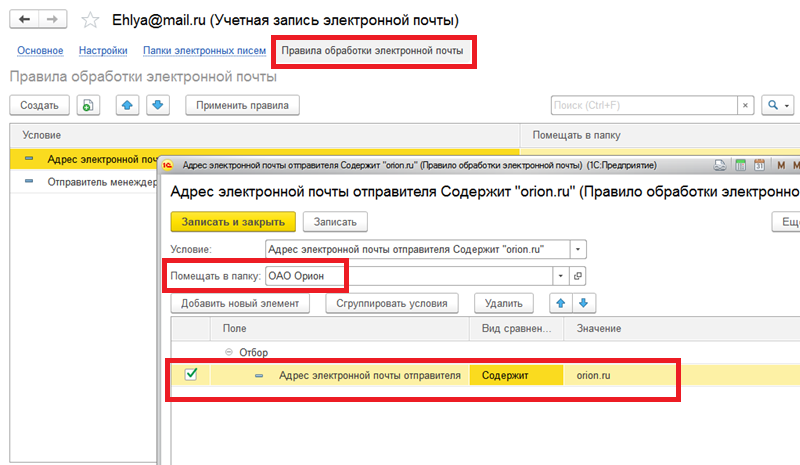
После того как все необходимые настройки электронной почты в 1с 8.3 выполнены вы можете приступать к работе с почтовым клиентом.
Отправить послание вы можете, нажав пиктограмму конверта, сразу или настроить рассылку. Для осуществления рассылки понадобиться задать ее правила: прописать расписание, указать получателей и т.д.
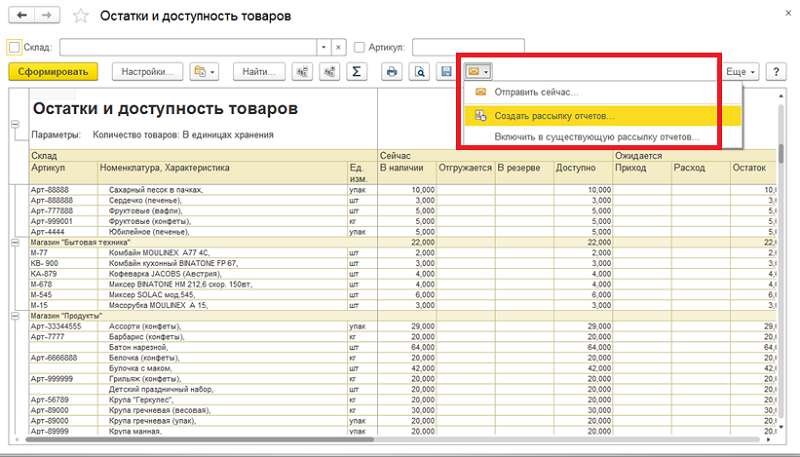
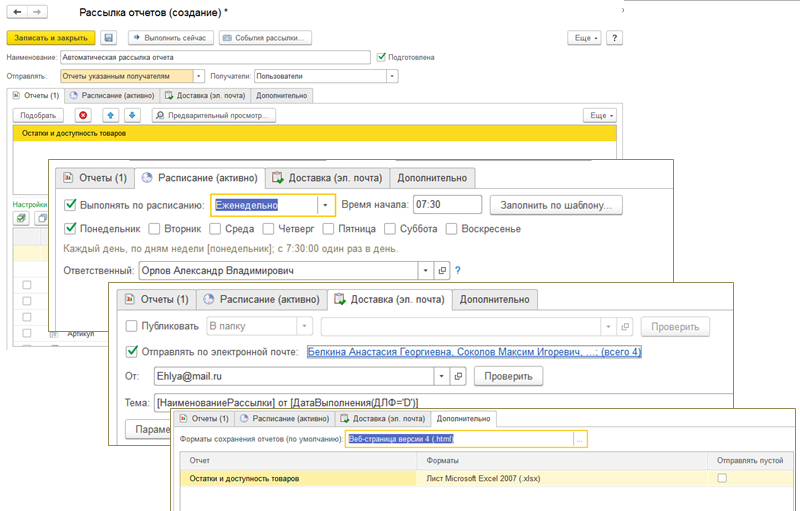
Найти текущую корреспонденцию (если настроено ее хранение), вы можете в соответствующих списках документов Электронные письма входящие и Электронные письма исходящие.
Электронная почта в 1С Документооборот
1С:Документооборот имеет широкие возможности для работы с документацией, в числе которых есть и функция обработки электронной почты. Она позволяет принимать файлы и сообщения, а также рассылать сторонним адресатам созданные файлы, документы и иные объекты.
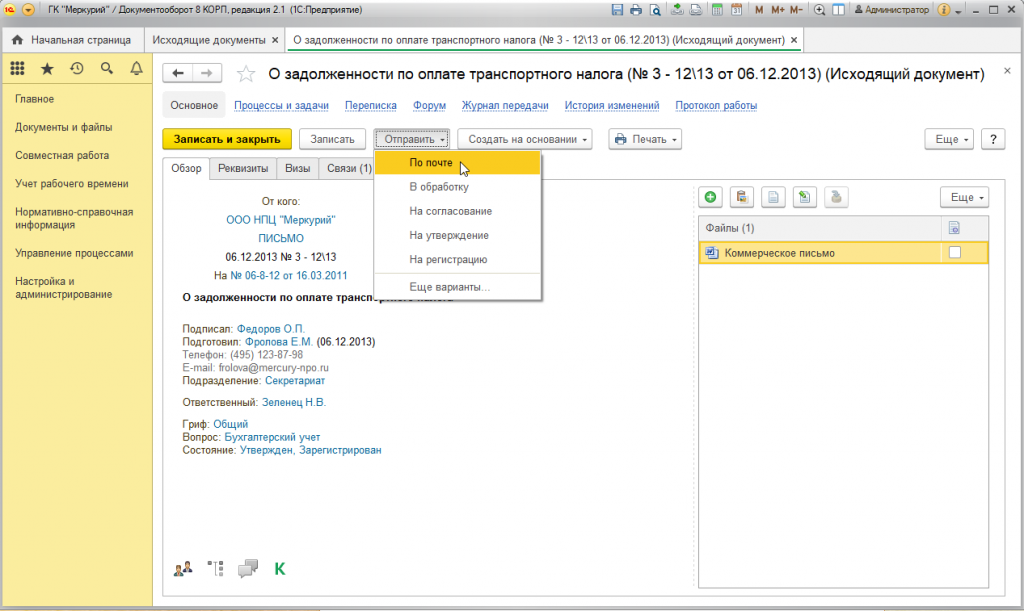
В чем отличие встроенной почты от легкой
Встроенная почта 1С:Документооборот – это полноценный почтовый клиент, который во многом имеет функционал, аналогичный стандартным почтовым программам – The Bat!, Outlook, Mozilla и другие.
Внимание: в системе 1С:Документооборот 8 ПРОФ встроенная почта отсутствует.
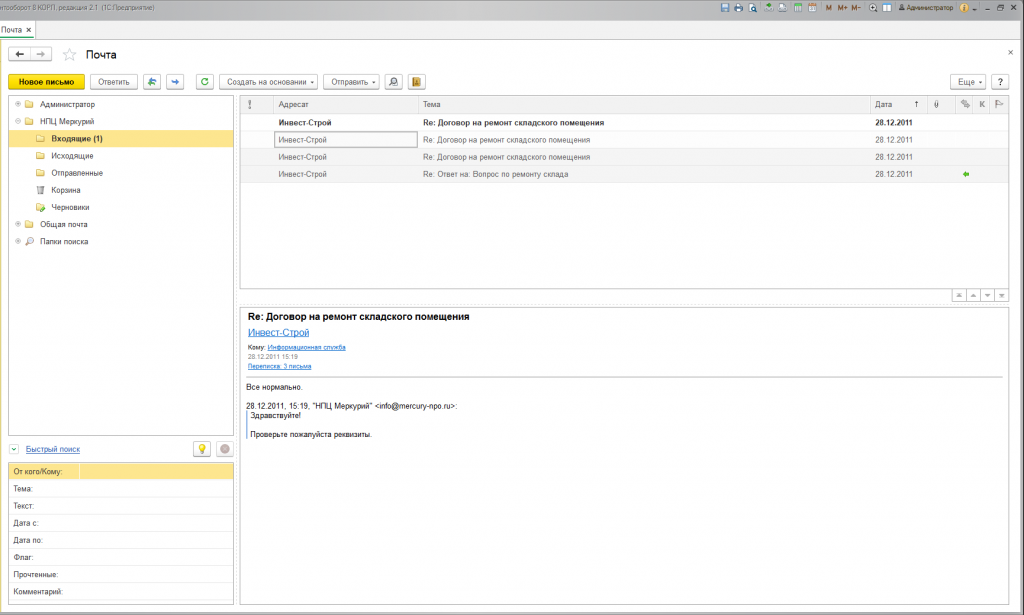
Имея множество опций и разнообразие настроек, встроенная почта позволяет ее использовать в качестве замены другим почтовым программам.
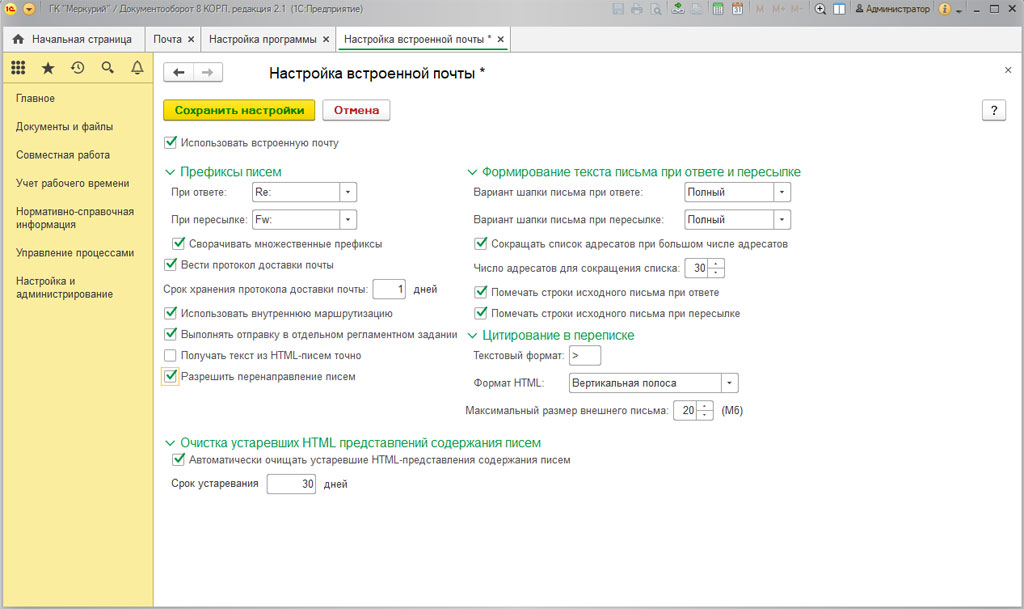
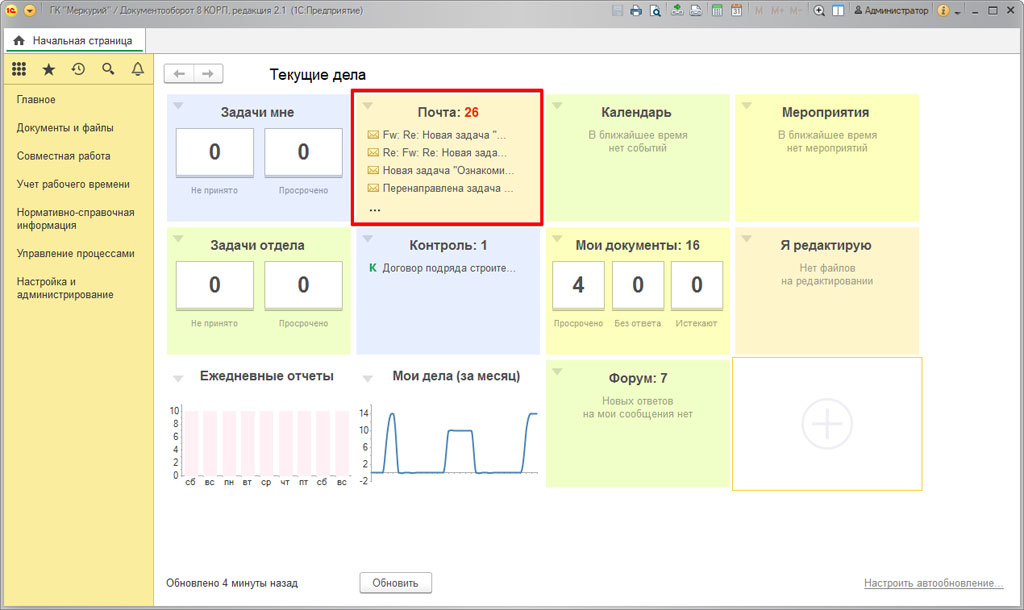
При старте системы на начальной странице отображается именно виджет встроенной почты.
При использовании встроенной почты все письма и вложения вместе с протоколами доставки почтовых сообщений будут храниться непосредственно в системе 1С:Документооборот. При большом количестве пользователей и существенных объемах переписки это может стать причиной увеличения объема общей информационной базы системы.
Легкая почта в 1С:Документооборот обладает весьма ограниченным функционалом и не имеет самостоятельного почтового клиента.
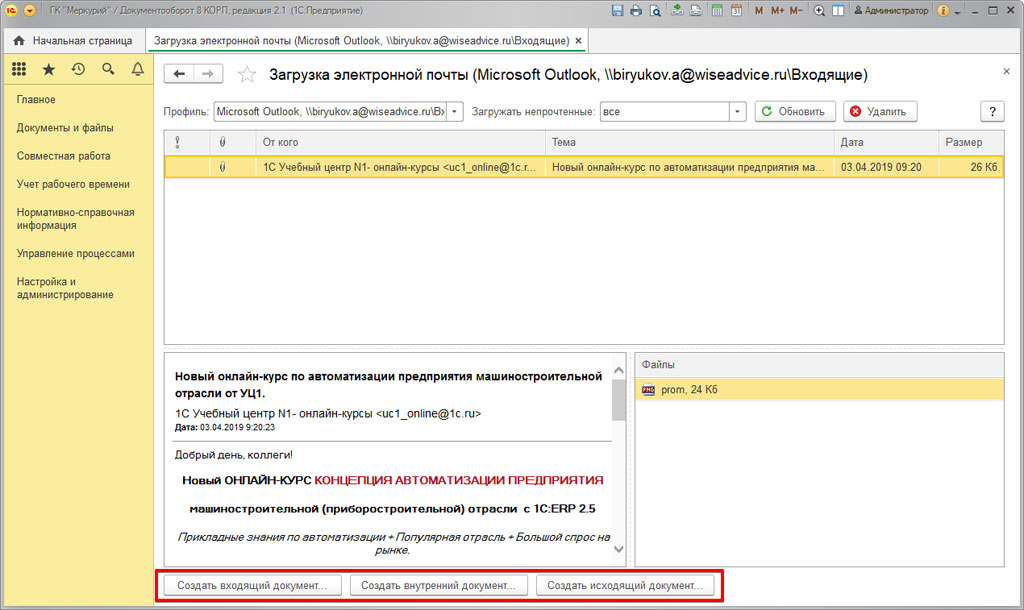
Однако ограниченный функционал не мешает ей занимать важное место в выполнении системных задач, в частности в отправке и получении почтовых сообщений. Еще одним отличием от встроенной почты является то, что легкая почта не сохраняет в системе сообщения и вложения. Таким образом, это позволяет существенно сэкономить на объеме базы данных. Все почтовые сообщения (входящие, исходящие) могут храниться на почтовом сервере. Кроме того, функционал программы позволяет создавать из входящих писем самостоятельные документы. Это позволяет обеспечить сохранность всей получаемой информации.
Настройка учетной записи легкой почты
Учетная запись, которая позволяет выполнять рассылку уведомлений и обеспечивает работу прочего функционала (например, опция «Выполнение задач по почте»), работает только на базе легкой почты. Для того, чтобы настроить свою учетную запись, необходимо на начальной странице в разделе «Настройка и администрирование» открыть пункт «Учетные записи».
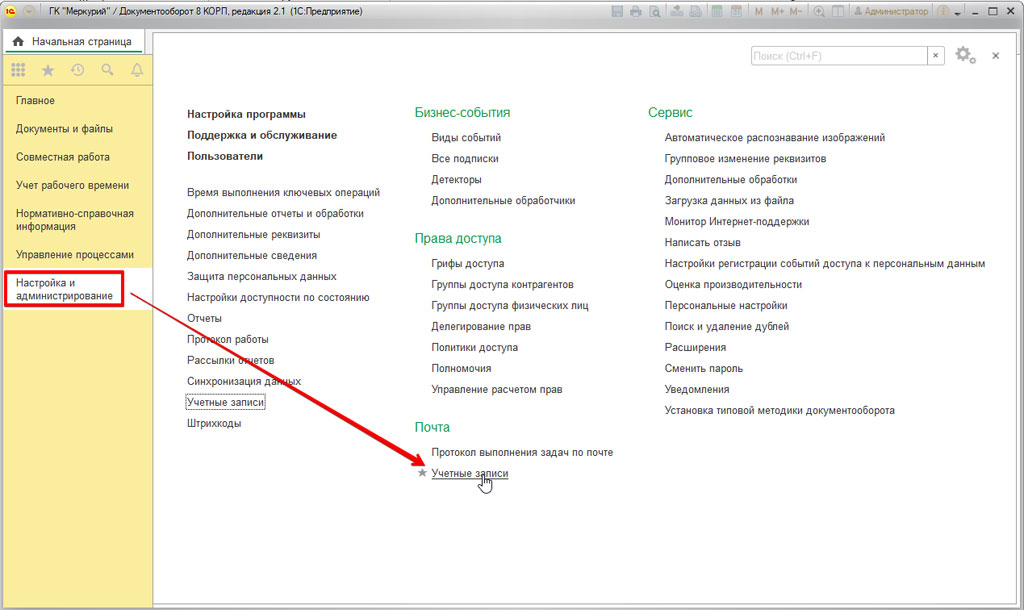
В меню «Учетные записи» отображается рабочее место администратора для выполнения настройки учетных записей в системе.
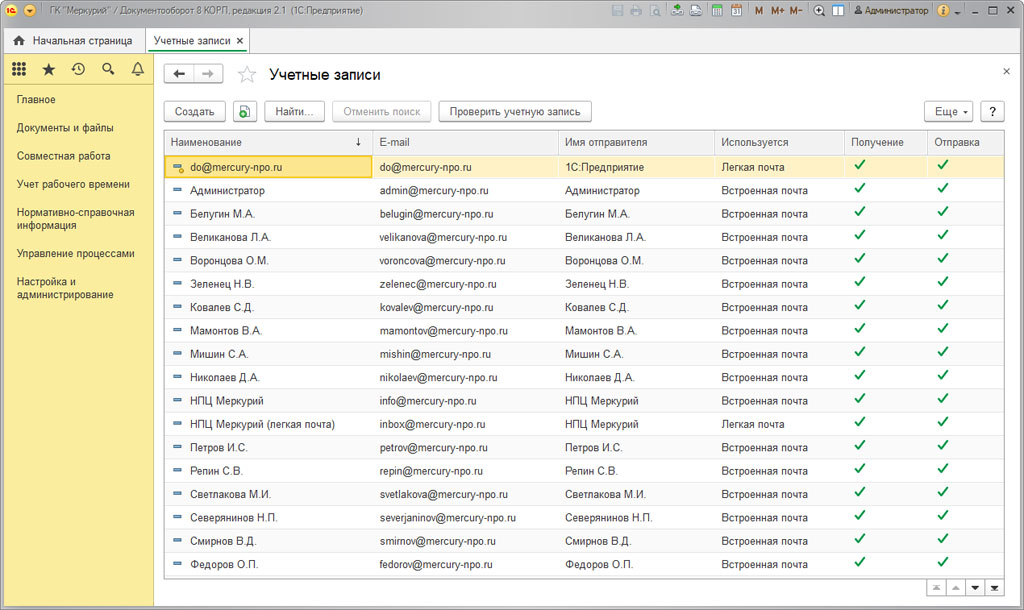
Далее следует открыть системную учетную запись. В списке учетных записей она будет помечена специальным значком.
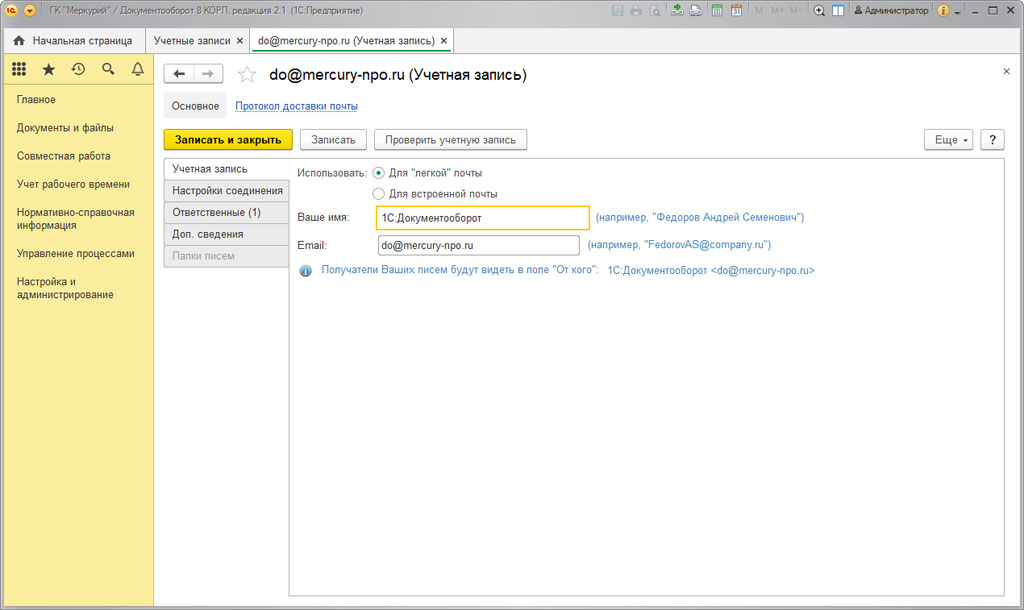
Заполняется первая вкладка. Необходимо указать тип используемой почты. Здесь стоит помнить, что для системной учетной записи используется исключительно легкая почта. Далее указывается имя пользователя (оно будет отображаться в письмах в поле «От кого») и наименование учетной записи (e-mail).
Вторая вкладка: вносится информация, необходимая для связи с почтовым сервером.
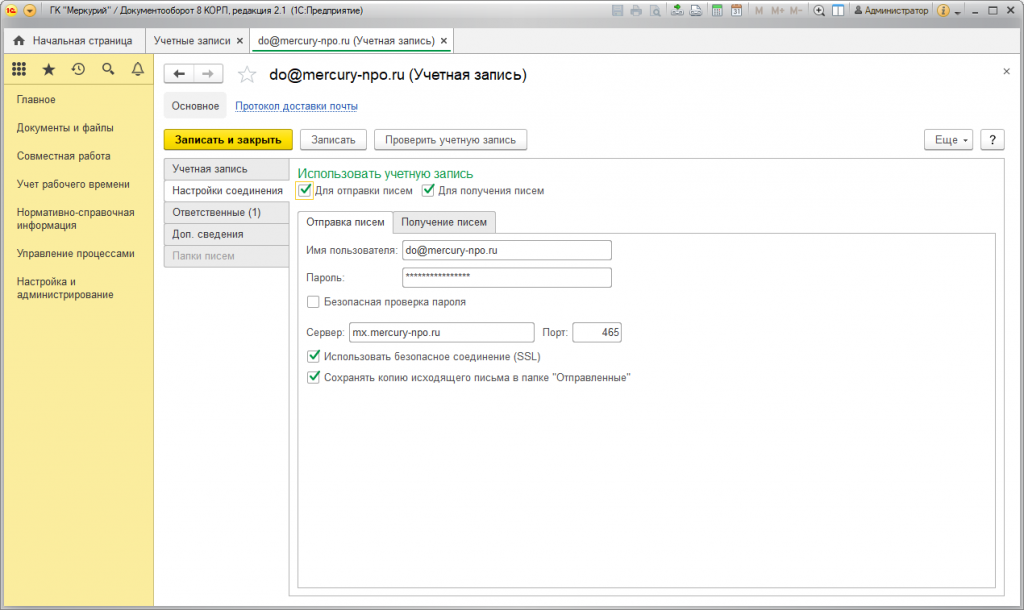
На второй вкладке указывается способ использования учетной записи. Обычно галочки ставятся в оба окошка: отправка писем, получение писем. Далее производится настройка подключений к почтовым серверам (исходящая почта – SMTP, входящая – POP3 или IMAP). Здесь указываются: логин и пароля для доступа, имя сервера, а также порты подключения. Обязательно следует поставить отметку в строке «Использование безопасного соединения SSL». Все эти настройки выполняются, исходя из имеющихся установок и требований соответствующих почтовых серверов.
На третьей вкладке содержится информация о лице, ответственном за создаваемую учетную запись. Это очень важный параметр, поскольку именно лицо (или лица), указанные на данной вкладке (плюс еще администратор), будут иметь возможность работать с создаваемым почтовым ящиком. Здесь рекомендуется ограничить круг возможных пользователей – для защиты входящей и исходящей информации.
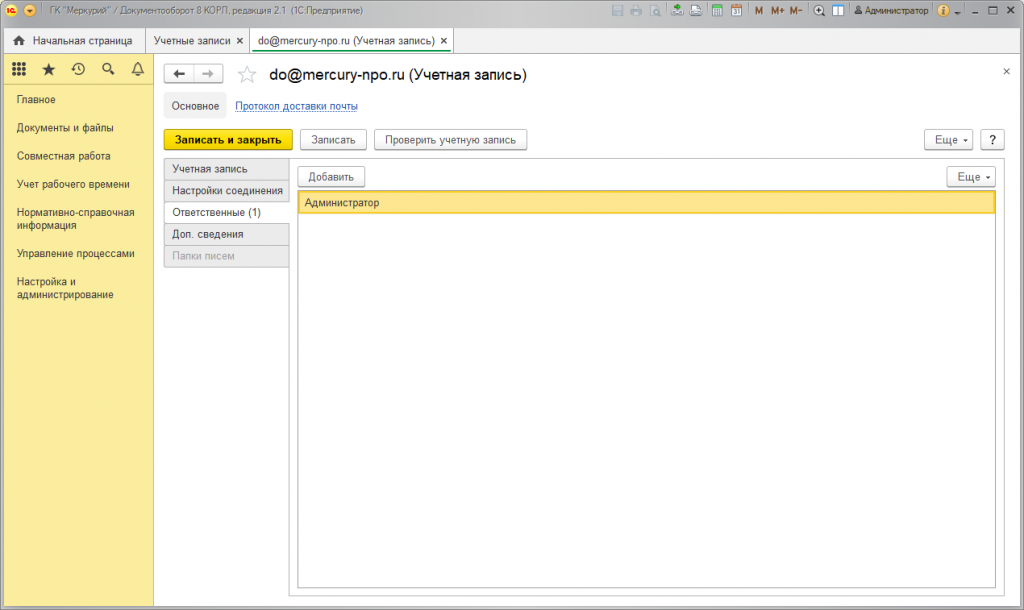
Следующая вкладка – «Дополнительные сведения». Здесь можно указать отдельное название учетной записи (по умолчанию будет отображаться e-mail), а также время ожидания ответа от почтового сервера.
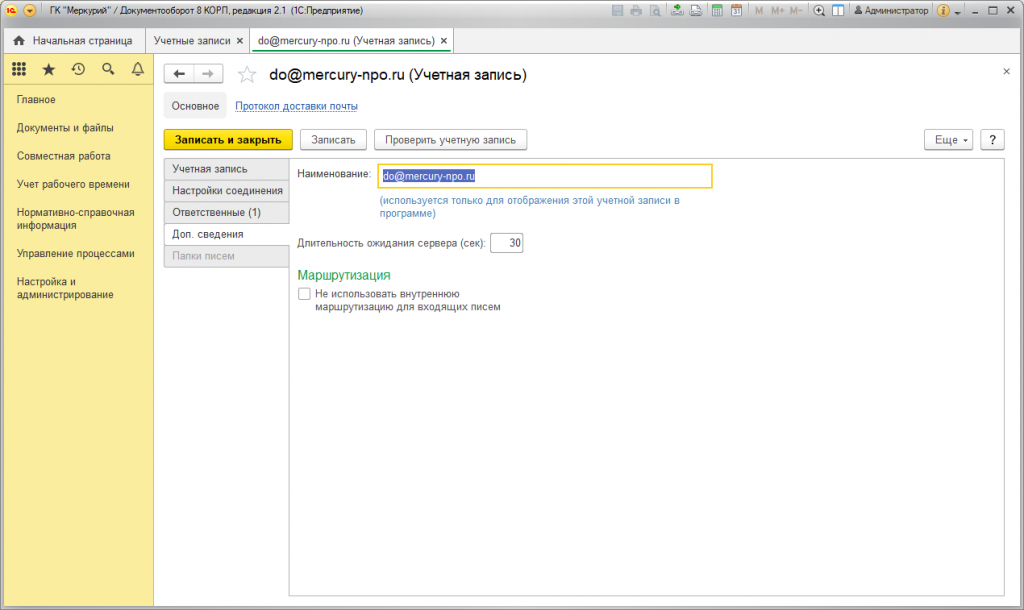
После выполнения всех настроек необходимо выполнить сохранение учетной записи, а также проверить корректность всех выполненных настроек (кнопка «Проверить учетную запись»).
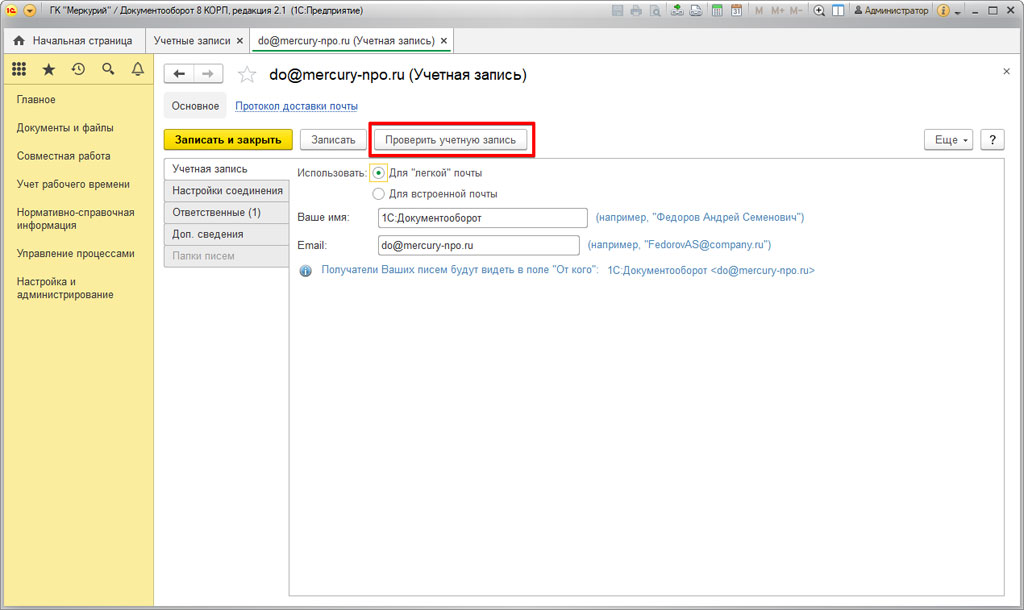
Система выполнит автоматическую проверку введенных данных и сообщит о результате в отдельном всплывающем окне. При корректности всех настроек, система сообщит, что проверка прошла успешна.
Помощь в настройке 1С:Документооборот
Не получается сделать самостоятельно?
Наши специалисты ответят на все ваши вопросы и выполнят:
- Настройку шаблонов документов
- Базовую настройку функционала
- Настройку прав доступа
- Настройку бизнес процессов
Настройка легкой почты в 1С:Документооборот
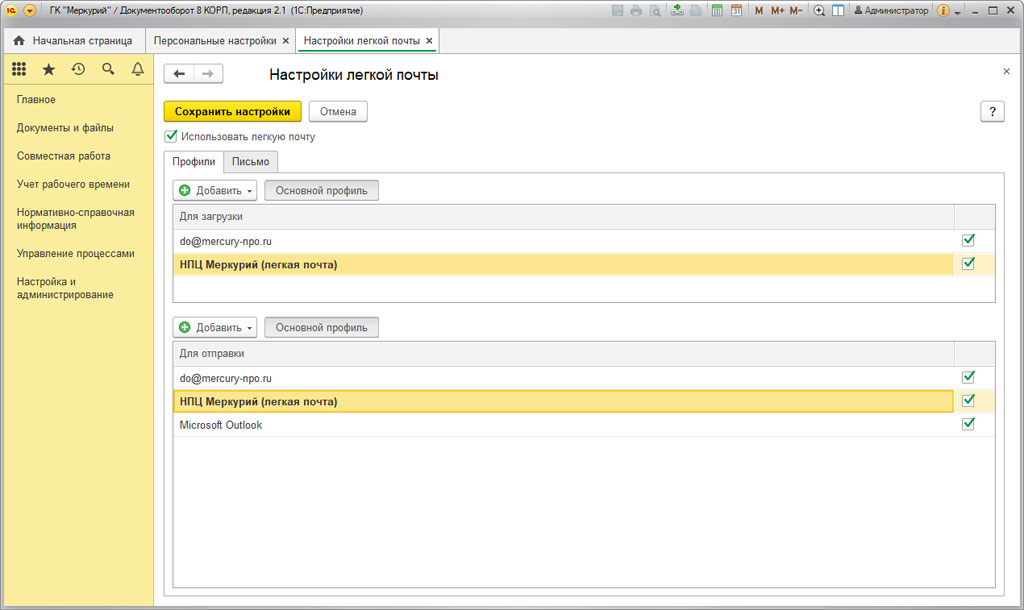
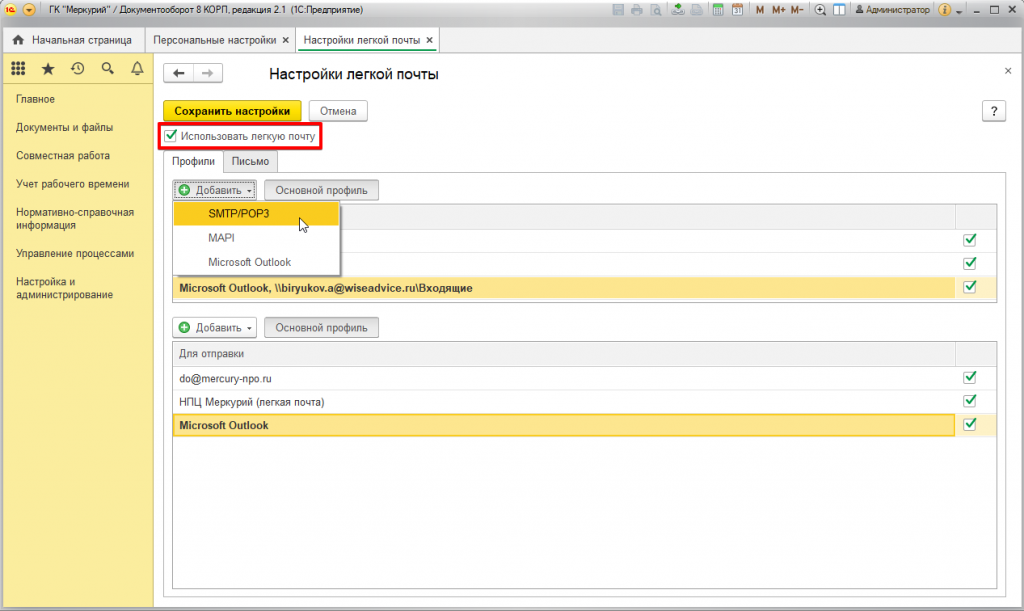
Далее следует перейти в раздел «Персональные настройки» и выбрать пункт «Легкая почта».
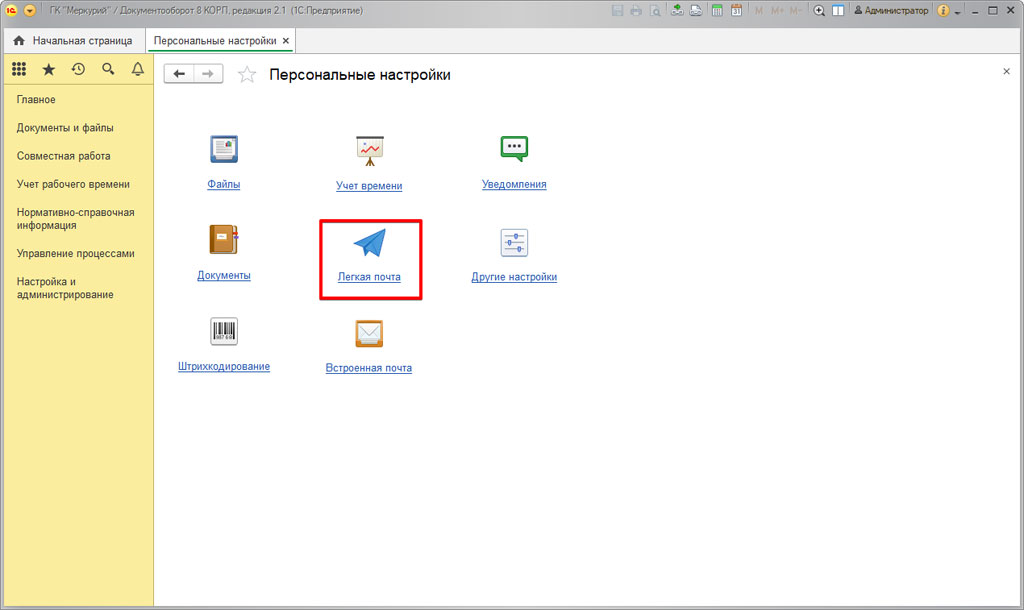
В окне настроек отражается подтверждение использования легкой почты, вкладка для почтовых ящиков и почтовых клиентов (получение и отправка писем).
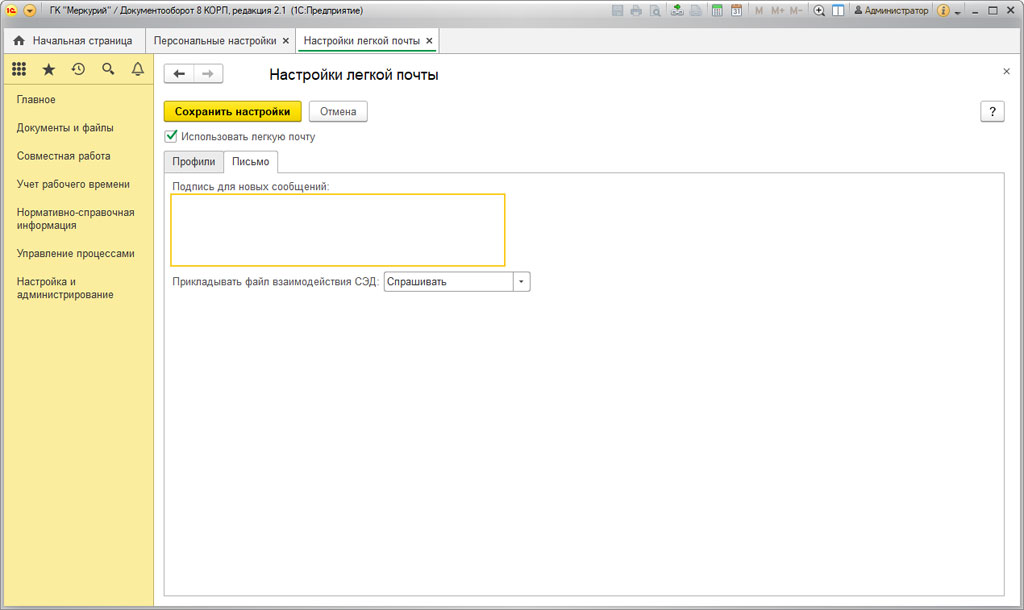
На другой вкладке можно установить шаблон подписи для исходящих отправлений.
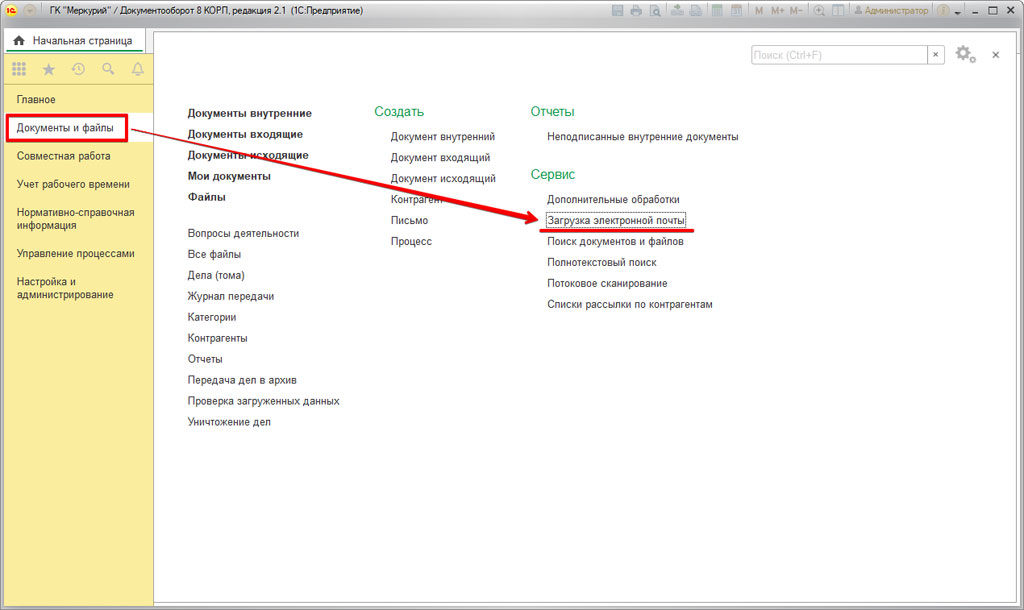
Возвратившись на начальную страницу, в разделе «Документы и файлы» нужно найти пункт «Загрузка электронной почты» — это место для получения входящих отправлений посредством легкой почты.
Это все, что нужно знать о правилах и возможностях настройки легкой почты.
Настройка встроенной почты в 1С:Документооборот 8 КОРП
Здесь настройку необходимо начать с отметки признака «Для встроенной почты» — в этом случае становится возможна работа с вкладкой «Папки писем».
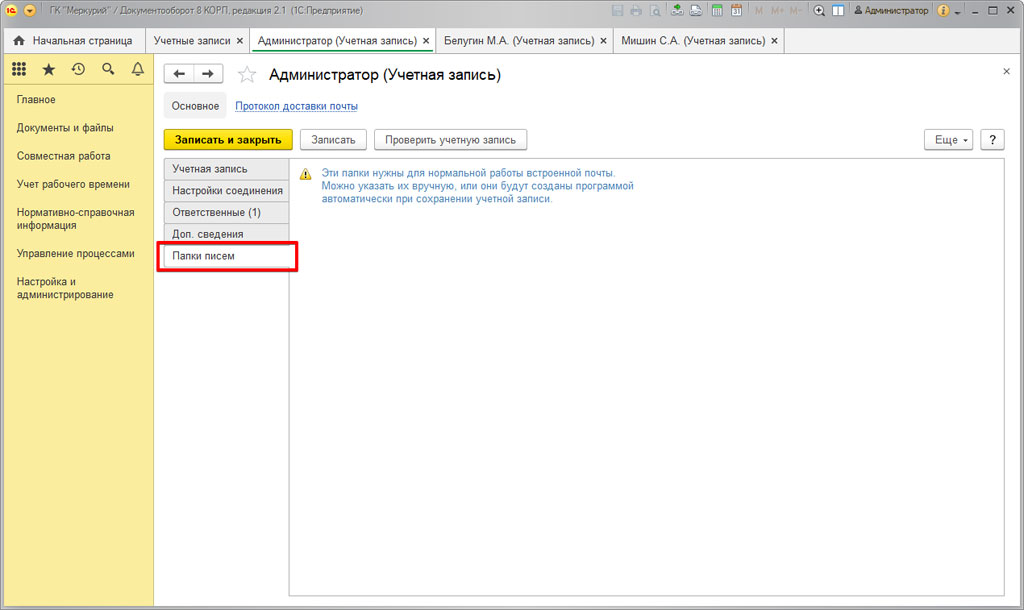
Это вкладка носит исключительно информационный характер, что-либо настроить тут невозможно. А добавить новые папки для писем (помимо стандартных), возможно непосредственно в окне папок почтового клиента.
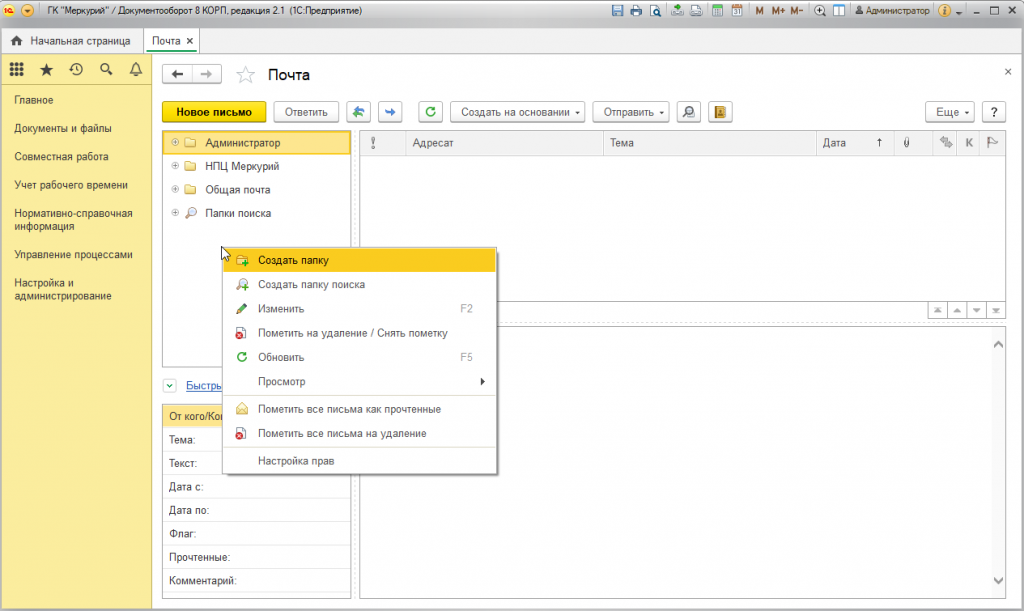
Рассмотрим, какие варианты настроек существуют для встроенной почты.
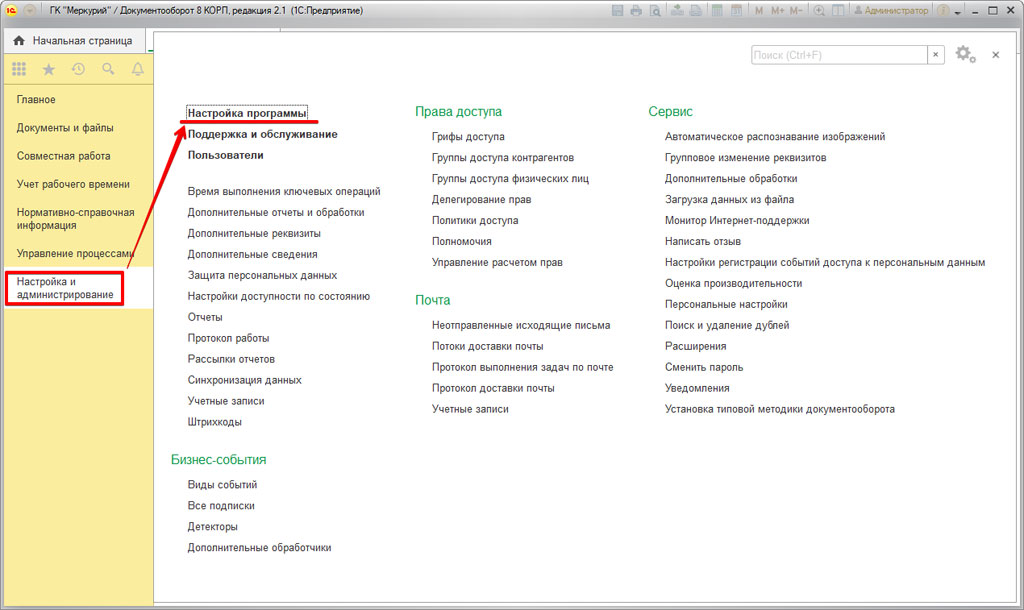
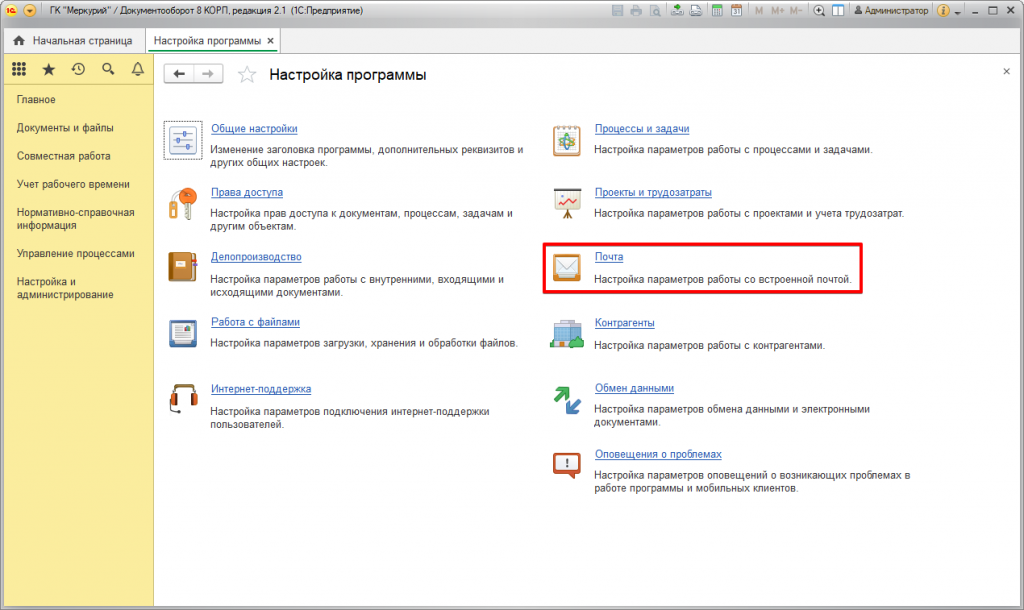
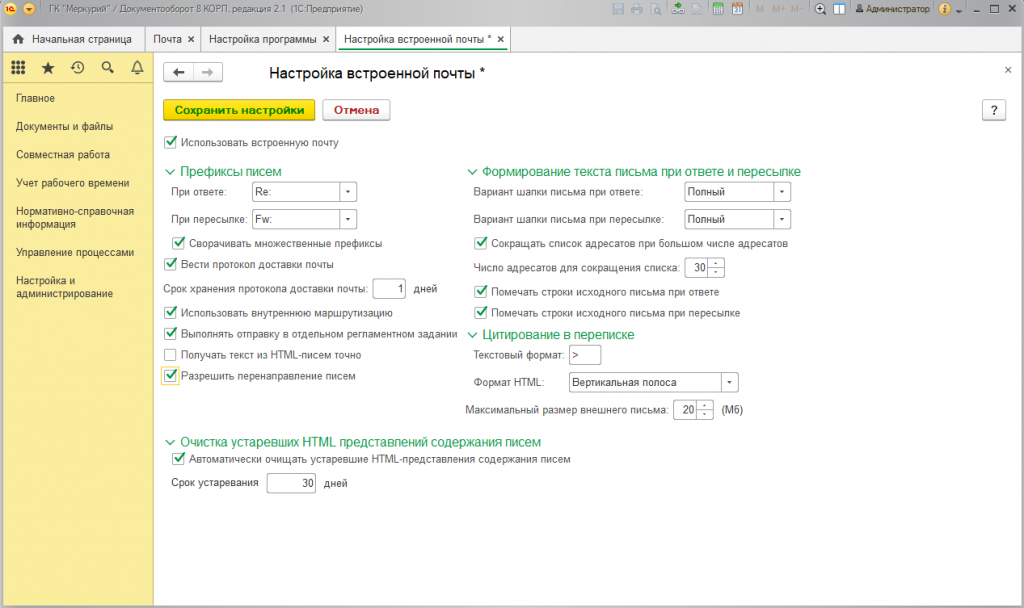
Обратим внимание на пункт с настройкой параметров работы. Здесь можно настроить способы отображения и обработки сообщений, шаблоны для формирования писем и т.п. Все это очень похоже на аналогичные настройки в других почтовых программах (The Bat!, MS Outlook и т.п.).
Можно выполнить и персональные настройки встроенной почты. Эта возможность есть в одноименном пункте в разделе «Настройка и администрирование».
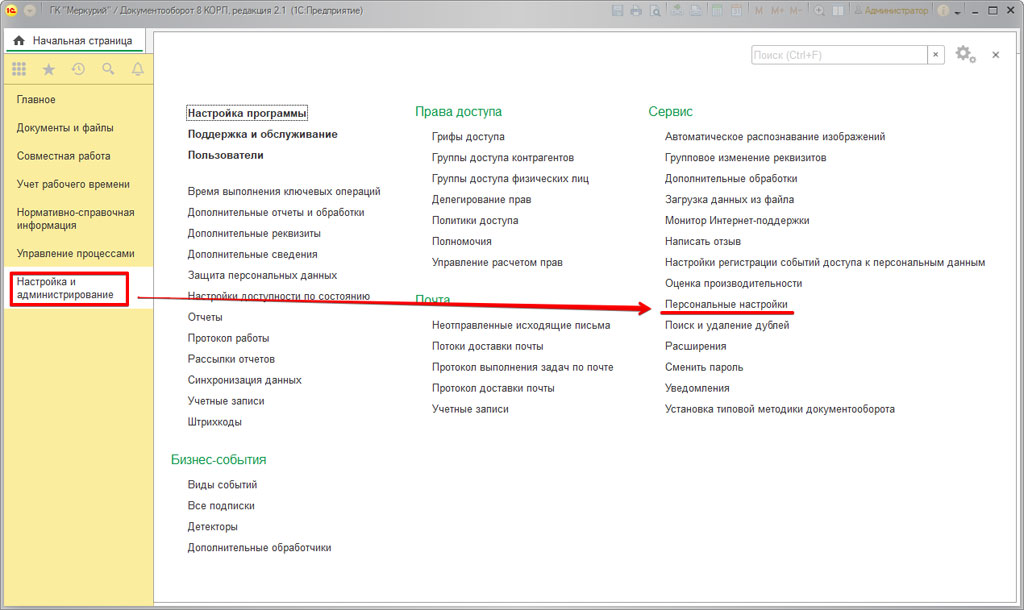
Каждый пользователь может выполнить индивидуальную настройку встроенной почты.
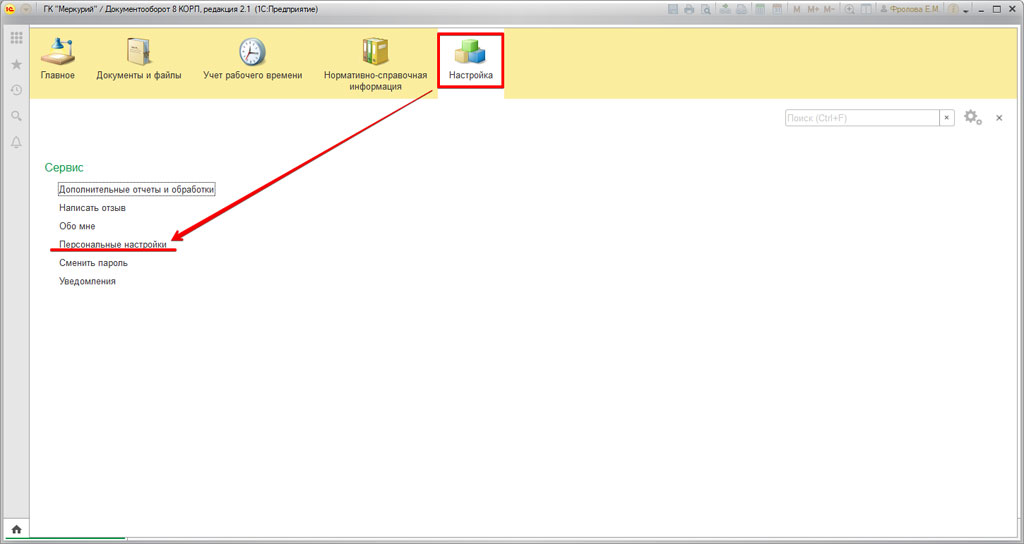
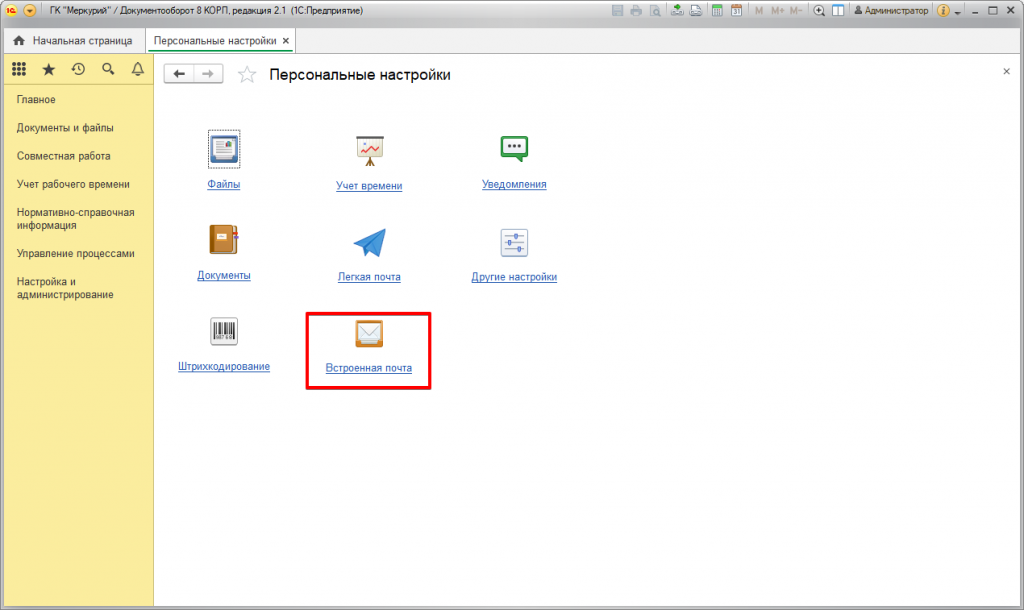
Далее следует выбрать меню «Встроенная почта».
Первая вкладка позволяет каждому пользователю задать для себя неограниченное количество почтовых ящиков, которые он сможет использовать в системе.
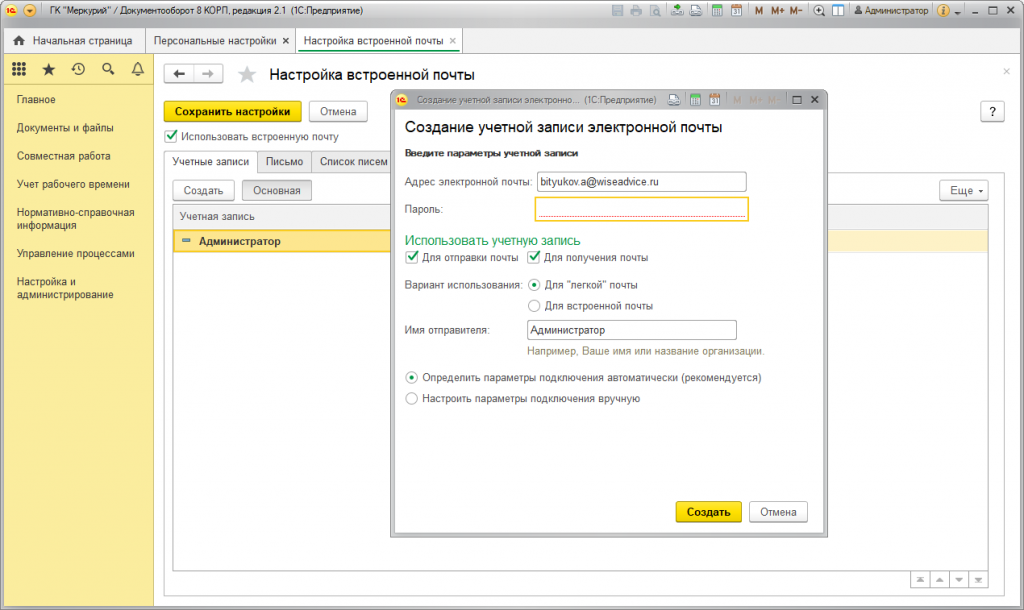
Вторая вкладка – это настройка параметров исходящих писем: язык, шрифт, подписи и т.п.
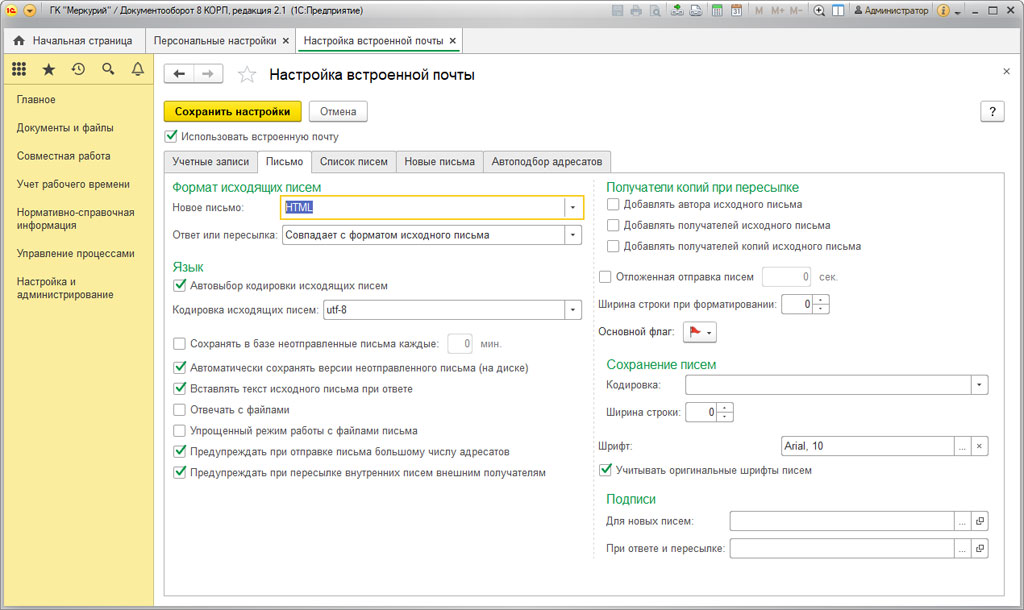
На третьей вкладке настраиваются параметры отображения списка писем.
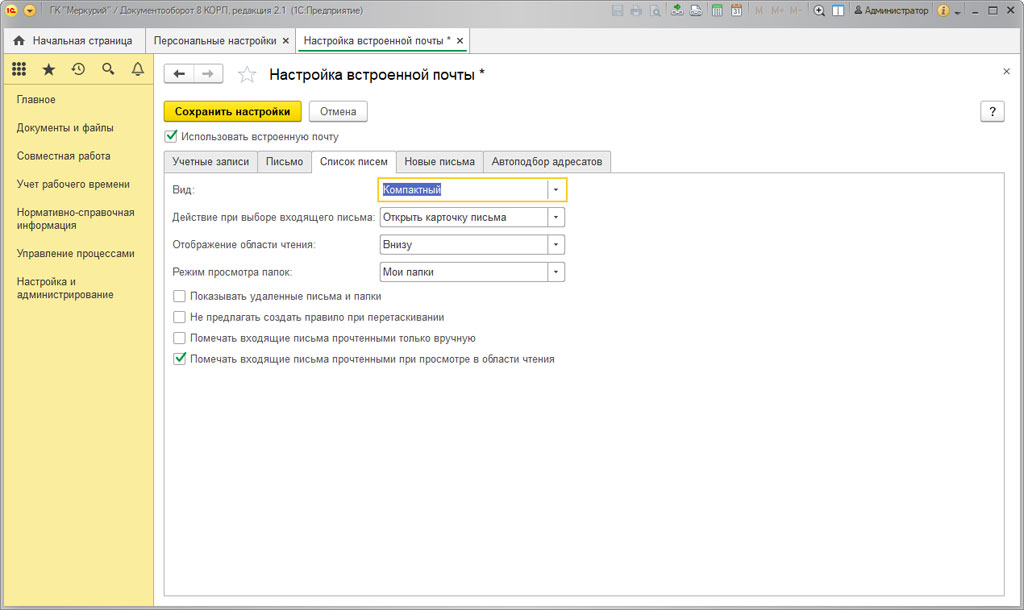
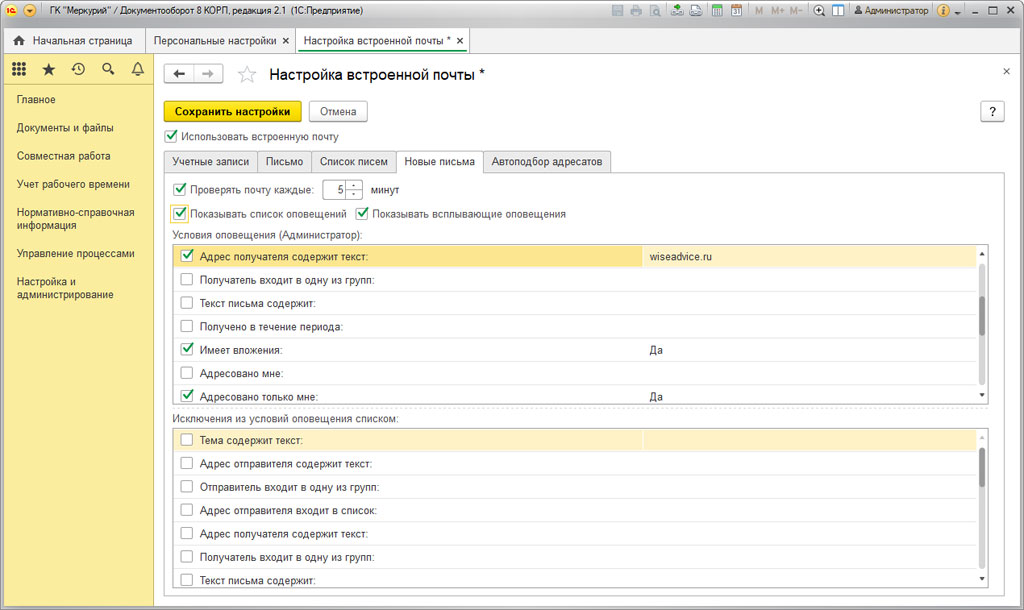
Следует обратить внимание на еще две вкладки — «Период проверки почты» (частота загрузки входящих писем) и вкладка тонкой настройки.
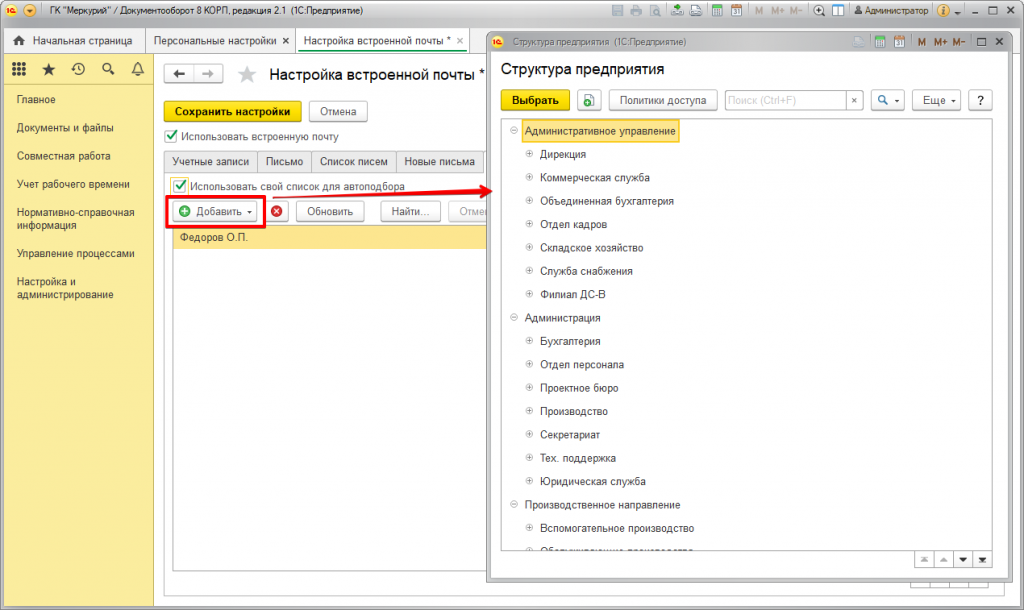
Последняя вкладка – настройка условий автоподбора адресатов. Здесь можно задать адресатов для конкретных писем – как отдельных пользователей, так и целое подразделение.
Настройки виджета почты в 1С:Документооборот
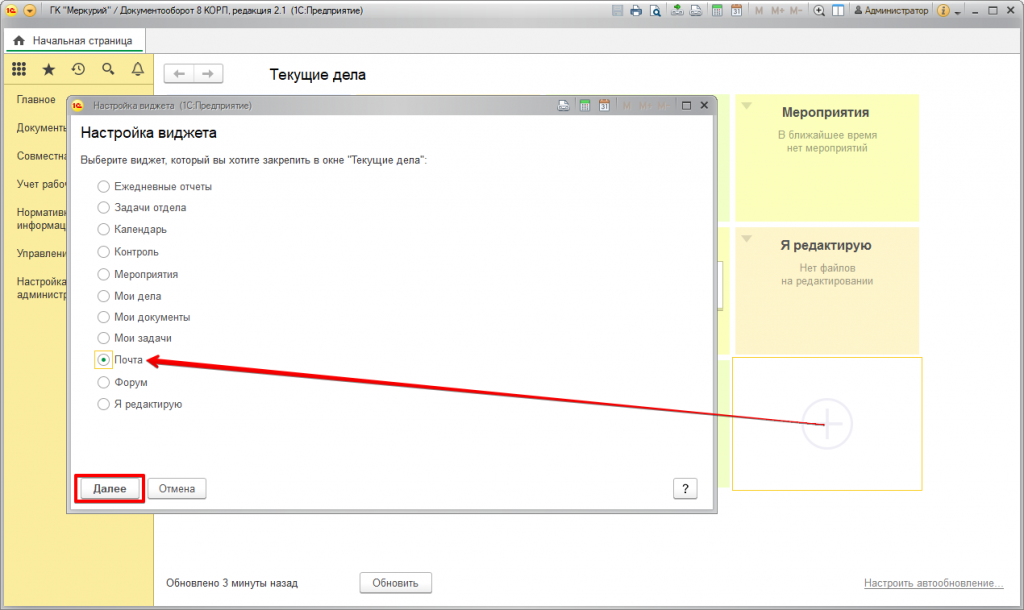
Для того, чтобы виджет встроенной почты отобразился на рабочем столе системы 1С:Документооборот 8 КОРП, необходимо отметить соответствующие папки во всплывающем окне.
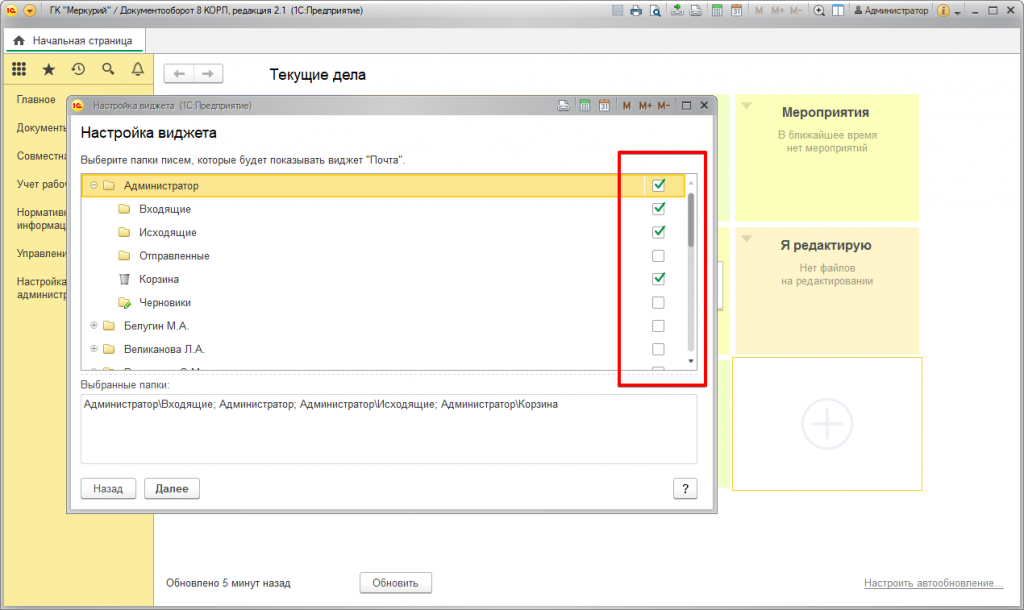
Также необходимо указать пороговые значение, которые будут важны для отображения.
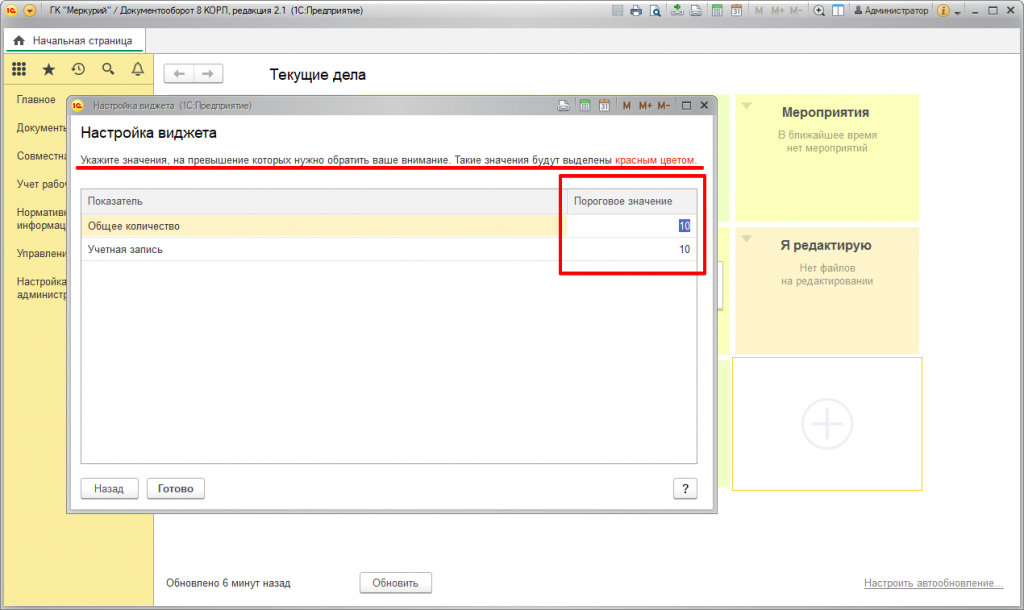
Вот и все, что касается настройки виджета.
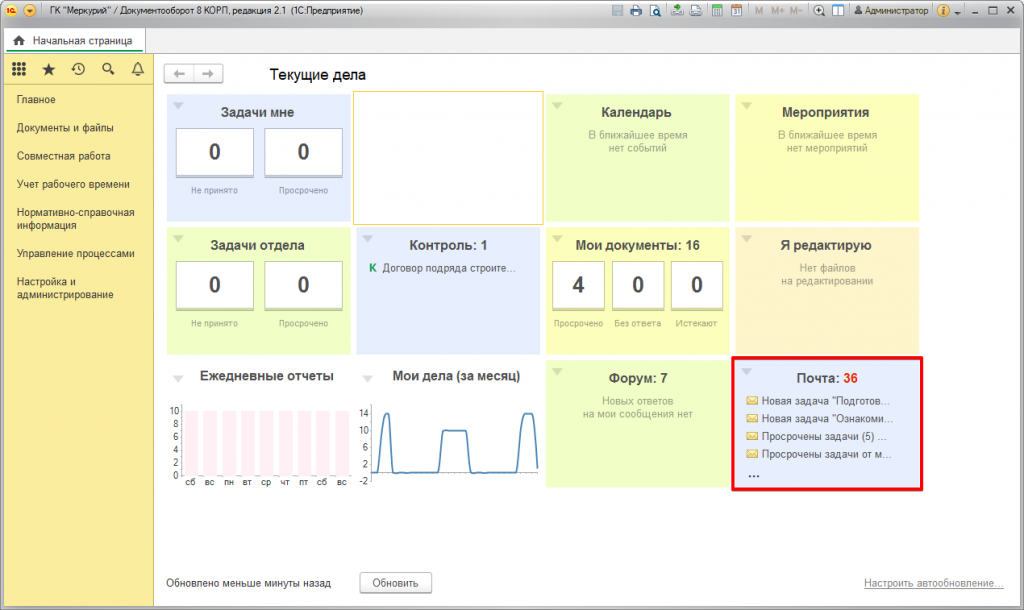
Как видно, 1С:Документооборот 8 КОРП позволяет пользователям задавать множество различных настроек для встроенной системной почты.
В завершении, еще раз следует остановиться на главных отличиях встроенной и легкой почты в программном комплексе 1С:Документооборот:
- Встроенная почта, а вместе с ней и часть расширенных настроек корпоративной версии отсутствуют в версии ПРОФ.
- Встроенная почта имеет возможность работы с внутренним почтовым сервером.
- Функционал встроенной почты позволяет отправлять и получать произвольные почтовые сообщения.
- Встроенная почта сохраняет переписку (включая все вложения) непосредственно внутри системы, и это серьезно влияет на общий размер базы данных.
- Встроенная почта имеет множество параметров настройки и способна полноценно заменить другие стандартные почтовые клиенты.
- Системная учетная запись может функционировать исключительно в режиме легкой почты.
- Легкая почта имеет возможность использования внешних почтовых программ.
- Отправка и получение писем в легкой почте производится посредством стандартных протоколов POP3/IMAP, SMTP.
На этом можно и завершить краткий обзор возможностей использования интегрированной электронной почты в программном комплексе 1С:Документооборот.
Хотите получать подобные статьи по четвергам?
Быть в курсе изменений в законодательстве?
Подпишитесь на рассылку
Особенности настройки электронной почты Mail.RU в программах 1С и где взять специальный пароль внешнего приложения для настройки почты в программе 1С
Данный вариант настройки отправки электронных писем, используя электронный ящик Mail.RU, можно применять как в локальных версиях программ 1С, установленных на компьютере пользователя, так и в облачном сервисе 1С:Фреш.
Настройка электронной почты Майл.Ру (@mail.ru) для оправки документов прямо из программ 1С может иметь свои особенности.
В настоящей статье мы будет рассматривать только особенности настройки электронной почты @mail.ru.
Общие принципы и последовательность настройки электронной почты для отправки документов прямо из программы 1С:Бухгалтерии подробнее описаны в отдельной статье:
Проблема может возникнуть в том случае, если при настройке учетной записи в программе 1С по данной инструкции пользователь вводит свой обычный пароль от учетной записи Mail.RU для входа в почту.
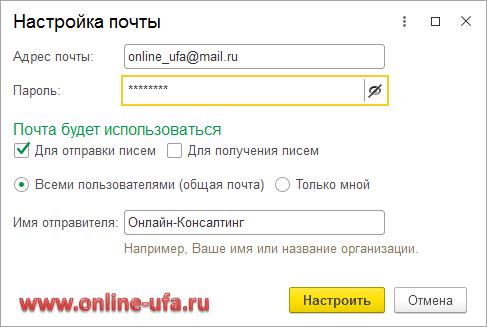
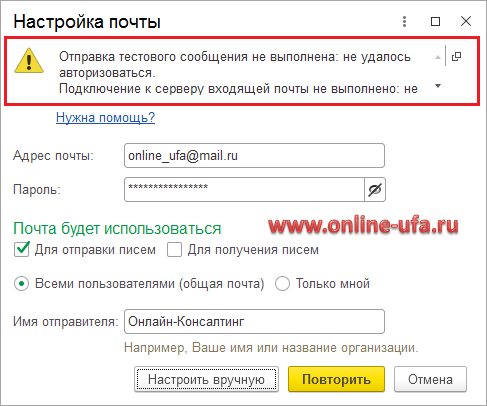
Но в результате получает сообщение об ошибке:
Отправка тестового сообщения не выполнена: не удалось авторизоваться.
Подключение к серверу входящей почты не выполнено: не удалось авторизоваться.
Проверьте правильность ввода логина и пароля, а также выбранный способ авторизации.
Обратитесь к администратору почтового сервера «mail.ru».
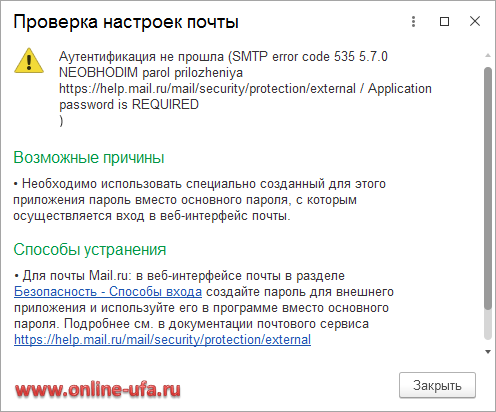
Аутентификация не прошла (SMTP error code 535 5.7.0
NEOBHODIM parol prilozheniya
https://help.mail.ru/mail/security/protection/external / Application
password is REQUIRED)
Если настраиваемый электронный адрес планируется использовать только для отправки документов из программы 1С и не требуется что бы вся входящая почта попадала в программу, то настоятельно рекомендуем установить только флаг «Для отправки писем» и снять флаг «Для получения писем», т.к. загрузка всей входящей почты в программу может привести к существенному росту размера информационной базы, что может снизить скорость работы и даже привести к невозможности запуска в файловом режиме.
Дело в том, что для подключения к почтовому ящику Mail.Ru из стороннего приложения, коим являются программы 1С:Предприятие, не подходит обычный пароль, который используется для входа в учетную запись на сайте Mail.Ru.
Для авторизации в программе 1С необходимо использовать специальный пароль для внешнего приложения из 20 символов, который генерируется системой безопасности Mail.Ru.
Mail.Ru сейчас уже не только почта, но и множество других онлайн-сервисов. Поэтому, как это уже ранее сделали Yandex и Google, сервис Mail.Ru также начал использовать отдельные пароли для внешних приложений. Использование механизма специальных паролей внешних приложений призвано повысить безопасность вашего аккаунта Mail.Ru, чтобы не сообщать сторонним приложениям пароль администратора учетной записи, который дает полый доступ ко всем службам и сервисам Mail.Ru. Пароль приложения не дает полного доступа к управлению вашей учетной записью, а также ограничивает возможность его применения, например, пароль для почтового клиента не дает доступа к сервису Cloud.Mail.Ru или VK и наоборот.
Как получить пароль внешнего приложения Mail.Ru из 20 символов
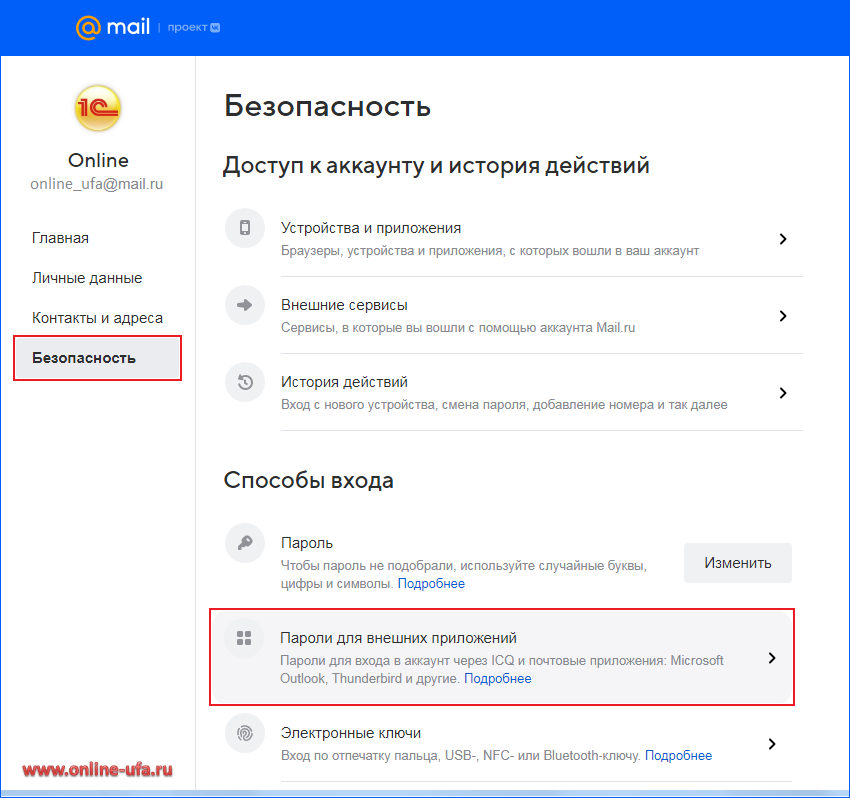
Для подключения электронного ящика своей почты Mail.Ru в программе системы 1С:Предприятие необходимо зайти в раздел Пароль и безопасность своей учетной записи Mail.Ru.
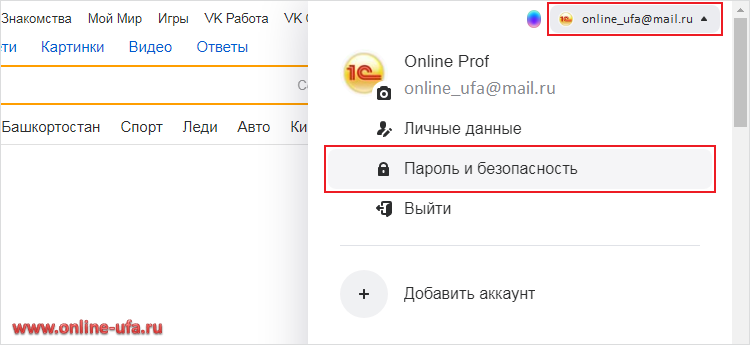
Прямая ссылка для входа https://id.mail.ru/security
В разделе Безопасность в подразделе Способы входа выберите пункт Пароли для внешних приложений.
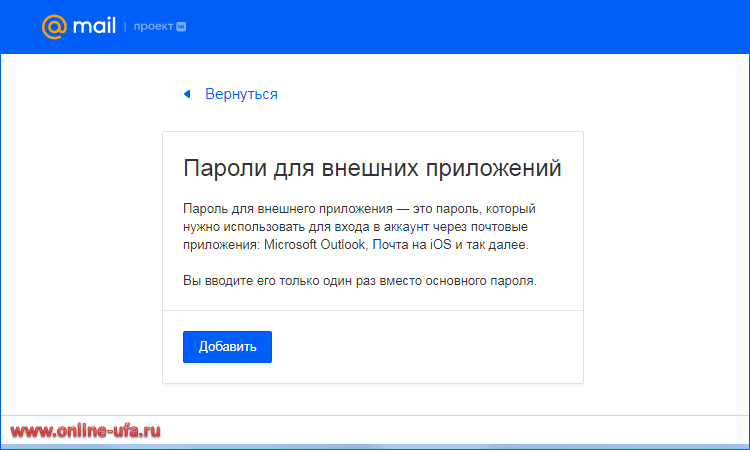
Соглашаетесь с предупреждением и нажимаете кнопку Добавить.
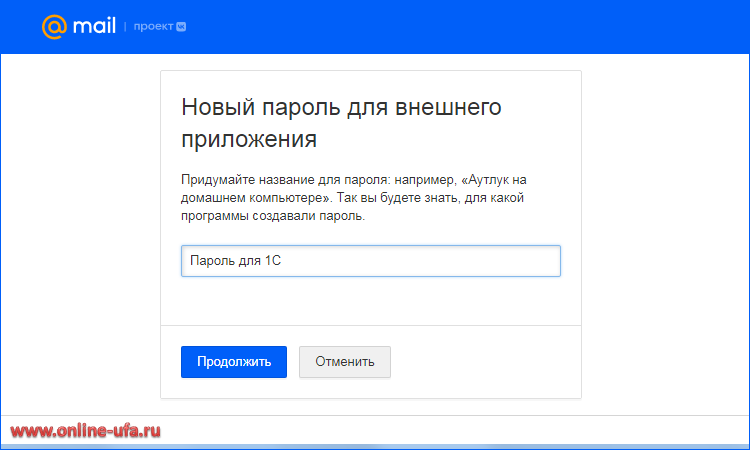
Придумайте название пароля для доступа к почте, что бы понимать, какой из паролей для чего был предназначен (на случай, если у вас будет использоваться несколько паролей для разных приложений), например: «Пароль для 1С».
Нажмите кнопку Продолжить.
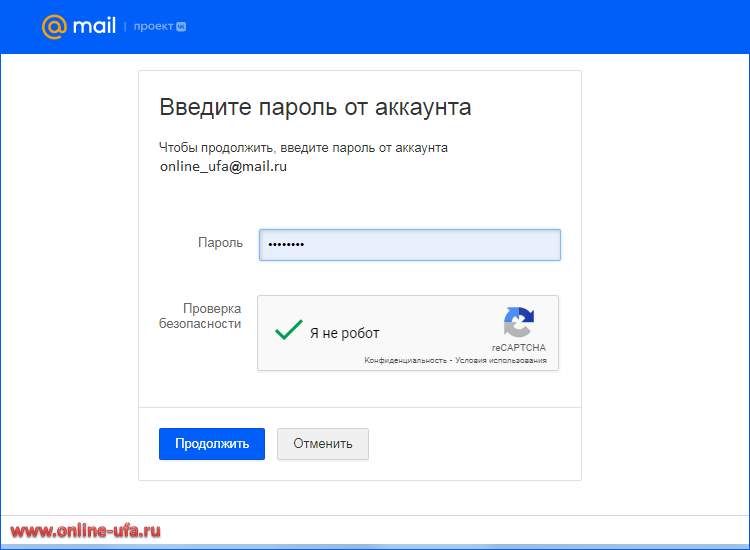
Введите основной пароль от учетной записи для подтверждения.
Будет сгенерирован специальный пароль приложения для доступа к почте Mail.Ru из внешнего приложения.
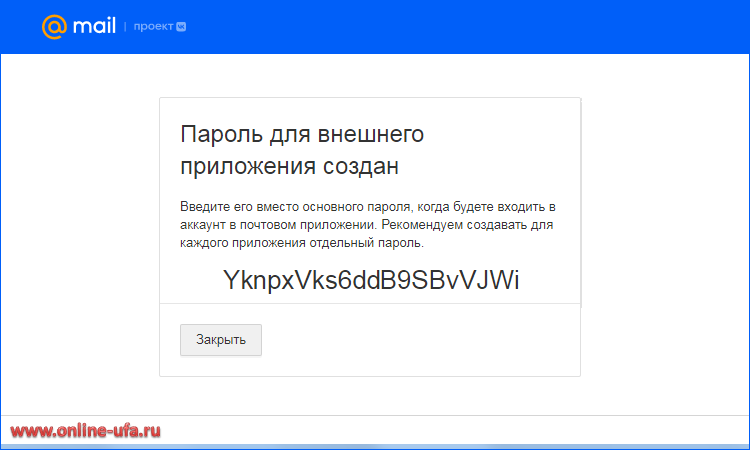
Скопируйте или сохраните этот пароль и используйте его при настройке учетной записи электронной почты Mail.Ru в программе 1С.
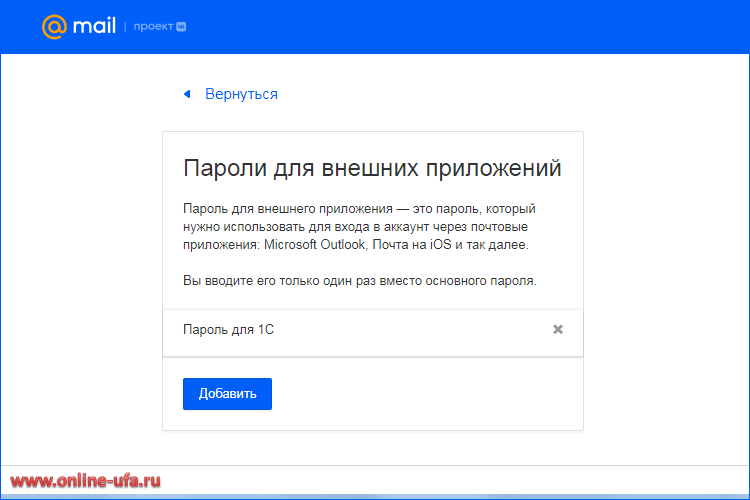
Обратите внимание, что данный пароль можно увидеть только один раз.
Если вы записали его неправильно и закрыли окно, то надо будет сгенерировать новый, дважды нажав на наименование пароля.
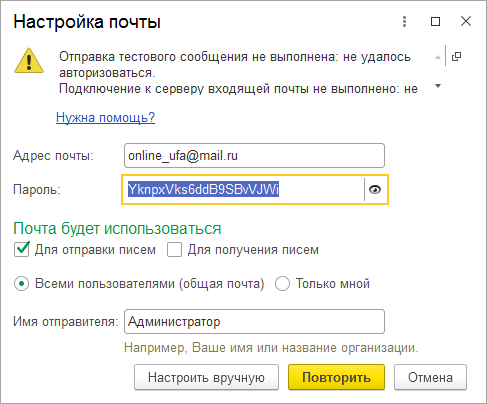
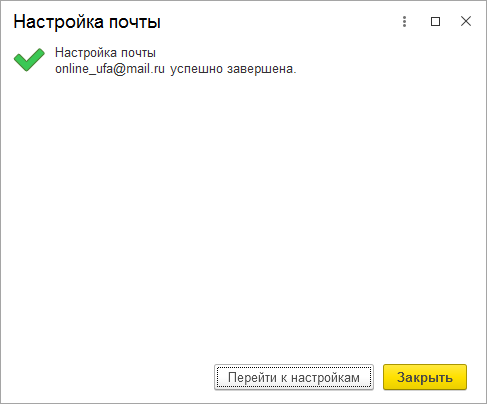
Будет запущена проверка настроек почты.
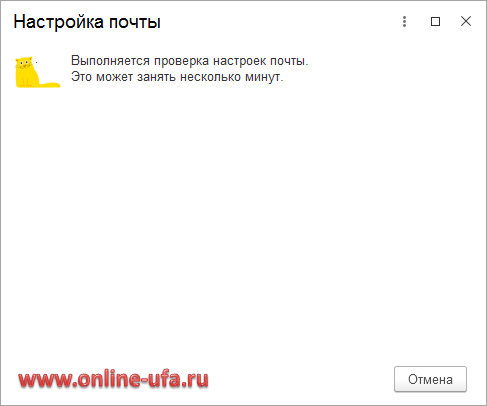
Если все было сделано правильно, то в программе 1С с этим паролем будет создана учетная запись Mail.Ru, которая должна пройти проверку авторизации в почте Mail.Ru.
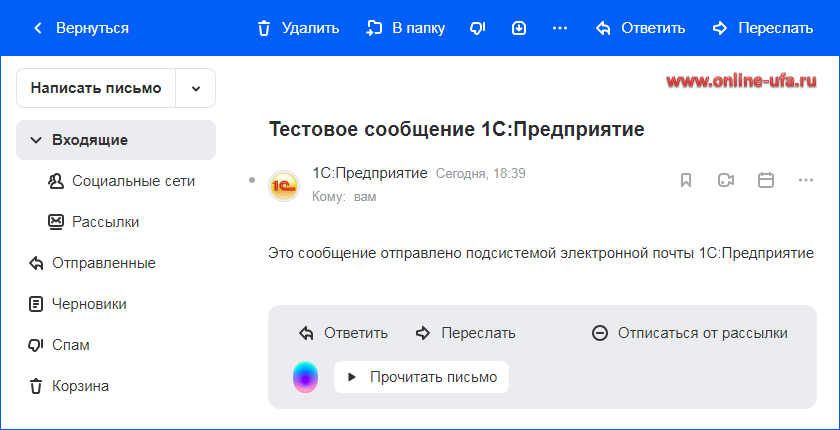
На электронную почту из программы 1С будет выслано письмо с текстом «Это сообщение отправлено подсистемой электронной почты 1С:Предприятие», подтверждающее, что тест пройден, авторизация успешна и из программы 1С можно отправлять электронные письма.
Настройки почты при этом будут заполнены автоматически (рекомендуется).
Если необходимо, то вы можете их изменить вручную.
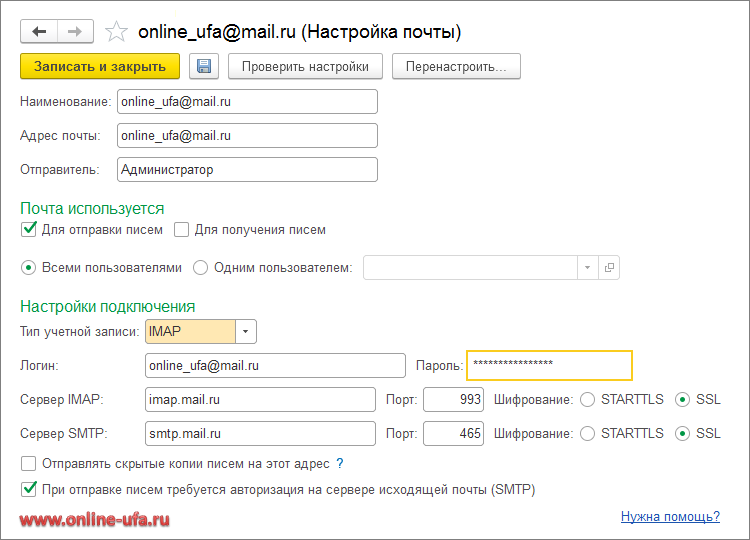
Настройки IMAP, SMTP и POP3 почты Mail.RU для ручной настройки
| Параметр | Значение |
|---|---|
| Сервер входящей почты (IMAP- и POP3-сервера) | IMAP-сервер — imap.mail.ru POP3-сервер — pop.mail.ru |
| Сервер исходящей почты (SMTP-сервер) | smtp.mail.ru |
| Порт | IMAP — 993 (протокол шифрования SSL/TLS) POP3 — 995 (протокол шифрования SSL/TLS) SMTP — 465 (протокол шифрования SSL/TLS) |
Если все сделали правильно, то вы сможете отправлять своим клиентам счета, накладные, договора и др. документы напрямую из 1С:Бухгалтерии.
Важные изменения с 18.11.2022 г.!
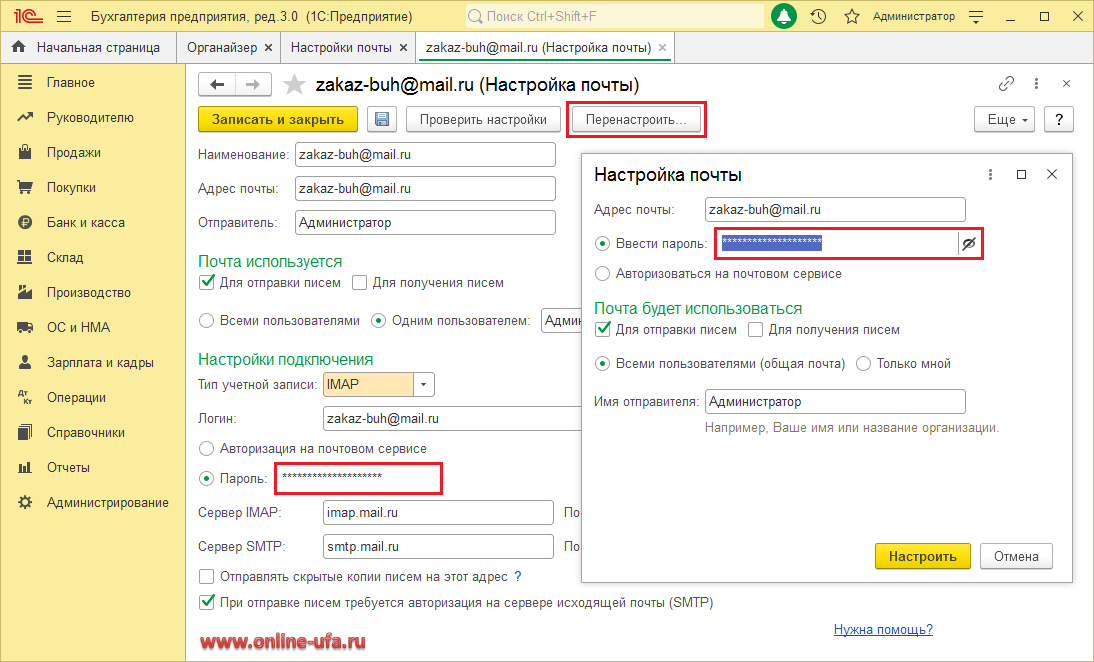
Начиная с 18.11.2022 г. Майл.Ру заблокировал возможность использования основного пароля учетной записи почты во всех внешних приложениях (в том числе 1С:Предприятие) даже для старых учеток, которые применялись при настройке почты в программах системы 1С:Предприятие и раньше отлично работали. В результате у многих пользователей в программах 1С перестала работать почта от Mail.RU. Для восстановления работы заблокированных учетных записей в программах 1С:Предприятие необходимо получить пароль внешнего приложения в соответствии с настоящей инструкцией. При этом для применения нового пароля из 20 символов его необходимо не просто ввести в окне учетной записи, а в отдельном окне, нажав кнопку Перенастроить.
Похожие статьи:
- Как настроить отправку клиентам счетов и других документов по электронной почте из 1С:Бухгалтерии
- Особенности настройки электронной почты Mail.RU в программах 1С и где взять специальный пароль внешнего приложения для настройки почты в программе 1С
- Особенности настройки электронной почты Яндекс в программах 1С и где взять специальный пароль приложения для настройки почты Yandex.Ru
- Особенности настройки электронной почты «@gmail.com» в программах 1С и где взять специальный пароль приложения для настройки учетной записи GMAIL
Компания «Онлайн», 2020
www.online-ufa.ru
Как оставить отзыв о данной статье
Если данная статья была для Вас полезной, то Вы можете поддержать авторов нашего сайта, оставив свой отзыв. Если у Вас установлен Яндекс.Браузер, то в правом верхнем углу браузера нажмите на кнопку отзывов.

Вы можете оценить сайт по пятибальной шкале, выбрав соответствующее количество звезд, а при желании написать несколько слов со своим мнением о данной статье.
Если же Яндекс.Браузер не установлен, то Вы можете оставить свой отзыв на странице нашей компании в сервисах Яндекс.Бизнес, Google Карты или Flamp.ru
Подробная инструкция есть здесь.
Особенности создания учетной записи электронной почты Mail.Ru для отправки счетов на оплату из 1С УТ, Инструкция по настройке электронной почты Mail.Ru в программе 1С, Настройка почты mail.ru в программе 1С Предприятие 8.3 Автоматическая настройка параметров учетной записи электронной почты Mail.Ru для отправки счетов на оплату из 1С:Бухгалтерии на email клиента, Как в 1С настроить электронную почту mail.ru? Автоматическая настройка электронной почты Mail.Ru для отправки счетов на оплату из 1С на email клиента, Индивидуальная настройка электронной почты Mail.Ru пользователя для отправки счетов на оплату из 1С на email клиента, Настройка электронной почты Mail.Ru для отправки счетов на оплату из 1С:Бухгалтерии на email клиента, Как добавить учетную запись электронной почты Mail.Ru для отправки счетов клиенту прямо из программы 1С УТ, Инструкция по настройке электронной почты Mail.Ru в программе 1С Предприятие 8.3, Как настроить учетную запись электронной почты Mail.Ru в программе 1С для отправки счетов на email клиента прямо из программы, Как настроить почту Mail.Ru для отправки электронных писем со счетами из программы 1С, Настройка параметров учетной записи электронной почты Mail.Ru для отправки счетов на оплату из программы 1С УТ на email клиента, Как в программе 1С настроить электронную почту mail.ru? Не подходит пароль электронной почты Mail.Ru при настройке в программе 1С, Особенности создания учетной записи электронной почты Mail.Ru для отправки счетов на оплату из 1С УНФ, Как настроить email Mail.Ru в программе 1С для отправки счета на электронную почту клиента, Где находится настройка учетной записи электронной почты Mail.Ru в программе 1С для отправки счетов клиенту из программы, Как настроить е-майл Mail.Ru при отправке счета клиенту по электронной почте из программы 1С, Как добавить учетную запись электронной почты Mail.Ru для отправки счетов клиенту прямо из программы 1С Управление торговлей, Как в 1С:Бухгалтерии настроить электронную почту mail.ru? Где настроить электронную почту Mail.Ru в программе 1С:Предприятие 8 для отправки счета из программы на емайл клиента, Не могу добавить учетную запись электронной почты Mail.Ru для отправки счетов клиенту прямо из программы 1С, Как добавить учетную запись электронной почты Mail.Ru для отправки счетов клиенту прямо из 1С Бухгалтерии, Настройка параметров учетной записи электронной почты Mail.Ru для отправки счетов на оплату из программы 1С Бухгалтерии на email клиента, Настройка почты mail.ru в программе 1С, Ошибка при проверке параметров учетной записи электронной почты Mail.Ru для отправки счетов на оплату из 1С, Ошибка при настройке отправки счета c электронной почты Mail.Ru на оплату из 1С, Как добавить учетную запись электронной почты Mail.Ru для отправки счетов клиенту прямо из программы 1С Управление нашей фирмой, Создание учетной записи электронной почты Mail.Ru для отправки счетов на оплату из 1С:Бухгалтерии на электронную почту клиента, Как в программе 1С Предприятие настроить электронную почту mail.ru? Создание учетной записи электронной почты Mail.Ru для отправки счетов на оплату из 1С на email клиента, Настройки подключения при создании учетной записи электронной почты Mail.Ru для отправки счетов на оплату из 1С:Бухгалтерии на email клиента, Настройки подключения при создании учетной записи электронной почты Mail.Ru для отправки счетов на оплату из программы 1С на электронную почту клиента, Ручная настройка подключения учетной записи электронной почты Mail.Ru для отправки счетов на оплату из 1С на email клиента, Настройка учетной записи электронной почты Mail.Ru в 1С:УНФ для отправки счетов клиенту прямо из программы, При настройке электронной почты Mail.Ru в программе 1С выходит Произошла ошибка при работе с IMAP. Код ошибки: 28 Ответ сервера: Invalid credentials (Failure), Инструкция по настройке электронной почты Mail.Ru в программе 1С 8.3, Настройка почты mail.ru в программе 1С Управление торговлей 11, Не получается добавить учетную запись электронной почты Mail.Ru для отправки счетов клиенту прямо из программы 1С, Как в 1С Управление нашей фирмой настроить электронную почту mail.ru? Особенности настройки подключения учетной записи электронной почты Mail.Ru для отправки счетов на оплату из программы 1С на электронную почту клиента, Не получается настроить учетную запись электронной почты Mail.Ru для отправки счетов клиенту прямо из программы 1С, Не удалось подключиться к серверу исходящей почты при создании учетной записи электронной почты Mail.Ru для отправки счетов на оплату из программы 1С на email клиента, Как в 1С БП настроить электронную почту mail.ru? Как добавить учетную запись электронной почты Mail.Ru для отправки счетов клиенту прямо из 1С УНФ, Не удалось подключиться к серверу исходящей почты при создании учетной записи электронной почты Mail.Ru для отправки счетов на оплату из программы 1С:Предприятие на электронную почту клиента, Настройка параметров учетной записи электронной почты Mail.Ru для отправки счетов на оплату из программы 1С на email клиента, Как в программе 1С настроить адрес электронной почты Mail.Ru для отправки клиенту счета на оплату, Как настроить электронный адрес Mail.Ru при отправке счета на оплату из программы 1С, Инструкция по настройке электронной почты Mail.Ru в 1С Бухгалтерии 8.3, Как настроить программу 1С для отправки клиентам счетов в электронных письмах с электронной почты Mail.Ru, Как в 1С УНФ настроить электронную почту mail.ru? Особенности создания учетной записи электронной почты Mail.Ru для отправки счетов на оплату из 1С Управление торговлей, Как настроить отправку клиентам электронных писем со счетами на оплату и других документов из программы 1С с электронной почты Mail.Ru , Настройка учетной записи электронной почты Mail.Ru в 1С:Предприятие 8 для отправки счетов клиенту прямо из программы, Как в программе 1С настроить электронную почту Mail.Ru , Не могу настроить учетную запись электронной почты Mail.Ru для отправки счетов клиенту прямо из программы 1С, Особенности создания учетной записи электронной почты Mail.Ru для отправки счетов на оплату из 1С, Настройка параметров учетной записи электронной почты Mail.Ru для отправки счетов на оплату из программы 1С УНФ на email клиента, Инструкция по настройке электронной почты Mail.Ru в программе 1С БП 3.0, При настройке электронной почты Mail.Ru в программе 1С выходит ошибка Отправка тестового сообщения не выполнена: не удалось авторизоваться, Как в 1С БГУ настроить электронную почту mail.ru? При настройке электронной почты Mail.Ru в программе 1С не проходит пароль, Как настроить электронную почту Mail.Ru в 1С:Бухгалтерии 8, В программе 1С не проходит пароль электронной почты Mail.Ru, При настройке электронной почты Mail.Ru в программе 1С выходит ошибка Проверьте правильность ввода логина и пароля, а также выбранный способ авторизации, Настройка электронной почты Mail.Ru в 1С УНФ для отправки счетов клиенту прямо из программы, Как настроить email Mail.Ru для отправки счетов из программы 1С, Настройка учетной записи электронной почты Mail.Ru в 1С:Бухгалтерии 8 для отправки счетов клиенту прямо из программы, Как добавить учетную запись электронной почты Mail.Ru для отправки счетов клиенту прямо из программы 1С, Инструкция по настройке электронной почты Mail.Ru в программах 1С, Как в программе 1С настроить электронную почту Mail.Ru, Особенности создания учетной записи электронной почты Mail.Ru для отправки счетов на оплату из 1С Управление нашей фирмой, Добавить учетную запись электронной почты Mail.Ru для отправки счетов клиенту прямо из программы 1С, Не проходит проверку пароль электронной почты Mail.Ru при настройке учетной записи в программе 1С, Как в программе 1С:Предприятие настроить отправку с электронного адреса Mail.Ru, Как настроить отправку счетов на e-mail клиента из 1С используя электронную почту Mail.Ru, Как настроить отправку счета на оплату из 1С используя электронную почту Mail.Ru, Инструкция по настройке электронной почты Mail.Ru в 1С Управление торговлей, Как в 1С добавить электронный адрес Mail.Ru для отправки счетов клиенту прямо из программы 1С, Настройка почты mail.ru в программе 1С Бухгалтерии 3.0, Как отправить счет в электронном письме по e-mail из 1С используя почту Mail.Ru, Как отправить клиенту счет email из 1С если почтовый ящик на Mail.Ru, Как отправить клиенту счет по электронной почте из 1С используя почту Mail.Ru, Настройка учетной записи электронной почты Mail.Ru в 1С:Управление торговлей 8 для отправки счетов клиенту прямо из программы, Особенности настройки учетной записи Mail.Ru в программах 1С, Как отправить клиенту по электронной почте я электронного ящика Mail.Ru из программы 1С, Как клиенту отправить счет в электронном письме по e-mail из 1С с почты Mail.Ru, Инструкция по настройке электронной почты Mail.Ru в 1С Бухгалтерии, Не принимает пароль электронной почты Mail.Ru при настройке учетной записи в программе 1С, При настройке электронной почты Mail.Ru выходит ошибка Аутентификация не прошла (SMTP error code), Настройка почты mail.ru в 1С 8.3, Как клиенту отправить счет в электронном письме по электронной почте из 1С с ящика Mail.Ru,
Теги: Как настроить электронную почту mail.ru в 1С, Настройка электронной почты MAIL.RU в 1С для отправки счетов клиенту прямо из программы, Настройка учетной записи электронной почты mail.ru в 1С
Настройка почты в 1С для учетной записи mail.ru

При создании учетной записи после введения пароля возникает ошибка:Отправка тестового сообщения не выполнена: не удалось авторизоваться. Подключение к серверу входящей почты не выполнено: не удалось авторизоваться. Проверьте правильность ввода логина и пароля, а также выбранный способ авторизации. Обратитесь к администратору почтового сервера «mail.ru».
Информация для техподдержки:
Формирование тестовых данных контрагентов и организаций (1.14)

Ответ:
Нужно выполнить настройки почты в браузере и сгенерировать специальный пароль для приложений. Настройки, которые будут рассматриваться в данной статье, подходят для учетной записи mail.ru, для остальных учетных записей настройки могут отличаться.
Рассмотрим более наглядно, как это сделать.
Сначала необходимо зайти в настройки почты: открыть почту в браузере, в правом верхнем углу нажать на стрелочку.

Затем из предложенных вкладок выбрать раздел «пароль и безопасность»:

Дальше нужно выбрать вкладку «Пароли для внешних приложений» и нажать на стрелочку справа.

После этого напишите название приложения, к которому создаете пароль, в нашем случае это -1С:

Теперь скопируйте получившийся длинный пароль:

И введите этот пароль в поле «Пароль» при создании учетной записи в программе 1С и нажать на кнопку «Создать».

Готово! Учетная запись создана!

Подписывайтесь на рассылку
Ежемесячная бесплатная рассылка новостей и материалов в области бухгалтерского и налогового учета
- Новости в области ведения налогового учета
- Изменения законодательства
- Линия консультаций. Ответы на часто возникающие вопросы
- Советы специалистов по подготовке отчетности в программах 1С
- Полезные мероприятия и курсы для бухгалтеров
- Новости фирмы «1С» и многое другое