
Как быстро открыть панель быстрых настроек телефона Samsung
Интерфейс современных смартфонов Samsung разработан с учётом особенностей управления смартфоном одной рукой. Панель уведомлений является одной из самых удачных и удобных эргономичных решений.
Основное назначение панели уведомлений — это информирование о получении новых уведомлений от работающих приложений (например, о новых сообщениях или пропущенных звонках) и состоянии телефона.
С панели уведомлений также можно воспользоваться следующими службами телефона:
— панель кнопок быстрых настроек;
— запуск приложения Настройки телефона;
— открытие панели Выключения телефона;
— просмотр содержания уведомлений;
— доступ к настройкам уведомлений.
Панель быстрых настроек состоит из кнопок самых востребованных функций телефона, которые можно запустить простым нажатием на значок этой службы.
Простое нажатие на название кнопки позволяет перейти к настройкам её функций. Если же нажать и удерживать значок кнопки, тогда будет осуществлён переход к её дополнительным настройкам. Очень удобно.
А как открыть панель уведомлений на телефоне с ОС Android?
Сама панель уведомлений открывается с любого экрана телефона очень простым жестом – свайп вниз от строки состояния, расположенной в самой верхней строчке экрана.
В связи с тем, что панель уведомлений даёт доступ сразу к нескольким разделам управления смартфона, поэтому при открытии её на экране будет только часть панели кнопок быстрых настроек — только её верхняя строчка значков. Для того, чтобы открыть всю панель быстрых настроек, нужно повторным свайпом опустить шторку панели далее вниз.


А как быстро открыть всю панель быстрых настроек на смартфоне Samsung Galaxy?
Оказалось, что это можно сделать одним простым жестом. Этот простой приём почему-то малоизвестен в широких кругах пользователей смартфонов Android. А жаль.
Приём очень простой: нужно сделать жест свайп от строки состояния не одним пальцем, а сразу двумя или даже тремя! И панель кнопок быстрых настроек откроется сразу полностью.
Панель быстрых настроек содержит более десятка кнопок, которые не умещаются на одном экране. Поэтому для перехода на следующий экран панели быстрых настроек нужно сделать свайп влево.


Важное замечание: чтобы изменить порядок расположения кнопок на панели быстрых настроек нужно нажать на кнопку «Три точки» и далее на значок «Порядок кнопок».

Вот такой простой и удачный жест облегчит управление вашего верного друга Galaxy. Пользуйтесь на здоровье!
Кнопки быстрых настроек Панели уведомлений телефона Samsung

Нажав на «Строку состояния», расположенную в самой верхней строчке экрана, и опустив её вниз, вам откроется «Панель уведомлений».
Эта «Панель уведомлений» состоит из «Строки состояния», «Кнопок быстрых настроек» (на ОС Android 10 называется «Панель быстрого доступа») и самих «Уведомлений». Открыть «Панель уведомлений» можно с любого экрана.

«Кнопки быстрых настоек» находятся на «Панели уведомлений» и служат для быстрого включения или выключения часто используемых функций. Нажимая на одну из кнопок (иконок, значков) — вы включаете её, а если нажать повторно, то выключаете.
Чтобы открыть все «Кнопки быстрых настроек», проведите по «Панели уведомлений» свайпом вниз.

Для просмотра «Кнопок быстрых настроек» не вошедших на первый экран, достаточно свайпом пролистнуть вправо или влево.

Чтобы изменить настройки функции достаточно коснуться текста под кнопкой.
Чтобы просмотреть дополнительные настройки функции нужно нажать и удерживать некоторое время кнопку быстрых настроек.
А какие функции можно включить через «Кнопки быстрых настроек» на «Панели уведомлений» смартфона Samsung?
Давайте рассмотрим предлагаемые функции кнопок, значков, иконок быстрых настроек.
Функции «Кнопок быстрых настроек» на «Панели уведомлений» смартфона Samsung.
• Звук.
• Без звука,
По своему усмотрению можно изменить порядок расположения кнопок на панели, чтобы наиболее востребованные значки функций были в верхней части экрана для быстрого доступа.
Вам также может понравиться
Опубликовано 06.02.2020
Как поменять значки на экране смартфона Samsung.
Все современные смартфоны имеют возможность перенастройки внешнего вида интерфейса мобильного устройства. Теперь каждый в меру своей фантазии может сотворить своему телефону неповторимый […]
Опубликовано 18.03.2022
Как установить кнопки громкости на экран телефона Samsung
Большинство телефонов Android сбоку имеют физические кнопки для управления громкости воспроизведения звука. Эти клавиши позволяют осуществлять управление громкостью телефона вслепую на ходу, […]

Опубликовано 20.02.2021
Жесты быстрого переключения приложений на Samsung Galaxy
Большинство владельцев смартфонов пришли в Мир мобильных устройств, имея уже достаточно богатый опыт пользования Персональным Компьютером (ПК). Поэтому многие «вещи» интерфейса смартфонов […]
Опубликовано 01.02.2020
Как изменить сетку значков на экране смартфона Samsung.
Для удобства управления смартфоном разработчики операционной системы Android предусмотрели запуск важных программ непосредственно с Главного экрана, нажав на значок приложения. Расположение значков […]
Уникальные функции браузера Samsung Internet, которые вам пригодятся

Смартфоны Samsung Galaxy предоставляют совершенно другой опыт работы, нежели его основные конкуренты, благодаря собственному Единому Пользовательскому Интерфейсу (One UI), наложенному поверх стандартной ОС Android. Поэтому компания Samsung предлагает свой собственный набор приложений, включая магазин приложений Galaxy Store (App Store), галерею, файловый менеджер и веб-браузер «Samsung Internet Browser» (далее по тексту «Samsung Internet»).
Браузер Samsung Internet поставляется на смартфонах Samsung Galaxy вместе с предустановленными системными приложениями и не может быть удалён из памяти смартфона. Далее мы расскажем об основных вещах, которые вам нужно знать о браузере Samsung Internet, включая его историю, основные функции и примечательные настройки.
Содержание: Краткая история браузера Samsung Internet Примечательные функции браузера 1. Настройка пароля секретного режима 2. Как включить секретный режим 3. Проверьте Панель управления конфиденциальностью 4. Включите Видеопомощник 5. Множество вариантов настройки основной панели браузера 6. Настройка строки состояния, панели вкладок и панели закладок 7. Настройка просмотра веб-страницы и полосы прокрутки Лучшие возможности Samsung Internet Browser
Краткая история браузера Samsung Internet
Samsung создала свой интернет-браузер в 2012 году в качестве опции по умолчанию на своих устройствах Galaxy. Но это было сделано не только для мобильных телефонов или просто ради создания браузера. Это был способ компании привнести Интернет в свои продукты, включая планшеты, часы Gear Watch, умные телевизоры, Gear VR и бытовую технику.
В самом начале своего существования Samsung Internet не был основан на Google Chrome. Однако примерно через год, в 2013 году, производитель решил создать свой браузер на базе Chromium, несмотря на то, что рассматривались такие варианты, как WebKit, Gecko и Blink. Первая итерация нового браузера начала поставляться со смартфоном Samsung Galaxy S4 в том же году.
В 2015 году браузер стал доступен для скачивания в магазине приложений Google Play Маркет (Play Store), а затем появился в смарт-часах Tizen через магазин приложений Samsung Galaxy Store. По оценкам Samsung, по состоянию на 2016 год у него было около 400 миллионов активных пользователей. Недавние исследования показывают, что Samsung Internet занимает 5,48% рынка мобильных и планшетных браузеров.
Примечательные функции браузера
Хотя многие пользователи могут считать Самсунг Интернет браузер (Samsung Internet Browser) ненужным дополнением к фирменной оболочке Android, но он обладает несколькими примечательными функциями, которые делают его одним из лучших и наиболее совершенным мобильным браузером. Вот некоторые из них:
1. Настройка пароля секретного режима
Режим инкогнито является основным в большинстве браузеров, позволяя вам просматривать веб-страницы, не беспокоясь о сохраненной истории поиска, файлах cookie и сборе данных (в определенной степени). Но эти функции не очень полезны для обычного пользователя. Samsung Internet выходит на новый уровень благодаря более практичному секретному режиму.
В дополнение к ранее упомянутым функциям, в браузере есть возможность заблокировать доступ к секретному режиму с помощью пароля, идентификатором отпечатка пальца или распознавания лица, чтобы ваши личные вкладки были доступны только вам. Кроме того, вы скрываете файлы, загруженные в секретном режиме из галереи, поэтому их можно просматривать только в секретном режиме.
Для защиты паролем секретного режима:
1. Запустите браузер, нажав на его значок «Интернет» на Главном экране смартфона.
Далее на основной странице браузера нужно нажать на кнопку меню настройки браузера «Три линии» в правом нижнем углу экрана.

2. Из списка значков настройки браузера нужно нажать на кнопку «Настройки».
В разделе меню «Интернет-настройки» нужно открыть подраздел «Личные данные о просмотрах», нажав на соответствующую позицию меню.

Скрин №3 – нажмите на кнопку «Настройки». Скрин №4 — в разделе меню «Интернет-настройки» нужно нажать на позицию «Личные данные о просмотрах».
3. После этого в подразделе «Личные данные о просмотрах» нужно нажать на пункт «Настройки секретного режима».
Ну а на странице «Настройки секретного режима» для включения секретного режима, необходимо активировать позицию «Использование пароля». Для этого нужно нажать на переключатель пункта «Использование пароля». Нажимаем.

Теперь нужно создать собственный пароль для секретной службы браузера Samsung Internet, который мы будем вводить при входе в настройки секретного режима или при работе в режиме секретности.
Набираем новый пароль из не менее 4 символов, где обязательно должна быть хотя бы одна буква.
В дальнейшем при работе в секретном режиме вместо пароля можно будет подтверждать себя и вводом биометрических данных.

2. Как включить секретный режим
Секретный режим — это вариант приватного режима или режима инкогнито применяемый в других браузерах. Секретный режим Samsung обеспечивает дополнительную защиту конфиденциальности, удаляя файлы cookie и историю веб-сайтов, которые вы посетили. Вы также можете защитить «собственный» секретный режим с помощью пароля или биометрических данных.
Для этого нужно:
Вы находитесь в браузере, где у вас открыто несколько вкладок на разных сайтах (в нашем случае вы находитесь на странице быстрого доступа (или ещё на «странице поиска»)).
Здесь нужно перейти в меню открытых вкладок браузера Samsung Internet нажав на кнопку «Открытые вкладки» (значок с количеством открытых вкладок в «квадратике») внизу экрана.
Для включения секретного режима нажмите на кнопку «Включить секретный режим», а после нажмите на кнопку «Пуск» уже в следующем меню.

Когда вы сохраняете страницы или закладки в секретном режиме, эти данные будут видны только в секретном режиме.
3. Проверьте Панель управления конфиденциальностью
Большинство веб-сайтов предлагают функции защиты от отслеживания и блокировки всплывающих окон. Тем не менее, Samsung Internet предоставляет информационную панель ваших сеансов просмотра веб-страниц за неделю. Вы можете увидеть, какие веб-сайты отслеживали вас и какие веб-сайты, всплывающие окна и автоматические загрузки были заблокированы.
Существует также интеллектуальная функция защиты от отслеживания, которую можно настроить так, чтобы она всегда блокировала сайты от слежки за вами в Интернете или делала это только при включенном секретном режиме.
Для настройки интеллектуального анти-отслеживания:
1. Перейдите к Интернет-настройкам, как вы уже ранее делали на Скрин №2 и Скрин №3. Для этого на основной странице браузера нужно нажать на значок «Три линии» в правом нижнем углу экрана, а после на значок «Настройки».
Теперь на основной странице «Интернет-настройки» нужно нажать на пункт «Информационная панель конфиденциальности».
ЛИБО второй вариант: на основной панели меню браузера вместо кнопки «Настройки» нужно нажать на кнопку «Конфиденциальность». И вы тоже перейдёте на страницу «Информационная панель конфиденциальности».

2. На странице «Информационная панель конфиденциальности» представлена информация о ваших сеансов просмотра веб-страниц за сегодня, и какие веб-сайты отслеживали вас (а следило за нами 9 «структур», в общей сложности 63 раза).
Чтобы включить Интеллектуальную защиту от отслеживания нужно нажать на пункт «Смарт-блокировка отслеживания».
А на странице «Смарт-блокировка отслеживания» включить службы Интеллектуальную защиту от отслеживания нажав на кнопку «Всегда».

Теперь служба Защиты от отслеживания включена.

4. Включите Видеопомощник
Если вы просматриваете много видеоконтента в своём браузере, то вы заметили, что многие сайты размещают свои видеоролики на платформах, отличных от YouTube. В результате элементы управления воспроизведением на разных сайтах сильно отличаются, что очень неудобно. Video assistant (Видеопомощник) — это служба Samsung, которая упрощает просмотр видео-контента, предлагая единый макет для всех онлайн-видео. Она даёт вам набор плавающих кнопок воспроизведения, которые одинаковы независимо от того, на каком веб-сайте вы находитесь.
Встроенный видеопомощник предлагает дополнительные элементы управления, такие как просмотр в полноэкранном режиме, просмотр по телевизору, открытие всплывающего проигрывателя и поворот экрана в поддерживаемых видеороликах.
Инструмент также включает в себя общие элементы управления, такие как автоматический поворот, изменение размера видео и блокировка для ограничения изменений. Вы можете провести пальцем вверх и вниз по левой и правой сторонам экрана, чтобы увеличить или уменьшить яркость и громкость мультимедиа соответственно, или проведите пальцем влево или вправо от центра, чтобы перемотать или перемотать видео. Также поддерживается двойное нажатие для перемотки назад и быстрой перемотки вперед на 10 секунд. Единственное, чего не хватает, так это возможности изменять качество видео.
Чтобы включить видеопомощник:
1. Перейдите к Интернет-настройкам браузера, как вы уже ранее делали (Скрин №2 и Скрин №3). Для этого на основной странице браузера нужно нажать на значок «Три линии» в правом нижнем углу экрана, а после на значок «Настройки».
Теперь на основной странице «Интернет-настройки» нужно нажать на пункт «Полезные функции».

2. На странице «Полезные функции» нужно включить переключатель пункта «Видеопомощник», нажав на его переключатель.

5. Множество вариантов настройки основной панели браузера
В отличие от других браузеров, в которых все настройки навигации находятся вверху, в Samsung Internet используется панель инструментов, расположенная в нижней части экрана, что упрощает управление экраном, поскольку она находится ближе к большому пальцу. Вы можете вернуться назад или вперед, просмотреть свои вкладки, получить доступ к закладкам, включить секретный режим, просмотреть свои загрузки и многое другое.
Вы также можете настроить панель инструментов. Всего в Samsung Internet имеется 30 кнопок, и до семи из них вы можете разместить на панели инструментов внизу экрана в зависимости от того, что вы считаете наиболее полезным при веб-сёрфинге. Вы можете получить доступ к остальным, нажав кнопку «Три линии» — это единственная кнопка на панели инструментов, которую вы не сможете удалить.
Настраиваем панель инструментов и основное меню браузера:
1. На основной странице браузера нужно нажать на значок «Три линии» в правом нижнем углу экрана.
Теперь на вашем экране основное меню браузера. Для перехода в настройки вида основного меню браузера или панели инструментов, нужно нажать на любую кнопку основного меню и удерживать её 2-3 секунды. Нажмём на кнопку «Настройки» и будем удерживать её 2-3 секунды.
После этого на экране появилась надпись «Настройки меню» и дополнительная панель с кнопками инструментов.

2. Вы, отмечая нужную кнопку долгим её удержанием, и после её активации, можете перенести на любое место основного меню или на панель инструментов внизу экрана.
Нужно помнить, что количество кнопок размещаемых на панели инструментов не должно превышать СЕМИ штук.
3. Для сброса всех настроек, и чтобы вернуться к первоначальному виду достаточно нажать на кнопку «Сбросить» вверху экрана.
6. Настройка строки состояния, панели вкладок и панели закладок
Вы можете настроить вид страницы браузера, где можно показать или скрыть строку состояния, панель вкладок или панель закладок, или изменить положение адресной строки сверху вниз для лучшей доступности.
Настраиваемые параметры вида станицы браузера можно найти в разделе «Макет и меню» на странице «Интернет-настройки».
1. Открываем основное меню браузера, нажав на кнопку «Три линии» внизу экрана справа.
После этого в основном меню нужно нажать на кнопку «Настройки».
А на странице «Интернет-настройки» нужно открыть подраздел «Макет и меню», нажав на её пункт «Макет и меню».

2. Теперь находясь на странице «Макет и меню» вы можете:
— изменить положение адресной строки: вверху или внизу
— скрыть строку состояния
— включить панель закладок
— отображение панели закладок.

7. Настройка просмотра веб-страницы и полосы прокрутки
В подразделе «Просмотр и прокрутка страницы» вы можете изменить положение полосы прокрутки или скрыть её, изменить размер текста на веб-страницах, включить или отключить масштабирование, включить или отключить масштабирование страниц, настроить размер шрифта на веб-сайтах. Здесь Вы также можете включить кнопки для перехода к верхней или нижней части страницы.
А также включить режим «Затемнения», т.е. тёмную тему браузера Самсунг Интернет.
Открываем основное меню браузера, нажав на кнопку «Три линии» внизу экрана справа.
После этого в основном меню нужно нажать на кнопку «Настройки».
На странице «Интернет-настройки» нужно открыть подраздел «Просмотр и прокрутка страниц», нажав на соответствующую позицию.

Лучшие возможности Samsung Internet Browser
Браузер Samsung Internet — один из лучших браузеров для Android, и он предназначен не только для устройств Samsung. Вы можете найти его в магазине приложений Google Play Маркет и для всех других телефонов. Многие из перечисленных здесь функций вы не найдёте в Chrome или в любом другом браузере.
Samsung Internet имеет интеллектуальную функцию защиты от слежения с использованием Искусственного Интеллекта (ИИ), которая включена по умолчанию. Эта функция поможет блокировать попытки третьих лиц отслеживать личную информацию пользователей, а пользователи также, по умолчанию, могут использовать более безопасный параметр HTTPS при вводе URL-адреса.
Где панель инструментов в самсунг а 22
Как вернуть панель Edge на Samsung Galaxy, если она пропала
Панель Edge – это панель быстрого доступа к важным функциям смартфона. Она скрыта сбоку экрана. В свернутом виде на экране отображается только маркер панели.
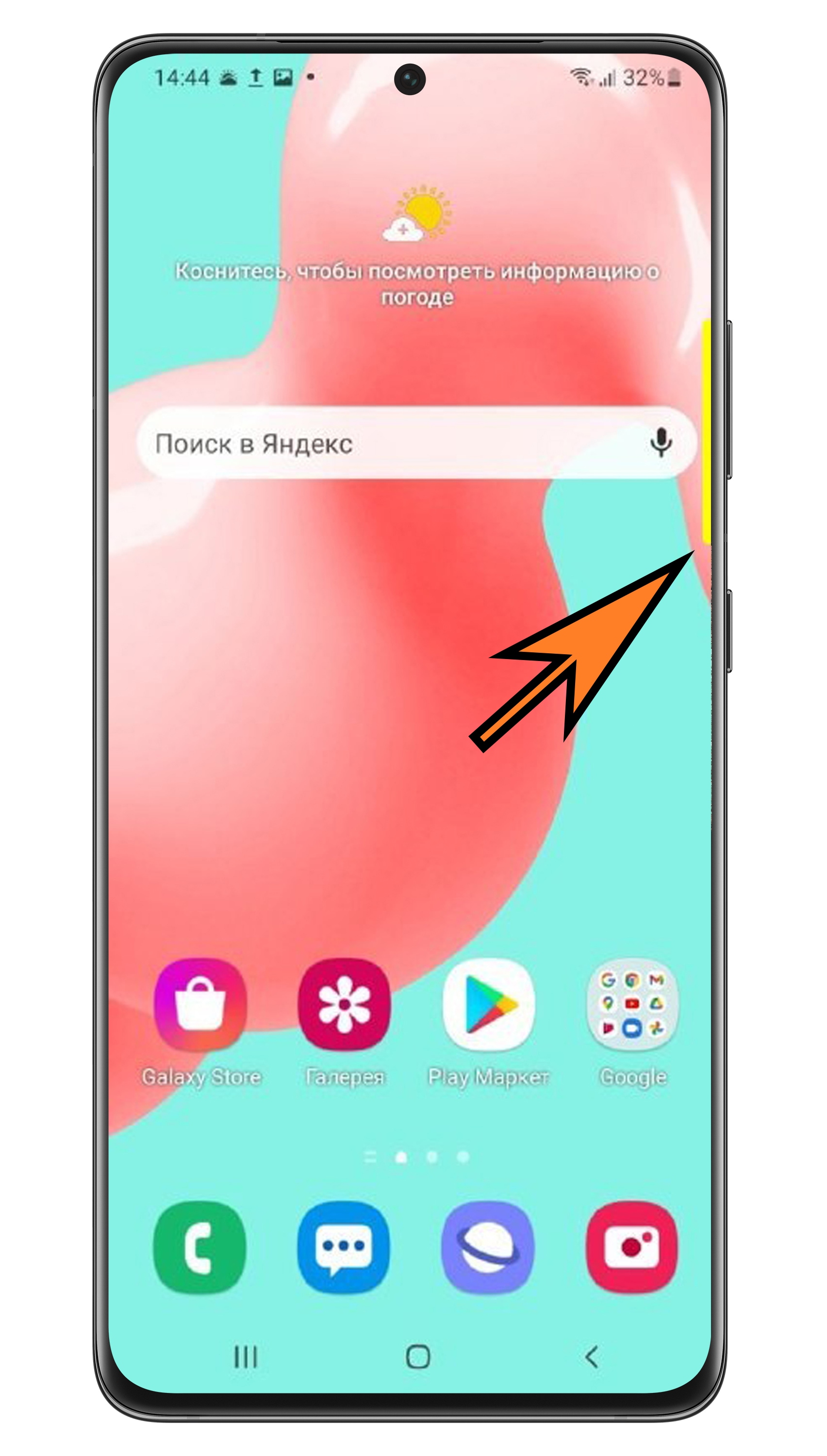
Чтобы развернуть панель, потяните маркер справа налево — панель откроется.
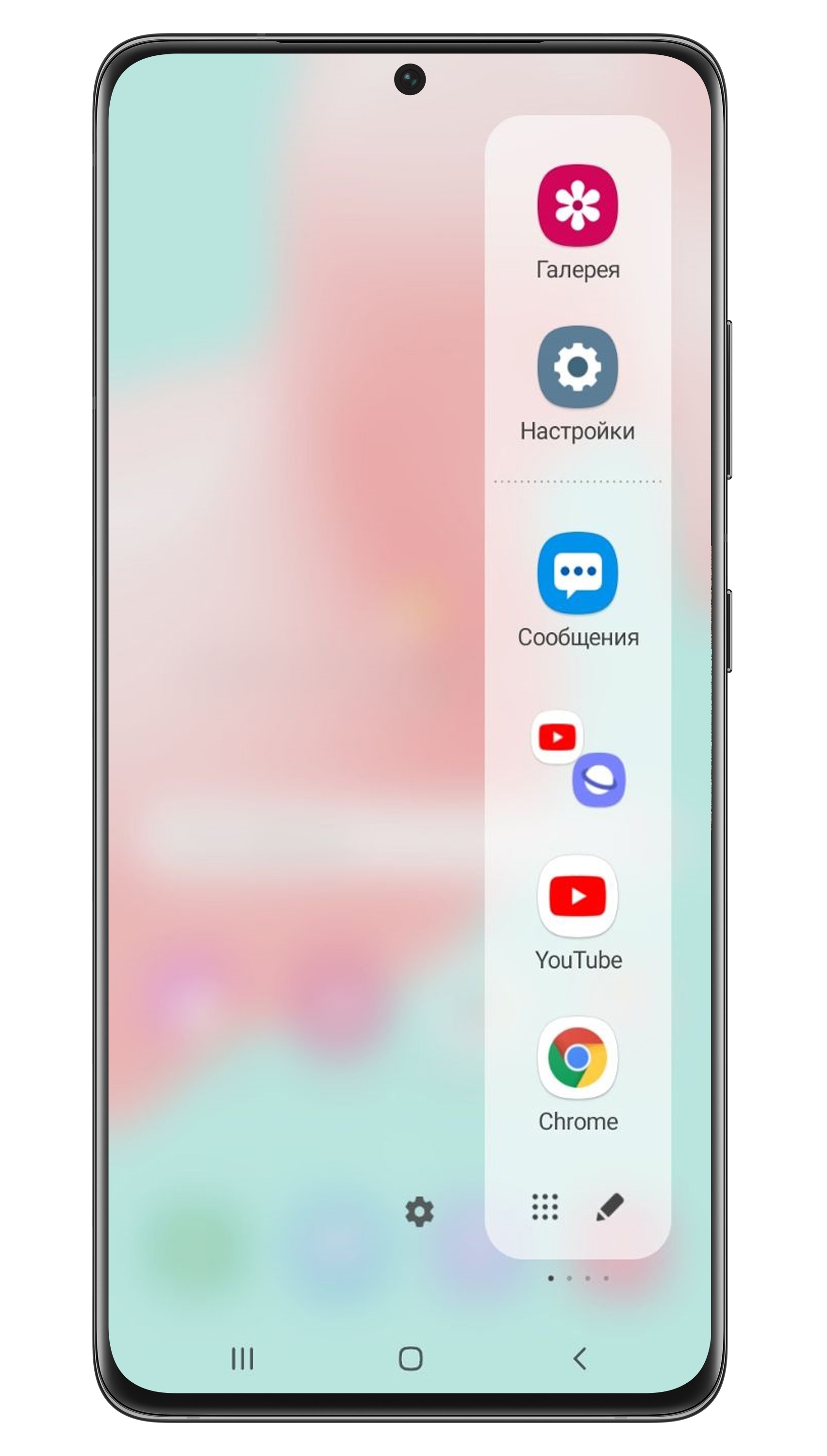
Проверяем, включена ли панель Edge в настройках
Первым делом проверьте, включена ли сейчас панель в настройках телефона.
Нажмите здесь, чтобы посмотреть как включить панель Edge на Андроид 11
Шаг 1. Зайдите в Настройки.
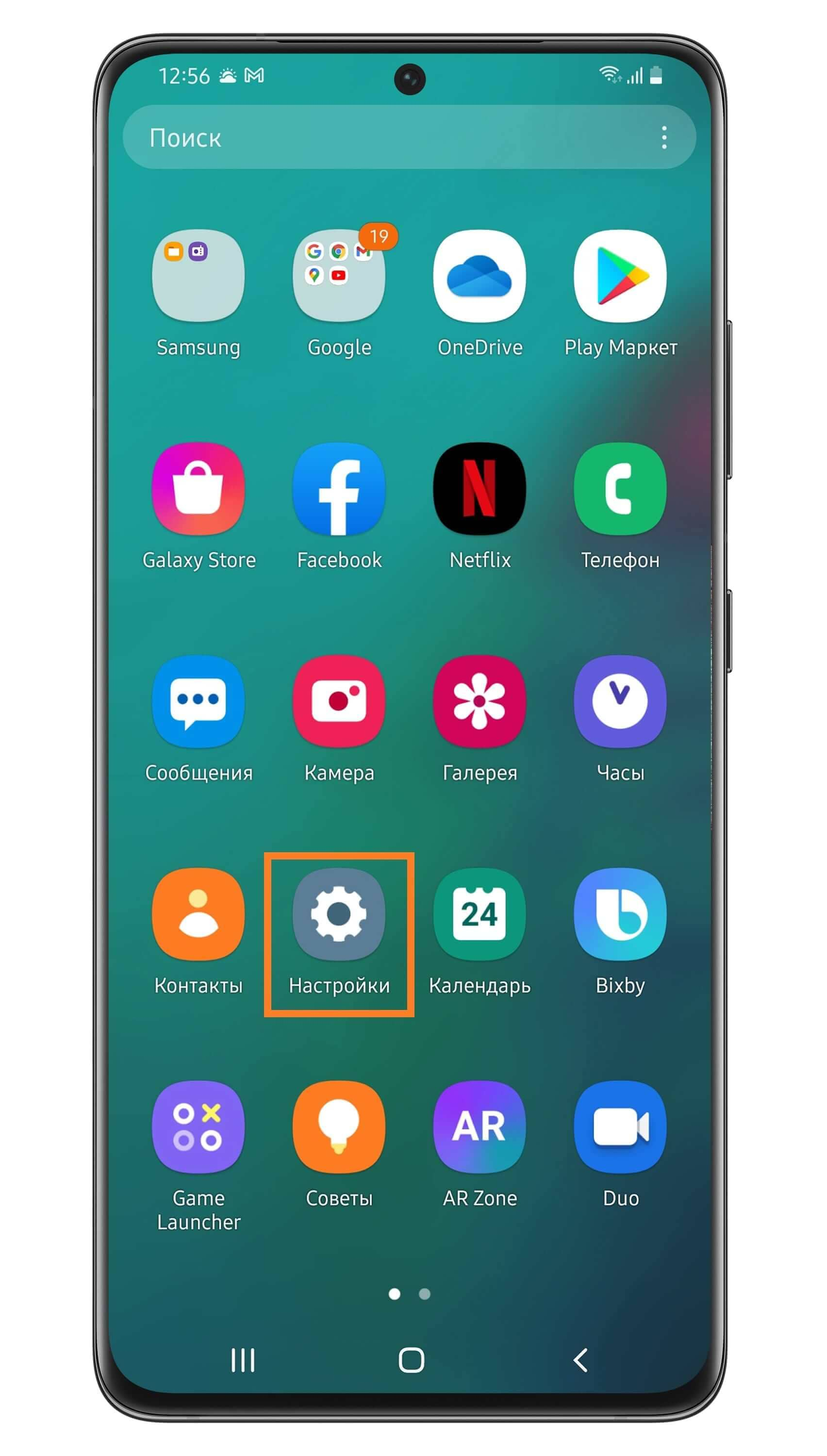
Шаг 2. Выберите Дисплей.
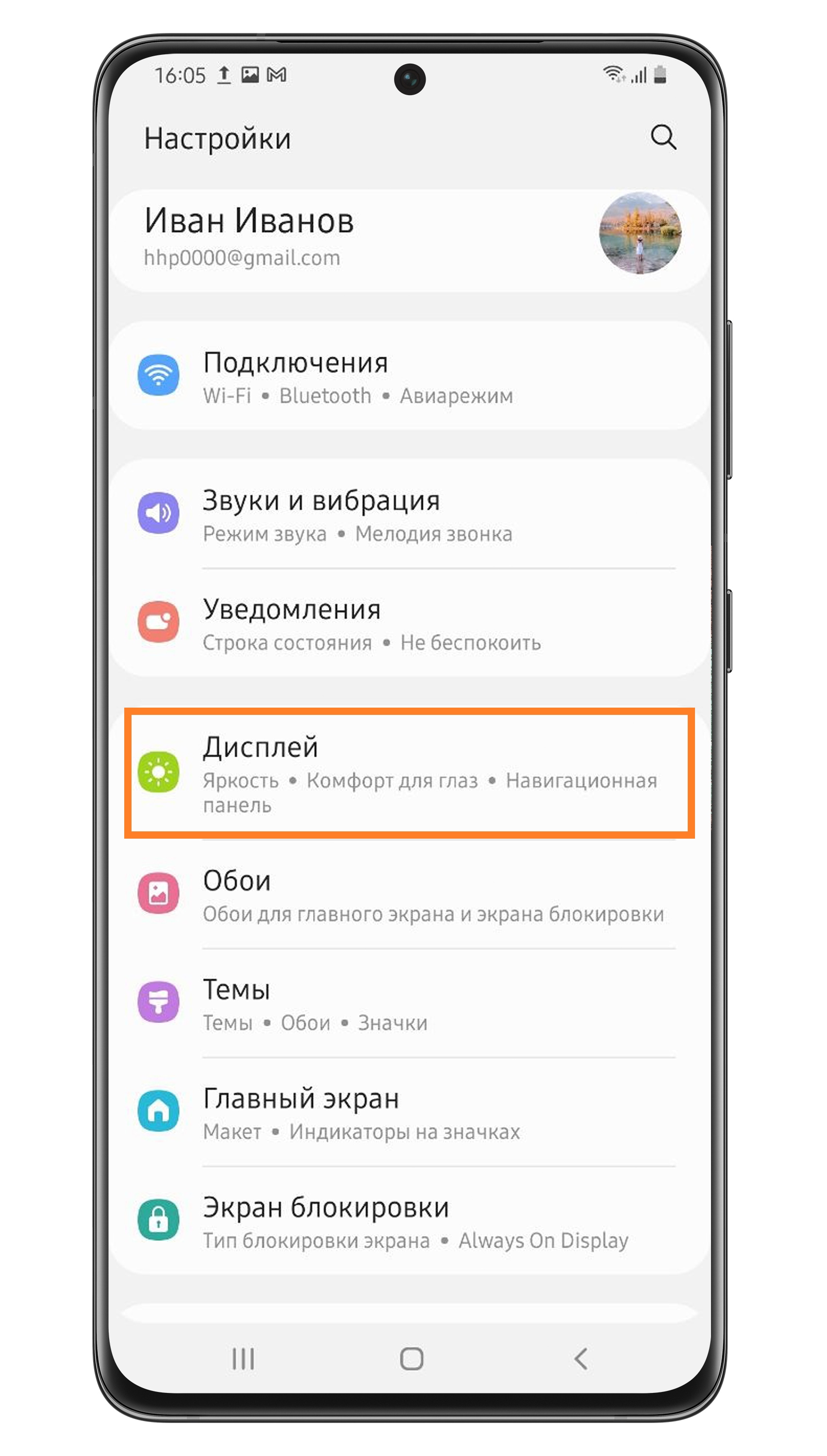
Шаг 3. Найдите пункт Панели Edge и сдвиньте ползунок напротив вправо.
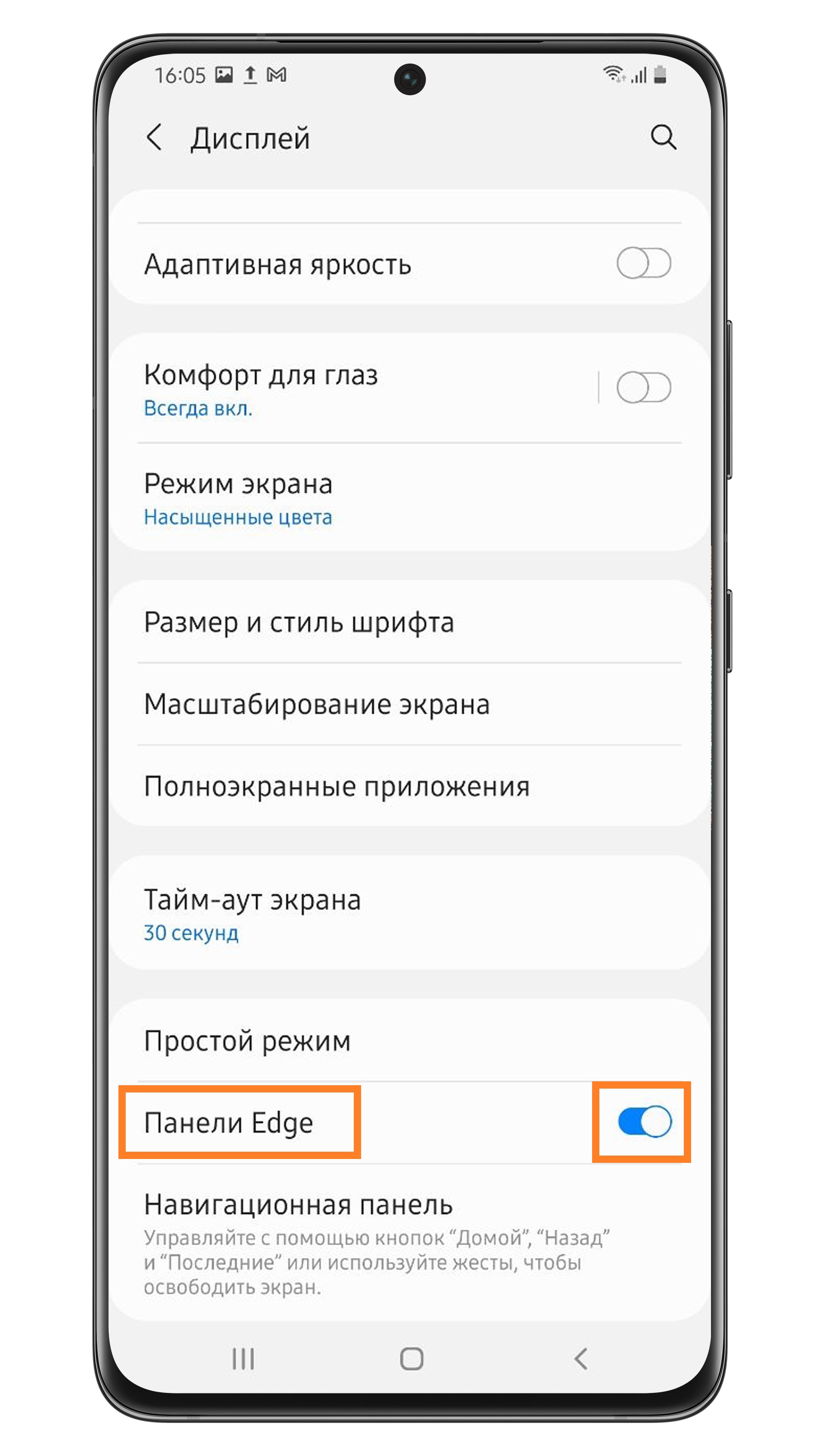
Панель Edge включена. Теперь вы можете настроить ее — выбрать функции, к которым вам нужен быстрый доступ.
Нажмите здесь, чтобы посмотреть, как включить панель Edge на Андроид 10, 9, 8
Шаг 1. Зайдите в Настройки.
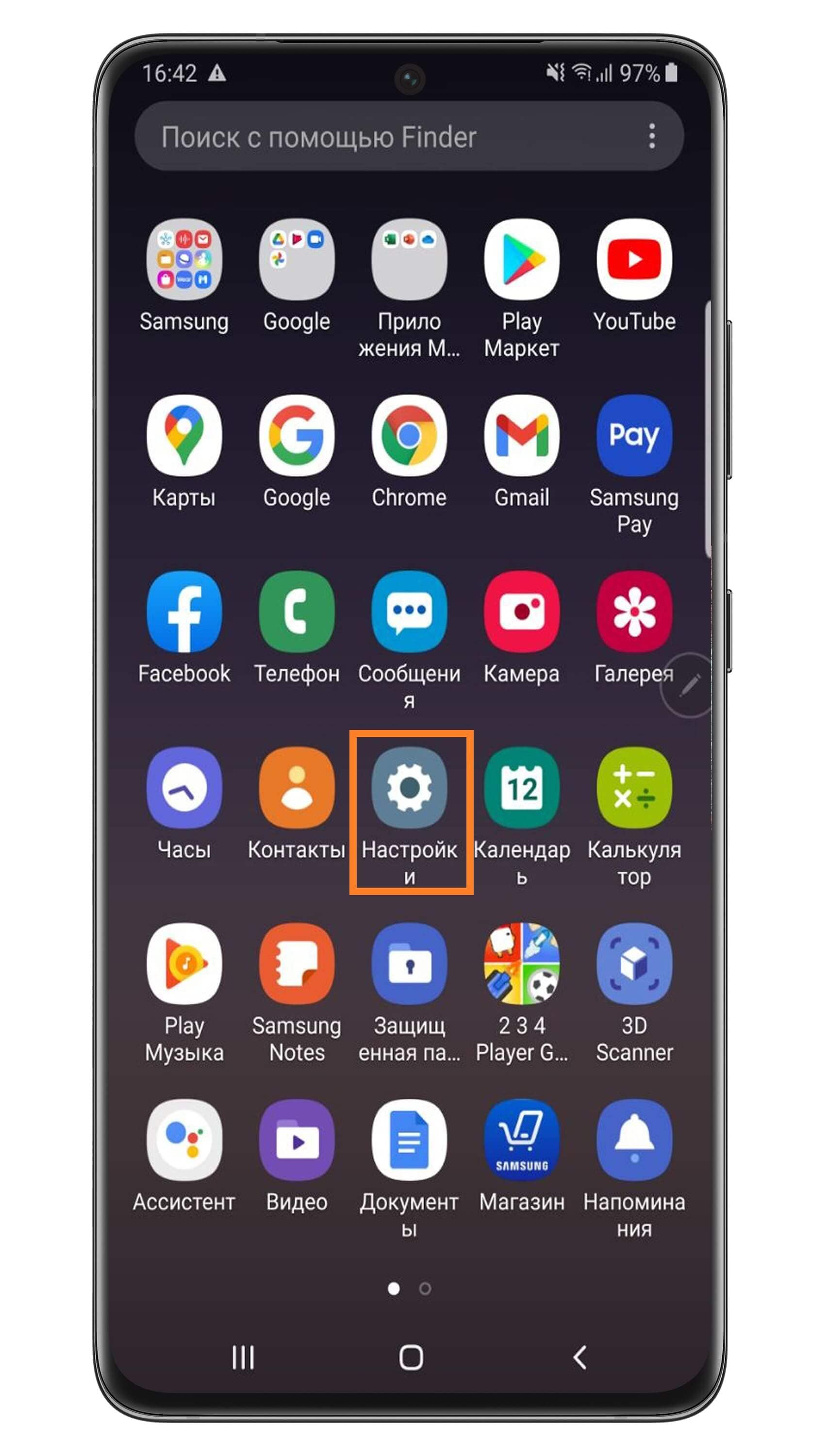
Шаг 2. Выберите Дисплей.
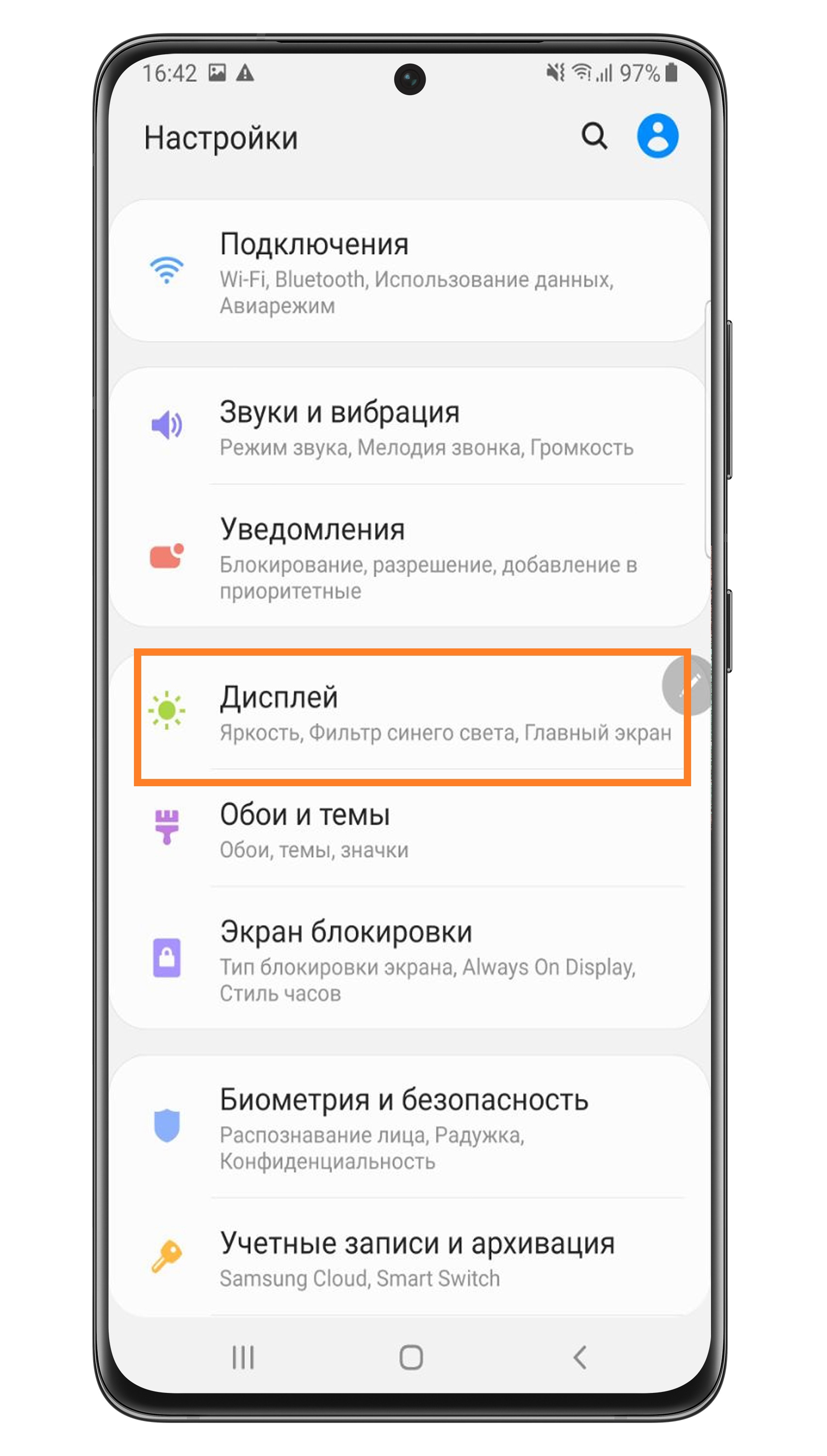
Шаг 3. Перейдите в Изогнутый экран.
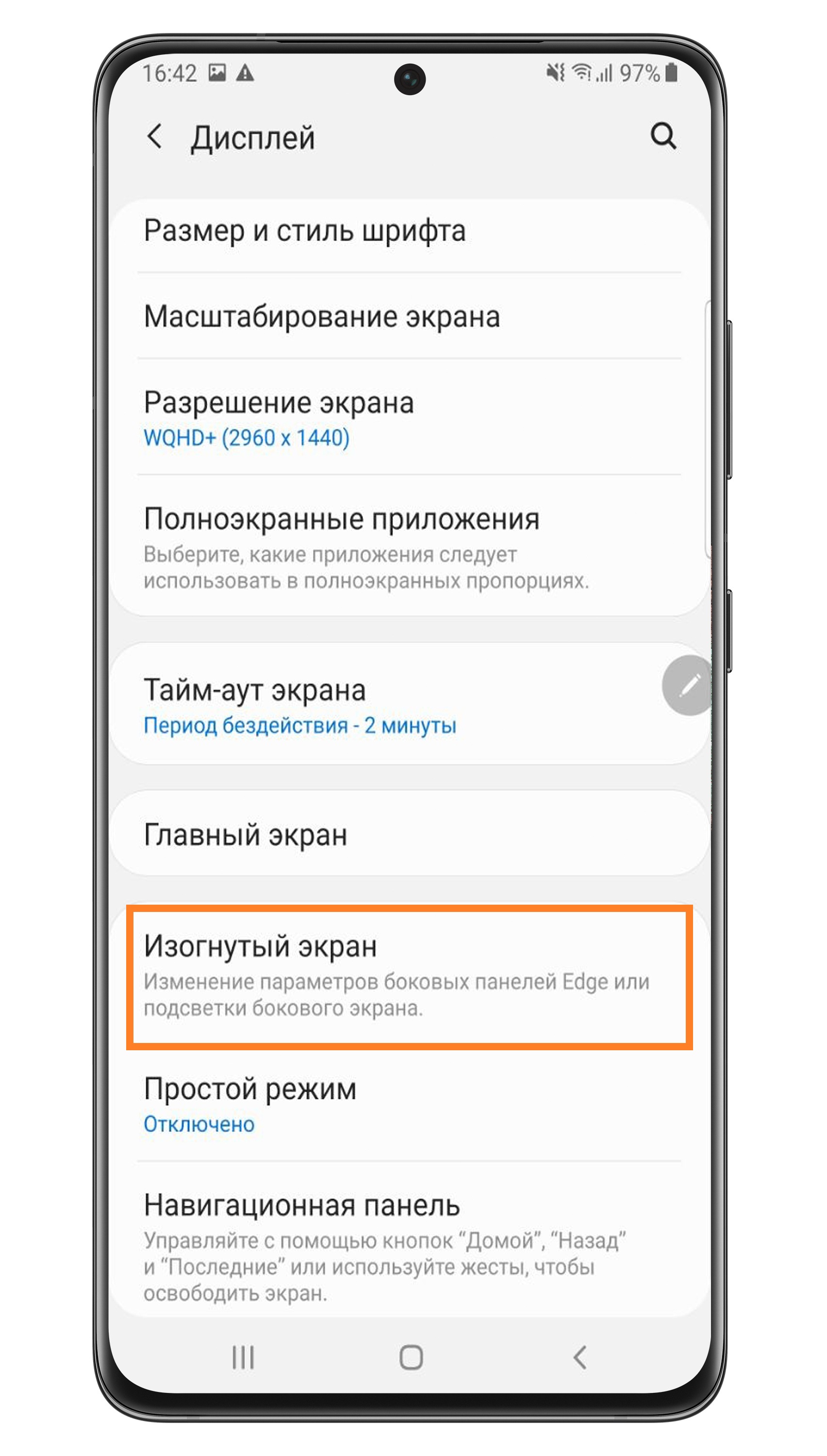
Шаг 4. Напротив пункта Панели Edge сдвиньте ползунок вправо.
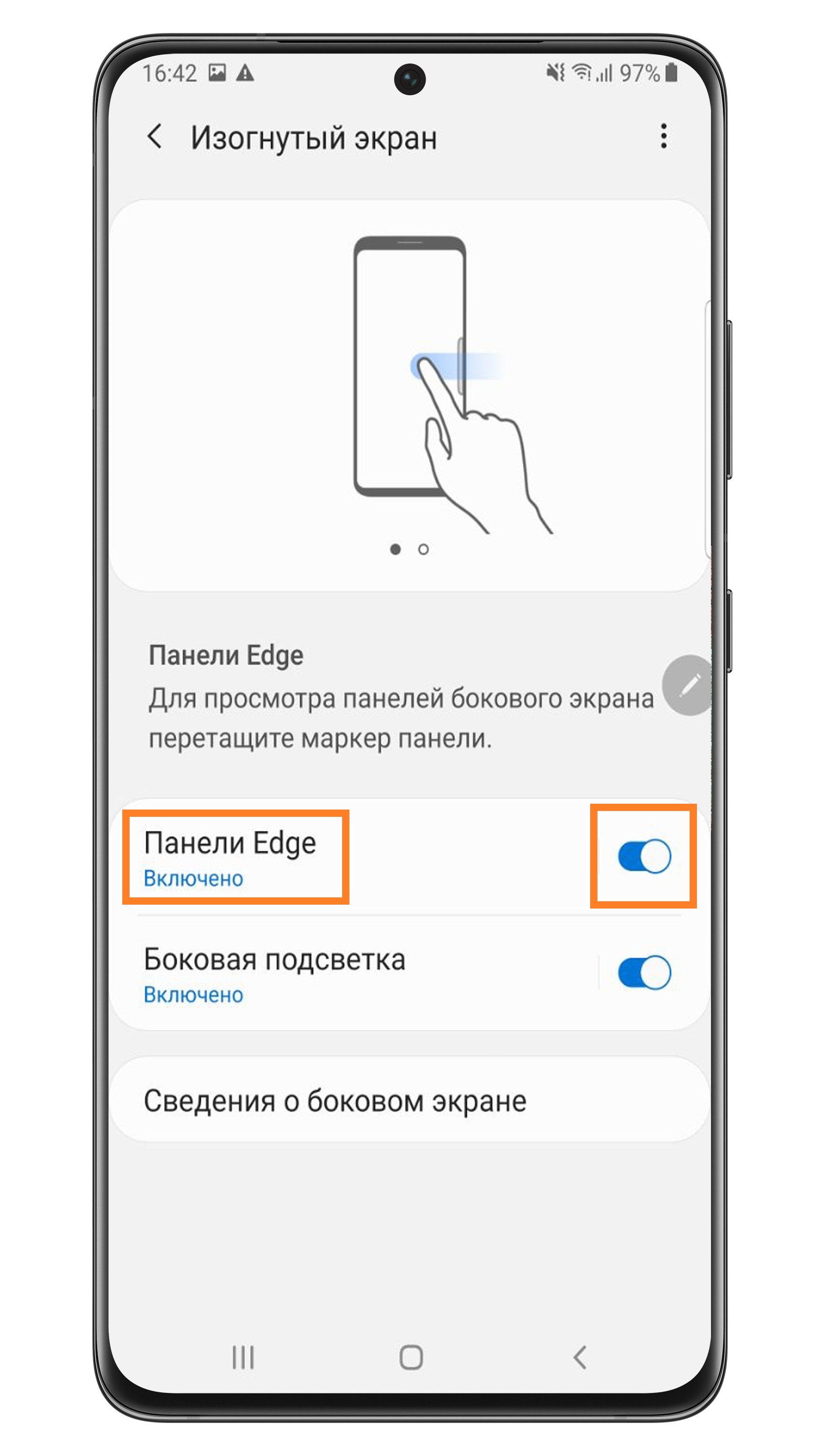
Панель Edge включена. Теперь вы можете настроить ее — выбрать функции, к которым вам нужен быстрый доступ.
Что делать, если в настройках нет панели Edge или она недоступна
Проверьте отключен ли Простой режим и включен ли Стандартный режим.
Нажмите здесь, чтобы посмотреть, как отключить простой режим на Андроид 11, 10, 9, 8
Шаг 1. Откройте Настройки.
Шаг 2. Выберите Дисплей.
Шаг 3. Найдите Простой режим.
Если Простой режим включен, меню выглядит крупнее обычного. Сравните:
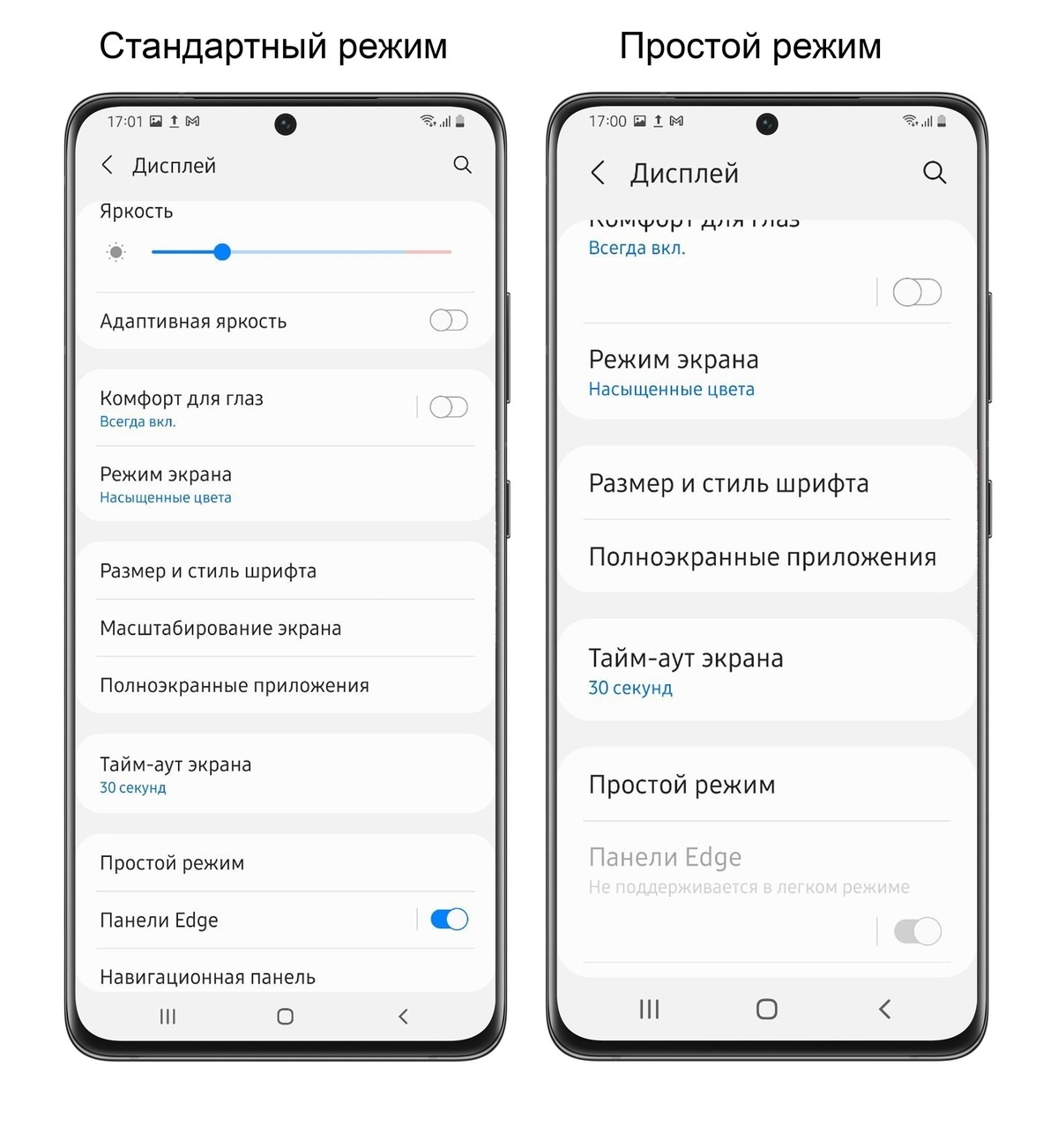
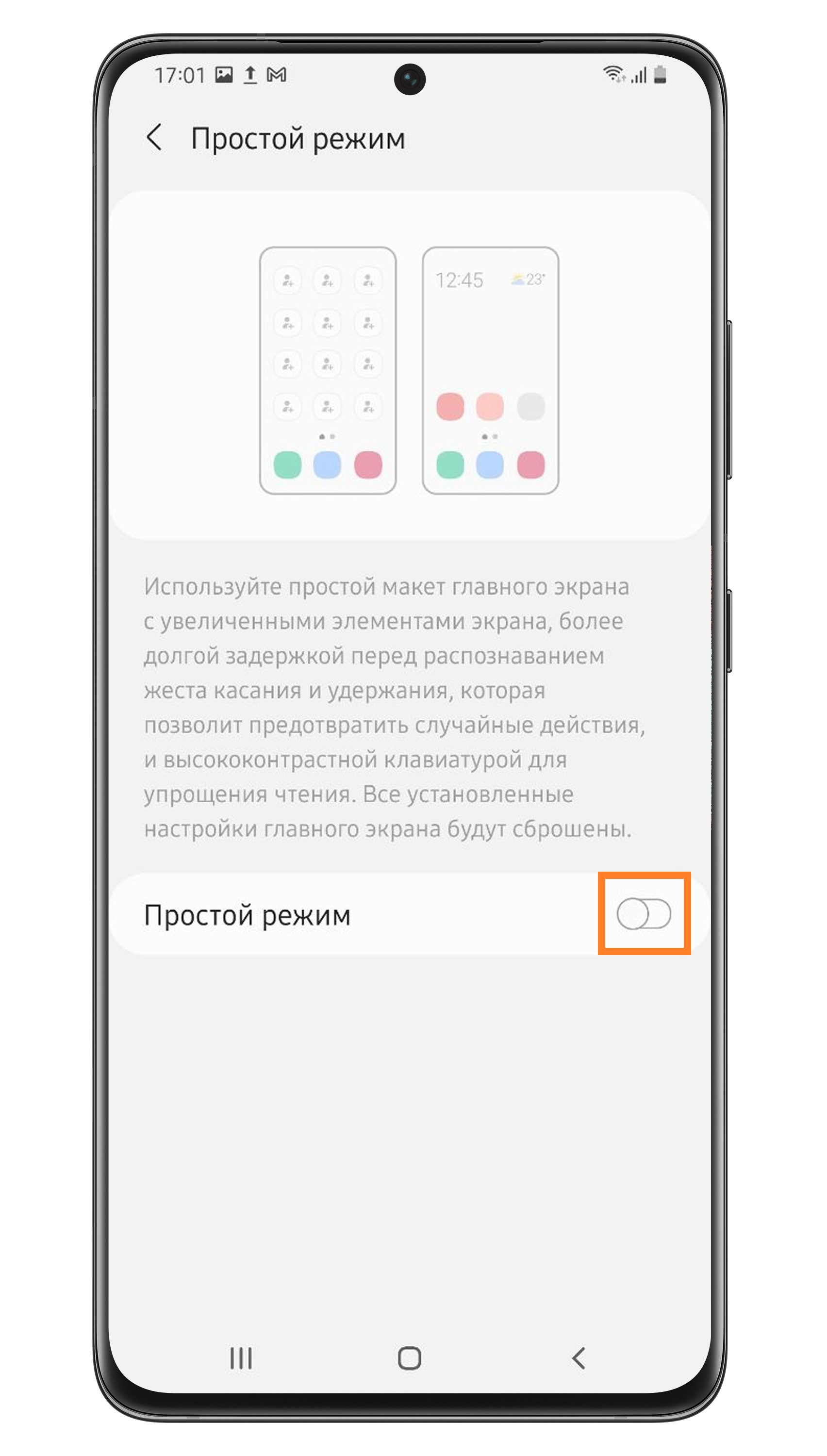
Шаг 4. Нажмите на Простой режим, чтобы поменять настройки. В зависимости от модели способ выключения простого режима может различаться:
1-й способ: сдвиньте ползунок напротив пункта Простой режим вправо.
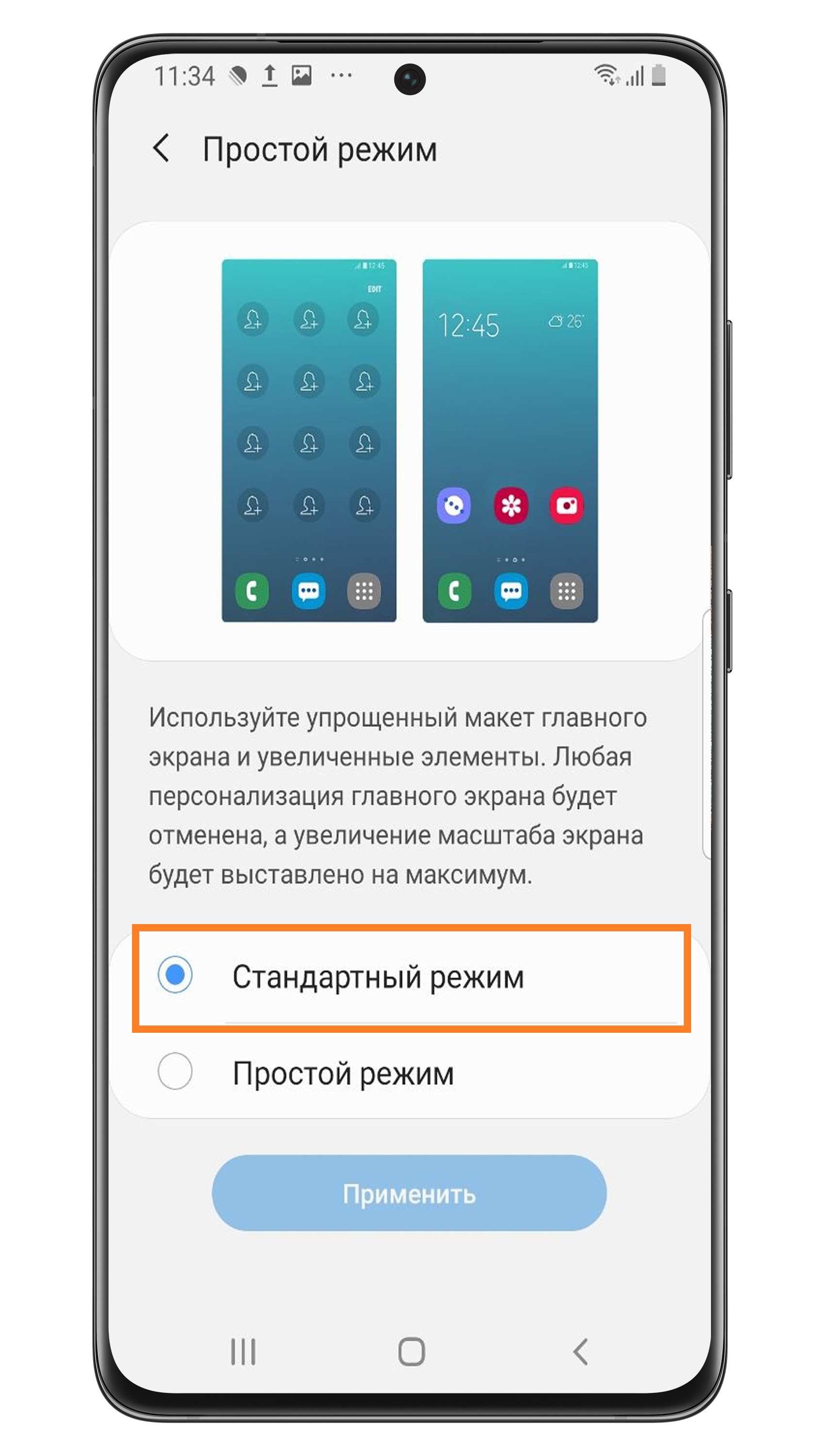
2-й способ: отметьте Стандартный режим.
Панель Edge включена, но не отображается на экране
- Попробуйте изменить размер маркера и его прозрачность. Маленький прозрачный маркер не заметен на экране телефона. Большой маркер может не отображаться из-за слишком крупного размера.
Маркер панели – полоска сбоку экрана, потянув за которую вы откроете саму панель Edge.
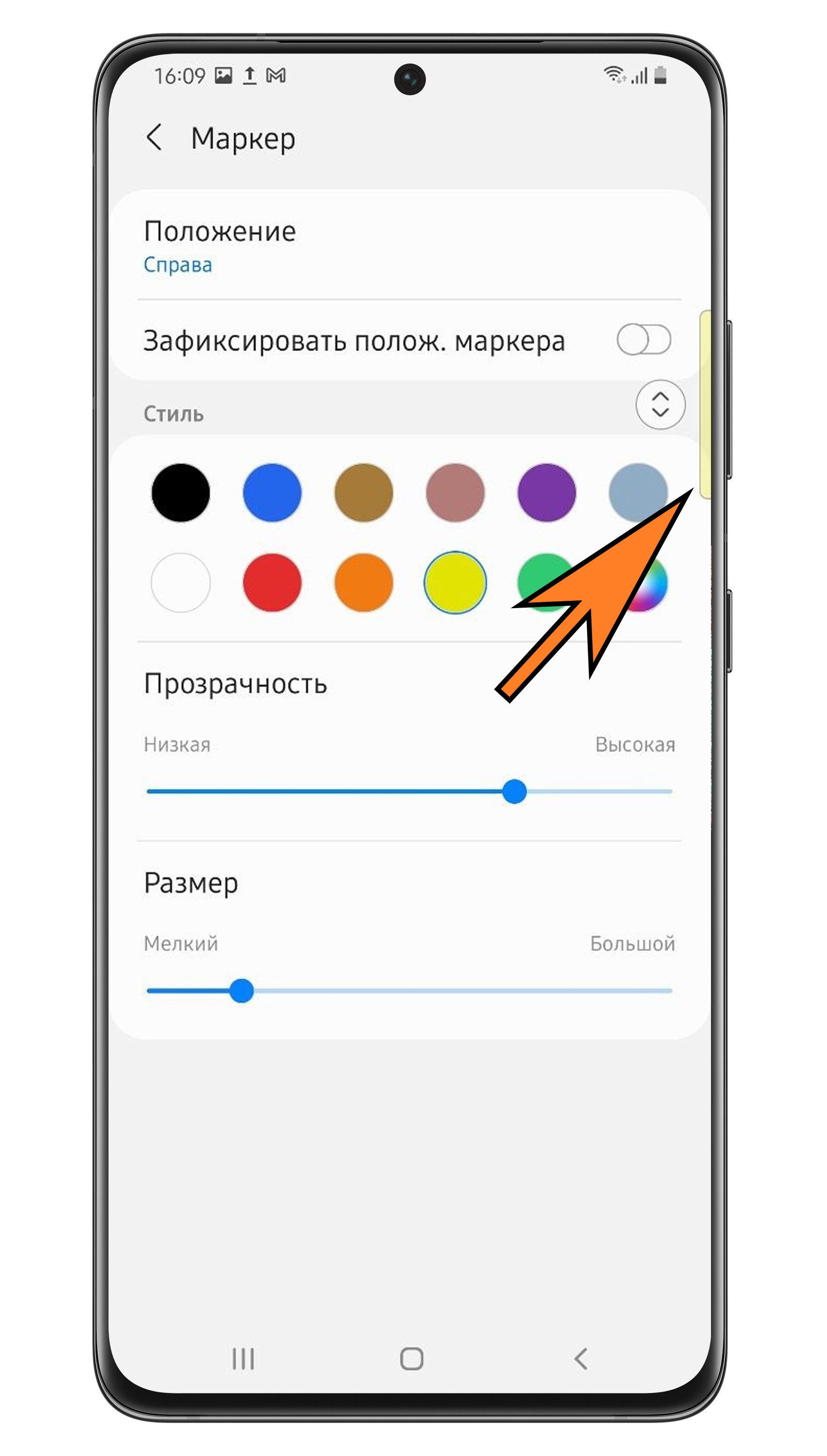
Нажмите здесь, чтобы посмотреть, как поменять размер и прозрачность маркера панели Edge на Андроид 11
Шаг 1. Зайдите в Настройки.
Шаг 2. Выберите Дисплей.
Шаг 3. Нажмите на Панели Edge.
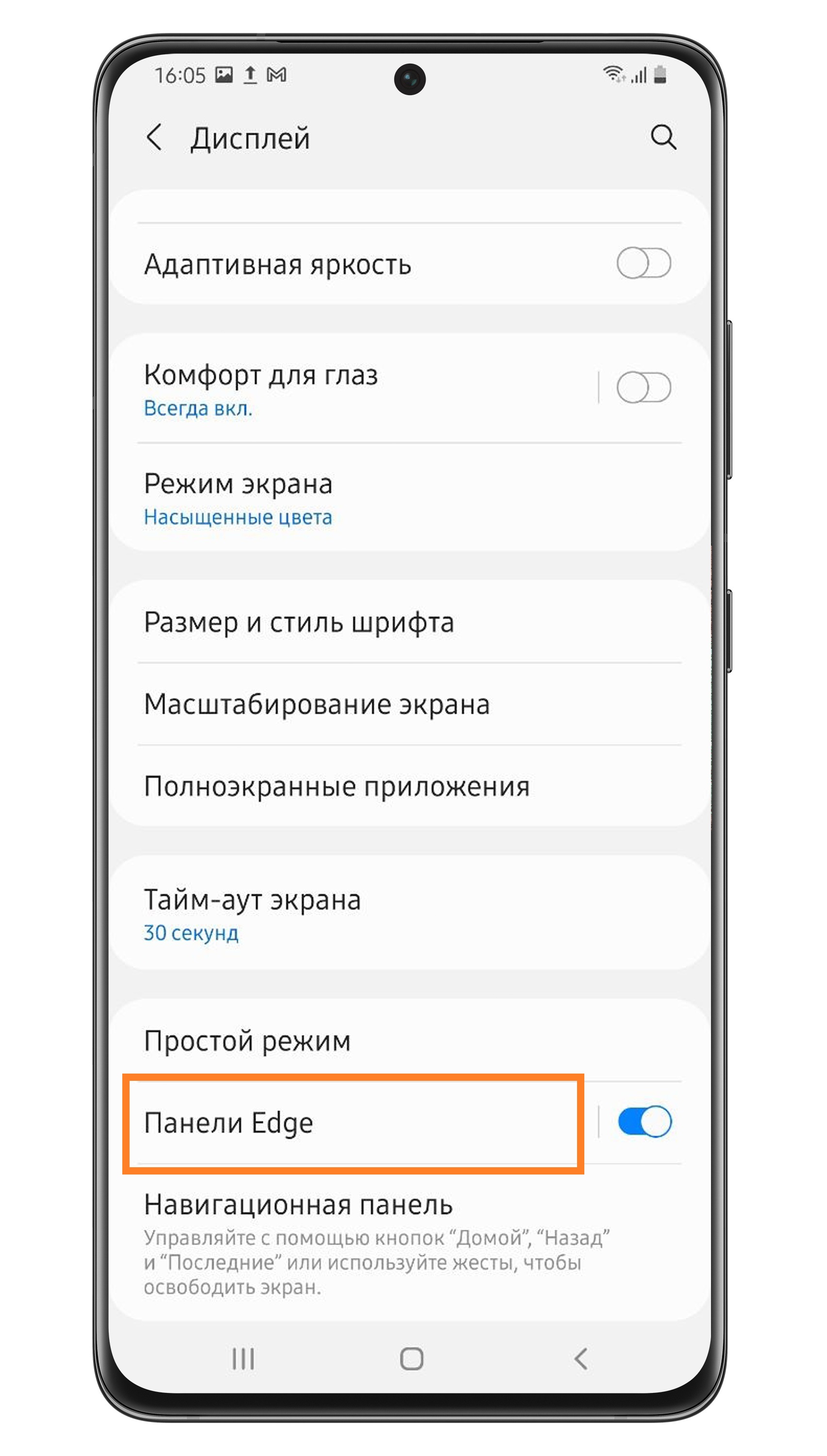
Шаг 4. Зайдите в Маркер.
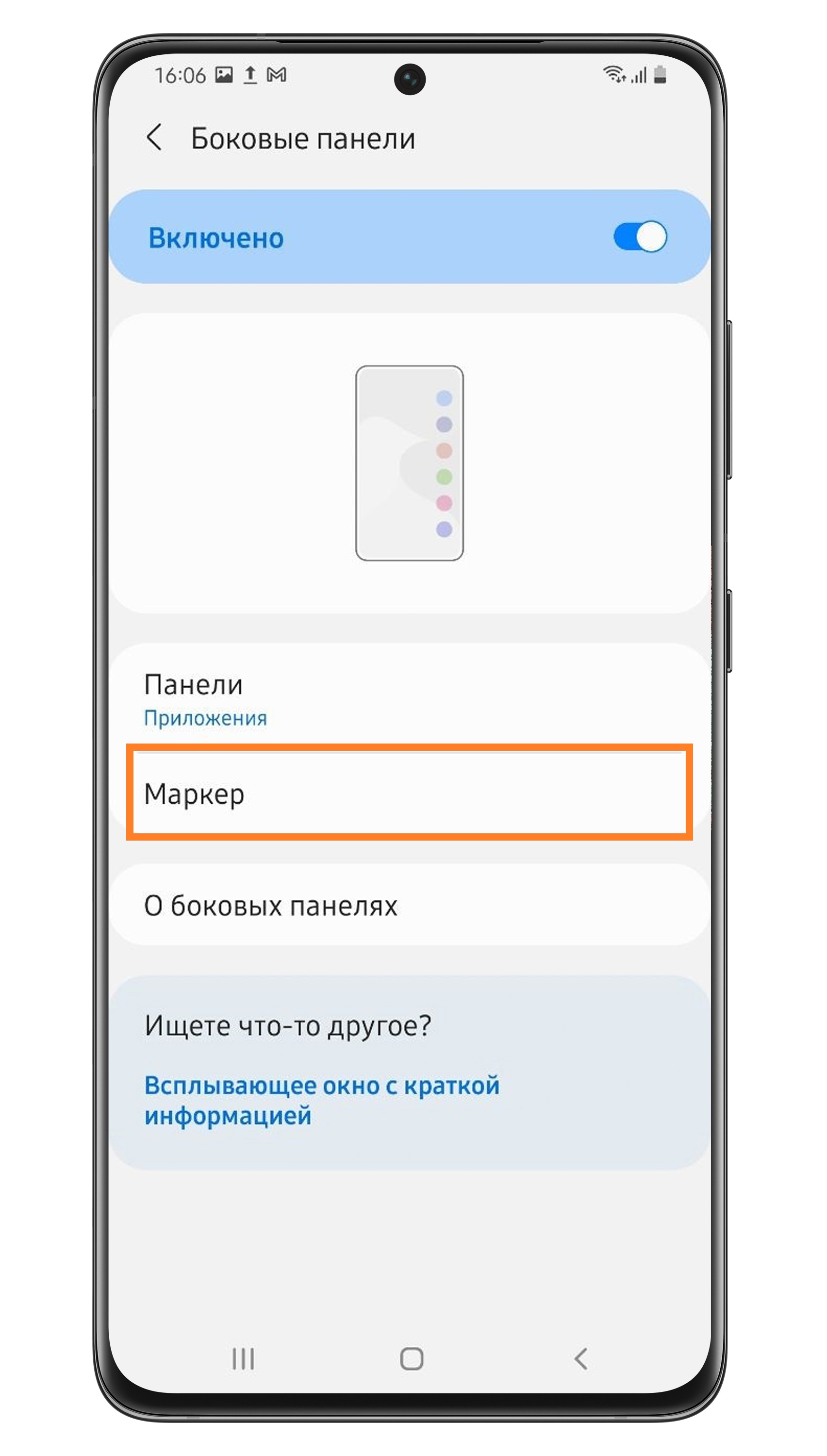
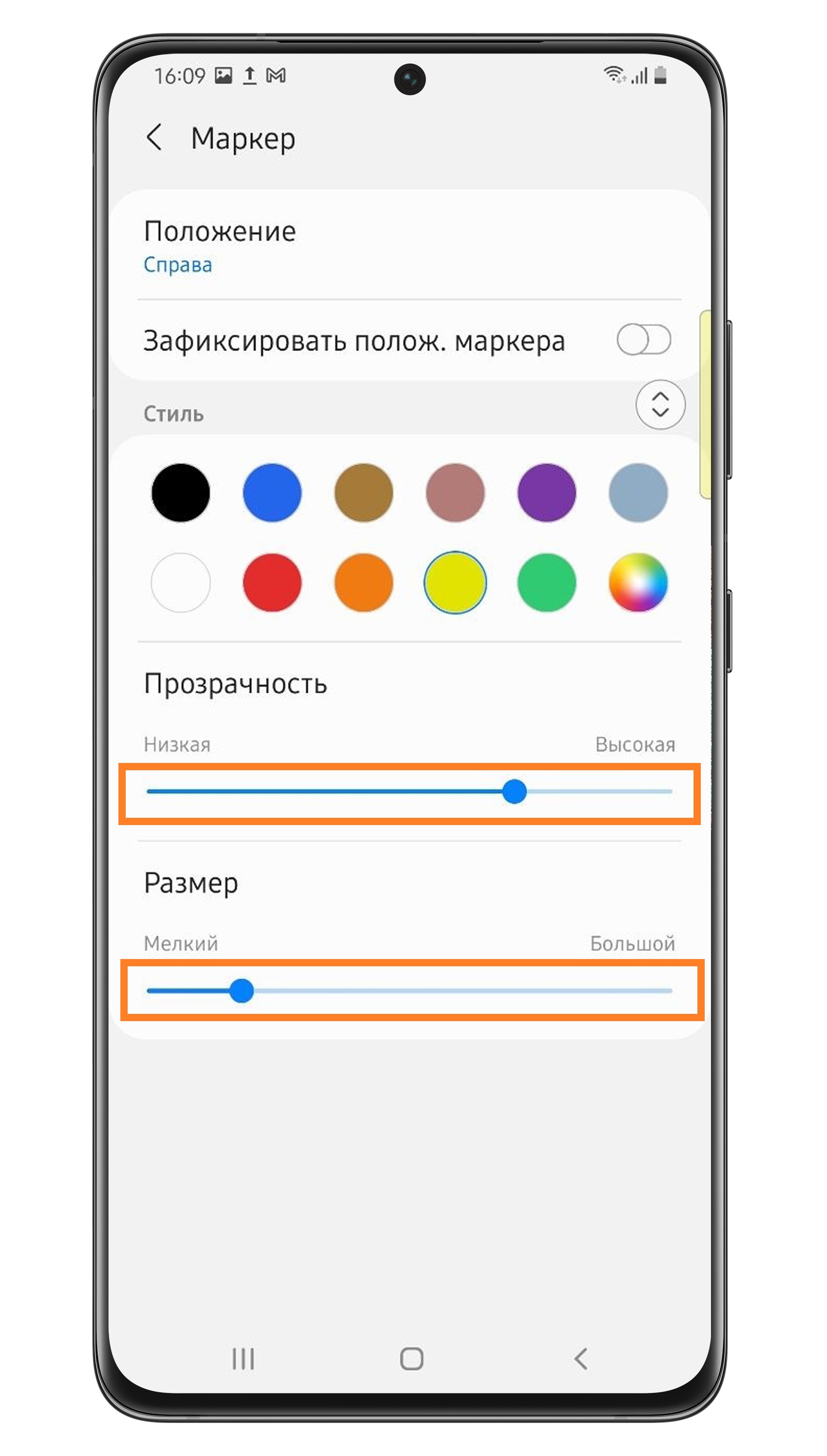
Шаг 5. Перетаскивайте ползунок «Прозрачность» и «Размер», чтобы отрегулировать настройки.
Нажмите здесь, чтобы посмотреть, как поменять размер и прозрачность маркера панели Edge на Андроид 10, 9, 8
Шаг 1. Зайдите в Настройки.
Шаг 2. Выберите Дисплей.
Шаг 3. Перейдите в Изогнутый экран.
Шаг 4. Нажмите на Панели Edge.
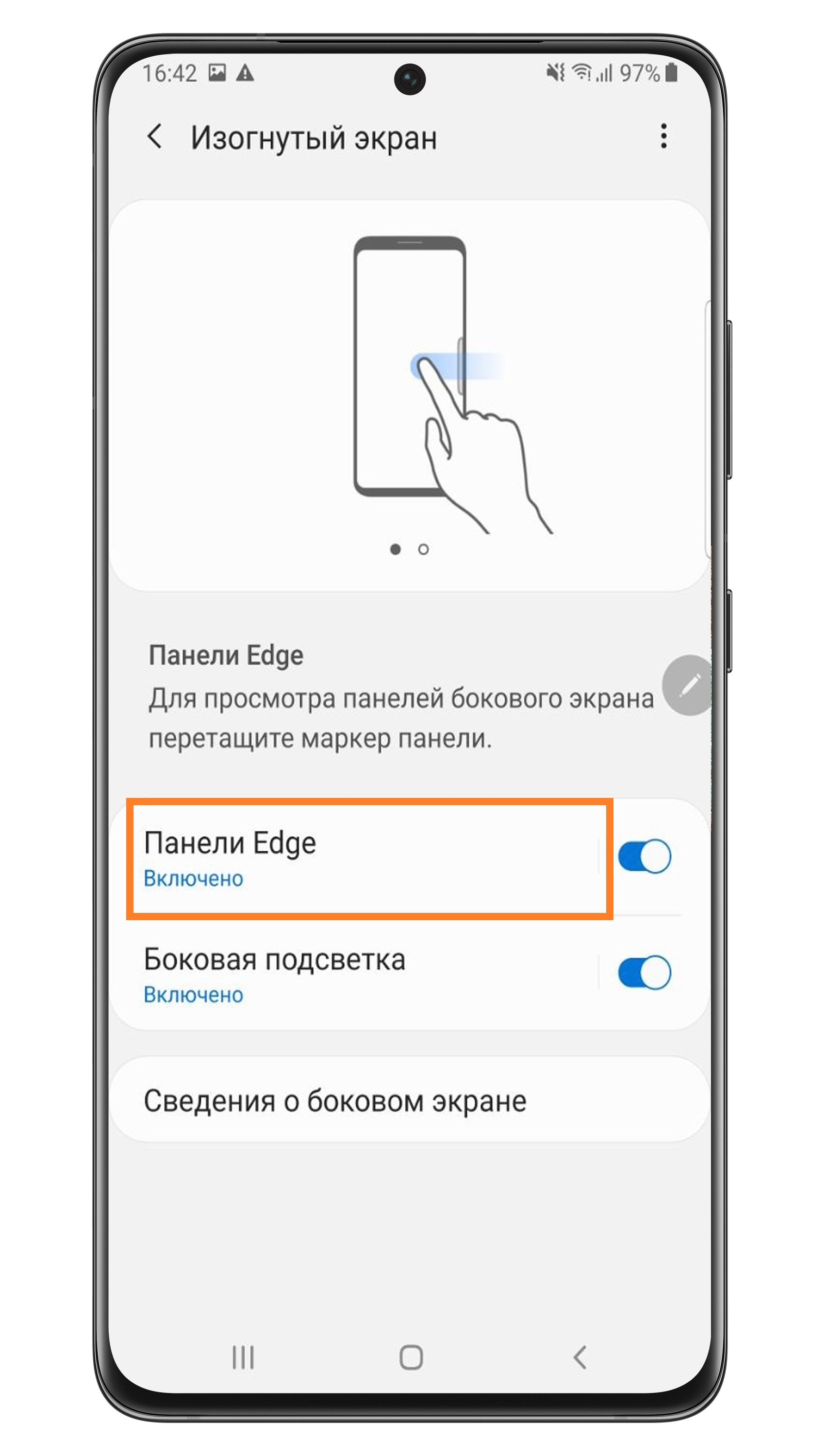
Шаг 5. Затем нажмите на три точки в верхнем правом углу.
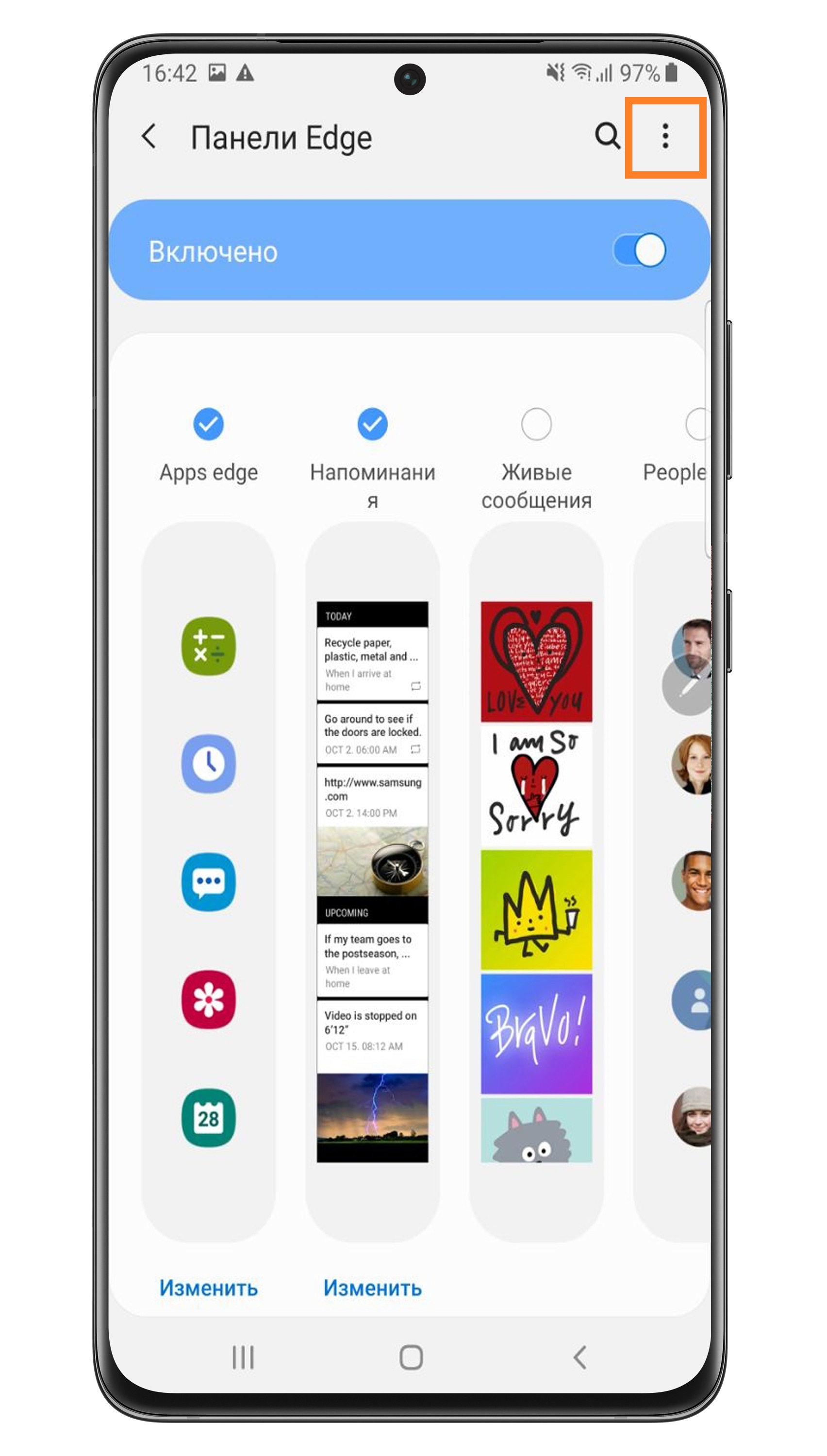
Шаг 6. В открывшемся окошке выберите Маркер панели бок. экрана .
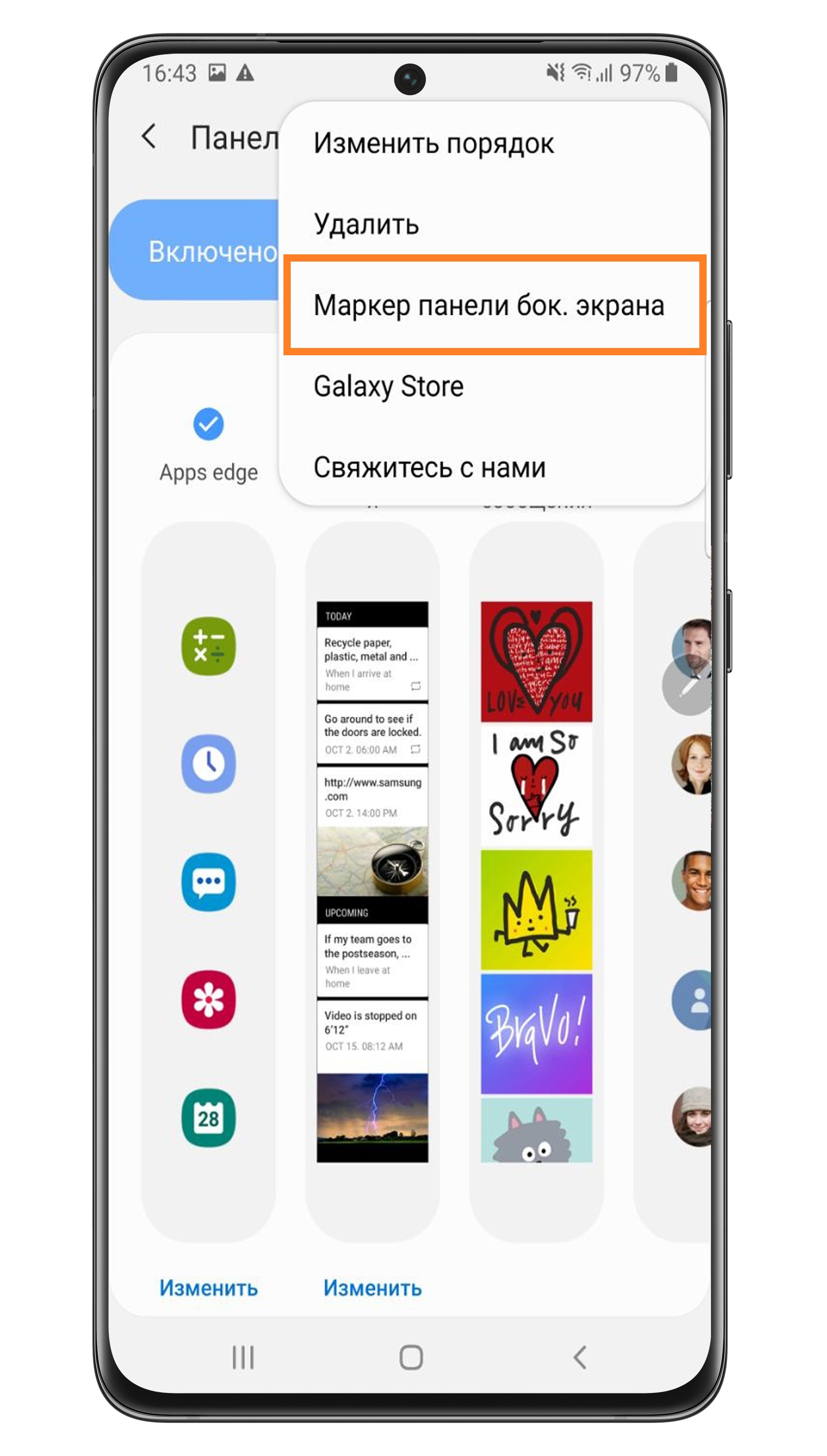
Шаг 7. Перетаскивайте ползунок «Прозрачность» и «Размер», чтобы отрегулировать настройки.
Как использовать панель инструментов в Samsung Mobile Capture
Скриншоты на мобильных телефонах Samsung меняются по сравнению с другими мобильными устройствами благодаря параметрам в скриншоты One UI , его уровень настройки. Чтобы сделать это, нам нужно только нажать кнопку уменьшения громкости и разблокировать одновременно, как и в других терминалах, но тем не менее, добавляя интеллектуальные снимки на наш мобильный телефон, мы экономим много промежуточных шагов.
Эта опция используется Samsung в течение нескольких лет и позволяет нам найти ее во всех терминалах со слоем One UI. В любой из его версий мы можем активировать эту опцию, а затем воспользоваться ее многочисленными возможностями использования. Теперь мы покажем вам процесс активации или деактивации панели инструментов в мобильных снимках Samsung , а также его возможности.
Как использовать инструменты на скриншотах
- Заходим в Настройки.
- Затем заходим в раздел Advanced functions.
- Следующее, что нужно сделать, это нажать на Скриншоты и программу записи экрана.
- Позже мы коснулись панели инструментов «Захват».
- И наконец активируем его.

Параметры, доступные на панели инструментов Samsung
Чтобы начать пользоваться инструменты захвата экрана в Samsung Galaxy нам нужно только сделать снимок с кнопками уменьшения громкости и разблокировки одновременно. Мы видим, как эта полоса мгновенно отображается в нижней части экрана с различными параметрами, которые мы вам объясним.
- Стрелка вниз: с помощью этого инструмента мы можем сделать расширенный снимок экрана, который очень полезен для захвата всей веб-страницы в одном изображении.
- Обрезка: опция, которая позволяет нам выбрать только часть скриншота, адаптируя ее к размерам или желаемой области.
- Карандаш: этот инструмент идеально подходит для линейки Samsung Note, но также доступен для всех других моделей. С его помощью мы можем рисовать на скриншоте, чтобы указать конкретный раздел или сделать быструю аннотацию.
- Поделиться: нажав на эту последнюю кнопку, мы сможем отправить изображение напрямую через любое из приложений, установленных на нашем мобильном телефоне.
В конце концов, какой бар с Samsungумные снимки экономит нам шаги, избавляя от необходимости переходить в галерею для редактирования изображения.
Хитрости и секреты боковой панели Edge Panel на Samsung Galaxy
✅ Открытие приложения или выполнение какого-либо другого действия на смартфоне обычно занимает несколько мгновений. Что, если бы вы могли быстро открыть приложение или инструмент с любого экрана? Это возможно с помощью боковой панели в телефонах Samsung Galaxy.
Тут вы найдете не только инструкцию по настройке боковой панели, но и секретные функции о которых мало кто знает, но которые позволят вам комфортно использовать все ее возможности.
Что такое и как ее использовать?
Edge Panel — это настраиваемая панель на устройствах Samsung Galaxy, которая позволяет быстро получать доступ к выбранным приложениям, инструментам, контактам и другим важным функциям с любого экрана. Вы можете открыть его с помощью ручки Edge, и он состоит из множества отдельных панелей.

На каждой панели могут размещаться ваши любимые приложения, контакты, инструменты, последние файлы, буфер обмена, панель уведомлений, погода, задачи и многое другое. Вы можете назвать пограничную панель быстрым набором для ваших любимых вещей.
Его также можно рассматривать как обновленную версию ящика приложений с двумя основными отличиями. Во-первых, панель не ограничивается только приложениями, а во-вторых, к ней можно получить доступ из любого места. Что делает пограничную панель более интересной, так это то, что некоторые функции являются эксклюзивными для самой пограничной панели.
Например, панель инструментов включает линейку, уровень поверхности, компас и счетчик показаний. Вы не можете получить доступ к этим функциям больше нигде по телефону.

Аналогично, панель интеллектуального выбора позволяет сделать снимок части экрана, извлечь текст из изображения, сделать круговой снимок экрана, создать GIF-файлы или прикрепить снимок экрана к экрану.

Аналогично, панель буфера обмена позволяет получить доступ ко всем элементам буфера обмена, включая изображения. У вас также есть край уведомлений, с которого вы можете быстро просматривать уведомления.

Как использовать панель приложений
✅ Панели приложений в Samsung Galaxy — самая полезная боковая панель. Узнайте, как запускать два приложения одновременно, используя пары приложений на панелях приложений. Чтобы отредактировать панель приложений, нажмите на значок с тремя полосами внизу и нажмите значок Редактирования. Вы можете добавлять или удалять приложения из списка. Нажмите значок с тремя точками в списке приложений, чтобы отобразить или скрыть последние приложения.

Вы даже можете создавать папки на панелях приложений. Для этого просто коснитесь и удерживайте одно приложение и перетащите его на другое внутри панели приложений. Кроме того, вы можете запускать приложения на разделенном экране с панели приложений. Для этого нажмите и удерживайте приложение и перетащите его к верхнему или нижнему краю экрана. Аналогично, перетащите приложение в середину экрана, чтобы открыть его во всплывающем окне.
Если вы правильно настроите панели, у вас может быть своя версия операционной системы на пограничной панели. Теперь давайте проверим, как использовать крайние панели.
Как включить или отключить Боковую панель
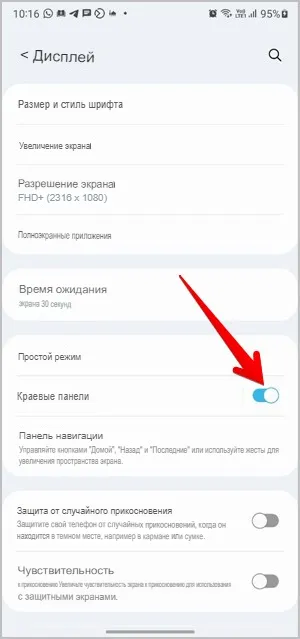
1. Перейдите в меню Настройки > Дисплей>
2. Включите переключатель рядом с краевыми панелями. После включения панели «Края» вы увидите прозрачную ручку на правом или левом краю экрана. Чтобы отключить пограничную панель, отключите этот переключатель.
Как открыть Пограничную панель
�� Доступ к панели края можно получить с помощью ручки края, которая представляет собой тонкую прямоугольную вкладку, расположенную на правом или левом краю экрана, в зависимости от ваших предпочтений. Пролистывание внутрь по направлению к центру экрана от ручки края открывает панель края, где вы найдете отдельные панели.

Примечание: Дескриптор края не отображается на скриншотах.
Проведите пальцем вправо или влево, чтобы просмотреть другие доступные панели.
Как просмотреть установленные другие панели
⭐️ Чтобы просмотреть все установленные панели, вам нужно открыть экран настроек панелей. Вы можете включать/выключать, редактировать, изменять порядок, удалять или добавлять дополнительные пограничные панели с этого экрана.
Для этого откройте крайнюю панель и нажмите на значок настроек внизу. Вы попадете на экран, где увидите все установленные панели. Панели с синей галочкой вверху означают, что они активны, и вы можете получить к ним доступ с помощью ручки Edge.

Если значок настроек не отображается, перейдите в Настройки телефона > Дисплей >> Пограничная панель >>> Панели>>>.
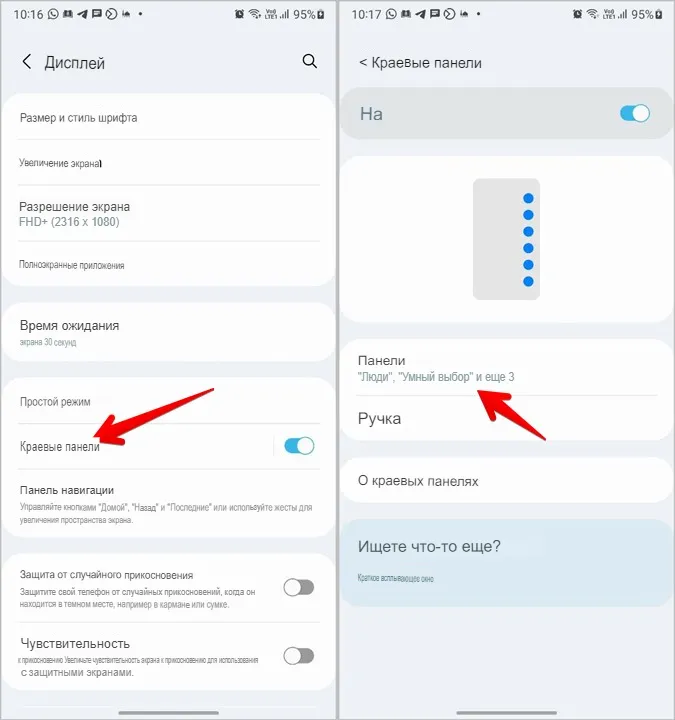
Как отобразить или Скрыть панели Edge
✅ Если вам не нравятся некоторые панели, вы можете скрыть их, не удаляя.
Для этого откройте экран настройки панелей, как показано выше. Синий флажок над панелью означает, что она активна, в то время как пустой кружок указывает на то, что панель отключена. Нажмите на панель, чтобы показать или скрыть ее.

Как добавлять или удалять элементы в панелях
⭐️Некоторые панели внутри пограничной панели могут быть настроены для включения приложений или действий по нашему выбору. Для этого откройте экран настроек панелей. Вы увидите опцию редактирования под панелями, которые можно настроить. Постучите по нему. В зависимости от выбранной панели вы можете добавлять или удалять элементы с панели.

Примечание: Можно настроить только активные панели. Обязательно сначала включите панель, чтобы отредактировать ее.
Как добавить дополнительные краевые панели
✅Помимо предустановленных панелей, вы можете установить дополнительные панели (как бесплатные, так и платные) в магазине Galaxy Store.
Для этого перейдите на экран «Настройки панелей» и нажмите «Магазин Galaxy«. Откроются доступные панели.

Нажмите на значок установки для панели, которую вы хотите загрузить. Панель начнет загрузку. После загрузки нажмите на значок воспроизведения, чтобы добавить его в список панелей. Убедитесь, что панель включена, чтобы она отображалась на панели края. Позже вы можете скрыть или удалить его.

Самые популярные приложения для боковой панели
��По итогам 2021 года Samsung перечислила самые популярные приложения которые пользователи добавляют к себе на телефоны Samsung Galaxy:
- быстрые заметки
- поиск музыки
- диктофон
Как изменить порядок в боковом меню
⭐️ Чтобы изменить порядок панелей, откройте экран настроек панелей. Нажмите на значок с тремя точками вверху и выберите Изменить порядок. Кроме того, коснитесь и удерживайте любую из панелей, пока не увидите экран изменения порядка.

Перетащите панель, используя значок с двумя стрелками вверху, чтобы изменить ее положение.
Как удалить панели
Если вы не хотите, чтобы панель занимала место на вашем телефоне, вы можете полностью удалить ее. Для этого нажмите значок с тремя точками на экране настроек панели и выберите в меню Удалить.
Совет: Используйте опцию Скрыть на экране блокировки, чтобы отключить пограничную панель на экране блокировки.

Нажмите на значок – (удалить) на панели, который вы хотите удалить.

Как настроить боковую ручку
Как изменить расположение меню с другой стороны
1. Откройте Настройки телефона > Дисплей>.
2. Коснитесь текста на краевых панелях, за которым следует ручка.
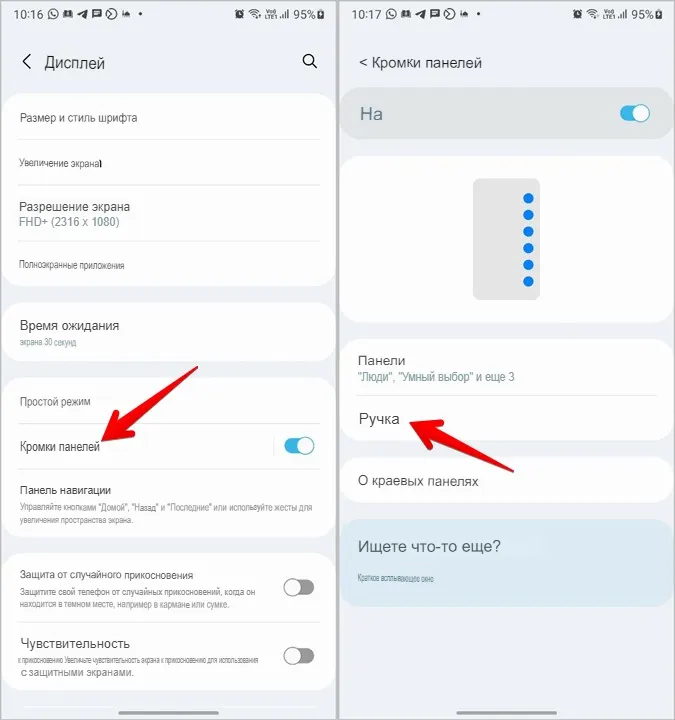
Примечание: Если вы не видите настройки ручки, нажмите на значок с тремя точками вверху и выберите «Ручка панели».
3. Нажмите на позицию и выберите правую или левую позицию.
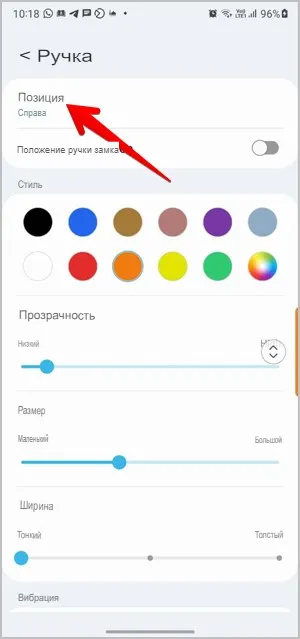
В качестве альтернативы коснитесь и удерживайте ручку Edge на любом экране и перетащите ее в новое положение. Вы даже можете переместить его в другую сторону экрана, просто перетащив его.
В случае, если вы случайно продолжите перемещать ручку края, вы можете зафиксировать ее положение. Для этого включите переключатель Положения ручки блокировки внутри настроек ручки.
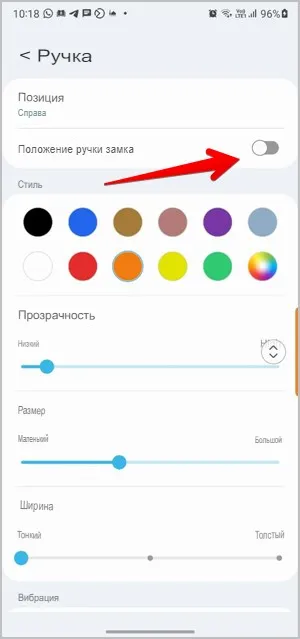
Как изменить внешний вид ручки края
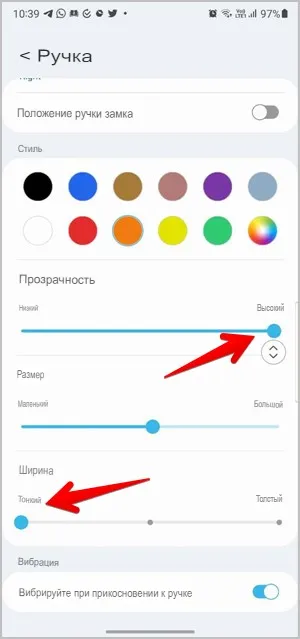
✅ Если вам не нравится внешний вид ручки края по умолчанию, вы можете изменить ее стиль, размер, прозрачность и ширину. Чтобы сделать это, откройте настройки граничных дескрипторов, как показано выше. Затем используйте следующие советы, чтобы настроить его.
- Выберите Цвет ручки края в разделе Стиль.
- Отрегулируйте уровень прозрачности с помощью ползунка прозрачности.
- Используйте ползунок размера, чтобы сделать ручку маленькой или большой.
- Используйте ползунок ширины, чтобы сделать ручку толстой или тонкой.
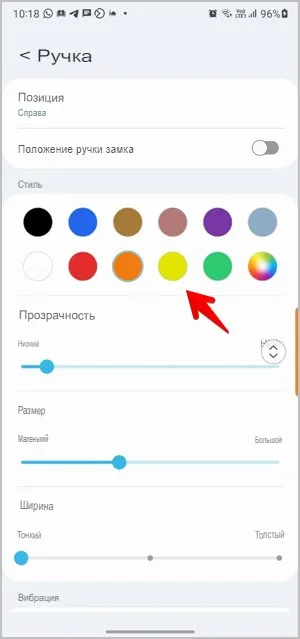
Прокрутите вниз дальше на том же экране, и вы сможете включить/отключить вибрацию для ручки края.
Как скрыть ручку края
�� Если вы не хотите видеть маркер края на экране, вы можете скрыть его. Вы все еще можете получить доступ к панели края, проведя пальцем внутрь в положении ручки края. Единственная разница в том, что ручка не будет видна.
Чтобы скрыть маркер края, откройте Настройки маркера. Теперь увеличьте уровень прозрачности до максимального и уменьшите ширину до тонкой.
FAQ (часто задаваемые вопросы)
1. Сколько панелей Может быть активировано в Пограничной панели?
На пограничной панели может быть активировано не более 10 панелей.
2. Как исправить Пропавшую или не появившуюся панель Edge?
Начните с включения панели Edge в настройках, как показано выше. Если при этом не открывается пограничная панель, убедитесь, что на вашем телефоне не активен простой режим. Чтобы отключить его, перейдите в Настройки > Дисплей >> Простой режим. Выключите переключатель.
Темная сторона Краевой панели
⭐️ Несмотря на то, что пограничная панель на устройствах Samsung Galaxy является отличным инструментом для повышения производительности, иногда она может раздражать, особенно из-за многочисленных нажатий, которые вам нужно сделать, чтобы добраться до нужной панели. В дополнение к панели Edge, вы должны изучить другие интересные функции телефонов Samsung Galaxy, такие как подпрограммы Bixby и хорошие модули блокировки.
Как изменить панель навигации на SAMSUNG Galaxy A22?
Как изменить панель навигации на SAMSUNG Galaxy A22? Как включить панель навигации SAMSUNG Galaxy A22? Как установить другой тип панели навигации на SAMSUNG Galaxy A22?
Знаете ли вы, что вы можете настроить панель навигации на SAMSUNG Galaxy A22? Todat мы собираемся показать вам , как вы можете управлять навигационной панели в несколько простых шагов. Просто следуйте нашим инструкциям ниже и узнайте, как изменить тип панели навигации.
- Прежде всего, вы должны открыть Настройки на SAMSUNG Galaxy A22.

- Когда вы находитесь в настройках, вам нужно перейти в раздел «Дисплей» .

- Затем прокрутите вниз и введите параметры панели навигации .

- И здесь вы можете управлять своей панелью навигации. Вы можете установить для него три типа кнопок , а также изменить порядок кнопок .

- И вы можете установить его на жесты смахивания. Вы также можете получить доступ к некоторым дополнительным параметрам здесь.

- Здесь вы можете выбрать тип жестов смахивания, а также изменить чувствительность жестов .

Перейдите на наш канал YouTube и посмотрите подробное руководство, чтобы узнать больше об этой функции на вашем телефоне.
How to change Navigation Bar on >?
Если Вам помогло это решение, поделитесь им с другими чтобы помочь им, и подписывайтесь на наши страницы в Facebook, Twitter and Instagram
Похожие публикации:
- Как посмотреть заблокированные контакты в телефоне самсунг
- Как починить мобильный телефон самсунг с3520
- Как принудительно выключить самсунг а51
- Как прошить самсунг а5 2016 через компьютер