
Как вставить футаж в презентацию powerpoint
В коллекции сайта — 111 000 композиций разных жанров. Есть поиск по категориям: можно выбрать трек по длительности, жанру и лицензии. Каждый месяц и неделю сервис составляет чарты самых популярных композиций.
Бесплатные приложения для iOS и Android.
★ YouTube Audio Library
Знакомый всем сервис предлагает фонотеку с фоновой музыкой и звуковыми эффектами. Простой и удобный поиск по разным параметрам: настроению, жанрам, длительности трека, названию и лицензии.
★ ccMixter
В ccMixter — 45 000 треков: в основном ремиксы, но также мелодии и вокальные дорожки.
На сайте можно найти хороший и качественный контент: музыку для фильмов, видео, игр и коммерческих проектов. Удобный поиск по жанрам, исполнителям, инструментам и любым ключевым словам. Есть отдельный раздел с музыкой для коммерческого пользования.
★ Opsound
Хорошая музыка разных жанров и исполнителей. Распространять и изменять все композиции можно под лицензией CC Attribution-ShareAlike: с указанием авторства и дальнейшим изменением и распространением под той же лицензией.
Сэмплы, звуки и эффекты — всё это можно найти на сайте. Все аудио собраны в альбомы и подборки. Есть поиск по 14 категориям, ключевым словам и фильтрам. Стоимость одной подборки — от $ 10 и выше.
Audiojungle
Платная библиотека с аудио-файлами разных жанров от $ 1 и выше. В коллекции — звуковые эффекты, композиции и целые подборки. На сайте — много авторов с высоким рейтингом. У каждого автора есть описание, где видно, сколько раз пользователи купили его аудиозаписи.
Сайт, который предоставляет свободный доступ к множеству звуков, сэмплов и песен. Интересен тем, что пользователи выкладывают записи окружающей жизни и событий. Например, можно услышать запись вечернего шума в ресторане Парижа или грохота колёс в тамбуре московского поезда. Простой интерфейс, поиск по тегам, авторам и геотегам.
Небольшая бесплатная библиотека с аудио разных жанров. У каждой композиции — обложка, которая визуально передаёт настроение аудио. Использовать музыку можно только с указанием сайта скачивания. Лицензия запрещает использовать эту музыку для подкастов и аудиокниг, в Facebook, а также делать ремиксы. Ограничения нельзя избежать даже с платной подпиской, но можно легально использовать композиции на сайтах, при создании фильмов и видео. Цена — $ 139 с безлимитным доступом ко всем трекам на всю жизнь.
★ Pixabay
Галерея качественных роликов в 4К и HD. Есть и фоновые видео, которые удобно оформлять под текст, и ролики с сюжетом, красивыми видами, музыкой и съёмкой в разных жанрах. На сайте — поиск по категориям.
★ Mazwai
Платформа с интересным интерфейсом и качественными HD-видео, снятыми в разных уголках мира. Поиск на сайте отсутствует — придётся пролистать видео до тех пор, пока не найдётся подходящее.
★ Vimeo Free HD Stock
На выбор — разные HD-видео и футажи от пользователей Vimeo. Можно искать подходящее по ключевым словам или сортировать все видео по популярности, количеству комментариев, длительности или алфавиту. Видео платные. Можно платить за каждый ролик отдельно или оформить подписку— от $ 7 в месяц и выше. Планы различаются доступным объемом скачивания.
★ Videezy
Объёмная коллекция бесплатных видео, пополняемая пользователями. На сайте — 12 категорий, в каждой из которых отмечены самые нужные теги.
★ Pexels
22 категории с крутыми и бесплатными видео. Утренний кофе или американские горки? Функция поиска поможет выбрать нужное.
Distill
Галерея с небольшой, но профессионально снятой коллекцией видео в высоком качестве. На сайт выкладывают 10 новых видео каждые 10 дней: можно подписаться на рассылку и получать их по электронной почте. Доступен поиск по категориям и ключевым словам.
Внимание. Данные ресурсы предлагают музыку и видео по лицензии Creative Commons.
В основном эти файлы можно использовать в коммерческих целях. Но такое разрешение — не для всего материала. Иногда требуется указать имя автора, а в других случаях распространять медиа запрещено.
Проверяйте лицензию каждого файла, чтобы использовать его в коммерческих целях без нарушения авторских прав. Ознакомьтесь с инструкцией о лицензии Creative Commons.
Установка параметров воспроизведения видео в презентации
Параметры воспроизведения в PowerPoint можно использовать для управления тем, как и когда видео появляется в презентации. Вы можете воспроизводить видео в полноэкранном режиме или изменять его размер до указанных размеров. Вы также можете управлять громкостью, многократно воспроизводить видео (в цикле) и показывать элементы управления мультимедиа.
Эти параметры воспроизведения недоступны для онлайн-видео, таких как видео На YouTube. Они доступны только для видео, вставленных из компьютера, сети или OneDrive.
Чтобы управлять воспроизведением видео, используйте параметры на вкладке Воспроизведение ленты PowerPoint. Эта вкладка отображается на ленте при выборе видео на слайде.
Воспроизведение видео в последовательности щелчков, автоматически или при щелчке
Важно: Установите этот параметр перед добавлением к видео каких-либо анимаций или триггеров. Изменение параметра ведет к удалению всех анимаций, связанных с этим видео.
- В обычном режиме щелкните рамку видео на слайде.
- На вкладке Воспроизведение в группе Параметры видео в списке Пуск выберите параметр:
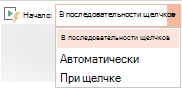
Параметр Когда видео воспроизводится во время слайд-шоу Автоматически Видео воспроизводится автоматически при появлении слайда. При нажатии или при нажатии Видео воспроизводится только при щелчке в кадре видео. В последовательности щелчков Видео воспроизводится в последовательности с другими действиями, которые вы запрограммировали на слайде (например, эффекты анимации). Для этого параметра не требуется щелчок литерала. Вы можете запустить видео, чтобы начать с щелчка или любого другого механизма, который активирует следующее действие на слайде (например, нажатие клавиши стрелки вправо). (Этот параметр доступен в PowerPoint для Microsoft 365 иPowerPoint 2019. Он также доступен в PowerPoint 2016 версии 1709 или более поздней.)
Совет: Во время воспроизведения видео его можно приостановить, щелкнув его. Чтобы возобновить воспроизведение видео, щелкните его еще раз.
Воспроизведение видео в полноэкранном режиме
Видео можно воспроизводить в режиме, когда оно занимает весь слайд (экран). В зависимости от разрешения исходного видеофайла возможны искажения видео при увеличении изображения. Всегда используйте функцию предварительного просмотра видео перед его включением в презентацию: если видео будет искажено или размыто, показ в полноэкранном режиме можно будет отменить.
Если согласно настройкам видео должно отображаться в полноэкранном режиме и запускаться автоматически, рамку видео можно перетащить со слайда в серую область, чтобы она не отображалась на слайде или не мелькала перед запуском в полноэкранном режиме.
- В обычном режиме щелкните на слайде рамку видео, которое необходимо воспроизвести в полноэкранном режиме.
- В разделе Видеоинструкция на вкладке Воспроизведение в группе Параметры видео установите флажок Воспроизведение в полноэкранном режиме .
Изменение размера видео
Если вы не хотите воспроизводить фильм в полноэкранном режиме, вы можете изменить его размер до нужных размеров.
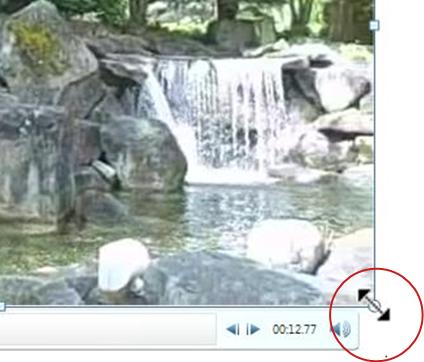
- В обычном режиме выберите видео, размер которого требуется изменить.
- Выполните одно из следующих действий: Настройка форматирования
- Щелкните угловой маркер изменения размера (появится двусторонняя стрелка) и перетащите его для изменения размера кадра.
- Чтобы сохранить центр видео в том же месте, удерживайте нажатой клавишу CTRL во время перетаскивания. По умолчанию при перетаскивании сохраняются пропорции (соотношение сторон) видео.
- Как правило, большинство видео с разрешением 640 x 480 имеют пропорции 4:3, что также является пропорциями по умолчанию для PowerPoint 2010 презентаций. Пропорции по умолчанию для презентаций в PowerPoint 2013 и более поздних версиях — 16:9. Если пропорции презентации и видеофрагмента различны, видео будет воспроизводиться с искажениями.
- Щелкните угловой маркер изменения размера (появится двусторонняя стрелка) и перетащите его для изменения размера кадра.
Определение точного соотношения высоты и ширины для видео
- В разделе Видеоинструкция на вкладке Формат (PowerPoint 2013 или более поздних версий) или Параметры (PowerPoint 2010 ) в группе Размер выберите средство запуска диалогового окна .
- Щелкните Размер, а затем в разделе Масштаб установите флажок Закрепить пропорции .
- В разделе Размер и поворот введите размеры в полях Высота и Ширина или в разделе Масштаб в полях Высота и Ширина шкалы введите нужный процент размера относительно исходного размера видео.
Совет: Чтобы предотвратить пропуск видео при воспроизведении, в разделе Масштаб установите флажок Лучшее масштабирование для слайд-шоу .
Предварительный просмотр видео
- В обычном режиме щелкните кадр видео.
- Нажмите кнопку Воспроизвести. В группе Предварительный просмотр также есть параметр Воспроизвести на вкладках Формат и Воспроизведение в разделе Видеоинструкция.
Настройка громкости видео
- В разделе Видеоинструкция на вкладке Воспроизведение в группе Параметры видео нажмите кнопку Громкость, а затем выберите один из следующих вариантов:
- Низкий
- Средний
- Громко.
- Выключить звук.
Совет: Вы также можете задать громкость с помощью ползунка громкости на панели управления воспроизведением.
Скрытие видео при неигровом воспроизведении
Во время проведения презентации вы можете скрыть видео на слайде до того момента, пока не потребуется воспроизвести его. Тем не менее, чтобы начать воспроизведение, вам нужно создать автоматическую или инициируемую анимацию, иначе видео так и не будет воспроизведено во время показа слайдов. Дополнительные сведения о создании автоматической или активируемой анимации см. в разделе Анимация текста или объектов.
- В разделе Работа с видео на вкладке Воспроизведение в группе Параметры видео установите флажок Скрывать, когда нет воспроизведения.
Цикл видео
Для многократного непрерывного воспроизведения видео во время презентации можно использовать функцию циклического воспроизведения.
- В разделе Работа с видео на вкладке Воспроизведение в группе Параметры видео установите флажок Непрерывное воспроизведение.
Перемотка видео после воспроизведения
Чтобы перемотать видео после воспроизведения во время презентации, выполните следующие действия:
- В разделе Работа с видео на вкладке Воспроизведение в группе Параметры видео установите флажок Перемотать после просмотра.
Отображение элементов управления мультимедиа
Чтобы отобразить элементы управления мультимедиа во время презентации, сделайте следующее:
- На вкладке Слайд-шоу в группе Настройка установите флажок Показать элементы управления мультимедиа .
Чтобы управлять воспроизведением видео, используйте параметры на вкладке Воспроизведение ленты PowerPoint. Эта вкладка отображается на ленте при выборе видео на слайде.
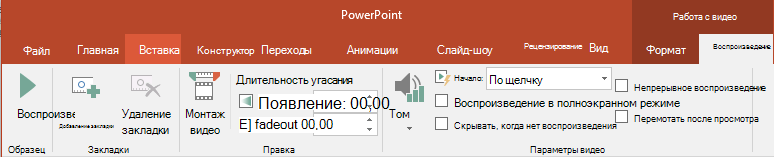
Автоматическое воспроизведение видео или воспроизведение по щелчку
Совет: Установите этот параметр перед добавлением к видео каких-либо анимаций или триггеров. При изменении этого параметра удаляются все анимации, связанные с видео.

- В обычном режиме щелкните рамку видео на слайде. Рисунок. Указание начала видео во время презентации
- В разделе Видеоинструкция на вкладке Воспроизведение в группе Параметры видео в списке «Пуск» выполните одно из следующих действий.
- Чтобы воспроизвести видео при показе слайда с ним в режиме Слайд-шоу, выберите вариант Автоматически.
- Чтобы управлять тем, когда вы хотите запустить видео, щелкнув мышью, выберите On Click (Щелкнуть). (Затем, когда вы представляете в режиме слайд-шоу , вы просто щелкаете кадр видео, когда будете готовы к воспроизведению видео.)
Совет: Во время воспроизведения видео его можно приостановить, щелкнув его. Чтобы возобновить воспроизведение видео, щелкните его еще раз.
Воспроизведение видео в полноэкранном режиме
Видео можно воспроизводить в режиме, когда оно занимает весь слайд (экран). В зависимости от разрешения исходного видеофайла возможны искажения видео при увеличении изображения. Всегда используйте функцию предварительного просмотра видео перед его включением в презентацию: если видео будет искажено или размыто, показ в полноэкранном режиме можно будет отменить.
Если согласно настройкам видео должно отображаться в полноэкранном режиме и запускаться автоматически, рамку видео можно перетащить со слайда в серую область, чтобы она не отображалась на слайде или не мелькала перед запуском в полноэкранном режиме.
- В обычном режиме щелкните на слайде рамку видео, которое необходимо воспроизвести в полноэкранном режиме.
- В разделе Видеоинструкция на вкладке Воспроизведение в группе Параметры видео установите флажок Воспроизведение в полноэкранном режиме .
Изменение размера видео
Если вы не хотите воспроизводить фильм в полноэкранном режиме, вы можете изменить его размер до нужных размеров.
- В обычном режиме выберите видео, размер которого требуется изменить.
- Выполните одно из следующих действий: Настройка форматирования
- Щелкните угловой маркер изменения размера (появится двусторонняя стрелка) и перетащите его для изменения размера кадра.
- Чтобы сохранить центр видео в том же месте, удерживайте нажатой клавишу CTRL во время перетаскивания. По умолчанию при перетаскивании сохраняются пропорции (соотношение сторон) видео.
- Как правило, большинство видео с разрешением 640 x 480 имеют пропорции 4:3, что также является пропорциями по умолчанию для PowerPoint 2010 презентаций. Пропорции по умолчанию для презентаций в PowerPoint 2013 и более поздних версиях — 16:9. Если пропорции презентации и видеофрагмента различны, видео будет воспроизводиться с искажениями.
- Щелкните угловой маркер изменения размера (появится двусторонняя стрелка) и перетащите его для изменения размера кадра.
Определение точного соотношения высоты и ширины для видео
- В разделе Видеоинструкция на вкладке Формат (PowerPoint 2013 или более поздних версий) или Параметры (PowerPoint 2010 ) в группе Размер выберите средство запуска диалогового окна .
- Щелкните Размер, а затем в разделе Масштаб установите флажок Закрепить пропорции .
- В разделе Размер и поворот введите размеры в полях Высота и Ширина или в разделе Масштаб в полях Высота и Ширина шкалы введите нужный процент размера относительно исходного размера видео.
Совет: Чтобы предотвратить пропуск видео при воспроизведении, в разделе Масштаб установите флажок Лучшее масштабирование для слайд-шоу .
Предварительный просмотр видео
- В обычном режиме щелкните кадр видео.
- Нажмите кнопку Воспроизвести. В группе Предварительный просмотр также есть параметр Воспроизвести на вкладках Формат и Воспроизведение в разделе Видеоинструкция.
Настройка громкости видео
- В разделе Видеоинструкция на вкладке Воспроизведение в группе Параметры видео нажмите кнопку Громкость, а затем выберите один из следующих вариантов:
- Низкий
- Средний
- Громко.
- Выключить звук.
Совет: Вы также можете задать громкость с помощью ползунка громкости на панели управления воспроизведением.
Скрытие видео при неигровом воспроизведении
Во время проведения презентации вы можете скрыть видео на слайде до того момента, пока не потребуется воспроизвести его. Тем не менее, чтобы начать воспроизведение, вам нужно создать автоматическую или инициируемую анимацию, иначе видео так и не будет воспроизведено во время показа слайдов. Дополнительные сведения о создании автоматической или активируемой анимации см. в разделе Анимация текста или объектов.
- В разделе Работа с видео на вкладке Воспроизведение в группе Параметры видео установите флажок Скрывать, когда нет воспроизведения.
Цикл видео
Для многократного непрерывного воспроизведения видео во время презентации можно использовать функцию циклического воспроизведения.
- В разделе Работа с видео на вкладке Воспроизведение в группе Параметры видео установите флажок Непрерывное воспроизведение.
Перемотка видео после воспроизведения
Чтобы перемотать видео после воспроизведения во время презентации, выполните следующие действия:
- В разделе Работа с видео на вкладке Воспроизведение в группе Параметры видео установите флажок Перемотать после просмотра.
Отображение элементов управления мультимедиа
Чтобы отобразить элементы управления мультимедиа во время презентации, сделайте следующее:
- На вкладке Слайд-шоу в группе Настройка установите флажок Показать элементы управления мультимедиа .
Важно: Office 2007 больше не поддерживается. Перейдите на Microsoft 365, чтобы работать удаленно с любого устройства и продолжать получать поддержку.
Изменение размера фильма
Если вы не хотите воспроизводить фильм в полноэкранном режиме, вы можете изменить его размер до нужных размеров.
- В обычном режиме щелкните фильм, размер которого требуется изменить.
- В разделе Работа с фильмами на вкладке Параметры в группе Размер щелкните средство запуска диалогового окна .
- Чтобы сохранить пропорции высоты к ширине фильма, откройте вкладку Размер , а затем в разделе Масштаб установите флажок Закрепить пропорции .
- Выполните одно из следующих действий:
- В разделе Размер и поворот введите размеры в полях Высота и Ширина .
- В разделе Масштаб в полях Высота и Ширина введите нужный процент от размера относительно исходного размера фильма.
- Чтобы предотвратить пропуск фильмов при воспроизведении, установите флажок Лучшая шкала для слайд-шоу .
- Вы также можете изменить размер фильма, перетащив его границы. Чтобы сохранить центр фильма в том же месте, удерживайте нажатой клавишу CTRL во время перетаскивания. По умолчанию Office PowerPoint 2007 сохраняет пропорции (блокирует пропорции) фильма при перетаскивании. Как правило, большинство фильмов с разрешением 640 x 480 имеют пропорции 4:3, что также является пропорциями для большинства презентаций PowerPoint. Если пропорции презентации и фильма отличаются, фильм будет выглядеть искаженным, когда он воспроизводится.
Скрытие кадра фильма
Вы можете сделать кадр фильма невидимым, чтобы он не отображался во время презентации, и заставить его исчезнуть с слайда после презентации. Если задать этот параметр и параметр Воспроизвести в полноэкранном режиме , фильм не будет отображаться на слайде вообще (хотя вы можете увидеть, что он мигает на слайде перед воспроизведением в полноэкранном режиме). Чтобы предотвратить кратковременную вспышку, перетащите кадр фильма со слайда.
Важно Если необходимо перетащить рамку фильма за пределы слайда или сделать ее невидимой, включите автоматическое начало воспроизведения фильма или воспроизведение по команде, например по срабатыванию триггера. Триггер — это что-то на слайде, например рисунок, фигура, кнопка, абзац текста или текстовое поле, которое инициирует действие при его щелчке.
- В обычном режиме щелкните окно видео на слайде.
- В разделе Работа с фильмами на вкладке Параметры в группе Параметры фильма установите флажок Скрыть во время показа .
Хотя кадр фильма всегда виден в обычном режиме, можно перетащить кадр фильма с слайда, чтобы скрыть его.
Задержка начала фильма
Вы можете настроить параметры для воспроизведения файла фильма. Например, вам может потребоваться начать фильм через пять секунд, а не в начале фильма.
- В обычном режиме щелкните окно видео на слайде.
- На вкладке Анимация в группе Анимация нажмите кнопку Настраиваемая анимация.
- Вобласть задачНастраиваемая анимация щелкните стрелку справа от выбранного фильма и выберите пункт Параметры эффектов. Значок фильма, похожий на символ кнопки воспроизведения виртуального или DVD-проигрывателя, отображается над панелью триггера.
- Перейдите на вкладку Эффект , а затем в разделе Начать воспроизведение щелкните От времени и введите общее количество секунд для задержки.
Перемотка фильма после воспроизведения
Когда вы настраиваете фильм для перемотки, он автоматически возвращается к первому кадру и останавливается после воспроизведения один раз.
- В обычном режиме щелкните окно видео на слайде.
- В разделе Работа с фильмами на вкладке Параметры в группе Параметры фильма установите флажок Перемотать фильм после воспроизведения .
PowerPoint Как вставить видео или футаж для создания красивой презентации

В этом видео мы покажем вам как вставить видео или футаж для создания красивой презентации Это одна из самых популярных и известных программ или средств, которые могут использоваться как для сопровождения различных докладов так и для лекций, рефератов и для многого другого. Это программа создана компанией Microsoft – PowerPoint. Программа PowerPoint не осложняя в использовании. В наших видео мы поможем вам и научим вас пользоваться ей.К сожалению в PowerPoint, используют только текст и изображения. Но там также можно построить диаграмму или график. При всем этом программу используют PowerPoint так же, как мозг – лишь на 7 %. Забывая о том что PowerPoint – это очень мощный инструмент для создания презентаций. Интерактивность в созданных презентациях придают гиперссылки, внутренние и внешние источники. Они очень удобны при работе с презентациями больших размеров со сложной схемой, где необходим переход по слайдам в определенном порядке, а не по очереди.
Показать больше
Войдите , чтобы оставлять комментарии.
Как создать рекламный ролик из футажа или своего видео в Power Point
Создаете в папке на своем компьютере презентацию: в этой статье написано как.
Рекомендую новичкам обязательно прочитать!
Почему уделяю внимание первому шагу — создание презентации?
Когда открываешь какие то чужие презентации и изменяешь текст, то иногда трудно работать с ним, так как текст вписан в шаблон слайда.
Рекомендую:
— не пользоваться шаблонами текстов и картинок, которые появляются на новом чистом слайде. Сразу удалять!
— не пользоваться шаблонами презентаций, которые предлагает программа.Выбираете необходимый футаж или видео, которое вы будете применять, как основу для слайда. Лучше его разместить в ту папку, в которой создаете презентацию.
Имейте привычку: весь необходимый материал размещать в одной папке.2. Вставка видео на слайд.
Запоминаете: все, что вы хотите разместить на слайде, добавляется через кнопку «Вставка» на панеле управления презентацией.
Выбираете на панели кнопку «Вставка» и в конце панели находите кнопку «Видео». Выбираете Видео на компьютере.
Открывается дополнительное окно, в котором вы находите папку, где размещается ваше видео. Выбираете видео и Вставить.
Видео вставилось во весь слайд.
Есть другой способ вставки видео на слайд: размещаете папку с вашим видео над презентацией в уменьшенном размере, чтобы папка была сбоку от открытой презентации. Зажимаете мышкой необходимый файл видео и тащите не разжимая на слайд презентации, отпускаете мышку. Все.
Осталось отрегулировать размещение видео по размерам слайда.Настраиваете видео для показа: нажимаете мышкой на видео, вверху открывается новая панель работы с материалом на слайде. Эта панель не видна, пока вы не выделите что-то на слайде.
В данном случае выделили видео и на панели нажимаете кнопку «Воспроизведение».Для начала ролика выбираете Автоматически. Это обязательно, иначе ваше видео не запустится при показе. Если ваше видео короткое, а вы создаете ролик длинный по времени, то можно его проматывать несколько раз. Для этого поставьте соответствующие галочки (желтым цветом обозначено где).
Если ваше видео длинное или вам необходимо обрезать начало, то для этого выбираете кнопку «Монтаж видео» (желтым цветом выделена).
Открывается окно работы с видео, в котором вы ползунками настраиваете свое видео, нажимаете ОК и ваше видео обрезано. Как в видео редакторе!В левом верхнем углу зеленая кнопка «Воспроизвести». Вы всегда можете просмотреть, что получилось, а нажав там же «Пауза», остановить ваше видео.
Внимательно изучите эту панель. Если в вашем видео есть звук, то его можно настроить через кнопку «Громкость».Внимание! Не ставьте галочку Во весь экран, текст, который пишется сверху видео, потеряется.
3. Вставка текста на слайд.
Текст на слайд вставляется просто. Выбираете кнопку «Вставка», открывается панель, на которой вы находите кнопку Надпись.
Нажимаете на эту кнопку и в поле слайда выделяете мышкой прямоугольник текста. В этом прямоугольнике набираете текст на клавиатуре.
Нажимаете на панели кнопку «Главная». Выделяете мышкой границу прямоугольника с текстом и редактируете весь текст. Выбираете шрифт, цвет, размер текста. Рамки прямоугольника с текстом можно раздвигать мышкой.
Использован шрифт Akrobat Black, который вы можете скачать нажав на название.
Текстов может быть несколько и каждый раз вы вставляете его через кнопку Надпись на панели «Вставка».Для удобства пользования кнопками, вынесете основные кнопки в «Панель быстрого доступа» и расположите ее над слайдами, как в примере.
3. Анимация текста на слайде.
Для анимации текстов и любых элементов, на панели расположена кнопка «Анимация».
Выделяете мышкой текст по границе прямоугольника и нажимаете кнопку «Анимация».В открывшейся панели видно, что анимация у текста отсутствует: написано Нет. То есть, если вы хотите убрать любую анимацию у текста или какой то фигуры, вы выделяете этот объект на слайде, открываете Анимацию и нажимаете кнопку Нет.
Для добавления анимации тексту или объекту нажимаете кнопку «Добавить анимацию».В открывшемся окне можете выбирать любую анимацию, которая приведена: для входа текста на слайд, для выделения на слайде и для выхода.
На один текст или объект можно применять несколько анимаций.
Это надо делать по порядку: вначале выбираете входящую анимацию, затем как будет вести ваша надпись на слайде, затем как уходить со слайда.Я не показываю в этом мастер-классе подробно настройку анимации на все три положения. Это будет отдельный мастер-класс.
Вы можете выбрать одну анимацию — вход на слайд. И все! Этого будет достаточно для ролика.
Например вы выбираете Плавное приближение.
Затем нажимаете кнопку Параметры эффектов и выбираете стрелку Снизу.
Далее настраиваете заход по времени. Выбираете положение С предыдущим и ставите время:1.0.
Если вы не поставите эти положения, то программа автоматически сохранит положение По щелчку и вы вынуждены будете щелкать по экрану при показе, при этом остановится видео. Вот такая связь получится, если не настроить анимацию правильно.Конечно, надо тренироваться в настройках анимации. Программа имеет в этом плане много возможностей. Анимация в ней очень хорошая. Многие видео редакторы не имеют такую анимацию, которая предлагается здесь.
4. Вставка аудио на слайд.
Выбираете на панели кнопку «Вставка» и в конце панели находите кнопку «Звук». Выбираете Аудиофайлы на компьютере.
В открывшемся окне находите вашу музыку или речь и нажимаете вставить.
На слайде появится значок музыки, который вы переместите за границы слайда. Нажимаете на этот значок и находите на панели наверху кнопку «Воспроизведение». Нажимаете и открывается панель управления настройкой звука.Все обозначенные желтым кнопки вы настраиваете: начало автоматическое, громкость какая вам необходима. Если музыка на все слайды, то галочку в этом окне. Если музыку обрезать в начале или в конце — Монтаж звука с ползунками, как при настройке видео.
В левом верхнем углу кнопка для прослушивания отредактированного звука.5. Сохранение видео.
Данную презентацию обязательно необходимо сохранить как презентацию.
Вы нажимаете дискетку на панели и презентация сохраняется в той папке, где вы ее создали.Следующий шаг — сохранить видеоролик.
Нажимаете в левом верхнем углу Файл, открывается окно, в котором вы выбираете: Сохранить как. Открывается окно и вы 2 раза нажимаете на слова: Этот компьютер.
Открывшееся окно необходимо настроить правильно.В окне Тип файла обязательно выбираете: Видео MPEG-4 или Windows Media Video.
Какой из них выбрать?
Вы сохраните в обоих вариантах и выберите какой лучше будет показываться. Практика говорит, что лучше в MPEG-4, но если переходы между слайдами сложные, то лучше сохранить в Windows Media Video.В этом окне вверху вы выбираете папку, куда сохраняете выбранное видео.
Программа возвращает вас на страницу слайда, где внизу программы вы видите ход сохранения. Процесс рендеринга не очень много времени занимает, несколько минут.Вы всегда можете остановить этот процесс, нажав крестик.
Просматриваете сохраненное видео. Если что-то хотите изменить, ваша презентация всегда сохранена и можно сделать редакцию и сохранить видео снова.