
Вызов служб экстренной помощи с заблокированного устройства iPhone
Даже если iPhone заблокирован, с него можно позвонить в службы экстренной помощи, а также проверить на нем медкарту. Медкарта позволяет оказывающим помощь получить доступ к вашим важным медицинским данным.
Вызов служб экстренной помощи
- Перейдите на экран блокировки, затем нажмите SOS.
- Выполните вызов.
Проверка медкарты
Если человеку нужна помощь, но он без сознания, можно проверить медкарту на его iPhone. В медкарте представлена информация о человеке, которая может оказаться важной в чрезвычайных ситуациях: это могут быть сведения об аллергии, заболеваниях и о том, с кем можно связаться. Медкарты могут автоматически передаваться службам экстренной помощи во время вызова*. Узнайте больше о том, как настроить медкарту в приложении «Здоровье».
Если iPhone заблокирован, перейдите на экран блокировки, затем нажмите SOS > «Медкарта». Если iPhone не заблокирован, откройте приложение «Здоровье», затем перейдите на вкладку «Медкарта».
* Доступно только для США.
Подробнее о других функциях экстренной помощи
- Настройка раздела «Медкарта».
- Использование функции «Экстренный вызов — SOS» на iPhone или Apple Watch.
Информация о продуктах, произведенных не компанией Apple, или о независимых веб-сайтах, неподконтрольных и не тестируемых компанией Apple, не носит рекомендательного или одобрительного характера. Компания Apple не несет никакой ответственности за выбор, функциональность и использование веб-сайтов или продукции сторонних производителей. Компания Apple также не несет ответственности за точность или достоверность данных, размещенных на веб-сайтах сторонних производителей. Обратитесь к поставщику за дополнительной информацией.
Создание «медкарты» для экстренных случаев – Инструкция по эксплуатации Apple iPhone iOS 8.1

Ввод собственных данных. Если параметр представлен в разделе «Обзор», выберите
его и коснитесь команды «Добавить результат». Если параметр не представлен в разделе
«Обзор», выберите раздел «Медданные» внизу экрана, коснитесь нужного параметра
и выберите команду «Добавить результат».
Импорт данных с устройства. Для выполнения импорта данных следуйте инструкции,
прилагаемой к устройству. Если устройство поддерживает Bluetooth, необходимо создать
для него пару с iPhone, см.
Импорт данных из программы. Для выполнения импорта данных следуйте инструкции,
прилагаемой к программе. Затем в запросе на общий доступ укажите, к каким данным
программы «Здоровье» можно открыть доступ.
Прекращение сбора данных в программе. Коснитесь раздела «Источники» внизу экрана
«Здоровье» и выберите программу из списка. Также можно коснуться соответствующего
параметра в разделе «Обзор» или «Медданные», коснуться команды «Открыть доступ
к данным» и выбрать программу в списке «Источники данных».
Обмен данными о состоянии здоровья и результатах тренировок
Открытие доступа к данным Для выполнения импорта данных следуйте инструкции,
прилагаемой к программе или устройству. Затем в запросе на общий доступ укажите, к каким
данным программы «Здоровье» можно открыть доступ. Например, медицинское учреждение
предоставило Вам программу, которая измеряет кровяное давление и пересылает
результаты Вашему врачу. Вам нужно установить эту программу и разрешить программе
«Здоровье» предоставлять по запросу информацию о кровяном давлении.
Прекращение обмена данными. Коснитесь раздела «Источники» внизу экрана «Здоровье»
и выберите программу из списка. Также можно коснуться соответствующего параметра
в разделе «Обзор» или «Медданные», коснуться команды «Открыть доступ к данным»
и выбрать программу в списке «Открыть доступ программам».
Создание «Медкарты» для экстренных случаев
Программа «Здоровье» позволяет отображать на заблокированном экране iPhone данные
контактного лица и медицинскую информацию, которая в экстренном случае будет полезна
людям, оказывающим Вам помощь.
Примечание. Каждый, кто возьмет в руки Ваш iPhone, сможет прочитать информацию,
которую Вы ввели в «Медкарту» для экстренных случаев.
Настройка Медкарты. В программе «Здоровье» коснитесь раздела «Медкарта» в правом
нижнем углу экрана.
Просмотр Медкарты. При выведении iPhone из режима сна прокрутите экран до ввода
пароля и коснитесь варианта «SOS».
Скрытие информации. Коснитесь «Медкарты», выберите команду «Изменить» и отключите
параметр «Показать Медкарту».
Как правильно заполнить медицинскую карту на iPhone. Она спасает жизнь

В закладки

Apple активно заботится о пользователях iPhone и другой техники, внедряя действительно важные и полезные фишки.
Одной из таких опций является медицинская карта, которая призвана спасать человеческие жизни и помогать людям в экстренных ситуациях.
Если человек окажется без сознания, попадет в аварию или другую беду, а при нем будет iPhone, спасатели и медики смогут более точно оценить состояние пострадавшего и не навредить ему при оказании первой помощи.
Медицинская карта позволяет без разблокировки iPhone вывести на экран важные данные о владельце.
Как создать медицинскую карту на iPhone
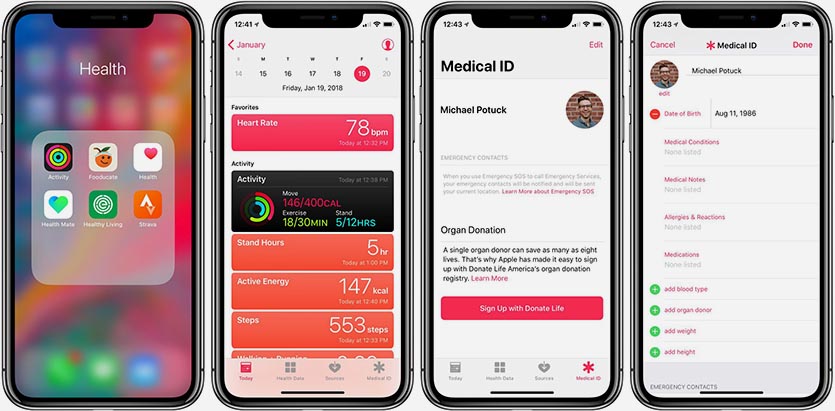
При первом запуске приложения Здоровье мастер настройки сам предложит заполнить данные. Если в свое время вы отказались от этого, нужно сделать следующее.
1. Запустите приложение Здоровье. Оно есть на любом iPhone, его невозможно удалить, как многие другие стандартные программы.
2. Перейдите в раздел Медкарта.
3. Нажмите кнопку Создать Медкарту и следуйте указаниям.
4. Обязательно включите переключатель На заблокированном экране, чтобы карту смогли увидеть другие пользователи без разблокировки смартфона.
5. Введите все необходимые данные.
Что следует заполнить
Все поля заполнять не обязательно. Следует указать:
- Фамилию и имя для идентификации человека;
- заболевания, которые могут усложнить оказание первой помощи;
- аллергические реакции на медикаменты и препараты;
- принимаемые на постоянной основе лекарства;
- группу крови и резус фактор.
Обязательно добавьте резервный контакт на случай ЧП, его можно будет вызывать без снятия блокировки со смартфона.
Как пользоваться медкартой
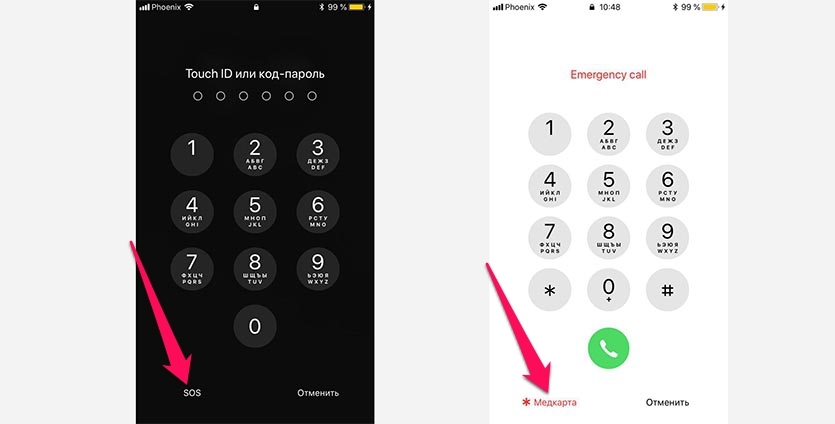
В экстренной ситуации любой пользователь может попытаться разблокировать iPhone и на экране с вводом пароля нажать SOS. В открывшемся наборщике номера будет отображаться кнопка Медкарта. Она и покажет все введенные ранее данные о владельце гаджета.
На iPhone X и 8 медкарта расположена на экране отключения питания.
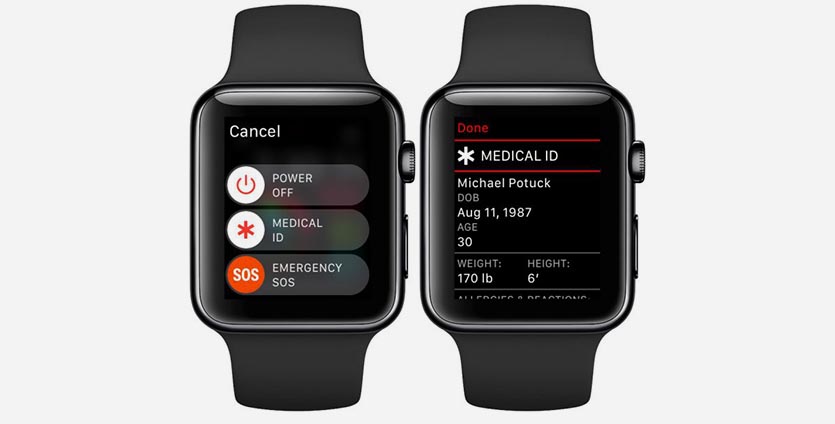
Информация будет доступна и на Apple Watch. Для доступа к ней следует зажать боковую кнопку до появления меню выключения и выбрать соответствующий пункт.
⭐ Спасибо re:Store за полезную информацию.
Как заполнить медицинскую карту на айфоне?
Заполнение медкарты.Запустите приложение «Здоровье» на вашем iPhone.Выберите раздел «Медкарта» и нажмите «Создать Медкарту».Откроется окно, в котором вы сможете заполнить необходимые данные.10 окт. 2018 г.
Как указать группу крови в айфоне?
Нажмите «Медкарта» под фотографией профиля. Нажмите «Правка» в правом верхнем углу. Введите медицинские данные, такие как дата рождения, аллергические реакции и группа крови. Нажмите «Готово».
Как открыть Медкарту на заблокированном экране?
Открыть доступ к медкарте. При заполнении медкарты вы увидите опцию «На заблокированном экране», включите её. При активации данного тумблера, любой человек, нажав кнопку SOS на вашем iPhone, сможет открыть медицинскую карту и получить всю необходимую информацию о вас.
Как удалить данные аналитики с айфона?
Для этого откройте «Настройки» > «Конфиденциальность» > «Аналитика и улучшения» и выключите параметр «Делиться Аналитикой iPhone».
Что такое данные аналитики айфон?
Данные для аналитики могут включать информацию о спецификациях вашего оборудования и операционной системы, статистику производительности и сведения о том, как вы используете свои устройства и приложения.