
Как вставить футаж в видео в movavi
Видео про детей и котиков – это вчерашний день! На смену популярным роликам с YouTube пришел новый формат вирусных видео-развлечений от российских разработчиков – интернет-сервис Coub (Коуб). Что же такое coub? Коубы – это 10-секундные закольцованные ролики, часто с наложенным поверх подходящим звуковым сопровождением. Такая, казалось бы, простая механика, немногим отличающаяся от GIF-анимации, дает практически безграничные возможности для творческого самовыражения. С помощью этого видеосервиса можно создать:
- “Живые” движущиеся фотографии
- Действительно бесконечного Нян-кэта
- Полноценный клип на любимую песню
- Смешной вирусный видеоролик
Вы также можете зациклить анимацию, любимый момент из фильма и. что угодно еще! На сайте Coub.com можно посмотреть целую коллекцию пользовательских роликов, а также сделать свой собственный.
Как же закольцевать видео? Это вовсе не сложно! В этой инструкции мы расскажем вам, как сделать коуб-видео самостоятельно.
Шаг 1. Зарегистрируйтесь на Coub.com
Как сделать черный экран в мовави
Чтобы наложить основное видео на фоновое, дважды щелкните по верхнему видеоклипу на шкале времени, выберите опцию Поверх клипа из списка, расположенного над окном предпросмотра и нажмите Применить. Затем откройте опцию Хромакей в меню Инструменты и щелкните по однотонному фону видео в окне предпросмотра.
Как изменить цвет фона в Movavi?
Чтобы добавить фото или видео фон в слайд-шоу:
- Нажмите на слайд-шоу в редакторе.
- Перейдите на слайд для которого вы хотите поменять фон.
- Нажмите на Поменять фон.
- Нажмите Фото или Видео. Выберите файл из медиа менеджера либо нажмите Загрузить файл. …
- Чтобы добавить цвет, нажмите кнопку Цвет:
В каком приложении можно поменять фон?
При помощи программы Snapseed можно изменить задний фон фотографий на Android устройстве. Перед тем, как приступить к работе с приложением, необходимо выбрать нужную картинку в роли бэкграунда, дабы изображение в результате выглядело естественным образом.
Как можно изменить фон на фотографии?
Как вставить футаж в Мовави?
Как вставить футаж в видео
- Установите Movavi Видеоредактор Плюс Скачайте установочный файл для Windows или Mac OS, нажав на одну из кнопок ниже. …
- Добавьте видеофайлы …
- Наложите футаж на основное видео …
- Примените эффект Хромакей (по необходимости) …
- Сохраните результат
Как сделать темный фон на фотографии?
Как сделать черный фон на фото:
- Открыть снимок в Snapseed.
- Далее выбрать Инструменты – Кисть Экспозиция.
- Средний параметр в нижнем меню выставить значение на -1.0.
- Аккуратно закрасить участки, которые нужно сделать черными.
- Если захватилось лишнее, то всё можно стереть (=вернуть обратно) Ластиком. …
- Выбрать Кисть-Насыщенность .
Как поменять фон на фотографии с телефона?
Для замены необходимо выполнить несколько простых шагов.
В каком приложении можно сделать белый фон?
Приложение Product Camera создает белый фон вокруг снимаемых объектов Разработчики популярного приложения для Android Camera51 объявили о создании еще одного приложения, которое помогает людям делать снимки, которые им нужны.
В каком приложении можно удалить фон?
Apowersoft BG Remover – одно из лучших приложений ластика 2020 года для Android и iOS. Вы можете автоматически удалить фон с изображения. Единственное, что вам нужно сделать, это загрузить свое изображение, и в одно мгновение вы можете получить прозрачную фоновую фотографию.
Можно ли изменить фон в инстаграме?
Идем в инструмент рисования (значок волнистой линии) и находим там маркер-выделитель. Выбираем его, внизу в палитре выбираем нужный цвет (можно использовать пипетку) и зажимаем пальцем экран, пока не появится полупрозрачная заливка. Принцип такой же как и у прозрачного фона, только там мы использовали обычный маркер.
Movavi Video Editor Plus
Есть версии для Windows и macOS. Для монтажа фильма с заменой фона необходимо: Выбрать опцию Создать проект в расширенном режиме. Нажав кнопку Добавить файлы, загрузить сперва видео, снятое на фоне однотонного экрана, затем – ролик, выбранный в качестве нового фона.
Как сделать задний фон на канале YouTube?
Как сделать размытый фон при съемке видео?
- Blur Video. Приложение Blur Video предоставляет множество способов добавить размытие к вашим видео. .
- Video Editor Blur, Cut, No Crop. .
- Square Video: Video Editor. .
- MagoVideo. .
- VideoShow Video Editor.
Как сделать фон в видео на телефоне?
Как сменить видео фон сразу на Android
Шаг 1: Установите Chromavid на свой телефон Android из Play Store. Чтобы изменить фоновое изображение при съемке видео, откройте приложение из панели приложений. Шаг 2: Нажмите на цветной круг в верхнем левом углу экрана и выберите нужный цвет фона.
Как сделать изображение более прозрачным?
- Выберите рисунок, для которого требуется изменить прозрачность цвета.
- На вкладке Формат рисунка нажмите кнопку Цвет, а затем щелкните Установить прозрачный цвет.
- Щелкните область рисунка или изображения, закрашенную тем цветом, который требуется сделать прозрачным.
Как сделать прозрачный фон у картинки?
- Откройте медиаменеджер.
- Щелкните изображение, которое хотите отредактировать.
- Нажмите Редактировать.
- Щелкните Вырезать.
- Нажмите Вырезать, чтобы изменить изображение. .
- Нажмите на птичку, когда закончите редактировать изображение.
Как сделать файл с прозрачным фоном?
Чтобы наложить основное видео на фоновое, дважды щелкните по верхнему видеоклипу на шкале времени, выберите опцию Поверх клипа из списка, расположенного над окном предпросмотра и нажмите Применить. Затем откройте опцию Хромакей в меню Инструменты и щелкните по однотонному фону видео в окне предпросмотра.
Как сделать прозрачный фон в Мовави?
Удалите задний фон
Как убрать задний фон на видео в Мовави?
- Шаг 1. Добавим видеоматериал
- Установите Видеоредактор Movavi.
- Добавьте видео в программу для хромакея
- Замените фон видео
- Сохраните клип
- Шаг 1. Открываем изображение
- Шаг 2. Инструмент “Замена фона”
- Шаг 3. Чистка краёв
Как поменять фон в одноклассниках 2020?
Как поменять фон в Одноклассниках?
Как сделать прозрачный фон в формате BMP?
Вирусная атака, повреждение видео и любые аппаратные сбои – это некоторые другие причины, которые нельзя игнорировать за ошибкой черного экрана видеофайла MOV.


Краткий обзор на MOV Video File Black Screen Error
Глядя на решения из MOV Video File Black Screen Error? Это один из основных вопросов, которые почти каждый пользователи могли бы встретить в любом случае их жизни. Цифровые фото и видео можно получить случайно удаленные или может получить поврежден из-за какой-либо конкретной ошибки. В такой ситуации, ранее сохраненные файлы не могут быть доступны в дальнейшем. На данном этапе возникает необходимость фото восстановления программного обеспечения. Это один из самых опытных утилита, которая была разработана для достижения MOV Video File Black Screen Error выпуск удобно. Это лучший инструмент для восстановления поврежденных, удаленных без вести, отформатированных и недоступных изображения и видео с цифровой камеры или любые другие устройства хранения. Это был предназначен исключительно профессионалами, чтобы спасти фотографии, а также видео и преодолеть проблемы коррупции карта памяти независимо от его причины.
MOV Video File Black Screen Error: почему фото становится недоступный
Фотографии становятся недоступными и пользователь может потерять свои ценные картины из запоминающего устройства, по следующим причинам: –
- Когда сохраненные изображения удаляются случайно то MOV Video File Black Screen Error может столкнуться.
- Если вы отформатировали диск.
- В связи с тяжелой вируса атаки.
- Неправильная обработка из Устройство.
- из-за файловой системы коррупция.
- из-за физически поврежденные медиа.
- Файл с коррупцией Заголовок.
Помимо упомянутых выше причин, не может быть также некоторые другие возможности, благодаря которым, необходимые для MOV Video File Black Screen Error решения возникает для пользователей. К сожалению, если вы столкнулись с потерей фотографий по любой из вышеупомянутых причин и не иметь действительный резервного копирования, то лучше сделать выбор в пользу фото восстановление Программное обеспечение к решать MOV Video File Black Screen Error выпуск в то же время.
Избежание типичных ошибок, чтобы предотвратить MOV Video File Black Screen Error вопросов для будущего
Один глупые ошибки или небольшое беспечность достаточно, чтобы стереть все памятные и захватывающие моменты своего прошлого. Недаром сказано, “Профилактика всегда лучше лечения”. В то время как большинство проблем, связанных с MOV Video File Black Screen Error есть решение, но было бы лучше, чтобы не противостоять ему, принимая некоторые меры. Таким образом, пользователям рекомендуется позаботиться о следующих пунктах, указанных ниже, если они не хотят быть в ужасном положении MOV Video File Black Screen Error, который может быть довольно грязным время от времени.
- Никогда не вынимайте карту памяти, когда она находится в использовании.
- Всегда безопасно извлечь карту памяти перед ее извлечением из гнезда.
- Не нажимайте фотографии и записывать видео, когда батарея разряжена, чтобы избежать MOV Video File Black Screen Error.
- Всегда будьте осторожны при удалив ненужные файлы
- избегать использования “Удалить все” кнопки из цифровой камеры
- Не плохо обращаться цифровой камеры или карты памяти.
Примечание: Не используйте карты памяти, если вы удалили все фотографии и видеосюжеты с это. Это не позволит возможности перезаписи и замены данных на карте памяти. После перезаписи, вариант для спасательных данных в случае MOV Video File Black Screen Error будет почти невозможно.
Лучшее решение для MOV Video File Black Screen Error
Преимущества использования фото восстановление Программное обеспечение для MOV Video File Black Screen Error
Эти несколько характерные особенности фото восстановление Программное обеспечение лучших в этом классе. Если вы хотите, чтобы преодолеть MOV Video File Black Screen Error вопрос, то без каких-либо задержек попробовать этот удивительный инструмент и получить желаемый результат.
Ограничения реализации фото восстановление Программное обеспечение преодолеть MOV Video File Black Screen Error выпуск
Хотя программное обеспечение фото восстановление Программное обеспечение одним из безопасный способ, чтобы удовлетворить потребность в MOV Video File Black Screen Error раствора в очень меньше времени. Тем не менее, пользователи должны знать о своих ограничений, которые рассматриваются ниже: –
- Демо-версия предоставляет с превью удаленных и поврежденных фотографий и видео.
- Пользователи должны воспользоваться лицензионной версии для того, чтобы восстановить удаленные или потерянные фотографии и преодолеть MOV Video File Black Screen Error.
Системные требования для фото восстановление Программное обеспечение
- Процессор: – Pentium класса.
- Операционная система: – Windows Vista, Windows7, 8 и т.д.
- Память: – Оперативная память 1 ГБ.
- Жесткий диск: – 100 Мб свободного места на.
- Процессор: – Intel (G5 или его более поздняя версия)
- Память: – Оперативная память должна быть не менее 1 Гб.
- Жесткий диск: – Свободное место должно быть 100 Мб.
- Операционная система: – 10. 4 Tiger, 10.5 Leopard, 10.6 Snow Leopard, 10.7 Lion, 10.8 Mountain Lion, 10.9 Маверицкс или любой другой последнее Mac OS X.
Руководство пользователя к решить MOV Video File Black Screen Error: Следуйте Пошаговый мастер для запуска программного обеспечения
Шаг: 1 Загрузите и установите фото восстановление Программное обеспечение для достижения MOV Video File Black Screen Error вопрос
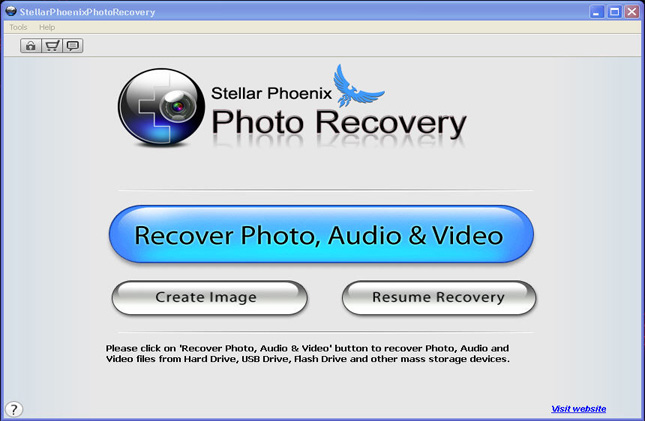
Шаг: 2 После установки, запустите программу, дважды щелкнув по иконке настоящее время на рабочем столе.
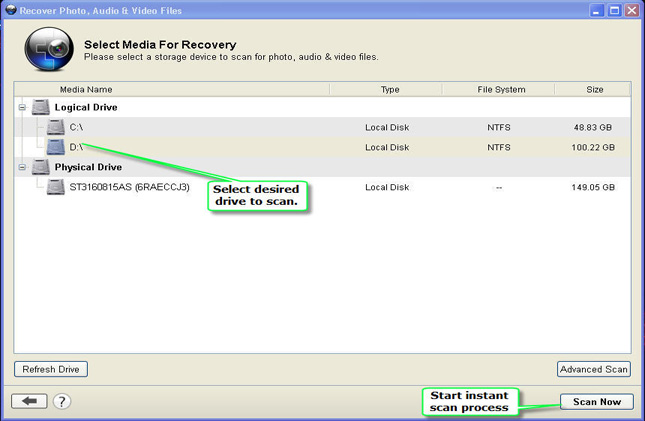
Шаг: 3 Подключите устройство хранения, которые должны быть отсканированы с ПК.
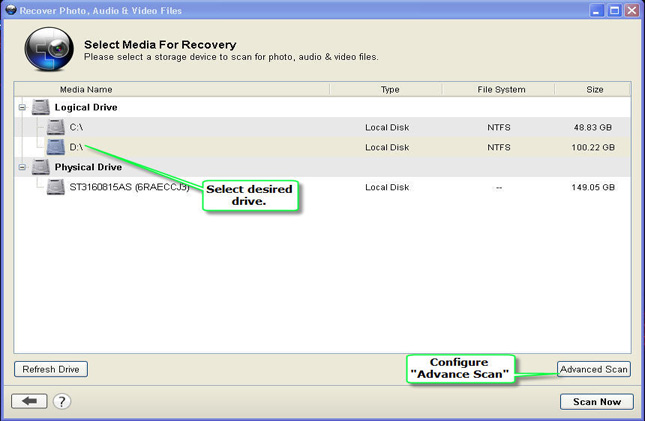
Шаг: 4 После подключения, программа автоматически определит устройство хранения, которое было подключено.
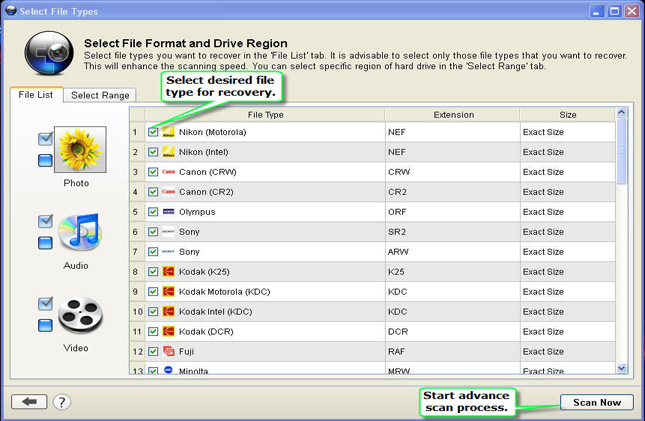
Шаг: 5 Нажмите на кнопку Scan, чтобы начать процесс сканирования. Не забудьте выбрать точный тип файла из списка для быстрого поиска.
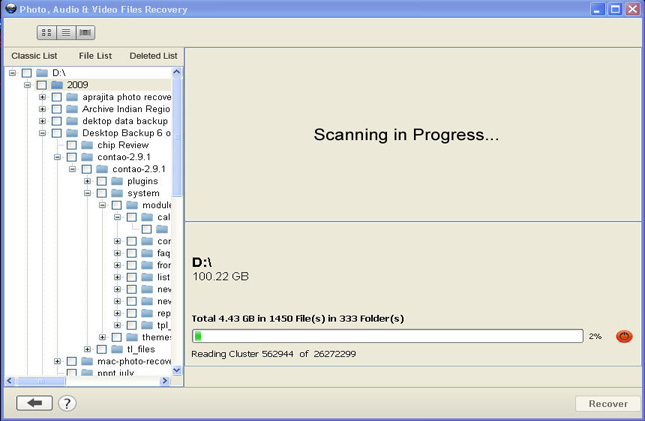
Шаг: 6 После того, как проверка завершится, вы получите предварительный просмотр файлов, который был удален, поврежден. Выберите файл для восстановлены и сохранены на нужное место на компьютере. Тем не менее, вы должны иметь лицензионную версию программного обеспечения для реализации MOV Video File Black Screen Error задачу.
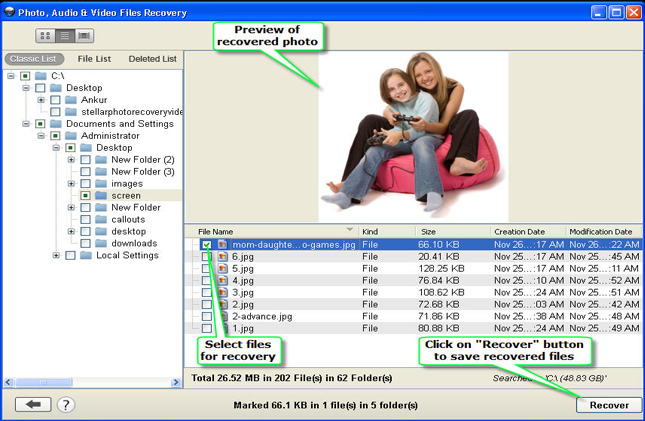
Шаг 7: Наконец, появится индикатор хода выполнения, который показывает продолжающийся процесс хранения фотографий и видео в нужное место, чтобы преодолеть MOV Video File Black Screen Error проблеме
Читайте также:
- Уаз крылья своими руками
- Электромагнит своими руками расчет
- Панно своими руками в японском стиле
- Как сделать хэллоуин дома для детей
- Сиринга своими руками
Футажи для видео: что это, где их брать
и почему они так нужны вашему ролику?

 4.7 Оценок: 75 (Ваша: )
Футажи – важная часть видеомонтажа, они помогают добавить ролику зрелищности и развлечь зрителя. Готовые шаблоны значительно сэкономят ваше время и деньги, так как вам не придется снимать их вручную. Рассматриваем в этой статье, что такое футаж и как им правильно пользоваться для придания видеоролику зрелищности и вау-эффекта.
Что такое футаж
Футаж для видео – это специальный видеоролик для вставки в основной фильм, который может содержать различные типы медиа, включая анимированные титры, фоны и трехмерные элементы. Это слово происходит от английского footage, что буквально означает «кадр». Также они могут представлять из себя специальные маски, накладываемые на видео для создания дополнительного эффекта. Обычно такие клипы длятся не более минуты и распространяются в форматах MOV или MP4. Всего имеется несколько типов:
Простые. Короткие ролики с заготовленным видеорядом, которые можно использовать как интро, разбивки между кадрами или фон для титров. При монтаже они размещаются на одной дорожке с видеофайлом до или после основного клипа. Чаще всего встречаются свадебные футажи подобного типа, картинки с обратным отсчетом, пейзажи и пролеты над городом.
С альфа-каналом. Видеоролики с прозрачным задником, которые используют как дополнительный эффект поверх основного видео. К ним относятся открывающие титры, маски оверлэй или спецэффекты вроде падающего снега, листьев и т.д. При монтировании клипа такие футажи размещаются на отдельной дорожке, их можно растягивать на необходимую длину.
С однотонным фоном. Футаж с фоном одного цвета, обычно зеленым или синим (хромакей). Применяется так же, как с альфа-каналом, но предварительно одноцветный бэкграунд удаляется в специальном редакторе.
Для чего применяются футажи
Как использовать футажи, чтобы получить максимальную пользу? Короткие ролики позволяют «разбивать» длинное видео и развлечь заскучавшего зрителя. Особенно это полезно, если вы снимаете длинный ролик в одной локации, к примеру, дома на диване, или хотите создать зрелищный переход от одной темы к другой. Стоит учесть, что они должны подходить под историю и тематику видеоролика. Взрыв или пламя хороши в экшн фильме, но не в обучающем видео или ASMR.
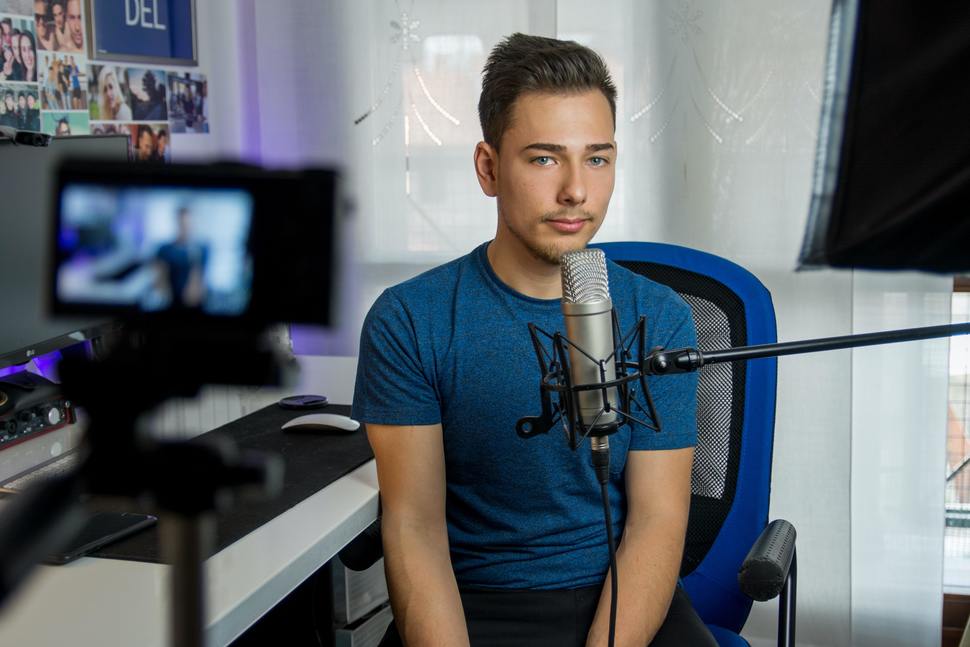
Футажи помогут разнообразить даже простой разговор на камеру
Самое простое применение футажа – статичные рамки. Они часто применяются в свадебном видео, праздничном видеоальбоме с выпускного, видео с детских праздников. Однако это считается несколько устаревшей техникой, и даже в семейном видео теперь предпочитают использовать анимированные элементы. Для этого отлично подойдут футажи с альфа-каналом, так как ими легко пользоваться. Достаточно расположить их в видеоредакторе поверх основного видеоряда и настроить прозрачность.
При помощи футажей монтажеры создают экшн-сцены без дополнительной съемки, просто врезая короткую видеовставку. При этом могут применяться любые типы: простые короткие видео для вставки в монтаж, например, пролет квадрокоптера над землей, и с альфа-каналом вроде пламени, взрывов, осыпающегося стекла или летящих пуль. Таким образом создаются впечатляющие сцены.
Самое интересное применение футажей – совмещение со статичными фотографиями. Наложив на снимок моря видео с изображением пролетающих птиц, вы создадите привлекающую внимание «живую картинку» – популярный в последнее время тренд. Еще большего эффекта можно добиться, комбинируя цветные и черно-белые медиафайлы.
Как создать свои футажи
Это может звучать довольно страшно для непрофессионала, но самом деле здесь нет ничего сложного. Вы можете создавать титры для видеороликов своими руками и собственные футажи,которые помогут смонтировать оригинальное видео и полностью закрыть вопрос, где взять видео для монтажа. Также это может стать неплохим источником дополнительного дохода.
Хотите монтировать эффектные видео с футажами?
Скачайте программу ВидеоШОУ и следуйте инструкции!
Для создания простых футажей достаточно отснять короткий ролик на камеру. Немного сложнее дело обстоит с созданием футажей с прозрачным фоном. Для этого нужно сначала заснять действие на зеленом сукне, а после убрать его в программе для монтажа.
Где можно найти футажи
Существует достаточно ресурсов, откуда можно скачать футажи для монтажа видео бесплатно либо купить за небольшую плату. Самый распространенный вариант – воспользоваться специальными онлайн-стоками, где начинающие авторы бесплатно выкладывают фото и видео. Плюс в том, что их можно использовать без указания авторских прав. Несколько бесплатных стоков:
- Pexels.com – это фотосток, в котором также есть большая подборка бесплатных коротких роликов без копирайта.
- Videvo.net – довольно обширная подборка бесплатных видео. Имеются футажи с альфа каналом и хромакеем.
- Stock Footage for Free – неплозая библиотека видеоклипов в разрешении HD и 4К, но редко пополняется.
- OpenFootage – платный ресурс, но несколько раз в месяц на сайт выкладывают бесплатные образцы.
- MotionElements – видеосток с огромным количеством ресурсов. Позволяет бесплатно скачивать 5 файлов в неделю.
Еще один способ – поискать бесплатные шаблоны на YouTube. Многие монтажеры, блогеры и даже известные киностудии совершенно безвозмездно делятся футажами на своих каналах. Нужно лишь ввести в поисковую строку подходящий запрос и сохранить на компьютер видео. Если вы не знаете, как скачать футаж с ютуба, воспользуйтесь сайтом savefrom.net. Достаточно ввести ссылку на нужный ролик в строку для скачивания, и вы получите ссылку для загрузки.
К сожалению, на бесплатных ресурсах можно столкнуться с некачественными видеороликами. Если вы делаете видео для частного канала Ютуб, вас это не должно беспокоить. Однако для коммерческого видеоролика лучше обратиться к сайтам с качественными продуктами. Самыми известными премиум-сайтами для покупки футажей и различного типа медиа являются Shutterstock и Envato. На этих сайтах придется дополнительно настраивать права и покупать отдельный тип лицензии для каждого использования.
Как встроить футажи в видео
Чтобы встроить футажи в видеоролик, потребуется скачать программу для видеомонтажа с соответствующей опцией. Однако подобрать подходящий вариант достаточно сложно. Профессиональный софт долго осваивать, а бесплатные редакторы ограничены по функционалу. Поэтому в данной статье мы рассмотрим, как вставить футаж в видео, на примере программы ВидеоШОУ. Это русскоязычное программное обеспечение с нативным и понятным интерфейсом, в нем легко работать и в то же время он предлагает все необходимые функции: коллекция готовых футажей и работа с хромакеем.
В разделе «Титры» находится библиотека для создания интро на разные тематики: детские, универсальные, тематические и.т.д. Просто выберите нужный вариант и дважды щелкните для встраивания в проект. Затем выделите его на временной шкале и сжимайте либо растягивайте, чтобы изменить длительность. Чтобы расположить его в другом месте ролика, просто перетащите титр на нужное место.
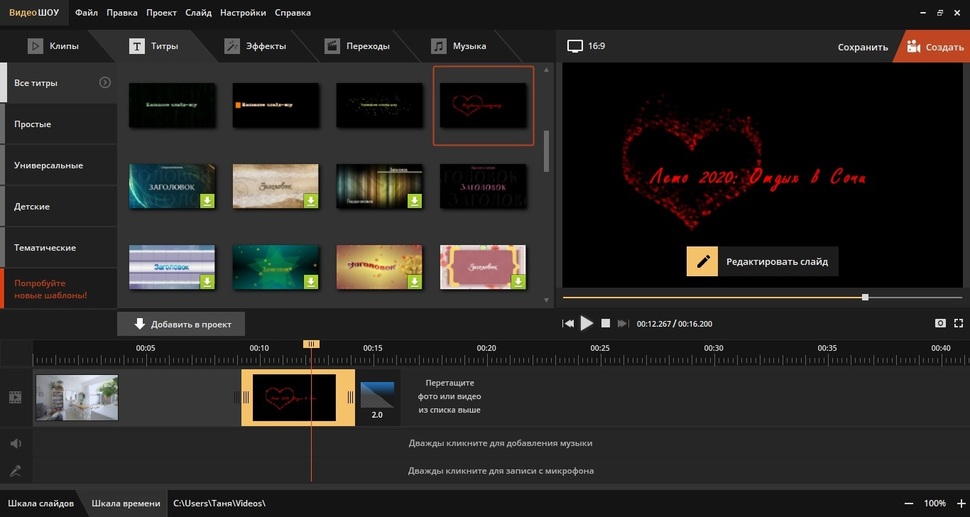
Просмотреть футаж можно во встроенном плеере
ВидеоШОУ поддерживает легкое создание спецэффектов для видео. Если вы хотите применить специальный эффект вроде падающего снега или листопада, нажмите кнопку «Редактировать слайд». В новом окне выберите кнопку «Добавить спецэффекты». Кликните подпункт «Эффекты снега, листопада и др.» и подберите понравившийся вариант из встроенной библиотеки программы. Здесь есть не только классические примеры, но также забавные детские варианты вроде плавающих по экрану рыбок, мыльных пузырей, птички, бабочки и прочее. Выделите нужное и нажмите «Добавить на слайд».
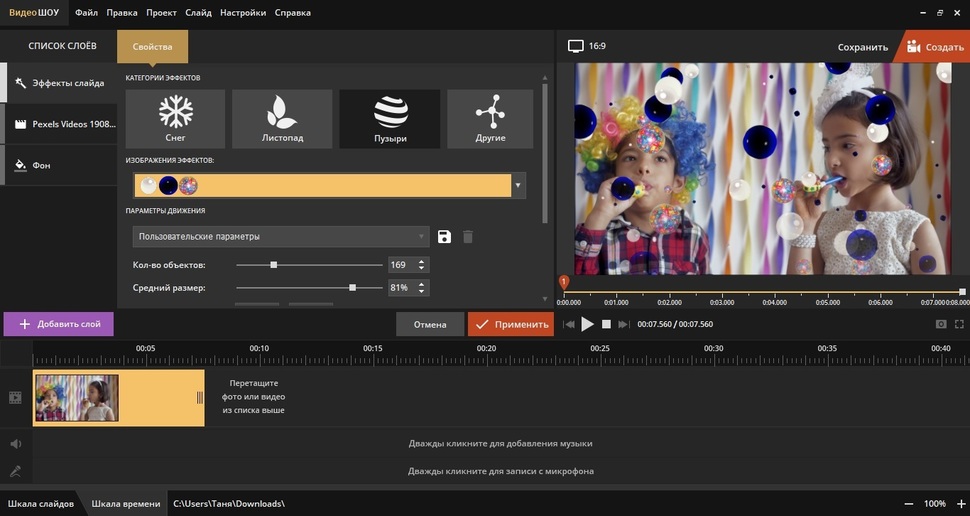
Каждый эффект доступен для ручной обработки
В ВидеоШОУ можно обрабатывать футажи с хромакеем. Для начала загрузите на таймлайн видео с зеленым фоном. Перейдите в раздел «Эффекты» и кликните в боковом списке пункт «Хромакей». В новом окне нажмите «Далее», а в следующем нажмите «Выбрать файл с новым фоном». Найдите на компьютере видеоролик, на который вы хотите наложить футаж. Затем снова нажмите «Далее». В окне настроек футажа кликните кнопку «Выбрать цвет фона» и щелкните курсором по зеленому фону видео. Ещё раз нажмите «Далее».
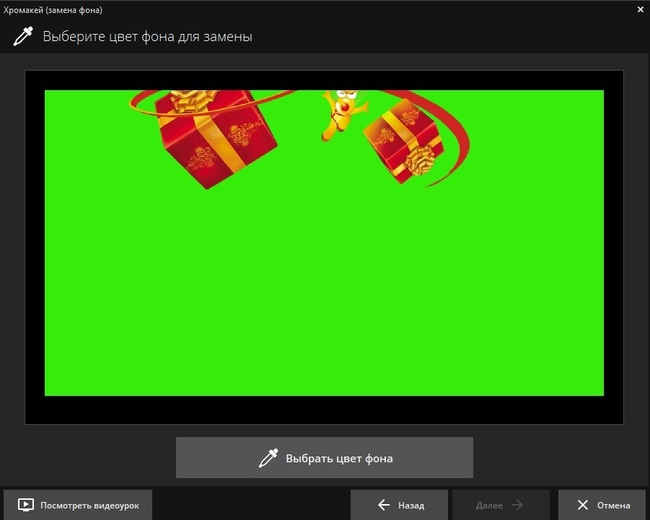
Лёгкая замена фона с хромакеем!
Программа отобразит результат. Если вас все устраивает, нажмите «Далее», если нет, немного поменяйте установки. Бывает, что вокруг границ сохраняется зеленая рамочка. Убрать её можно ползунком «Допуск». Пункт «Смешивание» настраивает прозрачность футажа.
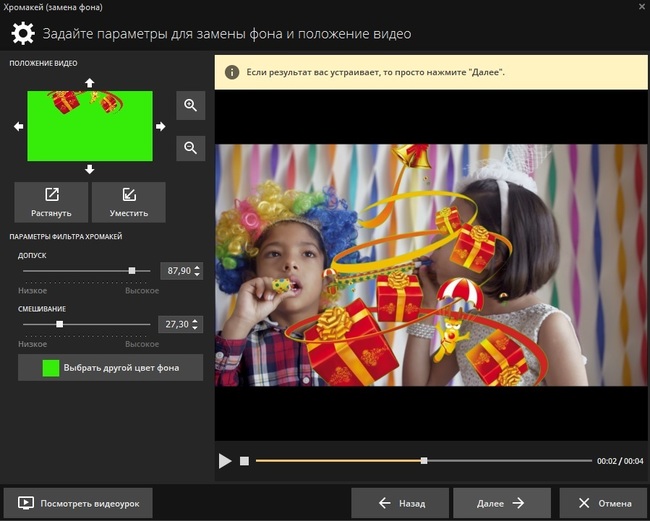
Настраивайте «Допуск» до полного исчезновения зелёных контуров
После того, как вы примените изменения, программа предложит вам добавить фоновую музыку и сохранит на ПК готовый ролик.
Этот же процесс можно повторить в редакторе слайдов, нажав кнопку «Редактировать слайд» на добавленном видео и выбрав пункт «Хромакей». Данная кнопка вызовет новое окно, в котором нужно будет проделать те же шаги.
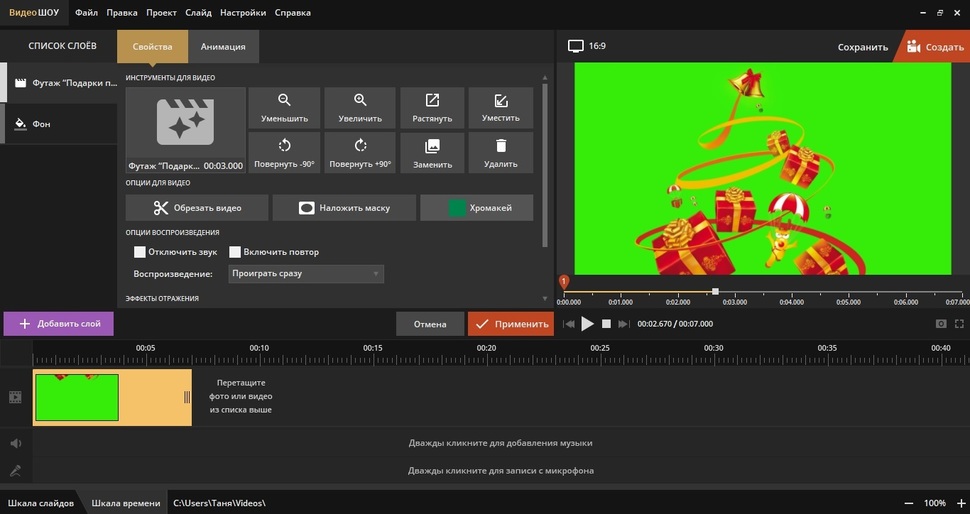
Заменить фон, а также применить другие спецэффекты вы сможете в редакторе слайдов
Футажи добавляют вашему ролику яркости и спонтанности, позволяя создавать впечатляющие мини-фильмы любого жанра, будь то детское видео, видео-отчет о путешествии или небольшой экшн-ролик. Не стоит пренебрегать этим приемом монтажа, такие вставки привлекают внимание зрителей и создают эффект профессионального видео. ВидеоШОУ – прекрасный помощник как для профессиональных монтажеров, так и для тех, кто начал погружаться в мир видеоконтента. Скачайте программу, и вы поймете, как легко начать собирать личный видеоархив и удивлять подписчиков качественным контентом.
Как сделать переход в видео
Чтобы сделать переход в видео, вы можете использовать Movavi Video Editor.
- Быстрый рендеринг видео
- Большое количество переходов, фильтров и титров
- Поддержка LUT
Создавайте видео. Творите. Вдохновляйте.
- Центр поддержки
- Инструкции
- Как вставить переходы между видео
16 октября 2023 г.
Переходы для видео — это инструмент в программе для видеомонтажа, который придает эффект анимации вашим слайдам и видеоотрывкам. При создании или редактировании проекта с помощью видеоредактора с переходами вы обычно добавляете в него слайды, видеоклипы, изображения и т. д. Они отображаются один за другим на экране предварительного просмотра в том виде, который можно назвать базовой склейкой. Однако такое видео слишком просто, оно лишенными эмоциональности и креативности. Именно здесь и появляются дополнительные эффекты. Видеоредакторы используют связки (мягкие склейки или – видеопереходы), чтобы ваши клипы, изображения и видео более творчески сменяли друг друга и переходили от одного элемента к другому. Читайте статью, чтобы узнать, как сделать переход в видео и добавить в вашу работу еще больше творчества.
Программа
ОС
Цена
Ключевые функции
1 589 Kč полная версия, есть бесплатный функционал
Добавление рисунков и пояснительных знаков
Большое количество переходов, фильтров и титров
Быстрый рендеринг видео
1 429 руб. в месяц
Профессиональная работа со звуком
Создание визуальных эффектов
1 622 руб. в месяц, есть пробный период
Неограниченное количество видеодорожек
Поддержка 360° VR контента
Поддержка формата 4K XAVC-S
$299.99 (14 227 руб.), есть триал-период
Поддержка 4K и HDR
FreeBSD, Linux, MacOS и Windows
Вырезание и сращивание
Добавление переходов, заголовков и эффектов
Бесплатно, есть платный функционал
Переходы для соединения фрагментов и улучшения качества видео
Применение эффектов и фильтров
Добавление звука, титров
Регулировка яркости видео
Цветовое соответствие для последовательного внешнего вида видео
Бесплатно, есть реклама и платные функции
Бесплатно, но есть платные продукты и реклама
Поддержка 360° VR контента
Бесплатно, содержит рекламу, некоторые функции платные
Запись в реальном времени
Показать больше
Команда Movavi стремится предоставлять только актуальную и проверенную информацию. Вот что мы делаем для этого:
- Изучили спрос и популярность программ и сервисов, упомянутых в данной статье.
- Все продукты в этой статье протестированы командой Movavi.
- При тестировании мы сравниваем ключевые параметры, включая обрезку видео и аудио, визуальные эффекты, стабилизацию, настройку качества видео, сохранение видео и другие важные характеристики.
- Изучили отзывы пользователей на популярных платформах и учли эту информацию при написании обзоров.
- Собрали отзывы пользователей и учли их мнение о программах Movavi, а также о продуктах других компаний.
Где скачать переходы для видеомонтажа
Переходы между видео в специальных подборках доступны для скачивания с разных ресурсов. Но они обязательно поставляются с определенной программой для монтажа. Поэтому точный набор переходных эффектов будет зависеть от выбранного софта. Большинство пакетов с готовыми склейками предназначены для профессионалов, поэтому без определенных умений и знаний успешно применить их не получится.
Какие бывают видеопереходы
Сделать переход между видео в кино и на телевидении можно несколькими способами, которые наиболее часто используются. Создатели цифрового видео также часто применяют эти типы переходов, хотя у них есть и другие варианты.
Обрезка (Cut)
Самый распространенный переход — мгновенное изменение от одного кадра к другому. Необработанные сцены с вашей камеры содержат отрезки между кадрами, где вы останавливаетесь и начинаете запись, если вы не используете встроенные переходы камеры. В кино- и телевизионном производстве подавляющее большинство переходов — это обрезки.
Затухание (Fade In/Out)
Затухание — это сцена, постепенно превращающаяся в один цвет (обычно черный или белый). Когда сцена постепенно проявляется на экране, означает использование того же эффекта. Плавный переход используют в конце ролика, реже в начале.
Затухание до черноты — наиболее распространенный тип перехода. Это драматическая склейка, которая часто символизирует течение времени или означает завершение чего-либо. Затемнение до черноты используется для перехода от драматической или эмоциональной сцены к другой или к титрам в конце фильма. Высветление до белого цвета может быть использовано для создания чувства двусмысленности или надежды.
Растворение (Dissolves)
Растворение накладывается на два снимка или сцены, постепенно переходя от одного к другому. Обычно используется в конце одного эпизода и в начале следующего. Может показывать, что два повествования или сцены связаны. Быстрое растворение может быть использовано, чтобы продемонстрировать, что эпизоды разделяет несколько минут или часов, а долгое растворение может символизировать большую продолжительность (месяцы или годы) между сценами.
Стирание (Wipes)
Стирание — это когда кадр перемещается с одной стороны на другую, заменяя предыдущий. Существует много видов стирания, от прямых линий до сложных форм. Эффект нередко имеет цветную рамку, чтобы помочь различить кадры во время перехода. Он часто используется для перехода между сюжетными линиями, происходящими в разных местах, и/или для установления напряженности или конфликта.
Увеличение (Zoom)
Переходы масштабирования можно использовать для передачи динамичного темпа, быстро переключая с одного эпизода на другой. Они часто используются в экшн-видео или в динамичных сценах.
Хлесткое панорамирование (Whip Pan)
Переход этого типа используется в панорамном видео, где камера быстро перемещается, создавая эффект размытия между двумя кадрами. Эти видеопереходы заранее определены и обычно применяются, чтобы показать течение времени или быстро развивающуюся последовательность действий между ними.