
Как в html вставить фоновый звук, музыку
Такая фича как фоновый звук на html странице на сайте нужна довольно редко, но все же, было дело мне понадобилась. Реализуется очень просто.
Фоновый звук bgsound
Таким образом можно вставить в html страницу на сайте аудифайл в одном из форматов: WAV, AU, MIDI. В код нужной страницы в теги body добавляем тег:
Теперь при просмотре этой страницы всегда будет присутствовать фоновая музыка.
- src — адрес звукового файла
- loop — число повторов мелодии (если равно -1, звук повторяется бесконечно)
- balance — стереобаланс (значения от -10000 до 10000) volume — громкость, максимальное значение = 0 (возможные значения от -10000 до 0)
Выключить музыку пользователь не может, регулировать громкость не может, разве что у себя в микшере, проигрывается ограниченное количество форматов, как правило, тяжелых.
Музыка в html. Тег
Это одиночный тег, то есть закрывающего тега нет. Проигрывает множество аудиоформатов. Пример вставки:
src = «путь к аудио-файлу».
hidden = «true» — скрывает панель управление воспроизведением. Скрывать панель нужно если только очень нужно, потому как многих раздражает на сайтах музыка, которую нельзя выключить — может спит кто, а может просто играет своя песня.
autostart = «true» — начинает воспроизводить звук сразу при загрузке страницы.
loop = «true» — бесконечное зацикливание звука, «false» — однократное воспроизведение, «х», где Х — число повторов.
type=»audio/x-mpeg» — подсказывает браузеру какой плагин использовать для воспроизведения (не обязателен, но надежнее указать) Если аудио-файл НЕ .mp3, лучше не использовать type вообще.
width и height — задают размер панели управления звуком в пикселях, например: width=»145″ height=»45″. Если захотите использовать эти параметры, тогда не забудьте удалить hidden = «true».
volume = «x» [X=0. 100] — громкость звука в процентах, но не каждый браузер поддерживает регулировку звука.
Хорошо настраивается, правильно понимается всеми браузерами (за исключением регулировки звука), проигрывает мп3
Как добавить звук html

Язык HTML. Вставка звука и видео.
Язык HTML
Вставка звука и видео
Вставка звука. Тег
Добавляет, воспроизводит и управляет настройками аудиозаписи на веб-странице. Путь к файлу задается через атрибут src или вложенный тег .
Синтаксис:
| или |
Несколько элементов можно связать с различными файлами. Браузер будет использовать первый запускаемый формат.
autoplay — звук начинает играть сразу после загрузки страницы;
controls — добавляет панель управления к аудиофайлу;
loop — повторяет воспроизведение звука с начала после его завершения;
preload — используется для загрузки файла вместе с загрузкой веб-страницы;
src — указывает путь к воспроизводимому файлу.
Закрывающий тег oбязателен.
Внутри контейнера можно написать пояснительный текст, который будет выводиться в браузерах, не работающих с этим тегом.
Управление воспроизведением аудио различается между браузерами по своему виду, но основные элементы совпадают. Это кнопка воспроизведения/паузы, длина трека, прошедшее и суммарное время звучания, а также уровень громкости.

Пример:
| Практическое задание: На один из готовых проектов (стихи, биология, анатомия, геграфия. ) разместить пояснительную звукозапись под заголовком проекта. |
Вставка видео. Тег
Добавляет, воспроизводит и управляет настройками видеоролика на веб-странице. Путь к файлу задается через атрибут src или вложенный тег .
Синтаксис:
Несколько элементов можно связать с различными файлами. Браузер будет использовать первый запускаемый формат.
autoplay — видео начинает воспроизводиться автоматически после загрузки страницы;
controls — добавляет панель управления к видеоролику;
loop — повторяет воспроизведение видео с начала после его завершения;
height — задает высоту области для воспроизведения видеоролика;
width — задает ширину области для воспроизведения видеоролика;
preload — используется для загрузки видео вместе с загрузкой веб-страницы;
src — указывает путь к воспроизводимому файлу.
Закрывающий тег oбязателен.
Внутри контейнера также можно написать пояснительный текст, который будет выводиться в браузерах, не работающих с этим тегом.
Атрибут controls добавляет элементы управления видео, такие как воспроизведение, пауза, и объем.
Неплохо всегда включать атрибуты ширины и высоты.
Если высота и ширина не установлена, браузер не знает размер видео. Эффект будет такой, что страница будет обновляться (или будет мерцание) в то время как видео загружается.
Пример:
Результат примера в браузере:
| Практическое задание: В один из готовых проектов (стихи, фильмы, биология, анатомия, геграфия. ) разместить подходящее видео из заготовок. |
На сервисе YouTube под видео-элементами есть кнопка «Поделиться» — «HTML-код», полученный код можно вставить в любое место HTML-документа для запуска этого ролика.
Как добавить звук html
Благодаря тегу audio появившемуся в HTML5, можно очень просто добавлять звук на сайт. В javascript работать со звуком позволяет соответствующий класс Audio, а проверить поддержку формата звукового файла в браузере — метод canPlayType.
Доступ к audio в javascript
Если в HTML есть тег audio , доступ к соответствующему объекту Audio можно получить через имя тега
var audio = document.getElementsByTagName('audio')[index];
var audio = document.getElementById('my-audio-id');
Объект Audio также можно создать в js.
Создание объекта Audio в javascript
var myAudio = new Audio(); myAudio.src = 'sound.ogg'; //или var myAudio = new Audio('sound.ogg');
Создание объекта Audio в jQuery
$('audio').attr('src', 'audio_file.mp3')
Используется один из поддерживаемых форматов (mp3, wav, ogg)
Воспроизведение звука и пауза:
//воспроизведение звука myAudio.play(); // пауза myAudio.pause(); // после паузы воспроизведение продолжится с места остановки myAudio.play();
Как остановить воспроизведение audio
Команды stop нет, и чтобы остановить воспроизведение звукового файла, нужно два действия — пауза и задание нулевого значения для свойства currentTime— текущее время:
// Функция stop для Audio: HTMLAudioElement.prototype.stop = function() < this.pause(); this.currentTime = 0.0; >. // использование myAudio.stop();
События audio
loadeddata — данные загружены
Используем событие loadeddata , чтобы начать воспроизведение большого звукового файла после окончания загрузки:
var loaded = false; var myAudio = new Audio(); myAudio.addEventListener('loadeddata', function() < loaded = true; myAudio.play(); >, false); myAudio.src = 'background.ogg';
Обработчик события окончания загрузки записан раньше, т.к. он должен быть доступен во время загрузки файла, которая начинается сразу после задания src.
error — обработка ошибки загрузки
myAudio.addEventListener('error' , function() < alert('ошибка загрузки файла'); >, false); myAudio.src = 'nofile.ogg';
onended — окончание воспроизведения
Длительность звукового файла
var audio = document.createElement('audio'); audio.src = 'mus3.mp3'; // time=NaN var time = audio.duration;
Свойство duration может быть недоступно, если не завершена загрузка метаданных, правильно:
audio.addEventListener('loadedmetadata', function() < time = audio.duration; >);
Изменение свойств audio
Используем свойство muted — кнопки включения и выключения звука на странице:
Хотелось бы выключать фоновый звук, когда посетитель сайта переключается на другое окно или вкладку браузера. Важно, что выражение muted=true сработает, если будет выполняться после завершения загрузки звукового файла, т.е. его следует поместить в обработчик события loadeddata:
var loaded = false; var myAudio = new Audio(); myAudio.addEventListener('loadeddata', function() < myAudio.muted = true; >, false); myAudio.src = 'background.ogg'; myAudio.play();
Поддержка элемента Audio и форматов звуковых файлов
Для проверки поддержки форматов звуковых файлов браузером используется метод canPlayType с параметром текстовым значением MIME-типа.
audio.canPlayType('audio/ogg');
Можно явно указать кодек:
audio.canPlayType('audio/ogg; codecs="vorbis"');
canPlayType возвращает одно из 3 значений:
- probably — наверное
- maybe — может быть
- «» (пустая строка) — формат не поддерживается
Пример проверки поддержки формата mp3
Можете проверить, Opera не поддерживает формата mp3
var audio = new Audio(); var canPlayMmp3 = !!audio.canPlayType && audio.canPlayType('audio/mp3') != ""; if(!canPlayMmp3)
!! преобразует объект строки в логический тип
Пример проверки поддержки audio и форматов файлов
Если функция check_audio возвращает false, браузер не поддерживает элемент audio. Если элемент audio поддерживается, проверяется возможность использования форматов файлов ogg, mpeg, wav и m4a.
Озвучка сайта
Очень частый вопрос: как добавить на сайт аудио, то-есть музыку, или собственное голосовое приветствие.
Пошаговый ответ в этой статье.
Для того чтобы на сайте зазвучала фоновая музыка, первым делом нужен файл этой музыки.
Значит идём в интернет, забиваем в поиск название композиции которую вы хотите слушать на сайте и добавляем слово Скачать.
Выбрав приглянувшийся вариант, желательно mp3, скачиваете файл на свой компьютер.
Скачанный файл должен быть легко доступен, поэтому его нужно разместить в корневой папке вашего сайта.
Для пользователей WordPress, это папка wp-content.
Для аудио файлов, в папке wp-content создаём папку audio, так как в коробочке она заранее не предусмотрена и уже в неё загружаем скачанный файл.
Теперь нужно определится — на всех страницах будет звучать фоновая музыка, или только на одной или нескольких.
а) Музыка звучит на отдельной странице.
Заходим на нужную страницу или запись, переходим в Редактировать, переводим редактор в режим Текст, и в любом месте текстового поля вставляем следующий код:
audio> source src color: #008080;">https://starper55plys.ru/wp-content/audio/lybe1.mp3"> /audio>
Тег запускает медиаплеер браузера, а в теге указывается путь по которому расположен ваш файл.
Для пользователей WordPress нужно будет только поменять название моего сайта starper55plys.ru на своё, и название моего файла lybe1 на название своего.
б) Музыка звучит на всех страницах сайта.
Заходим в Консоль — Внешний вид — Редактор — Заголовок (header.php) и после открывающего тега Вставляем этот же код.
Не забудьте обновить файл.
Теперь о настройках.
Тег принимает несколько атрибутов, с помощью которых можно управлять воспроизведением.
audio controls color: #008080;">controls">
Если добавить этот атрибут, то в том месте где вы расположите код, на странице появится вот такая панелька упраления
audio autoplay color: #008080;">autoplay">
Музыка начинает играть сразу после загрузки страницы.
audio loop color: #008080;">loop">
Музыка после завершения повторяется бесконечно.
Атрибуты можно добавлять в тег как по отдельности, так и все сразу.
Как сделать голосовой файл
Для создания голосового файла потребуется микрофон.
Вставьте разьём микрофона в гнездо на компьютере и пройдите в меню Пуск — Все программы — Стандартные — Звукозапись.
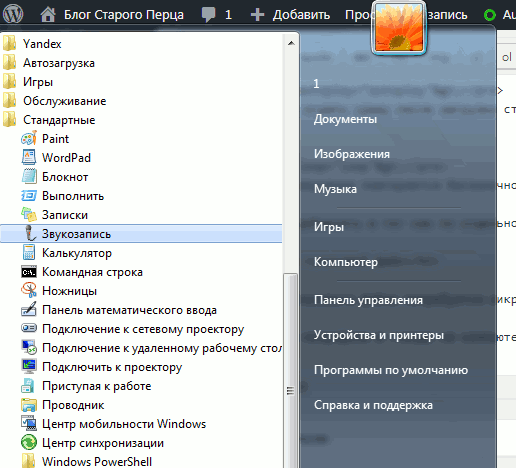
Щелкаем по Звукозапись, и появляется вот такое окно
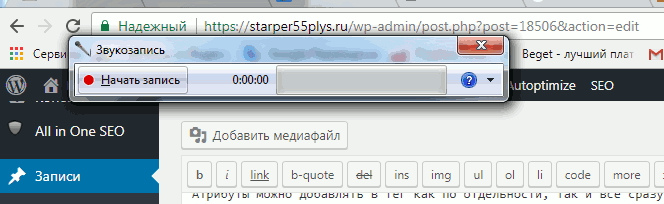
Нажимаем Начать запись и можно произносить в микрофон своё приветствие, или что-то ещё.
Когда всё будет сказано, нажимаем Остановить запись, после чего сразу появится окно поисковика для сохранения записанного файла.
Сохраняете его в нужную папку, чтоб не потерять.
Теперь этот файл нужно загрузить в корень сайта в созданную папку audio, туда же где и музыка.
На страницы файл вставляется и настраивается точно так же как и музыкальный.
Если вам нужно запустить и музыку и голосовое приветствие, то каждый из файлов помещаете в отдельный тег .
Теперь, я надеюсь, вам не сложно будет установить музыку на сайт
Желаю творческих успехов.