
Как открыть командную строку в Windows 10
Несмотря на то, что вопрос о том, как вызвать командную строку может показаться не тем, на который стоит отвечать в виде инструкции, многими пользователями, обновившимися до Windows 10 с 7-ки или XP он задается: так как в обычном для них месте — разделе «Все программы» командной строки нет.
Самый быстрый способ вызывать командную строку
Самый удобный и быстрый способ запуска строки от имени администратора (необязательно) — это использование нового контекстного меню кнопки Пуск (появилось в 8.1, есть в Windows 10), которое можно вызывать правым кликом по кнопке «Пуск» или с помощью нажатия клавиш Windows (клавиша с эмблемой) + X. Несмотря на то, что в последних версиях Windows 10 запуск командной строки оттуда исчез и вместо неё появился PowerShell, вы можете вернуть командную строку в это меню:
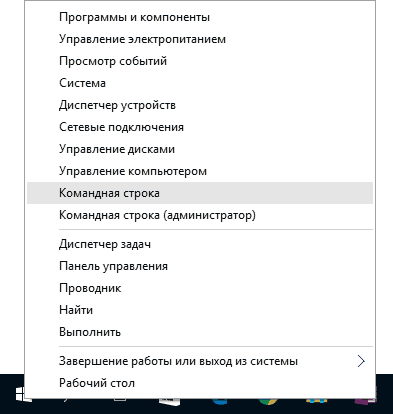
Зайдите в Параметры — Персонализация — Панель задач и отключите пункт «Заменить командную строку оболочкой Windows PowerShell», это вернет пункт командная строка в меню Win+X и по правому клику на кнопке Пуск.
Вообще, меню Win+X представляет быстрый доступ к многим элементам системы, но в контексте этой статьи нас интересуют пункты
- Командная строка
- Командная строка (администратор)
Запускающие, соответственно, командную строку в одном из двух вариантов.
Использование поиска Windows 10 для запуска
Мой совет — если вы не знаете, как что-то запускается в Windows 10 или не можете найти какую-либо настройку, нажмите кнопку поиска на панели задач или клавиши Windows + S и начните вводить название этого элемента.
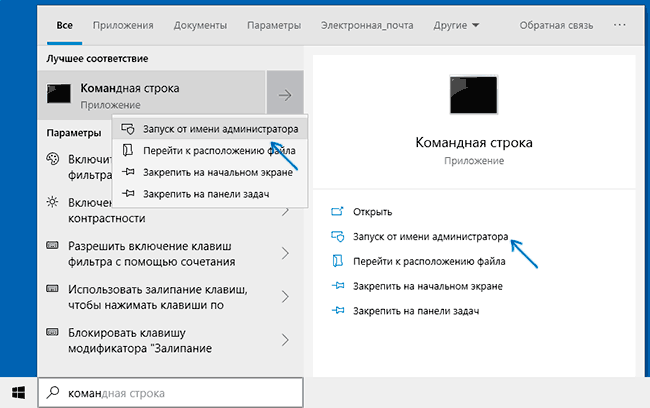
Если начать вводить «Командная строка», то она быстро отобразится в результатах поиска. При простом клике по ней, консоль откроется в обычном режиме. Кликнув по найденному элементу правой кнопкой мыши можно выбрать пункт «Запустить от имени администратора», также в последних версиях ОС пункт «Запуск от имени администратора» появился в отдельной панели справа от результатов поиска.
Открытие командной строки в проводнике
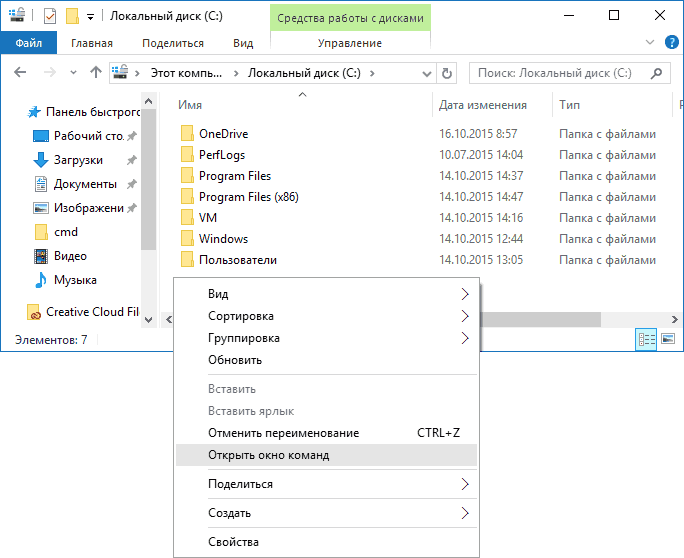
Это действие вызовет открытие командной строки (не от администратора), в которой вы будете находиться в той папке, в которой производились указанные шаги.
Использование диспетчера задач для запуска командной строки, в том числе от имени администратора
Диспетчер задач Windows 10, помимо прочего, позволяет запускать программы и его можно использовать для быстрого запуска командной строки: в меню диспетчера задач выберите Файл — Запустить новую задачу и введите cmd.exe
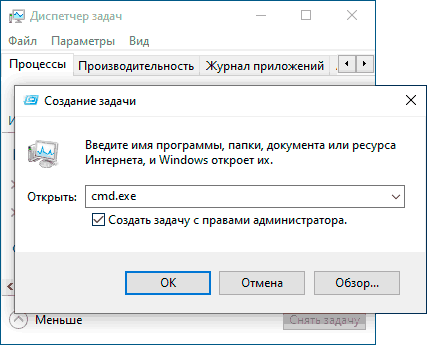
Если вы отметите пункт «Создать задачу с правами администратора», командная строка будет запущена с соответствующими правами.
Запуск cmd.exe
Командная строка — это обычная программа Windows 10 (и не только), представляющая собой отдельный исполняемый файл cmd.exe, который располагается в папках C:\Windows\System32 и C:\Windows\SysWOW64 (если у вас x64 версия Windows 10).
То есть вы можете запустить ее прямо оттуда, если нужно вызвать командную строку от имени администратора — запускайте через правый клик и выбор нужного пункта контекстного меню. Также вы можете создать ярлык cmd.exe на рабочем столе, в меню пуск или на панели задач для быстрого доступа к командной строке в любой момент времени.
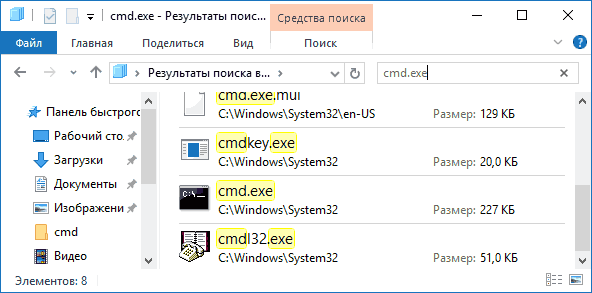
По умолчанию, даже в 64-разрядных версиях Windows 10, при запуске командной строки способами, описанными ранее, открывается cmd.exe из System32. Не знаю, есть ли отличия в работе с программой из SysWOW64, но размеры файлов отличаются.
Еще один способ быстро запустить командную строку «напрямую» — нажать клавиши Windows+R на клавиатуре и ввести cmd.exe в окно «Выполнить». Затем просто нажмите Ок.
Как открыть командную строку Windows 10 — видео инструкция
Дополнительная информация
Не все знают, но командная строка в Windows 10 стала поддерживать новые функции, наиболее интересные из которых — копирование и вставка с помощью клавиатуры (Ctrl+C, Ctrl+V) и мыши. По умолчанию эти функции отключены.
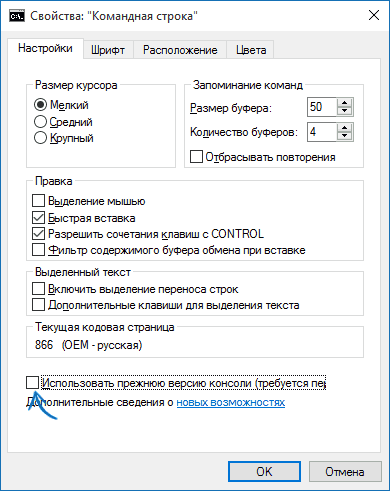
Для включения, в уже запущенной командной строке кликните правой кнопкой мыши по иконке слева вверху, выберите пункт «Свойства». Уберите отметку «Использовать прежнюю версию консоли», нажмите «Ок», закройте командную строку и запустите ее снова для того, чтобы сочетания с клавишей Ctrl заработали.
А вдруг и это будет интересно:
- Лучшие бесплатные программы для Windows
- Тормозит мышь в Windows — варианты решения
- Как удалить пользователя Windows 11
- В манифесте указана неизвестная структура в Microsoft Store — варианты решения
- Как добавить комментарии, теги и рейтинги к папке Windows
- Не удается войти в учетную запись Windows — как исправить?
- Windows 11
- Windows 10
- Android
- Загрузочная флешка
- Лечение вирусов
- Восстановление данных
- Установка с флешки
- Настройка роутера
- Всё про Windows
- В контакте
- Одноклассники
-
Владимир 05.05.2017 в 16:41
- Dmitry 06.05.2017 в 08:32
- Олег 06.08.2022 в 12:30
- Dmitry 02.07.2017 в 08:12
Здравствуйте.
Способы, если не считать сброса системы (в обновление и безопасность — восстановление), такие:
1. Встроенное устранение неполадок — https://remontka.pro/troubleshooting-windows-10/
2. Способы отсюда https://remontka.pro/apps-dont-work-windows-10/ (некоторые из которых, в теории, могут ухудшить ситуацию, я старался не забывать предупреждать при описании способов).
3. Microsoft Software Repair Tool — https://remontka.pro/windows-10-software-repair-tool/
Также помогает обычно создание нового пользователя (но придется переносить документы «в него») Ответить
- Dmitry 17.12.2017 в 09:56
- Dmitry 08.01.2018 в 10:46
- слава 13.01.2018 в 23:40
Окно команд «Выполнить» в ОС Windows 10
Команда «Выполнить» в Windows 10 является отличным инструментом быстрого доступа к различным элементам ОС (программы, папки, объекты Windows и другое). Инструмент представляет собой окно, функция которого заключается в воде в строку команд (запросов), после чего по клику на OK или Enter запускаются нужные элементы.

Несомненные плюсы этого диалогового окна в быстроте открытия и в том, что напечатанные запросы сохраняются. Для повторного доступа к ним необходимо нажать стрелочку, где выпадет список, и выбрать нужную строку. В материале рассмотрим открытие «Выполнить» основными и дополнительными способами и его включение, а также представим список команд.
Как вызвать «Выполнить» основными способами
Рассмотрим 4 метода запуска. Выберите для себя лучший. Проделайте такие действия.

1. Самое быстрое открытие осуществляется за счет использования горячих клавиш. Нажмите сочетание кнопки Windows (Win) + R.

2. Используйте сочетание Win + X или щелчок ПКМ по «Пуску», чтобы открыть контекстное меню «Пуска». Стрелкой «Вверх» на клавиатуре, либо курсором мыши наведите на «Выполнить». Сделайте нажатие на Enter, либо ЛКМ.

3. Кликните иконку лупы для вызова строки поиска, она находится рядом с «Пуском». Чтобы открыть окно «Выполнить» в Windows 10 впишите в строку соответствующее слово, когда найдется этот инструмент, сделайте нажатие Enter, либо на него ЛКМ.

4. Произведите щелчок ЛКМ по «Пуску». В списке программ найдите, разверните «Служебные-Windows». Щелкните по искомому элементу.
Как запустить «Выполнить» дополнительными способами
Существует еще 5 методов вызова окна команд. Вы также можете их использовать. Проделайте такие шаги.

1. При использовании 3 способа выше, щелкните по найденному элементу ПКМ. В меню выберите закрепление на панели задач или на начальном экране. В результате «Выполнить» станет доступна из «Пуска» (похоже на Windows 7) или на панели задач. Выглядит это так.

2. Произведите нажатие Ctrl +Shift + Esc, чтобы открыть диспетчер задач. Если нужно кликните «Подробнее». В меню щелкните «Файл», затем «Запустить новую задачу». Откроется окно, которое очень похоже, с «Выполнить» и имеет схожие функции. Еще одно отличие, так это возможность запуска задачи с правами администратора, для этого нужно поставить отметку.

3. Очередной способ открыть «Выполнить» в Windows 10, использование проводника. Горячими клавишами Win + E включите окошко проводника. Выберите слева «Этот компьютер» или «Мой компьютер» Windows 10. В строке поиска напечатайте «Выполнить», дождитесь окончание поиска. Двойным щелчком ЛКМ откройте нужный ярлык.
4. Запустите Cmd Windows 10. Скопируйте в нее такую конструкцию, кликнув Enter:


5. На пустой области рабочего стола щелкните ПКМ, наведите на «Создать», в подменю выберите «Ярлык». В строку расположения скопируйте конструкцию, как в шаге 4 выше, нажав «Далее».

Напишите название ярлыка. Нажмите «Готово». Сделайте щелчок ПКМ по ярлыку, далее выберите «Свойства». Здесь Вы сможете назначить свои горячие клавиши. Кликните на «Сменить значок».

В строку скопируйте %SystemRoot%\System32\SHELL32.dll, далее сделайте нажатие Enter. Выберите значок «Выполнить» или понравившийся, нажав OK и OK. В дальнейшем ярлык можно добавить на начальный экран, панель задач.
Список команд для «Выполнить»
Существует множество команд. Рассмотрим для примера, некоторые из них в табличном варианте.
| Компонент | Команда |
| Управление компьютером | compmgmt.msc |
| Панель управления | control |
| Редактор реестра | regedit |
| Службы | services.msc |
| Управление дисками | diskmgmt.msc |
| Локальные пользователи и группы | lusrmgr.msc |
| Сведения о системе | msinfo32 |
| Настройки UAC | useraccountcontrolsettings |
| Параметры дисплея | desk.cpl |
| Планировщик заданий | taskschd.msc |
Это всего небольшой перечень. Если Вы хотите узнать больше команд «Выполнить» в Windows 10, тогда предлагаю скачать документ отсюда. Распакуйте его на рабочий стол, чтобы оперативно получать к ним доступ.
Как включить доступ к окну «Выполнить»

Бывает, что вирус или другой пользователь отключают окошко «Выполнить». При попытке запуска вышеперечисленными методами выскакивает сообщение с ограничением такого типа.
Предлагаем включить окно команд с помощью Reg файла (для всех редакций) и редактора групповой политики. Для использования Reg файла проделайте следующее:
- Скачайте Reg файл тут, распакуйте его.
- Дважды щелкните по Vkl_kom_vp, затем кликните «Запустить», «Да» (контроль учетных записей), «Да» (подтверждение слияния), OK (удачное слияние).
- Выйдите из системы, затем войдите обратно.
К сожалению, в Windows 10 Домашняя отсутствует редактор групповой политики, поэтому для нее не подойдет данный способ. Если у Вас редакция выше проделайте шаги ниже.

В поиск напечатайте gpedit.msc , запустив найденный элемент.

В «Конфигурации пользователя» раскройте «Административные шаблоны», далее выберите папку, связанную с пуском и панелью задач. В правой части окна найдите состояние, отвечающее за удаление «Выполнить», дважды нажмите его ЛКМ.

В следующем окошке установите «Не задано», «Отключено». Сделайте клик на OK.
Теперь Вы знаете, принцип работы с инструментом «Выполнить» в Windows 10, а именно, как его открыть, список команд и как его включить в случае ограничений. Надеюсь, материал Вам помог.
Посмотрите еще статьи:
- Вызов панели управления в Windows 10
- Открытие скрытых папок и файлов в ОС Windows 10 разными способами
- Изменение разрешения экрана на Windows
Запуск командной строки в Windows 10
Продвинутые пользователи и ИТ- специалисты довольно часто используют командную строку и не зря, она в разы облегчает выполнение административных задач. Как же запустить командную строку Windows 10? Статья расскажет о 5 способах её запуска.
Примечание: Хотя все методы проверены на Windows 10, некоторые подойдут для пользователей Windows 7 и 8.
1. Запуск окна командной строки, используя поиск
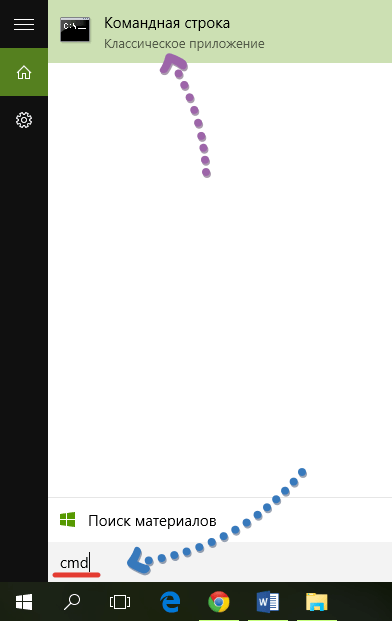
Поиск очень замечательная функция Windows. Найдите значок поиска на панели задач Windows.

Нужно выбрать Командная строка , для открытия окна. Когда Cortana станет доступна русскоязычному населению планеты, то её так же можно использовать для поиска.
2. Запуск командной строки из окна Выполнить
Одним из самых простых и быстрых способов запуска командной строки на устройстве управляемым Windows 10 будет запуск из окна Выполнить (На клавиатуре нажмите Win + R , что бы открыть его).
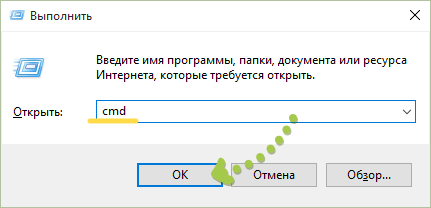
Затем необходимо ввести cmd или cmd.exe , а для подтверждения запуска командной строки нажать Ок или Enter на клавиатуре.
3. Открыть командную строку из меню Пуск
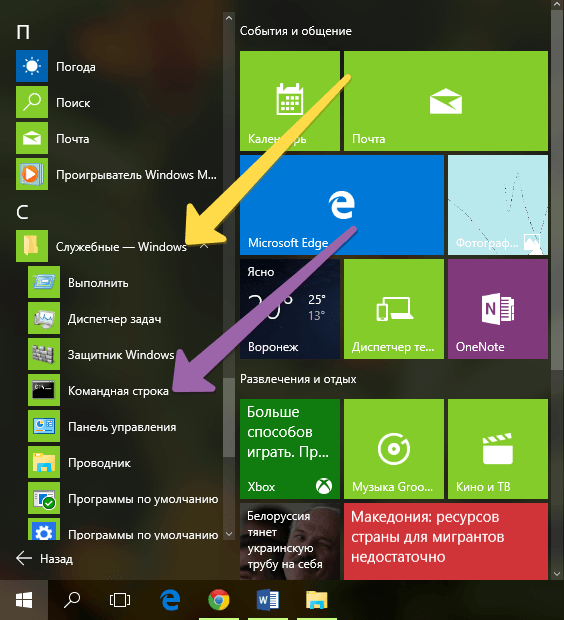
Откройте меню Пуск и перейдите во Все приложения , где в появившемся списке нужно отыскать Служебные – Windows , в списке которого и находится ярлык Командная строка .
4. Командная строка при помощи WinX
Windows 10, в прочем, как и Windows 8.1 включает скрытое меню для опытных пользователей, доступное на рабочем столе. Быстрый способ открыть его это комбинация клавиш Win + X на клавиатуре.
Это меню включает в себя полезные ярлыки, в том числе и для запуска командной строки.
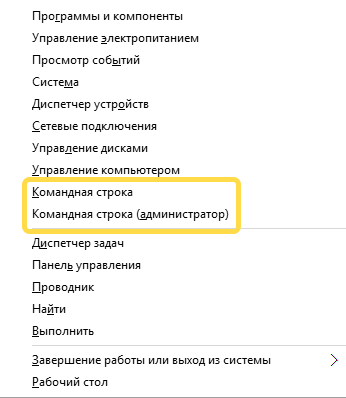
Выберите Командная строка для открытия.

Запустить данное меню можно и другим способом: нужно в левом нижнем углу рабочего стола щёлкнуть правой кнопкой мыши или нажать и удерживать при сенсорном дисплее иконку Windows.
5. Открытие командной строки используя Проводник Windows
Пользоваться Проводником – это обычное дело, нужно перейти в раздел где хранится исполняющий файл.
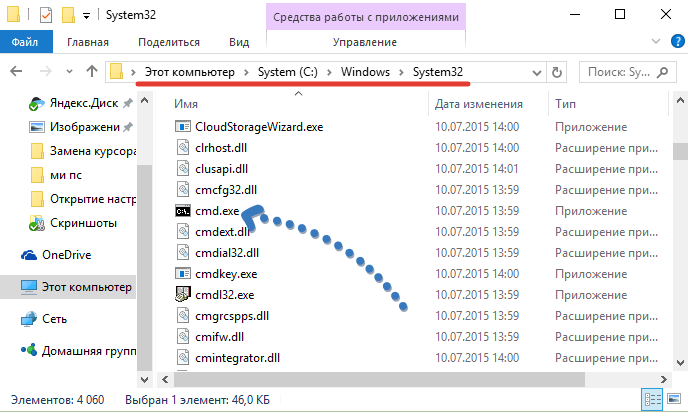
C:\Windows\System32
Там находится cmd.exe – файл, отвечающий за запуск командной строки, его и нужно запустить.
Все эти способы являются действенными для запуска командной строки в Windows 10, а некоторые подойдут для более ранних выпусков Windows. Для любителей частой работы в командной строке можно без особых усилий создать ярлык её запуска, что поможет ещё быстрее её открывать.
Как открыть командную строку в Windows 10 – вариант на любой случай
Командная строка – довольно полезный инструмент. Он позволяет вам делать что-то быстрее, чем вы можете сделать в графическом интерфейсе, и предлагает некоторые инструменты, которые вы просто не можете найти в графическом интерфейсе. Хотя можно легко открыть командную строку в меню «Пуск», но это не единственный способ. Давайте посмотрим на остальные
Примечание. Эта статья основана на Windows 10, но большинство из этих методов должно работать и в более ранних версиях Windows.
Откройте командную строку из меню «Power User»
Нажмите Win + X , чтобы открыть меню «Power User», затем нажмите «Командная строка» или «Командная строка (Администратор)».

Примечание. Если вы видите PowerShell вместо командной строки в меню «Power Users», это изменение появилось в обновления Windows 10 Creators. Очень легко вернуться к отображению командной строки в меню «Power Users», но, если хотите, вы можете попробовать PowerShell. Вы можете сделать почти всё в PowerShell, что можно делать в командной строке, а также много других полезных вещей.
Откройте командную строку из диспетчера задач
Откройте диспетчер задач в режиме расширенной информации. Откройте меню «Файл», а затем выберите «Запустить новую задачу». Введите cmd или cmd.exe, а затем нажмите ОК , чтобы открыть обычную командную строку.

Вы также можете проверить «Создать эту задачу с правами администратора», чтобы открыть «Командную строку» от имени администратора.
Secret Easy Way диспетчера задач
Чтобы быстро открыть командную строку с правами администратора из Диспетчера задач, откройте меню «Файл», а затем удерживайте клавишу Ctrl , нажав «Запустить новую задачу». Это немедленно откроет Командную строку с правами администратора – не нужно ничего вводить.
Откройте командную строку в меню «Пуск»
Вы можете легко открыть командную строку, нажав кнопку «Пуск», а затем набрав «cmd» в поле поиска. Кроме того, можно нажать значок микрофона в поле поиска Кортаны и сказать «Запустить командную строку».
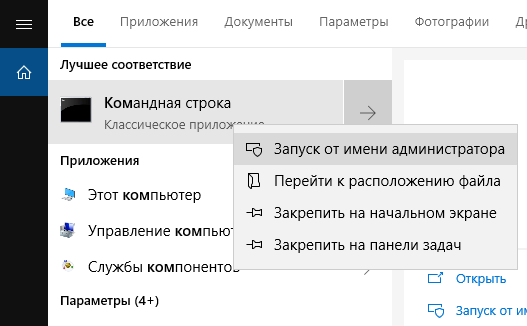
Чтобы открыть «Командную строку» с правами администратора, щелкните правой кнопкой мыши результат и нажмите «Запуск от имени администратора». Вы также можете выделить результат с помощью клавиш со стрелками, а затем нажать Ctrl + Shift + Enter .
Найдите командную строку в меню «Пуск»
Откройте меню «Пуск». Прокрутите вниз и разверните папку «Служебные – Windows». Нажмите «Командная строка». Чтобы открыть с правами администратора, щелкните правой кнопкой мыши Командная строка и выберите «Запуск от имени администратора».

Открыть командную строку из проводника файлов
Откройте «Проводник файлов», а затем перейдите к папке C:\Windows\System32 . Дважды щелкните файл cmd.exe или щелкните файл правой кнопкой мыши и выберите «Запуск от имени администратора». Вы также можете создать ярлык для этого файла и сохранить ярлык в любом месте.

Откройте командную строку из окна запуска
Нажмите Win + R , чтобы открыть окно «Выполнить». Введите «cmd» и нажмите «ОК», чтобы открыть обычную командную строку. Введите «cmd», а затем нажмите Ctrl + Shift + Enter , чтобы открыть командную строку от имени администратора.
Откройте командную строку из адресной строки
В Проводнике выберите адресную строку, чтобы выбрать её нажмите Alt + D . Введите «cmd» в адресную строку и нажмите Enter , чтобы открыть командную строку с указанием пути к уже открытой папке.

Откройте командную строку из меню File Explorer
В Проводнике файлов перейдите к любой папке, которую вы хотите открыть в командной строке. В меню «Файл» выберите один из следующих вариантов:
- Открыть командную строку. Открывает командную строку в текущей выбранной папке со стандартными разрешениями.
- Открыть командную строку как администратор. Открывает командную строку в текущей выбранной папке с правами администратора.

Откройте командную строку из контекстного меню
Чтобы открыть окно командной строки в любой папке, зажмите Shift и щелкните правой кнопкой мыши папку в Проводнике, а затем выбирайте «Открыть окно команд».
Создание ярлыка для командной строки
- Щелкните правой кнопкой мыши пустое место на рабочем столе. В контекстном меню выберите «Создать» → «Ярлык».
- Введите «cmd.exe» в поле и нажмите «Далее».
- Дайте ярлыку название и нажмите «Готово».
Теперь вы можете дважды щелкнуть ярлык, чтобы открыть командную строку. Если вы хотите открыть командную строку с правами администратора, щелкните правой кнопкой мыши ярлык и выберите «Свойства» в контекстном меню. Нажмите кнопку «Дополнительно» и установите флажок «Запуск от имени администратора». Закройте оба окна открытых свойств. Теперь вам просто нужно дважды щелкнуть ярлык, чтобы открыть «Командную строку» в качестве администратора.