
Как сделать реферат в Microsoft Word
С написанием рефератов сталкивается каждый учащийся и почти на всех ступенях получения образования. Но не все знают, что в программе Word содержатся шаблоны для оформления работы. Важно, чтобы реферат соответствовал всем заявленным нормам по ГОСТ. Именно поэтому писать и оформлять реферат удобнее через программу Microsoft Word.
Как правильно и продуктивно ей пользоваться, мы расскажем в данной статье.
Программа для рефератов Microsoft Word: правила пользования
Пользоваться программой Word не сложно. Интерфейс достаточно прост и любую функцию можно найти на панели управления, что расположена сверху. Практика показывает, что большинство учащихся и так выполняет все рефераты с помощью данной программы.
Если Вы до сих пор пользуетесь каким-либо иным текстовым редактором, рекомендуем попробовать поработать именно с Microsoft Word. Загрузить его можно с официального сайта – products.office.com/ru-ru/explore-office-for-home (входит в комплект Office 365). На сайте Майкрософт официальное приложение скачивается только за определенную плату. Загрузить его можно и бесплатно на просторах интернета, но никто не гарантирует, что программа является лицензионной и не содержит никаких вирусов. Скачать и загрузить бесплатно текстовый редактор: word-2010.download-windows.org/.
Как сделать оглавление в Word
Не все учащиеся знают, как легко и просто оформить оглавление реферата с помощью Microsoft Word 10. Это можно сделать следующим образом:
- чтобы вставить заголовки, следует поставить курсор на нужное место и зайти во вкладку «Ссылки»;
- Купить реферат нажать на раздел «Добавить текст»;
- выбрать стиль (главное, чтобы он не был очень броским и хорошо читался);
- таким же образом вставить оставшиеся заголовки.
Помните, в реферате могут присутствовать и подзаголовки. Для них стоит выбрать отличающийся стиль.
В ГОСТ требования к оглавлению не описаны, а это значит, что стоит соблюдать требования учебного заведения.
Как сделать рамку реферата в Microsoft Word
Рамка является хорошим дополнением к документу, придает ему более цельный вид. Добавлять рамку к реферату совершенно не обязательно, но уж если Ворд позволяет это сделать, так почему же не улучшить документ визуально? Стоит обратить внимание на то, что реферат должен иметь определенные поля, а значит и рамка должна располагаться на определенном расстоянии от краев документа.
Вставить обрамление несложно, если знать последовательность действий:
- найти и нажать на раздел «Поля/Настраиваемые поля»;
- после этого на экране появится диалоговое окно, куда можно ввести параметры для отступа. По стандарту, поля реферата оформляются следующим образом: левое – 3 см, правое – 1 см, все остальные – 2 см, переплет должен быть слева, а ориентация – строго книжная;
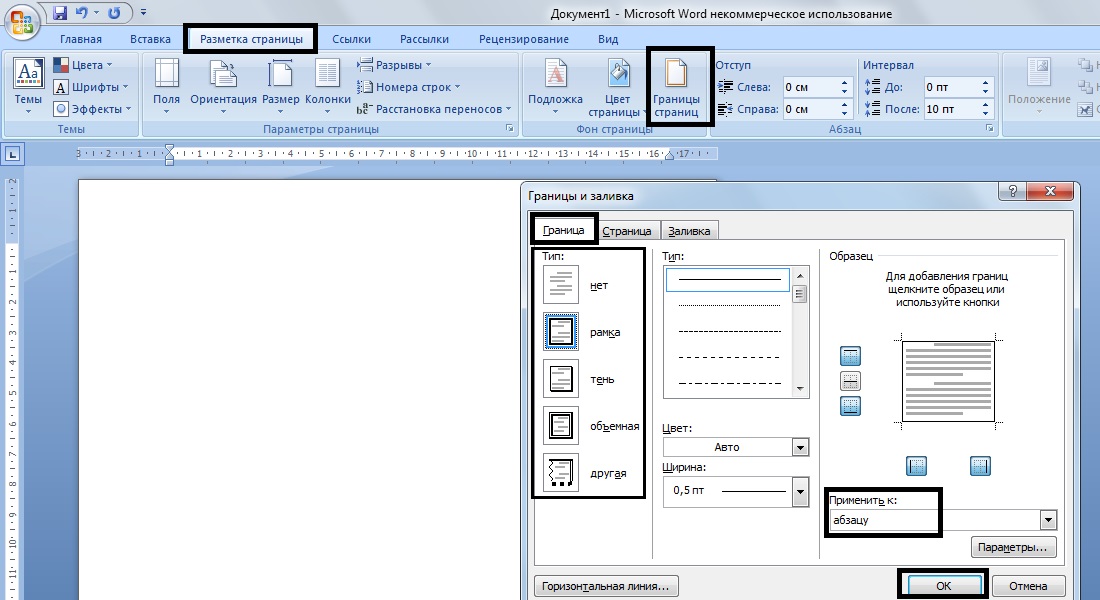
- затем найти раздел «Разметка страницы» – «Границы страниц» – «Рамка»
- в появившемся окне выставить параметры;
- нажать на клавишу ОК.
Если Вы хотите применить рамку для конкретного раздела, выбрать в «Разметка страницы» пункт «Применить к этому разделу» и тогда рамка появится только на выбранном листе. Правильная установка границ – необходимое требование к каждой работе.
Как выровнять текст
Весь текст по умолчанию выравнивается по левому краю, но существуют ситуации, когда необходимо выровнять иначе:
- на верхнее панели управления следует найти четыре кнопочки, изображение на которых соответствует способу выравнивания (по левому краю, по центру, по правому краю и по ширине страницы);
- необходимо выделить текст, что должен быть выровнен, и выбрать одно из предложенных расположений.
Не стоит пытаться выровнять текст с помощью клавиши пробела, энтер или таб, это лишь отнимет большое количество времени и не приведет к желаемому результату.
Как делать сноски в Microsoft Word
Сноски являются неотъемлемой частью реферата: с помощью них можно пояснить значение слова, сослаться на издание или интернет-ресурс.
Для того, чтобы сделать сноску, необходимо:
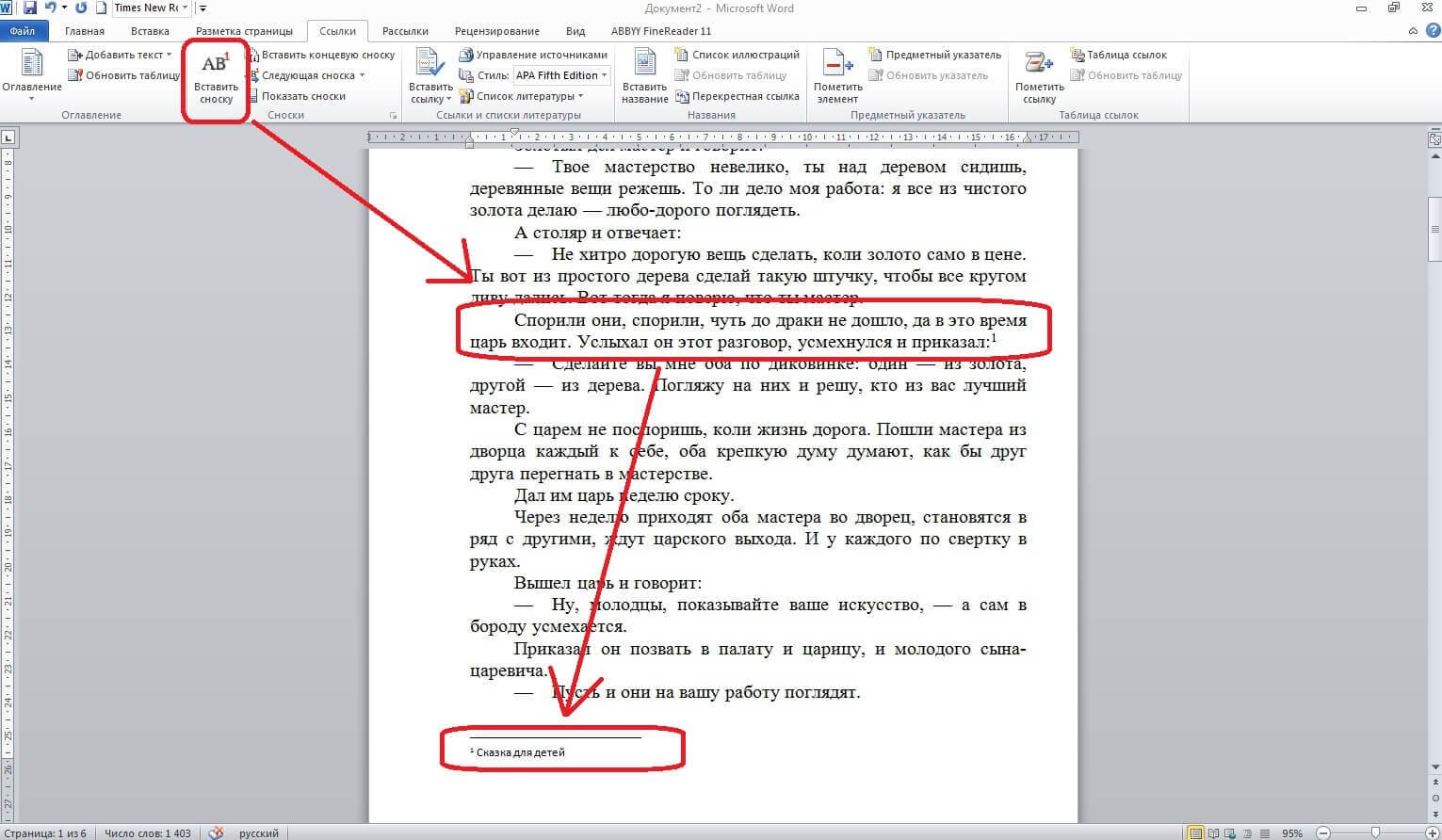
- зайти в раздел «Ссылки, что расположен сверху на панели управления;
- выделить слово или предложение, на которое необходимо сделать ссылку;
- нажать на раздел «Вставить сноску», после чего программа перенаправит вниз страницы, куда будет предложено написать необходимую информацию. Сноски располагаются в строгом порядке.
Важно! Делать сноски можно только с помощью арабских цифр, использование звездочек допускается лишь в неформальных документах! Сноска, чаще всего, располагается рядом с номером страницы
Существуют и специальные комбинации клавиш, которые помогают упростить создание сносок и делать их как в конце текущей страницы, так и в конце всего документа.
Чтобы сноска появилась в конце страницы, необходимо выделить текст и нажать на комбинацию клавиш: «Ctrl+Alt+F».
Если же необходимо сделать так, чтобы сноска появилась в самом конце документа, то можно воспользоваться комбинацией – «Ctrl+Alt+D».
Как создать формулы в Microsoft Word
Если работа пишется на какую-либо тему, относящуюся к точным наукам, появляется необходимость продемонстрировать решение задачи или просто вставить формулу. Очень сложно это сделать с помощью обычной клавиатуры и поэтому создатели Ворда придумали специальный «Редактор формул».
Чтобы в текст вставить формулу, необходимо:
- в верхнем меню выбрать раздел «Вставка»;
- нажать на кнопку «Символы», что расположена справа;
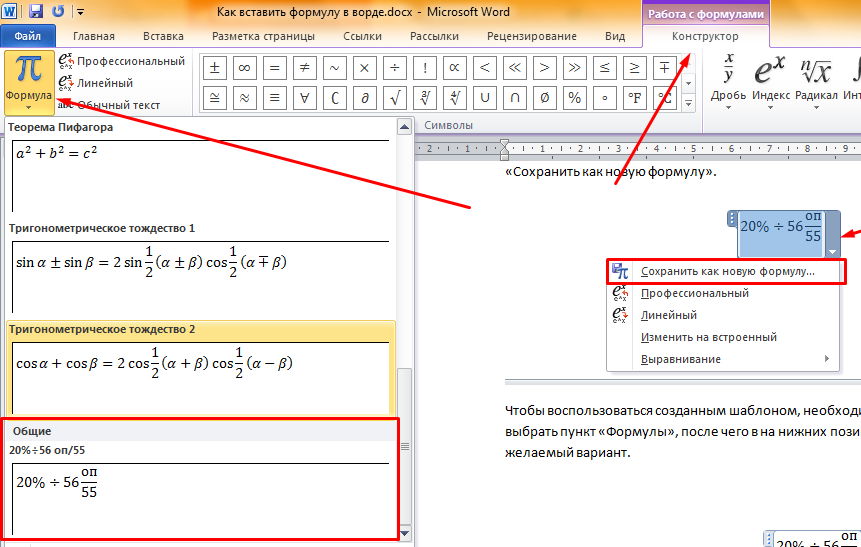
- программа предложит вставить «Уравнение» или «Символ», для вставки формулы необходимо выбрать раздел «Уравнение»;
- система выдаст уже имеющиеся в базе формулы, среди которых можно найти необходимую. Если же Вы не нашли, что искали, то можно воспользоваться дополнительными уравнениями с «Загрузки», самостоятельно ввести или же совершить рукописный ввод формулы.
Возможные ошибки при работе с программой
Среднестатистический человек, что ежедневно работает с программой Ворд, не располагает полной информацией о ее возможностях и пользуются лишь 20% функционала. Это приводит к тому, что проделывается большое количество ненужной работы.
Самые частые ошибки, что допускаются при работе с Microsoft Word:
- Пренебрежение автоматизацией: реферат – сложный документ, что содержит огромное количество разделов, заголовков, глав и так далее. Среднестатистический пользователь выставляет шрифт и форматирование текста вручную и не знает о том, что это можно автоматизировать. Создавать и изменять содержание можно так же с помощью автоматизации, ведь программа в состоянии самостоятельно определять заголовки и даже вносить изменения.
- Отсутствие ссылок и связей. Мало кто знает, но в ворде можно также создавать ссылки, нажав на которые пользователь сразу попадет на нужный ему раздел. Это делается с помощью функции «Закладки».
- Работать с таблицами могут так же далеко не все пользователи, а ведь таблицу можно оформлять точно так же, как и обычный текст: выставлять тени, цвет и так далее.
Часто задаваемые вопросы
Можно ли добиться необходимого оформления реферата или доклада (по всем стандартам) с помощью другого текстового редактора?
Реферат и его основные составляющие (титульный лист, оглавление, основная часть, список литературы и так далее) могут быть оформлены с помощью других программ. Если это сделать правильно, то никто и не заметит, что реферат был написан не в Ворде. Дело в том, что Microsoft Word является самой автоматизированной и шаблонной программой. Если учащийся выполнил задание в другой программе – это не проблема, главное следовать инструкции.
Существует большое количество сайтов в интернете, где данная программа находится в свободном доступе. Реально ли, действительно, найти лицензионную программу в свободном доступе?
Как было сказано ранее, существует лишь один официальный ресурс, с которого можно загрузить программу. На других сайтах так же встречаются бесплатные версии. Однако чаще всего такие версии либо рассчитаны на месяц, либо являются нелицензионными и имеют ограниченный функционал.
Что делать если в ворде отсутствуют вышеописанные пункты?
Если у вас в настройках отсутствуют вышеописанные разделы, значит на вашем устройстве установлен не лицензионный Microsoft Word. В этом случае придется делать все вручную или же найти официальную версию офиса.
Как правильно оформить реферат?

Когда студенту дают задание написать реферат, он на радостях делает его едва ли не за пару часов, а когда приходит сдавать – преподаватель почему-то его не принимает… Так может быть как с просто скачанным рефератом, так и с качественно написанным. Как оказывается – все дело в оформлении, которое даже для такой простой работы имеет свои требования. В нашей статье вы найдете ответ на вопросы, касающиеся именно оформления рефератов.
Впрочем, эта статья будет актуальна не только студентам, а и авторам студенческих работ, поскольку таких с каждым днем стает больше, но не все знают, насколько важно правильное оформление работ и что такое вообще «правильное оформление».
Рефератом мы привыкли понимать упрощенную форму курсовой работы, поэтому требования к его оформлению в чем-то похожи на требования к курсовым. Есть как общие требования, согласно ГОСТу, так и требования конкретной кафедры, о которых вы можете узнать из методички (не стесняйтесь лишний раз спросить о ней у своего преподавателя).
Как правильно оформлять реферат?
- Как и в любой другой работе, для рефератов используется шрифт Times New Roman.
- Размер шрифта стандартный 14 кегль, хотя иногда в требованиях указывают 12 кегль.
- Выравнивание текста делается по ширине листа.
- Междустрочный интервал в реферате – полуторный. Увеличивать шрифт и интервал для увеличения объёма не стоит – наразитесь на плохие замечания, а то и вовсе на незачет.
- Поля настраиваются по стандарту – 15мм сверху и справа, 30мм снизу и 25мм слева. Ориентация, как обычно, книжная, но для больших таблиц, схем и рисунков иногда допускается альбомная.
- Текст необходимо печатать только с одной стороны листа, оставляя обратную сторону чистой.
- Нумерацию реферата, опять-таки по ГОСТу, начинают с 3-й страницы, то есть с ВВЕДЕНИЯ. Титульный лист, содержание и приложения не нумеруются, хотя первые два входят в общую нумерацию.
- Номер страницы проставляется либо в верхней, либо в нижней правой стороне (необходимо уточнять в методичке).
Как оформить титульный лист реферата?
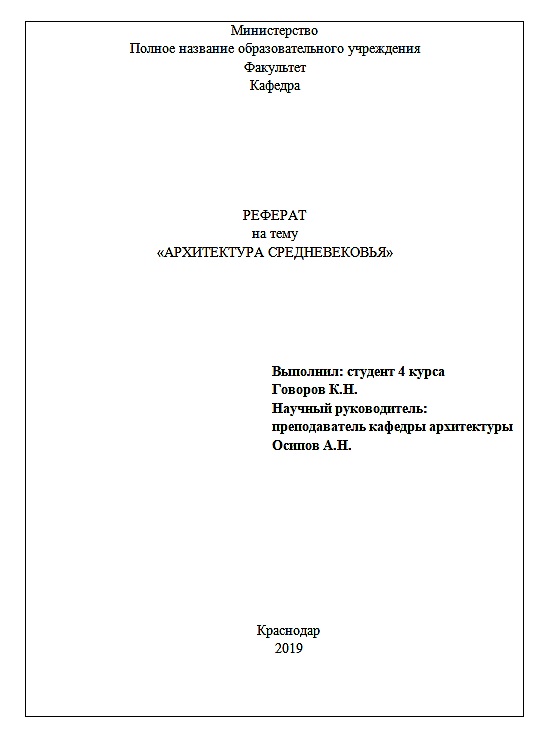
В первых трех строках посредине пишется название ВУЗа, название кафедры и специальность. Также иногда указывается «Министерство образования Украины (Министерство здравоохранения и т.п.).
Чуть ниже, примерно посередине листа пишется большими буквами слово РЕФЕРАТ и указывается тема и дисциплина. Название темы пишется либо в кавычках (на тему «…»), либо без них – уточняйте на кафедре.
Отступив от названия реферата 7-9 абзацных отступов с выравниванием по правую сторону указываются данные об авторе и руководителе. Выравнивание лучше делать с помощью клавиши Tab, либо переведя стрелочки на линейке в то положение, с которого вы хотите, чтобы начиналась надпись:
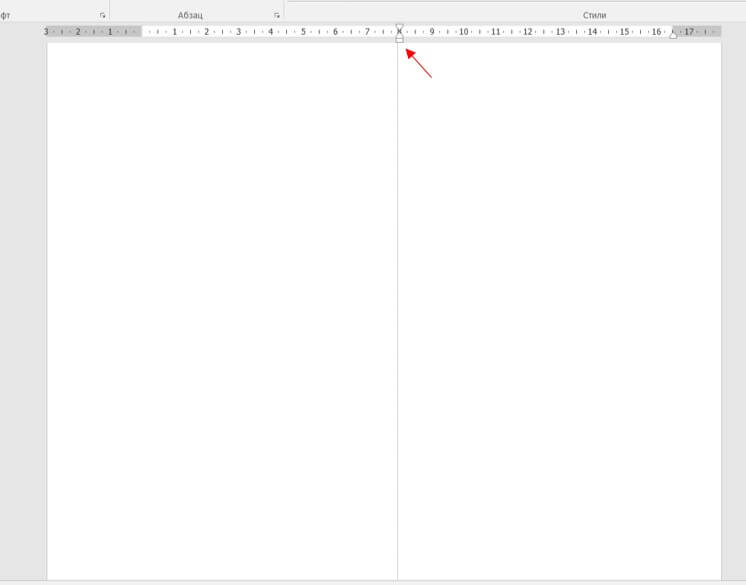
Пример выравнивания текста по правую сторону с помощью линейки Word
В последней строке титульного листа указывается город и год написания работы с выравниванием по центру.
Все надписи набираются тем же шрифтом в 14 кегль, только название и слово РЕФЕРАТ можно набрать немного большим.
Как оформить содержание реферата?
Содержание пишется сразу после титульного листа, обычно в реферате разделы не имеют подразделов, как в других работах.
Посредине листа в первой строке верхним регистром пишется слово СОДЕРЖАНИЕ, и уже под ним перечисляются элементы работы (введение, названия глав, выводы, список источников, приложения).
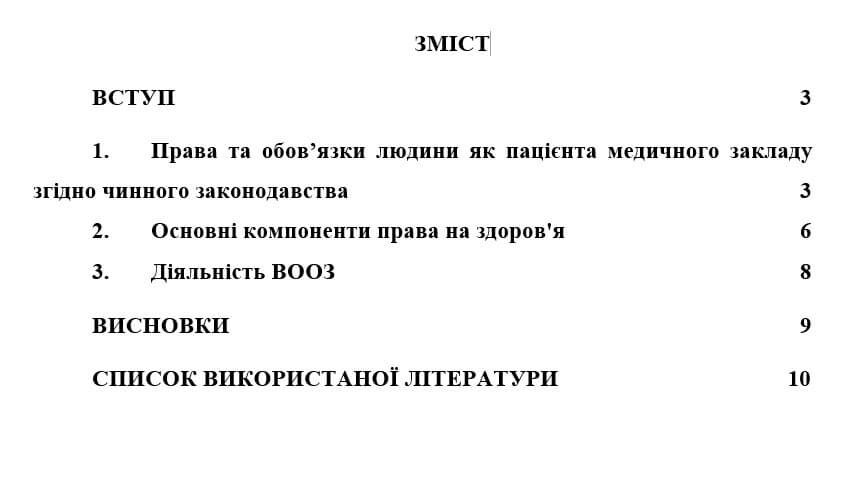
Пример оформления содержания
Как и в курсовых, в реферате каждую новую главу необходимо начинать с нового листа, при этом стоит помнить, что предыдущая должна занимать минимум ¼ последнего перед новой главой листа.
Как оформлять название глав в реферате?
Все названия глав, как и разделы в курсовой/дипломной, чаще всего пишутся верхним регистром посредине листа симметрично тексту. Точка после номера, названия главы, подразделов НИКОГДА НЕ СТАВИТСЯ! Это огромная ошибка практически всех студентов и начинающих авторов студенческих работ.
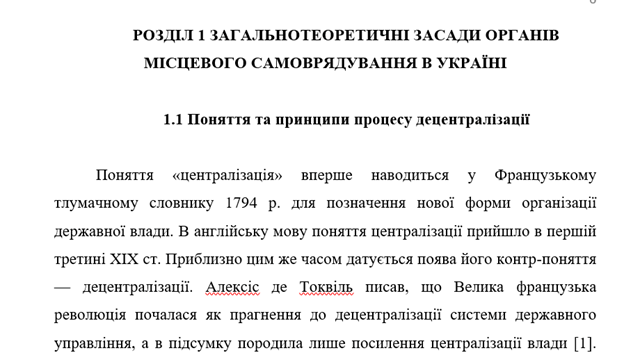
Образец оформления названия разделов в реферате
Названия подразделов, если таковы есть в реферате (иногда есть в требованиях той или иной кафедры), пишутся начиная с большой буквы так же посредине листа, но при этом от названия главы или текста предыдущего подраздела необходимо сделать один абзацный отступ. Между названием главы/подраздела и текстом так же делается один абзацный отступ.
Название всех частей реферата, в том числе и в самом содержании, пишется без кавычек.
Как оформить список литературы?
Как правило, количество источников в реферате небольшое (10-20 источников), указываются в конце работы списком в алфавитном порядке либо по ходу использования в написании работы (уточняйте в требованиях кафедры). Иностранные источники указываются в последнюю очередь, продолжая общую нумерацию.
Иногда в методичке указывается, что кроме общего списка литературы на каждой странице необходимо делать сноски. А иногда ссылки на литературу по тексту делают в квадратных скобках с или без указания страницы (так же необходимо уточнять у преподавателя).
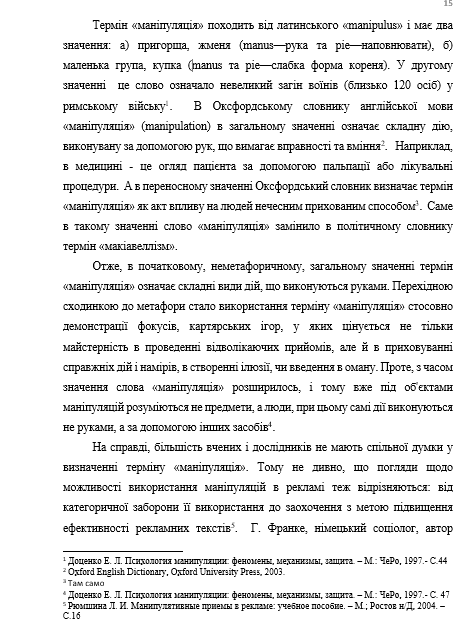
Пример оформления ссылок на литературу в виде сносок
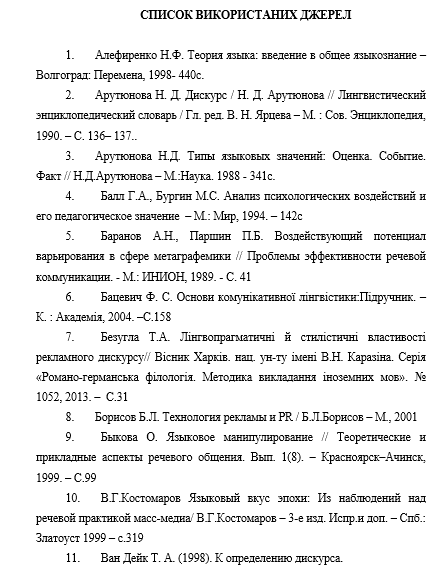
Пример оформления списка использованной литературы
В конце работы указываются приложения, при этом каждое начинается с нового листа, а нумерация не проставляется.
Готовую работу прошивают и вкладывают в папку с верхним прозрачным листом.
Как делать реферат: образец для студента
Часто у студентов возникают проблемы с написанием реферата, особенно это касается внешнего вида работы. Принимаясь за форматирование текста, надо изучить правила оформления и образцы.
Как делать реферат, образец для студента
Реферат – это небольшое исследование, которое подтверждает те или иные знания студента. Первое, с чем придется столкнуться учащемуся – структурный план будущего проекта. Озаглавить разделы и подразделы следует согласно теме реферата. Если тема касается анализа финансового состояния организации, то и названия глав должны быть связаны с данным разделом экономики. Вместе с титульным листом, содержанием и списком литературы максимальный объем текста составляет до 20 листов. Поэтому необходимо определить, сколько страниц будет занимать каждая часть реферата:
- Введение – 1 стр.
- Купить реферат 1 глава – 5-7 стр.
- 2 глава – 5-7 стр.
- Заключение – 1 стр.
Следующее, что необходимо сделать студенту, – это заняться поиском тематической литературы. Выполнение реферата требует использование не только учебников, но и различных журнальных статей, монографий. Чтобы было проще разобраться во всем многообразии имеющихся источников, можно делать закладки с пометками или сохранять тексты для отдельных структурных частей в разных документах с соответствующими названиями – «наработки для введения» или «наработки для второй главы».
Набирая текст на компьютере, исходный материал перепечатывается своими словами. Преподавателю необходимо понять, что студент не просто поработал с источниками, но смог сформировать и свою точку зрения. Помимо грамотного внутреннего содержания, реферат должен быть качественно оформлен.
Реферат по истории.
Реферат по биологии.
Реферат по экономике.
Структура реферата на примере готовых работ
Даже придерживаясь рекомендаций методических пособий и государственных стандартов не всегда получается правильно написать реферат. Намного легче делать задание, когда перед глазами есть хороший пример, ведь у каждой части учебного проекта есть свои определенные правила написания и нормы оформления.
Образец титульного листа
Самое первое, что видят проверяющие, это обложка. От правильного оформления титульного листа будет зависеть первое впечатление о проекте. По правилам, верхняя часть листа должна быть отведена под название вуза, учебной кафедры и дисциплины, иметь прописное начертание с выравниванием по центру. Середина страницы содержит слово «реферат», написанное заглавными буквами 24 размера, и выделенное полужирным начертанием. Название также выделяют, используя верхний регистр. Размер шрифта следует использовать в пределах 14-16 пт. Далее, с выравниванием по правому краю, указываются данные об авторе реферата и его научном руководителе. Для этой части используется стиль шрифта Times New Roman, 14 размера. Нижний колонтитул отводится для года и места написания исследования. Разметка, в соответствии с ГОСТом, должна быть выставлена следующим образом: левое поле – 30 мм, правое – 15 мм, верхнее и нижнее по 20 мм. Номер на титульном листе не ставится.
Образец титульного листа реферата поможет более подробно изучить его визуальную составляющую.
Как оформляется вторая страница реферата
Следующий за обложкой лист – оглавление. Слово «содержание» должно иметь прописное начертание и располагаться по центру. Далее надо оформить заголовки и подзаголовки. Помимо основных глав, структурный план включает введение, заключение и список литературы. Для написания разделов часто используют «caps lock», подразделы набирают строчными буквами. Также, каждая глава в содержании должна иметь ссылку на номер страницы в тексте. Соблюдение разметки – не менее важный пункт оформления. Как и во всем тексте, она регламентируется государственными стандартами:
- Левое поле – 3 см.
- Правое поле – 1,5 см.
- Верхнее и нижнее поля – 2 см.
В случае, когда составление оглавления дается с трудом, всегда можно воспользоваться шаблонами и образцами .
| СОДЕРЖАНИЕ | |
| ВВЕДЕНИЕ . 3 | |
| 1 ГЛАВА. ЭКСТРЕМАЛЬНАЯ ЖУРНАЛИСТИКА. ОСОБЕННОСТИ И СПЕЦИФИКА . 4 | |
| 1.1. Появление и становление экстремальной журналистики как профессиональной деятельности . 4 | |
| 1.2. Правовые и этические аспекты работы журналиста в зоне экстремальных ситуаций . 8 | |
| 2 ГЛАВА. УЧАСТИЕ РОССИЙСКИХ СРЕДСТВ МАССОВОЙ ИНФОРМАЦИИ В ВОЕННЫХ КОНФЛИКТАХ КОНЦА XX ВЕКА . 11 | |
| 2.1. История и становление экстремальной журналистики в России . 11 | |
| ЗАКЛЮЧЕНИЕ . 14 | |
| СПИСОК ЛИТЕРАТУРЫ . 15 | |
Как писать введение
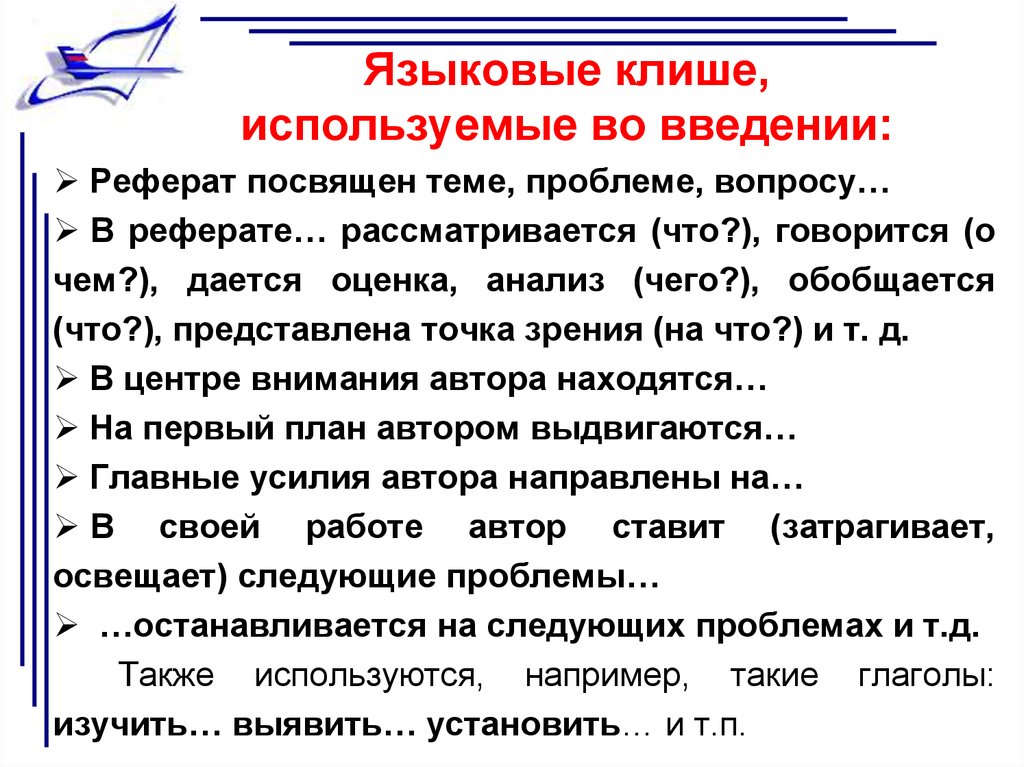
Введение – это краткое изложение всего проекта, с обоснованием актуальности темы и целей исследования. Данная часть работы должна уместиться на одном листе. Чаще всего во введении используются шаблонные фразы. Написать введение можно по следующему плану:
- Несколько слов о теме реферата.
- Рассказать об актуальности поставленной проблемы.
- Определить объект исследования.
- Описать цель.
- Выделить несколько задач, используя слова: исследовать, изучить, рассмотреть.
- Рассказать о методологической составляющей работы, описать источники.
- Рассказать о структуре работы: сколько глав, объем, количество таблиц и рисунков.
Пример основной части
Основная часть исследования должна формироваться из нескольких глав. Реферат подразумевает под собой не только раскрытие теоретических знаний, но и умение применить их на практике. Чаще всего студенты разбивают проект на два раздела. Первый должен раскрывать сущность и понятие выбранной темы, рассказать о степени изученности проблемы. Вторая глава содержит аналитические данные, сформированные студентом во время практики. Каждый раздел надо начинать с нового листа, используя параметр «Разрыв страницы». Важно, чтобы материал был изложен от первого лица во множественном числе: «Мы изучили, в нашем исследовании и т.д.». Форматировать текст реферата следует по следующей схеме:
- Выделить материал.
- Проверить правильность разметки.
- Выставить шрифт Time New Roman, кегль – 14, с полуторным интервалом.
- Заголовки выровнять по центру, основной текст – по ширине листа.
Пример, как делается оформления основной части исследования, можно увидеть в образце.
ГЛАВА 1. ОСНОВНЫЕ ОРГАНИЗАЦИОННО-ПРАВОВЫЕ ФОРМЫ ПРЕДПРИЯТИЯ В РОССИЙСКОЙ ФЕДЕРАЦИИ И ИХ ЗАКОНОДАТЕЛЬНОЕ ОБОСНОВАНИЕ
1.1 Основные организационно-правовые формы предприятия, регистрируемые на территории Российской Федерации
Организационно-правовая форма предприятия – это понятие, которое позволяет определить финансово-экономическую и хозяйственную направленность организации. Вместе с тем это помогает определить отраслевую принадлежность и предприятия.
1.2 Законодательные предпосылки для регистрации предприятия, последствия их нарушения
Все действия граждан нашей страны регулируются конституционным правом. Для создания и ведения бизнеса также существуют определенные законодательные нормы. Данные акты прописаны в Гражданском Кодексе, Кодексе об административных правонарушениях, Федеральном Законе и Уголовном Кодексе Российской Федерации.
ГЛАВА 2. ОСОБЕННОСТИ ВЫБОРА ОРГАНИЗАЦИОННО-ПРАВОВОЙ ФОРМЫ ПРЕДПРИЯТИЯ, В ЗАВИСИМОСТИ ОТ УСЛОВИЙ ВЕДЕНИЯ БИЗНЕСА
2.1. Сравнительная характеристика организационно-правовых форм, их преимущества и недостатки
Для того чтобы наиболее полно раскрыть тематическую составляющую нашего реферата, мы разобрали и сравнили следующие, самые распространенные организационно-правовые формы предприятия:
- Индивидуальное предпринимательство (ИП).
- Общество с ограниченной ответственностью (ООО).
- Акционерное общество (АО).
- Некоммерческая организация (НКО).
2.2. Основные критерии выбора организационно-правовой формы предприятия на этапе его создания
Выбор той или иной организационно-правовой формы предприятия является важным этапом на пути к ведению прибыльного бизнеса. Первый критерий – это соответствие уровню ответственности. Предприниматель должен отвечать за последствия своей деятельности: ИП – собственным имуществом, ООО – размерами уставного капитала.
Образец заключения
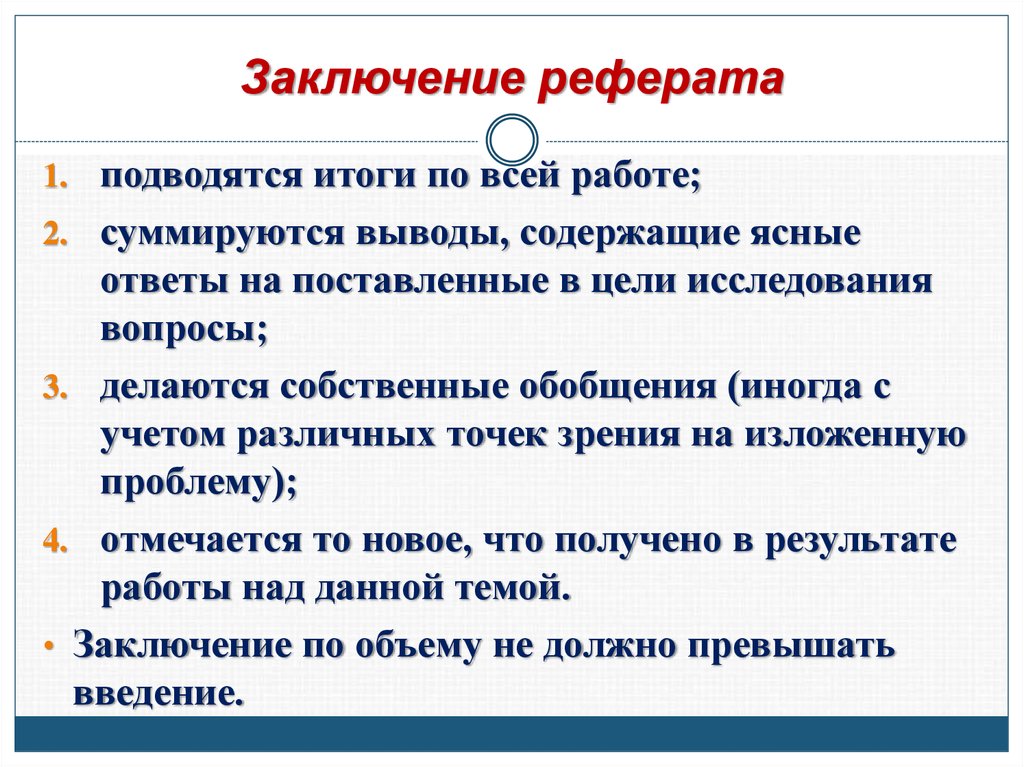
Заключение является обобщением всего научного труда. Помимо выводов о проделанной работе, можно описать задачи, которые выполнялись по ходу исследования. Для написания текста следует использовать шаблонные фразы: «Мы рассмотрели; нами сделаны следующие выводы; погружаясь в тему, мы сформировали точку зрения и т.п.». Не стоит писать заключение больше одного листа. Выводы должны быть краткими и без лишней информации, как в приведенном ниже образце.
Как оформить список литературы
Каждый источник, который студент использовал в ходе написания реферата, надо отражать в списке литературы. Все нюансы составления библиографии прописаны в ГОСТ 7.1-2003. Важно использовать только актуальные и новые источники, не старше 5 лет на начало написания реферата. Располагать источники необходимо по фамилии авторов в алфавитном порядке, используя арабскую нумерации. Самое оптимальное количество источников – это 10 учебников, монографий, статей и законодательных актов вместе взятых.
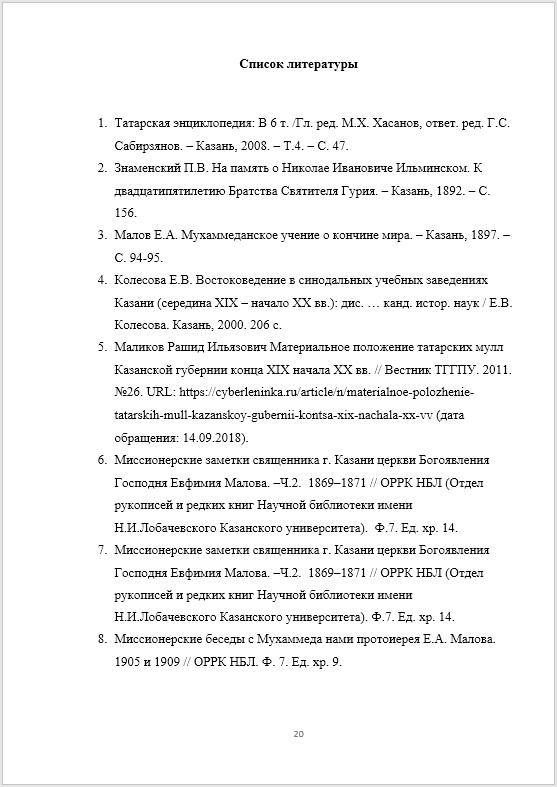
Образцы с оформлением готового реферата по ГОСТу
Оформление реферата регламентируется не только методическими рекомендациями учебного заведения, но и требованиями государственных стандартов . При формировании внешнего вида исследования необходимо пользоваться следующими нормами:
Для того, чтобы понять как полностью выглядит структура реферата, сформированная по ГОСТу, ниже представлен образец.
Реферат на тему: «Защита прав ребенка».
Реферат на книгу, образец
В студенческой практике встречаются ситуации, когда преподаватель дает задание написать реферат по книге. Это аннотация произведения или небольшой доклад. Для данного проекта необходимо прочитать то, о чем студент собирается писать. Дополнительно можно использовать статьи известных критиков, отзывы читателей и авторефераты. Реферировать книгу необходимо в соответствии с последовательностью глав, анализируя процессы и явления, происходящие в произведении.
Все использованные материалы необходимо занести в список литературы, включая интернет-порталы. В зависимости от размера книги и ее жанрового направления, можно разделить текст реферата на несколько логических блоков – подразделов. Написание подобной работы может быть произведено в более свободной форме, нежели стандартный учебный реферат . Не всегда для аннотаций требуется наличие титульного листа. В самом начале текста необходимо указать автора работы, название книги, информацию об издании, год выпуска и количество листов. Завершить реферат следует небольшими выводами или полноценным заключением, а также библиографическим списком. Материал формируется в соответствии со стандартами:
- Размер шрифта – 14 кегель.
- Цвет текста – черный.
- Выравнивание должно быть по ширине листа, заголовки по центру.
- Стоимость реферата Стиль шрифта – Times New Roman.
- Интервал между строк – полуторный.
- Жирный шрифт используется для выделения заголовков и структурных элементов реферата, возможно написание заголовков заглавными буквами.
- Абзацный отступ – 1,25 см.
- Размеры полей: левое – 30 мм, правое – 15 мм, верхнее и нижнее – 20 мм.
Главное, в такой работе, чаще высказывать собственное мнение и использовать, в качестве подкрепления точки зрения, цитаты автора произведения. Более наглядно образец оформления реферата на книгу представлено ниже.
Часто задаваемые вопросы
Вопрос. Сколько должно быть разделов в реферате?
Ответ. Обязательными разделами реферата являются: введение, название главы, заключение, список литературы. Сколько будет глав зависит от темы и объема работы. В каждой главе могут быть еще и параграфы.
Вопрос. Что написать в резюме в конце реферата,если преподаватель требует писать его без учета содержания реферата а просто написать об опыте его написания?
Ответ. Преподаватель хочет, чтобы Вы подытожили и сказали, как далось написание работы, с какими трудностями пришлось столкнуться при написании, а какие моменты, наоборот, писались легко.
Как создать реферат в Word
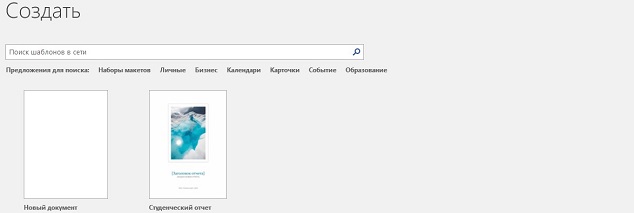
Здравствуйте, мои дорогие читатели! Я уже писала о том, как создавать презентации в PowerPoint. В этой статье расскажу, как создавать реферат в Word. Я хочу Вам предложить шаблон реферата, выполненного в программе Word со всеми необходимыми требованиями. Шаблон реферата уже правильно оформлен, содержит титульный лист, собранное оглавление, колонтитулы и другое. Вы можете просто скачать шаблон, заменить в нем текст и название глав, удалив все лишнее. Кроме того, шаблон представляет собой еще и методические указания по форматированию, опубликованные в этой статье. Так что, вот Вам две выгоды за одно скачивание)))
Как создать реферат в Word
Требования к реферату
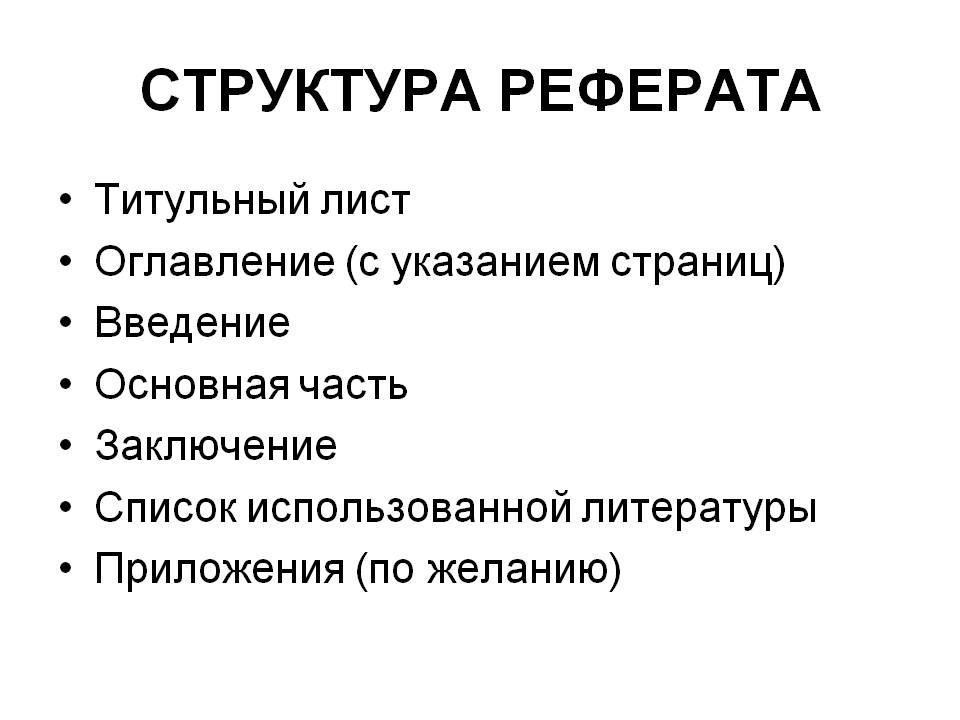
- титульный лист,
- собирающееся оглавление,
- введение,
- изложение основного содержания темы,
- заключение,
- список использованной литературы (не менее 3-х источников),
- приложения (при необходимости).
На титульном листе указываются: название университета, факультета, кафедры, реферата, свою фамилию и инициалы. На следующем листе приводится оглавление с указанием страниц соответствующих разделов.
Во введении кратко обосновывается значимость и актуальность выбранной темы. Должна быть четко определена цель, сформулированы задачи исследуемой проблемы. Объем введения не должен превышать двух страниц текста.
В основной части работы особое внимание уделяется практическому освещению как темы в целом, так и отдельных ее вопросов, подкрепленные конкретным фактическим и цифровым материалом. Приводимые в тексте цитаты из научной литературы, а также статистические данные должны быть снабжены соответствующими ссылками на источники, из которых они взяты, с указанием автора, названия работы, тома, страницы.
Каждая приводимая цифра в работе должна иметь свой «адрес» – указание источника. В противном случае она считается недостоверной. При использовании данных и материалов из Интернета необходима ссылка и полный адрес соответствующего Интернет-ресурса.
В заключении студент должен высказать собственную позицию по вышеизложенным проблемам, сделать выводы. В конце работы приводится список использованной литературы. В него должны включаться цитированные источники, так и вся литература с тем условием, что она содержит сведения по данной теме.
В случае необходимости, вспомогательный материал может быть представлен в приложении, куда могут войти статистические данные, таблицы, расчеты, схемы, рисунки, графики, законодательные и нормативные документы по теме работы; вспомогательный материал.
Требования к оформлению работы
- текст работы не должен превышать 20-25 страниц;
- работа набирается на листах формата А4;
- межстрочный интервал – 1,5;
- шрифт Times New Roman, 14 пт;
- отступ первой строки -1,25;
- поля со всех сторон – 25 мм;
- выравнивание текста по ширине страницы;
- автоматический перенос текста;
- каждая страница, начиная со второй, должна иметь верхний и нижний колонтитулы; верхний колонтитул содержит имя файла и фамилию студента; нижний колонтитул – номер страницы, начиная со второй;
- для лучшего раскрытия темы текст реферата должен включать таблицы Word, рисунки, в том числе копии экрана, поясняющие текст, научные формулы, рисунки и блок-схемы, выполненный с помощью графического редактора Word, фрагменты текста;
- в тексте должны иметься сноски и ссылки на список литературы в квадратных скобках.
Создание документа
Выполните команду ПУСК – Все программы — Microsoft Office — Worde. Щелкните мышкой по кнопке Файл, в появившемся меню наведите указатель мыши на команду Сохранить как, укажите место сохранения документа на Компьютере, а затем укажите в виде чего хотите сохранить документ — Документ Word. В диалоговом окне Сохранение документа в поле Имя файла укажите имя файла – «Реферат_Фамилия». Нажмите кнопку «Сохранить». Файл «Реферат_Фамилия» будет сохранен.
Установите параметры форматирования документа. На вкладке Главная выберите инструменты:
- Шрифт – Times New Roman;
- Размер — 14 пт;
- На вкладке Главная → Абзац нажмите кнопку Интервал и выберите полуторный межстрочный интервал – 1,5;
- Установите выравнивание текста по ширине страницы.
Задайте вид красной строки. На вкладке Главная – Абзац нажмите кнопку счетчика Первая строка и выберите – значение Отступ, укажите величину смещения в поле на: 1,25 см. Нажмите – ОК.
Установите поля страницы. Для этого перейдите во вкладку Разметка страницы – Поля — Настраиваемые поля. Установите размеры всех полей по 2,5 см и нажмите – ОК.
Установите автоматическую расстановку переносов в тексте документа, выполнив команду Расстановка переносов — Авто на вкладке Разметка страницы.
Каждую новую главу начинайте с новой страницы, выполнив вставку разрывов страниц. В группе Параметры страницы во вкладке Разметка страницы нажмите кнопку Разрывы — Разрывы страниц.
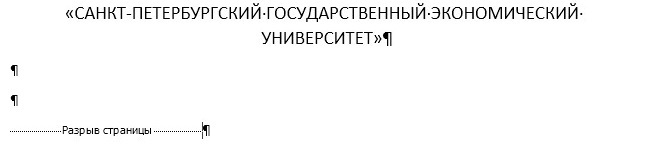
Пронумеруйте страницы документа, разместив номер в нижнем поле по центру и исключив номер на титульной странице. Для вставки номеров страниц нажмите Вставка-Колонтитулы-Номер страницы и выберите нужное место расположения номеров страниц Внизу страницы. Установите Особый колонтитул для первой страницы. Для этого нужно выбрать Вставка-Колонтитулы-Нижний колонтитул-Изменить нижний колонтитул. Откроется окно Работа с колонтитулами, где нужно установить галочку Особый колонтитул для первой страницы. Затем нажмите на красный крестик — Закрыть окно колонтитулов.
Добавьте верхний колонтитул, перейдя на вкладку Вставка-Колонтитулы-Верхний колонтитул. Выберите форму Пустой (3 столбца). В форму слева введите название дисциплины, среднюю форму удалите, в форму справа введите фамилию студента. Нажмите кнопку — Закрыть окно колонтитулов и дважды щёлкните по основному тексту документа, чтобы закрыть область колонтитула и перейти к основному тексту документа.
Создание титульной страницы
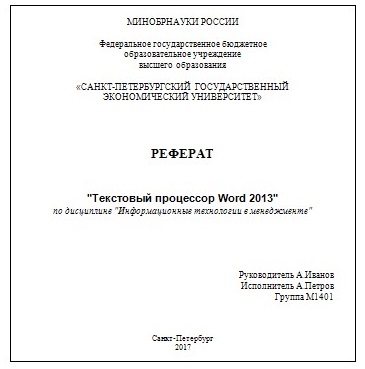
Подготовьте титульную страницу Реферата. Для этого введите необходимые атрибуты титульного листа (образец):
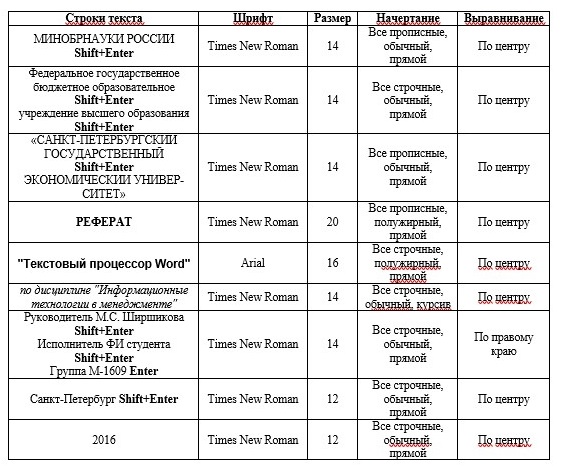
Вот что должно получиться:
Создание оглавления
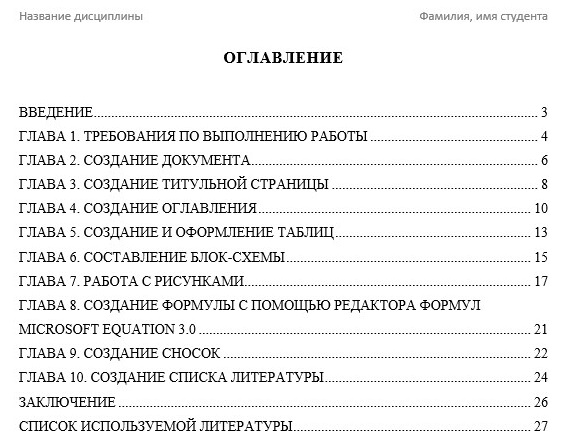
Создайте список оглавления:
Введение
Глава 1. Создание таблиц
Глава 2. Создание Блок-схем
Глава 3. Создание формул
Заключение
Список использованной литературы
Приложение
Аавтособираемое оглавление выполняется в 3 этапа:
1 этап. Пометка элементов оглавления.
2 этап. Сборка оглавления.
3 этап. Обновление оглавления.
Пометка элементов оглавления
Наиболее простым способом пометки элементов оглавления является использование встроенных стилей заголовков. Возможно создание оглавления при помощи пользовательских стилей, примененных к доку-менту. Можно также присвоить уровни элементов оглавления отдельным фрагментам текста.
Пометка элементов оглавления с применением встроенных стилей заголовков производится следующим образом: выделите заголовок, к которому необходимо применить тот или иной стиль заголовка; на вкладке Главная в группе Стили выберите необходимый стиль.

Если элементами оглавления должны стать фрагменты текста, к которым не был применен стиль заголовка, то пометить такие фрагменты как элементы оглавления можно следующим образом: выделите текст, который требуется включить в оглавление; на вкладке Ссылки в группе Оглавление выберите команду Добавить текст.

Выберите уровень, к которому следует отнести выделенный текст, например, Уровень 1 для главного уровня оглавления. И повторяйте шаги 1-3 до тех пор, пока не будет помечен весь текст, который требуется включить в оглавление. После того как все элементы оглавления будут помечены, можно приступить к сборке оглавления.
Сборка оглавления
Данную процедуру следует применять, если документ был создан с использованием стилей заголовков. Щелкните в документе место, куда будет вставлено оглавление (обычно это начало документа). На вкладке Ссылки в группе Оглавление выберите Оглавление, а затем щелкните необходимый стиль оглавления.
Обновление оглавления
Если заголовки или другие элементы оглавления были добавлены в документ или удалены из него, обновить оглавление можно следующим способом: выполните команды Ссылки — Оглавление — Обновить таблицу.
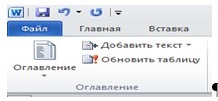
Установите переключатель в положение обновить только номера страниц или обновить целиком. Чтобы удалить оглавление, войдите в меню Ссылки — Оглавление — Оглавление и выберите команду Удалить оглавление.
Создание и оформление таблиц
Таблица создается при помощи панели инструментов. Вкладка ленты Вставка – Таблицы – Таблица — Вставить Таблицу. В окне Вставка Таблицы задайте необходимое количество столбцов и строк.
Изменить тип и толщину линий таблицы можно с помощью кнопок в пункте Работа с таблицами – Макет — Таблица Свойства таблицы — Границы и заливки Тип и Ширина.
Выровнять высоту строк и ширину столбцов с помощью кнопок Выровнять ширину столбцов и Выровнять высоту строк (предварительно выделите всю таблицу).
Чтобы объединить ячейки, необходимо, предварительно выделив их, объединить с помощью кнопки Объединить ячейки. Можно выполнить ту же операцию, используя кнопку Ластик.
Разделить ячейку можно с помощью кнопки Разделить ячейки.
Расположить текст в заданном Вам направлении можно с помощью кнопки Направление текста.
Центрирование текста в клетке выполняется с помощью кнопки Посередине по центру.
Оформление таблицы:
- На все таблицы должны быть ссылки в тексте. Для этого таблица располагается непосредственно после текста, в котором она упоминается впервые, или на следующей странице.
- Все таблицы нумеруются (нумерация сквозная либо в пределах раздела – в последнем случае номер таблицы состоит из номера раздела и порядкового номера внутри раздела, разделенных точкой). Точка в конце названия таблицы не ставится.
- Размер шрифта таблиц 10 пт, гарнитура Times New Roman, начертание обычное.
- Таблица отделяется от текста сверху и снизу пустой строкой.
- Над таблицей с выравниванием по правому краю, размер шрифта 10 пт, гарнитура Times New Roman, начертание наклонное пишется: «Таблица Х» (где Х – номер таблицы).
- Затем приводится наименование таблицы, без точки в конце (выравнивание по центру без абзацного отступа, шрифт 10 пт, гарнитура Times New Roman, начертание полужирное).
- Чтобы установить «Автоподбор по ширине окна» — правая кнопка мыши/автоподбор.
Образец оформления таблиц в тексте приведен на примере табл. 1.

Составление блок-схемы
Выполните команду Вставка – Иллюстрации — Фигуры — Основные фигуры, щелкните по кнопке Овал и при нажатой левой клавише мыши нарисуйте начальный элемент блок-схемы. Отпустите левую клавишу мыши, при этом контур элемента останется выделенным. Щелкните правой клавишей мыши внутри контура, выделив элемент. Выберите в контекстном меню пункт Добавить текст и введите внутрь элемента слово Начало. Отрегулируйте размер шрифта и местоположение слова внутри элемента, используя те же приемы, что и при работе с обычным текстом. Отрегулируйте размер овала, выделив его и переместив угловые или серединные метки контура.
Выполните команду Вставка – Иллюстрации — Фигуры — Блок-схема. Выберите элемент Процесс и нарисуйте прямоугольный блок внизу под овалом. Вызвав контекстное меню, введите в него текст: Ввод данных.
Выполните команду Вставка – Иллюстрации — Фигуры — Линия и нарисуйте вертикальную линию, соединяющую ранее нарисованные блоки. Отрегулируйте длину и местоположение линии, выделив ее и переместив в нужном направлении саму линию или ее метки.
Выполните команду Вставка — Иллюстрации — Фигуры – Блок-схема – Магнитный диск. Введите в нее текст: Таблицы БД. Проведите горизонтальную линию, соединяющую Блок контроля и Магнитный диск.
Выполните команду Вставка → Иллюстрации → Фигуры → Процесс и постройте прямоугольник с названием: Контроль данных. Соедините его вертикальной линией с блоком Ввод данных.
Поместите слева от блока Ввод данных фигуру Магнитный диск, применив копирование.
Нарисуйте остальные графические элементы схемы и введите их названия. Используйте прием копирования элемента схемы при рисовании блока Конец и произведите замену в нем текста.
Объедините все элементы схемы в одну группу. Для этого последовательно выделяйте каждый элемент схемы при нажатой клавише Shift. Щелкните правой кнопкой мыши и из контекстного меню выберите команду Группировать → Группировать. Сгруппированные фигуры имеют общий контур и их можно перемещать, и копировать за одну операцию.

Работа с рисунками
Вставка изображений в документ. Обрезка
Word 2013 позволяет создавать и встраивать в документ иллюстрации, добавлять снимки экрана. Выполнение:
- Работа с рисунками – Формат – Размер — Обрезка.
- Работа с рисунками — Формат – Изменение — Цвет. Выберите Насыщенность цвета 0%. Восстановите по фрагменту рисунок окна Word в первоначальном виде. Для этого выделите рисунок панели и щелкните по кнопке Работа с рисунками – Формат – Изменение — Восстановить рисунок — Сброс параметров рисунка. Убедившись, что рисунок принял первоначальный вид, отмените восстановление, щелкнув на кнопке Отмена.

Обрезку изображений можно выполнять в форме любой фигуры, например, круга, сердца и т.д. Для этого: выделите его и выберите вкладку Формат – Размер — Обрезка — Обрезать по фигуре, выберите фигуру, по контурам которой будет производиться обрезка.

Изменение размеров, форм и положения рисунков
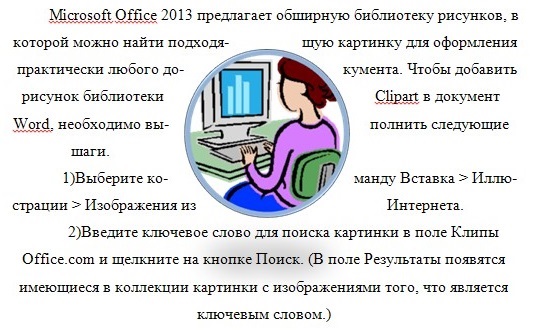
Изменение положения картинки, стиль рисунка, параметры коррекции, цвета. Выполнение: Вставка → Иллюстрации → Рисунки.
Выделите рисунок. Появится панель Работа с рисунками → Формат → Упорядочение. Щелкните по кнопке Обтекание текстом. Выберите один из вариантов обтекания, например, За текстом.
Отрегулируйте размер и местоположение рисунка, а также его яркость и контрастность с помощью соответствующих кнопок панели Изменение – Коррекция и Цвет. На вкладке Работа с рисунками → Формат → Стили рисунков установите подходящий стиль.
Установите рамку. Рамка устанавливается одинаково для всех рисунков, независимо от режима обтекания. Выделите рисунок. Выберите в группе Стили рисунков вкладки Формат тип рамки. Щелкните еще раз по кнопке Граница рисунка, выберите команду Толщина и в подчиненной галерее выберите толщину линии. При необходимости щелкните еще раз по кнопке Граница рисунка, выберите команду Штрихи и в подчиненной галерее выберите тип штриховой линии.
Работа с графическими примитивами и объектами WordArt
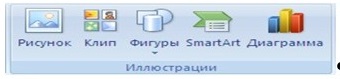
Наличие графических объектов в текстовых документах часто желательно, а в некоторых случаях просто необходимо. Редактор Word предоставляет достаточно большие возможности работы с графикой. Инструменты для работы с графикой находятся на панели «Иллюстрации» вкладки «Вставка». Кнопка «Фигуры» служит для быстрого создания графических примитивов.
Оформление рисунков
Все иллюстрации, схемы, диаграммы, графики и т. д. в рукописи называются рисунками. На все рисунки должны быть ссылки в тексте. Для этого в тексте рисунки размещаются непосредственно после их упоминания, либо на следующей странице.
Все рисунки должны быть пронумерованы и иметь название. Рисунки подписываются снизу, без абзацного отступа, с выравниванием по центру. Размер шрифта 10 пт, гарнитура Times New Roman, начертание обычное. В подписи сначала идет сокращение «Рис. Х.» (где Х – номер рисунка), наклонным шрифтом. Затем приводится наименование рисунка, без точки в конце. До и после наименования рисунка пропускается одна пустая строка, рисунок сверху от текста также отделяется одной пустой строкой. Образец оформления рисунка представлен на примере рис. 1.

Рис. 1. Компакт-диск
Создание формулы с помощью редактора формул Microsoft Equation 3.0
Введите в текстовый документ следующую формулу:

Выполнение
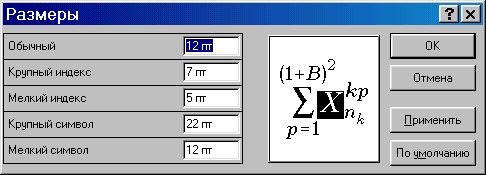
Установите курсор в место вставки формулы и выполните команду Вставка → Текст → Объект. В окне диалога Вставка объекта выберите тип объекта: Microsoft Equation 3.0. Выполните дополнительную настройку формулы, определив размеры основных символов, знаков сумм и индексов. Для этого откройте формулу, введите команду Размер→Определить, и измените значения в поле Обычный — для основных символов, в поле Крупный символ — для знаков суммирования, в полях Крупный индекс и Мелкий индекс — для индексов и пределов суммирования. В окне Размеры установите размеры символов и индексов
Создание сносок
Для размещения дополнительной информации в документе используют сноски и примечания. В Word различают обычные и концевые сноски. Обычная сноска располагается внизу страницы, а концевая — в конце раздела или документа.
По умолчанию символ сноски является целым числом, соответствующим порядковому номеру вводимой сноски. Для просмотра сноски надо навести на номер сноски мышь, при этом указатель мыши сменит вид на флажок, затем появится текст сноски на желтом поле.
Примечания представляют собой комментарии, привязанные к любому месту документа. Обычно они используются для вопросов и замечаний автору документа.
Для вставки примечания следует:
- выделить слово или фрагмент текста, к которому нужно сделать примечание.
- выбрать команду Рецензирование — Примечания — Создать примечание. При этом для выделенного текста вставляется знак примечания и открывается панель Примечания.
- ввести текст примечания в панели Примечания.
Выберите команду Вставить сноску или Вставить концевую сноску. По умолчанию обычные сноски помещаются внизу страницы, а концевые — в конце документа. Расположение сносок можно изменить, выбрав нужный вариант.

Создание списка литературы
В Microsoft Office Word 2013 предусмотрена возможность автоматического создания списка литературы с использованием сведений о литературном источнике, приведенном в документе. Список литературы — это список литературных источников, на которые пользователь ссылается либо, которые цитирует при создании документа. Работая над дипломом или курсовым проектом, студент, как правило, делает сноски на литературу, размещая их в конце страницы или в конце документа. А если в работе нужно ссылаться несколько раз на одну и ту же книгу, то нужно или вводить данные о названии, годе издания, издательстве и прочем вторично, или искать первую ссылку. В Word 2013 эти задания заметно упрощены. Для работы с источниками нужно перейти на вкладку «Ссылки» и обратиться к кнопкам группы «Ссылки и списки литературы».
- Создайте два списка литературы: Главный список и Текущий список.
- Вставьте созданный список литературы в текущий документ.
- Сформируйте список литературы, добавив к нему еще двух авторов.
- Добавьте список литературы в текущий документ.
Перейти на вкладку Ссылки и обратиться к кнопкам группы Ссылки и списки литературы.
Нажать кнопку Вставить ссылку и выбрать команду Добавить новый источник.
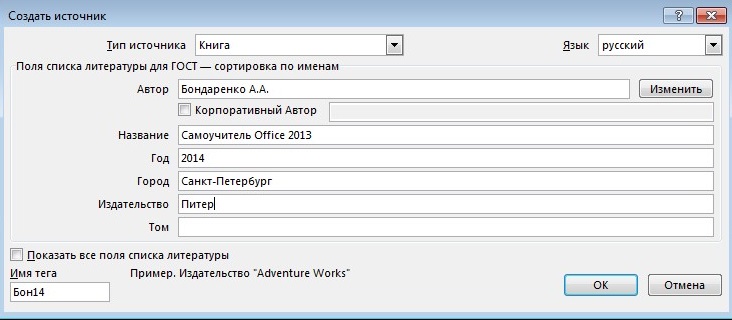
В окне создания источника выбрать тип источника. Это может быть книга, раздел книги, журнальная статья, статья в периодическом издании, веб-узел, дело, материалы конференции, интервью, фильм, спектакль, аудиозапись и т.д. Заполняются поля списка литературы: название, автор, год и го-род выпуска, издательство. Для просмотра созданного списка и выбора нужных источников вызовите Диспетчер источников. Для этого нажмите кнопку Управление источниками на панели Ссылки и списки литературы.
Для автоматического добавления в документ списка литера-туры нажмите кнопку Список литературы и выберите в раскрывающемся меню команду Вставить список литературы или можно выбрать один из вариантов оформления ссылок: как Список литературы или как Цитируемые труды. Для изменения оформления этого списка и полей, которые будут в него вынесены, можно использовать меню Стиль. Список литературы добавляется в текущую позицию текстового курсора.
Заключение
В заключении студент должен высказать собственную позицию по вышеизложенным проблемам, сделать выводы.
Надеюсь, статья была для Вас полезной. Теперь Вы можете создавать рефераты или другие документы по всем правилам. Также можете скачать шаблон уже готового документа Word по ссылке ниже. Скачивайте, и используйте в своей деятельности.
С уважением, Марина Ширшикова