
4 способа очистить кеш и файлы cookie на телевизоре Samsung (это ЛЕГКО!)
Если у вас возникли проблемы с телевизором Samsung, такие как буферизация или невозможность загрузки веб-сайтов, или если память телевизора Samsung заполнена, может помочь очистка кеша и файлов cookie.
Кэш и файлы cookie являются важными файлами, которые помогают веб-сайтам загружаться быстрее. Однако иногда они могут стать поврежденными или устаревшими, что может вызвать проблемы с потоковой передачей веб-сайтов и приложений.
В этом сообщении блога мы покажем вам, как очистить кеш и файлы cookie на телевизоре Samsung. Имейте в виду, что этот процесс может различаться в зависимости от модели вашего телевизора, но если вы используете современный Samsung Smart TV, вы обнаружите, что параметры почти одинаковы.
Что такое кэш приложений и файлы cookie на Samsung Smart TV?
Прежде чем мы перейдем к шагам по очистке кеша и файлов cookie, давайте сначала разберемся, что они собой представляют.
Кэш приложения: Кэш приложения — это временный файл, хранящийся на вашем телевизоре Samsung, который помогает быстрее загружать приложения. Когда вы запускаете приложение, оно обращается к кешу для быстрой загрузки контента.
Файлы cookie: файлы cookie — это небольшие текстовые файлы, в которых хранится информация о посещениях вами веб-сайта. Они используются для запоминания ваших предпочтений и данных для входа.
Каждое смарт-устройство поддерживает кеши и файлы cookie для быстрой загрузки контента. Но иногда по какой-либо причине эти файлы могут быть повреждены или устаревшими, что приводит к проблемам с загрузкой и потоковой передачей.
Кроме того, увеличение размера кэша на Samsung Smart TV может повлиять на скорость, производительность и качество потоковой передачи телевизора.
Именно поэтому рекомендуется раз в несколько недель очищать кеш и куки для бесперебойной и бесперебойной работы устройства.
Зачем очищать кэш и файлы cookie на телевизоре Samsung?
Как уже упоминалось, кеши могут быть проблемой, если их регулярно не чистить. Очистка кешей и файлов cookie на телевизоре Samsung дает несколько преимуществ:
- Повышает скорость работы телевизора: при очистке кеша приложения новые кеши заменят старые, а новые кеши помогут вашим приложениям загружаться быстрее.
- Улучшает качество потоковой передачи: если вы сталкиваетесь с проблемами загрузки или буферизации при попытке потоковой передачи контента на телевизор Samsung, очистка кэша может улучшить качество потоковой передачи.
- Это освобождает место для хранения: когда кэши продолжают накапливаться, они занимают много места на вашем телевизоре. Если вы очистите кеш, это очистит хранилище и даст вашему телевизору передышку.
- Решает проблемы со сбоями: одной из причин сбоя приложений на телевизоре Samsung является устаревший или поврежденный кэш. Итак, если вы столкнулись с проблемами сбоя приложения, очистка кеша может быть решением.
- Защищает от вредоносных программ. Кэш-файлы могут стать рассадником вредоносных программ. Итак, если вы хотите защитить свой телевизор от таких программ, то рекомендуется регулярно очищать кеш и куки.
Как очистить кэш на последних моделях телевизоров Samsung [2020 and Above]?
Теперь, когда вы знаете о важности очистки кеша и файлов cookie на телевизоре Samsung, давайте посмотрим, как это сделать.
Процесс очистки кеша и файлов cookie отличается от одной модели к другой. Мы поделимся инструкциями для последней версии Samsung TV Plus. Тем не менее, большинство опций аналогичны и для более старых моделей, так что вы получите представление.
Вот как очистить кеш на Samsung Smart TV:
- Включите смарт-телевизор Samsung.
- На пульте телевизора нажмите кнопку Настройки кнопка.
- Во всплывающем окне «Настройки» переключитесь на Поддерживать на левой панели и выберите Уход за устройством справа.
- Теперь в разделе «Уход за устройством» выберите Управление хранилищем.
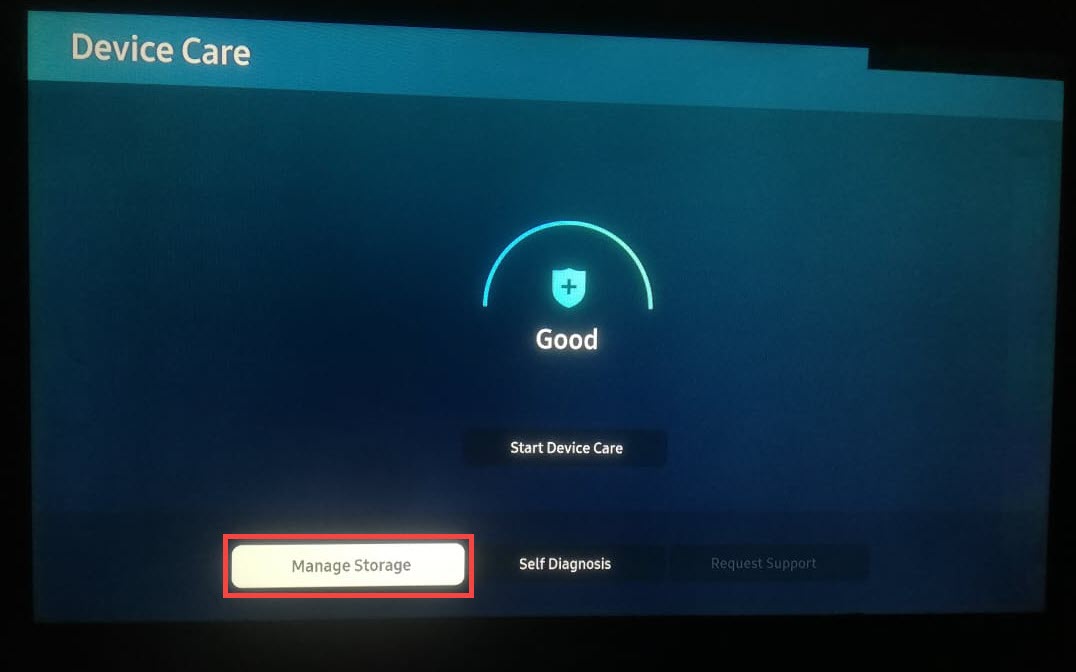
- В разделе «Управление хранилищем» вы найдете все приложения, установленные на вашем телевизоре. Чтобы удалить кеш приложения, переключитесь на любой из них и выберите Посмотреть детали кнопка.
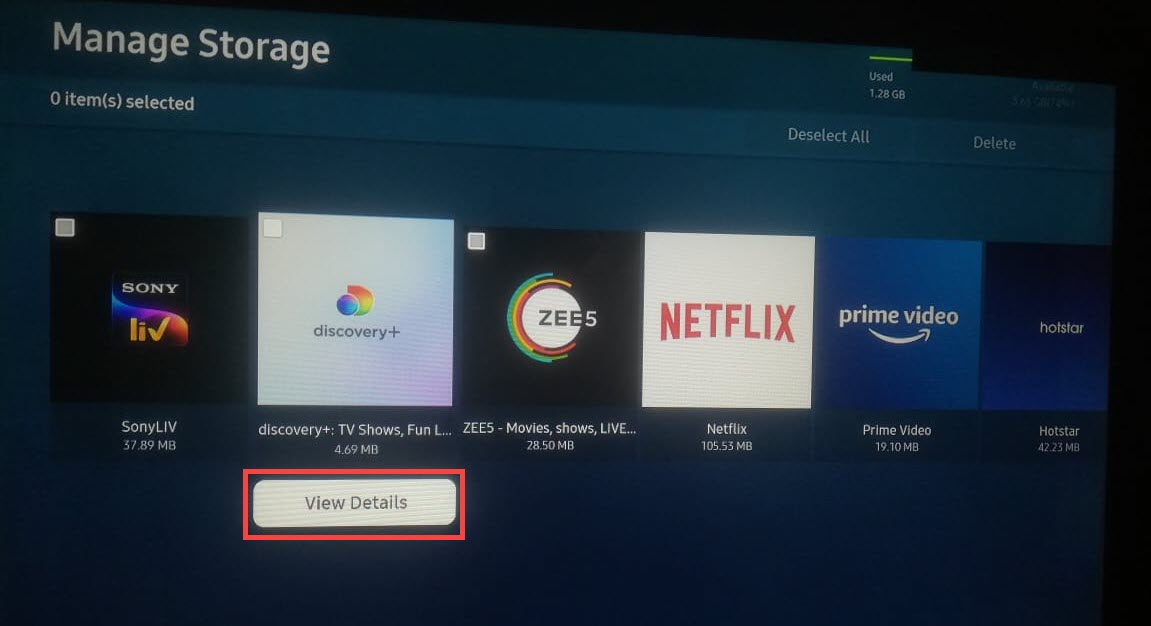
- Вы увидите детали выбранного вами приложения. Из вариантов выберите Очистить кэш кнопка.
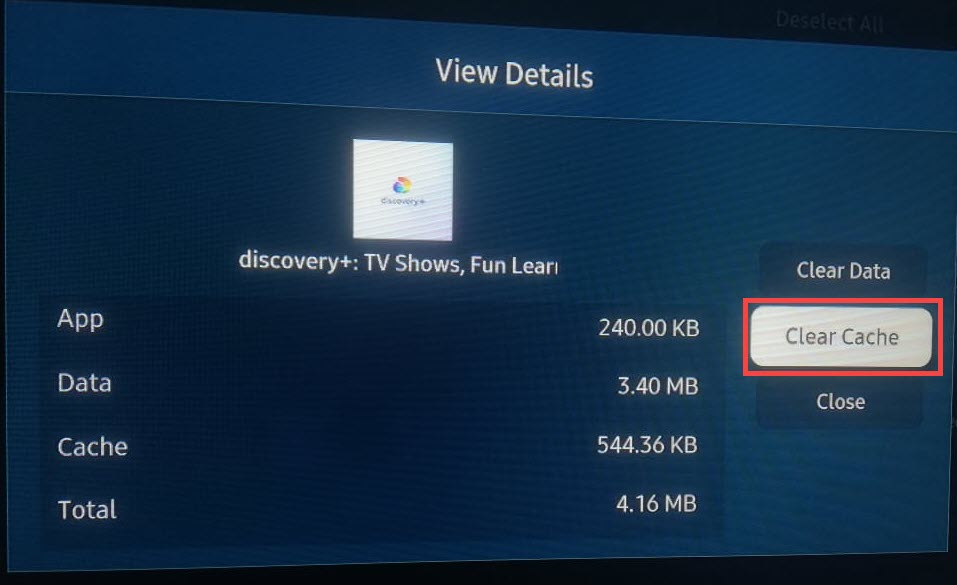
- Кэш будет очищен через секунду или две. Выбрать Закрывать кнопку после этого.
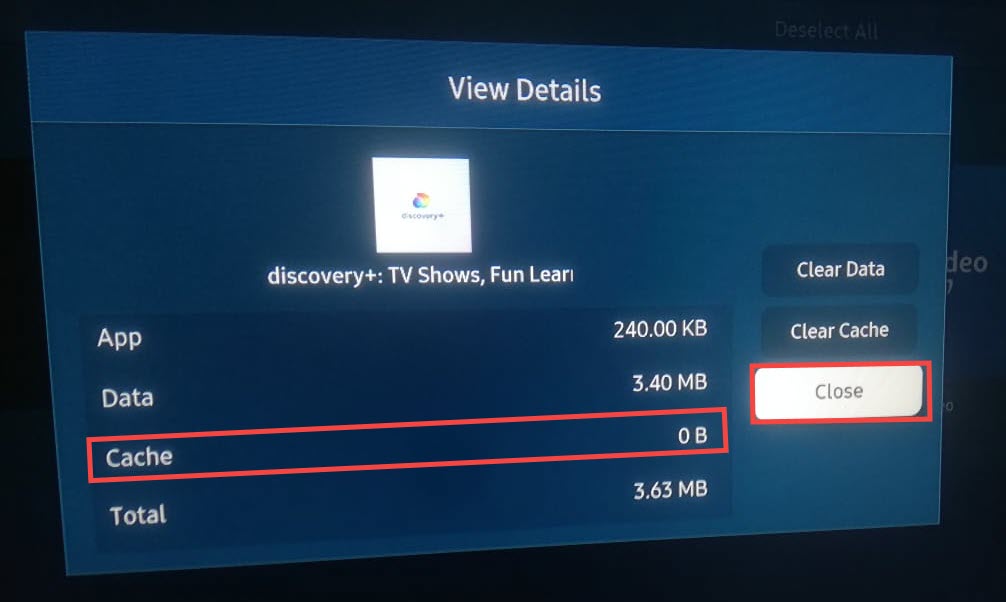
- Выполните описанные выше шаги, чтобы очистить кеши других установленных приложений на вашем Samsung Smart TV.
Вот и все. Вот как очистить кеш на телевизоре Samsung. Для очистки файлов cookie выполните действия, описанные в следующем разделе.
Как очистить куки на последних моделях телевизоров Samsung [2020 and above]?
Когда дело доходит до очистки файлов cookie на вашем телевизоре Samsung, процесс немного отличается. Вот как это сделать:
- На пульте телевизора Samsung нажмите кнопку «Настройки».
- Во всплывающем окне переключитесь на Вещание вкладку слева и выберите Настройки эксперта справа.
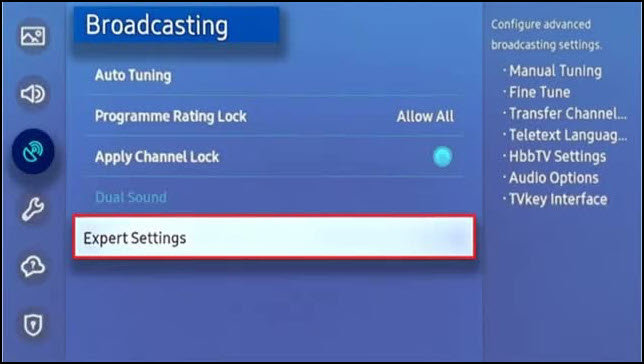
- В настройках эксперта выберите Настройки HbbTV.
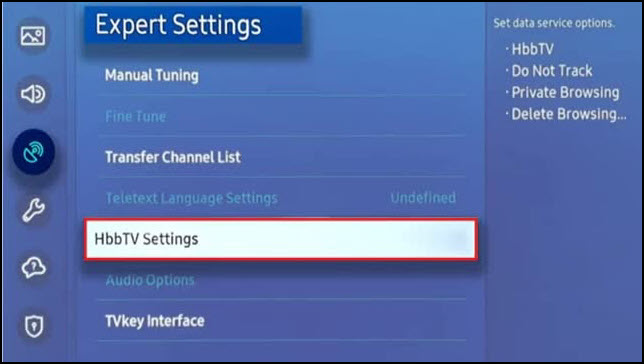
- В настройках HbbTV выберите Удалить данные просмотра кнопка.
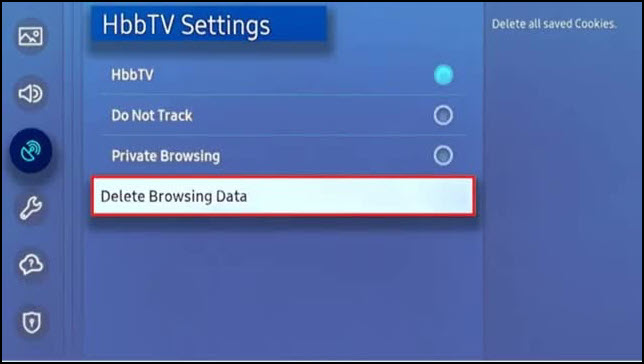
- Во всплывающем окне подтверждения, которое спросило: «Вы хотите удалить файлы cookie?“, выбирать Удалить.
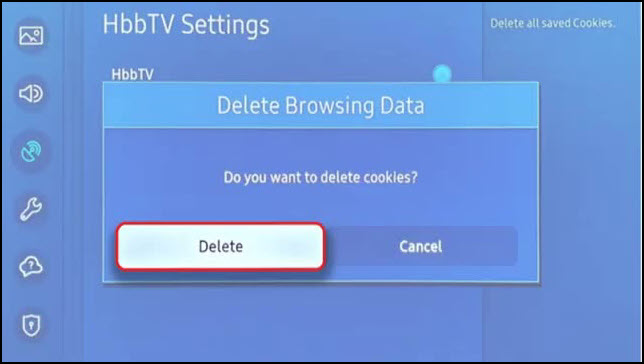
- Вы снова увидите всплывающее окно с сообщением об удалении файлов cookie.
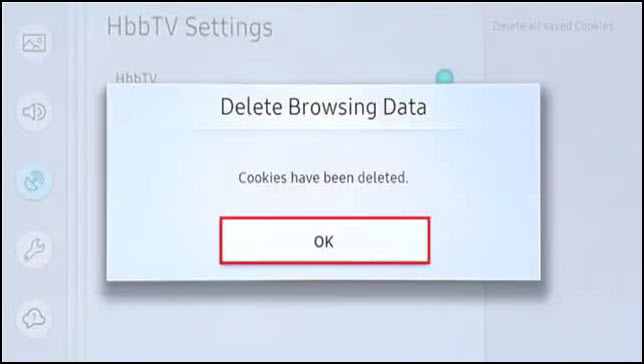
Примечание: Если вы обнаружите, что параметр «Экспертные настройки» отключен, переключите источник на Прямой эфир и перепроверьте вкладку «Трансляция».
Как очистить кэш и куки на старых моделях телевизоров Samsung?
Процесс очистки кеша и файлов cookie на телевизорах Samsung отличается для старых моделей. Вот как это сделать:
- Включите телевизор Samsung, а затем запустите приложение веб-браузера.
- В правом верхнем углу выберите Настройки кнопка.
- Из меню выберите Конфиденциальность и безопасность.
- Выберите Удалить данные просмотра кнопка.
- Подтвердите, нажав Да очистить кеш и куки.
Как сбросить настройки Samsung Smart TV?
Если из-за какого-либо технического сбоя вы не можете очистить кеш и файлы cookie на телевизоре Samsung, единственный вариант — сбросить настройки телевизора к заводским настройкам.
Для этого следуйте этим инструкциям:
- Включите смарт-телевизор
- На пульте телевизора Samsung нажмите кнопку Настройки кнопка.
- На левой панели переключитесь на Общий вкладка
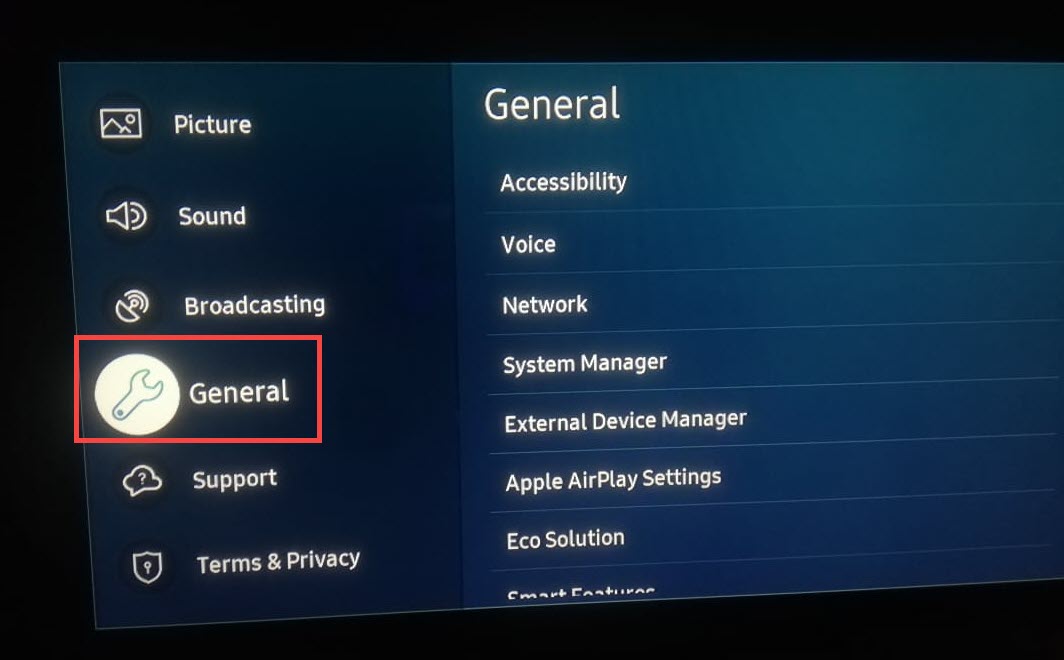
- В разделе «Общие настройки» прокрутите вниз и выберите Перезагрузить кнопка.
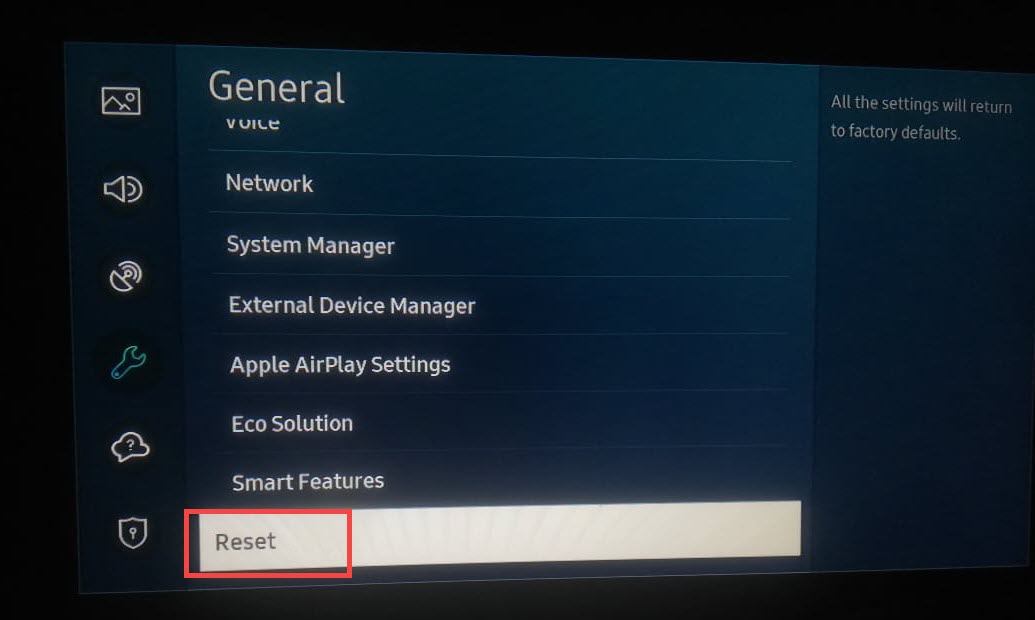
- Вы будете предупреждены о потере всех данных. Выбирать Да чтобы подтвердить сброс настроек вашего Samsung Smart TV.
Как обслуживать смарт-телевизор Samsung?
Ваш Samsung Smart TV рассчитан на долгие годы бесперебойной работы. Однако, как и любое другое электронное устройство, оно нуждается в периодическом обслуживании для обеспечения бесперебойной работы.
Вот несколько советов, которым вы можете следовать, чтобы без проблем пользоваться телевизором Samsung:
- Регулярно проверяйте наличие обновлений операционной системы и прошивки вашего телевизора. Эти обновления не только добавляют новые функции, но и исправляют все известные ошибки.
- Точно так же всегда обновляйте свои приложения.
- Для повышения производительности рекомендуется регулярно очищать кэши и файлы cookie.
- Избегайте загрузки и установки неизвестных приложений на телевизор. Это может привести к утечке данных и конфиденциальности.
- Не нажимайте на всплывающие окна или ссылки, которые вы можете найти во время просмотра веб-страниц. Они могут быть вредоносными и могут заразить ваш телевизор вирусами.
- Оберегайте Samsung Smart TV от пыли, воды и прямых солнечных лучей.
Часто задаваемые вопросы
Зачем нужно чистить кеш?
Очистка кеша помогает повысить производительность вашего телевизора, избавившись от временных файлов, которые больше не нужны. Это также может помочь освободить место на вашем телевизоре.
Как часто нужно чистить кеш?
Обычно рекомендуется чистить кеш не реже одного раза в месяц. Однако, если вы обнаружите, что ваш телевизор работает медленно или у вас возникли какие-либо другие проблемы, вам может потребоваться более частая очистка кеша.
Каковы преимущества очистки кеша?
Очистка кеша может помочь повысить производительность вашего телевизора и освободить место для хранения. Это также может помочь устранить проблемы, с которыми вы можете столкнуться при работе с телевизором.
Подводя итоги
Телевизоры Samsung являются одними из самых популярных на рынке, и на то есть веские причины. Они предлагают широкий спектр функций и опций, которые делают их идеальными для любого дома. В этой статье мы показали вам, как очистить кеш и куки на телевизорах Samsung — как старых, так и новых моделей. Мы также предоставили инструкции по сбросу вашего телевизора к заводским настройкам. Наконец, мы дали вам несколько советов о том, как обслуживать телевизор Samsung, чтобы он работал без сбоев долгие годы. Спасибо за чтение! Мы надеемся, что эта статья была полезной.
Освобождение памяти на Samsung Smart TV
Телевизионные приемники торговой марки Samsung, поддерживающие технологию Smart-TV, продолжают завоевывать отечественный рынок бытовой радиоаппаратуры. Их быстрорастущая популярность обусловлена множеством функциональных достоинств, недоступных ранее владельцам обычных телевизоров. Среди них подключение к сети Интернет (проводное или при помощи WiFi), поиск и просмотр интересующего видеоконтента без привязки к конкретным телеканалам, возможность общения в социальных сетях и многое другое. Однако, несмотря на кажущееся сходство с компьютером, СМАРТ-телевизор пока еще последнему существенно уступает. И в первую очередь это касается объема встроенной памяти, которой явно недостаточно для просмотра видеоконтента (фильмы, видеоклипы, потоковое видео и пр.) при использовании встроенного браузера. Поэтому в данном материале пойдет речь, как очистить память на телевизоре Самсунг СМАРТ ТВ.

Особенности встроенной памяти
Нехватка встроенной памяти СМАРТ-телеприемников любой марки, включая Samsung, связана с тем, что сначала выбранный видеофайл загружается во внутренний накопитель информации и только потом транслируется на экран. По мере воспроизведения память высвобождается, но если процесс ее очистки происходит медленнее, чем загрузка контента, то возможно ее переполнение. В свою очередь это вызывает появление на экране телевизора сообщения об ошибке и невозможности продолжения просмотра. Интересно, что даже специалистам группы компаний Samsung Group, которая считается лидером этого сегмента рынка, до настоящего времени не удалось решить существующую проблему на конструктивном уровне.
Таким образом, браузер любого телевизионного приемника Samsung Smart-TV (например, модели Ue46f6400ak, Ue43m5500 и др.) обладает ограниченными возможностями, что обусловлено недостаточным объемом внутренней памяти, без которой загрузка видеоконтента невыполнима. Ее основные особенности:
- самоочистка осуществляется только в том случае, если загрузка контента происходит медленнее, чем скорость воспроизведения видео на экране;
- объем памяти нельзя увеличить за счет использования внешнего накопителя (жесткий диск, флэшка и пр.);
- переполнение памяти не привязано ни к каким конкретным приложениям, сайтам или Интернет-страницам и может проявиться в любое время.
Важно! Переполнение встроенной памяти может произойти только при работе с Интернет-ресурсами. При просмотре обычных телеканалов такого эффекта не возникает.
Последствия нехватки объема встроенной памяти
Аккумулирование массива данных во встроенном накопителе информации в конечном итоге может привести к переполнению полезного объема внутренней памяти телеприемника. При этом просмотр контента прекращается, а на экране появляется соответствующее сообщение. В некоторых случаях приложение может самопроизвольно начать перегрузку. Кроме того, сообщение о недостатке объема памяти может в любой момент появиться совершенно неожиданно для пользователя при:
- соединении телевизора с компьютером;
- использовании USB флэш-накопителя;
- прослушивании аудиофайлов;
- просмотре фильмов и пр.
На практике внутренняя память телевизоров Samsung SmartTV заполняется в тех случаях, когда владелец для просмотра видеоконтента использует встроенный браузер. После полного заполнения ее объема телевизор «зависает» и/или отключается от сети Интернет. При этом становится невозможным устанавливать виджеты и/или приложения, а также просматривать видеоконтент. Устранить проблему можно только путем освобождения внутренней памяти телевизионного приемника от излишних данных.
Освобождение встроенной памяти СМАРТ-телеприемников Samsung
Освободить внутреннюю память ТВ-приемников Samsung SmartTV можно, осуществив такие несложные операции, как удаление неиспользуемых приложений и очистка кэша встроенного браузера. Если эти действия не привели к положительному результату, то владельцу телевизора придется обратиться в Единую службу поддержки Samsung или на свой страх и риск попытаться сбросить настройки телевизора до уровня заводских.
Удаление неиспользуемых приложений
Удалить неиспользуемые либо ненужные приложения — это один из эффективных способов освобождения внутренней памяти телеприемника. Чтобы это осуществить, потребуется:
- войти на главную страницу SmartTV;
- открыть меню приложений (панель APPS);
- зайти в настройки (иконка в одном из верхних углов);
- в открывшемся окне отыскать ненужные (лишние) приложения и последовательно щелкать мышкой по каждому из них, нажимая клавишу «Удалить»;
- подтвердить выполненные действия и закрыть окно.
Аналогичный результат можно получить, если сбросить все настройки Smart Hub. Это позволит удалить все загруженные приложения и устранить имеющиеся ошибки. При этом произойдет перезагрузка и установка всех заводских приложений в автоматическом режиме.
Внимание! Сброс настроек Smart Hub можно осуществлять только на сертифицированных для использования в России ТВ-приемниках. Их код (указан на шилдике) оканчивается на «XRU», а также имеется обозначение «ЕАС». Несертифицированные телевизионные панели после проведения этой операции могут заблокироваться.
Сброс настроек Smart Hub можно осуществить через меню «Настройки», следуя по маршруту ««Поддержка -> Самодиагностика -> Сброс Smart Hub». Там потребуется ввести в соответствующую строку защитный PIN-код «0000» (по умолчанию). После появления сообщения «Сброс завершен» необходимо перейти в панель APPS, дождаться уведомления о первоначальной настройке и, следуя подсказкам на экране ТВ-приемника, войти в меню. Там потребуется выбрать необходимые для использования приложения и нажать клавишу «Готово».
В том случае, когда сброс параметров Smart Hub до заводского состояния к положительному результату не привел, можно осуществить аналогичную процедуру применительно ко всему телевизору. О том, как это сделать, подробно показано на видео:
При этом на всех СМАРТ-телеприемниках Samsung (серии 4, 5, 6, 7 и др.) сброс настроек осуществляется одинаково. Единственное возможное отличие – небольшая разница в названиях пунктов меню.
Очистка кэша встроенного браузера
Освободить внутреннюю память телевизора можно, если почистить кэш встроенного браузера. Делают это следующим образом:
- заходят в главное меню Smart-TV;
- запускают браузер;
- открывают меню «Настройки»;
- в разделе «Удаление истории» находят пункт «Кэш»;
- кнопкой «Удалить сейчас» подтверждают действие.
Процесс очистки кэша может занять несколько минут, после чего просмотр видеоконтента должен возобновиться.
Обращение в Единую службу поддержки Samsung Electronics
Единая служба поддержки Samsung Electronics действует в России с 1994 года. Удаленный сервис, благодаря которому владельцы телетехники данного бренда, не выходя из дома, получают не только квалифицированную консультацию, но и оперативную техническую поддержку, позволил компании значительно повысить доверие населения к своей продукции. Связавшись по телефону горячей линии 88005555555 или оставив соответствующее сообщение на сайте www.samsung.com (Online Live Chat), владелец телевизора может уведомить оператора о возникшей проблеме.
Важно! Специалисты сервиса техподдержки, воспользовавшись возможностями уникальной фирменной технологии Remote Management, удаленно обновят прошивку устройства или квалифицированно проведут сброс его настроек до уровня заводских установок.
Чтобы обеспечить специалистам сервиса удаленный доступ к своему ТВ-приемнику, необходимо:
- открыть меню телевизора;
- войти в раздел «Поддержка»;
- выбрать пункт «Удаленное управление»;
- сообщить защитный PIN-код специалисту сервисной службы.
При этом работа ведется в онлайн-режиме, и оператор сервисной службы видит на экране своего прибора только то, что отображается на неисправном ТВ-приемнике. Следует знать, что компания гарантирует полную безопасность данных, которые могут храниться в телевизоре.
Системный сброс настроек телевизора
Если все вышеперечисленные способы не привели к ожидаемому результату, и у владельца телевизора нет возможности связаться со специалистами сервисной службы, то он может рискнуть и осуществить инженерный сброс настроек телевизора самостоятельно. Для этого необходимо осуществить ряд действий в таком порядке:
- выключить телевизор;
- на пульте дистанционного управления (ПДУ), строго соблюдая указанную последовательность, быстро нажать кнопки: INFO -> MTNU -> MUTE -> POWER либо MUTE -> 1 -> 8 -> 2 –> Power, при этом телевизор включится, и на экране появится сервисное меню на английском языке;
- пользуясь кнопками со стрелками «Вверх» и «Вниз» выбрать пункт Option и нажать клавишу OK;
- в открывшемся окне выбрать пункт Factory Reset и два раза нажать кнопку ОК на ПДУ.
После этого телевизор выключится, а затем включится, и начнется установка первоначальных общих параметров (язык меню, страна, настройки сети и пр.). Затем нужно выполнить обычную пользовательскую настройку телевизора (каналы и пр.). При обращении к СМАРТ-меню окажется, что все виджеты и сделанные ранее настройки отсутствуют. Их придется установить снова. Более подробно процесс проведения системного сброса настроек телевизора показан на видео:
Вирусы в телевизорах Samsung SmartTV
Чисто теоретически, из-за того, что СМАРТ-телеприемники имеют доступ к Интернету, возможность вмешательства вирусов в их работу исключать полностью нельзя. Однако, исходя из того, что в новых СМАРТ-ТВ компании Samsung (UE43NU7470 и др.) используется операционная система с закрытой файловой системой, проникнуть в которую нельзя, их антивирусными программами не оснащают.
Важно! Если владелец СМАРТ-телеприемника установит антивирус самостоятельно, это «сбросит» условия гарантии, предоставляемой изготовителем, и может привести к поломке устройства.
Подведем итог. Чтобы при воспроизведении видеоконтента через Интернет не возникало сбоев, в СМАРТ-телеприемниках Самсунг периодически следует чистить кэш веб-браузера. Кроме того, не нужно накапливать приложения, которые потеряли свою актуальность, и вовремя их удалять. Тогда не придется сбрасывать параметры телевизора до заводских значений и перенастраивать его заново.
Как очистить кэш на телевизоре Samsung (пошаговое руководство)
Мы слышали об очистке кеша наших веб-браузеров или даже приложений на наших телефонах. Но знаете ли вы, что можете очистить кеш на телевизоре Samsung? Очистка кэша вашего телевизора повышает его производительность и снижает вероятность атак вредоносных программ.
Различные модели телевизоров Samsung имеют разные способы очистки кеша. Вы можете напрямую очистить кеш, выполнив несколько шагов с помощью пульта телевизора. Это также очистит остаточную память, и вы сможете удалить приложения, которые не используете.
Давайте посмотрим, как очистить кеши около семи различных Самсунг ТВ модели. У каждой модели своя техника.
Как удалить кэш разных моделей телевизоров Samsung
Вот как вы можете удалить кеши разных моделей телевизоров Samsung.
Способ №1: для моделей телевизоров старше 2020 года
- На вашем телевизоре используйте пульт, чтобы перейти к «Домой».
- Нажмите «Настройки», а затем «Поддержка».
- После этого выберите «Уход за устройством» и «Начать уход за устройством», чтобы очистить память телевизора.
Способ № 2: для моделей телевизоров Samsung 2019 года
- С помощью пульта нажмите «Домой», а затем «Настройки».
- После этого перейдите в «Поддержка» и выберите «Самодиагностика».
- Наконец, выберите «Диспетчер устройств ТВ» и создайте больше памяти, очистив кеш.
Способ №3: для моделей телевизоров Samsung 7-й серии
- Перейдите в меню «Настройки» и нажмите «Поддержка».
- Затем перейдите на вкладку «Самодиагностика» и нажмите «Диспетчер устройств ТВ».
- Откроется экран меню с такими параметрами, как «Управление хранилищем», «Очистка запущенных приложений» и «Увеличение памяти».
- Выберите один из них, чтобы очистить место в кэш-памяти.
Этот метод будет работать на большинстве моделей Samsung 7-й серии.
Метод № 4: в пользу модели телевизора TU/Q/LS
- Перейдите в меню «Дом» с помощью пульта дистанционного управления и нажмите «Настройки».
- Нажмите на вкладку «Трансляция» и выберите «Экспертные настройки» из списка опций.
- Здесь выберите «Настройки HbbTV» и выберите «Удалить данные просмотра».
- Нажмите «Удалить» в появившемся окне подтверждения, чтобы очистить кеш.
Если вы не видите вкладку «Трансляция», выберите «ТВ» в качестве источника входного сигнала, чтобы увидеть его в разделе «Настройки».
Способ № 5: в пользу модели K/KU/KS Smart TV
- С помощью пульта нажмите кнопку «Домой» и выберите «Настройки».
- Во вкладке «Трансляция» перейдите в «Экспертные настройки».
- Здесь выберите «Настройки HbbTV» из списка вариантов.
- Теперь выберите «Удалить данные просмотра». Вы увидите окно с просьбой подтвердить, что вы хотите избавиться от файлов cookie.
- Выберите «Да», чтобы продолжить. Кэш вашего телевизора будет удален через некоторое время.
Метод № 6: в пользу ТВ-модели J/JU/JS
- Запустите веб-браузер приложения и в правом верхнем углу нажмите кнопку «Меню».
- Здесь перейдите на вкладку «Настройки» и выберите пункт «Конфиденциальность и безопасность», который вы увидите в списке пунктов меню.
- Выберите «Удалить данные просмотра».
- Нажмите «Да», чтобы подтвердить и удалить файлы cookie и кеш.
Способ № 7: очистить кеш приложений на телевизоре Samsung
Как и в мобильных телефонах Samsung, в телевизоре Samsung вам необходимо удалять кеш каждого приложения отдельно. Просто выполните следующие действия:
- На пульте нажмите кнопку «Домой».
- Теперь откройте вкладку «Настройки». Затем нажмите «Приложения».
- Выберите приложение для очистки кеша.
- Наконец, выберите опцию «Очистить кэш».
- Появится окно подтверждения. Нажмите «Да», и кэш будет очищен.
Резюме
Как видите, есть разные способы сброса или очистки кеша разных моделей телевизоров Samsung. Это имеет много преимуществ, таких как повышенная скорость работы и защита от вредоносных программ. В некоторых случаях это также повышает производительность вашего телевизора.
Часто задаваемые вопросы
Чтобы очистить кэш-память, вам нужно очистить память ваших приложений на телевизоре. т. е. внутреннее пространство для хранения. Другой способ — вставить флешку и расширить внутреннюю память вашего телевизора. Затем установите приложения на внешний жесткий диск, т. е. на флешку.
Нажмите кнопку «Домой» на пульте и перейдите в «Настройки». Затем перейдите в «Приложения», а затем в «Системные приложения». Здесь выберите приложение для очистки кэша и нажмите «Очистить кэш». Наконец, выберите «Подтвердить», чтобы завершить процесс очистки кеша.
Перейдите в «Домой», а затем в «Настройки» с помощью пульта дистанционного управления. Здесь выберите «Приложения» и перейдите в «Системные приложения». Выберите приложение Netflix и нажмите «Очистить кэш». Избыточные данные в вашем кеше удаляются, чтобы освободить больше места в кеше телевизора.
Как очистить кэш на Samsung Smart TV

Samsung Smart TV позволяет смотреть фильмы, телешоу, спортивные состязания, новости и многое другое с помощью различных приложений. Он предоставляет вам множество расширенных функций для улучшения вашего потокового опыта. Однако иногда производительность телевизора Samsung снижается из-за нехватки места на нем. Это связано с тем, что вы сохранили много ненужных файлов, изображений и приложений на своем телевизоре и в используемом вами браузере. Итак, хорошо, что вы часто чистите кеш на Samsung Smart TV, чтобы избежать таких проблем.
Очистка кеша на телевизоре позволяет вам иметь больше места для добавления новых приложений, а также увеличивает скорость и производительность вашего телевизора. Кроме того, очистка кеша помогает защитить телевизор от вирусов и вредоносных программ. Процедура очистки кеша практически одинакова для всех моделей Samsung Smart TV.
Как очистить кэш приложений на телевизоре Samsung
Приложения, установленные на вашем Samsung Smart TV, будут хранить файлы кеша. Эти файлы кеша помогут вам быстрее просматривать приложения. Потоковые приложения, такие как Netflix, Hulu, YouTube и Disney Plus, будут хранить много файлов кеша, поскольку они содержат много фильмов и сериалов. Очистка кеша этих конкретных приложений поможет вашему телевизору Samsung работать быстрее.
1. Нажмите кнопку Главная кнопка на пульте телевизора Samsung.
2. Перейти к Настройки с главного экрана.

3. На следующем экране коснитесь значка Программы вариант.
4. Выберите Системные приложения.
5. Затем выберите приложение, для которого вы хотите очистить кеш. Например, выберите Netflix, Disney Plus или Hulu.
6. Затем выберите Очистить кэш и нажмите ХОРОШО в запросе подтверждения.
7. Вы можете повторить шаги, чтобы очистить кэш для любого количества приложений.
Как очистить файлы cookie и данные просмотра на телевизоре Samsung
Файлы cookie в браузере также могут снизить производительность вашего телевизора. Таким образом, после очистки кеша приложения вы также должны очистить куки в браузере.
1. Нажмите кнопку Главная кнопка на пульте.
2. Перейти к Настройки и выбрать Вещание.
3. В меню выберите Экспертные настройки.

4. Выберите Настройки HbbTV вариант.

5. Теперь нажмите Удалить данные просмотра.

6. Наконец, нажмите Удалить для очистки файлов cookie на телевизоре Samsung.

На большинстве смарт-телевизоров Samsung вы можете использовать описанные выше шаги для очистки файлов cookie и данных просмотра. Но в определенных моделях вы должны выполнить определенные шаги.
Как очистить кэш на телевизоре Samsung [K/KU/KS Model TV]
1. Перейдите в «Настройки» на телевизоре Samsung.
2. Выберите «Экспертные настройки».
3. Выберите вариант «Страна» и нажмите «Настройки HbbTV».
4. Щелкните параметр «Удалить данные просмотра» и выберите «Да» для подтверждения.
5. Это удалит все файлы кеша на вашем телевизоре Samsung.
Как очистить кэш на телевизоре Samsung [J/JU/JS Model TV]
1. Откройте веб-браузер на телевизоре Samsung.
2. Нажмите на Механизм значок в веб-браузере.
3. Настройки откроется меню. Нажмите на Конфиденциальность и безопасность вариант.
4. Коснитесь Удалить данные просмотра кнопка.
5. Щелкните значок Да значок для подтверждения.
Как очистить память телевизора Samsung
В некоторых старых моделях Samsung Smart TV вам необходимо очистить память телевизора, чтобы очистить кэш-файлы.
Для моделей Samsung TV 2020 и выше: Перейдите к Дом >> Настройки >> Поддерживать >> Уход за устройством >> Запустите Уход за устройством.
Для телевизоров Самсунг 2019 г. и 3 – 7 ряды: Перейти к Дом >> Настройки >> Поддерживать >> Самодиагностика >> Диспетчер телевизионных устройств.
Есть вероятность, что вы можете столкнуться с какими-либо проблемами при очистке файлов кеша на телевизоре Samsung. Ваш телевизор Samsung не будет работать должным образом после очистки кеша. В этом случае вам необходимо восстановить заводские настройки телевизора Samsung. При перезагрузке телевизора все будет стерто. Если вашему телевизору требуется время для загрузки контента, вы можете немедленно очистить кеш, чтобы решить проблему. Более того, очищая кеш, вы защищаете свое устройство от вредоносных программ.
Часто задаваемые вопросы
1. Что происходит, когда вы очищаете кеш на телевизоре Samsung?
Как только вы очистите кеш на телевизоре Samsung, ваш телевизор будет работать быстрее и повысит производительность.
2. Как освободить память на Samsung Smart TV?
Вы можете очистить кеш и файлы cookie, чтобы освободить место на Samsung Smart TV.