
Где найти загрузки на iPhone или iPad
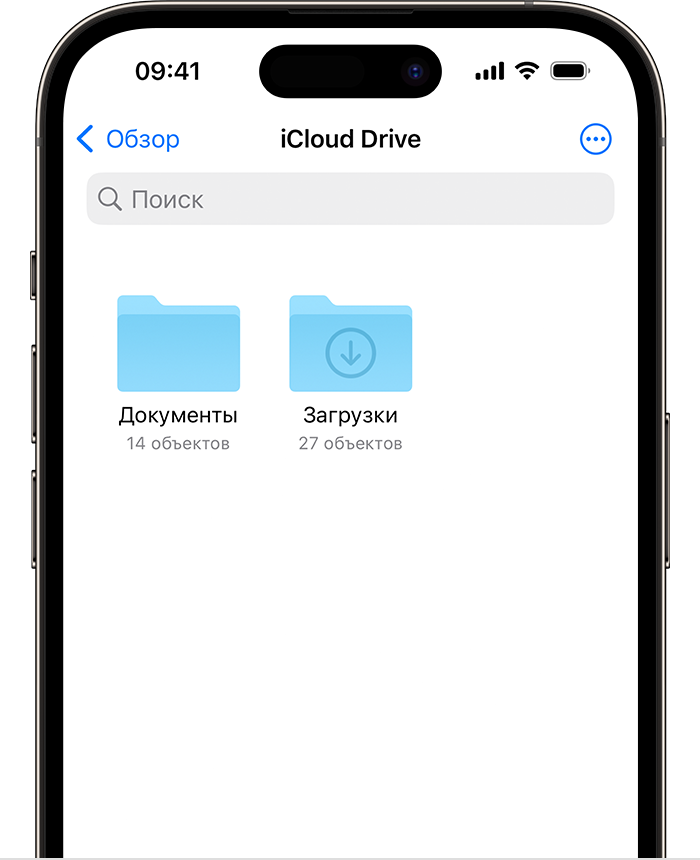
Если вы загружаете файл на свой iPhone или iPad из Интернета, вы можете найти его в папке «Загрузки» в приложении «Файлы».
Поиск загрузок в приложении «Файлы»
- Откройте приложение «Файлы». На экране «Домой» не отображается синий значок приложения «Файлы»? Проведите пальцем вниз от центра главного экрана, затем найдите приложение «Файлы».
- Перейдите на вкладку «Обзор».
- Выберите iCloud Drive.
- Нажмите на папку «Загрузки», чтобы просмотреть загруженные файлы.
Если вы только что загрузили файл из Safari
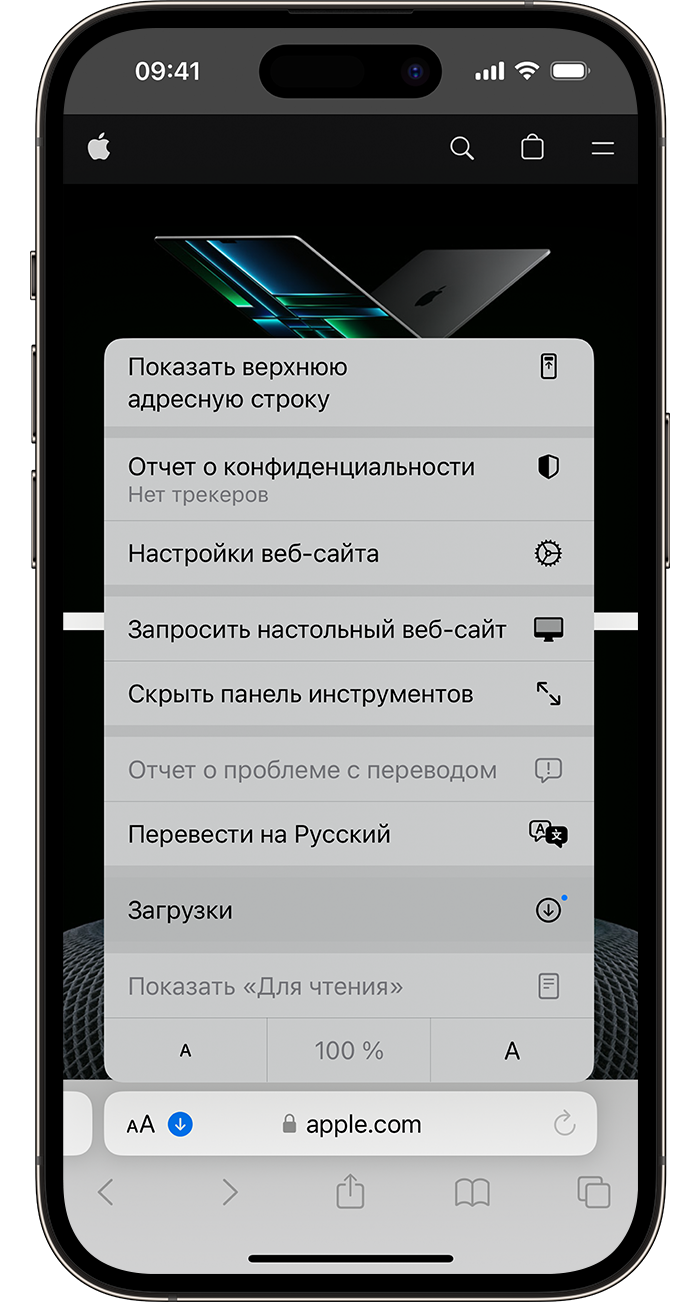
- Рядом с полем поиска в Safari нажмите кнопку «Настройки страницы» .
- Нажмите кнопку «Загрузки».
Дата публикации: 13 октября 2023 г.
Эта страница полезна?
Благодарим вас за отзыв.
Куда загружаются файлы на Айфоне
Приложение “Файлы” впервые появилось на iOS уже в далеком 2017 году вместе с выходом iPhone X. Для многих пользователей Айфонов и Айпадов появление фирменного файлового менеджера тогда казалось очень неожиданным и удивительным. Ведь Apple не хотела, чтобы покупатели их устройств каким-то образом работали с файлами. Но, как показало время, это было отличным решением. Теперь можно спокойно хранить различные документы, создавать и распаковывать архивы и, самое главное — загружать файлы через браузер напрямую в память смартфона без необходимости сразу перекидывать их в нужные приложения.
Приложение “Файлы” с каждым годом получает все больше возможностей и настроек.
❗️ЕЩЕ БОЛЬШЕ СТАТЕЙ ОБ APPLE ИЩИТЕ В НАШЕМ ДЗЕНЕ СОВЕРШЕННО БЕСПЛАТНО
Правда, не все пользователи с первого раза могут найти, куда их смартфон или планшет эти документы сохраняет. Ведь Apple изначально сделала не самое очевидное решение. Разбираемся, куда по умолчанию загружаются все файлы и как быстро можно получить доступ к этой папке.
Где на Айфоне загрузки файлов
Начиная с iOS 13, в iPhone и iPad появился полноценный загрузчик файлов. Правда, по какой-то неведомой причине скачиваются они не во внутреннюю память устройства, что было бы логично, а в папку “Загрузки” в iCloud Drive. У этого подхода есть несколько серьезных неудобств. Во-первых, при включенной синхронизации через сотовые данные файл сразу же начинает выгружаться в iCloud, что при больших объемах негативно скажется на расходе трафика. А во-вторых это просто нелогично. Когда пользователь загружает какой-то файл или документ, он ждет его именно в памяти устройства, а никак не в облачном хранилище.
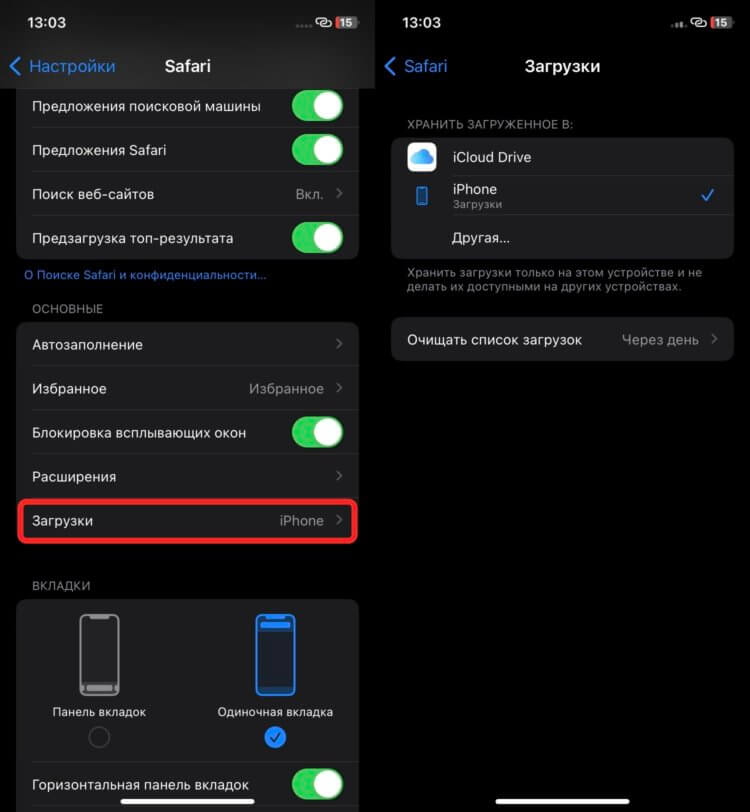
Благо, что Apple в этой ситуации не стала делать так, как любит, а именно ограничивать пользователей в выборе. Вы можете спокойно изменить не только место для сохранения файлов, но еще и задать ту папку, которую захотите сами. Сделать это можно следующим образом:
Изменить папку для загрузок достаточно просто.
- Откройте настройки на Айфоне.
- Перейдите в раздел Safari.
- В блоке “Основные” выберите “Загрузки”.
- Если вы хотите хранить скачанные файлы в папке “Загрузки” на iPhone, то просто переставьте галочку с iCloud Drive на iPhone.
- Для выбора конкретной папки нажмите на “Другая…”, зайдите в нужную папку и в правом верхнем углу нажмите на “Открыть”.
❗️ПОДПИШИСЬ НА НАШ ПУЛЬС. БУДЕШЬ УЗНАВАТЬ ВСЕ НОВОЕ САМЫМ ПЕРВЫМ
Все готово. Теперь все загружаемые файлы будут сохраняться в заданное вами место. Лучше выбирайте для этого память телефона или планшета, а не iCloud Drive. Как минимум, вы сбережете трафик, а как максимум — еще и место в облаке. Особенно это актуально для тех случаев, когда вы загружаете тяжелые файлы.
Как создать ярлык на Айфоне
Естественно, для того чтобы попасть в папку “Загрузки”, вам потребуется приложение “Файлы”. Но можно этот процесс значительно упростить, просто создав ее ярлык на рабочем столе. Для этого нам потребуется приложение “Команды” и немного свободного времени:
-
Загрузите на Айфон приложение “Команды”, если еще этого не сделали.
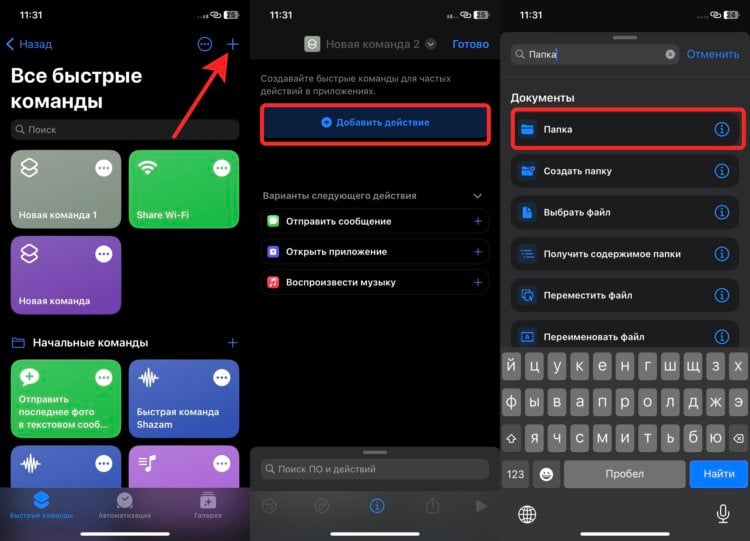
Многие боятся что-то делать в командах из-за кажущейся сложности. Главное — выполняйте все пошагово, и проблем не возникнет.
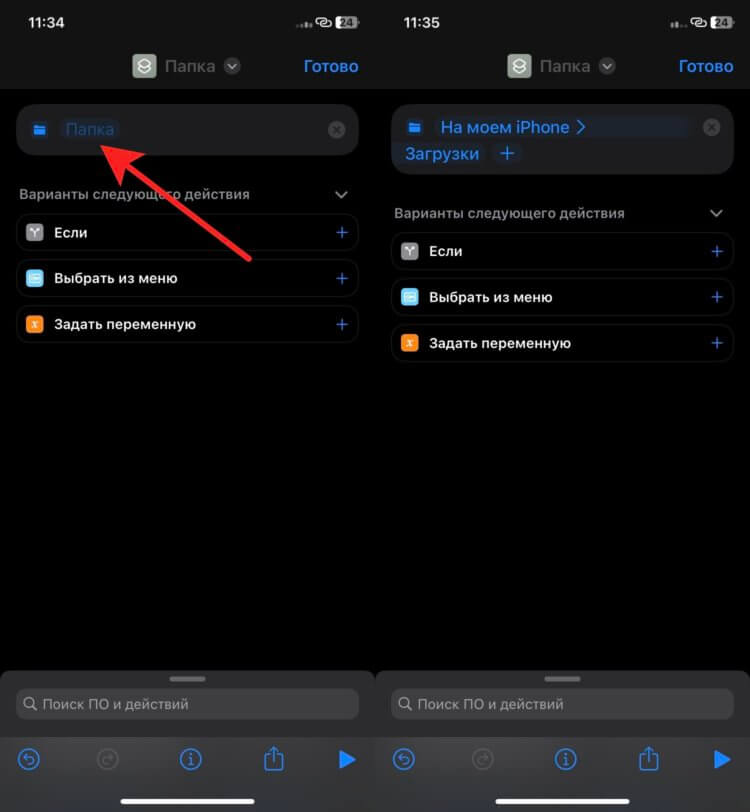
Можно настроить много разных полезных действий.
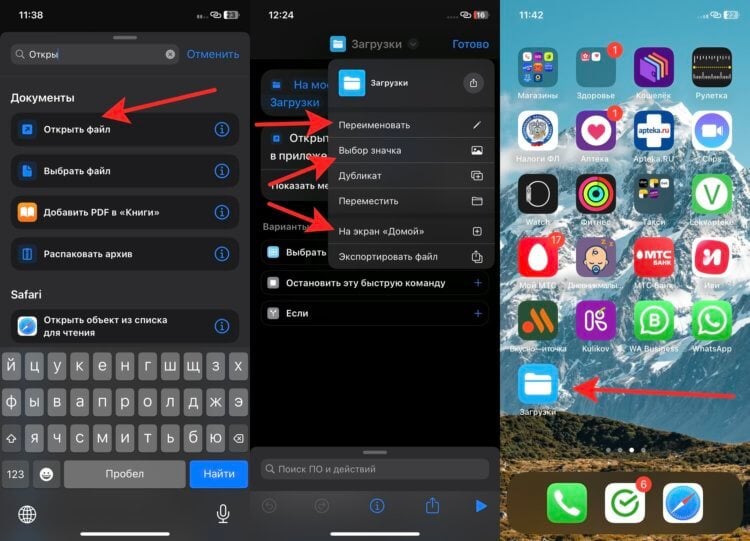
Ярлык ничем не отличается от обычного приложения.
❗️ПОДПИШИСЬ НА НАШ ЧАТИК В ТЕЛЕГРАМЕ. ТАМ ТЕБЕ ОТВЕТЯТ НА ЛЮБЫЕ ВОПРОСЫ
Теперь вы можете разместить этот ярлык на любом удобном для вас месте рабочего стола и в одно нажатие переходить к загруженным файлам.
Приложения на экране блокировки — Айфон
Но, как вы знаете в iOS 16, появилась возможность добавлять виджеты на экран блокировки. Совсем недавно я рассказывал о приложении Lock Launcher, которое позволяет добавлять на локскрин иконки для быстрого доступа к приложениям. При этом одними приложениями оно не ограничивается. Можно добавить и ярлык для созданных вами ранее команд. Именно это мы и сделаем для получения доступа к папке “Загрузки” прямо с экрана блокировки:
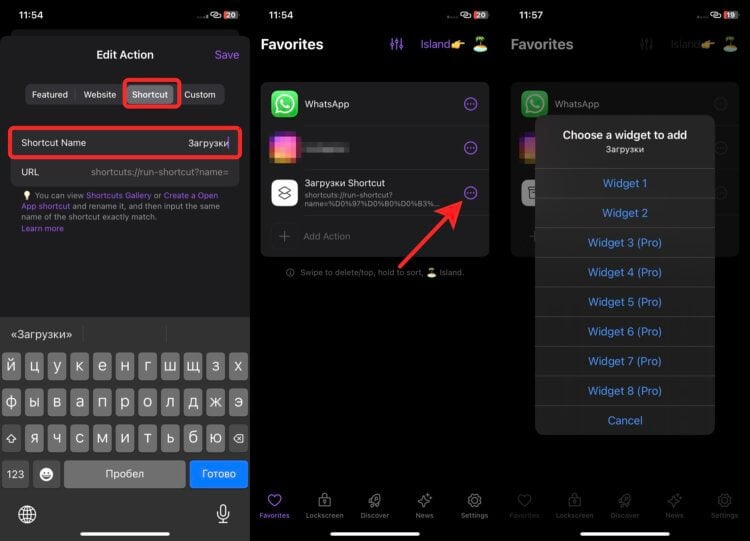
Советую всем держать на смартфоне это полезное приложение.
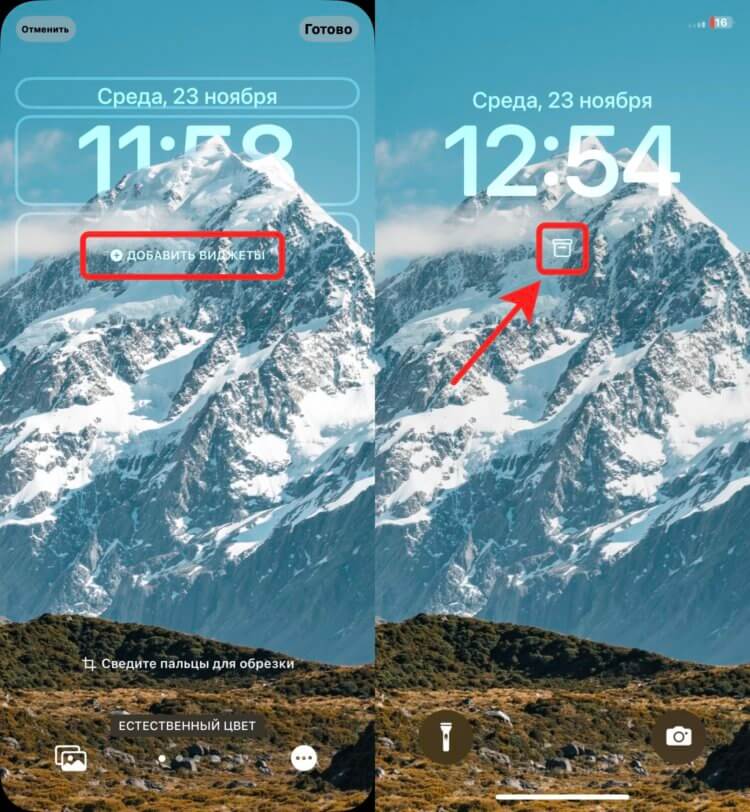
На некоторых обоях виджет будет практически незаметен.
❗️ПОДПИСЫВАЙСЯ НА ТЕЛЕГРАМ-КАНАЛ СУНДУК АЛИБАБЫ, ЧТОБЫ ПОКУПАТЬ ТОЛЬКО ЛУЧШИЕ ТОВАРЫ С АЛИЭКСПРЕСС
Теперь вы можете переходить к тестированию нового виджета. Работает все достаточно быстро и удобно, если срочно надо попасть в выбранную папку.
Наши соцсети
Новости, статьи и анонсы публикаций
Свободное общение и обсуждение материалов
Лонгриды для вас

Изменение фокуса на готовом снимке, добавление изображений в Воспоминания и виджет для режима Ожидание — об этих фишках приложения Фото в iOS 17 вы бы точно не узнали сами! Здесь все лучшие функции для фотографий, которые нужно опробовать после обновления

Если вы нашли у себя нелицеприятный тег в GetContact, вы можете удалить его оттуда либо отключить свою учётную запись целиком. Тогда никто не увидит, что вас записали как-то не так. Это бесплатно

Настройка размера и толщины шрифта, увеличенный интерфейс, озвучка текста голосом, уведомления со вспышкой — и это только часть функций, которые сделают использования iPhone пожилыми людьми значительно проще. Читайте, как их включить, и помогите своим родным и близким.
Добавляем удобный менеджер загрузки в Safari на iPhone

В закладки

Мобильный браузер Safari имеет довольно скудный менеджер загрузок. При скачивании файл открывается в странице браузера с предложением открыть его в подходящем приложении на смартфоне.
Предлагаем исправить ситуацию и сделать загрузку данных на iPhone немного удобнее. В этом нам поможет приложение Команды из App Store.
? Спасибо re:Store за полезную информацию. ?
Как настроить менеджер загрузки
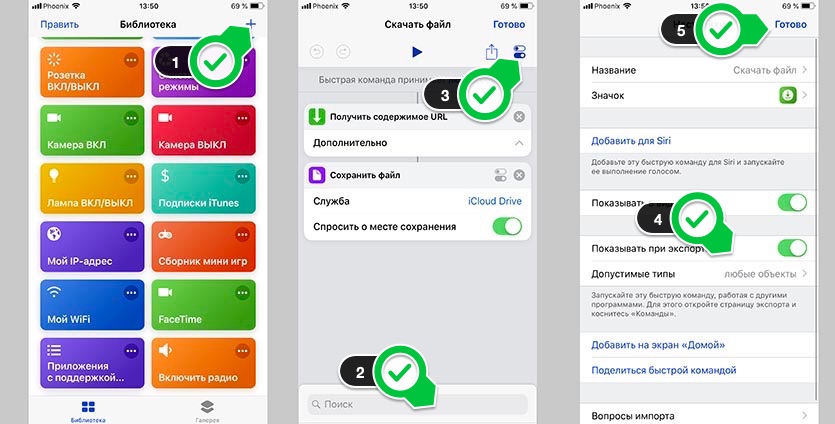
1. В главном меню приложения Команды создаем новую команду.
2. Добавляем два действия из списка: Получить содержимое URL и Сохранить файл.
В меню сохранения можно выбрать между облачным сервисом iCloud и Dropbox. В первом случае файл может сохраняться локально или в облако Apple, а во втором – только в облако Dropbox.
3. В параметрах команды задаем название, иконку и отмечаем опцию Показывать при экспорте.
4. Нажимаем Готово для сохранения команды.
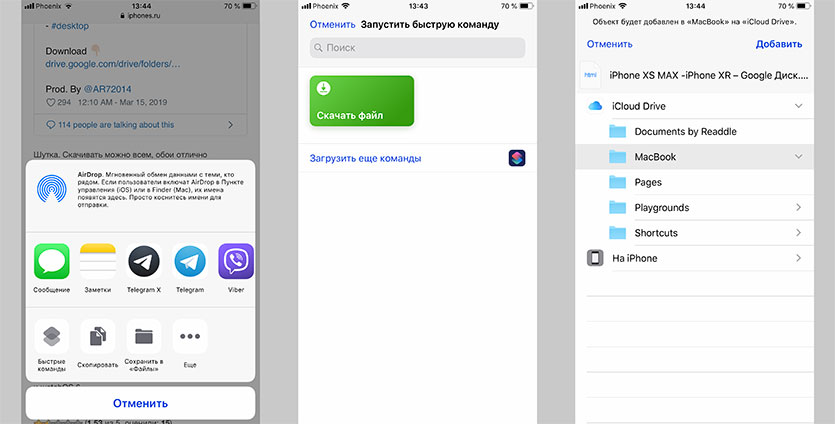
Теперь во время работы в браузере Safari зажимаем подходящую ссылку на скачивание и выбираем Поделиться – Быстрые команды – Название созданной команды.
Файл будет быстро скачан по ссылке в указанное место.
Менеджер загрузки
При использовании Opera Touch все скачанные файлы находятся на странице Менеджера загрузки.
(На данный момент это доступно только в Opera Touch для Android.)

Страница загрузок доступна из раскрывающегося меню. Здесь можно увидеть статус текущих загрузок и просмотреть свою историю загрузок.

Вы можете открыть файл, коснувшись его на странице загрузок, без необходимости сортировки файлов в диспетчере файлов вашего устройства.
Чтобы удалить файл из менеджера загрузок, коснитесь и удерживайте палец на файле, а затем нажмите на появившийся x.
Обращаем ваше внимание на то, что удаление файла из менеджера загрузок также приводит к его удалению из внутренней памяти вашего устройства.
- Opera Touch
- Home
- Просмотр страниц
- Быстрый поиск
- Кнопка быстрого действия
- «Мой Flow»
- История
- Вкладки
- Режим приватного просмотра
- Менеджер загрузки
- Настройки
- Подключение устройств к сервису «Мой Flow»
- Report a problem