
Listen — управляем музыкой жестами
Вот вроде бы кажется всем удобно стандартное приложение «Музыка» на iOS, но все-таки находятся светлые головы, предлагающие удачные альтернативы. Сегодня вышло одно из таких приложений от наших разработчиков — плеер с простым названием Listen.
Главная особенность новинки — управление, построенное полностью на жестах. Для чего это необходимо? Можно представить себе несколько случаев, когда нужно управлять плеером «на ощупь». Например, вы — за рулем, а iPhone — в держателе автомобильного комплекта. Не будешь же отвлекаться от дороги ради переключения треков или регулировки громкости. Еще вариант — использование Listen с разными док-станциями, когда не очень хочется целиться по кнопкам. Также пригодится этот плеер, например, тем, кто занимается бегом или другим спортом и при этом хочет слушать музыку с iPhone/iPod Touch.
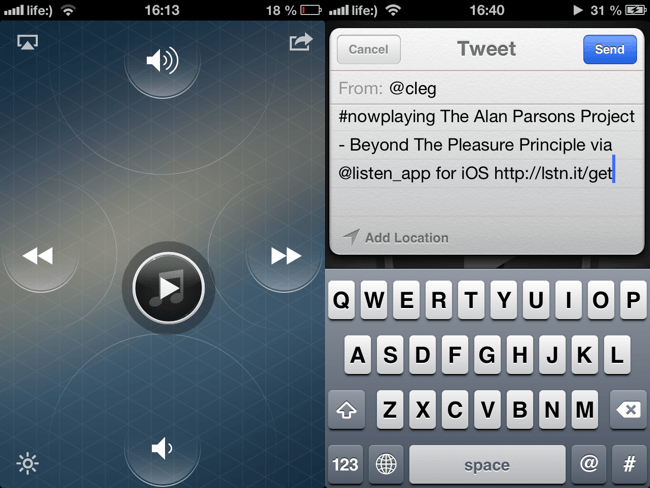
Сделана программа очень приятно, интерфейс понятный и стильный. Центральный элемент управления — круг, нажатие на который отвечает за воспроизведение/остановку. Когда воспроизводится музыка, в этом круге изображается обложка альбома, а его окружность превращается в индикатор прогресса воспроизведения. Фон окна меняется так, чтобы быть в одной гамме с обложкой альбома. Смотрится это очень стильно и интересно.

Все остальные действия осуществляются жестами. Берем этот круг и тащим в стороны — появляются зоны управления. При перетаскивании этого круга вверх-вниз мы можем регулировать громкость, влево-вправо — переключаться между треками или перематывать текущий. Для переключения треков достаточно сделать быстрый жест-росчерк, перетащив круг в сторону и отпустив, для перемотки в одном треке — надо перетащить круг и держать. Также и с громкостью: одиночное движение изменяет ее на один пункт, удержание позволяет плавно изменять ее.
В углах экрана есть зоны, отвечающие за управление AirPlay, отключение блокировки экрана и отправки сообщения про текущий трек в социальные сеточки и прочую почту.
Кстати, единственный нетривиальный момент — для выбора «что же играть» нужно сделать на центральном круге двухпальцевый жест, как при увеличении фотографий (pinch to zoom).
В общем, простая, хорошо справляющаяся со своими задачами программа, которая пригодится тем, кто по какой-либо причине нуждается в жестовом управлении музыкой и при этом хочет видеть красивый и стильный дизайн. Пока программа продается всего лишь за доллар, так что торопитесь успеть на скидку.

Название: Listen
Издатель/разработчик: Daft Logic Studio/Denis Stas
Цена: 0,99 $
Ссылка: Музыкальные приложения для iPhone
Воспроизведение музыки на iPhone
Используйте программу «Музыка» или превью «Исполняется» на Apple Watch, чтобы управлять воспроизведением музыки на iPhone.
Спросите Siri. Произнесите команду, например:
- «Воспроизведи Panda Bear».
- «Воспроизведи другие песни из этого альбома».
- «Воспроизведи лучшие песни 1979 года».
Воспроизведение музыки на iPhone. Откройте программу «Музыка» на Apple Watch. Коснитесь, чтобы посмотреть плейлисты, альбомы, артистов или песни, затем коснитесь песни, чтобы ее воспроизвести.

Если музыки, которую Вы ищете, не видно, убедитесь, что в качестве источника выбран iPhone, а не Apple Watch — нажмите дисплей, коснитесь «Источник» и выберите «iPhone».

Слушайте Apple Music. Если у Вас есть подписка на Apple Music, с каждой стороны элемента управления громкостью отображаются кнопки. Нажимайте их, чтобы отметить композицию как понравившуюся или добавить ее в свою медиатеку.

Отправка аудиозаписи на другое устройство через AirPlay. Когда отображаются элементы управления воспроизведением, нажмите дисплей, коснитесь «AirPlay» и выберите устройство.
Перемешивание или повторение песен. Когда отображаются элементы управления воспроизведением, нажмите дисплей, затем выберите «Перемешать» или «Повторять».
Управление воспроизведением на превью. Для быстрого управления смахните по циферблату к превью «Исполняется». Смахните вверх по циферблату, затем смахните влево или вправо, чтобы перейти к элементам управления воспроизведением.
Если превью «Исполняется» не отображается, откройте программу Apple Watch на iPhone, коснитесь «Мои часы», затем включите «Музыка» > «Показ в Превью».
- Введение
- Краткий обзор Apple Watch
- Настройка и создание пары с iPhone
- Программа Apple Watch
- Включение, вывод из режима сна и разблокировка
- Значки статуса
- Настройка яркости, размера текста, звуков и тактильных сигналов
- Изменение языка и ориентации
- Зарядка Apple Watch
- Как ухаживать за Apple Watch
- Другие способы просмотра руководства пользователя
- Использование и упорядочение программ
- Установленные программы
- Общение с друзьями
- Перенос задач с Apple Watch на iPhone
- Определение местонахождения iPhone
- Использование Apple Watch без пары с iPhone
- Siri на Apple Watch
- Отключение Wi-Fi и Bluetooth
- Настройка циферблата
- Циферблаты и функции
- Уведомления на Apple Watch
- Мгновенный ответ на уведомления
- Ответ на непрочитанные уведомления
- Краткий обзор полезной информации
- Просмотр информации на превью
- Как упорядочить превью
- Установка будильников
- Использование таймера
- Измерение времени с помощью секундомера
- Время в других поясах
- Распорядок дня с функцией «Сквозь время»
- Часы на прикроватной тумбочке
- Чтение сообщений и ответ на них
- Отправка сообщений и управление ими
- Информация о Digital Touch
- Отправка Digital Touch
- Чтение почты
- Ответ на письма
- Управление почтой
- Ответ на телефонный звонок
- Телефонные звонки
- Совершение звонков по Wi-Fi.
- Просмотр и изменение данных в календаре
- Установка напоминаний и ответ на них
- Отслеживание ежедневной активности
- Отслеживание Ваших тренировок
- Измерение пульса
- Точность данных
- Совершение покупок с Apple Pay
- Использование дисконтных карт
- Использование Wallet для пропусков и билетов
- Изучение карты
- Маршруты
- Воспроизведение музыки на iPhone
- Воспроизведение музыки на Apple Watch
- Управление музыкой на Mac или ПК
- Управление Apple TV
- Просмотр фото на Apple Watch
- Выбор альбома
- Хранение фото
- Использование удаленного видоискателя и затвора
- Использование таймера для спуска затвора
- Курс акций
- Быстрый просмотр курса акций
- Добавление курса акций на циферблат
- Прогноз погоды
- Просмотр прогноза погоды на циферблате
- Быстрый вызов функций универсального доступа
- VoiceOver
- Настройка Apple Watch с помощью VoiceOver
- Основы работы с VoiceOver на Apple Watch
- Увеличение
- Метки для кнопок Вкл./Выкл.
- Моно-аудио и аудиобаланс
- Жирный шрифт
- Размер текста
- Siri
- Важная информация по безопасности
- Важная информация по эксплуатации
- Сведения об уходе за ремешком
- Снятие, смена и застегивание ремешков
- Сайт поддержки Apple Watch
- Перезагрузка Apple Watch
- Сброс настроек Apple Watch
- Информация об Apple Watch
- Восстановление Apple Watch
- Обновление ПО Apple Watch
- Восстановление Apple Watch из резервной копии
- Продажа, передача другому пользователю или потеря Apple Watch
- Дополнительная информация, сервис и поддержка
- Декларация о соответствии нормам Федерального агентства по связи США (FCC) для Apple Watch, кабеля с магнитным креплением для зарядки Apple Watch и футляра с магнитным креплением для зарядки Apple Watch
- Декларация о соответствии канадским стандартам для Apple Watch, кабеля с магнитным креплением для зарядки Apple Watch и футляра с магнитным креплением для зарядки Apple Watch
- Проба и пробирное клеймо Apple Watch Edition
- Утилизация и вторичная переработка
- Apple и окружающая среда
Как с помощью Apple Watch управлять музыкой, воспроизводимой на iPhone
Возможно, вы не знали, но при помощи Apple Watch достаточно легко управлять воспроизведением музыки, которая запущена на прямо iPhone, в автомобиле, наушниках или Bluetooth-колонке. После выбора плейлиста, альбома или песни на iPhone, последующее управление музыкой может происходить уже с вашего запястья.
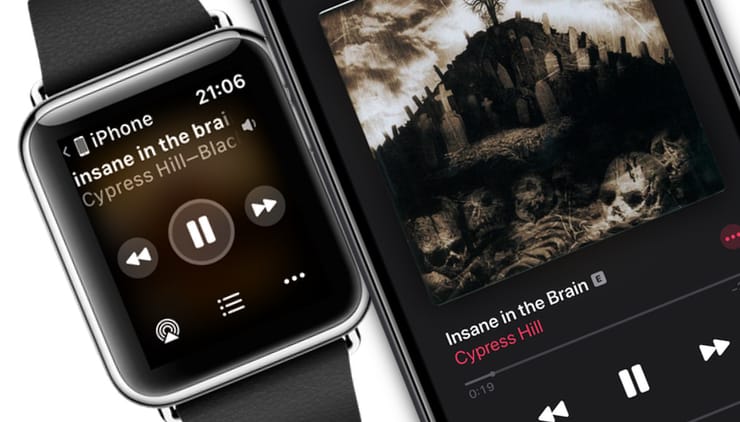
Это очень удобно, если вы в момент прослушивания музыки тренируетесь или гуляете в наушниках. Ведь проще прикоснуться к запястью, чем доставать смартфон и нажимать на его экран. Попробуйте управлять воспроизведением с помощью Apple Watch.
Управление воспроизведением музыки на Apple Watch
После начала воспроизведения песни на iPhone, вы можете увидеть индикатор этого процесса в верхней части экрана Apple Watch.
Нажмите на эту иконку, а затем используйте эти элементы управления:
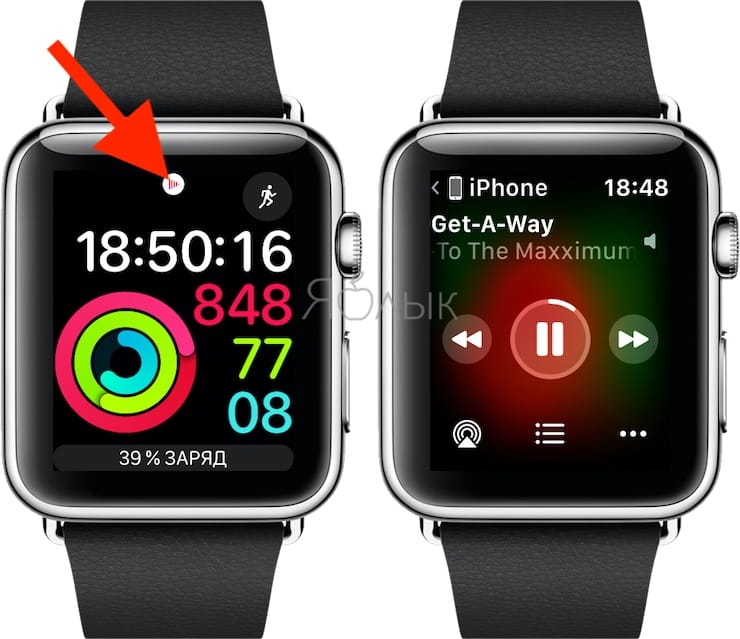
Центральная кнопка позволяет сделать паузу и возобновить воспроизведение.
Стрелки вперед или назад позволяют осуществить переход к следующему или предыдущему треку.
Кнопка AirPlay поможет отправить песню на другое подключенное AirPlay-устройство.
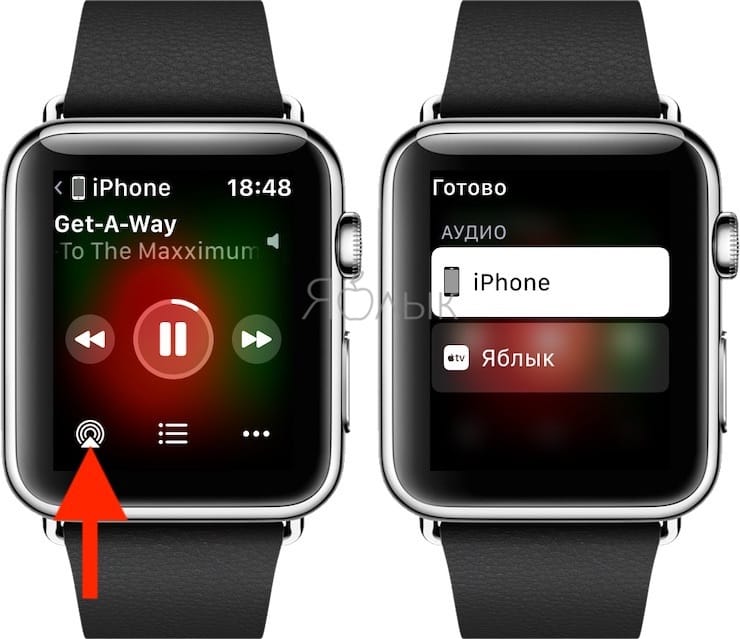
Кнопка «Меню» позволяет перемешать треки, повторить их или перейти к другой композиции.
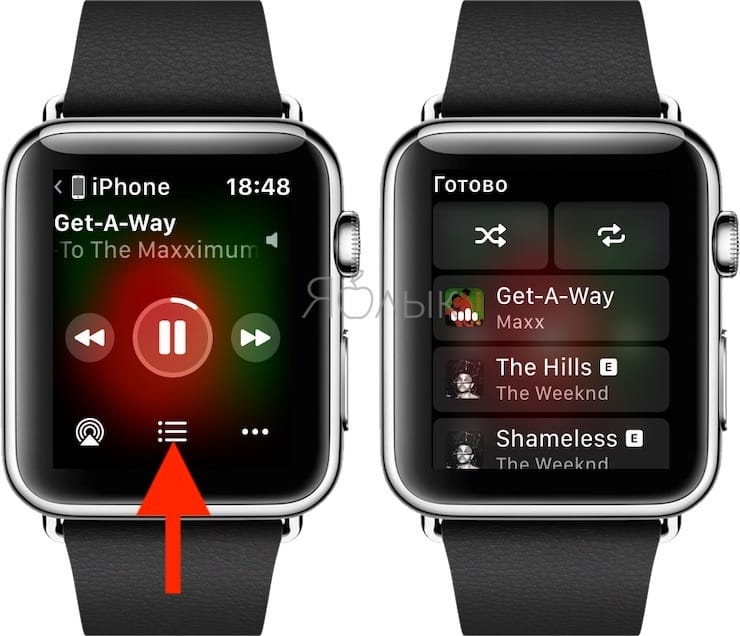
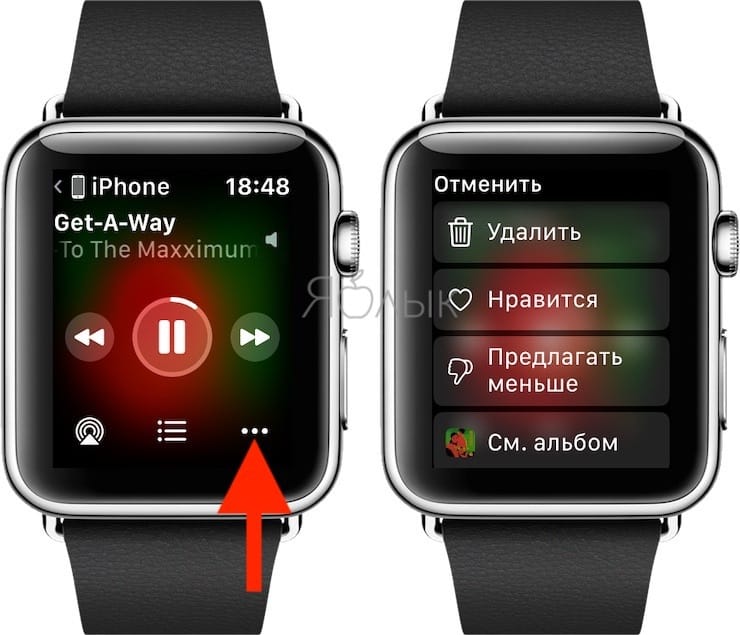
Кнопка «…» позволит удалить, поставить лайк/дизлайк просмотреть альбом или список воспроизведения.
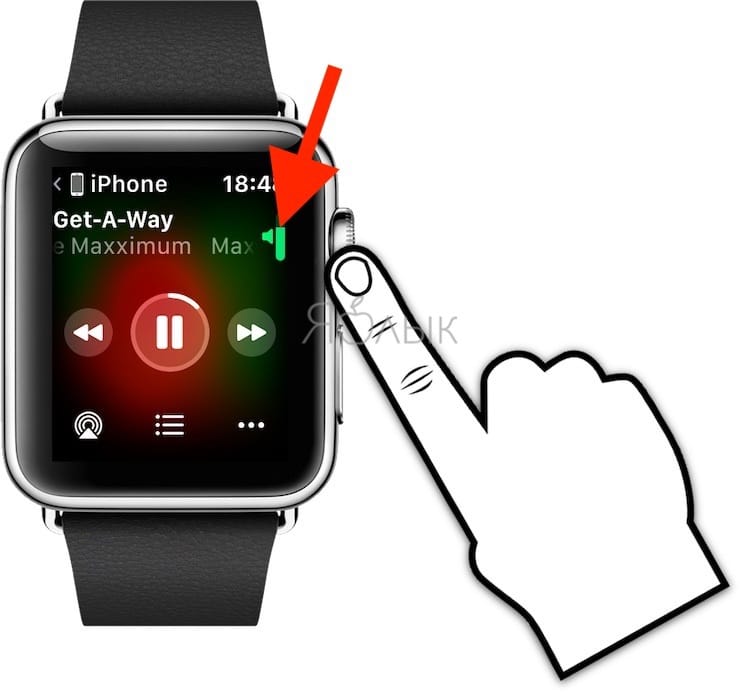
Контроль за громкостью осуществляется с помощью колесика Digital Crown.
Как включить другой плейлист или альбом на Apple Watch
Если вы хотите переключиться на другой плейлист или альбом в своей музыкальной библиотеке, это можно сделать с помощью всего пары нажатий на экран Apple Watch.
1. Коснитесь индикатора на циферблате, чтобы открыть элемент управления «Исполняется».
2. Нажмите на название песни.
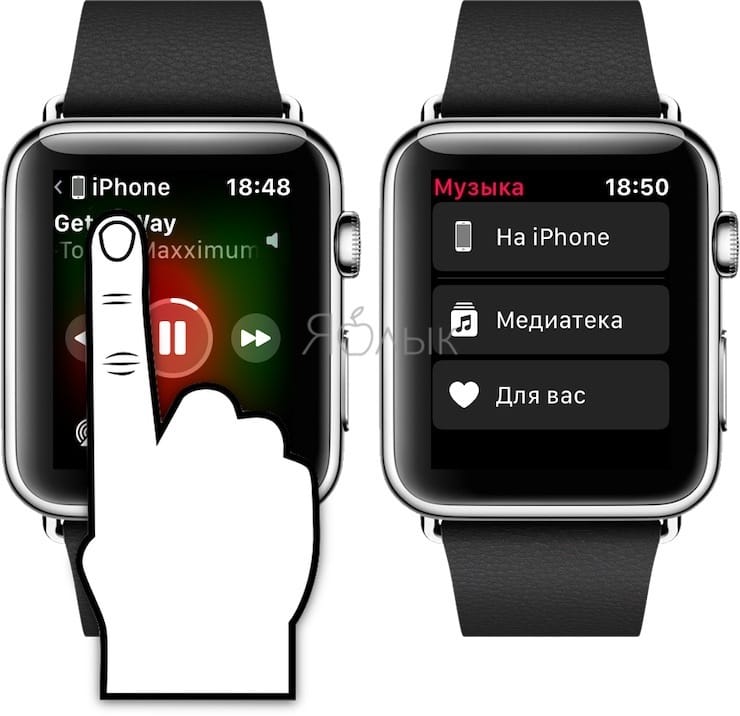
3. Вы попадете на экран «На iPhone» и увидите список, включающий элементы «Исполняется», «Плейлисты», «Артисты», «Альбомы» и «Песни». Нажмите, чтобы выбрать нужный пункт.
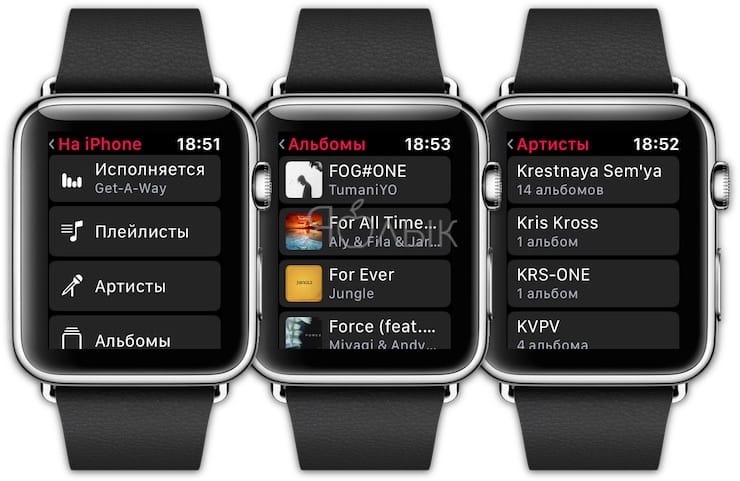
Управление музыкой с iPhone на Apple Watch происходит очень просто. Независимо от того, используете ли вы наушники, Bluetooth-колонку или просто динамик смартфона, вы имеете возможность выбирать те песни, которые хотите слышать.
- Как на Apple Watch быстро рассчитать общий счет на всех гостей и определить чаевые.
- 10 скрытых функций технологии Force Touch в Apple Watch, о которых вы могли не знать.
- Как пользоваться Камерой (фото и видео) в Apple Watch: обзор всех возможностей.
28 декабря 2020 Метки: Apple Music, Apple Watch, iFaq, WatchOS, Новости Apple.
Комментариев к статье (2 комментария)
Сергей 02.06.2020 в 23:33Индикатор то вверху появляется , но не нажимается (сколько не пробовал) и чтобы управлять музыкой на часах приходится заходить в само приложение на часах..(( Войдите, чтобы ответить
Moris 29.12.2020 в 01:05
А как вообще это убрать? в кар плей это включается и садит батарею всю дорогу Войдите, чтобы ответить
Как управлять музыкой c iPhone на Apple Watch
Если у вас есть Apple Watch и Bluetooth-наушники, то управлять музыкой, воспроизводимой на айфоне, можно на экране часов. Включаете плейлист, надеваете наушники и оставляйте айфон дома. Удобно, когда гуляешь с собакой, бегаешь или тренируешься в зале.

В статье — как слушать музыку с Apple Watch без айфона (музыка на iPhone должна быть синхронизирована с часами — об этом отдельно в нашей инструкции).
Как управлять музыкой c iPhone на Apple Watch
Чтобы управлять музыкой на iPhone, нажмите на индикатор в верхней части дисплея Apple Watch. На смарт-часах доступны следующие элементы управления музыкой:
- пауза и воспроизведение текущей песни;
- переход к следующему или предыдущему треку с помощью стрелок вперед или назад;
- кнопка AirPlay для отправки песни на другое подключенное устройство;
- кнопка меню, чтобы перемешать, повторить или перейти к другой песне;
- кнопка «Еще» (…), чтобы удалить, добавить / убрать из избранного, просмотреть альбом или плейлист;
- управление громкостью с помощью колесика Digital Crown.

Чтобы включить другой плейлист или альбом из медиатеки айфона:
1) Коснитесь индикатора на циферблате, чтобы открыть элементы управления Исполняется.
2) Нажмите на название песни — стрелка вверху вместо синей станет красной. Нажмите на стрелку.
3) На экране На iPhone появится список с Исполняется, Плейлисты, Артисты, Альбомы и Песни. Выберите нужный раздел.

Как слушать музыку из медиатеки Apple Music на Apple Watch
Если часы 3-го поколения и новее и есть подписка на Apple Music, музыку можно слушать напрямую из медиатеки сервиса. А если модель часов с поддержкой сотовой связи, то можно слушать музыку с Apple Music без айфона и привязки к Wi-Fi. Это удобно, потому что музыка не будет занимать память часов (но синхронизировать плейлисты на Apple Warch Seies 3 и новее тоже можно).
Поднимите запястье, зайдите на часах в раздел музыки и выберите исполнителя, альбом или песню из медиатеки Apple Music.