
Как переключить язык на Макбуке: клавиатура и система
Компьютеры под управлением операционной системы Mac OS имеют множество комбинаций горячих клавиш, которые значительно упрощают работу с устройством. Как и на других платформах, вы можете переключать раскладку клавиатуры с помощью специальной комбинации клавиш. Давайте разберемся, как переключить язык на Макбуке на клавиатуре, с помощью средств ОС, а также как настроить горячие клавиши для переключения.
Самый простой и очевидный способ выглядит так:
- Нажимаем на значок языка или флага в правой верхней части экрана;
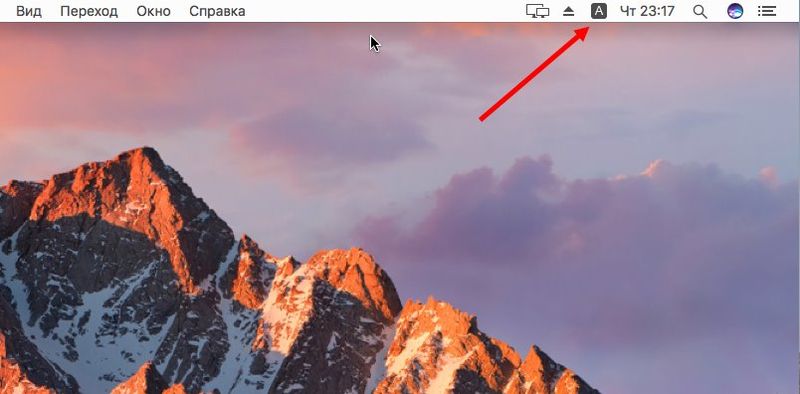
- Выбираем необходимую раскладку (ABC — это стандартный английский вариант).

Как поменять язык на Макбуке на клавиатуре?
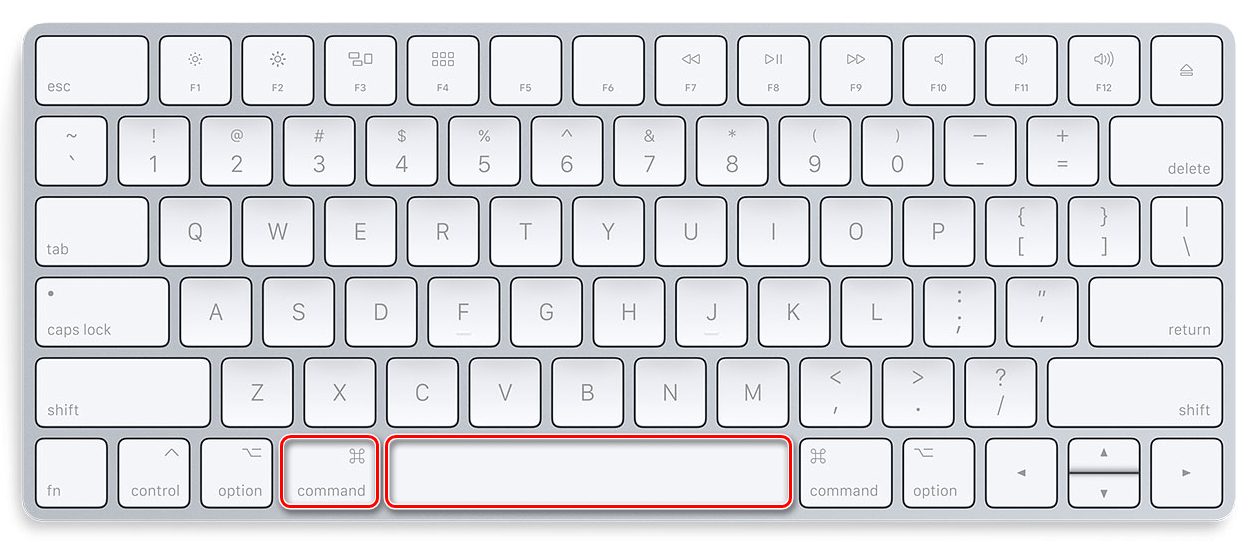
Большинству пользователей компьютеров на базе Windows придется переучиваться, ведь комбинация Shift+Alt здесь не работает. Во всех комбинациях быстрого доступа задействована системная клавиша Command. В Macbook и iMac вы можете воспользоваться одной из следующих комбинаций:
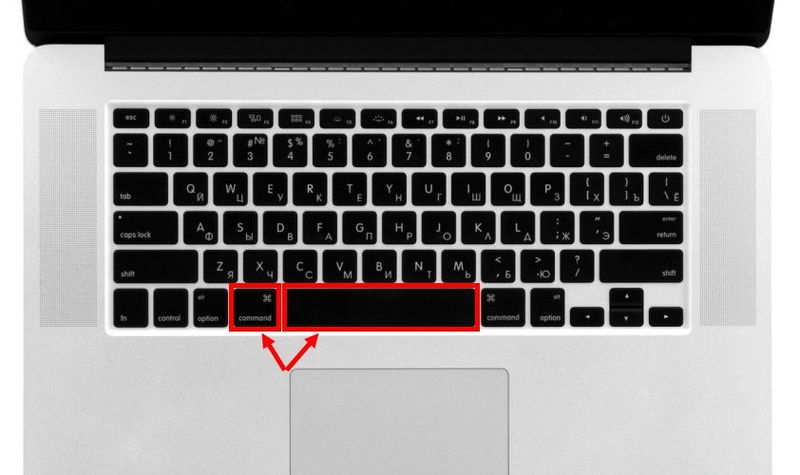
- Cmd+пробел;
- CTRL+пробел (в последних поколениях устройств).
Если вы пользуетесь не только русским и английским, то для вас существует удобная функция. Если зажать Cmd+пробел, а после не отпускать Cmd, то на экране появится окно со всеми языками, между которыми можно переключаться. Полезная возможность для тех, кто пользуется несколькими иностранными языками попеременно.
Если сменить язык на Макбуке с помощью этих кнопок не получается, тогда вам необходимо настроить переключение непосредственно через операционную систему. Для этого выполните следующие действия:
- кликните по значку яблока;
- откройте раздел «Клавиатура» в системных настройках;
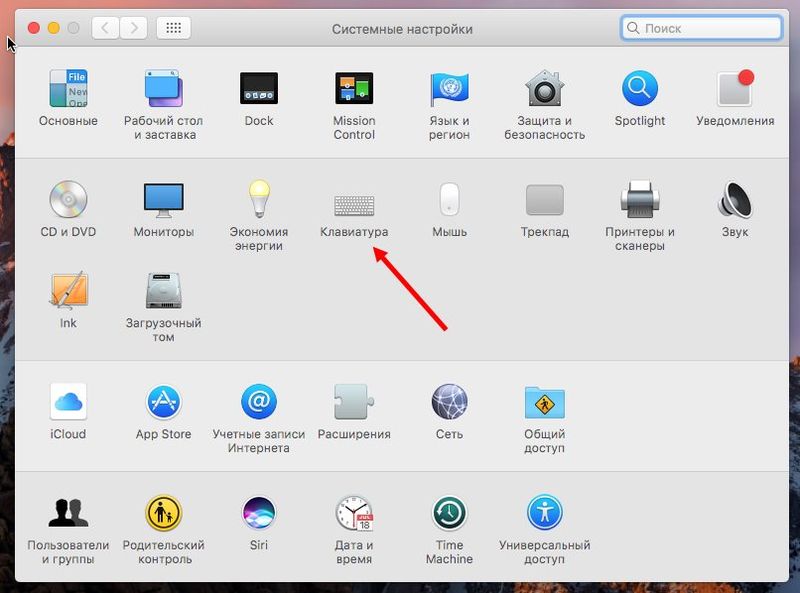
- далее перейдите во вкладку «Сочетания клавиш»;
- в левом списке нажмите на раздел «Источники ввода»;
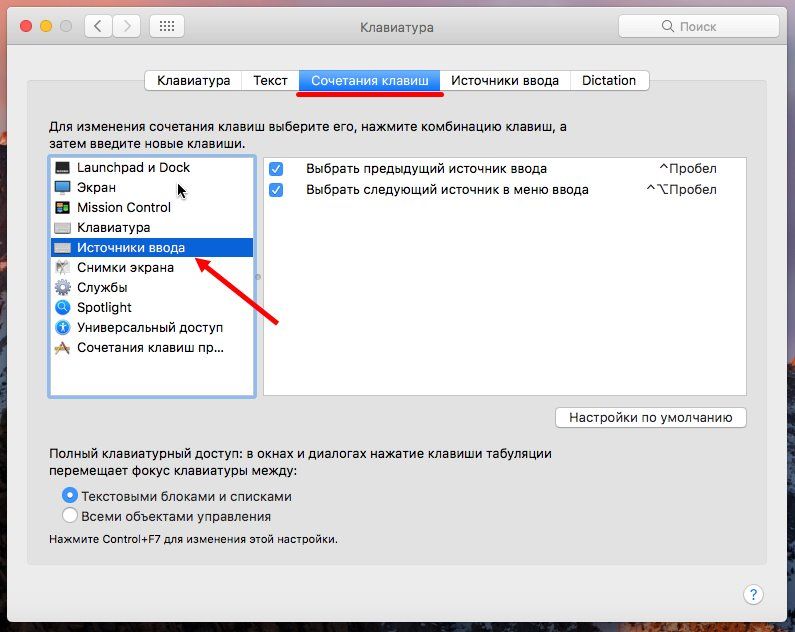
- в правой части вы можете установить необходимое вам сочетание кнопок, которое будет более удобным и привычным.
Как переводить язык на Макбуке через настройки?
Вы можете полностью управлять настройками раскладки, переключать языки с помощью встроенного инструмента. Чтобы его открыть, следуйте инструкции:
- откройте системные настройки через меню яблока;
- перейдите в утилиту «Язык и регион»;
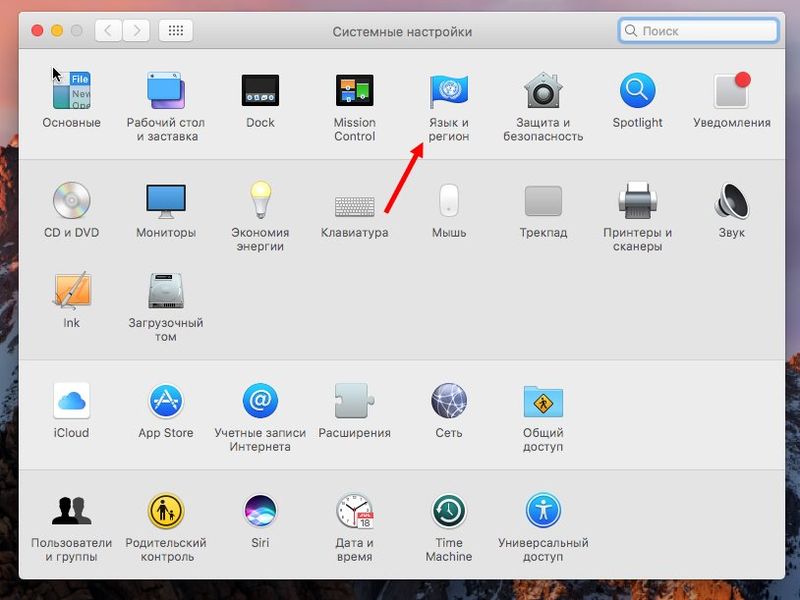
- в открывшемся окне вы увидите список подключенных раскладок;
- чтобы добавить новые раскладки, вам нужно нажать на + под списком;

- чтобы сменить раскладку, используемый в самой операционной системе, вам необходимо поменять регион в правой части окна приложения;
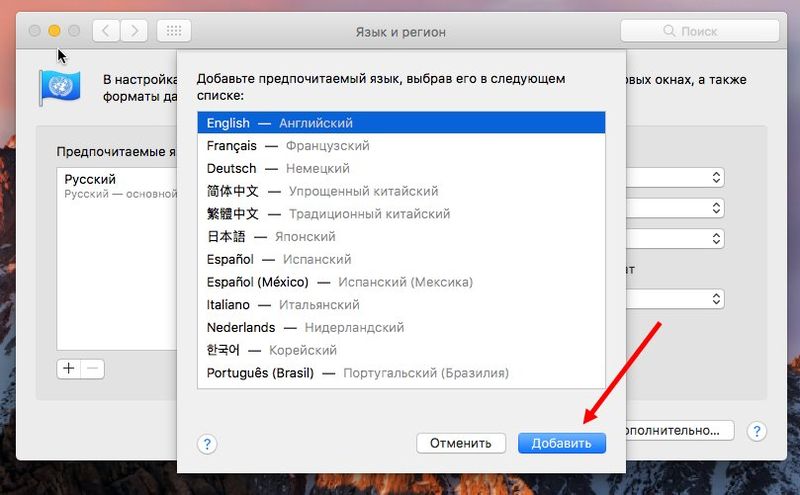
- также вы можете отсортировать переключение раскладок с помощью меню «Порядок сортировки списков».
Возможные проблемы
Если изменить язык на Макбуке с помощью горячих клавиш получается только со второго раза, то вы столкнулись с проблемой последнего обновления операционной системы. Переключать раскладку двойным нажатием крайне неудобно. Это связано с тем, что в новой версии ОС был добавлен помощник Siri, который вызывается тем же сочетанием кнопок. Для решения проблемы вы можете сменить сочетание клавиш, с помощью которого можно менять раскладку на Макбуке, либо сменить сочетание кнопок для самой Siri. Для этого зайдите в системные настройки и выберите раздел Siri. В графе «Сочетание клавиш» выберите строку «Настроить». Здесь можно полностью отключить голосового помощника, либо переназначить кнопки для быстрого вызова.
Как на любом Mac настроить переключение языка одной кнопкой
У знакомого на Mac с процессором M1 есть отдельная кнопка для переключения языка, это очень удобно. Можно ли настроить такое переключение на старых Mac с обычной клавишей FN.
В настольной операционной системе Apple практически любой параметр можно настроить под себя при помощи стороннего ПО или соответствующих команд для Терминала.
Для назначения переключения языка ввода на клавишу FN есть более простой способ, который спрятан прямо в системных параметрах.
Как назначить переключение языков в macOS на кнопку FN
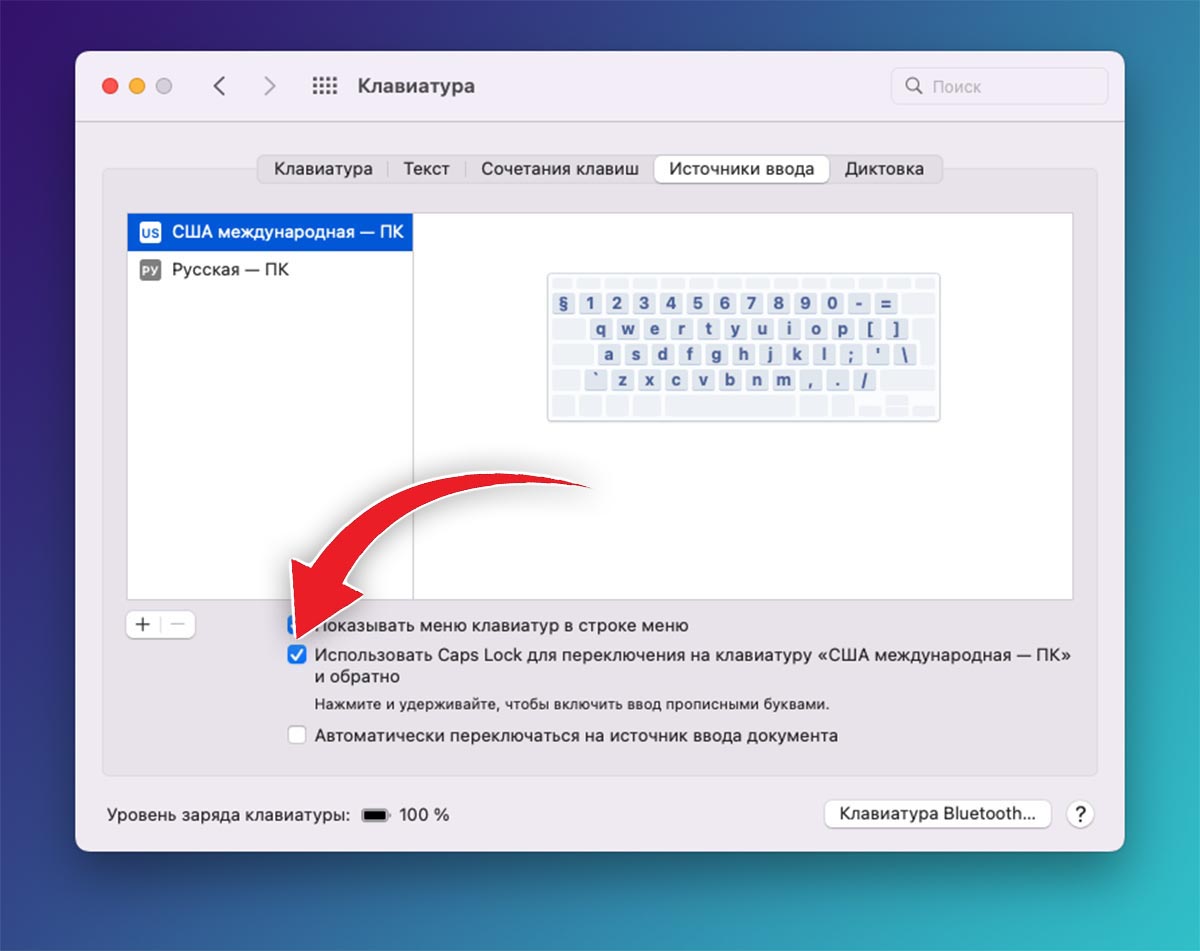
1. Перейдите в Системные настройки – Клавиатура – Источники ввода.
2. Активируйте флаг Использовать Caps Lock для переключения…
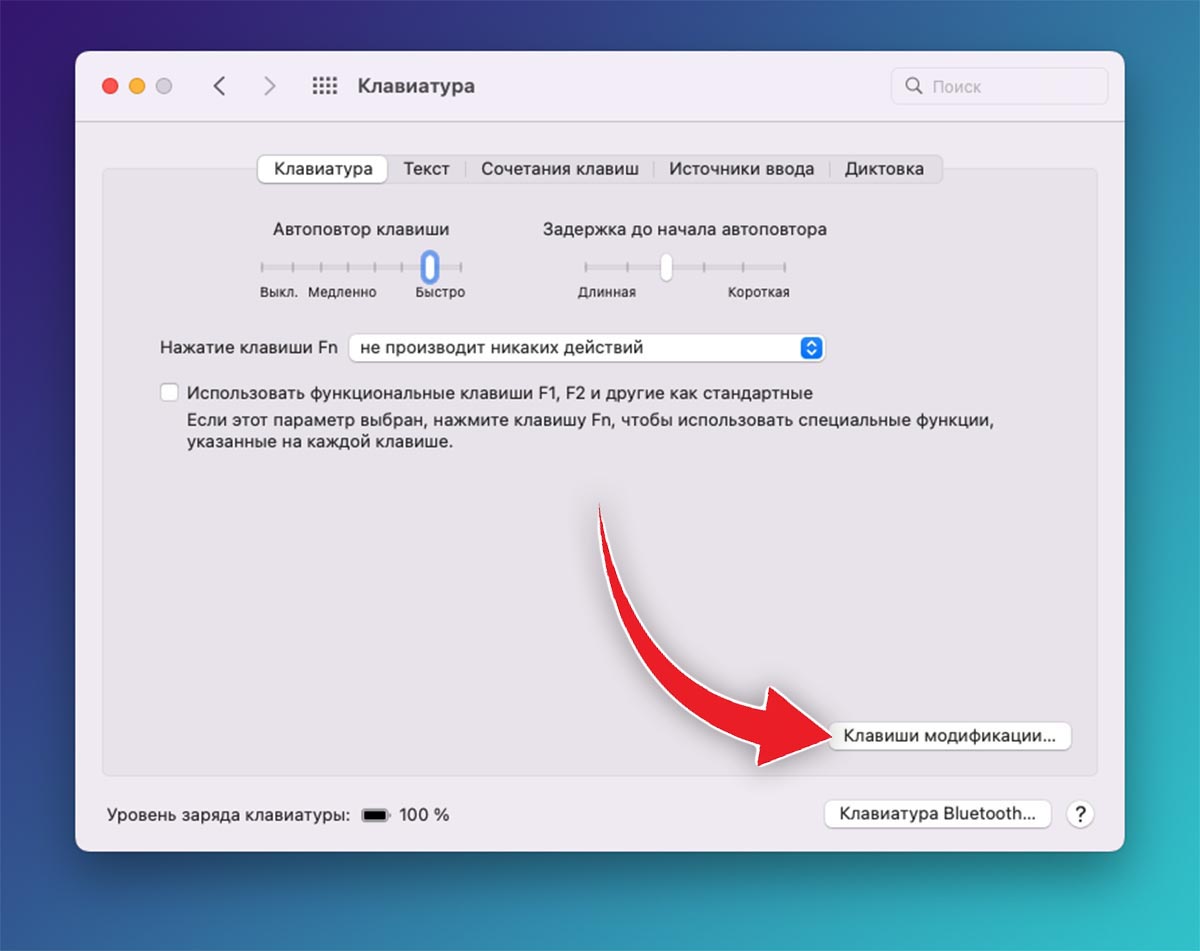
3. Откройте раздел настроек Клавиатура и нажмите кнопку Клавиши модификации…
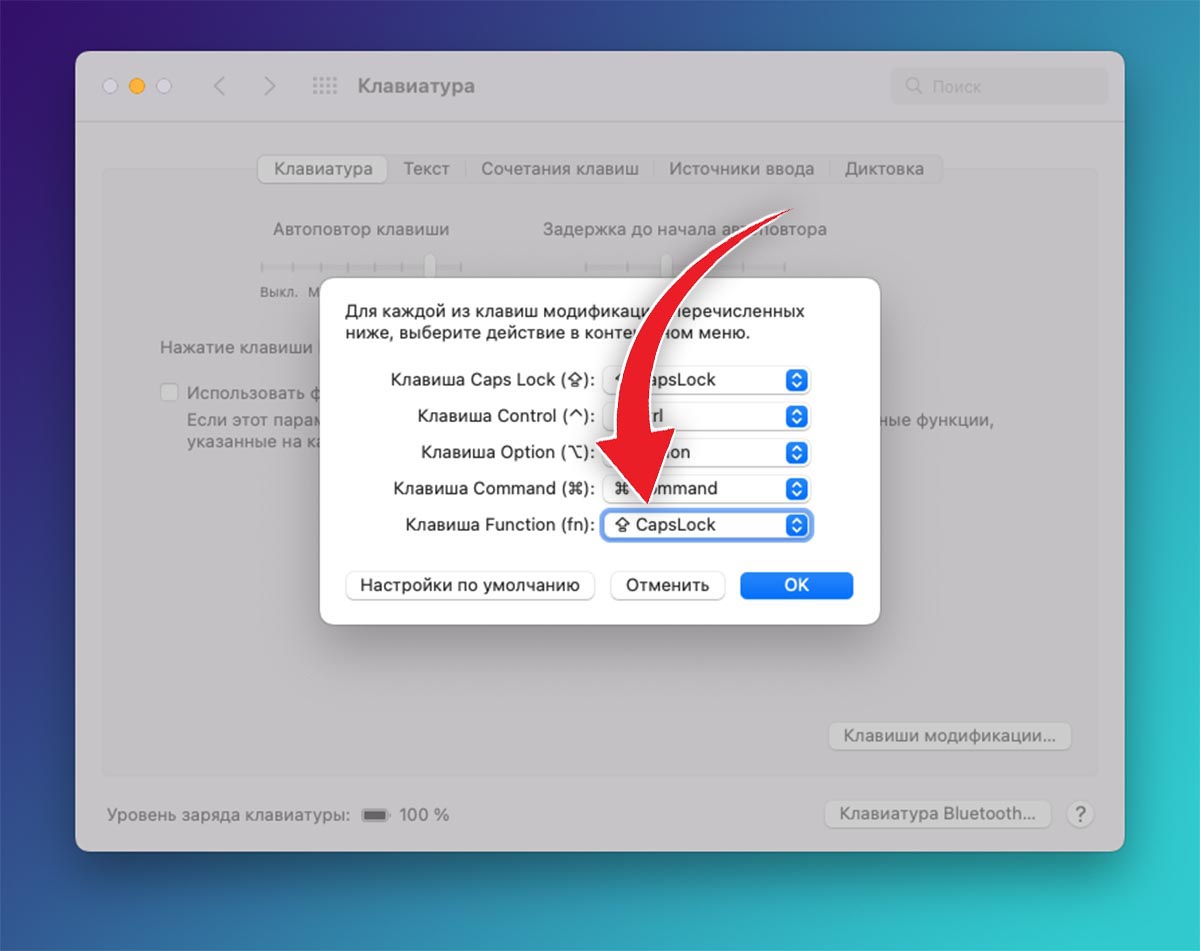
4. Настройте значение клавиши FN на CapsLock.
Теперь при нажатии на левую нижнюю кнопку будет меняться язык ввода текста в системе.
Как поменять язык на Macbook?
Смена языка на macbook – интересующий вопрос многих пользователей устройства. Перед, чем настроить и поменять язык ввода, посмотрите, добавлен ли он в перечень доступных языков ввода в системе. Чтобы это проверить, следует провести следующие действия:
Находит пункт «Язык и региональные стандарты» в пусковом меню. После этого переходим в пункт «Языки и клавиатуры», там нажимаем на «Смену клавиатур». Далее в пункте «Установленные службы» нажимаете на «Добавить». Два раза нажмите на выбранный язык, потом нажмите на «Клавиатуру», подберите параметры служб текстового ввода и подтвердите свои действия. На этом переключение языка macbook не окончено.
Установить предпочитаемое сочетание переключения языка ввода вы сможете в настройках «языковой панели». В разделе «Переключение клавиатуры» вы сможете задать удобную для вас комбинацию для смены языка ввода. Если на вашем ПК установлена программа с Windows 8, то оптимальным будет сочетание клавиш «Win + Пробел».
Теперь вы знаете, как поменять язык на macbook. Надеемся, статья была полезной и вы теперь знаете, как переключить язык на клавиатуре macbook.
Как переключать язык (раскладку) на MacBook
Перейдя на Mac с Windows и столкнувшись с очень схожей системой горячих клавиш, новичку может показаться, что на самом деле системы совершенно идентичные. А потом возникает потребность переключить клавиатуру с одной раскладки на другой язык. И тут начинаются некоторые трудности.
Язык на MacBook переключается сочетанием Cmnd+Пробел, но это же сочетание переключает приложение Spotlight. Можно переключать языки и кнопкой мыши, ткнув на значок раскладки в углу экрана, но пользоваться горячими клавишами должно быть проще.
И чтобы было проще, сначала нужно поменять комбинацию включения Spotlight. Для этого:
- Зайти в системные настройки вашего MacBook.
- Найти вкладку с приложением Spotlight.
- Снять рядом с ним галочку о включении по Cmnd (command)+Space (Пробел).
Далее этой комбинацией вы будете просто переключать раскладку. Если используется больше языков (подключены не только английская и русская раскладка), то с помощью этой же комбинации можно визуально ими управлять, а не перещелкивать то и дело с одного языка на третий. Для этого комбинацию нужно зажать и подождать, пока не появится визуальное меню. Языки в этом меню можно быстро переключать пробелом.
Настройка переключения языков
Если вам не нравится базовая комбинация того, как поменять язык на Макбуке, вы можете перенастроить систему под себя. Для этого потребуется:
- Зайти в системные настройки через меню Apple.
- Открыть вкладку «язык и текст».
- Выбрать «источники ввода».
- Найти «показать в меню клавиатур» и установить на этот пункт галочку.
- Установить такие флажки на каждом нужном вам источнике ввода.
- Выбрать источник в меню клавиатур, установить рядом с ним флажок.
В трее появятся иконки с флагами тех стран, язык которых вы используете. Между ними будет очень легко переключаться, независимо от их количества.
Добавление языка
Вы можете добавить любую необходимую раскладку, на которую вам периодически необходимо будет сменить язык. Для этого:
- Снова идем в системные настройки.
- Находим вкладку «язык и регион».
- В окне, которое появится, нажать на плюсик для добавления языка или наоборот на минус — для удаления.
Там же можно установить любой другой язык в качестве основного. На русских Макбуках основным обычно русский и стоит, но настроить ноутбук можно под себя как угодно, в том числе и сменив установленный по умолчанию язык. Знать, где добавить язык также нужно, если свой Макбук вы покупали за границей. В списке раскладок русский будет значиться как «Русский — ПК».
Задать вопрос:
2009-2023 © Сервисный центр «Мобитехник»


Сайт не является публичной офертой, в соответствии со статьей 437 п.2 Гражданского кодекса РФ. Точную и окончательную информацию о наличии и стоимости указанных товаров и услуг Вы можете получить у сотрудников нашего сервисного центра. Персональные данные пользователя обрабатываются на сайте в целях его функционирования и если вы не согласны, то должны покинуть сайт. В противном случае, это является согласием на обработку ваших персональных данных.