
Перезапуск Apple Watch
Якщо щось працює неправильно, спробуйте перезапустити Apple Watch та iPhone, з яким створено пару.
Перезапуск Apple Watch
- Вимкніть Apple Watch. Натисніть і утримуйте бічну кнопку, доки не відобразяться повзунки, торкніть , а потім перетягніть повзунок «Вимкнути» вправо.
- Увімкніть Apple Watch. Натисніть і утримуйте бічну кнопку, доки не відобразиться логотип Apple.
Примітка. Apple Watch неможливо перезапустити під час заряджання.
Перезапуск iPhone, з яким створено пару
- Вимкніть iPhone. Для моделей із Face ID натисніть і утримуйте бічну кнопку та кнопку гучності, а потім перетягніть повзунок праворуч. Для моделей без Face ID натисніть і утримуйте бічну чи верхню кнопку, доки не з’явиться повзунок, а потім перетягніть повзунок праворуч. З будь-якою моделлю можна також перейти до Параметрів > Загальні > Завершити роботу.
- Увімкнення iPhone. Натисніть і утримуйте бічну або верхню кнопку, доки не відобразиться логотип Apple.
Примусовий перезапуск Apple Watch
Якщо не вдається вимкнути Apple Watch або проблема не зникає, можливо, потрібно виконати примусовий перезапуск Apple Watch. Виконуйте його, лише якщо вам не вдалося перезапустити Apple Watch.
Для примусового перезапуску утримуйте бокову кнопку та коронку Digital Crown одночасно протягом принаймні десяти секунд, доки не з’явиться логотип Apple.
Guide-Apple
Как включить, выключить и перезагрузить Apple Watch Series 5?
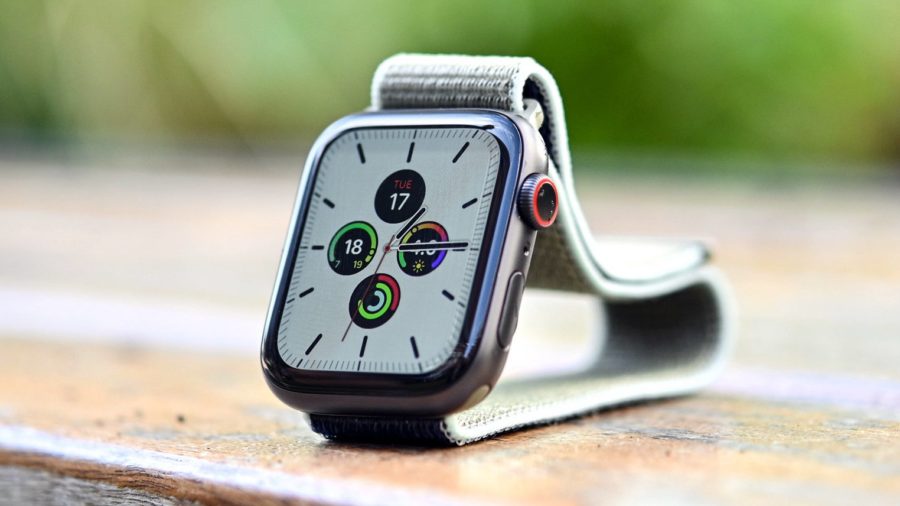
Apple Watch Series 5
Как и любой другой девайс, Apple Watch Series 5 тоже могут зависнуть и не реагировать на ваши касания. Чаще всего это случается, когда ставишь бета версию.
Поэтому, давайте расскажу о принудительной перезагрузке и о том, как можно включить и выключить новые «Эппл Вотч 5».
Как включить или выключить Apple Watch Series 5?
Эту информацию должны знать абсолютно все владельцы данного девайса. Ведь вам нужно знать, как включить устройство после покупки.
Сделать это максимально просто:
-
Включаем Apple Watch 5. Просто зажимаем боковую кнопку, пока не загорится яблочко.
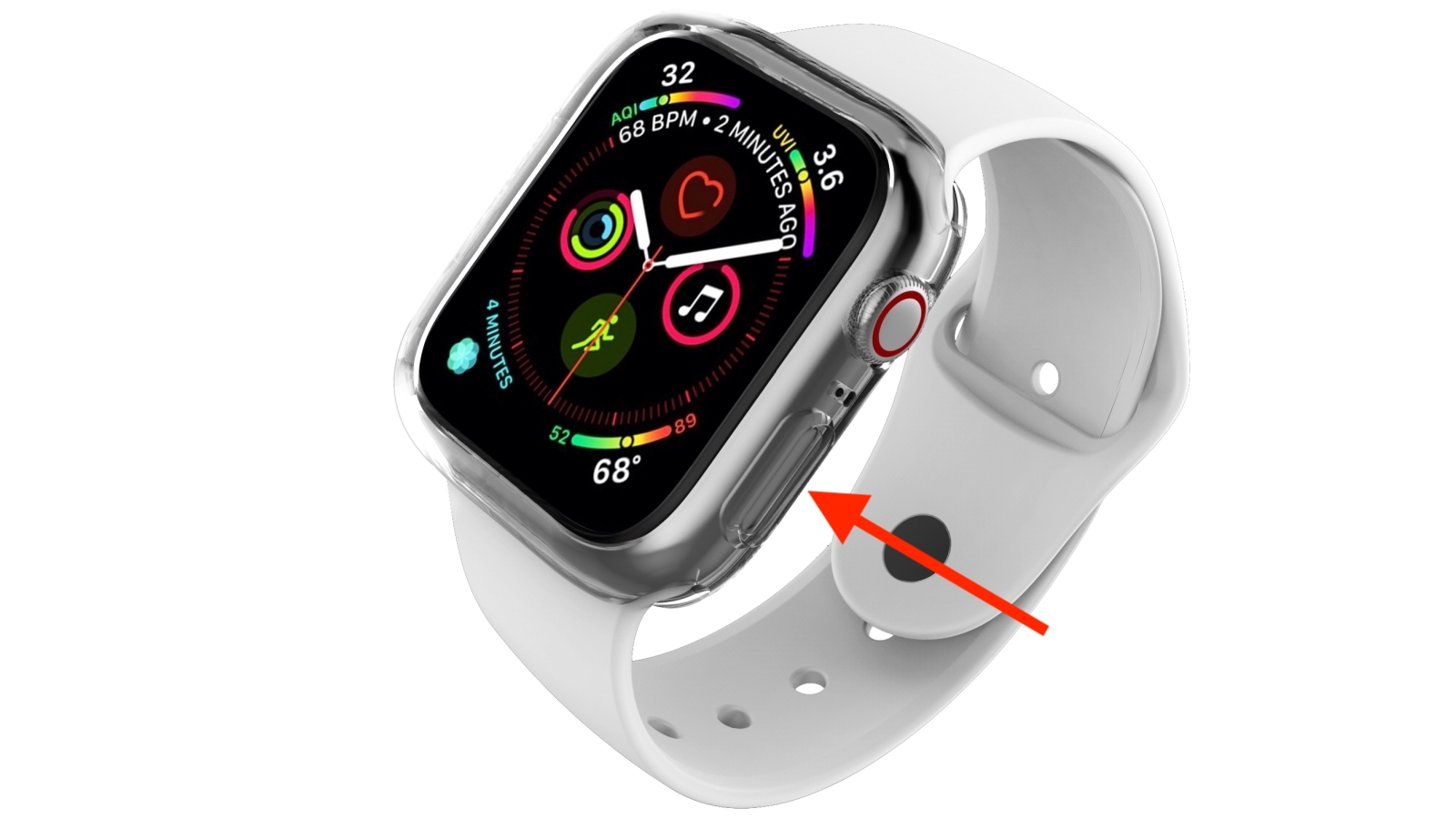
Включение Apple Watch 5
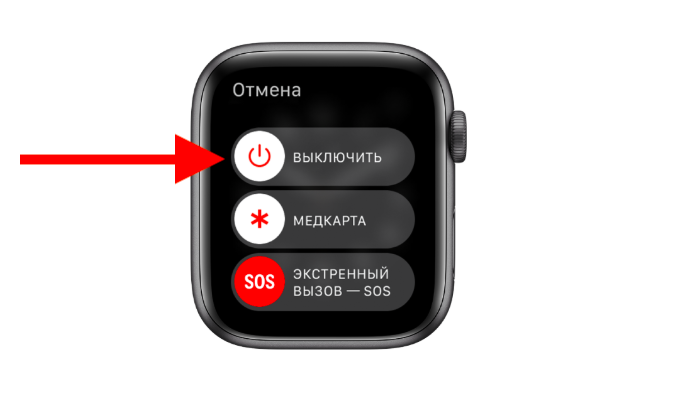
Выключение Apple Watch 5
Эти шаги помогут как при первой настройке гаджета, так и при мелких лагах. Просто перезагружаем таким образом и всё должно пройти.
Как принудительно перезагрузить Apple Watch Series 5?
К сожалению, первая схема не всегда может помочь и бывает такое, когда экран никак не реагирует или хуже того, часы просто не включаются.
ВАЖНО! Нельзя делать жёсткую перезагрузку при обновлении watchOS и во время зарядки часов. Комбинация клавиш просто не сработает.
Делаем жёсткую перезагрузку таким образом:
— зажимаем одновременно боковую кнопку и колесико Digital Crown, пока не появится яблочко (логотип Apple)
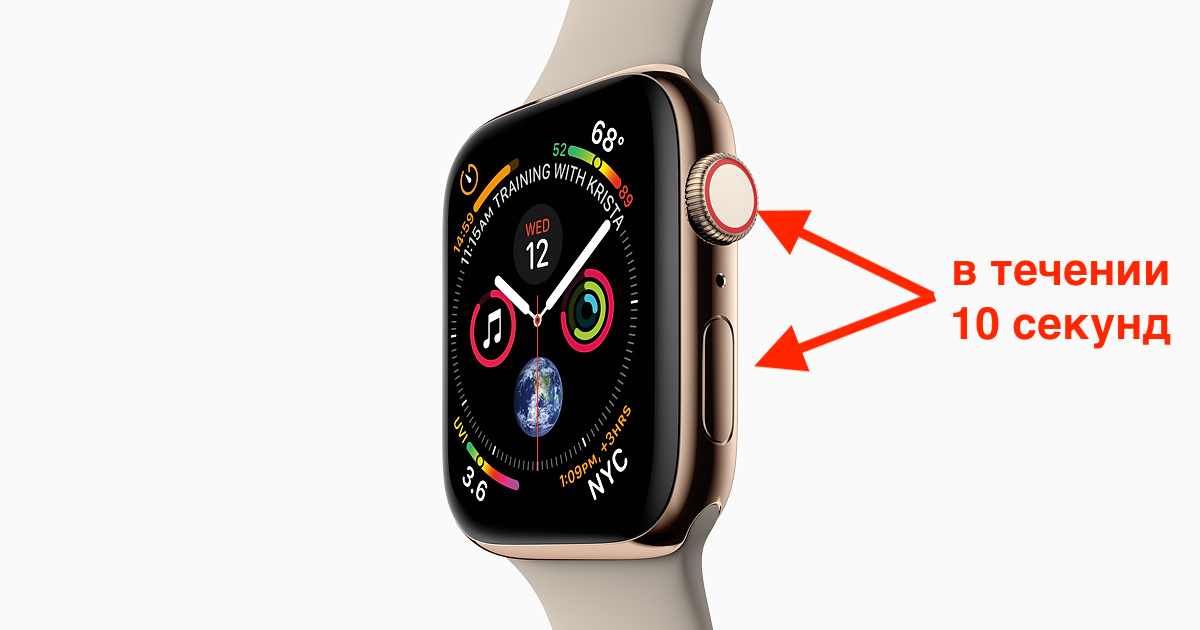
Жесткая перезагрузка Apple Watch 5
Apple настоятельно рекомендует использовать этот способ только в том случае, если не получается выполнить перезагрузку обычным способом.
Перезапускаем Apple Watch с watchOS 9
Как известно, многие проблемы с гаджетами можно решить перезагрузкой, Apple Watch в этом смысле не исключение. Если ваши умные часы работают неправильно, попробуйте их перезагрузить. В этой статье мы расскажем как сделать это, если у вас новая watchOS 9.
Как перезапустить Apple Watch
- Если часы находятся на зарядке, снимите. Часы не выключаются при подключении к зарядному устройству.
- Нажмите и удерживайте боковую кнопку, пока не появятся ползунки.
- В правом верхнем углу появится кнопка питания. Нажмите ее.
- Следом появится кнопка выключения питания. Сдвиньте вправо переключатель, чтобы включить Apple Watch.
- Снова включите часы, для этого удерживайте боковую кнопку на Apple Watch, пока не увидите логотип Apple.
- Если перезапуск Apple Watch и сопряженного iPhone не решает проблему или ваши часы не выключаются, вы можете принудительно перезапустить их.
Чтобы принудительно перезапустить Apple Watch, удерживайте боковую кнопку и Digital Crown пока не появится логотип Apple. Это может занять около 10 секунд.
Если перезагрузка не помогает или у вас не получается включить Apple Watch, обращайтесь в сервисный центр Apple Lab для диагностики и последующего ремонта.
Как перезагрузить Apple Watch

В большинстве случаев Apple Watch бывают быстрыми и отзывчивыми. Но иногда это может замедлиться из-за проблем с программным обеспечением или некорректно работающее приложение может привести к зависанию watchOS. В любом случае перезапуск или принудительный перезапуск должны решить большинство проблем.
Как перезагрузить Apple Watch
Чтобы перезапустить Apple Watch, вам придется выключить и снова включить их, как и ваши iPhone . К сожалению, нет простой кнопки «Перезагрузить», которую можно было бы нажать. Прежде чем начать, убедитесь, что Apple Watch не подключены к зарядному устройству.
Нажмите и удерживайте боковую кнопку на Apple Watch, пока не увидите меню «Питание».

Здесь проведите пальцем по ползунку «Выключение» вправо от экрана.

Теперь ваши Apple Watch выключатся.
После того, как экран погаснет в течение нескольких секунд, снова нажмите и удерживайте боковую кнопку, пока на экране не появится логотип Apple. Когда ваши Apple Watch загружают домашний экран, он был успешно перезагружен.
Как принудительно перезагрузить Apple Watch
Если Apple Watch не отвечает, вы можете принудительно перезапустить их в крайнем случае. Не перезагружайте Apple Watch принудительно во время обновления программного обеспечения, так как это может привести к поломке или повреждению операционной системы.
Чтобы принудительно перезапустить Apple Watch, нажмите и удерживайте одновременно боковую кнопку и цифровую корону не менее 10 секунд.

Когда вы увидите логотип Apple на экране, отпустите обе кнопки.

Как только ваши Apple Watch полностью перезагрузятся, они (надеюсь) снова начнут работать правильно.
Теперь, когда ваше устройство снова работает, взгляните на наш список Советы по Apple Watch и уловки, чтобы узнать, на что еще способны ваши умные часы.
СВЯЗАННЫЕ С: 20 советов и приемов Apple Watch, которые вы должны знать