
Как подключить клавиатуру и мышь к планшету
Современные планшеты — многофункциональные устройства. Многие используют их для работы, заменяя громоздкие ноутбуки. Благодаря большому экрану, играть на них тоже удобнее, чем на смартфоне. Но для полноценной эксплуатации многим не хватает привычных средств управления. Давайте разберемся, как подключить к планшету клавиатуру и мышь.
Проводное подключение
В отличие от ноутбука, у планшета есть лишь один входной порт для периферии. Это microUSB/USB Type-C в случае Android и Lightning для iPad (в iPad Pro и Air 2020-го года также используется Type-C).

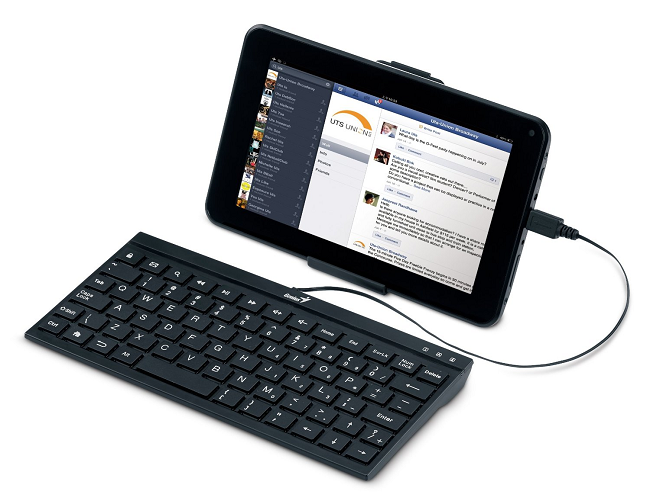
Чтобы подключить проводное устройство, необходимо воспользоваться OTG-переходником. Аббревиатура On-The-Go означает, что девайсы можно подключать «прямо на ходу». Планшет мгновенно распознает мышь, клавиатуру, флешку, камеру и многое другое.
Android поддерживает стороннюю периферию с самых ранних версий. Достаточно лишь воткнуть устройство — оно определится автоматически.
В случае операционной системы от Apple есть определенные ограничения. Поддержка сторонних мышей и трекпадов появилось только в iOS 13. После того, как вы подключили мышь, она может сразу не заработать. Нужно зайти в настройки, затем выбрать раздел «Универсальный доступ», далее «Касание». В этой вкладке активировать опцию AssastiveTouch, перейти в «Устройства» и выбрать вашу мышку.

У проводного типа подключения есть неоспоримое преимущество — можно использовать любые клавиатуру и мышь с разъемом USB.
Беспроводное подключение
В данном случае нужно выбирать периферию с типом подключения Bluetooth.

Некоторые производители выпускают клавиатуры и мышки, которые подключаются по радиоканалу — такие не подойдут.
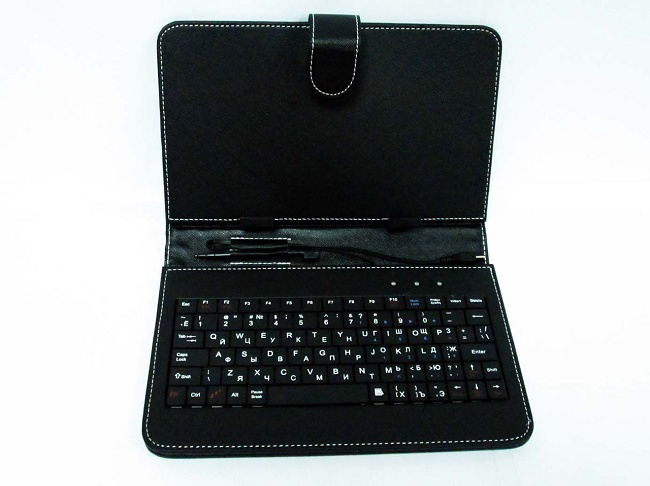
Касаемо клавиатур, в последнее время появились варианты, специально разработанные для планшетов. Они максимально легкие и компактные. Некоторые даже имеют специальную прорезь, в которую вставляется устройство.
Есть и фирменные аксессуары — они обычно дороже. Преимущество в том, что такие клавиатуры одновременно служат и чехлом для планшета.
Особенности использования
С помощью внешних устройств мы превратили планшет в полноценный рабочий инструмент. Казалось бы, этого достаточно — только садись и работай. Однако, у каждой системы есть свои особенности. То, к чему вы привыкли в Windows, не всегда будет работать на Android. Например, это касается клавиатурных комбинаций.

Они существенно ускоряют взаимодействие с системой. Приведем самые распространенные:
- Esc — аналог кнопки «Назад»;
- Alt + Tab — переключение между приложениями;
- Ctrl + Space — переключение языка;
- Ctrl + P —настройки;
- Win + A — калькулятор;
- Win + L — календарь;
- Win + B — браузер;
- Win + Space — поиск;
- Ctrl + Alt + Del — перезагрузка.
У iPad используется клавиатура, аналогичная компьютерам Mac. Поэтому сочетания клавиш отличаются.
- Command-H — переход на домашний экран;
- Command-Пробел — поиск;
- Command-Tab — переключение между приложениями;
- Command-Shift-3: снимок экрана;
- Command-Option-D: отображение или скрытие панели Dock.
Чтобы узнать основные клавиатурные комбинации для конкретного приложения, откройте его, затем нажмите и удерживайте Сommand. Через секунду появится список самых полезных горячих клавиш.
Как сопрячь Bluetooth-клавиатуру с Samsung Galaxy Tab
На планшете откройте настройки, а затем bluetooth. Включите блютуз. Выберите «поиск устройств». Выберите клавиатуру, которую вы хотите сопрячь.
Могу ли я использовать клавиатуру Bluetooth с Samsung Galaxy Tab?
Использование клавиатуры Bluetooth
Некоторые клавиатуры также требуют нажатия кнопки «Подключить». Откройте приложение «Настройки» на планшете Samsung Galaxy Tab. Нажмите на ползунок «Bluetooth», чтобы включить его. Нажмите на клавиатуру в списке доступных устройств.
Почему моя клавиатура не подключается к планшету Samsung?
Перезагрузите клавиатуру
Шаг 1: Откройте приложение «Настройки» на вашем устройстве и перейдите в раздел «Приложения». Шаг 2: Нажмите на значок с тремя точками, расположенный в правом верхнем углу. Шаг 3: В выпадающем меню нажмите на опцию «Показать системные приложения». Шаг 4: Из списка обратите внимание на приложение Android Keyboard или Samsung Keyboard.
Можно ли подключить клавиатуру к планшету Samsung Galaxy?
Если вы предпочитаете набирать текст с помощью физической клавиатуры, вы можете подключить чехол-клавиатуру к вашему Galaxy Tab. Это будет похоже на то, как если бы вы пользовались обычной клавиатурой на ноутбуке. Она подключается к специальному разъему на планшете и не требует отдельного источника питания или подключения Bluetooth!
Как перевести Bluetooth-клавиатуру в режим сопряжения?
Нажмите и удерживайте кнопку сопряжения на нижней части клавиатуры в течение 5 секунд, пока светодиод не начнет мигать. На компьютере с Windows 10 выберите «Подключить», если появится уведомление для клавиатуры, затем подождите, пока она настроится.
Почему моя клавиатура не подключается через Bluetooth?
Если ваша Bluetooth-клавиатура не сопрягается с компьютером, хотя клавиатура нормально подключается, первое, что нужно сделать, — заменить батарейки в клавиатуре. Если клавиатура использует другой источник питания, убедитесь, что он обеспечивает питание устройства.
Как подключить беспроводную клавиатуру к планшету Samsung
Планшеты Samsung – это популярные устройства, которые широко используются для работы, изучения и развлечений. Иногда пользователю может понадобиться подключить беспроводную клавиатуру к планшету, чтобы увеличить комфорт и эффективность работы, особенно при длительном вводе текста или использовании различных приложений. Подключение беспроводной клавиатуры к планшету Samsung – это простая задача, которая занимает всего несколько минут, и не требует особых навыков или специальных инструментов.
Первым шагом для подключения беспроводной клавиатуры к планшету Samsung является проверка совместимости устройств. Убедитесь, что ваша беспроводная клавиатура поддерживает Bluetooth и совместима с вашим планшетом Samsung. Обратитесь к документации вашей клавиатуры или к производителю для получения подробной информации о совместимости.
Вторым шагом является включение Bluetooth на вашем планшете Samsung. Откройте настройки планшета и найдите раздел «Bluetooth». Убедитесь, что функция Bluetooth включена. Если она отключена, переключите ее в положение «Включено». После этого планшет начнет сканировать окружающие устройства Bluetooth.
Третьим шагом является включение клавиатуры в режиме поиска Bluetooth. Следуйте инструкциям поставщика, чтобы активировать режим поиска на вашей беспроводной клавиатуре. Обычно это делается с помощью комбинации клавиш или переключателя на самой клавиатуре. Когда клавиатура в режиме поиска, она станет видима для планшета Samsung.
Четвертым и последним шагом является парное подключение клавиатуры с планшетом. После того, как планшет обнаружит клавиатуру, вы увидите ее в списке доступных устройств Bluetooth на экране устройства. Нажмите на имя клавиатуры в списке и следуйте указаниям планшета для завершения процесса парного подключения. Вам может потребоваться ввести пароль или код, который обычно предоставляется вместе с клавиатурой.
Важно помнить, что процедура подключения беспроводной клавиатуры может незначительно отличаться для разных моделей планшетов Samsung и беспроводных клавиатур. Поэтому рекомендуется обратиться к руководству пользователя для получения точных инструкций. Парное подключение беспроводной клавиатуры к планшету Samsung позволит вам комфортно и эффективно работать с устройством.
Потребуется лишь несколько шагов для подключения
1. Включите беспроводную клавиатуру, убедитесь, что она находится в режиме парыния.
2. На планшете Samsung зайдите в настройки.
3. Найдите раздел «Подключение и сенсоры» и выберите «Bluetooth».
4. Включите Bluetooth на планшете.
5. Найдите название вашей клавиатуры в списке доступных устройств и нажмите на него.
6. Если требуется, введите пароль, указанный в инструкции к клавиатуре, и выберите «Подключить».
7. Подключение завершено. Теперь вы можете использовать беспроводную клавиатуру с планшетом Samsung.
Выберите модель клавиатуры и планшета
Перед подключением беспроводной клавиатуры к планшету Samsung, убедитесь, что ваша модель клавиатуры и планшета совместимы.
Клавиатуры могут быть различными по конструкции, например, с фиксированной или разделяющейся клавиатурой, с подсветкой или без. У каждой модели клавиатуры может быть свой набор функциональных клавиш и специальных кнопок.
Также, важно учитывать модель планшета Samsung. В зависимости от модели, разъемы и интерфейсы на планшете могут отличаться. Некоторые модели планшетов имеют разъем типа USB или microUSB, которые могут использоваться для подключения беспроводной клавиатуры. Другие модели могут иметь более современный разъем типа USB-C.
На основе модели клавиатуры и планшета вы сможете подобрать правильный способ подключения и дополнительные аксессуары, если они необходимы.
Важно: перед покупкой клавиатуры и попыткой подключения, убедитесь, что указанные модели совместимы и поддерживаются производителями.
Шаг 1: Включите беспроводную клавиатуру
Перед тем как подключить беспроводную клавиатуру к планшету Samsung, убедитесь, что она полностью заряжена. Для включения клавиатуры выполните следующие действия:
- Найдите кнопку включения на клавиатуре. Она обычно расположена по бокам или сверху клавиатуры.
- Удерживайте кнопку включения нажатой в течение нескольких секунд, чтобы активировать режим подключения.
- На клавиатуре может загореться индикатор связи, указывающий на то, что она готова к подключению.
Теперь ваша беспроводная клавиатура готова к подключению к планшету Samsung. Переходите к следующему шагу для продолжения процесса.
Настройте Bluetooth на планшете
Для подключения беспроводной клавиатуры к планшету Samsung необходимо сначала настроить Bluetooth.
Процедура настройки Bluetooth на планшете может незначительно отличаться в зависимости от модели, но в целом она следующая:
- Откройте меню настройки планшета.
- Найдите раздел «Bluetooth» или «Беспроводные соединения».
- Включите Bluetooth, переключив соответствующий переключатель в позицию «Вкл».
- После включения Bluetooth планшет начнет поиск доступных устройств.
- На клавиатуре нажмите кнопку «Подключение» или «Connect».
- В списке доступных устройств на планшете выберите имя вашей клавиатуры и нажмите на него.
- Планшет попросит вас ввести пароль для подключения. Пароль можно найти в инструкции к клавиатуре или на ее упаковке.
- После ввода пароля планшет и клавиатура установят соединение.

Обратите внимание, что процедура подключения может отличаться в зависимости от модели планшета и клавиатуры. Если вы не можете найти нужные настройки Bluetooth, обратитесь к руководству пользователя.
После успешного подключения клавиатуры к планшету, вы сможете использовать ее для ввода текста и управления планшетом без использования экранной клавиатуры.
Варианты подключения внешней клавиатуры к планшету
Сегмент мобильных гаджетов благодаря растущей популярности развивается высокими темпами. Современные планшеты по функциональным возможностям практически не уступают ноутбукам и ПК. А относительное неудобство сенсорного управления и ввода информации посредством виртуальной клавиатуры решаемо путем коммуникации таблета с периферией. В вопросе, можно ли подключить клавиатуру к планшету, и какие действия для этого нужно выполнить, предстоит разобраться ниже.
Виды клавиатур
- USB-клавиатура;
- Bluetooth-киборд;
- комбинированная клавиатура (USB/Bluetooth, встроенная в чехол клавишная панель).
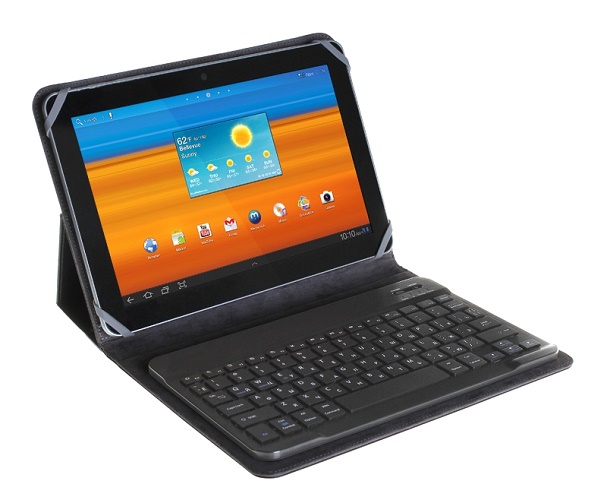
Современные модели мобильных гаджетов оснащены определенным набором коммуникативных модулей и разъемов с поддержкой со стороны операционного софта. Заложенный производителем функционал устройства можно расширить, если воспользоваться внешней клавиатурой, подключаемой по кабелю через USB/MicroUSB порт или через блютуз-соединение. Насколько просто или сложно реализуем каждый из методов подключения клавиатуры к планшету, положительные и отрицательные нюансы решений рассмотрим далее.
Кабельное USB-соединение
В офисе или дома в целях удобства печати объемных текстов можно использовать USB – периферию. Приведем пошаговую инструкцию, как подключить клавиатуру к планшету.
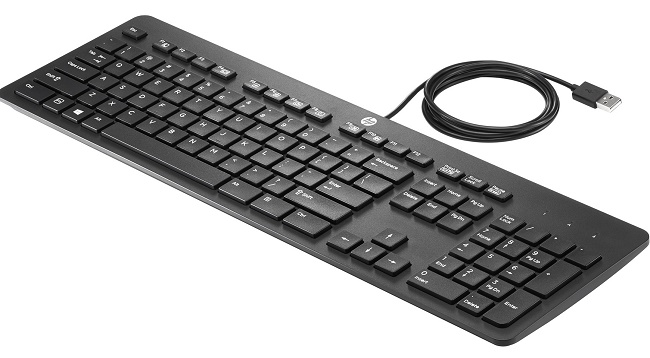
- Проверить соблюдение обязательного условия: аппаратно-программной поддержки технологии USB-host на планшете. На практике это означает наличие USB и/или MicroUSB портов, а также автоматическую или ручную установку актуальной версии драйвера, посредством которого ОС таблета взаимодействует с внешней клавиатурой.
- Подсоединить USB-коннект клавиатуры в USB-гнездо планшета (при наличии) или в порт MicroUSB через переходник «USB – Micro USB», так называемый OTG-кабель. В комплект поставки некоторых моделей мобильных устройств такой переходник входит. При его отсутствии, этот универсальный соединительный элемент (используется и для подключения мыши, флешки и других внешних устройств) можно приобрести отдельно в любом специализированном магазине. Внешний вид OTG-переходника представлен на изображении.
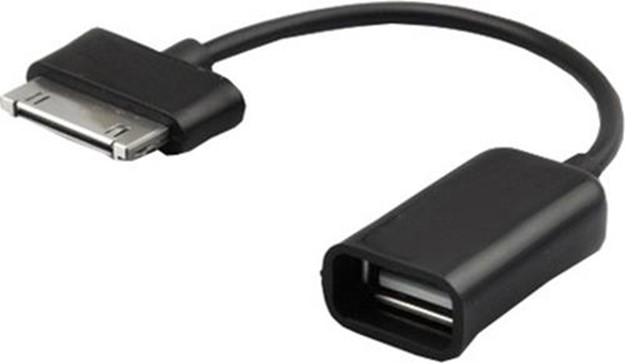
Переходник для старых моделей Samsung
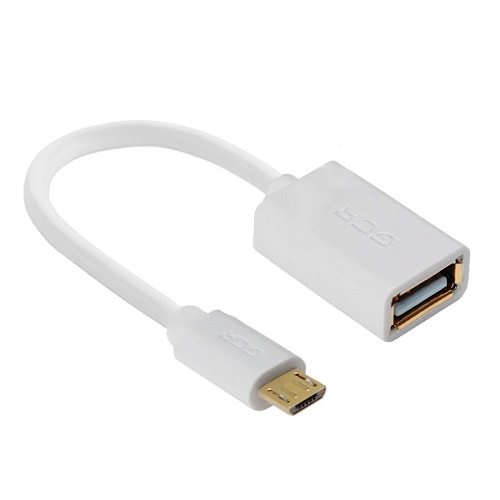
Переходник с MiroUSB
Рассмотрим решение проблемы с отсутствием нужного драйвера на примере присоединения внешнего киборда к планшету на Андроид. Последовательность действий следующая.
- В Google Play Маркете найти и установить приложение «ruKeyboard».
- В режиме «настройки» в планшете во вкладке «Язык и настройки» отметить галочкой установленную программу «ruKeyboard».
- В самой программе нужно выбрать пункт «Аппаратная клавиатура». Здесь же в пункте «Переключение раскладки» настраивается привычная пользователю комбинация клавиш, если она отличается от установленной по умолчанию.
- Во вкладке настроек «Выбор раскладки» отметить пункт «Внешняя клавиатура».
- Перегрузить планшет.
Важно! При ограниченной мобильности способ физического подключения устройств отличается надежностью и стабильностью, а также меньшим потреблением электроэнергии. Батарея планшета при таком соединении разряжается существенно медленнее, чем при беспроводном методе.
Подключение внешней клавиатуры по блютуз-каналу
С точки зрения большей мобильности за счет отсутствия лишних проводов, а также простоты коммуникации можно к планшету подключить блютуз-клавиатуру. Эта периферийное устройство помимо привычных клавиш оснащено встроенным модулем Bluetooth, который включается специальной кнопкой.
У различных моделей дизайн и расположение кнопки может быть разным. Чтобы пользоваться блютуз-клавиатурой на планшете, ее нужно уметь включать. Порядок синхронизации устройств следующий:
- включить клавиатуру и функцию Bluetooth на планшете;
- в настройках планшета в разделе Bluetooth Android нужно найти подключаемую периферию.
В продаже еще встречаются киборды с радио-интерфейсом. В комплекте с таким устройством прилагается USB-ресивер. Этот элемент через OTG-переходник подключается к таблету. Дальнейшие действия заключаются поиске и синхронизации с подключаемой клавиатурой через раздел «Беспроводные соединения» в настройках планшета.
Коммуникация планшета с другими видами клавиатур
Bluetooth/USB устройство ввода, как следует из названия, может работать с таблетом как блютуз-клавиатура или как обычная USB-клавиатура. Оба варианта подключения описаны выше.
Чехол-клавиатура представляет собой чехол со встроенной клавишной панелью. Аксессуар прежде всего выполняет функцию защиты мобильного гаджета от пыли и механических повреждений при транспортировке. Материалы для изготовления чехлов используются разные: силикон или прочный пластик, плотная ткань, кожезаменитель или кожа с пропиткой от влаги. Также аксессуар оснащен интерфейсом с Micro USB для подключения к планшетному компьютеру. Так что алгоритм сопряжения такой удобной периферии с устройством аналогичен приведенному выше порядку кабельного соединения.
Реализация одновременного подключения клавиатуры и мыши
К планшету можно подсоединить клавиатуру и мышь одновременно. Реализовать коммуникацию можно двумя вариантами.
- Подсоединение через USB/Micro USB порт мобильного гаджета проводных периферийных устройств.
- Синхронизация таблета с беспроводными мышью и клавиатурой по блютуз.
В первом случае может понадобиться USB-разветвитель, если девайс оборудован одним соответствующим разъемом.
В остальном порядок подключения и настройки не отличается от описанного выше.
Популярные клавиатуры для планшета
Клавиатура Logitech K380 Multi-Device Black Bluetooth на Яндекс Маркете
Клавиатура Logitech Multi-Device Keyboard K480 Black Bluetooth на Яндекс Маркете
Клавиатура Apple iPad Pro Smart Keyboard (MJYR2ZX/A) Black Smart на Яндекс Маркете
Клавиатура Jet.A SlimLine K9 BT Silver Bluetooth на Яндекс Маркете
Клавиатура ASUS Transkeyboard Black Bluetooth на Яндекс Маркете