
Настройка и подключение ЭДО в «1С:Бухгалтерии 8.3»
Бумажный документооборот с каждым годом становится всё менее значимым и заменяется электронным (ЭДО 1С). Электронные документы можно легко и быстро получить, подписать и отправить непосредственно из «1С». С заменой бумажных документов электронными компаниям больше не нужно отводить много места под архивы, нести затраты на канцелярию и доставку бумаг. Представляем пошаговую инструкцию по подключению и настройке сервиса «1С-ЭДО» в программе 1С:Бухгалтерия» 8.3.
Преимущества «1С-ЭДО»
Сервис «1С-ЭДО» предназначен для обмена с контрагентами через интернет юридически значимыми документами, такими как счета-фактуры, договоры, соглашения, акты, накладные – и так далее. Пользоваться сервисом куда удобнее, чем вести документооборот в бумажном виде, в результате он получает всё большее распространение.
Перечислим основные преимущества 1С-ЭДО:
- юридически значимые документы с ним оформляются и обрабатываются быстрее;
- пакет документов контрагенту передаётся быстрее, в результате снижаются сроки закупок, отгрузок, возмещения НДС, получения оплаты от клиентов, к тому же снижаются и затраты на документы;
- потеря документов исключается;
- затраты на хранения и утилизацию бумаг также снижаются, чтобы найти документы в архиве требуется меньше времени – в ЭДО все документы «под рукой», причём сколь угодно долго;
- предоставление документов в контролирующие органы производится по тем же каналам, по которым сдаётся отчётность, путём выгрузки вместе с квалифицированной электронной подписью (ЭЦП).
В каких программах 1C реализован электронный документооборот?
Сервис «1С-ЭДО» можно подключить во многих типовых решениях от «1С». Его функционал входит в конфигурацию, так что дополнительные модули приобретать не понадобится. Документы можно отправлять прямо из программы, на основании формализованных электронных документов формируются учётные данные, так что будет нужно только проверить и провести их.
Программы «1С», с которыми совместим сервис «1С-ЭДО»:
- «1С:Бухгалтерия» в редакциях 2.0 и 3.0
- «1С:Бухгалтерия КОРП»
- «1С:Бухгалтерия государственного учреждения» 1.0 и 2.0
- «1С:Управление торговлей» 10.3 и 11
- «1С:Розница» 2.0
- «1C:Управление нашей фирмой»
- «1С:Комплексная автоматизация» 2.0
- «1С:Управление производственным предприятием»
- «1C:ERP Управление предприятием» 2.0
Можно и купить «1С: Клиент ЭДО 8», специально предназначенный для ведения ЭДО. С ним можно работать автономно либо загружать информацию с помощью подсистемы «Обмен данными».
Для крупного бизнеса ЭДО не просто полезен, а необходим, для среднего и малого он тоже весьма важен. В случае с крупными компаниями предлагается введение с участием бухгалтерии, финансового департамента и IT-службы, а в организациях поменьше подключить ЭДО может бухгалтер без привлечения специалистов.
Установка компонентов ЭДО в 1С
Переходя к практике, рассмотрим установку «1С-ЭДО» по этапам. Разобран будет самый частый случай, в котором организация использует «1С:Бухгалтерию» 3.0.
Сначала нужно убедиться, что ЭЦП есть на рабочем компьютере. Подойдёт такая же, как применяемая для сдачи отчётности.
Если ЭЦП нет или срок её действия закончился, следует подготовить заявление на выпуск нового сертификата – и сделать это прямо в программе «1С:Бухгалтерия». Для этого зайдите в раздел «Администрирование», после чего:
- выберите «Обмен электронными документами» – «Настройка электронной подписи и шифрования» – «Добавить» – «Заявление на выпуск сертификата»;
- вы увидите форму подачи заявления;
- заполните необходимые поля, передайте менеджеру организации, которая сопровождает вашу программу «1С», нужные документы;
- ЭЦП будет выпущена в течение суток, чтобы узнать о готовности откройте заявление и обновите его статус.
Ещё следует включить в «Учётную политику» возможность электронного документооборота с контрагентами.
Добавление ЭЦП
Чтобы добавить ЭЦП сделайте следующее:
- откройте раздел главного меню «Администрирование» в «1С:Бухгалтерии»;
- перейдите в раздел «Обмен электронными документами»;
- найдите пункт «Электронные подписи» и отметьте его галочкой;
- зайдите в раздел «Настройки электронной подписи и шифрования».
рис 1. Как найти раздел «Настройки электронной подписи и шифрования» в «1С:Бухгалтерия» версии 3.0
Если в окне, которое откроется, не будет отображаться действующий сертификат, потребуется добавить его из установленных на ПК – это нужно для подписания и шифрования.
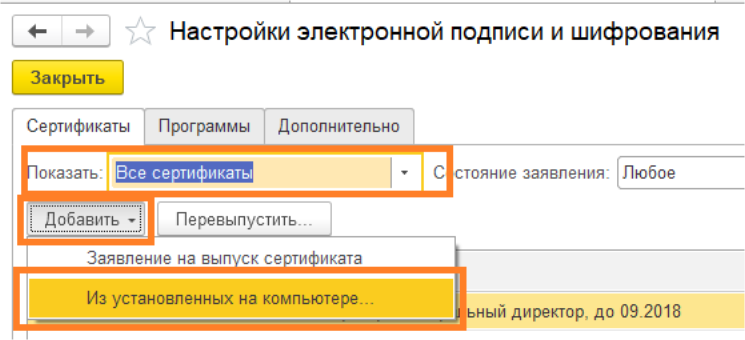
рис 2. Добавление сертификата
Какие шаги нужно сделать чтобы добавить сертификат:
- откроется окно «Добавление сертификата для подписания и шифрования данных», в нём нужно указать «Показывать все сертификаты»;
- выберите и откройте действующий;
- укажите вашу организацию в соответствующей строке;
- рядом с пунктом «Вводить пароль в программе электронной подписи» поставьте галочку, тогда при работе с электронными документами не будет всякий раз запрашиваться ввод пароля:
- выберите раздел «Добавить» или «Обновить», может понадобиться ввод пароля – введите;
- сертификат добавится, после чего по нему нужно будет кликнуть для раза чтобы его открыть;
- посмотрите, заполнена ли строка «Программа», в ней нужно указать криптопровайдера для вашего ПК – VipNet или КриптоПро;
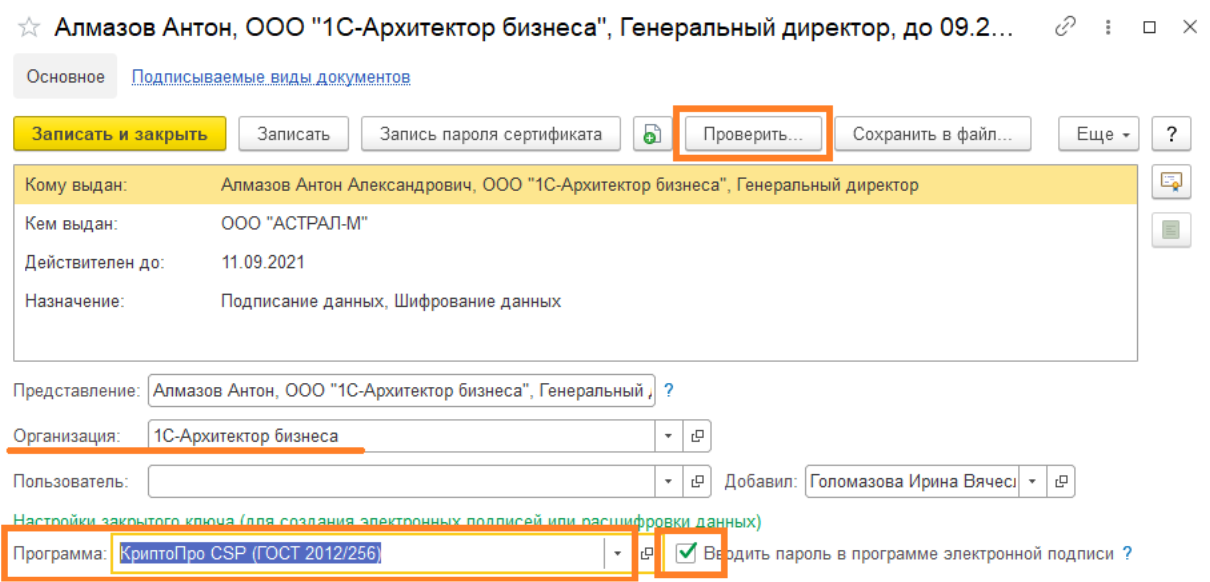
рис 3. Заполнение строки «Программа»
- нажмите «Проверить», может понадобиться ввод пароля;
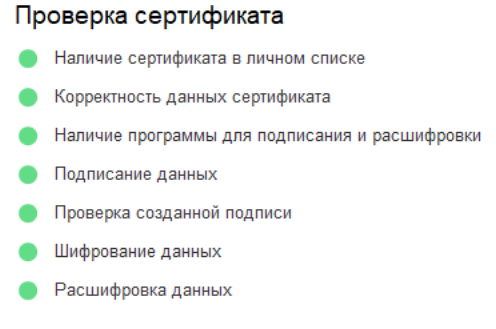
рис 4. Проверка сертификата
- если никаких ошибок не обнаружено, можно переходить к созданию учётной записи ЭДО.
Если при проверке нашлись ошибки, и вы не понимаете, что с ними делать, стоит обратиться к специалистам нашей компании за помощью. В большинстве случаев они сумеют помочь удалённо, и с возникшими техническими сложностями удастся быстро справиться.
Если программу «1С» вы арендуете на сервере, то и ЭЦП должна быть тоже на сервере. О том, что её нужно добавить, следует сообщить в техническую поддержку.
Создание учётной записи ЭДО
На этот раз действия вновь будут вестись в подразделе «Обмен электронными документами» программы «1С:Бухгалтерия».
Чтобы создать учётную запись ЭДО, нужно сделать следующее:
- Перейдите к закладке «Обмен с контрагентами».
- Рядом с пунктом «Сервисы ЭДО» поставьте галочку.
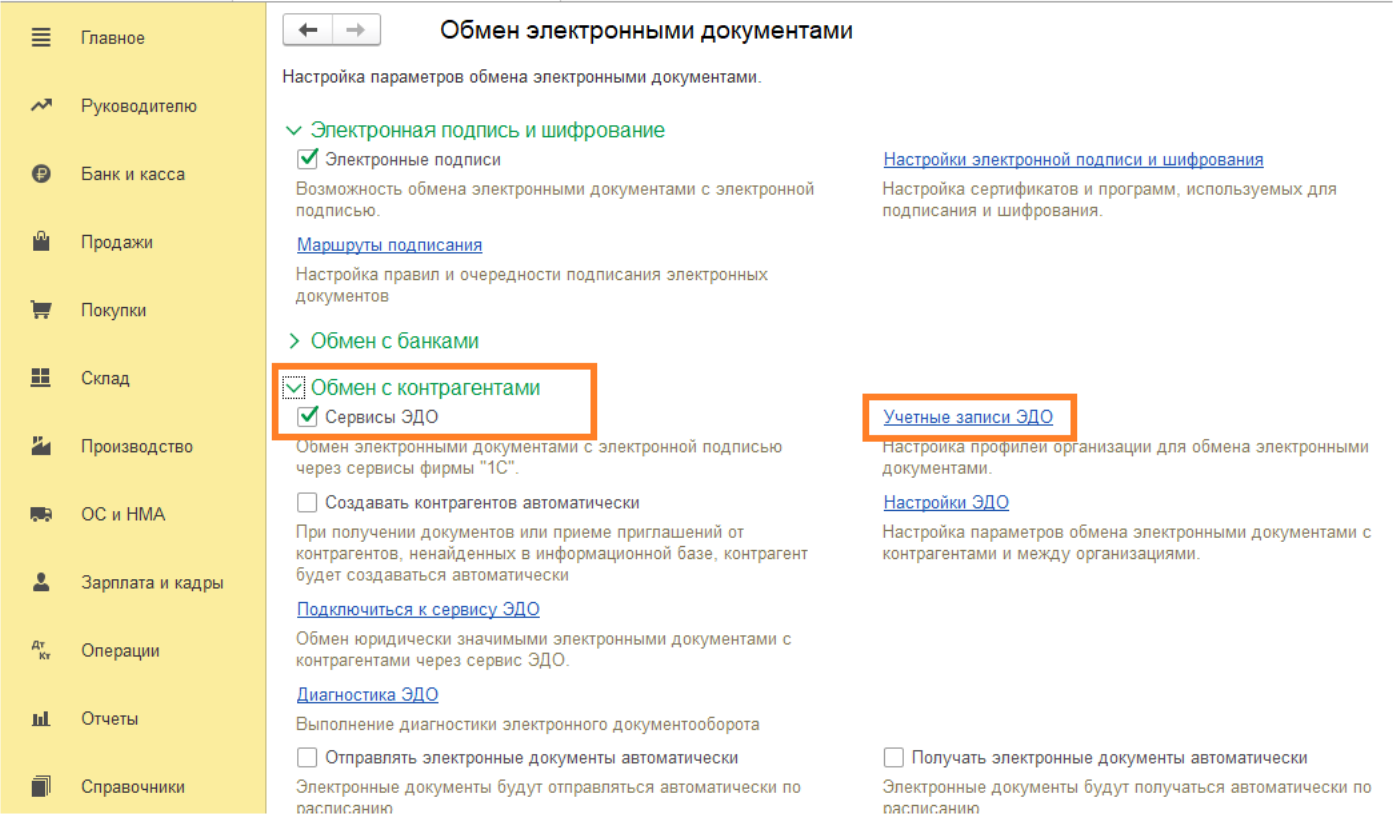
рис 5. Подраздел «Обмен электронными документами»
- Выберите «Учётные записи ЭДО», затем «Создать».
- Вы увидите помощник подключения к ЭДО.
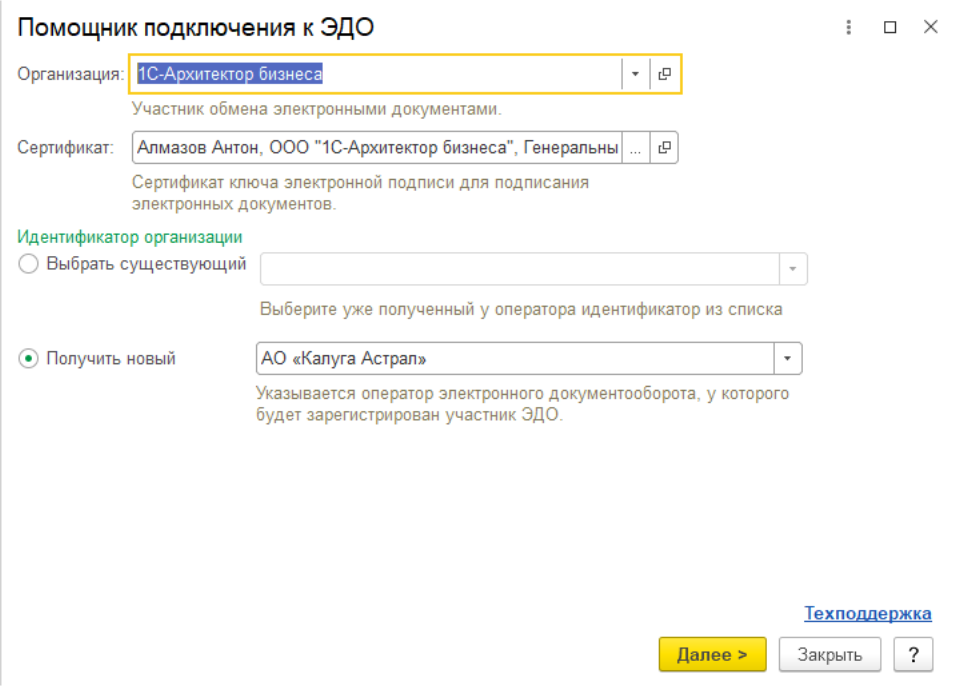
рис 6. Помощник подключения к ЭДО
- Все обязательные поля здесь нужно заполнить, ознакомиться с условиями использования и нажать на «Подключить».
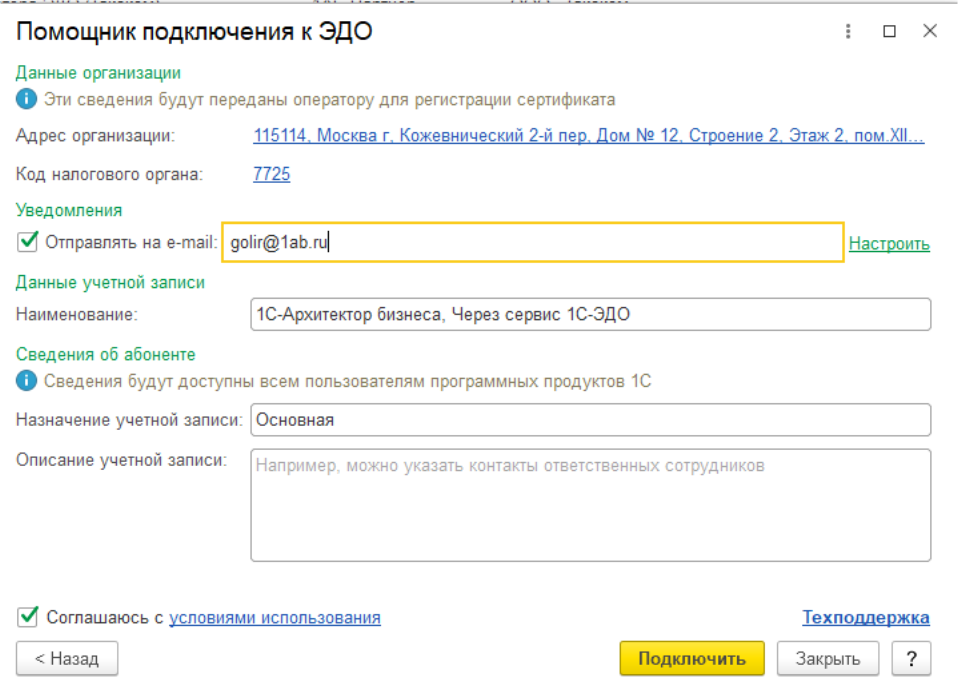
рис 7. Дальнейшие действия в помощнике подключения к ЭДО
- Если помощник выдал ошибку, связанную с заполнением юридического адреса, следует изменить способ его заполнения на «административно-территориальное деление» как показано на картинке ниже. Если потребуется, стоит загрузить классификатор;
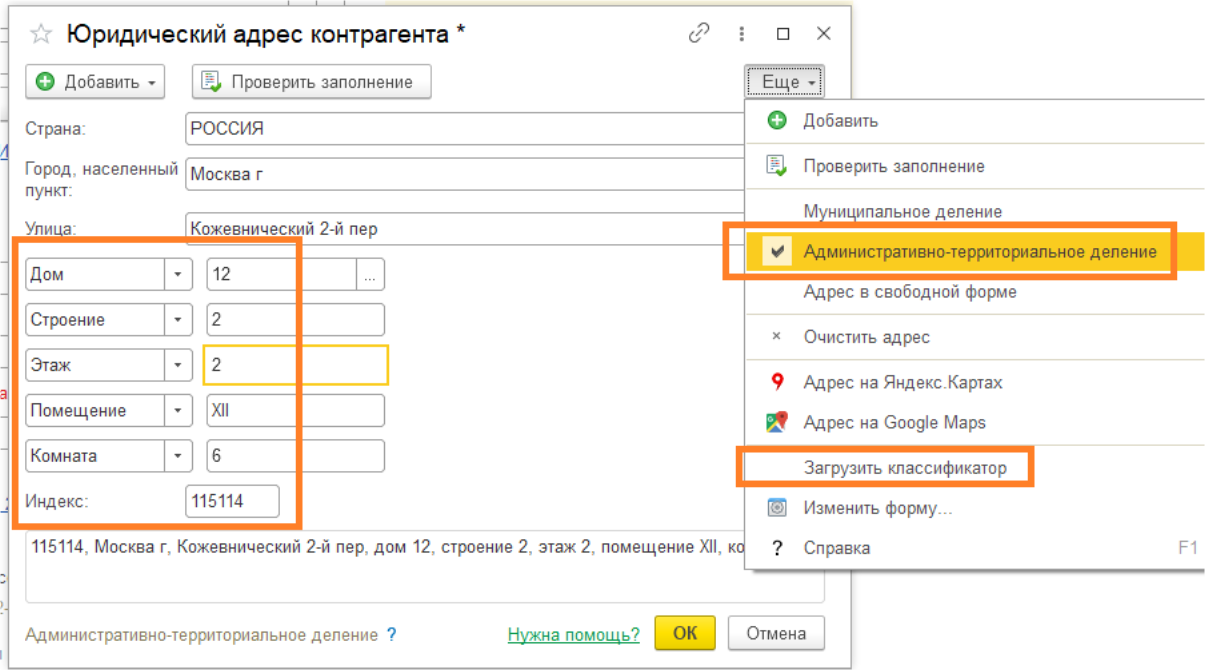
рис 8. Заполнение карточки с юридическим адресом
- Остаётся только сохранить внесённые изменения и создать учётную запись ЭДО.
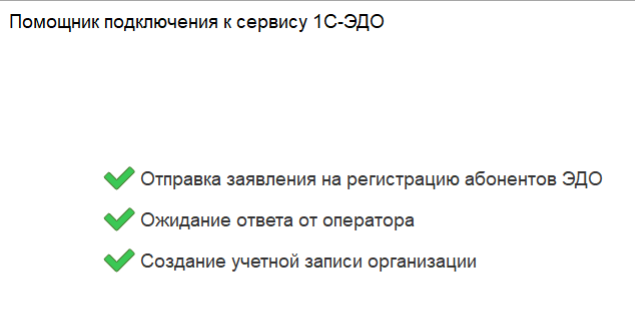
рис 9. Запись создана
- После подключения оператора и идентификатор ЭДО можно будет копировать и сообщать контрагентам, а также поменять назначение и настроить уведомления.
- Если ЭЦП поменялась, нужно отправиться в раздел «Администрирование», далее в «Обмен электронными документами», Обмен с контрагентами» и «наконец Учётные записи ЭДО». Здесь найдите закладку «Сертификаты» и поменяйте старый сертификат на новый.
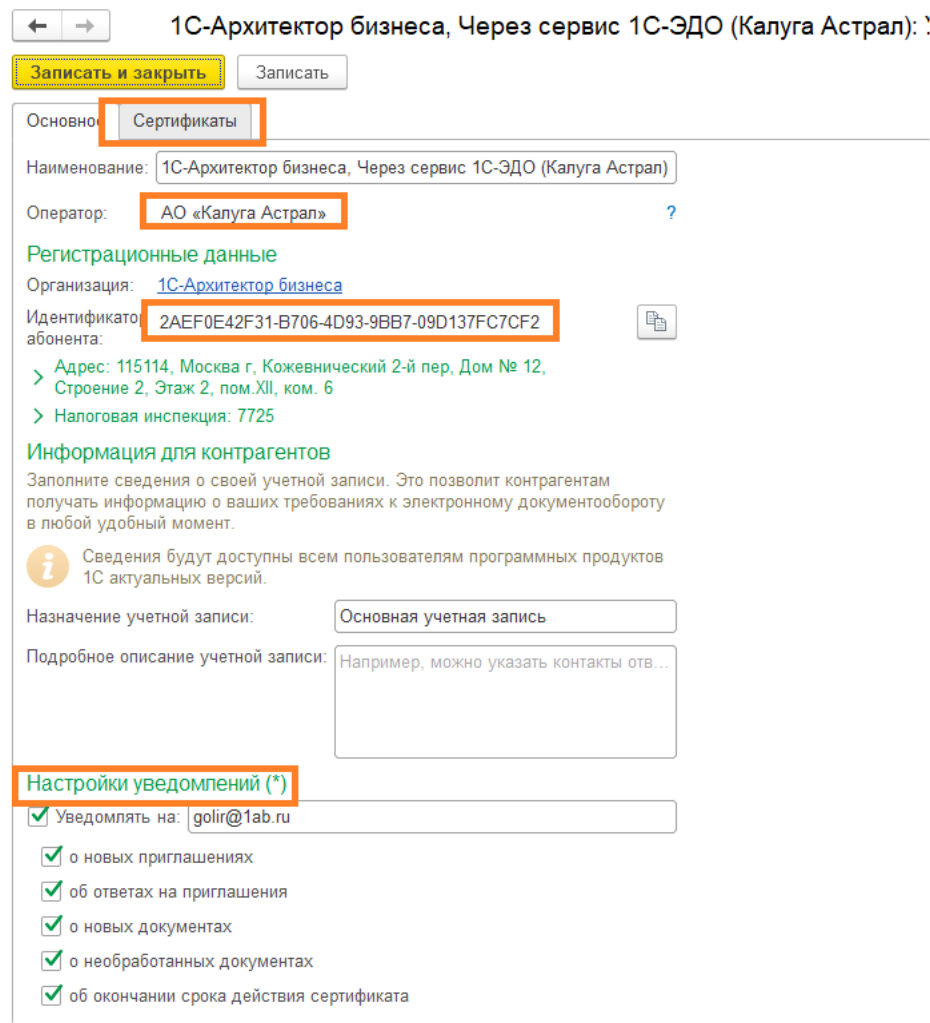
рис 10. Вкладка «Сертификаты»
Для работы с электронными документами и приглашениями предназначена обработка «Текущие дела ЭДО». Зайти в неё можно из разделов «Продажи» и «Покупки».
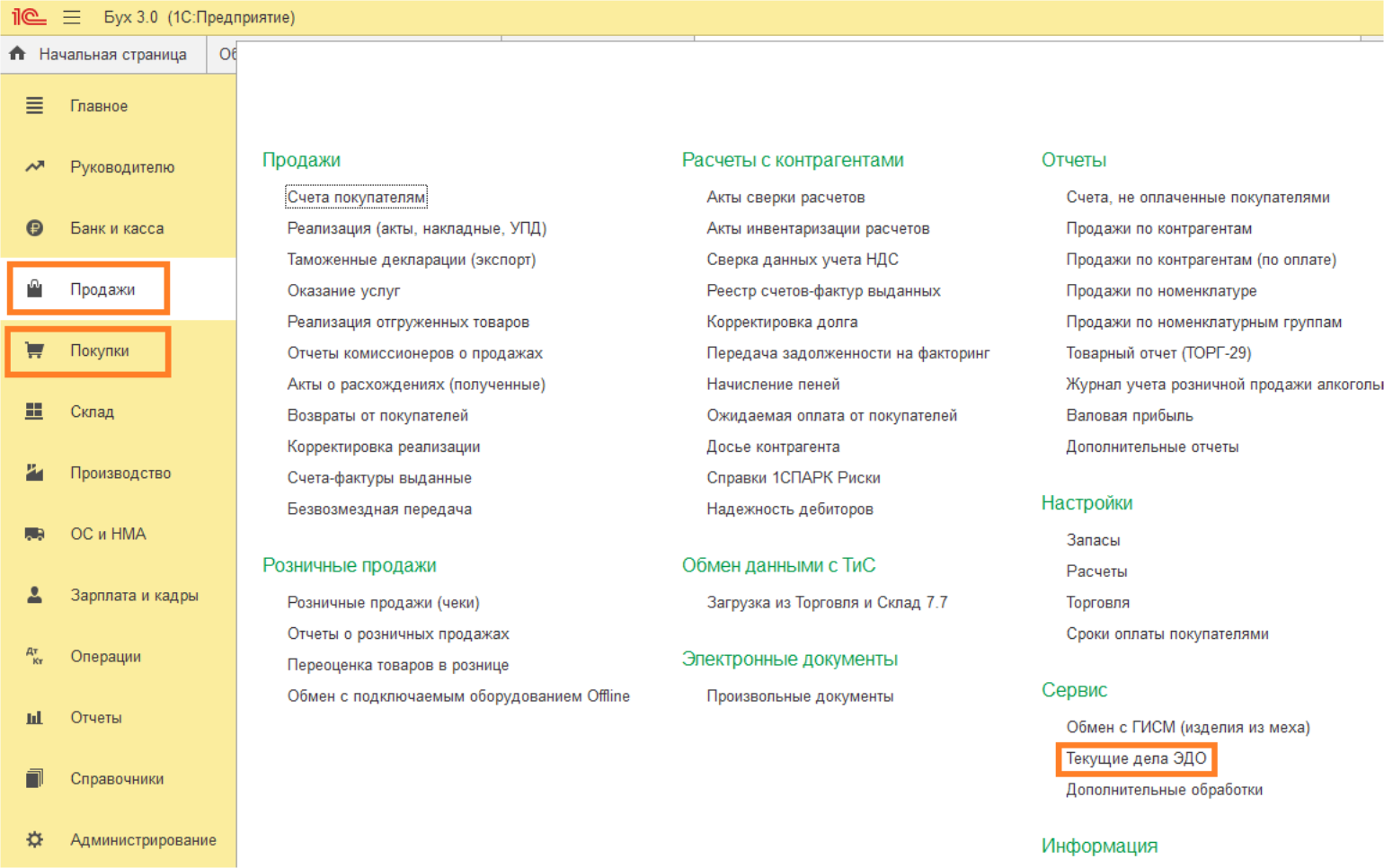
рис 11. Как найти «Текущие дела ЭДО»
Чтобы принимать документы и приглашения от контрагентов используется функция «Отправить и получить», запускать её нужно регулярно.
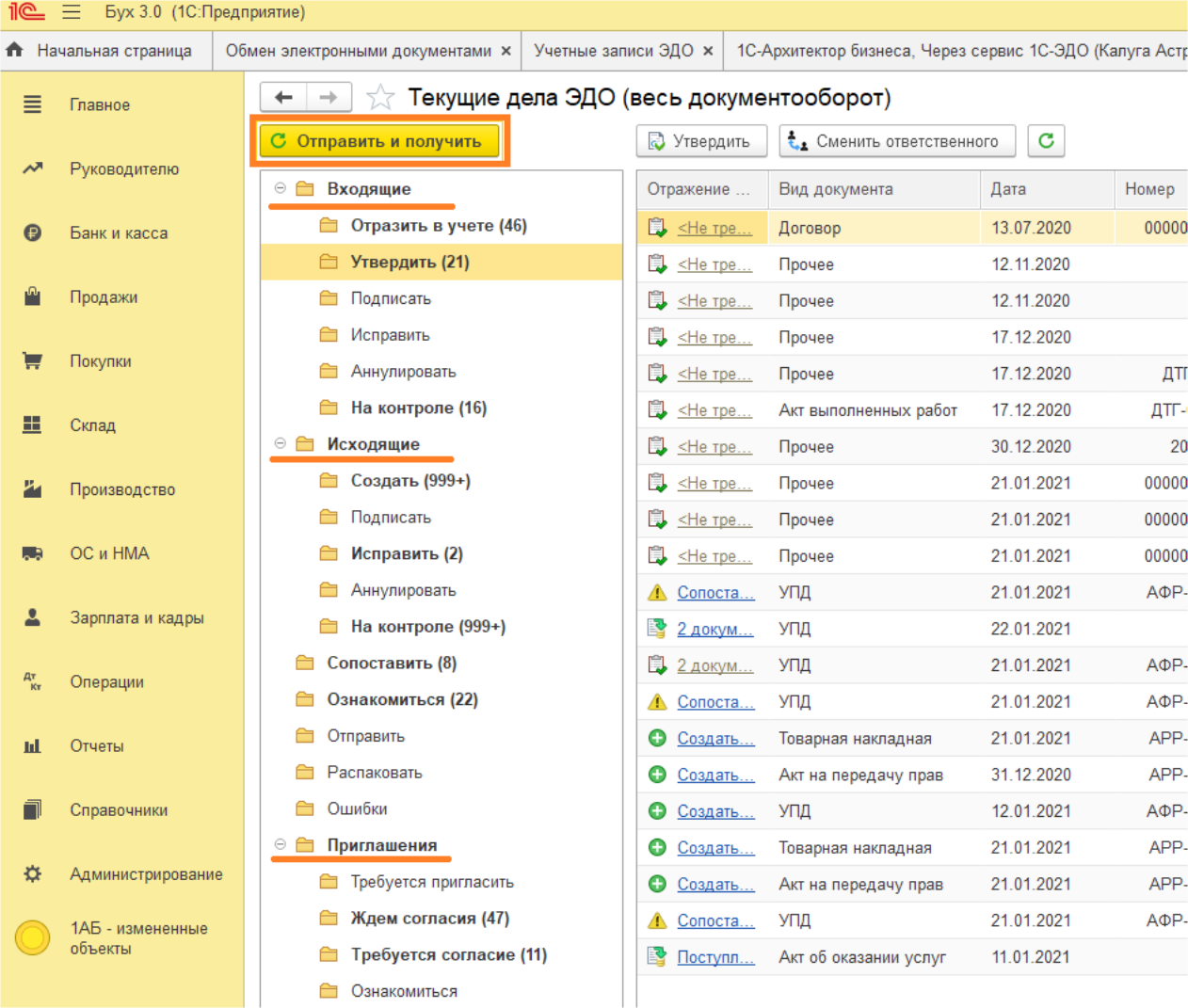
рис 12. Раздел «Текущие дела ЭДО»
Приглашение контрагента
Для обмена документами с каждой фирмой должна быть создана настройка – проведён обмен приглашениями. Перед этим стоит уточнить у ответственного лица организации название оператора ЭДО и идентификатор.
После этого выполните следующие шаги:
- Выберите в справочнике «Контрагенты» того, с которым будете обмениваться приглашениями.
- Найдите вкладку «ЭДО» – «Пригласить к обмену электронными документами» и нажмите на неё.
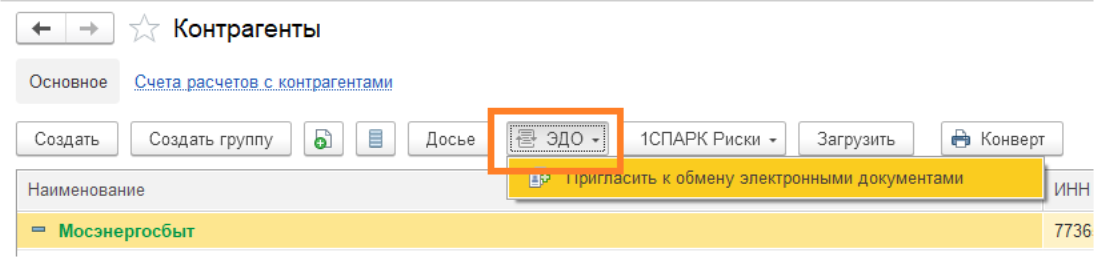
рис 13. Приглашение к обмену
- Откроется форма отправки приглашения.
- Если по контрагенту системой не будет найдено ни одного идентификатора, вам будет предложен выбор из списка операторов ЭДО.
- Если контрагент работает в системе СБИС (на это указывает идентификатор, начинающийся с 2BE), нужно указать ООО «Тензор» и отправить приглашение.
- Если идентификатор начинается с 2BM, то есть оператор «Диадок», следует указать АО «ПФ «СКБ Контур». Добавьте тот идентификатор, который скажет контрагент, внесите свой электронный адрес для получения уведомления. Заявление нужно распечатать, подписать, отсканировать и прикрепить, а затем отправить приглашение.
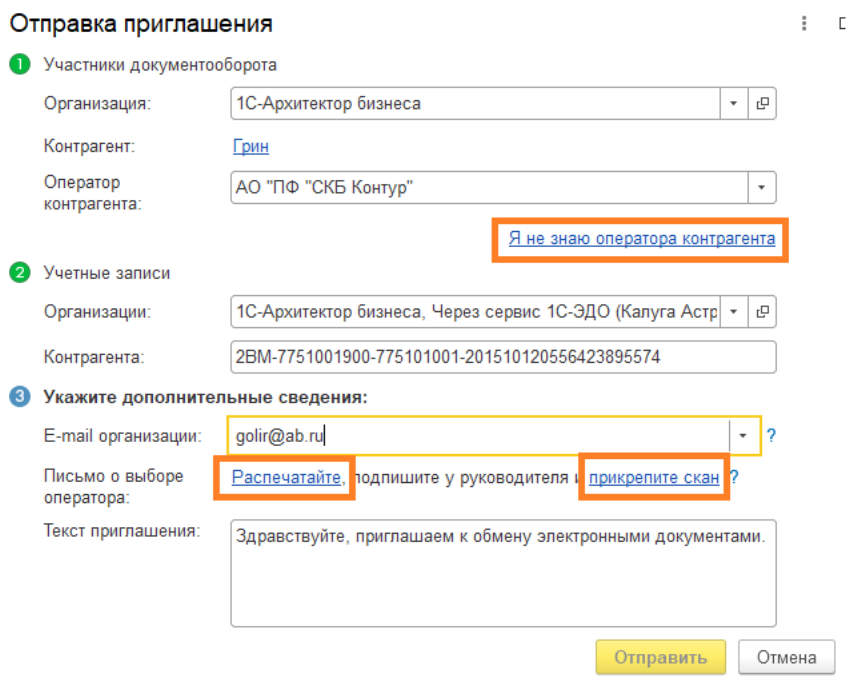
рис 14. Отправка приглашения к ЭДО
- Если системе удалось отыскать идентификатор, проверьте, что он правильный, если их нашлось несколько, следует выбрать нужный. После этого отправьте приглашение (если он начинается с 2AE, это «КалугаАстрал», с 2AL – «Такском»).
- Если найденный системой идентификатор отличается от того, который дал контрагент, его стоит удалить и внести правильный.
- Для проверки статуса приглашения зайдите в обработку «Текущие дела ЭДО», далее в «Приглашения».
В случае с операторами «КалугаАстрал» и «Такском» нужно дождаться, пока контрагент не примет приглашение в своей программе. Статус подключения будет обозначен как «Принято».
В случае с «Диадоком» роуминг может настраиваться достаточно долго – до 10 рабочих дней.
При работе со «СБИС» настройка обычно происходит сразу, хотя иногда требуется дождаться принятия приглашения контрагентом.
Когда приглашение отправляется вам, чтобы его принять или отклонить нужно зайти в «Текущие дела ЭДО», далее – в «Требуется согласие».
Как настроить формат отправки документов
После того, как обмен с контрагентом будет настроен, следует зайти в «настройки ЭДО» по этому контрагенту, и указать, в каком формате будут отправляться документы.
Чтобы сделать это:
- Отправьтесь в раздел «Администрирование», далее «Обмен электронными документами» – «Обмен с контрагентами» – «Настройки ЭДО». Лучше применять формат УПД.
- Найдите закладку «Настройки отправки», выберите документ и измените регламент ЭДО – нужно указать «УПД 2019».
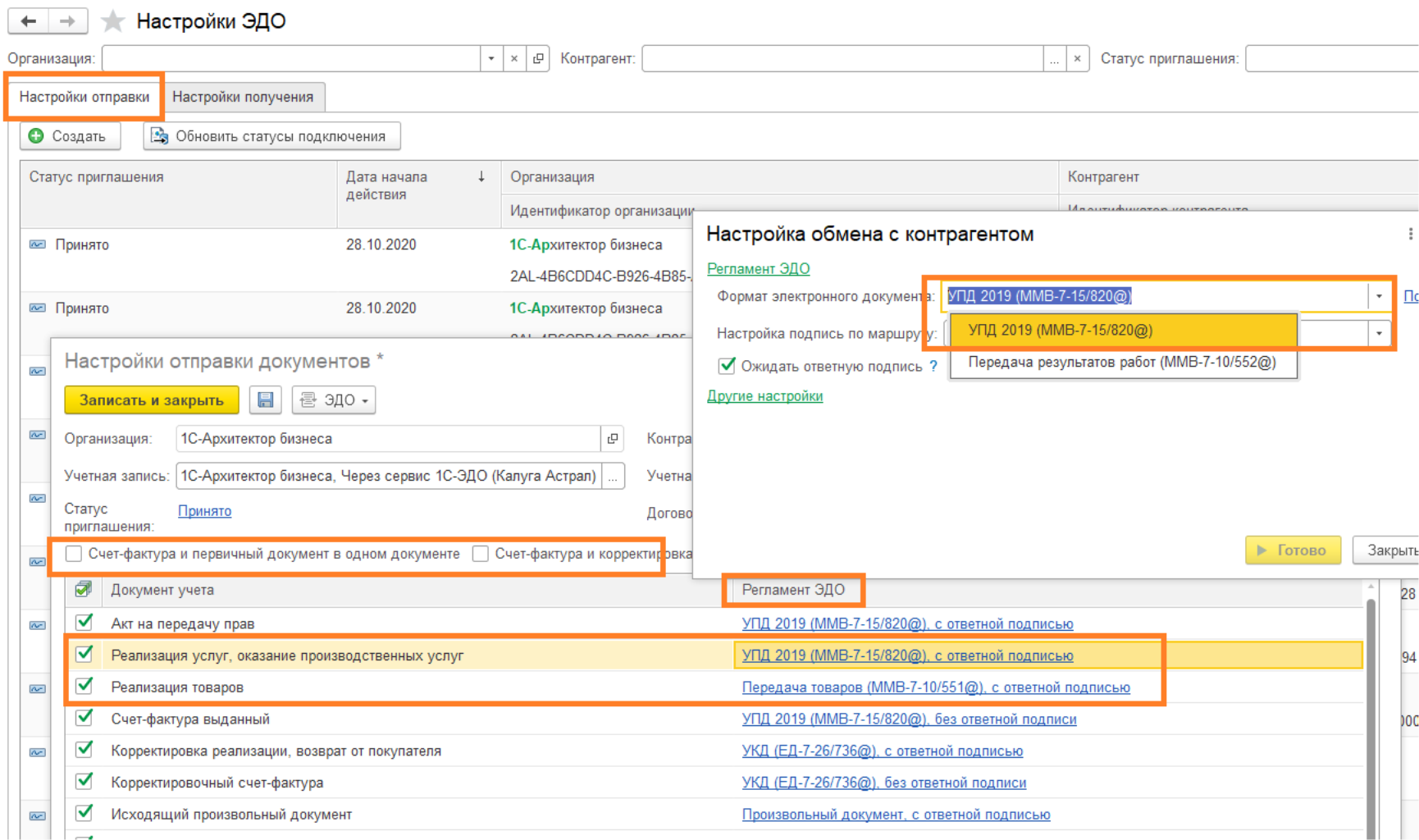
рис 15. Настройка формата
- Чтобы у электронного УПД был статус 1, на вкладках «Счёт фактура и первичный документ в одном документе» и «Счёт-фактура и корректировка в одном документе» следует поставить галочки.
Как отправлять электронные документы
Чтобы отправить документ найдите меню «Продажи», затем перейдите в подменю «Реализация (акты, накладные, УПД)». Выберите документ, далее «ЭДО» и в открывшемся меню – «Просмотреть электронный документ».
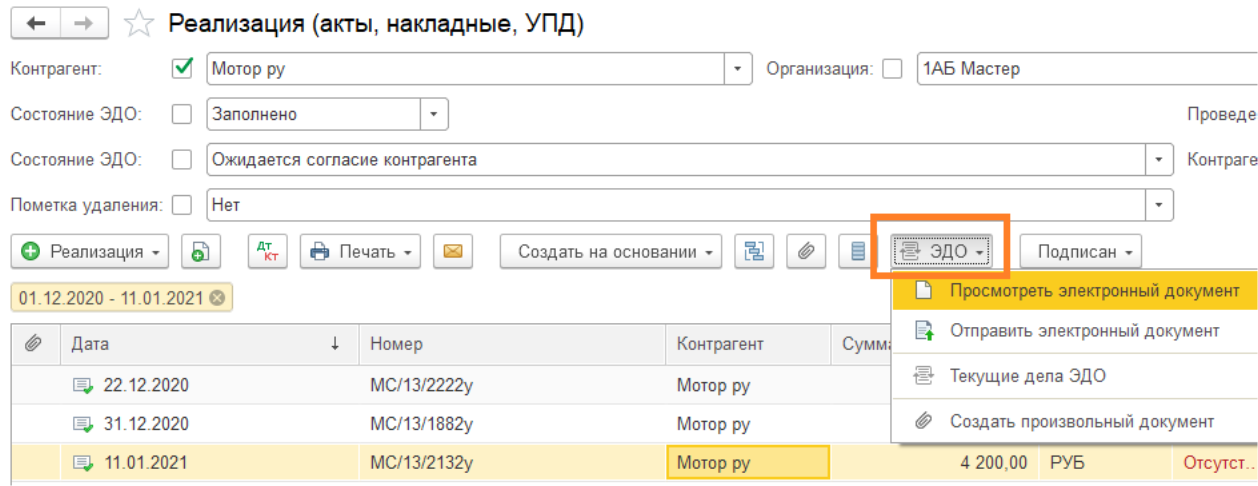
рис 16. Действия в подменю «Реализация»
Убедитесь в том, что формат документа правильный, затем нажмите на «Подписать и отправить». Если формат неверный и его требуется поменять, то отправьтесь в раздел «Настройки ЭДО».
Если это требуется, можно отправить также и выданные счета-фактуры.
Контрагентам с операторами ЭДО «КалугаАстрал» и «Такском» отправить счёт можно таким же образом. Чтобы сделать это, нужно зайти в «Продажи», оттуда – в «Счета покупателям» – «ЭДО» – Просмотреть электронный документ» – «Подписать и отправить».
Контрагентам с системой СБИС, у которых настроен роуминг через оператора «Тензор», а также тем, что имеют систему «Диадок», счёт лучше отправлять «Произвольным документом» (показано на рисунке ниже). В этом случае можно быть уверенным, что он корректно визуализируется в их системе. Ответной подписи счёта не требуется, так что в «Настройках ЭДО» по этому контрагенту нужно убрать галочку «Ожидание ответной подписи». После отправки документа её стоит вновь поставить.
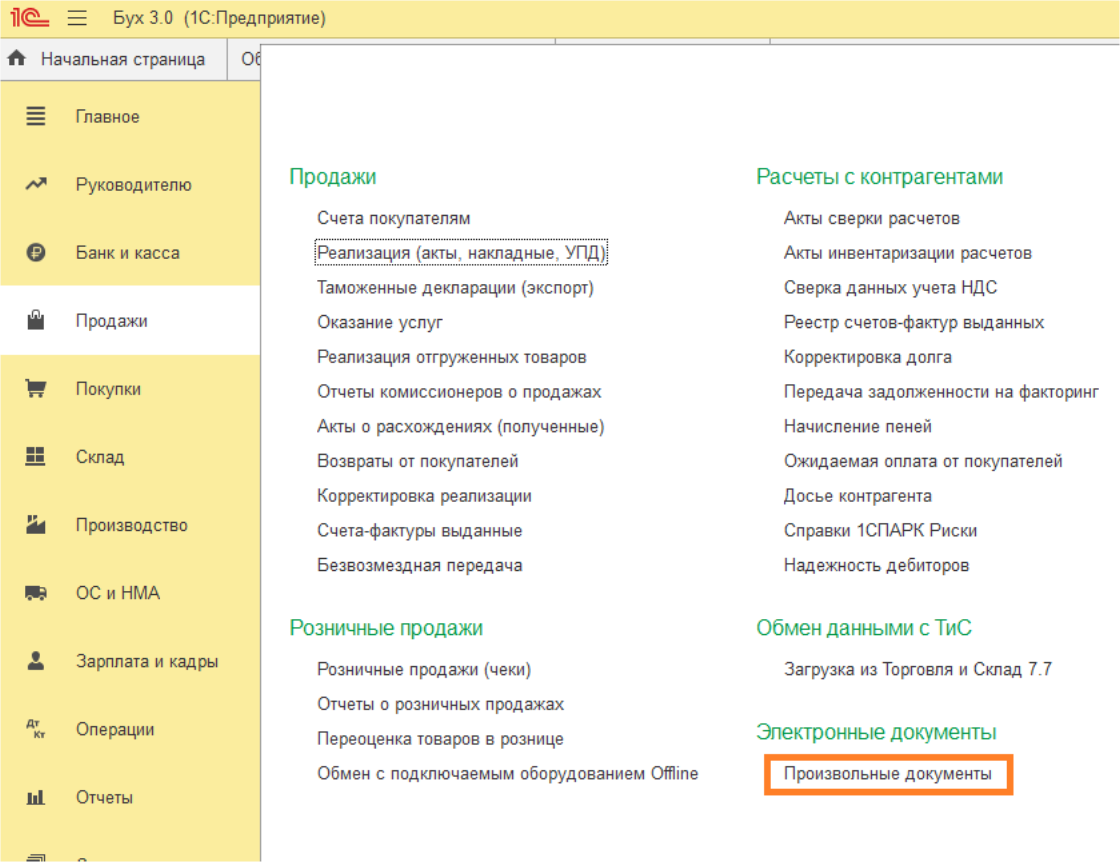
рис 17. Где искать «Произвольные документы»
Пользоваться «Произвольным документом» удобно для отправки счетов, договоров, нарядов-наказов, актов сверок, платёжных поручений, КС-2 и других документов, которые перед этим стоит сохранить в том формате, который вам подходит.
Чтобы сделать это, зайдите в «Продажи», далее в «Электронные документы» и «Произвольные документы».
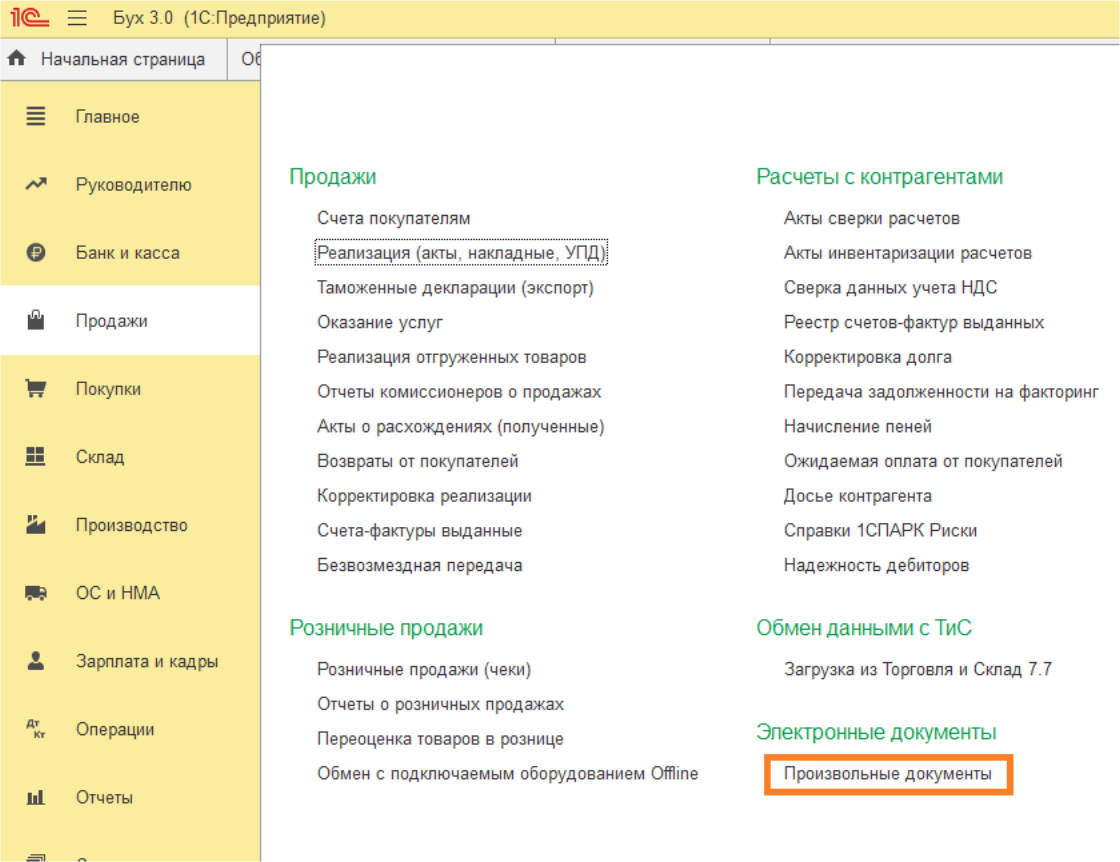
рис 18. «Произвольные документы» в «1С:Бухгалтерии» версии 3.0
Перейдите в закладку «Исходящие» и нажмите «Создать» как показано на картинке.
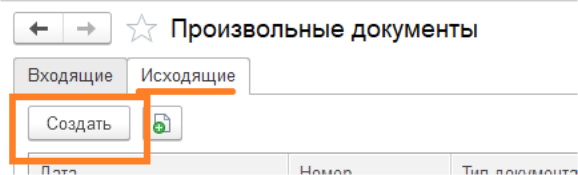
рис 19. Создание произвольного документа
Как получать электронные документы
Для получения электронного документа нужно перейти в «Продажи», затем в «Текущие дела ЭДО». Появится обработка, в которой нужно будет нажать «Отправить и получить».
Документ окажется в папке «Входящие» – «Утвердить» либо «Подписать».
В колонке «Вид документа» кликните по нужному дважды чтобы открыть его.
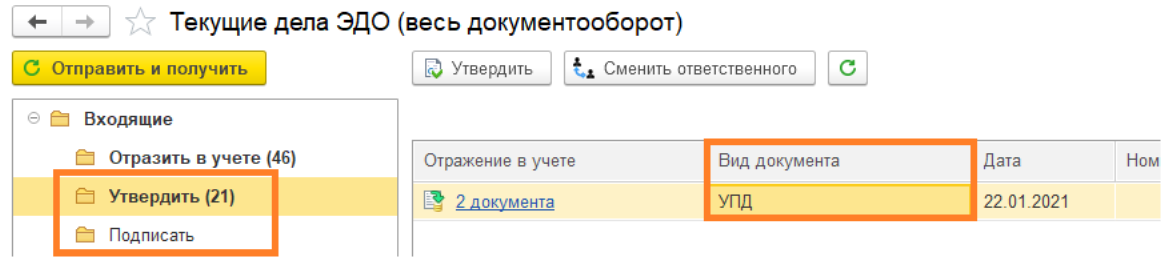
рис 20. Получение электронного документа
Проверьте полученный документ, если замечаний не возникло, подпишите и отразите в учёте.
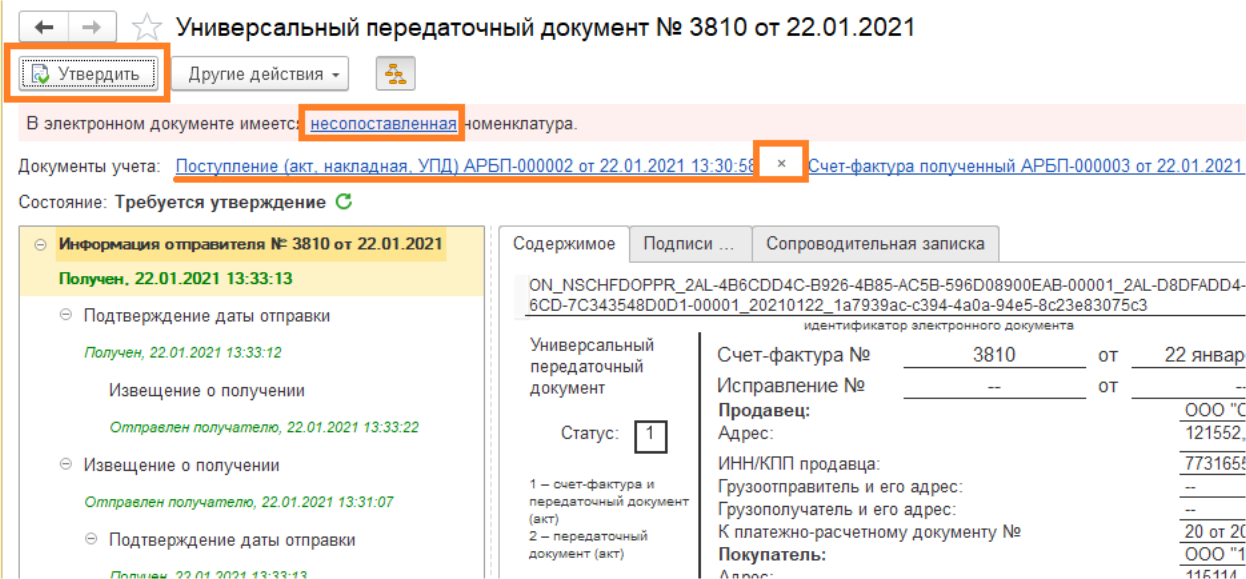
рис 21. Универсальный передаточный документ
Если пришёл формализованный документ, и программа считала информацию из него, то предложит вам считать номенклатуру. Если от этого контрагента в дальнейшем должны поступать документы с такой же номенклатурой, то стоит сделать это.
Чтобы считать номенклатуру перейдите по ссылке «Несопоставленная номенклатура» и выберите нужную из справочника. Сохраните и запишите.
После этого документ стоит отразить в учёте. Чтобы это сделать, нужно:
- Для формализованного документа – открыть в программе документ «Поступление».
- Кликнуть по ссылке на документ. Если номенклатура для него сопоставлялась, нажать на кнопку «Ещё», затем «ЭДО» и «Перезаполнить электронный документы» – после этого сопоставленная ранее номенклатура будет подобрана и в следующих документах начнёт заполняться автоматически.
- Проверить номенклатуру, счета учёта и дату. Провести и закрыть документ.
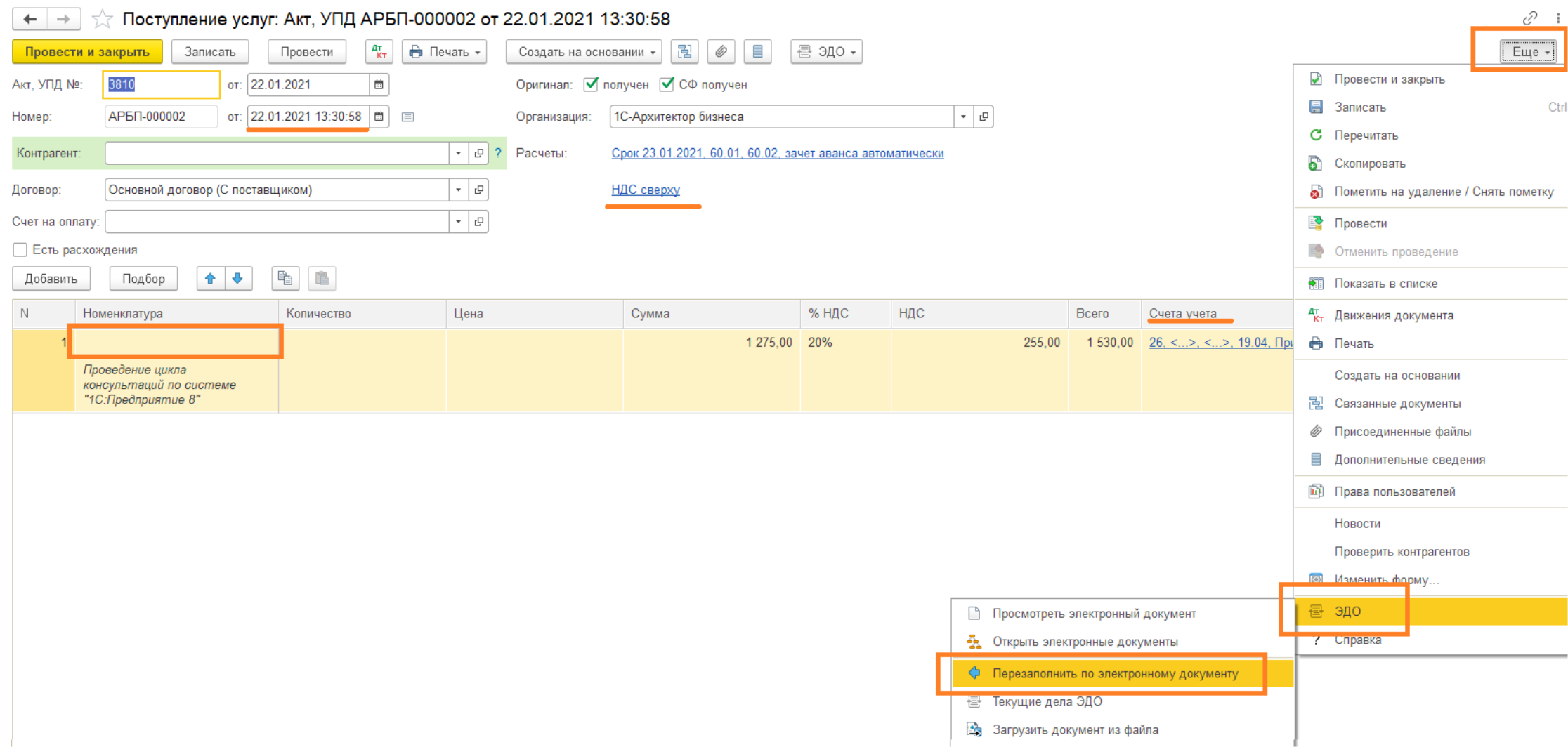
рис 22. Документ «Поступление»
Алгоритм действий для неформализованного документа: нажмите на ссылку «Подобрать», создайте документ «Поступление», если он уже создавался, то выберите из списка.
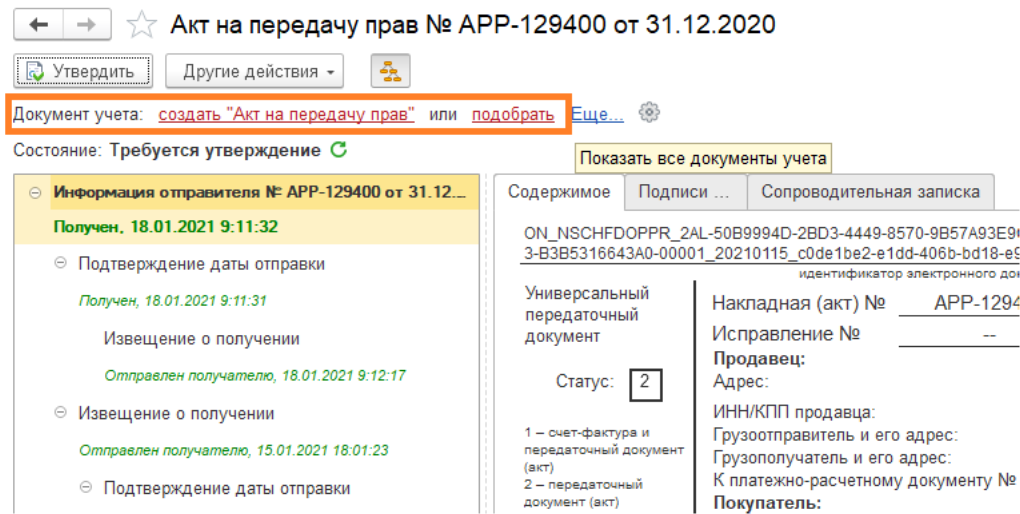
рис 23. Документ «Акт на передачу прав»
Если связь электронного документа и документа «Поступление» требуется прервать, следует нажать на крестик.
Затем электронный документ должен быть утверждён, для чего нужно нажать на соответствующую кнопку (смотрите рисунок ниже). После этого её заменит кнопка «Подписать и отправить».
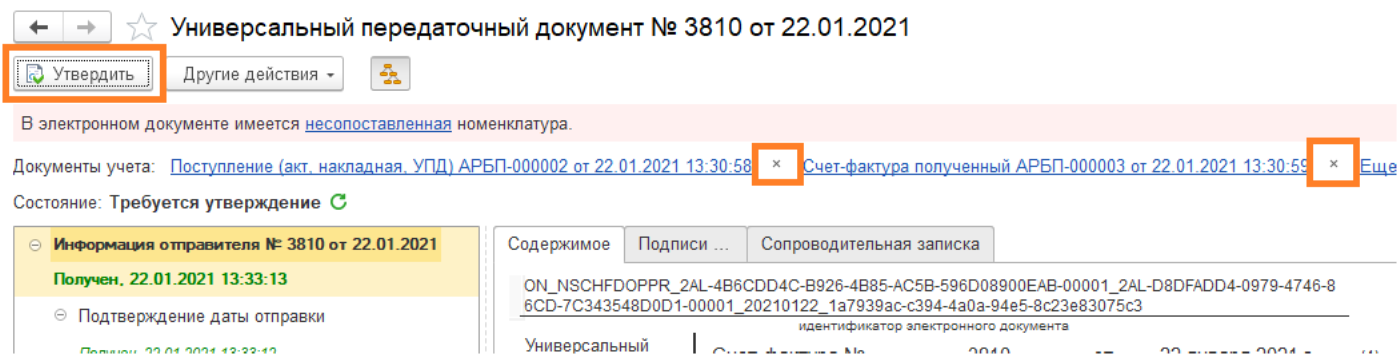
рис 24. Универсальный передаточный документ
Когда обе стороны получили документ с двумя подписями, его состояние обозначается как «Завершён». Чтобы просмотреть его нужно зайти в «Администрирование», а оттуда в «Архив ЭДО».
Если документ нужно распечатать, откройте его и выберите в правом верхнем углу «Ещё» – «Печать».
Через «Архив ЭДО» также проводится и выгрузка документов для ФНС. Отсортируйте нужные, затем выберите «Ещё» – «Выгрузить электронные документы для ФНС».
При получении электронного документа автоматически создаётся документ «Поступление». Если это не нужно, поменяйте настройки «ЭДО» по контрагенту – на закладке «Настройки получения» выберите «Заполнить по шаблону», а затем «Всё вручную».
Что предпринять, если в документе ошибки
Если электронный документ не будет подписан, то можно закрыть его принудительно – для этого выберите в списке нужный и нажмите «Ещё» – «Закрыть принудительно» (показано на рисунке ниже). Комментарий будет виден лишь вам. Если документ будет обработан контрагентом, его статус поменяется на актуальный.
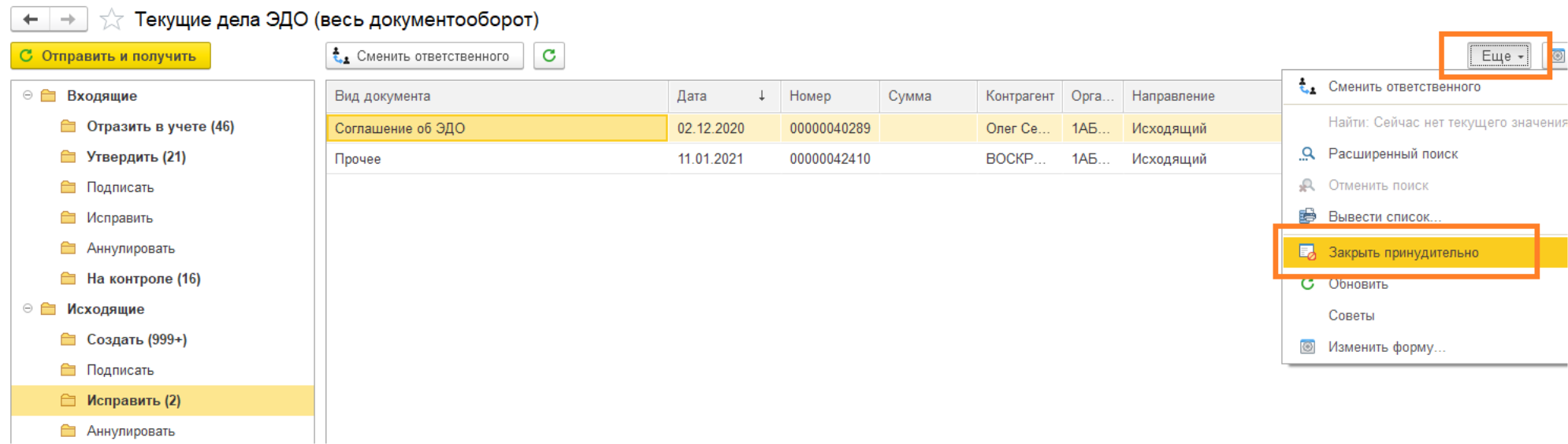
рис 25. Текущие дела ЭДО
Если ошибка нашлась во входящем документе и её требуется исправить, то можно отклонить документ и сообщить контрагенту об ошибке при помощи комментария.
Для этого зайдите в документ, нажмите «Другие действия» и выберите «Отклонить».
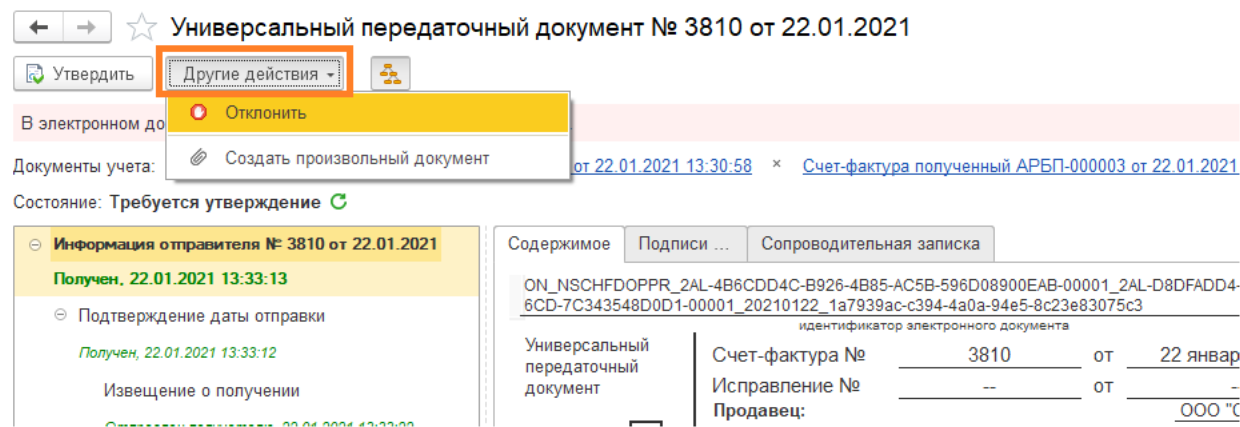
рис 26. Отклонение документа
Если контрагент отклонил ваш документ, его можно будет обнаружить в папке «Исправить», а причину узнать в документе на закладке «Подписи».
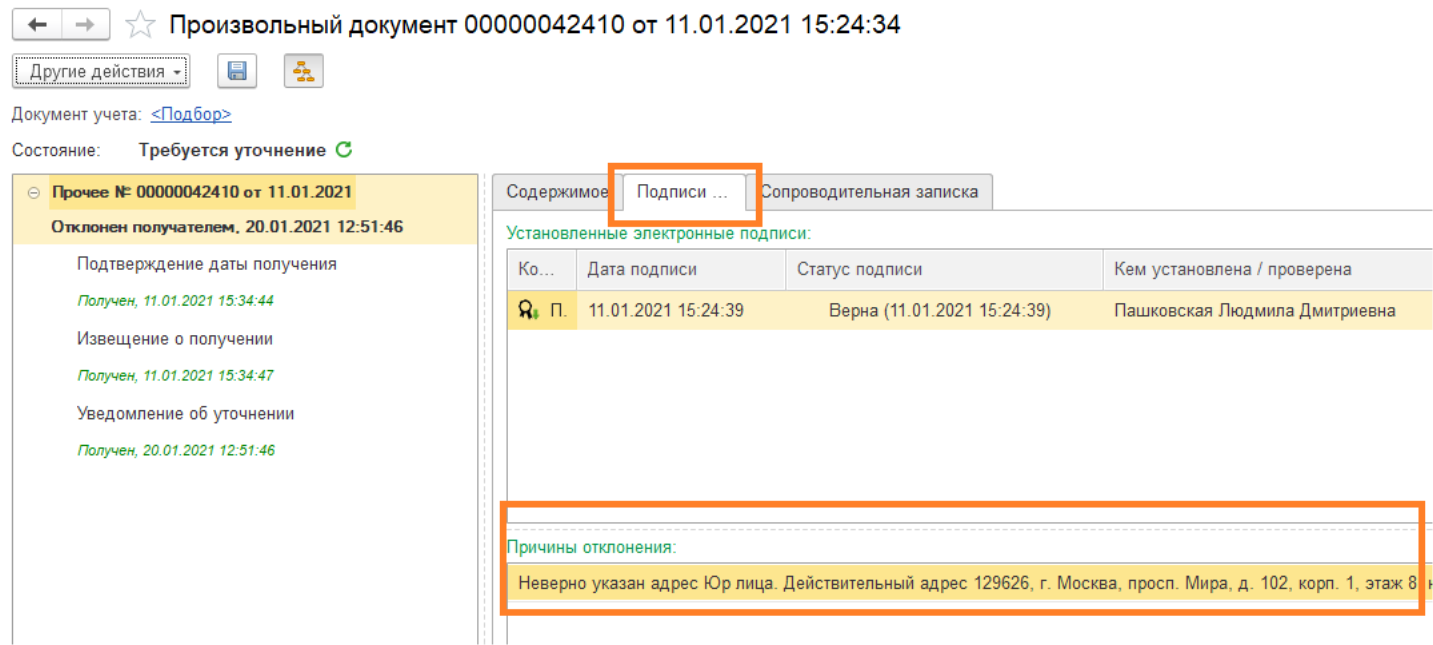
рис 27. Закладка «Подписи»
Когда узнаете причину, по которой документ отклонили, закройте его принудительно, исправьте ошибки и отправьте новый.
Для отправления исправленного документа в состоянии «Закрыт принудительно» нужно зайти в раздел «Продажи», далее «Реализация (акты, накладные, УПД)». Здесь выберите требуемый документ, нажмите «ЭДО» и «Отправить электронный документ» (не просматривая). После этого новый документ будет сформирован и отправлен.
Подписанный документ нужно аннулировать. Если у контрагента операторы «КалугаАстрал» или «Такском», то для этого нужно зайти в электронный документ, нажать «Другие действия» и «Аннулировать». Следует указать причину и подождать, пока аннулирование подтвердится.
Если у контрагента СБИС или «Диадок», нужно подготовить и отправить произвольным документом предложение об аннулировании. Когда контрагент утвердит предложение, документ будет аннулирован по соглашению сторон.
Итоги
В статье были рассмотрены основные действия по настройке и подключению системы «1С-ЭДО». Использование системы можно начать когда угодно, подключившись к сервису бесплатно. Также бесплатно и получение входящих документов, а оплата исходящих зависит от тарифа на подписку «1С:ИТС».
Многие поставщики и покупатели уже работают с ЭДО и готовы обменяться приглашениями, после чего юридически значимые документы можно будет доставлять и подписывать за секунды.
Хотите получать подобные статьи по четвергам?
Быть в курсе изменений в законодательстве?
Подпишитесь на рассылку
Шифрование в 1С
Для всех типовых конфигурациях 1С, работающих на платформе 8.3, реализованы следующие механизмы, связанные с ЭЦП:
§ Подписание документов и произвольных файлов цифровой подписью § Проверка подписанных файлов и документов § Выгрузка документов и подписей в файлы § Загрузка документов и подписей из файлов § Шифрование файлов с возможностью открытия указанному списку лиц
Для начала нужно подготовить компьютер для работы, т.е. выбрать провайдера, скачать дистрибутив программы поддержки криптографии в 1С и заключить договор на получение реальной электронной подписи, получить сертификаты для шифрования 1С. В примере из статьи выбор пал на провайдера КриптоПро, так как он предоставляет тестовые сертификаты и программные продукты криптографии имеют бесплатный период функционирования).
Для получения и установки ЭЦП для 1С необходимо установить программный продукт «КриптоПро CSP 4.0». Продукт можно скачать на сайте программы в разделе «Продукты СКЗИ КриптоПро CSP/TLS/JSP» пункт «Загрузка файлов».
Возможно протестировать механизм ЭЦП бесплатно, для этого разработчики КриптоПро создали тестовый центр сертификации, который создаст вам бесплатный сертификат, но только для тестирования, расшифровать документ с помощью него навряд ли получится, но чтобы что-то зашифровать в 1С и поставить подпись он годится вполне). В соответствии с вашей операционной системой вы можете скачать нужный вам дистрибутив, пример показан на рисунке ниже. 
Рис. Установка КриптоПро После установки дистрибутива можно получить тестовые сертификаты (далее просто ключи), для этого нужно проделать следующие шаги:
1. скачиваем и устанавливаем программу КриптоПро ЭЦП Browser plug-in; 2. перейти на раздел сайта КриптоПро; 3. в самом низу переходим по ссылке «сформировать ключи и отправить запрос на сертификат»; 4. при переходе на сайт у вас появится окно — Подтверждение доступа, нужно согласиться. 5. В следующем окне заполняем данные, их можно заполнить как угодно. Далее из выпадающего списка выбираем пункт Crypto-Pro GOST R 34.10-2012 Strong Cryptographic Service Provider или Crypto-Pro GOST R 34.10-2001 Cryptographic Service Provider (на данный момент алгоритмом шифрования, имеющим юридическую силу, признается последний), далее ставим галочку — “Пометить ключ как экспортируемый” и в последнем пункте пишем имя нашего сертификата. 6. Далее появится окно, в котором нужно в произвольном направлении двигать мышкой что бы у нас произошла генерация случайно последовательности 7. в следующем окне нажимаем на — Установить этот сертификат 
Рис. Настройки ключа 
Рис. Сохранение ключа, можно в реестре 
Рис. Установка ключа 
Рис. Успешное завершение сохранения ключа Далее, чтобы проверить установленные сертификаты в системе нужно:
1. Зайти в КриптоПро через панель управления 2. Открыть вкладку “Сервис” 3. Нажать “Просмотреть сертификаты в контейнере” 4. Нажать копку “Обзор” и смотрим все сертификаты в системе какие есть на данный момент. 
Рис. Вызов остнастки КриптоПро 
Рис. Проверка, что сертификат установлен
2. Применение ЭЦП в 1С
Рассмотрим использование механизма криптографии в 1С. Для шифрования и подписания документов ЭЦП в 1С нам понадобится включение механизма шифрования, т.е. перейти в “Администрирование”-> “Обмен электронными документами-> Настройки электронной подписи и шифрования“. Также чтобы помимо возможности подписывать документы и иметь возможность шифровать данные нужно установить константу “Использовать шифрование“ , сделать это всегда можно через меню “Все функции”-> “Константы-> Использовать шифрование“ (иначе пункты меню Зашифровать и Расшифровать будут скрыты в программе, а останется лишь опция Подписать). 
Рис. Настройки ЭЦП 
Рис. Включение опции шифрования 1С После установки КриптоПро в списке доступных должен появиться провайдер КриптоПро 
Рис. Установленные программы криптопровайдеров
Нажимаем на кнопку добавить и добавляем ранее полученный тестовый/рабочий сертификат по кнопке “Добавить”->“Использовать для подписи и шифования”. Далее потребуется ввести пароль, который вы указывали для ключа при его создании. Если по данному сертификату возможна подпись и/или шифрование, то он успешно добавится. Далее можно нажать кнопку “Проверить” , чтобы проверить какие из двух операций по нему доступны. 
Рис. Успешно добавленный сертификат 
Рис. Успешно добавленный сертификат в списке сертификатов 
Рис. Проверка возможностей сертификата Для проверки работоспособности системы шифрования/расшифрования нужно зайти в справочник Файлы. 
Рис. Команда входа в справочник Файлы
Данные в справочнике Файлы мы можем полполнять как вручную файлами из файловой системы, так и, например, посредством массовой рассылки отчетов и писем. Ниже на примере 1С ЗУП 3.1 приводятся настройки формирования отчета Штатное расписание в файлы базы данных. 
Рис. Настройка рассылки отчетов в файлы, 1С ЗУП 3 1 
Рис. Настройка рассылки отчетов в файлы, 1С ЗУП 3 1 (продолжение) 
Рис. Настройка рассылки отчетов в файлы, 1С ЗУП 3 1 (продолжение)
После нажатия “Зашифровать в 1С” из меню появится окно выбора сертификатов, которыми будет производиться шифрование 1С файла. 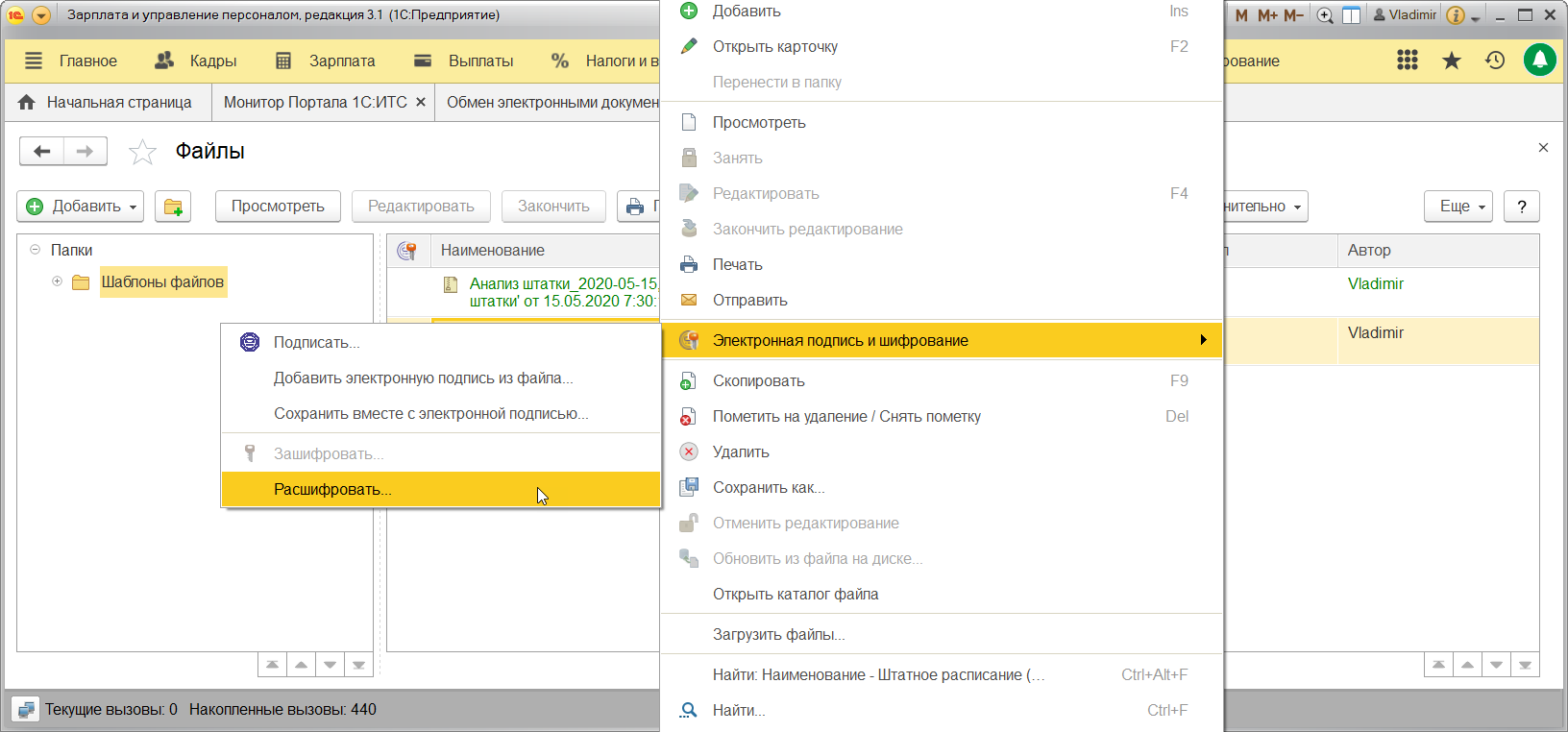
Рис. Шифрование/расшифрование файла 
Рис. Подбор сертификата для шифрования 1С После шифрования или подписания мы можем сохранить файл на диск или отправить его вместе с электронной подписью по почте, как это работает для любого отчета или обычного файла. 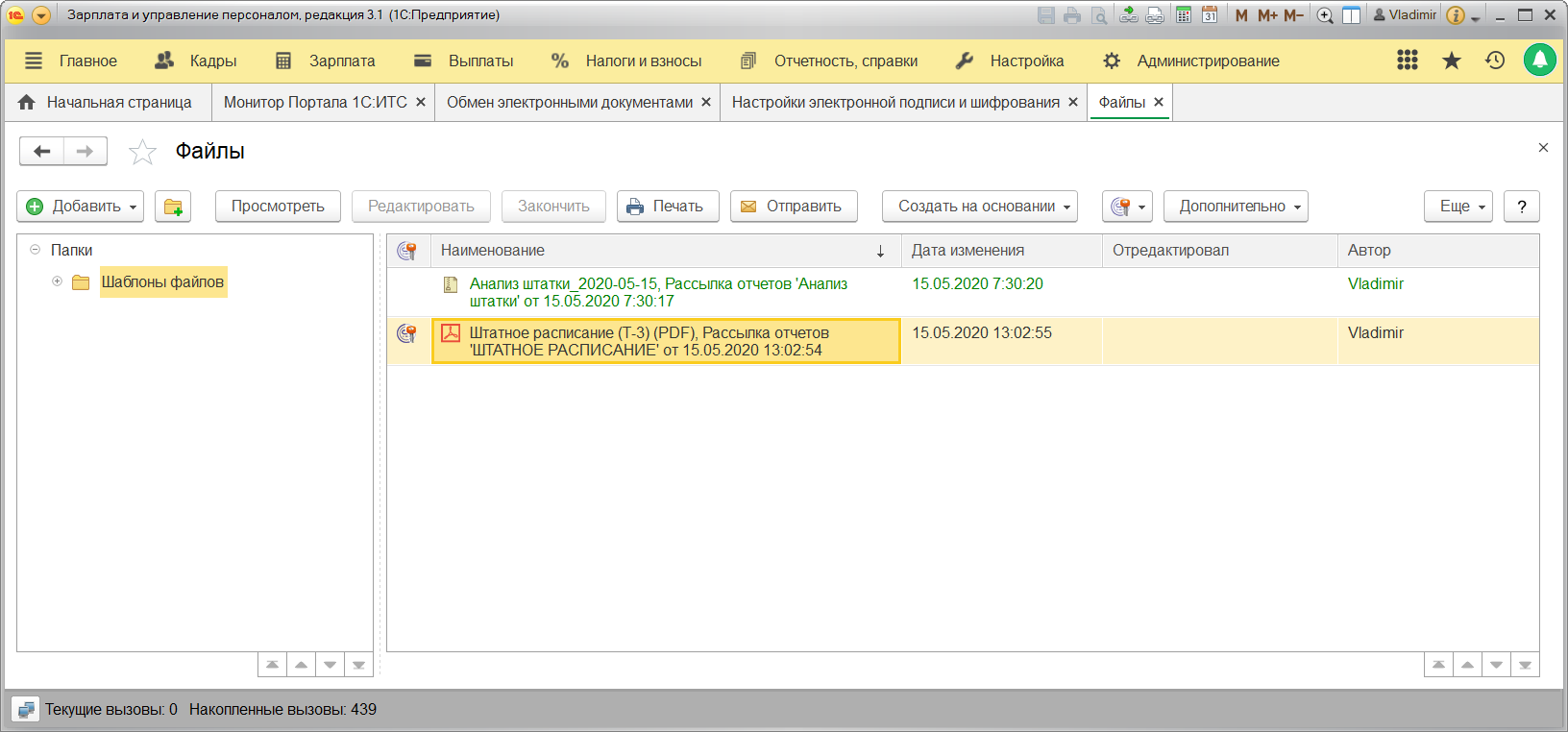
Рис. Файл успешно зафшифрован Как видно из рисунка, файл успешно зашифрован и при открытии в 1С для просмотра или редактирования будет автоматически произведена его расшифровка, без расшифровки открытие файла вызовет ошибку.
Подпишем документ Word, это делается практически аналогично шифрованию. 
Рис. Подписание файла
Теперь сохраним файл на диск вместе с ЭЦП, выбрав “сохранить вместе с электронной подписью”. 
Как видно мы подписали документ отсоединенной подписью. Подпись может быть также и присоединенной к файлу, главное отличие этого формата в том, что когда вы подписываете документ остается того же формата и размера, а после подписания с ним будет идти отдельный файл специального формата (в данном случае.p7s) который будет считаться самой подписью.
3. Проверка корректности ЭЦП в КриптоАРМ
Проверим корректность подписи можно с помощью программы КриптоАрм, тем самым это может служить доказательством, что документ не был кем-то подменен и был отправлен именно тем лицом, от которого мы ожидали его получить. Сначала надо скачать и установить КриптоАРМ, также снова следует обратить внимание, что для запуска необходимо обладать правами администратора. 
Рис. Окно установщика КриптоАРМ
При первом запуске программа автоматически определяет установленные ключи. 
Рис. КриптоАРМ определил, что ключ является действующим
Далее проведем непосредственно саму проверку ЭЦП, для этого потребуется выбрать файл, к которому относится подпись. В нашем случае это печатная форма Штатное расписание (Т-3 ) в виде pdf , выбираем его и сразу убеждаемся , что подпись верна. 
Рис. Окно проверки подписи в КриптоАРМ

Рис. Указываем файл документа/отчета для проверки подписи в КриптоАРМ

Рис. Проверка подписи прошла успешно
Специалист компании ООО «Кодерлайн» Цыганков Владимир Александрович
Поддержка и помощь
Наш менеджер уже увидел Ваше обращение и спешит помочь Вам как можно скорее!
В рабочее время (пн – пт с 9:00 до 18:00) наши менеджеры очень активны и общительны и с радостью ответят Вам в течение дня.
В остальное время – дожидайтесь ответа на следующий рабочий день.
А пока предлагаем вам:
- Почитать отзывы наших клиентов;
- Узнать о новинках для бизнеса в блоге;
- Пообщаться с нашими клиентами в группе ВКонтакте и на Facebook.
Заказ обратного звонка
Заполните форму, специалист свяжется с вами в течение дня. Он ответит на все вопросы и оформит тестовый доступ, если это необходимо.
Как добавить новый сертификат в профиле настроек ЭДО?
В статье вы узнаете, как зарегистрировать новый сертификат ЭЦП в действующем профиле настроек ЭДО.
Пример работы в конфигурации «Бухгалтерия предприятия (базовая)», редакция 3.0.
Если истек срок действия сертификата, который используется в профиле настроек ЭДО, вы не можете получать и отправлять документы от контрагентов.
Чтобы возобновить работоспособность профиля ЭДО, достаточно зарегистрировать новый (действующий) сертификат. В этой инструкции подробно рассмотрим, как добавить новый сертификат в профиле настроек ЭДО.
Инструкция добавления сертификата
Перед настройкой сертификата, добавьте его в хранилища сертификатов: «Личные» и «Доверенные корневые центры сертификации». Как это сделать, подробно описано в инструкции п.3 Работа с сертификатами. Затем смело приступайте к добавлению сертификата электронной подписи в ЭДО.
Шаг 1. Зайдите в раздел настройки подписи
Для начала, откройте программное обеспечение «1С:Предприятие» с конфигурацией, в которой был настроен сервис «1С: ЭДО».
В главном меню (с левой стороны экрана) выберите пункт «Администрирование». В открывшемся меню — пункт «Обмен электронными документами».
На вашем экране появится окно «Настройка обмена электронными документами». Выберите пункт «Настройки электронной подписи и шифрования».
Шаг 2. Добавьте сертификат
Откроется список зарегистрированных в программе сертификатов. Проверьте, есть ли в данном списке действующий (срок работы сертификата указан в столбце «Действителен до»).
Если он просрочен, нажмите кнопку «Добавить».
Сертификат нужно выбрать тот, который уже установлен на компьютере. Для этого в контекстном меню, выберете пункт «Из установленных на компьютере».
На экране появится окно с уведомлением о добавлении нового сертификата, нажмите «Да».
Сдавайте отчетность из программы 1С!
Отправляйте отчеты и отслеживайте документооборот
со всеми контролирующими органами
через сервис «1С-Отчетность».
Шаг 3. Выберете сертификат из хранилища «Личные»
Сразу после добавления откроется окно со списком всех сертификатов, установленных в хранилище «Личные».
Чтобы увидеть список всех электронных подписей, установите галочку в левом нижнем углу окна (в пункте «Показывать все сертификаты»).
Из полного списка выберете действующий сертификат организации и нажмите кнопку «Далее».
В следующем окне проверьте правильность указанной организации.
Поле «Пользователь» оставьте пустым.
Введите пароль от сертификата (если такой был установлен), если пароля нет — оставить поле пустым и нажимаем кнопку «Добавить».
Если все действия были выполнены верно, в следующем окне вы увидите список с добавленным сертификатом. Далее следует зарегистрировать сертификат в профиле настроек ЭДО.
Шаг 4. Зарегистрируйте сертификат в профиле ЭДО
В главном меню выберете пункт «Администрирование» и нажмите на пункт «Профили настроек ЭДО» (раздел «Обмен с контрагентами»).
В окне «Профили настроек ЭДО» выберете профиль, в котором необходимо обновить сертификат (их может быть несколько: выбираем первый) и запустите его двойным кликом.
Откроется окно настройки профиля. С вкладки «Виды электронных документов» перейдите на вкладку «Сертификаты организации» и нажмите «Добавить».
В списке выбирайте действующий сертификат, который вы добавили ранее.
Шаг 5. Проверьте сертификат
Если предыдущие шаги сделаны правильно, появится окно с запросом проверки сертификата.
Введите пароль (который вводили ранее, при добавлении сертификата) и нажмите кнопку «Проверить и продолжить».
После проверки сертификата программа предложит подписать пользовательское соглашение.
Шаг 6. Подпишите пользовательское соглашение
Необходимо снова ввести пароль или оставить поле пустым (если пароль до этого не устанавливался), и нажать кнопку «Подписать».
Программа некоторое время будет регистрировать сертификат на сервере оператора ЭДО (в среднем занимает 3-5 минут).
Шаг 7. Завершите добавление сертификата
В результате появится окно профиля настроек ЭДО, в котором добавлен действующий сертификат. Нажмите кнопку «Записать и закрыть».
Если в программе зарегистрировано несколько профилей настроек (например, 1С-ЭДО и 1С-Такском), процедуру добавления сертификата выполните для каждого профиля отдельно.
Для тех организаций, которые ведут учет за несколько юридических лиц в одной базе, необходимо обновить сертификаты для каждой организации и зарегистрировать в каждом профиле.
Настройка и подключение ЭДО в «1С:Бухгалтерии 8.3»: пошаговая инструкция

Бумажный документооборот в современных реалиях теряет свою значимость. Актуальность приобретает электронный документооборот (ЭДО 1С). Электронные документы легко получить, подписать и отправить в пару кликов напрямую из «1С». Компаниям больше не требуется искать место под громоздкие архивы бумаг, тратиться на услуги доставки и канцелярию. О том, как подключить и настроить сервис «1С-ЭДО» в программе «1С:Бухгалтерия 8.3», покажем в нашей пошаговой инструкции.
- Преимущества1С: ЭДО
- В каких программах 1C реализован электронный документооборот?
- Установка компонентов ЭДО в 1С
- Добавление ЭЦП
- Создание учетной записи ЭДО
- Присоединение контрагента к ЭДО (приглашение)
- Настройка формата отправки документов в 1С:ЭДО
- Отправка электронного документа из 1С:ЭДО
- Получение электронного документа
- Что делать, если электронный документ содержит ошибки
Преимущества 1C: ЭДО
«1С-ЭДО» — это сервис для обмена юридически значимыми документами (счетами-фактурами, актами, накладными, договорами, соглашениями и пр.) с контрагентами через Интернет. ЭДО по сравнению с бумажным документооборотом становится все более популярным способом получения и отправки документации, имеющим ряд преимуществ:
- ускоряется процесс оформления и обработки юридически значимых документов;
- снижаются затраты и сроки передачи контрагенту пакета документов, что приводит к сокращению сроков закупок, отгрузок, возмещения НДС и получения оплат от клиентов;
- сокращаются затраты на хранение и утилизацию бумаг, а также сокращается время на поиск документов в архиве. В «1С-ЭДО» все документы «под рукой», причем бессрочно;
- исключается потеря документов;
- в контролирующие органы документы предоставляются путем выгрузки вместе с квалифицированной электронной цифровой подписью (ЭЦП) по тем же каналам, что и сдача отчетности.
В каких программах реализован электронный документооборот 1С?
Подключить сервис «1С-ЭДО» можно во многих типовых решениях фирмы «1С». Функционал уже встроен в конфигурацию, не нужно приобретать дополнительные модули. Отправлять документы удобно непосредственно из программы. А на основании поступивших формализованных электронных документов сразу формируются учетные данные, их останется лишь проверить и провести.
Сервис «1С-ЭДО» совместим со следующими программами «1С»:
- 1С:Бухгалтерия (ред. 2.0 и 3.0)
- 1С:Бухгалтерия КОРП
- 1С:Бухгалтерия государственного учреждения (ред. 1.0 и 2.0)
- 1С:Управление торговлей (ред.10.3 и 11)
- 1С:Розница (ред. 2)
- 1C:Управление нашей фирмой
- 1С:Комплексная автоматизация (ред. 2.0)
- 1С:Управление производственным предприятием
- 1C:ERP Управление предприятием (ред. 2.0) и другие
Также можно приобрести программный продукт «1С:Клиент ЭДО 8», предназначенный для ведения ЭДО. Решение позволяет работать автономно или загружать информацию при помощи обмена с использованием подсистемы «Обмен данными».
ЭДО необходим и полезен крупному бизнесу, но в то же время не менее важен для средних и малых компаний. Если для крупных компаний предполагается внедрение, в котором участвуют бухгалтерия, финансовый департамент и ИТ-служба, то в небольшой организации бухгалтер может прямо сейчас, без привлечения специалистов, самостоятельно подключить ЭДО.
Установка компонентов ЭДО
Перейдем от теории к практике и рассмотрим пошаговую инструкцию по тому, как установить «1С-ЭДО». В этой статье мы рассмотрим наиболее распространенный случай, когда организация использует программу «1С:Бухгалтерия» редакция 3.0.
Для начала требуется убедиться о наличии ЭЦП на рабочем компьютере. Подойдет такая же, которую вы используете для сдачи отчетности.
Если ЭЦП отсутствует или закончился срок ее действия, подготовьте заявление на выпуск нового сертификата непосредственно в программе «1С:Бухгалтерия». Сделать это можно в разделе главного меню «Администрирование». Далее следуйте по списку:
- выберите «Обмен электронными документами» – «Настройка электронной подписи и шифрования» – «Добавить» – «Заявление на выпуск сертификата»;
- откроется форма подачи заявления;
- заполните необходимые поля и передайте комплект документов менеджеру организации, сопровождающей вашу программу «1С»;
- в течение суток будет выпущена ЭЦП. О готовности вы можете узнать, открыв заявление и обновив его статус.
Также следует напомнить, в «Учетную политику» рекомендуется включить возможность электронного документооборота с контрагентами.
Добавление ЭЦП
Для того, чтобы добавить ЭЦП, выполните следующие действия:
- откройте в «1С:Бухгалтерии» раздел главного меню «Администрирование»;
- выберите раздел «Обмен электронными документами»;
- поставьте галочку на пункте «Электронные подписи»;
- откройте раздел «Настройки электронной подписи и шифрования» (рис.1).

Рис.1. Раздел «Настройки электронной подписи и шифрования» в «1С:Бухгалтерии 3.0»
Если действующий сертификат не отображается в открывшемся окне, добавьте его из уже установленных на компьютере (для подписания и шифрования) (рис.2).

Рис.2. Добавление сертификата для подписания и шифрования данных в программе «1С»
Затем следуйте этой инструкции:
- в открывшемся окне «Добавление сертификата для подписания и шифрования данных» укажите «Показывать все сертификаты»;
- выберите действующий и откройте его;
- убедитесь, что заполнена строка «Организация» (укажите вашу).
- лучше поставить галочку «Вводить пароль в программе электронной подписи», чтобы при работе с электронными документами не приходилось каждый раз реагировать на запрос пароля;
- далее выберите раздел «Добавить» или «Обновить». Если требуется пароль, введите;
- после того, как сертификат будет добавлен, откройте его, кликнув по нему 2 раза;
- убедитесь, что заполнена строка «Программа». Здесь укажите крипто-провайдер, который установлен на вашем компьютере, VipNet или КриптоПро (рис.3).

Рис.3. Заполнение строки «Программа»

Рис.4. Проверка сертификата
Если при проверке ЭЦП выявлены ошибки, и вы не знаете, как их устранить, обращайтесь за помощью к специалистам нашей компании. Мы подключимся удаленно и поможем оперативно справиться с любыми техническими трудностями.
Если вы пользуетесь сервисом «1С:Предприятие 8» через Интернет (1C:Фреш), то обратите внимание, для работы сервиса «1С-ЭДО» сертификат должен быть установлен локально, на вашем компьютере. При добавлении сертификата вам будет предложено скачать и установить специальное расширение. Выполните рекомендацию.
Если вы арендуете программу «1С» на нашем сервере, ЭЦП тоже должна быть на этом сервере. Сообщите в техническую поддержку о необходимости добавления ЭЦП.
Создание учетной записи ЭДО
Возвращаемся к подразделу «Обмен электронными документами» в программе «1С:Бухгалтерия».
Для создания учетной записи ЭДО выполните следующие действия:
- перейдите на закладку «Обмен с контрагентами»;
- здесь поставьте галочку «Сервисы ЭДО» (рис.5);

Рис.5. Подраздел «Обмен электронными документами»

Рис.6. Помощник подключения к ЭДО

Рис.7. Помощник подключения к ЭДО

Рис.8. Заполнение карточки «Юридический адрес контрагента»

Рис.9. Помощник подключения к сервису «1С-ЭДО»

Рис. 10. Вкладка «Сертификаты» в программе «1С»
Работа с электронными документами и приглашениями выполняется через обработку «Текущие дела ЭДО». Выберите раздел «Продажи»/«Покупки» – «Текущие дела ЭДО» (рис.11).

Рис.11. Раздел «Текущие дела ЭДО» в программе «1С:Бухгалтерия 3.0»
Функция «Отправить и получить» предназначена для приема документов и приглашений от контрагентов. Ее необходимо запускать регулярно (рис.12).

Рис.12. Раздел «Текущие дела ЭДО» в программе «1С:Бухгалтерия 3.0»
Присоединение контрагента к ЭДО (приглашение)
Прежде чем обмениваться документами, требуется с каждой фирмой создать настройку – обменяться приглашениями. Лучше предварительно уточнить у ответственного лица организации название оператора ЭДО и идентификатор.
Затем выполните следующие действия:
- зайдите в справочник «Контрагенты» и выберите нужного;
- далее нажмите на вкладку «ЭДО» – «Пригласить к обмену электронными документами» (рис.13).

Рис.13. Справочник «Контрагенты»

Рис.14. Отправка приглашения к ЭДО
По операторам «Такском» и «КалугаАстрал» необходимо дождаться, когда контрагент в своей программе примет приглашение. Статус подключения будет указан «Принято».
В случае с «Диадок» – настройка роуминга может занимать до 10 рабочих дней.
«СБИС» роуминг настраивается сразу, в редких случаях необходимо дождаться, когда контрагент примет ваше приглашение.
Когда контрагент отправил вам приглашение, принять или отклонить его можно в «Текущих делах ЭДО» – «Требуется согласие».
Настройка формата отправки документов
Когда обмен с контрагентом настроен, зайдите в «Настройки ЭДО» по данному контрагенту и укажите необходимый формат отправки документа.
- зайдите в раздел: «Администрирование» – «Обмен электронными документами» – «Обмен с контрагентами» – «Настройки ЭДО». Рекомендуем использовать формат УПД;
- на закладке «Настройки отправки» выберите нужный документ, измените регламент ЭДО, укажите «УПД 2019» (рис.15).

Рис.15. Настройки ЭДО
Отправка электронного документа
Для отправки документов перейдите в пункт меню «Продажи» – «Реализация (акты, накладные, УПД). Выберите документ, далее «ЭДО» – «Просмотреть электронный документ» (рис.16).

Рис.16. Отправка ЭДО в программе «1С»
Убедитесь, что документ сформирован в нужном вам формате. После чего можно нажать «Подписать и отправить». Если требуется изменить формат, перейдите в раздел «Настройки ЭДО».
Также, в случае необходимости, отправляем выданные счета-фактуры.
Контрагентам, у которых оператор ЭДО «КалугаАстрал» (2AE…) и «Такском» (2AL…), таким же образом можно отправить счет. Для этого зайдите в «Продажи» – «Счета покупателям» – «ЭДО» – Просмотреть электронный документ» ¬¬¬– «Подписать и отправить».
Контрагентам, с которыми настроен роуминг через оператора «Контур» система «Диадок» (2BM…), лучше отправить счет «Произвольным документом» (рис.17), чтобы быть уверенным в том, что в их системе он визуализируется корректно. Счет не требует ответной подписи, поэтому в «настройках ЭДО» по данному контрагенту уберите галочку «Ожидание ответной подписи». После того, как отправите документ, галочку верните на место.

Рис.17. Настройка обмена с контрагентом
«Произвольным документом» удобно отправлять счета, акты сверок, договора, наряд-заказ, платежное-поручение, КС-2 и прочие документы, предварительно сохранив нужный документ в удобном вам формате (PDF, Word, Excel).
Для этого зайдите в «Продажи» ¬– Электронные документы – «Произвольные документы».

Рис.18. Произвольные документы в «1С:Бухгалтерии 3.0»
Затем выберите закладку «Исходящие» – «Создать» (рис.19).

Рис.19. Создание произвольного документа
Получение электронного документа
Чтобы получить электронный документ, перейдите в пункт меню «Продажи» – «Текущие дела ЭДО». В открывшейся обработке нажмите «Отправить и получить».
Полученный документ попадет в папку «Входящие» – «Утвердить» или «Подписать».
Чтобы его открыть, кликните по интересующему вас документу по колонке «Вид документа» два раза (рис.20)

Рис.20. Получение электронного документа
Проверьте, если замечаний нет, подпишите и отразите в учете (рис.21)

Рис.21. Универсальный передаточный документ
Если вам поступил формализованный документ и программа смогла считать из него информацию, то вам будет предложено сопоставить номенклатуру. Сделать это следует, если предполагается, что от этого контрагента в будущем будут поступать документы с точно такой же номенклатурой.
Для этого перейдите по ссылке «Несопоставленная номенклатура». Выберите из справочника нужную. Сохраните и запишите.
Далее следует отразить документ в учете. Как это сделать:
- если это формализованный документ, то в программе открываем документ «Поступление»;
- кликаем по ссылке на документ. Если номенклатуру сопоставляли, то по кнопке «Еще» – «ЭДО» – «Перезаполнить электронный документ» будет подобрана сопоставленная ранее номенклатура, а в будущих документах она будет заполнена автоматически.
- проверяем номенклатуру, счета учета, сумму, дату. Проводим. Закрываем.

Рис.22. Документ «Поступление»
Если поступил неформализованный документ, то нажмите на ссылку «Подобрать», создайте документ «Поступление» или выберите из предложенного списка, если он был вами создан ранее (рис.23).

Рис.23. Документ «Акт на передачу прав»
Если нужно прервать связь электронного документа и документа поступление, нажмите на крестик.
Электронный документ следует «Утвердить». После утверждения на том же месте появится кнопка «Подписать и отправить (рис.24).

Рис.24. Универсальный передаточный документ
После того, как обе стороны документооборота получают документ, который подписан обеими сторонами, его состояние меняется на «Завершен». Просмотреть этот документ можно через пункт меню «Администрирование» – «Архив ЭДО».
Чтобы распечатать электронный документ, откройте его. Далее в правом верхнем углу экрана выберите «Еще» – «Печать».
Выгрузить документы для ФНС можно через «Архив ЭДО». Отсортировав необходимые документы, выберите раздел «Еще» – «Выгрузить электронные документы для ФНС».
Чтобы при получении электронного документа программа не создавала автоматически документ «Поступление», следует изменить «Настройки ЭДО» по нужному контрагенту.
Откройте настройку. На закладке «Настройки получения» выберите «Заполнить по шаблону» – «Все вручную».
Что делать, если электронный документ содержит ошибки
Если электронный документ не будет подписан, его можно «Закрыть принудительно». Выбрав нужный документ в списке, нажмите кнопку «Еще» – «Закрыть принудительно» (рис.25). Комментарий будете видеть только вы. Если контрагент все же обработает документ (например, подпишет его или отклонит), статус изменится на актуальный.

Рис.25. Текущие дела ЭДО
Если во входящем электронном документе обнаружена ошибка, которую следует исправить, это могут быть реквизиты, сумма, номенклатура и прочее, документ можно «Отклонить», сообщив об ошибке контрагенту, написав комментарий.
Зайдите в электронный документ, «Другие действия» — «Отклонить» (рис.26).

Рис.26. Отклонение электронного документа
Если ваш документ отклонил контрагент, он попадет в папку «Исправить», причину можно увидеть в электронном документе на закладке «Подписи» (рис.27).

Рис.27. Закладка «Подписи» в программе
Ознакомившись с причиной отклонения, закройте принудительно электронный документ. Исправьте ошибки, отправьте новый документ.
Чтобы отправить исправленный электронный документ, имеющий состояние ЭДО «Закрыт принудительно», перейдите в раздел «Продажи» – «Реализация (акты, накладные, УПД)», выберите нужный, кнопка «ЭДО» – «Отправить электронный документ» (не просматривая!). Будет сформирован и отправлен новый документ.
Если документ подписан, его следует аннулировать.
Если у вашего контрагента оператор ЭДО КалугаАстрал (2AE…) или Такском (2EA…), то зайдите в электронный документ, нажмите кнопку «Другие действия» ¬– «Аннулировать». Укажите причину. Ожидайте подтверждение об аннулирование от контрагента.
Если у вашего контрагента оператор «Контур» Диадок (2BM…), то необходимо подготовить и отправить произвольным документов предложение об аннулировании. Как только контрагент утвердит, документ считается аннулированным по соглашению сторон.
Подведем итоги
В нашей статье мы рассмотрели самые первые и очевидные вопросы, с которыми сталкивается каждый новый пользователь системы «1С-ЭДО». Начать использование ЭДО можно в любое время. Подключение к сервису бесплатное. Получение входящих документов бесплатно. Исходящие документы оплачиваются согласно тарифам на подписку 1С:ИТС.
Не откладывайте, ведь большинство ваших поставщиков и покупателей уже перешли на ЭДО и готовы обменяться с вами приглашениями. Это позволит доставлять и подписывать юридически значимые документы за считанные секунды.