
Завершение работы приложения или процесса в приложении «Мониторинг системы» на Mac
В Мониторинге системы можно завершить любой процесс, даже если он зациклился или не отвечает. Можно также отправить процессу сигнал прерывания. При попытке завершить процесс, владельцем которого Вы не являетесь, может потребоваться войти в систему в качестве администратора.

- В приложении «Мониторинг системы» на Mac в списке «Имя процесса» выберите приложение или процесс, которые нужно завершить. Процесс, который не отвечает на запросы, помечается надписью «(не отвечает)».
Примечание. Список «Имя процесса» недоступен в списках на вкладке «Кэш».

- Завершить. То же самое происходит, когда Вы выбираете меню «Файл» > «Завершить» в приложении. Процесс будет завершен, когда это можно будет сделать безопасно. Если завершение процесса может привести к потере данных или помешать работе другого приложения, процесс не будет завершен.
- Завершить принудительно. Процесс будет завершен немедленно. Если к процессу привязаны открытые файлы, Вы можете потерять данные. Если процесс используется другим приложением или процессом, в их работе могут возникнуть неполадки. Чтобы узнать, используется ли процесс другим процессом, выберите «Вид» > «Все процессы, иерархически».
Чтобы отправить сигнал процессу, выберите процесс в списке процессов, затем выберите «Вид» > «Послать сигнал процессу», выберите сигнал во всплывающем меню, затем нажмите «Отправить».
См. такжеИспользование панели Touch Bar на Mac
6 способов закрыть приложение на Mac
Если вы нажмете на красный крестик в левом углу окна приложения для OS X, окно исчезнет, но это вовсе не значит, что приложение будет остановлено. Это может быть непривычно пользователям Windows. Конечно, закрывать приложения не обязательно, но наверняка кто-то захочет дать своему Mac отдохнуть или почистить Dock. Есть несколько способов закрыть приложение в OS X.

1. Из строки меню

Один из самых простых способов завершить приложение — это нажать на его имя в строке меню, а затем нажать Завершить.
2. Из Dock
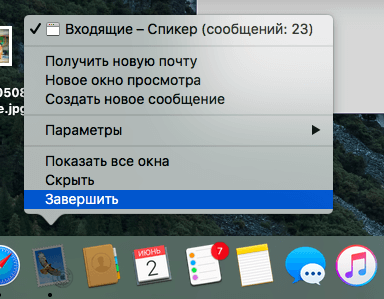
Второй простой способ — найти иконку приложения в Dock, нажать на ней правой клавишей и нажать Завершить. Я чаще всего делаю именно так.
3. Комбинацией клавиш

Наверное, самый простой способ завершить приложение — это нажать комбинацию клавиш Command ⌘ + Q на клавиатуре. К моему большому сожалению, достаточно часто у меня получается нажать ее случайно.
4. Из иконки в строке меню

Вы можете найти в правой части строки меню иконки некоторых приложений. Не все, но некоторые из них также можно завершить, нажав на иконку.
5. Из приложения Мониторинг системы
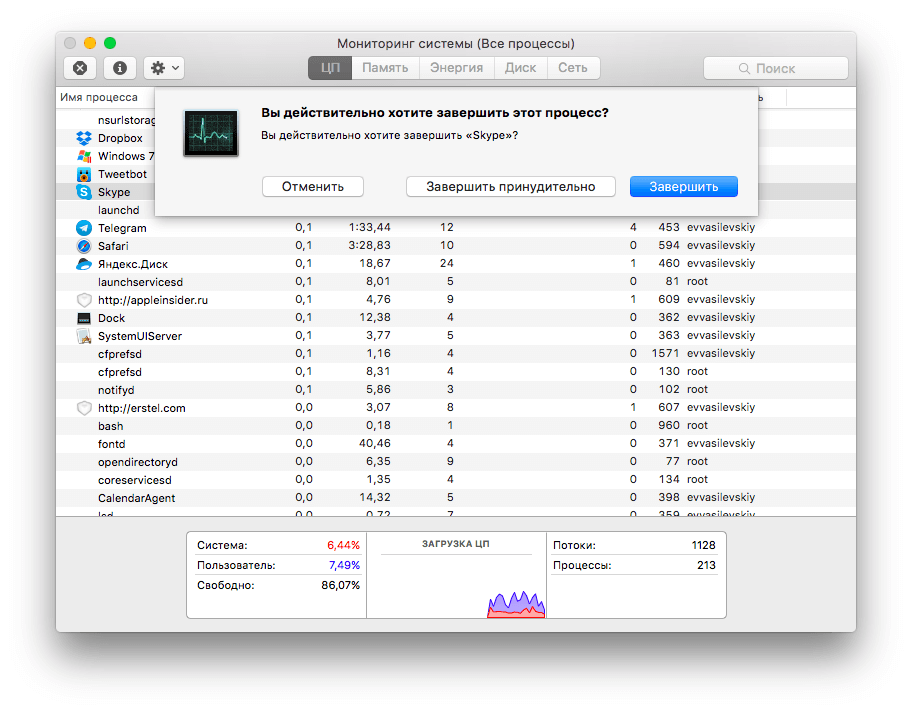
В папке Утилиты вы можете найти Мониторинг системы. Этому приложению известно многое о том, что в данный момент происходит с вашим Mac и какое приложение активно выполняется. Из списка активных приложений вы можете завершить какое-нибудь. Постарайтесь не закрыть что-нибудь действительно важное.
6. Из терминала
Все, что вы можете пожелать сделать со своим Mac, можно сделать с помощью приложения Терминал, и даже больше. Вам потребуется команда osascript -e ‘quit app “Имя приложения”‘. После того как введете ее, нажмите Enter.
По материалам iDownloadBlog
Принудительное завершение работы приложения на компьютере Mac
Если приложение не отвечает и вы не можете выйти из него обычным способом, выполните следующие действия, чтобы принудительно завершить работу приложения. Чтобы завершить работу приложения на компьютере Mac обычным способом, выберите пункт «Завершить» из меню приложения в строке меню или нажмите клавиши Command-Q. Если приложение не закрывается, выполните следующие действия для принудительного завершения работы.
Принудительное завершение работы приложения
Одновременно нажмите три следующих клавиши: Option (или Alt), Command и Esc (Escape) 1 . Или выберите «Завершить принудительно» из меню Apple в углу экрана.  Откроется окно принудительного завершения работы. Выберите приложение, работу которого вы хотите завершить, затем щелкните «Завершить».
  Приложение Finder открыто всегда, но если оно перестанет отвечать, вы можете принудительно завершить его работу, а затем открыть это приложение снова. Для этого выберите Finder в окне принудительного завершения, а затем щелкните «Перезапустить». Узнайте, как закрыть приложение на iPhone или iPad.
Если вы не можете принудительно завершить работу приложения
- Нажмите и удерживайте кнопку питания компьютера Mac в течение 10 секунд, пока он не выключится 2
- Снова включите компьютер Mac.
1. Даже у компьютеров с панелью Touch Bar Она находится в левой части панели Touch Bar.
2. На каждом компьютере Mac есть кнопка питания. На ноутбуках Mac кнопка питания находится в правом верхнем углу клавиатуры. Если на клавиатуре ноутбука есть датчик Touch ID, клавиша с этим датчиком также является и кнопкой питания.
Три способа принудительно закрыть приложение на Mac


Несмотря на мечты фанатов яблочных устройств, техника Apple не идеальна. Это же касается и софта — даже в надежной OS X иногда попадаются мелкие баги. Или она может зависнуть. Обычно в этом случае у юзера появляются два варианта — подождать, пока программа «разморозится» или завершить ее принудительно. Советов, как интересно провести время, ожидая восстановления приложения, мы давать не будем. Зато расскажем три способа, как быстро завершить работу приложения.
Самый быстрым и универсальным вариантом является закрытие приложения через меню Apple. Для этого нужно клацнуть по «яблоку» в левом верхнем углу рабочего стола и выбрать пункт «Завершить принудительно». Система сразу же выдаст тебе меню со всеми работающими приложениями. Выбирай нужное и щелкай на «Завершить».

Любитетелям шорткатов посоветуем короткий путь — для вызова окна достаточно использовать комбинацию Cmd+Option+Escape. Удобнее и проще. Но в описанном способе есть и минусы — фоновые процессы таким образом не закроешь.

Второй вариант — утилита «Мониторинг системы». Ее можно вызвать несколькими разными способами: через Launchpad, поиск Spotlight или хитрым способом, клацнув на иконку заряда батареи и выбрав приложение, которое потребляет много энергии. После этого тебе откроется окно со списком всех запущенных процессов на Mac.
Все, что тебе остается — выбрать нужный процесс и клацнуть на кнопку в левом верхнем углу окна (речь не о «закрыть окно»). Система предложит закрыть/закрыть принудительно приложение и дело сделано.

Преимуществом «Мониторинга системы» является возможность управлять всеми системными процессами и программами, а также фоновыми процессами.
Последний вариант, который каждому позволит почувствовать себя хакером — это закрытие приложения через терминал. Здесь все чрезвычайно просто. Открой окно терминала и вбей туда команду «killall (процесс)». К примеру, это может быть «killall Safari» или «killall Finder».

Несмотря на предложенные выше варианты, мы все же рекомендуем не сразу закрывать программу, а уделить себе немного времени. А потом уже сносить надоевшее приложение через терминал.
Штатный работник UiP. Злостный любитель рубрики Связь и аналитических материалов. Души не чает в розовых пони, джазе и горячей выпечке.