
Как настроить почту на Тильде
1. Если вы получили домен в подарок на Tilde или купили его через свой личный кабинет на Tilde.
а) перейдите в настройки домена и нажмите «Подключить почту для домена».
б) после подтверждения домена и создания MX-записей вы сможете добавить домен и создать почтовый ящик по адресу https://pdd.yandex.ru/domains_add/.
2) Если вы купили домен самостоятельно.
— добавить дополнительную запись CNAME у регистратора домена, затем добавить записи MX и только после этого можно добавить домен и создать почтовый ящик на https://pdd.yandex.ru/domains_add/.
Если у вас есть затруднения в настройке почты мы поможем вам!
Собственная почта на доменном имени вызывает доверие у пользователей и повышает пользовательские факторы. Поэтому seo для cms тильда и продвижение в топ 10 поисковых систем должны проводиться специалистами.
Подключение почты к своему домену
После подключения домена к сайту можно создать электронный адрес на вашем домене. Рассмотрим как это сделать в разных почтовых сервисах.
Подключение доменной почты в сервисе Яндекс 360. Услуги сервиса платные.
Подключение доменной почты в сервисе VK WorkMail. Есть бесплатный тариф.
Подключение доменной почты в сервисе Google Workspace. Услуги сервиса платные.
Яндекс 360
В сервисе Яндекс 360 можно создать почту как для домена, приобретенного у стороннего регистратора, так и для домена приобретенного на Тильде.
Перейдите на страницу сервиса Яндекс 360 для бизнеса и нажмите на кнопку «Подключить».
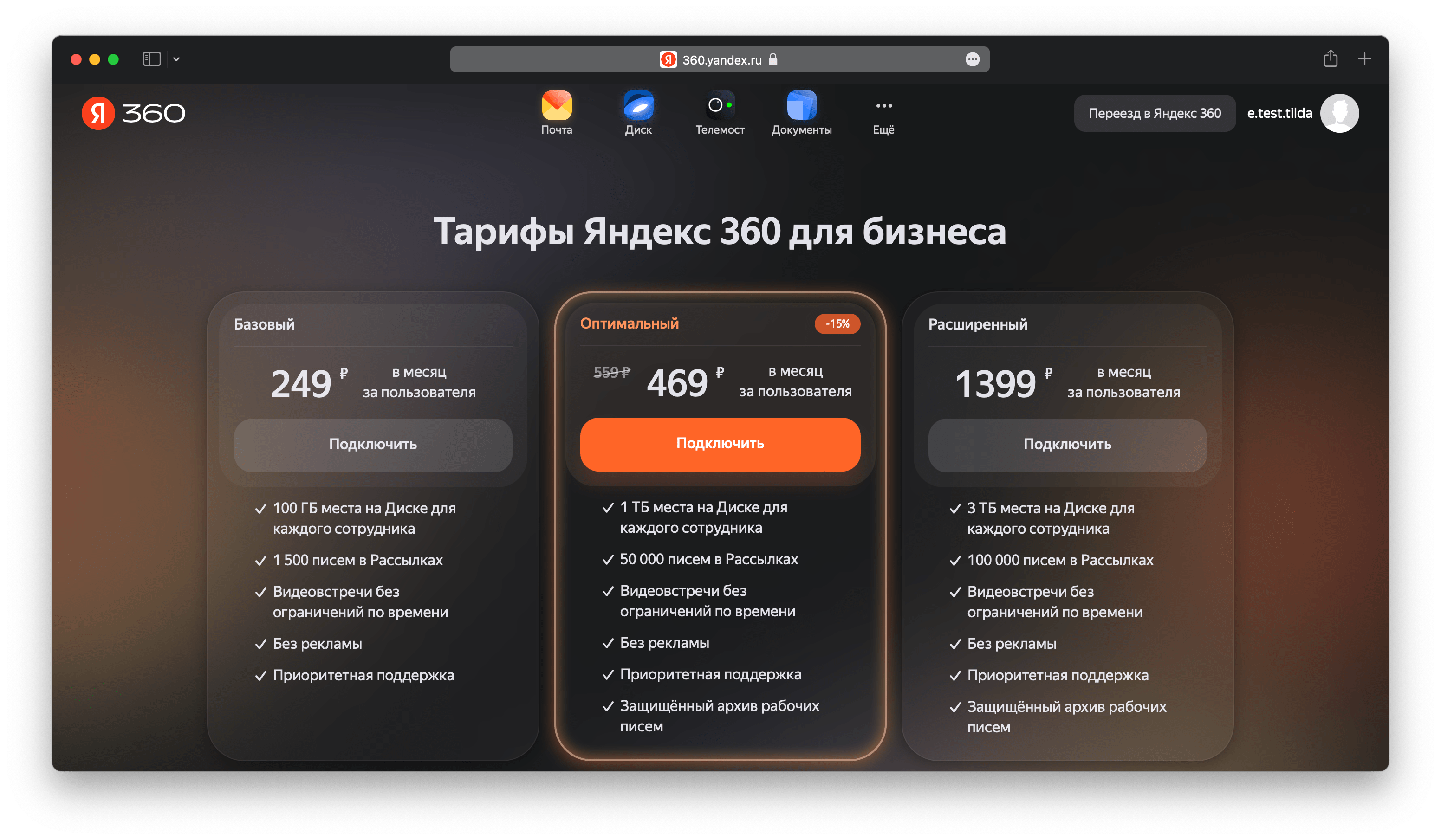
Выберите подходящий тариф и нажмите на кнопку «Подключить».
Подробнее о тарифах «Яндекс 360» для бизнеса
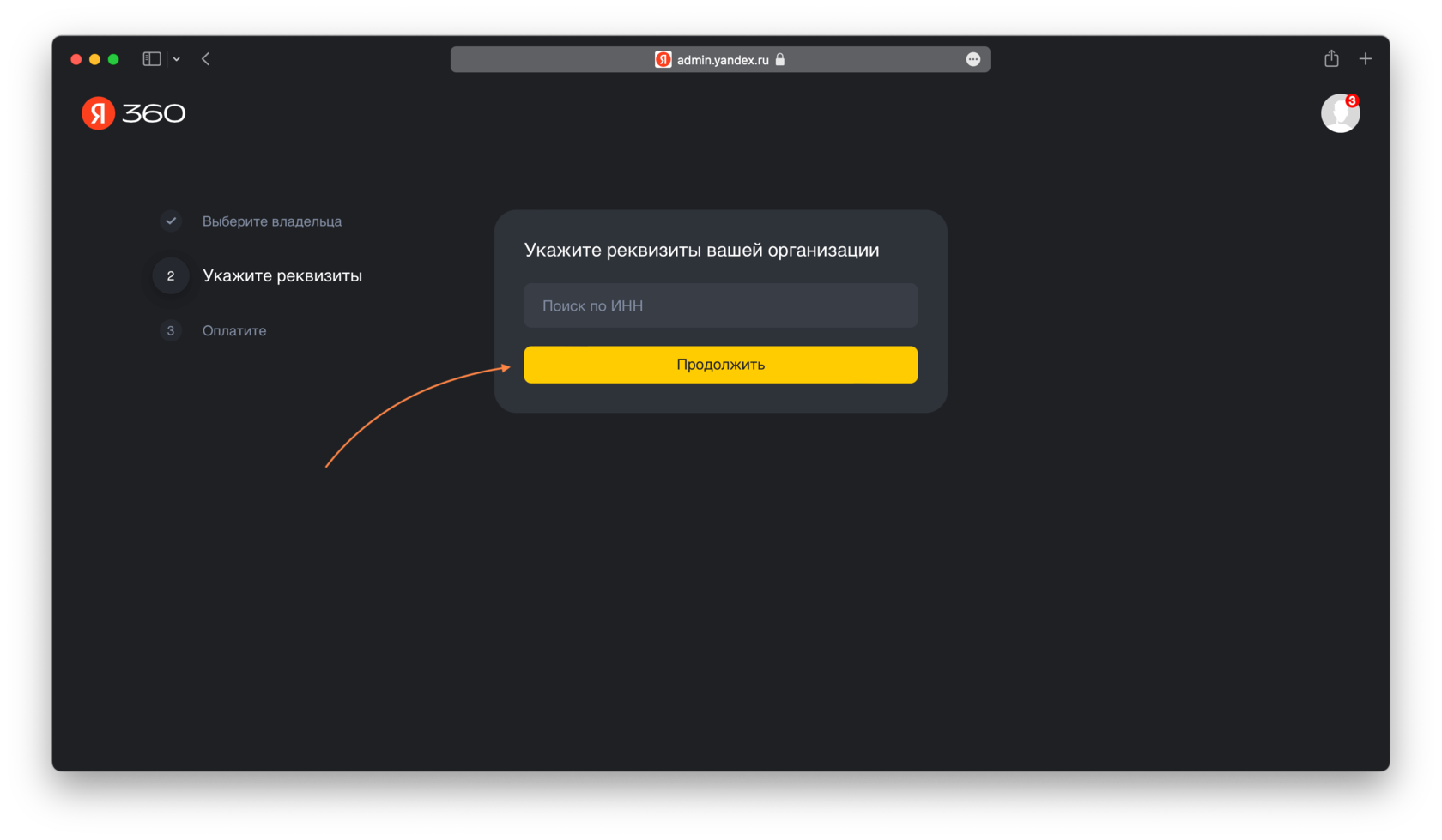
В первую очередь необходимо создать организацию в «Яндекс 360». Выберите аккаунт (или создайте новый), который будет являться администратором и нажмите на кнопку «Продолжить».

Добавьте данные вашей организации и нажмите на кнопку «Продолжить».
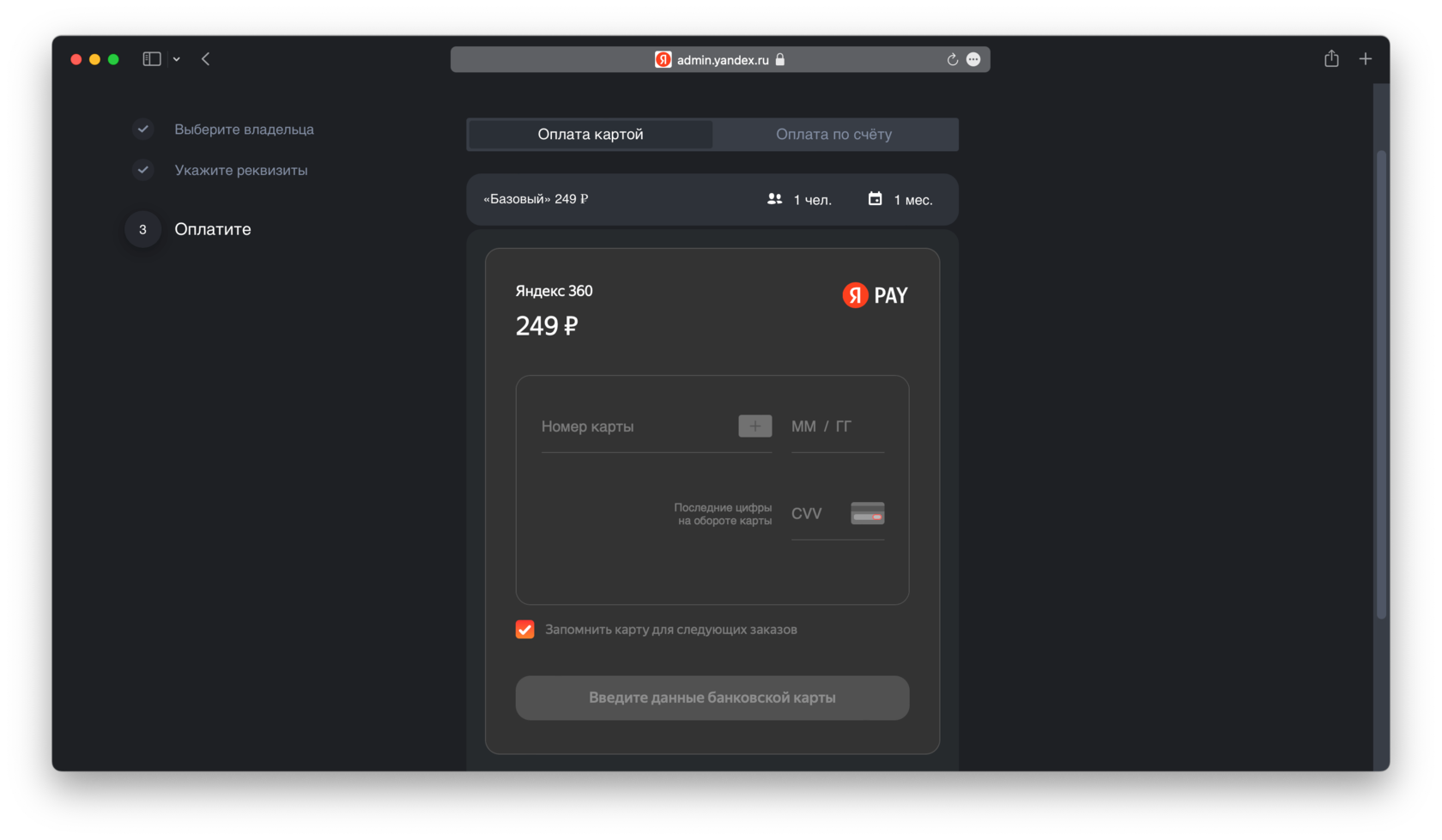
После добавления данных откроется страница с оплатой, произведите оплату выбранного тарифа.
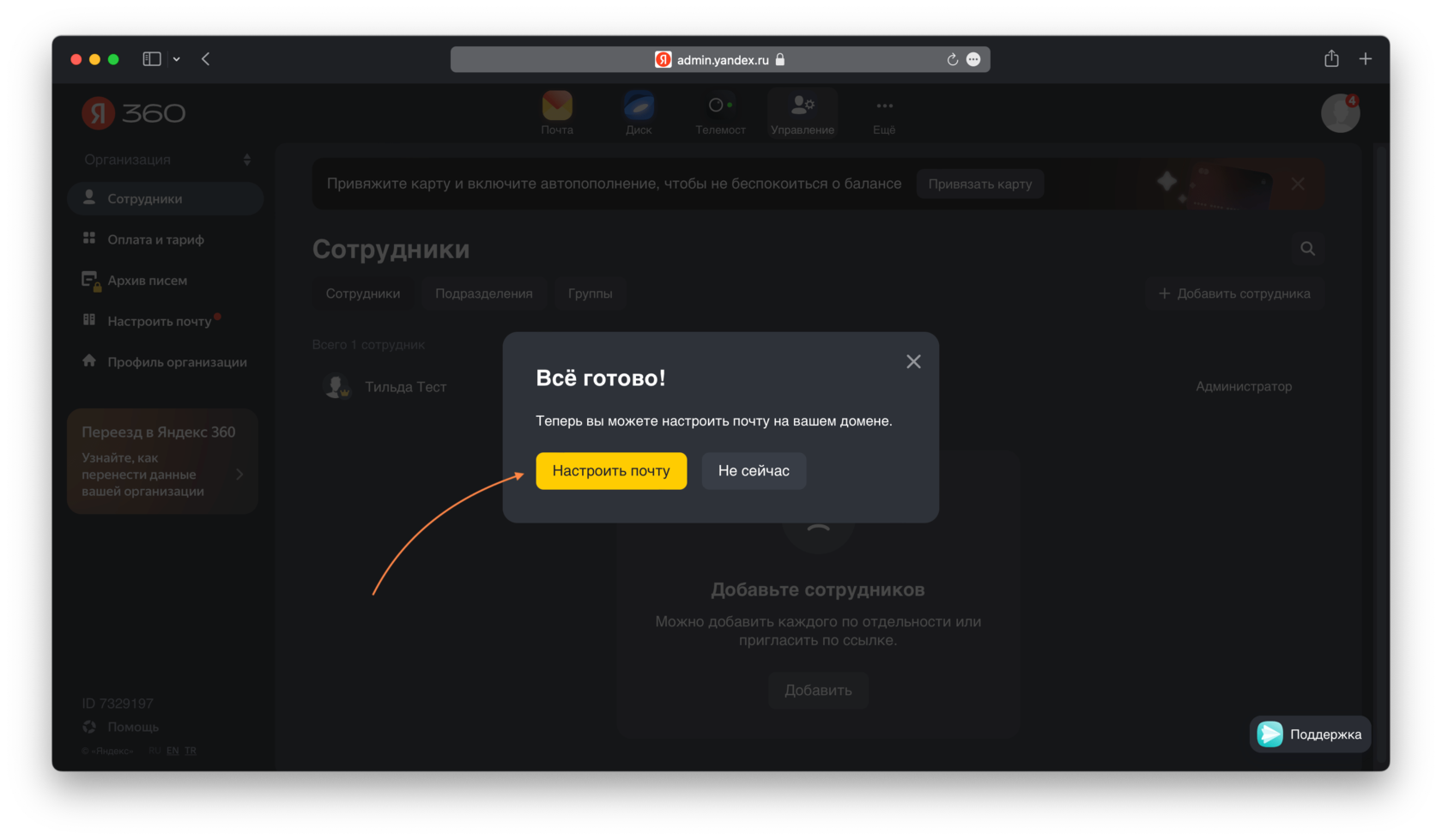
Готово – организация создана. Во всплывающем окне нажмите на кнопку «Настроить почту» или перейдите в этот раздел через боковое меню.
Введите ваш домен и нажмите на кнопку «Добавить домен».
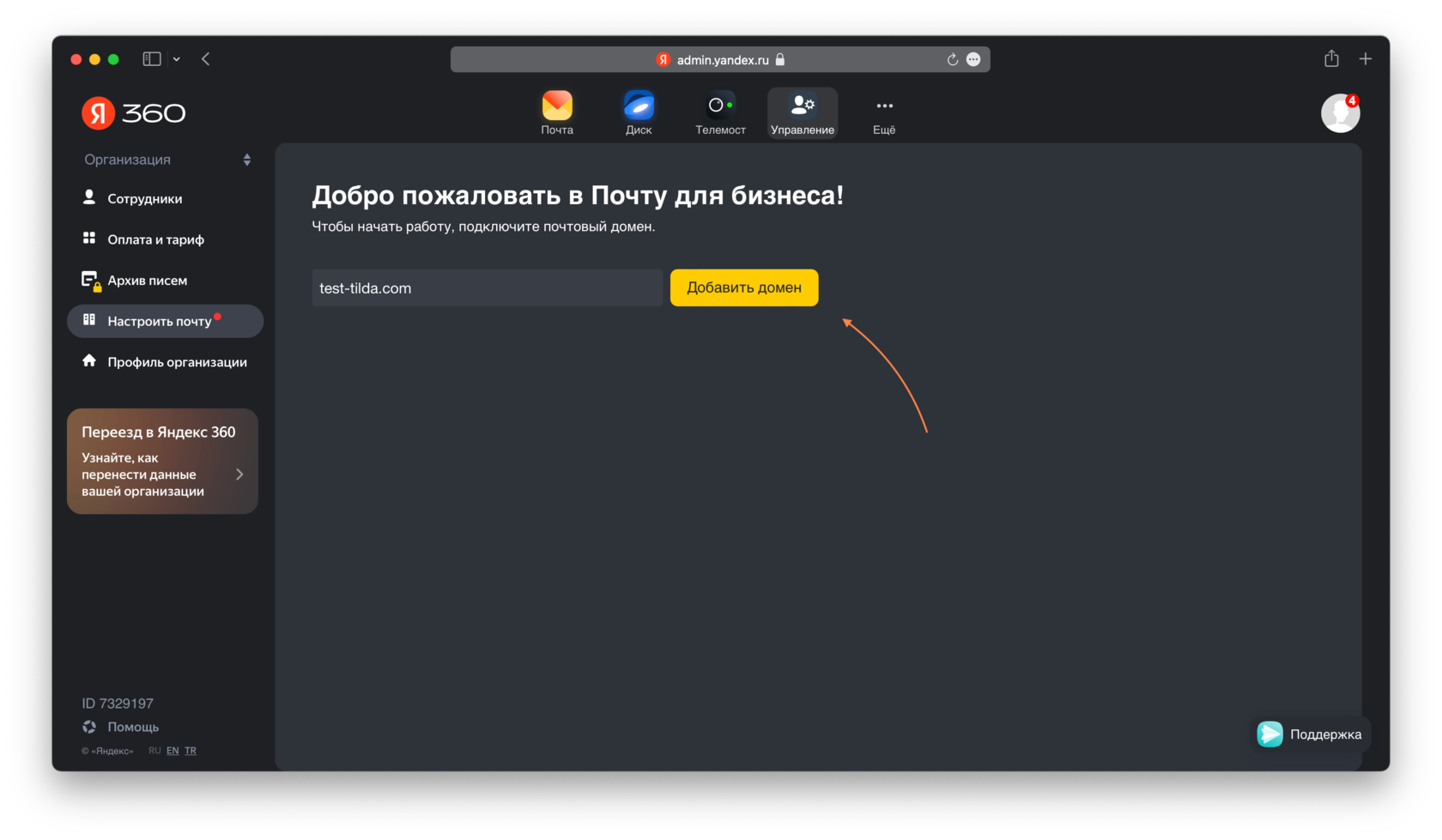
Откроется страница подтверждения домена. Выберите один из трёх способов и подтвердите право владения этим доменом.
Рассмотрим подробнее способ с добавлением метатега. Выберите способ «Подтвердить с помощью метатега на вашем сайте» и скопируйте часть кода после content rec463074480″ style=»padding-top:45px;padding-bottom:75px; » data-record-type=»3″ >
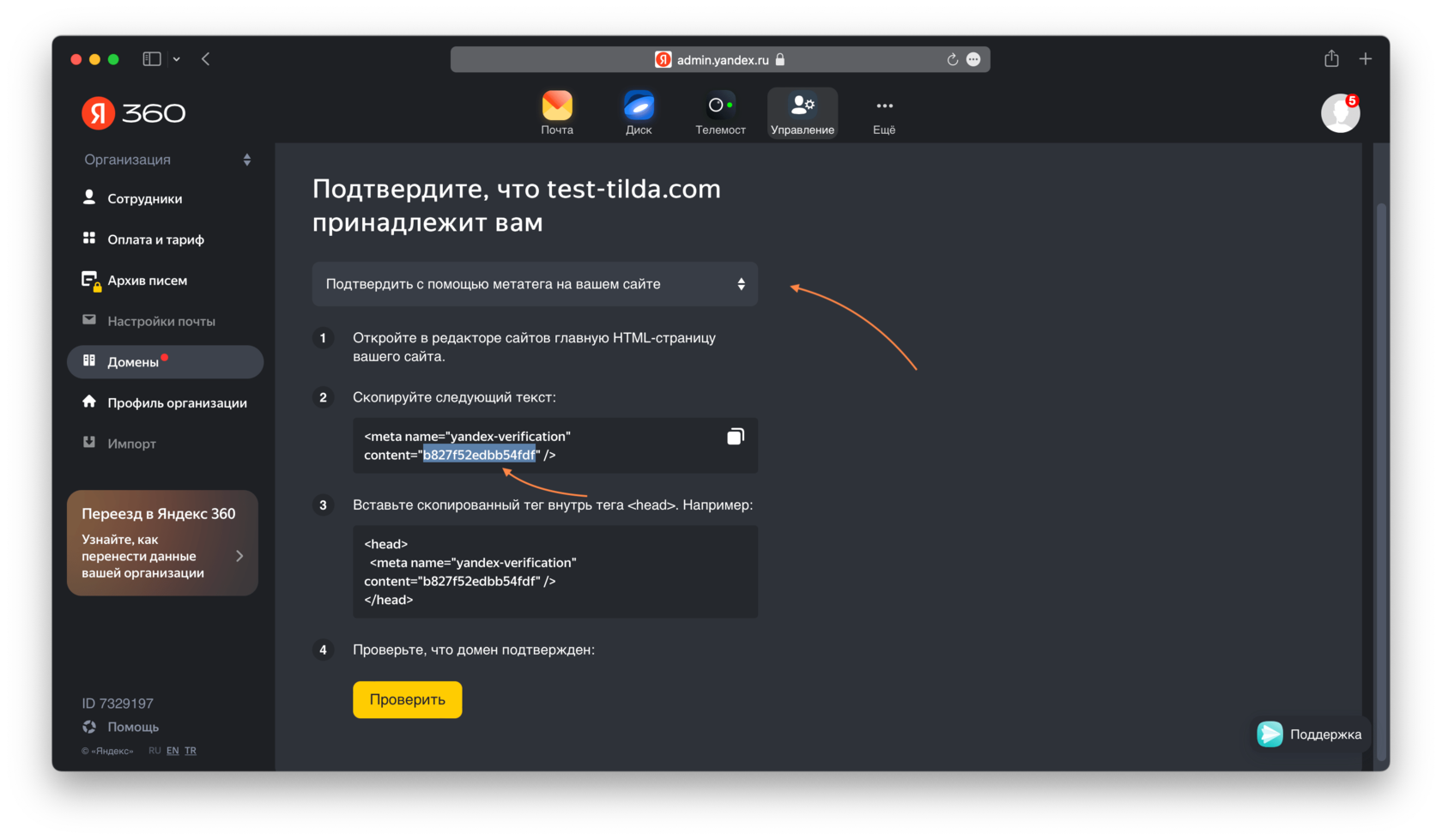
Перейдите в настройки вашего сайта на Тильде → Еще → Подтверждение прав → вставьте скопированный код в поле «Подтверждение домена для Яндекса через мета-тег» → сохраните изменения и опубликуйте все страницы.
Как делегировать домен на Яндекс?
Здравствуйте, подскажите, как правильно делегировать домен на яндекс? Мне необходимо это сделать, чтобы добавить txt записи, чтобы подтвердить владение доменом на sendpulse, чтобы создать доменную почту. Проблема в том, что когда я ранее делегировал домен на яндекс, заменив DNS сервера на сервера яндекса, сайт просто упал и не загружался.
- Вопрос задан более двух лет назад
- 127 просмотров
2 комментария
Простой 2 комментария

Яков Светский @jamessvetsky
Вы хотите домен туда делегироватиь или почту создать? Где сейчас Ваш домен?
Nevermore5113 @Nevermore5113 Автор вопроса
Яков Светский, сейчас домен на тильде. Мне нужно его делегировать на яндекс, чтобы добавить txt записи, чтобы подтвердить владение доменом на sendpulse, чтобы создать доменную почту
Решения вопроса 0
Ответы на вопрос 1
Яков Светский @jamessvetsky
Специалист по почтам и рассылкам
Nevermore5113, с яндексом немного сложнее, там нет кнопки проверить ns-записи, и процесс может затянуться. Рекомендую сделать почту на майл ру для бизнеса (VK Workspace).
Авторизуетесь на майл ру под обычным аккаунтом, в дальнейшем он будет админом-владельцем Вашей почты (обязательно привяжите телефон к аккаунту), переходите в майл ру для бизнеса (кнопка все проекты — почта для бизнеса) и добавляете Ваш домен.
Выбираете способ подтверждения перенос DNS. Указываете пару DNS майл ру и ждете от получаса до трех часов пока они пропишутся. После этого в разделе DNS хостинг можете добавлять любые записи, в первую очередь добавьте А записи для домена и поддомена www Вашего сайта на тильде.
Ответ написан более двух лет назад
Nevermore5113 @Nevermore5113 Автор вопроса
Спасибо большое за ответ! Указал DNS сервера майл и жду пока они пропишутся. Не могли бы вы подробнее объяснить где добавлять вот эти записи, о которых вы сказали в последнем предложении? Кстати, перенес домен на reg.ru, если это важно. Там удобнее
Яков Светский @jamessvetsky
Nevermore5113, VK Workspace, меню слева, самый последний раздел — DNS хостинг
Nevermore5113 @Nevermore5113 Автор вопроса
Яков Светский, Перенес домен на хостинг VK Workspace и подтвердил. Теперь не могу понять, как верно добавить необходимые SPF и DKIM записи, чтобы письма с Sendpulse не залетали в спам. Sendpulse никак не хочет видеть эти записи. Не подскажете, как это правильно сделать?
Яков Светский @jamessvetsky
Nevermore5113, а nslookup видит? например вот этот www.kloth.net/services/nslookup.php
Nevermore5113 @Nevermore5113 Автор вопроса

Яков Светский, видит Mx записи вроде бы. Я не силен в этом, если честно. Мне кажется, я просто неправильно эти записи добавляю. До этого пытался на Яндекс добавить их, а там по-другому все устроено. Но он все равно их не видел. Но там было дело в том, что домен не был делегирован.
Ваш ответ на вопрос
Войдите, чтобы написать ответ

- Электронная почта
- +2 ещё
Почтовые адреса на поддомене?
- 1 подписчик
- 04 окт.
- 128 просмотров
Как настроить почту на хостинге
Перед тем как создать почту в панели управления веб-хостингом, убедитесь в том, что у вас заказан хостинг. Если нет — закажите его по инструкции.
Шаг 1. Указать ресурсные записи
- Если вы используете DNS-серверы ns1.hosting.reg.ru и ns2.hosting.reg.ru, ресурсные записи, которые нужны для работы почты, будут созданы автоматически. Переходите к шагу 2.
- Если вы используете другие DNS-серверы, добавьте указанные в таблице ресурсные записи по инструкции:
| Имя | Тип записи | Значение | Приоритет |
|---|---|---|---|
| domain.ru | MX | mx1.hosting.reg.ru. | 10 |
| domain.ru | MX | mx2.hosting.reg.ru. | 15 |
| domain.ru | TXT | v=spf1 a mx include:_spf.hosting.reg.ru ip4:123.123.123.123 ~all | |
| mail.domain.ru | A | 123.123.123.123 |
- domain.ru — доменное имя;
- 123.123.123.123 — IP-адрес сервера.
Готово. После изменения ресурсных записей подождите 4-12 часов. Затем вы можете переходить к созданию почтового ящика.
Шаг 2. Создать почтовый ящик на хостинге
Чтобы создать почтовый ящик на web хостинге, перейдите в панель управления и выполните шаги инструкции в зависимости от выбранной панели.
ispmanager
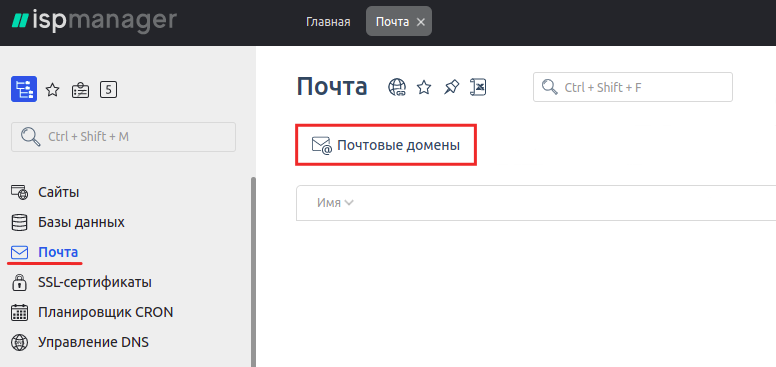
Перейдите в раздел Почта и нажмите Почтовые домены:
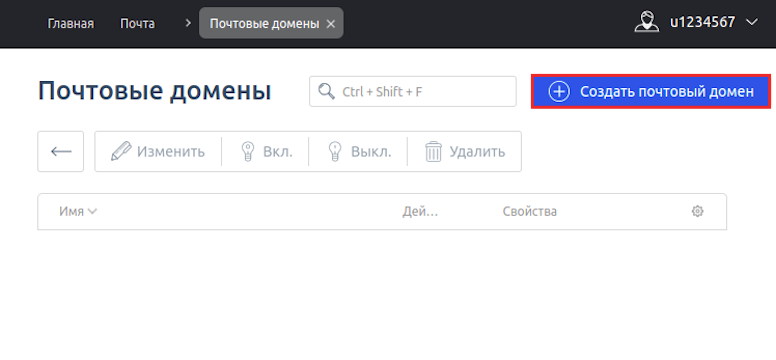
Кликните Создать почтовый домен:
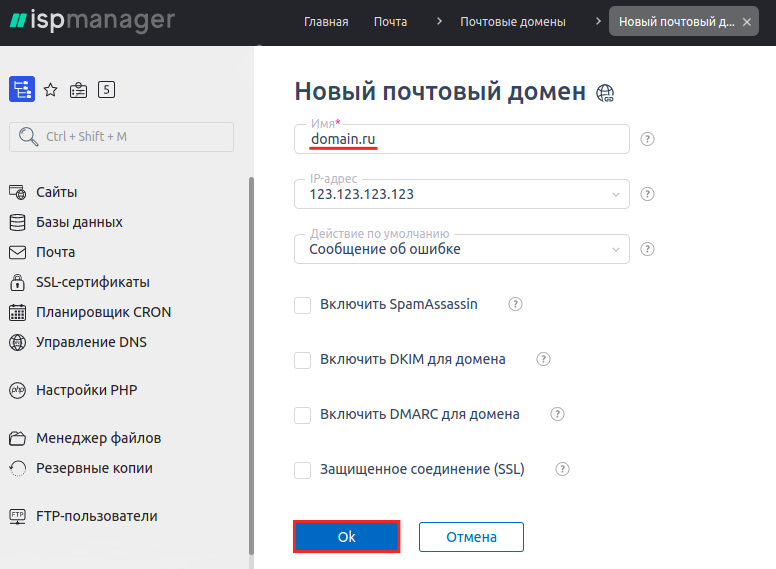
Укажите домен и нажмите Ok:
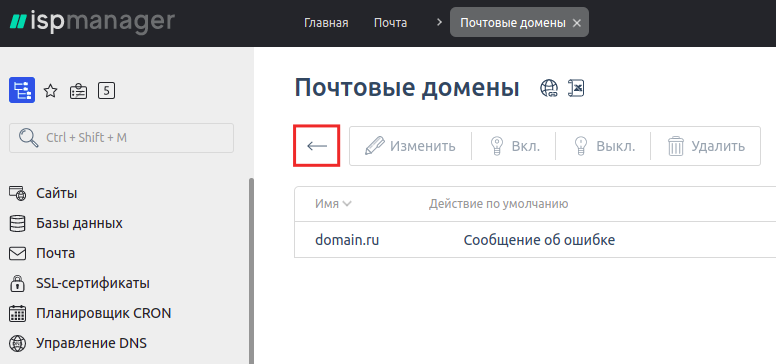
Вернитесь в раздел Почта:
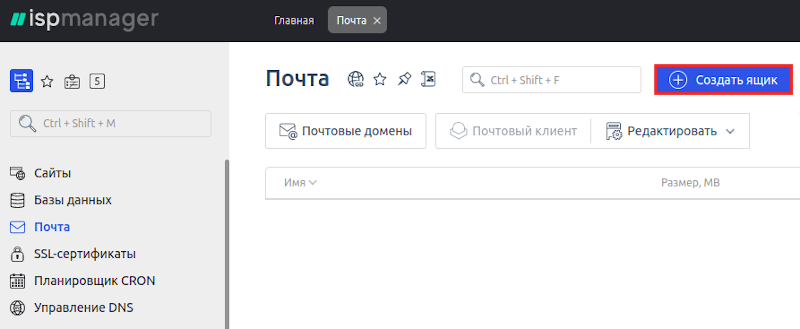
Кликните Создать ящик:
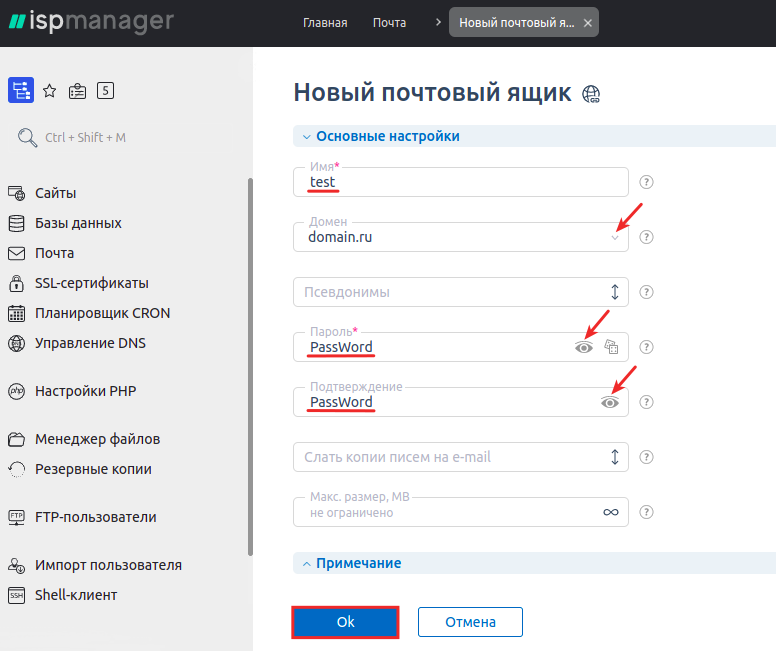
- Имя — укажите имя почтового ящика до символа @,
- Домен — выберите домен из выпадающего списка,
- Пароль — кликните на значок «глаз», чтобы видеть символы, которые вы вводите. Введите пароль и подтверждение.
Затем нажмите Ok:
Обратите внимание: если вид вашей панели управления отличается от представленного в статье, в разделе «Основная информация» переключите тему с paper_lantern на jupiter.
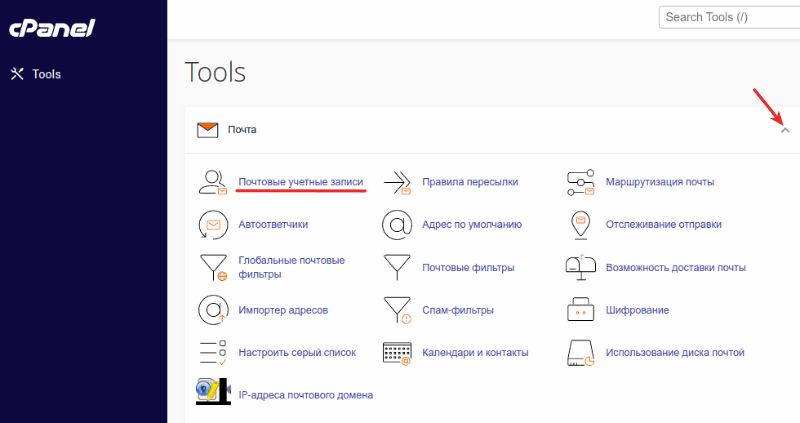
Перейдите в раздел Почта — Почтовые учетные записи:
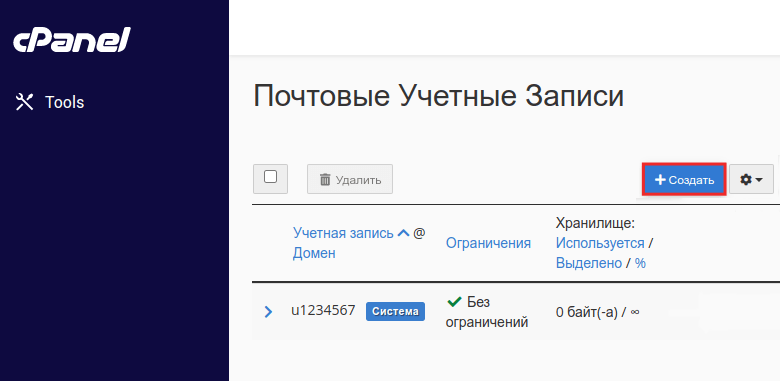
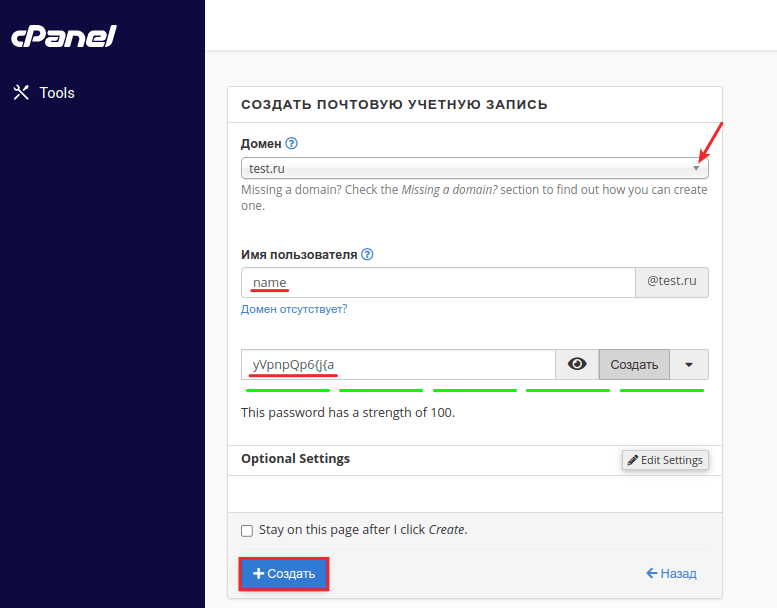
Нажмите Создать:
- Домен — выберите нужный домен из выпадающего списка;
- Имя пользователя — имя вашего почтового ящика перед символом @;
- Пароль — нажмите на значок «глаз», чтобы видеть символы, которые вводите. Укажите пароль или сгенерируйте его с помощью кнопки «Создать».
Затем нажмите Создать:
Обратите внимание
Если внешний вид вашей панели управления отличается от представленного в инструкции, перейдите в раздел «Сайты и домены» и в правом верхнем углу измените вид на «Активный».
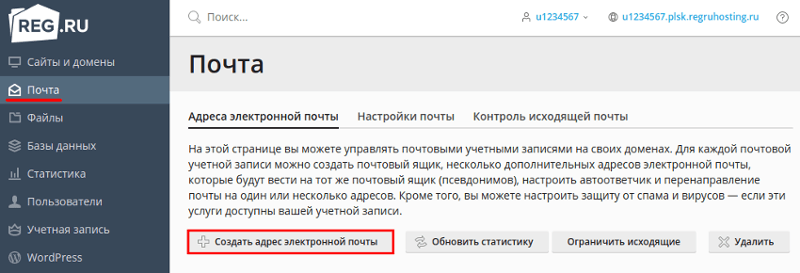
Перейдите в раздел Почта и выберите Создать адрес электронной почты:
- Адрес электронной почты — введите имя почтового ящика до символа @ и выберите нужный домен из выпадающего списка;
- Пароль — нажмите Показать и введите пароль. Если вам нужно его сгенерировать, нажмите на кнопку Создать;
- Подтверждение пароля — введите пароль ещё раз;
- Почтовый ящик — выберите Размер по умолчанию или укажите объём, который могут занимать письма в этом почтовом ящике.
Затем нажмите ОК:
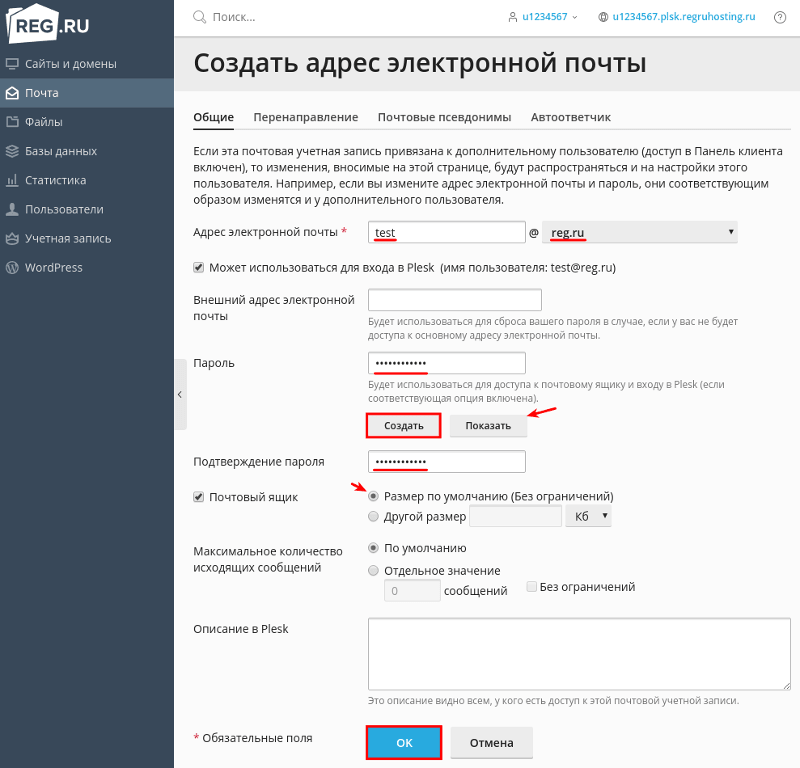
Готово, вы создали почтовый ящик. Изменения вступят в силу в течение 1 часа.
Как только почтовый ящик будет создан, можно переходить к работе с почтой. Для этого используйте почтовый клиент.
Видеоинструкция
Как войти в почтовый ящик
Для работы с почтой на хостинге существует специальный почтовый клиент. Почтовый клиент — это программа, которая упрощает работу с письмами (отправку, обработку, перенаправление). Клиент работает только через браузер. Так что дополнительное программное обеспечение устанавливать не нужно — просто зайдите на сайт и авторизуйтесь. Для этого:
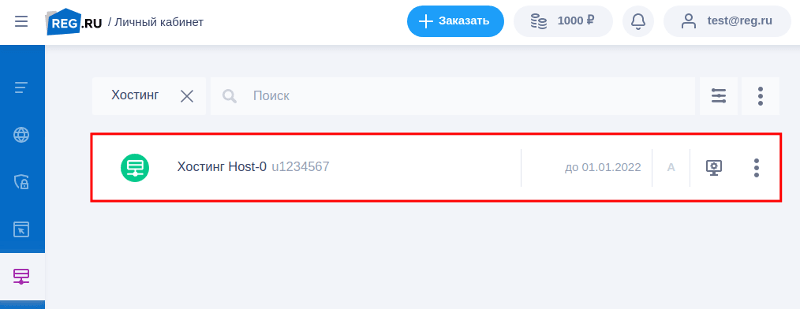
Нажмите на услугу хостинга:
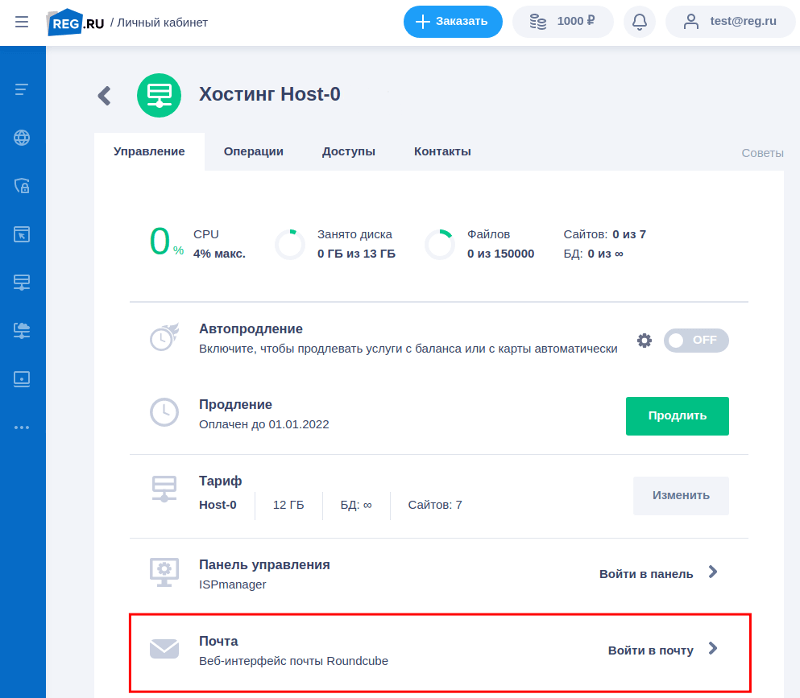
В карточке услуги нажмите на раздел Почта:
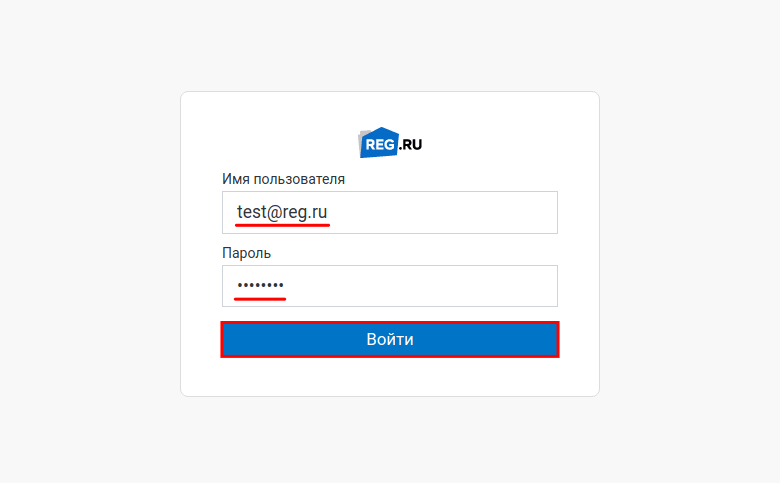
- Имя пользователя — название почтового ящика, который вы создали;
- Пароль — пароль от этого почтового ящика.
Затем нажмите Войти:
Если вы используете кириллический домен, его нужно указать в формате Punycode. Перевести домен в этот формат можно при помощи сервиса Whois. Части до и после символа @ нужно переводить отдельно.
Как сменить пароль почтового ящика
При необходимости вы можете сменить пароль почтового ящика. Перейдите в панель управления и выполните шаги инструкции в зависимости от выбранной панели.
Обратите внимание: если вы хотите изменить пароль не от конкретного почтового ящика на домене, а от почтового ящика в целом, используйте инструкцию Как самостоятельно изменить пароль от почтового ящика.
ispmanager
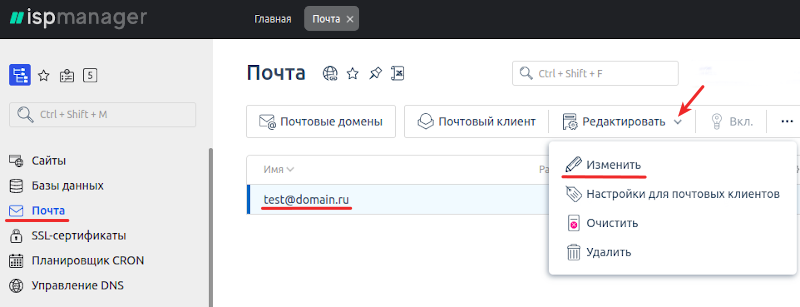
Перейдите в раздел Почта и кликните на нужный почтовый ящик. Наведите курсор на Редактировать и нажмите Изменить:
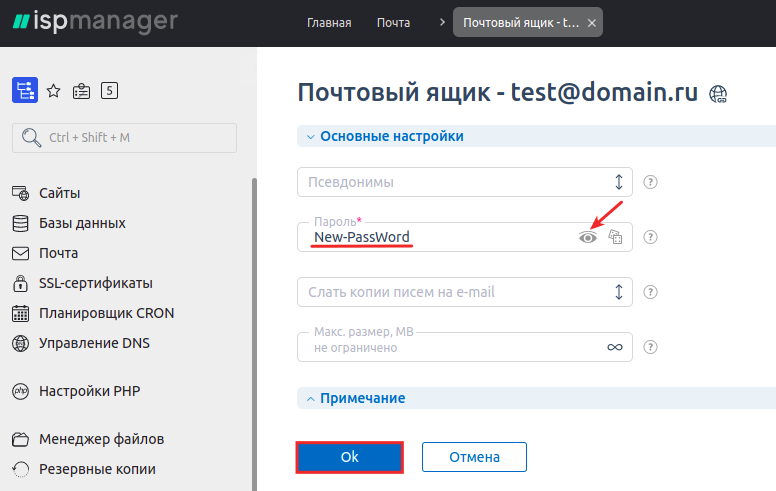
Кликните на значок «глаз», чтобы видеть символы, которые вы вводите. Укажите новый пароль и нажмите Ok:
Обратите внимание: если вид вашей панели управления отличается от представленного в статье, в разделе «Основная информация» переключите тему с paper_lantern на jupiter.
В разделе «Почта» нажмите Почтовые учетные записи:
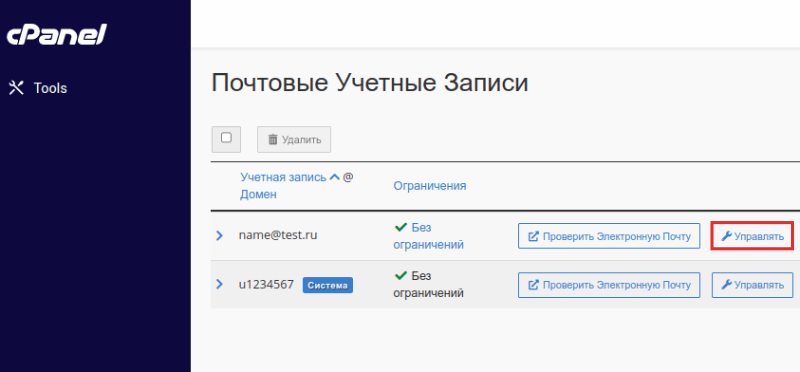
Справа от нужного почтового ящика нажмите Управлять:
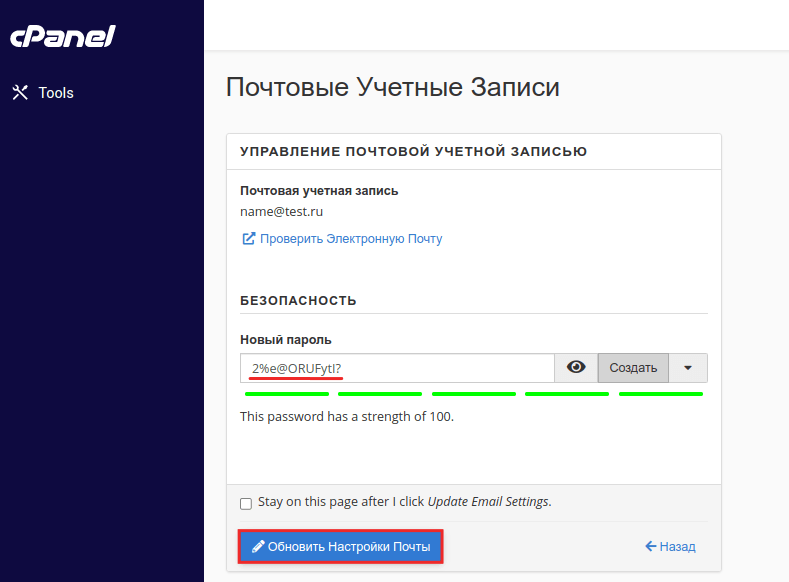
Нажмите на значок «глаз», чтобы показать пароль. Далее укажите новый пароль или сгенерируйте его с помощью кнопки «Создать». Затем кликните Обновить настройки почты:
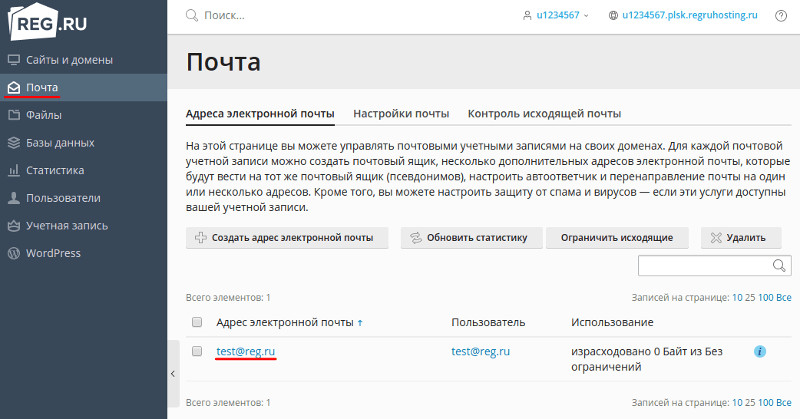
В разделе Почта нажмите по адресу вашей электронной почты: Обратите внимание!Если внешний вид вашей панели управления отличается от представленного в инструкции, перейдите в раздел «Сайты и домены» и в правом верхнем углу измените вид на «Активный».
- Пароль — введите новый пароль или сгенерируйте его с помощью кнопки «Создать»;
- Подтверждение пароля — введите новый пароль ещё раз.
Затем нажмите ОК:
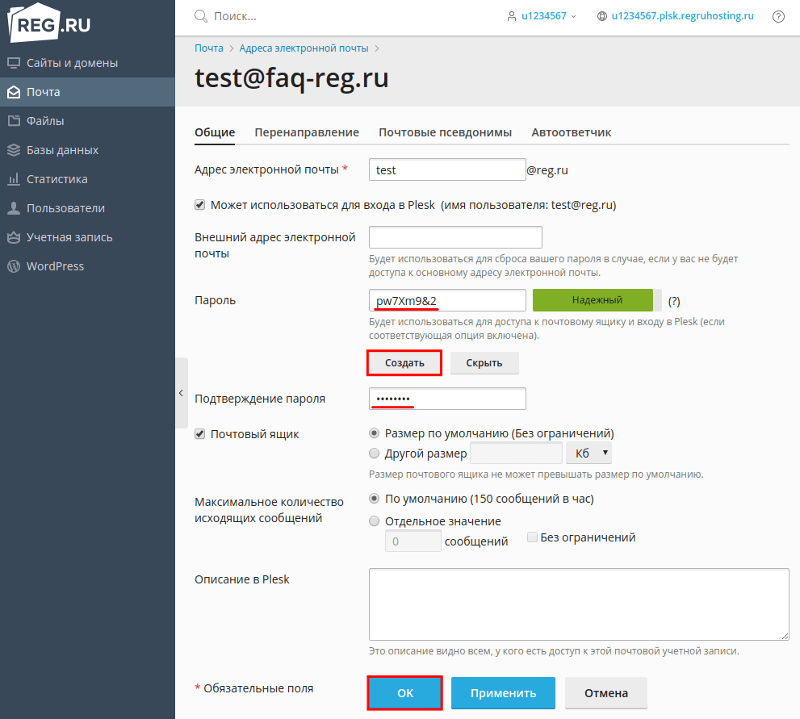
Готово, пароль от почтового ящика изменён.
Ограничения на количество отправляемых писем
Обратите внимание
На пробной услуге хостинга есть ограничение: можно отправить только 10 писем в сутки. Остальные функции доступны так же, как и при использовании платного хостинга.
На виртуальном хостинге существуют следующие ограничения на отправку писем:
- Максимальное число адресатов одного письма — 50;
- Максимальный размер письма — 50 мегабайт.
Максимальное число писем, отправленных в течение 24 часов:
- 3000 на обычном хостинге сайтов;
- 9000 на VIP-тарифах.
При достижении лимита вы не сможете отправлять сообщения до начала следующего дня.
Важно! Ограничение накладывается на весь аккаунт — это суммарное количество отправляемых писем со всех почтовых ящиков, а также с использованием функции phpmail.
SPF-запись
SPF-запись показывает, каким серверам можно отправлять сообщения от имени этого домена. Эта запись защитит от злоумышленников, которые рассылают спам от имени чужих доменов. Чтобы настроить защиту от спама, нужно добавить TXT-запись и в ее значение вставить SPF-запись. Если вы планируете отправлять сообщения с нескольких серверов, то в SPF-записи укажите IP-адреса всех серверов:
| Имя | Тип записи | Значение |
|---|---|---|
| domain.ru | TXT | v=spf1 a mx include:_spf.hosting.reg.ru ip4:123.123.123.123 ip4:321.321.321.321 ~all |
Где 123.123.123.123 и 321.321.321.321 — IP-адреса серверов.
Узнать больше о ключах SPF-записи можно в статье Что такое ресурсные записи DNS.
Если вам не удается подключиться к серверу почты, возможные пути решения описаны в статье Неудачное соединение с IMAP сервером, почта не подключается к серверу.
Помогла ли вам статья?
Спасибо за оценку. Рады помочь ��