
Отключение округления чисел
В Excel ячейке число, которое отображается в ячейке, отделено от числа, хранимого в ячейке. Например, число с семью десятичных знаками может отображаться округленным, если в формате ячейки замеряется только два десятичных знака, или если ширины столбца недостаточно для отображения фактического числа. При выполнении вычислений в Excel используется хранимая величина, а не значение, которое отображается в ячейке.
Чтобы числа не округлялись, можно увеличить число десятичных чисел для этого числа или увеличить ширину столбца.
Примечание: По умолчанию при Excel числа, валюты, бухгалтерского, процентного или научного формата к ячейкам или данным отображаются два десятичных знака. Вы можете указать количество десятичных десятичных знаков, которое нужно использовать при применении этих форматов.
Увеличение ширины столбца по размеру всего числа
- Выберите столбец или столбцы, ширину которых требуется изменить.
- В меню Формат наводя указатель мыши на пункт Столбец,нажмите кнопку Авто подбор выделения.
- Вы можете дважды щелкнуть границу справа от одного из заголовков столбцов, чтобы автоматически увеличить их.
- Чтобы изменить ширину столбца на пользовательский размер, перетащите границу справа от одного из заголовков столбцов до нужного размера.
Увеличение количества десятичных мест на листе
- Вы можете выбрать ячейку или диапазон ячеек, которые содержат числа, для которых нужно увеличить десятичные знаки.
- Выполните одно из следующих действий: Excel 2016 для Mac: на вкладке Главная нажмите кнопку Увеличить десятичность для каждого добавляемой десятичной замещ. Excel для Mac 2011: на вкладке Главная в области Число нажмите кнопку Увеличить десятичность один раз для каждого добавляемого десятичной заметок.
Увеличение числа, валюты, бухгалтерского, процентного или научного формата
- В меню Формат выберите пункт Ячейкии перейдите на вкладку Число.
- В списке Категория выберите число,валюту,бухгалтерию,процентили научных данных в зависимости от данных в ячейках.
- В поле Число десятичных знаков введите требуемое число знаков после запятой.
См. также


Нужна дополнительная помощь?
Нужны дополнительные параметры?
Изучите преимущества подписки, просмотрите учебные курсы, узнайте, как защитить свое устройство и т. д.




В сообществах можно задавать вопросы и отвечать на них, отправлять отзывы и консультироваться с экспертами разных профилей.
Как сделать, чтобы Эксель не округлял числа, когда не надо
Как сделать, чтобы Эксель не округлял числа? Воспользуйтесь функцией увеличения разрядности, используйте настройку или изменение формата ячеек. Выберите подходящую секцию, войдите в раздел «Число», и жмите на кнопку «Увеличить разрядность». После контролируйте изменения и учтите, что после выключения округления каждый последующий знак будет ноль. Ниже рассмотрим, как сделать, чтобы Эксель не округлял числа, и каким образом можно на место вернуть настройки.
Как отключить округление в Эксель
В процессе пользования Эксель часто возникает ситуации, когда при вводе данных цифры округляются. Это может влиять на точность расчеты и визуальное восприятие информации. В таком случае выделяется несколько вариантов, как сделать, чтобы Excel не округлял числа. Рассмотрим основные решения.
Увеличение разрядности
Наиболее простой метод выключения — применение опции увеличения разрядности, которая работает по принципу добавления чисел после запятой. Для решения задачи сделайте следующие шаги:
- Определитесь, в какой ячейке не нужно округлять числа в Excel.
- В разделе «Число» разверните список форматов и примите решение, какой хотите использовать.

- Кликните по кнопке «Увеличить разрядность» в Эксель нужное число раз.

- Контролируйте правки путем просмотра состояния секции и учтите, что после установки нужной функции округление выключиться. При добавлении нового знака будет «0».
В более новых версиях Excel этот метод будет иметь другой вид:
- Зайдите на кладку «Главная».
- Жмите на символ стрелки вниз справа от надписи «Число».
- В разделе «Категория» выберите нужный числовой вариант и убедитесь, что он имеет десятичные разряды.
- Найдите поле «Число десятичных» и введите нужную цифру, а после жмите «ОК».

Настройка формата
Еще один способ сделать так, чтобы Эксель не округлял — настроить формат и установить точное количество знаков после запятой. В настройках можно с легкостью увеличить цифру до требуемого, выключив округление. Для этого потребуется специальное меню в программе:
- Выделите место в таблице, где нужно внести соответствующие изменения.
- Разверните меню «Ячейки» и кликните на «Формат».

- Выберите «Формат …».
- Выделите с помощью левой кнопкой мышки ту цифру, которая применяется для выделенных ранее секций.
- Установите количество знаков, вписав его в отведенное поле, используйте новые настройки и покиньте меню.

- Посмотрите на выделенные ячейки и убедитесь в правильности отображения.
Изменение формата
Чтобы в Экселе не округлять числа, можно изменить формат. Этот вариант наиболее привлекательный в ситуации, когда в ячейке не хватает места для установки всех знаков. Можно использовать рассмотренный выше метод и поменять формат, но результат будет виден только после выхода из меню. Лучше войти в раздел «Число», как отмечалось в первом способе, и посмотреть представление цифр для других форматов. Выберите тот, который вам подходит, и сразу оцените изменения.
Как сделать, чтобы данные в таблице Эксель округлялись
Рассмотренные выше шаги позволяют сделать, чтоб Эксель не округлял числа. Но бывают ситуации, когда выполнение такого шага является обязательным для пользователя. В таком случае нужно снова включить опцию одним из доступных способов. Ниже рассмотрим наиболее востребованные варианты.
Кнопки в ленте
Наиболее простой метод, как сделать, чтобы Excel снова округлял, выделить одну / несколько ячеек, а после пройти такие шаги:
- Войдите в «Главная».
- Жмите на ленте кнопку «Увеличить / уменьшить разрядность». В первом случае количество знаков увеличивается, а во втором уменьшается на одну цифру.

Округление через форматирование
Выше мы разобрали, как не округлять в Экселе с помощью форматирования. Этот же метод можно использовать для включения опции. Сделайте следующие шаги:
- Выделите диапазон ячеек на листе, жмите правой кнопкой мышки и кликните «Формат …».

- Перейдите в раздел «Число». Если выбран не числовой вариант, выберите его. В ином случае сделать так, чтобы Эксель округлял, не получится.
- В «Число десятичных знаков» внесите нужные данные.

Задание точности расчетов
Рассмотренные выше методы в Эксель оказывают влияние только на внешнее отображение в Эксель, а при расчетах использовались только точные показатели (до 15-ти знаков). При необходимости можно поменять точность вычислений. Сделайте следующее:
- Войдите в «Файл», а далее «Параметры».

- Найдите «Дополнительно», отыщите блок настроек «При пересчете этой книги».
- Поставьте отметку возле параметра «Задать точность как на экране».

После выполнения этой задачи система будет округлять величину и использовать ее для вычислений.
Изменение функции
Для изменения размера округления при расчете одной, двух или более ячеек без уменьшения точности расчетов нужно использовать функцию округления «ОКРУГЛ» и разные ее варианты. К наиболее популярным относится «ОКРУГЛ» или округление до указанного числа десятичных знаков, «ОКРУГЛВВЕРХ» — до ближайшего верхнего, а «ОКРУГЛВНИЗ» — до ближайшего нижнего. Также можно сделать, чтобы Эксель округлял с заданной точностью с помощью «ОКРУГЛТ», или до ближайшего четного / нечетного параметра — «ЧЕТН», «НЕЧЕТН». Интересующую функцию можно вводить как в ячейку, так и в строку.

Дополнительный метод
Можно выделить еще один метод, как сделать, чтобы Excel округлял числа. Он подходит для случаев, когда в таблице находятся параметры, требующие преобразования. Сделайте следующие шаги:
- Войдите во вкладку «Формулы».
- Жмите на «Математические».
- В появившемся списке выберите «ОКРУГЛ».
- В окне аргументов в поле «Число» введите вручную нужный параметр.
- Жмите по ячейке, где нужно, чтобы Эксель округлял цифры.
- Откройте окно аргументов в поле «Число разрядов».
- Укажите разрядность, до которой нужно сократить дробь.

Теперь вы знаете, как сделать, чтобы Excel не округлял, какие методы для этого существуют, и как вернуть нужные настройки обратно.
Отключение округления чисел в Microsoft Excel
Самый простой и быстрый способ отключения округления чисел в Excel — использование функции «Увеличить разрядность». Она работает по принципу увеличения отображения чисел после запятой до необходимого количества, а для использования понадобится выполнить пару действий.
- Определитесь, для каких ячеек требуется вносить изменения, и если их несколько, выделите все сразу.
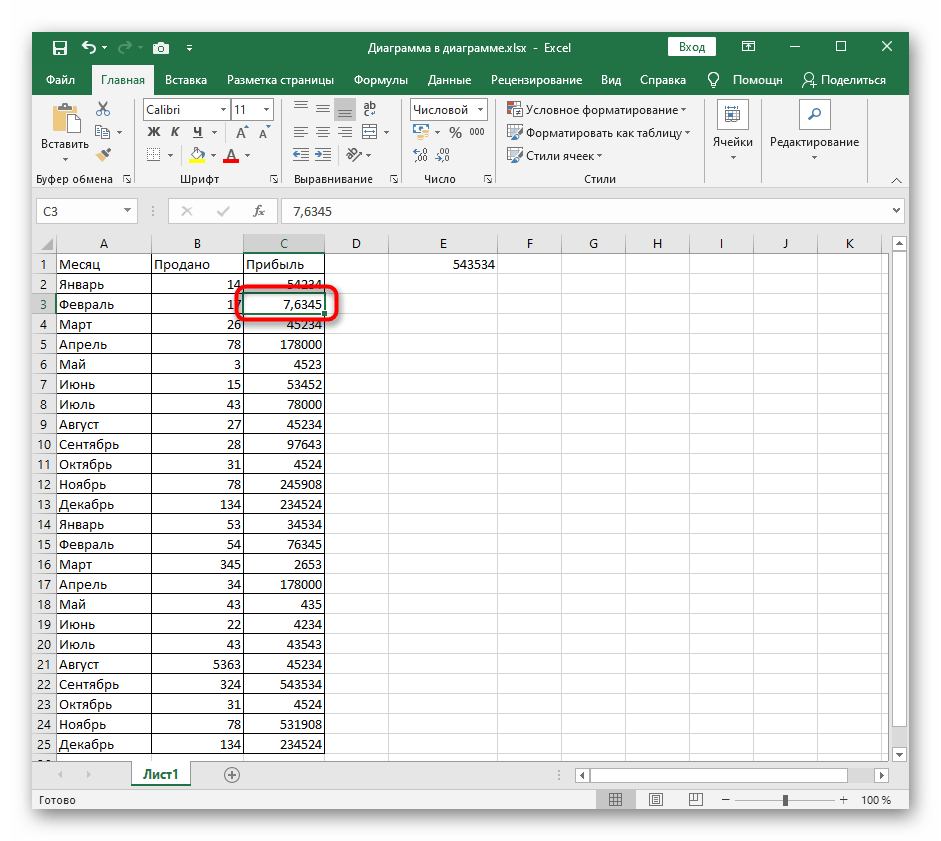
- В блоке «Число» разверните список числовых форматов и решите, какой хотите использовать.
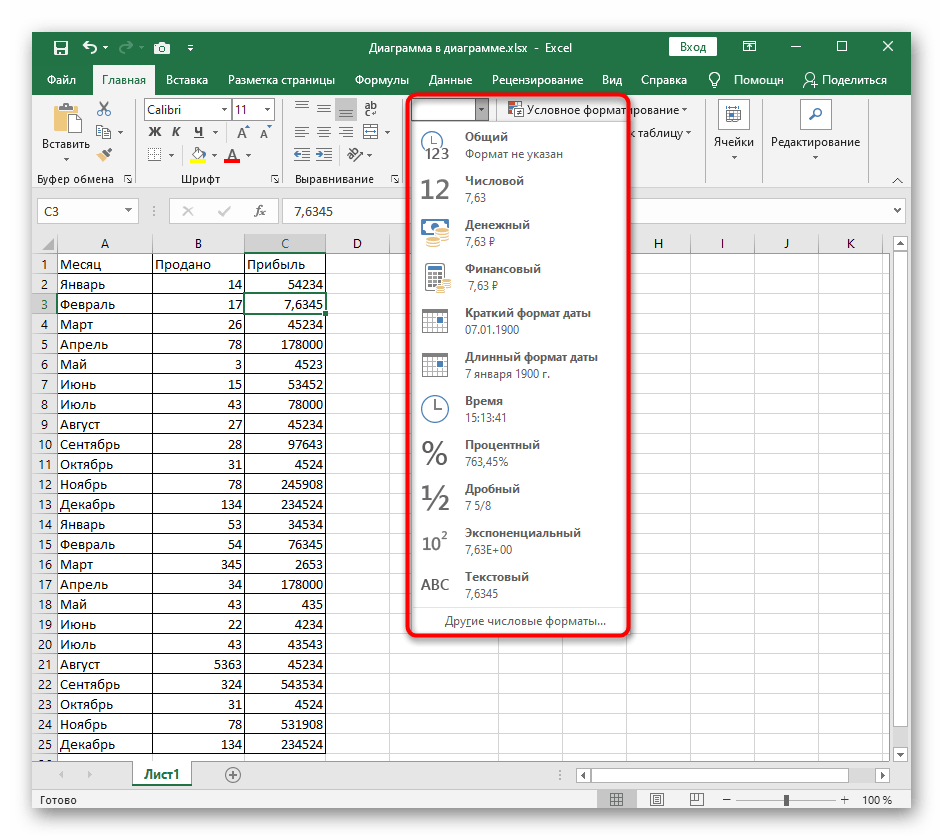
- Сразу же после этого нажмите по кнопке «Увеличить разрядность» столько раз, сколько чисел хотите добавить.

- Отслеживайте изменения, просматривая состояние ячеек, и учитывайте, что как только округление отключится полностью, каждый следующий добавляемый знак будет «0».

Точно по так же функционирует и другая опция, предназначенная для уменьшения разрядности. Она расположена на этой же панели и ей можно воспользоваться, если вдруг вы добавили несколько лишних знаков.
Способ 2: Настройка формата ячеек
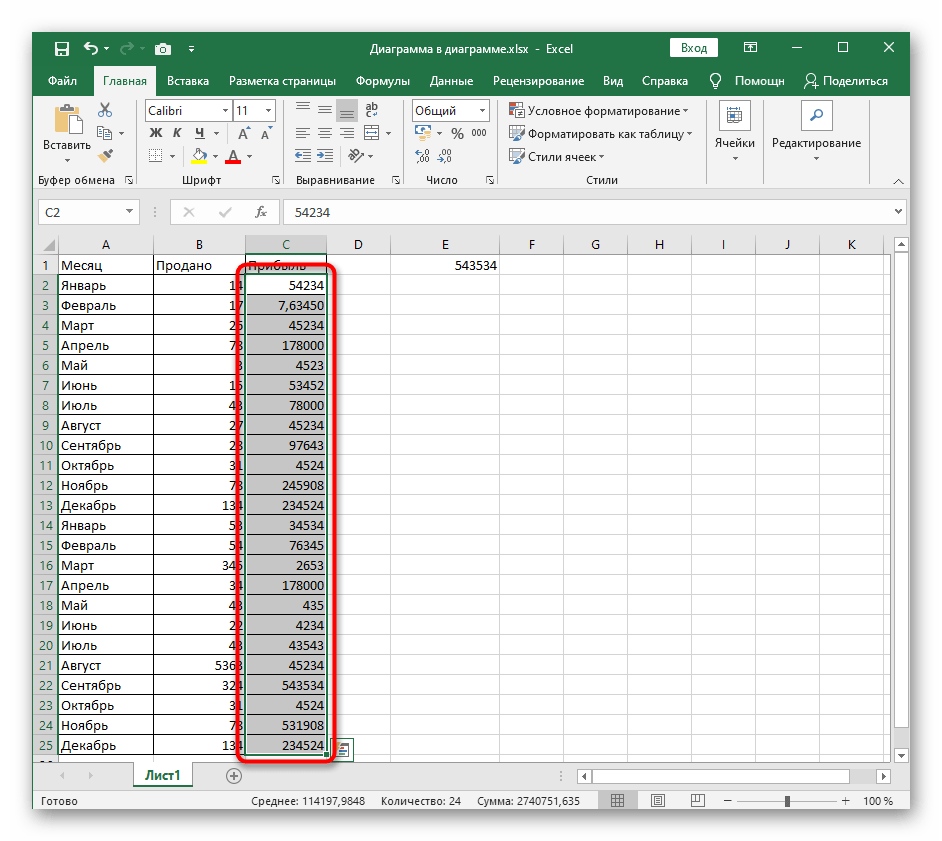
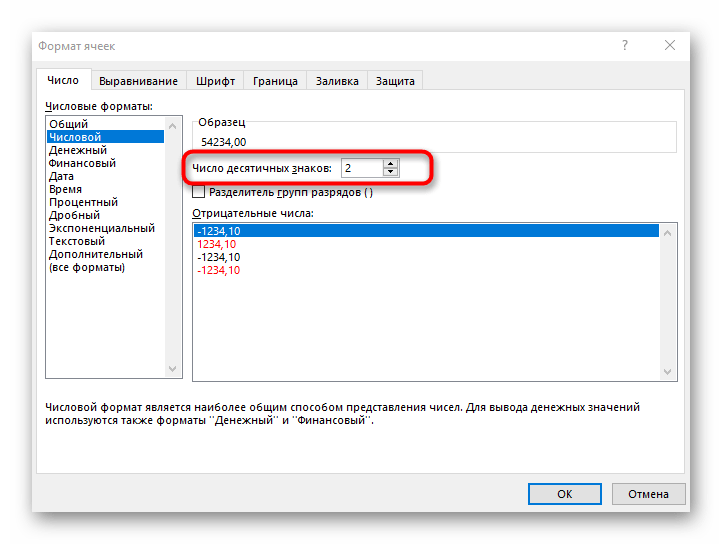
Настройка формата ячеек позволяет установить точное количество знаков после запятой, чтобы задать автоматическое округление. Ничего не помешает увеличить их количество до требуемого, отключив тем самым округление. Для этого понадобится обратиться к соответствующему меню в Excel.
-
В первую очередь всегда выделяйте те ячейки, для которых будут применены последующие изменения.


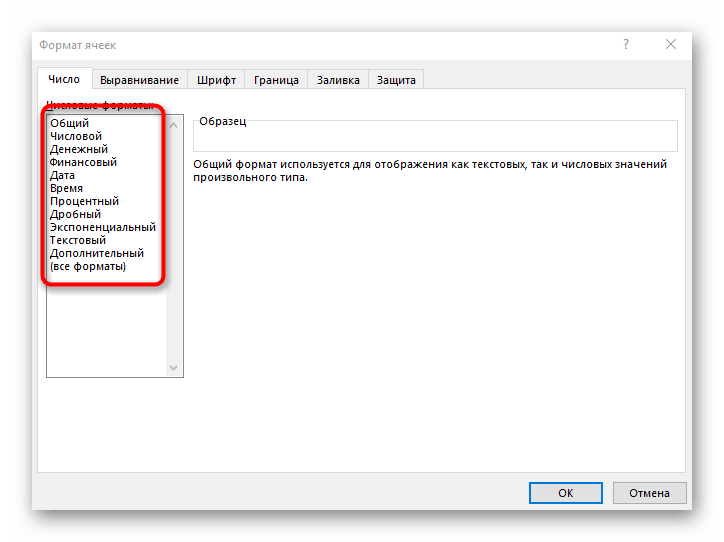

Способ 3: Изменение формата ячеек
Завершает статью вариант, подразумевающий изменение формата ячеек с числами, для которых отключается округление. Это единственный доступный метод, который окажется эффективным, если округление происходит по причине недостаточного места в ячейке для всех знаков.
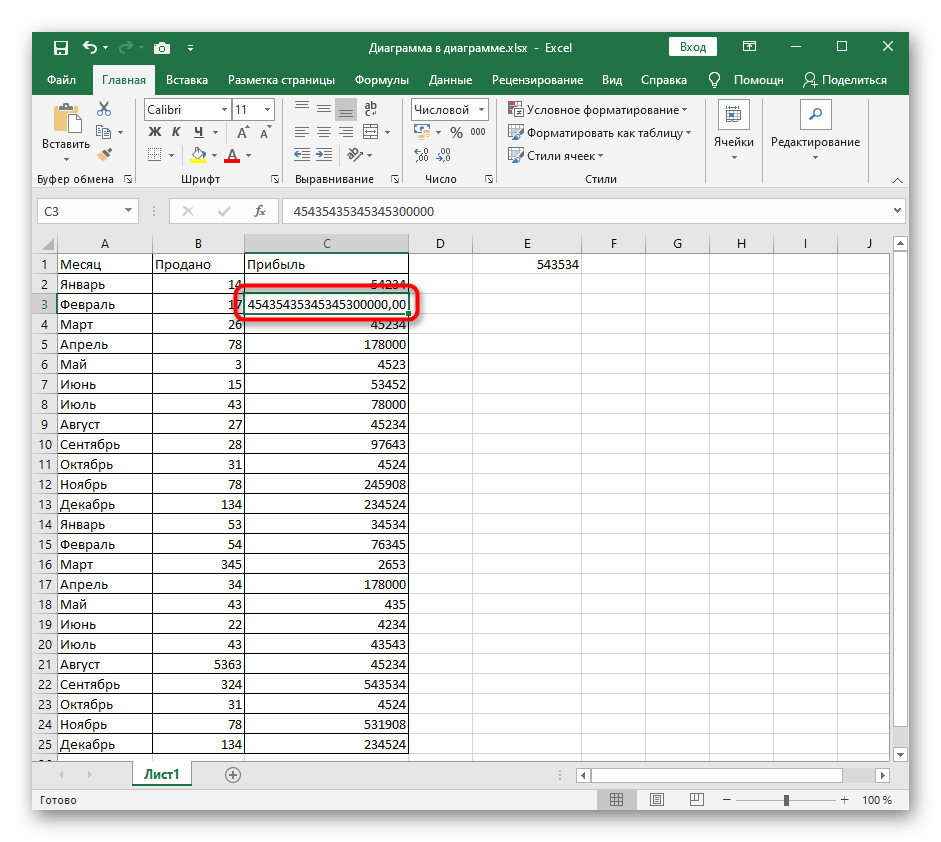
Вы можете воспользоваться предыдущим способом, выбрав другой формат ячеек, но при этом с результатом можно будет ознакомиться только после выхода из меню. В качестве альтернативы советуем развернуть меню «Число», о котором уже говорилось в Способе 1, и посмотреть представление чисел для других форматов. Нажмите по тому, который окажется подходящим, чтобы он сразу вступил в действие.
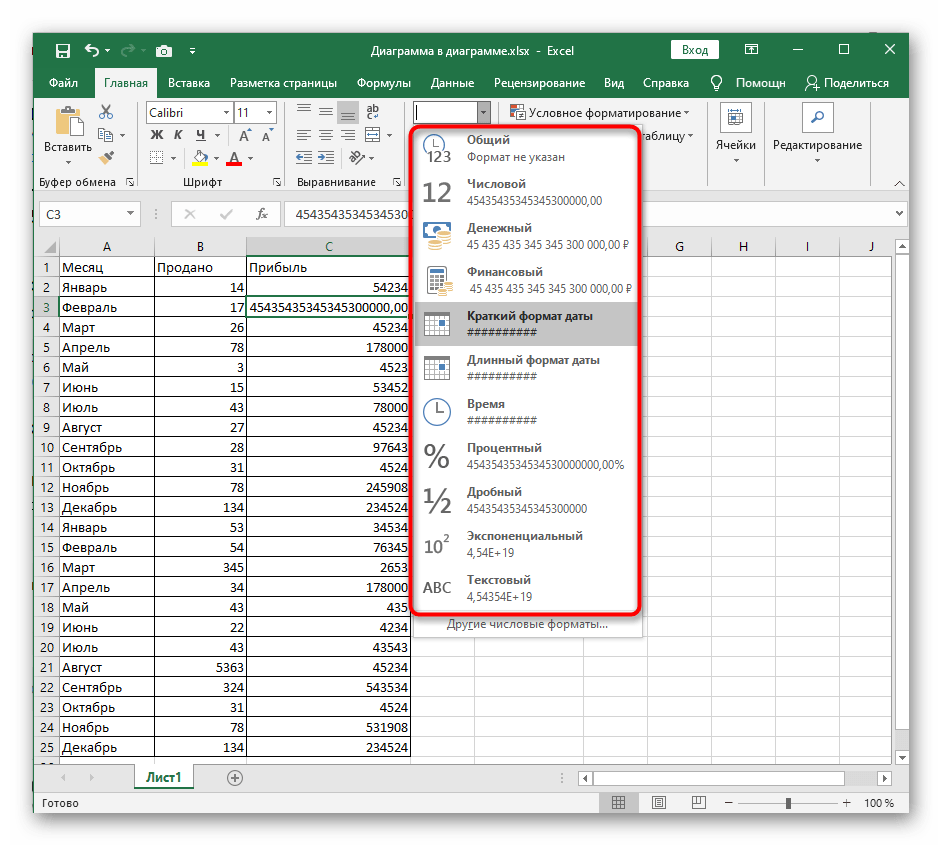
Учитывайте, что если числу задать текстовый формат, не получится рассчитать его сумму при выделении или использовать ячейку в математических формулах. Если же в будущем потребуется снова округлить числа, воспользуйтесь другой инструкцией на нашем сайте, перейдя по ссылке ниже.
Как убрать округление чисел в excel
Подскажите пожалуйста. При вводе числа 5444414644444487 эксель округляет до 5444414644444480 как сделать чтобы число осталось тем же, без сообщений об ошибках? Спасибо.
Единственная причина для существования времени — чтобы все не случилось одновременно. А. Эйнштейн
Пользователь
Сообщений: 3672 Регистрация: 23.12.2012
12.03.2013 04:23:59
Зачем вам такие числа?
Может, достаточно хранить их как текст?
(для этого поставьте апостроф ‘ перед числом — Excel поймёт, что в ячейке текст, а не число, и можно будет сколько угодно цифр писать)
Пользователь
Сообщений: 312 Регистрация: 01.01.1970
12.03.2013 05:09:15
| Цитата |
|---|
| EducatedFool пишет: Зачем вам такие числа? |
например это инв. номер
Т.е. просто отключить функцию округления нельзя, так что бы число, осталось числом
Единственная причина для существования времени — чтобы все не случилось одновременно. А. Эйнштейн
Пользователь
Сообщений: 14868 Регистрация: 21.12.2012
E-mail и реквизиты в профиле.
12.03.2013 05:17:54
Ну Вы же не складываете-делите инв. номера! Число Вам там и нафиг не надо. Эксель числа с разрядностью >15 преобразует в экпоненциальный формат, соответственно округляя. Поэтому Вам нужен именно текст.
Если номера вводятся руками, можно предварительно задать ячейкам формат — текстовый.
Я сам — дурнее всякого примера! .
Пользователь
Сообщений: 312 Регистрация: 01.01.1970
12.03.2013 13:31:46
Спасибо за помощь.
Единственная причина для существования времени — чтобы все не случилось одновременно. А. Эйнштейн
Пользователь
Сообщений: 20 Регистрация: 12.03.2013
12.03.2013 17:27:12
У меня похожая проблема: к примеру число 555 555 округляет до 5 555,55.
В чем может быть дело?
Пользователь
Сообщений: 7207 Регистрация: 21.12.2012
12.03.2013 17:32:06
Ничего общего. У вас установлена автоматическая вставка десятичной запятой. Отключите в Параметры-Дополнительно.
Пользователь
Сообщений: 20 Регистрация: 12.03.2013
12.03.2013 17:40:59
Спасибо большое за совет, помогли
Пользователь
Сообщений: 1 Регистрация: 28.05.2016
28.05.2016 16:03:55
Не знаю насколько схожая проблема, но у меня Эксель большие значения с многими нулями в конце после пересчета описывает например так 3,7069E+11. А мне надо, чтобы он все нолики выводил и вообще число отображал целиком. Не подскажете как подправить?
Пользователь
Сообщений: 15596 Регистрация: 10.01.2013
28.05.2016 16:18:11
Насколько «большие значения» ? Если от 15 и выше знаков, то см. пост #4, если меньше назначьте ячейкам формат Числовой
Согласие есть продукт при полном непротивлении сторон.
Контакты, благодарности
Пользователь
Сообщений: 5 Регистрация: 20.07.2016
20.07.2016 11:02:57
Доброго дня. Столкнулся с такой проблемой:
в ячейках значения
6 — кол-во товара
8,333333 стоимость товара без ндс (высчитываем — =сумма с НДС/(1+20/100)
? сумма за весь товар без НДС
Сумма с Ндс
В итоге при произведении кол-во товара на стоимость товара без НДС выдает не 49,98 а 50,00
Перепробовал уже кучу всего и замену формата ячеек и кручение формулами и функцию произведение — все одно.
Надеюсь на помощь. Спасибо
Пользователь
Сообщений: 11833 Регистрация: 17.01.2014
ПОЛ: МУЖСКОЙ | Win10x64, MSO2019x64
20.07.2016 11:11:38
ostrik, ширину ячейки сделайте побольше.
Формула массива (ФМ) вводится Ctrl+Shift+Enter
Memento mori
Пользователь
Сообщений: 1189 Регистрация: 24.12.2012
20.07.2016 11:13:22
А можно Ваш файл глянуть?
Пользователь
Сообщений: 5 Регистрация: 20.07.2016
20.07.2016 11:26:09
JayBhagavan, пробовали — это не то
Пользователь
Сообщений: 11833 Регистрация: 17.01.2014
ПОЛ: МУЖСКОЙ | Win10x64, MSO2019x64
20.07.2016 11:29:12
6*8,333333=49,999998
49,98 никак не получится.
Формула массива (ФМ) вводится Ctrl+Shift+Enter
Memento mori
Пользователь
Сообщений: 5 Регистрация: 20.07.2016
20.07.2016 11:31:04
JayBhagavan, пускай 49,99, но округляет ексель до 50,00
Пользователь
Сообщений: 5 Регистрация: 20.07.2016
20.07.2016 11:31:35
http://www.fayloobmennik.net/6442270 — ссылка на файл
Пользователь
Сообщений: 14868 Регистрация: 21.12.2012
E-mail и реквизиты в профиле.
20.07.2016 11:34:11
ostrik, Не морочьте людям голову! 49,999998 только после округления вниз может стать 49,99.
Я сам — дурнее всякого примера! .
Пользователь
Сообщений: 1189 Регистрация: 24.12.2012
20.07.2016 11:51:23
Абсолютно все правильно считает: 60*10/1,2 = 50. Округляйте цены формулой до двух знаков, тогда будет считать так, как хотите. Это Вы видите на экране в ячейке цифру цены 8,33, на самом деле там троек гораздо больше:)
Изменено: Влад — 20.07.2016 11:53:00
Пользователь
Сообщений: 4663 Регистрация: 11.06.2014
Microsoft MVP 2018-2022
20.07.2016 11:51:55
Я так понимаю, цена с НДС = 10
Округляйте цену без НДС (=ОКРУГЛ(10/1,2;2) = 8,33
Сумма без НДС = 6*8,33 = 49,98
Сумма с НДС = 49,98*1,2 = 59,98. Хотя должна быть 60 (10*6)
Excel тут ни при чем, это математика.