
Как убрать оптимизацию приложений android при включении
Спасибо! Ваши отзывы помогают другим пользователям находить самую полезную информацию.
*Мы сожалеем, что это не было полезным для вас. Можем ли мы что-то улучшить? Введите здесь свой комментарий.
Устройства
- Общие сведения о компании
- ESG
- Инвестирование
- Политика конфиденциальности
- Безопасность продуктов
- Вакансии
© 2011-2023 HTC Corporation
Оптимизация приложений Android
Первичная оптимизация приложений Android – это норма. Если вы увидели подобный процесс на экране после сброса настроек или первой перезагрузки смартфона, предпринимать ничего не нужно. Другое дело, если оптимизация запускается при каждом удобном случае. В такой ситуации её нужно отключать. Ниже представлены 3 универсальных способа, как это делать.
Метод №1: чистка кэша
После того, как смартфон был перезагружен, система нередко тормозит. Порой доходит до того, что процесс оптимизации запускается после каждого включения и выключения.
Пользователей Android беспокоит не сама перестройка приложений, а время, которое она занимает – около 30-40 минут. Пока программы не оптимизированы, телефон виснет и медленно реагирует на задачи.
Как чистить кэш вручную:
- Сначала перезагрузите телефон, чтобы сбросились все фоновые программы.
- Зажмите «Уменьшить звук» и «Включить телефон», удерживайте её пару секунд.
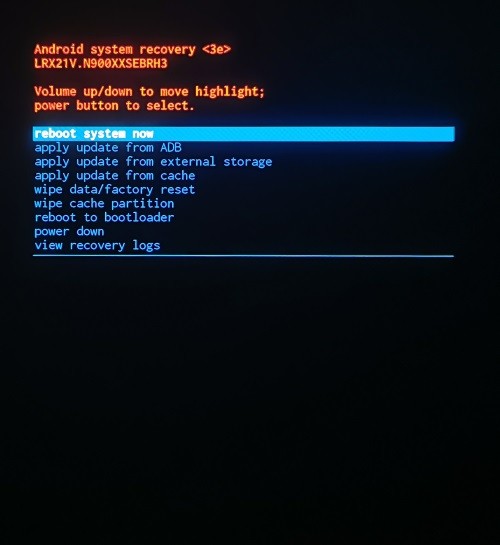
- Высветится табличка, в которой нужно выбрать «Wipe cache partition».
- После этого действия начинается очистка кэш-памяти. Это занимает время (каждый раз по-разному). За сохраненные файлы на телефоне не переживайте, они не удалятся. Чистка кэша – это освобождение памяти посредством остановки процессинга приложений, а не сброс параметров.
После того как процесс чистки завершился, перезагрузите телефон повторно. Самому ничего предпринимать не нужно: когда память освободится, система сама предложит вариант «Reboot system now» — просто подтвердите это действие. Если после перезагрузки оптимизация не исчезла, попробуйте следующий вариант.
Метод №2: сброс до заводских настроек
Итак, табличка с оптимизацией по-прежнему «оккупирует» экран. Сброс до заводских настроек – решение кардинальное, но весьма полезное (если делать это грамотно, со знанием дела).
Коротко о том, что это такое: сброс до заводских настроек является крайней мерой, когда девайс перегружен конфликтующими процессами. Данное действие возвращает настройки смартфона в прежний вид (такие, какими они были во время покупки гаджета).
Перед сбросом обязательно сделайте резервную копию важной информации или переместите её на флешку, так как по завершению процесса всё, что было в хранилище телефона, сотрется без возврата.
Как сделать Hard Reset (сброс до заводских настроек):
- Выключите телефон. Перейдите в режим восстановления. На некоторых гаджетах это кнопка «Уменьшение звука» и «Включение телефона», нажатые одновременно. Передвижение между пунктами осуществляется клавишами, отвечающими за повышение/подавление громкости.
- Выберите пункт «Recovery». Подтверждение выбора – клавиша «Вкл».
- Вам откроется меню. Нажмите на «Wipe data\factory reset».
- Процесс сброса запущен. Подождите, пока система доведет его до конца. Это занимает около 10 минут.
После того как произошел Hard Reset, перезагрузите гаджет повторно. Для этого нажмите на «Reboot system now».
Метод №3: перепрошивка девайса
Если оба варианта не помогли, проблема заложена глубже. В таком случае смартфон нужно показать специалисту, чтоб в сервисном центре его перепрошили (переустановили программное обеспечение). Перед тем, как отдавать гаджет на перепрошивку, сделайте резервное копирование важной информации (в том числе и контактных номеров), так как хранилище телефона после переустановки ПО будет обнулено.
Как убрать оптимизацию приложений Android при включении

Трудно было не заметить, как эволюционировали современные мобильные приложения по сравнению с их старыми альтернативами. Семь лет назад запуск любимой мобильной игры сопровождался небольшими зависаниями либо черным экраном в начале. Сегодня эта проблема была устранена за счет оптимизации, как со стороны разработчиков Android, так и со стороны авторов программ. Мы расскажем, как убрать оптимизацию приложений при включении на телефонах с ОС Android.
Что такое оптимизация приложений на Андроиде?

Итак, сама функция автоматической оптимизации появилась относительно недавно, но играет важную роль в каждом современном смартфоне. Дело в том, что некоторые программы были написаны под старые версии Android, а потому не всегда «дружат» с новыми поколениями Android (10,11,12), и их нужно оптимизировать. Так вот, основная задача оптимизации – это автоматическая установка зависимостей для программы, подготовка служебных директорий, настройка адаптивности интерфейса и прочие методы повышения совместимости программы с телефоном. Обычно это долгий процесс, но он происходит только один раз – при первом запуске телефона и установке нового приложения. Если процесс повторяется при каждом запуске устройства, то это серьезный повод для отключения или перенастройки опции. Скорее всего, она настроилась неверно.
Как ее убрать?
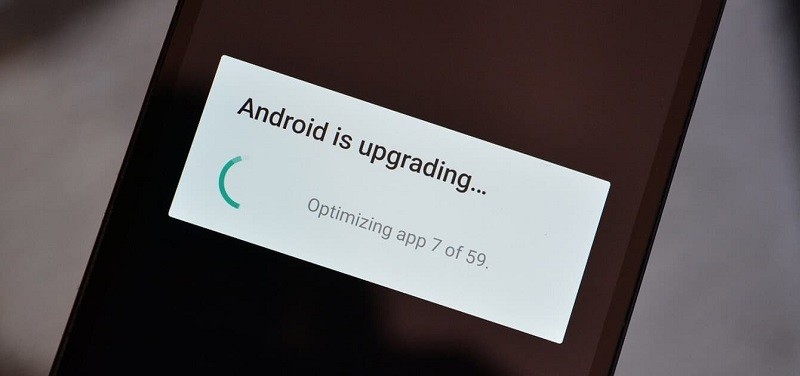
Существует несколько способов решить проблему. Большую часть из них пользователь может выполнить сам, без помощи специалиста. Поговорим сначала о них. В зависимости от модели телефона все перечисленные ниже инструкции могут значительно отличаться. Если вы не смогли найти ответ, то рекомендуем указать в комментариях (или поискать в сети) вашу модель устройства и версию Android. Информация о ней находится в разделе «Настройки» – «Об устройстве».
Очистка кэша
- Выключите телефон.
- Зажмите кнопку питания (отвечает за включение телефона) и кнопку уменьшения громкости. Должен открыться Recovery. Это сервис для настройки Android.

- С помощью кнопок громкости прокрутите меню до пункта «Wipe cache partition».
- Не выключайте устройство принудительно до автоматического перезапуска, иначе можете повредить оболочку Android.

Готово. Как минимум, это способ сбросить предыдущие неудачные попытки оптимизации.
Сброс к заводским настройкам
Эта процедура всегда сопровождается волнением за данные в телефоне. После сброса настроек будут удалены все приложения, медиафайлы и кэш, потому рекомендуем сначала перенести всю нужную информацию в другое хранилище. Итак, когда подготовка завершится, переходим к процессу сброса.
Через меню Android
В меню настроек есть специальный раздел для сброса. Чтобы активировать его, выполните следующие действия:
- Откройте настройки.
- Перейдите в раздел «Дополнительно».
- Найдите подраздел «Сброс до заводских настроек».
- Активируйте его. При необходимости подтвердите действие вводом PIN-кода или паролем от аккаунта.

Ждите полную перезагрузку, чтобы не сломать устройство. Этот способ явно должен помочь отключить сломанную функцию.
При помощи Recovery
В некоторых старых телефонах не предусмотрен графический интерфейс сброса, потому приходится пользоваться Recovery. Алгоритм действий:
- Выключите устройство.
- Зажмите кнопки питания и уменьшения громкости на 10 секунд.
- Клавишами громкости запустите команду FACTORY RESET, которая находится в подразделе WIPE DATA.

- Подтвердите действие.
- После сброса и появления сообщения REBOOT SYSTEM NOW (запуск сейчас), нажмите подтверждающую кнопку.
Надеемся, что эти способы помогли. Благодарим за прочтение.
Как исправить «Android запускается», а затем «Оптимизация приложения…»
Вчера, когда я смотрел что-то на Netflix, я понял, что независимо от того, что вам нужно делать на устройстве Android, все, что вам нужно сделать, это зайти в магазин Play и найти это. В девяти случаях из десяти вы найдете именно то, что ищете. Практически для всего есть приложение.
Но есть загвоздка. Не все приложения одинаковы. Некоторые из них нужно оптимизировать прежде, чем они смогут правильно работать на наших устройствах.
Отлично, правда? Вы не только получаете приложение, но и ваш телефон даже поможет вам получить от него максимальное удовольствие.
Не совсем. Бывают случаи, когда вы видите сообщение «Android приступил к оптимизации приложения«ma вместо этого вызывает чувство разочарования. И если вы читаете эту статью, вероятно, это так; ваш Android сообщил вам, что это оптимизация вашего приложения и все еще делает это несколько часов, если не дней спустя.
Что ж, не беспокойтесь. У нас есть все инструменты, которые вам понадобятся, чтобы избавиться от проблемы с минимальными трудностями.
Навигация:
- Очистите раздел кеша, чтобы завершить оптимизацию Android.
- Перезагрузите телефон, когда он отключен от сети
- Удалите приложение, чтобы остановить оптимизацию Android.
- Извлеките SD-карту и попробуйте еще раз
- Сброс настроек Android-устройства до заводских
- Заключение

Очистите раздел кеша, чтобы завершить оптимизацию Android.
Мы начнем с самого простого и наименее рискованного из наших исправлений. Когда телефон пытается что-то оптимизировать, он занимает значительную часть временного хранилища вашего телефона. Если он закончился, вы должны его тщательно очистить. И нет лучше better способ освободить место, протерев раздел кеша.
Вот как это сделать:
- Выключите ваше устройство
- Включите его снова, нажав кнопку Питания и Объём одновременно, пока не перейдете в режим восстановления.
- Оказавшись там, перейдите с помощью объем и выберите с помощью мощностью кнопка. Сюда перейдите к » Wipe cache partition .
- После этого перейдите к » Перезагрузите телефон сейчас и подождите, пока ваше устройство запустится.

Перезагрузите телефон, когда он отключен от сети
Очистка кеша, возможно, ничего не дала. Второй порядок дня — перезагрузить телефон, но когда он не подключен к электросети. Это звучит странно, но причина, по которой мы это делаем, проста; Оптимизация приложения — это ресурсоемкий процесс. Это включает аккумулятор вашего устройства. Иногда подключенный телефон может замкнуться из-за перетока питания.
Итак, отключите телефон и перезапустите его. Этого может быть достаточно, чтобы вытащить его из любого цикла, в котором он застрял.
Удалите приложение, чтобы остановить оптимизацию Android.
После связывания двух итераций «выключить и снова включить«безрезультатно, пора принять более решительные меры. А именно удалить приложение.
Я уже слышу твой протест «.Но дело в том, чтобы приложение оставалось.«на что я отвечу, что мы будем устанавливать его снова. Однако удаление этого может помочь вашему телефону избавиться от этого»Android приступил к оптимизации приложения» петля.
- Найдите приложение, которое застряло на «оптимизированный«, нажмите и удерживайте.
- Спустя несколько мгновений крошечный » мусорный ящик » будет появляться.
- Перетащите нужное приложение на » мусорный ящик «и все готово.
Извлеките SD-карту и попробуйте еще раз
Опять не повезло? Не беспокойтесь, у нас в рукаве есть еще несколько хитростей.
Наши телефоны не всегда хранят приложения в памяти телефона. Бывают случаи, когда они будут хранить приложение на SD-карте. Это способ сэкономить место на устройстве, учитывая, что его невозможно расширить, и его следует зарезервировать для основных приложений и процессов.
Проблема заключается в том, что ваш телефон может попытаться «оптимизировать«и приложение на SD-карте, и зависнет либо из-за отсутствия разрешения на изменение SD-карты, либо из-за того, что из-за плохого соединения передача данных становится чрезвычайно медленной.
В обоих случаях вам следует сделать следующее:
- Перейдите в раздел » Настройки «-» О телефоне «-» Хранилище «-» Отключить SD-карту «.
- Затем извлеките SD-карту из своего устройства и перезапустите последнее. Это даст ему возможность принудительно остановить «Android приступил к оптимизации приложения«процесс, если он не останавливается автоматически.
Сброс настроек Android-устройства до заводских
Если ничего не помогает, у нас есть последний трюк. То есть «сброс к заводским настройкам«телефон, о котором идет речь. Это приведет к удалению всех ваших данных, но также исправит все постоянные ошибки и ошибки. В конце концов, если»Android приступил к оптимизации приложения«К настоящему времени не прошло, что-то не так с самой системой, а не с приложением.
Но прежде чем продолжить, прочтите эту статью, чтобы узнать как сделать резервную копию всех ваших данных. Мы можем принимать решительные меры, но нам не нужно все терять.
- Перейдите в раздел » Настройки «-» О телефоне «-» Резервирование и сброс .
- Оттуда перейдите к «» Стереть все данные (сброс настроек) «а затем нажмите» » Удалить все данные «.
Пока не повезло
Если вы дошли до конца этой статьи, значит, так или иначе вам удалось решить проблему. С этого момента вам следует попробовать установить приложение еще раз. Если у вас возникнет такая же проблема, вам, возможно, придется отнести свой телефон в ремонтную мастерскую.
Часто задаваемые вопросы
1 Почему мой телефон сообщает, что Android начинает оптимизацию приложения 1 из 1?
Это нормальный процесс, который происходит каждый раз, когда на вашем Android установлена обновленная ОС. Он попытается ускорить работу приложений на основе новых системных данных и спецификаций. Это может быть только для одного приложения, как в вашем вопросе, или для сотен.
2 Что такое кирпичный телефон?
Телефон с кирпичом — это телефон, который превратился в «кирпич». Это означает, что телефон не имеет никаких функциональных возможностей, либо из-за ошибки в его системе, либо из-за ошибки, либо из-за вируса, либо, что является наиболее распространенным случаем, из-за неудачной попытки установки специального программного обеспечения.